






パソコンやAndroid、iOSデバイス上のChromeに保存されたログイン情報を、ExpressKeysにインポートすることができます。
パスワードをインポートした後、ExpressKeysを利用してパスワードの安全性を確認したり、脆弱または重複したパスワードを更新することでセキュリティを強化したりできます。
目次
パソコンを使ってChromeのログイン情報をインポートする
iOSデバイスを使ってChromeのログイン情報をインポートする
Androidデバイスを使ってChromeのログイン情報をインポートする
パソコンを使ってChromeのログイン情報をインポートする
1. Chromeのログイン情報をエクスポートする
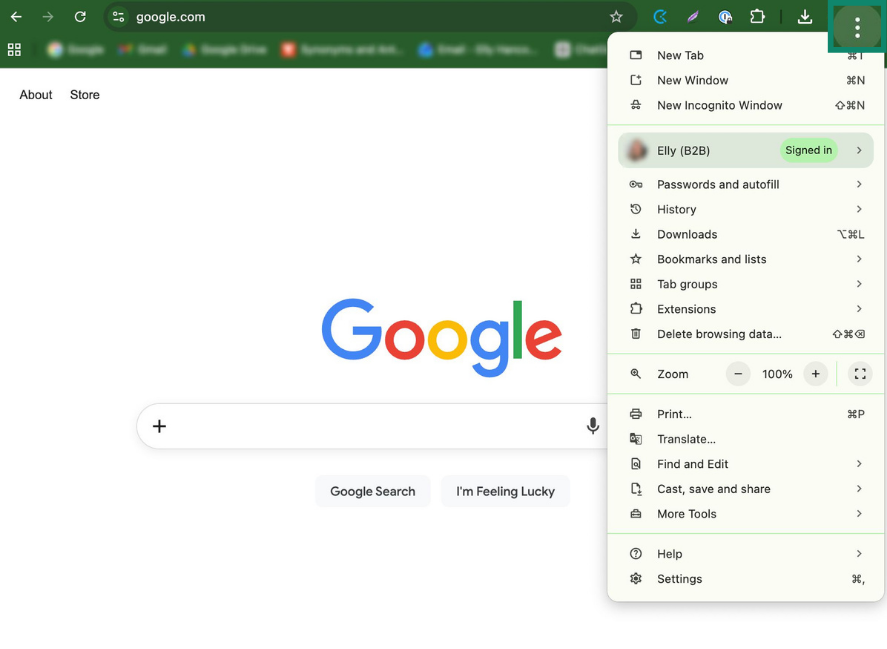
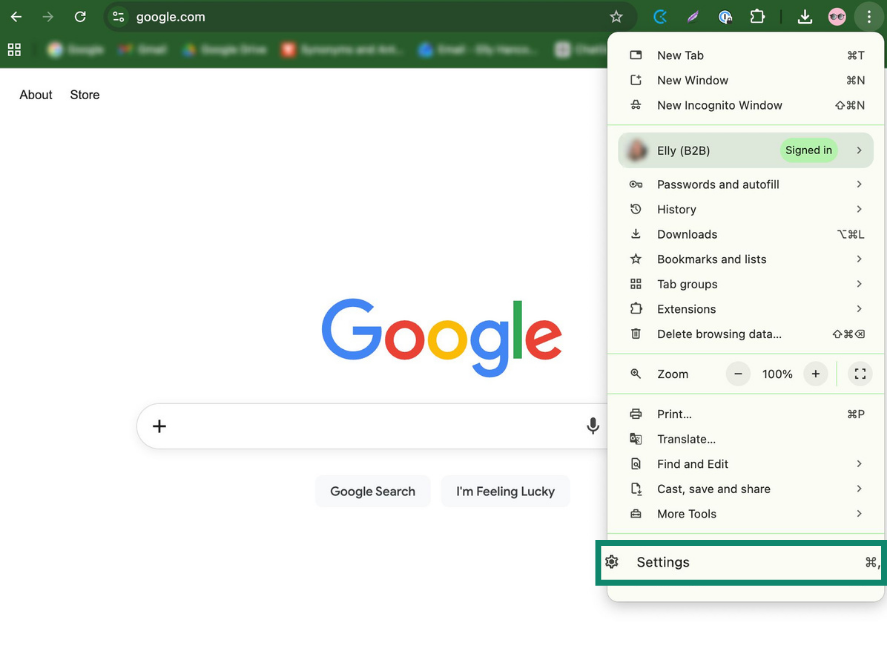
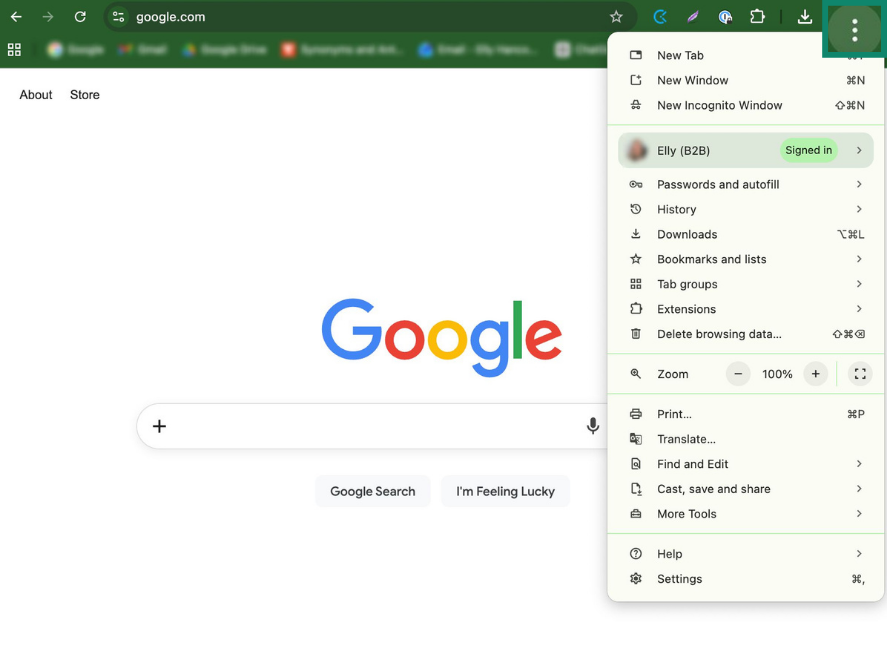
- Google Chromeを開き、3点アイコン(

 )をクリックします。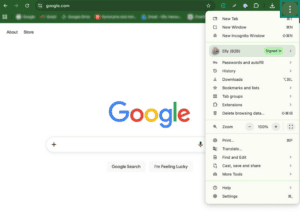

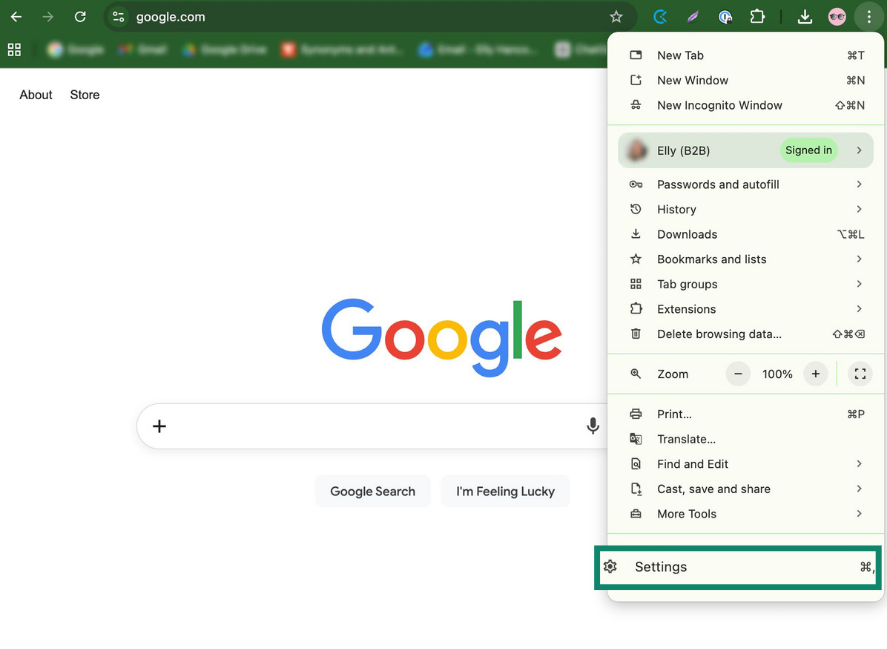
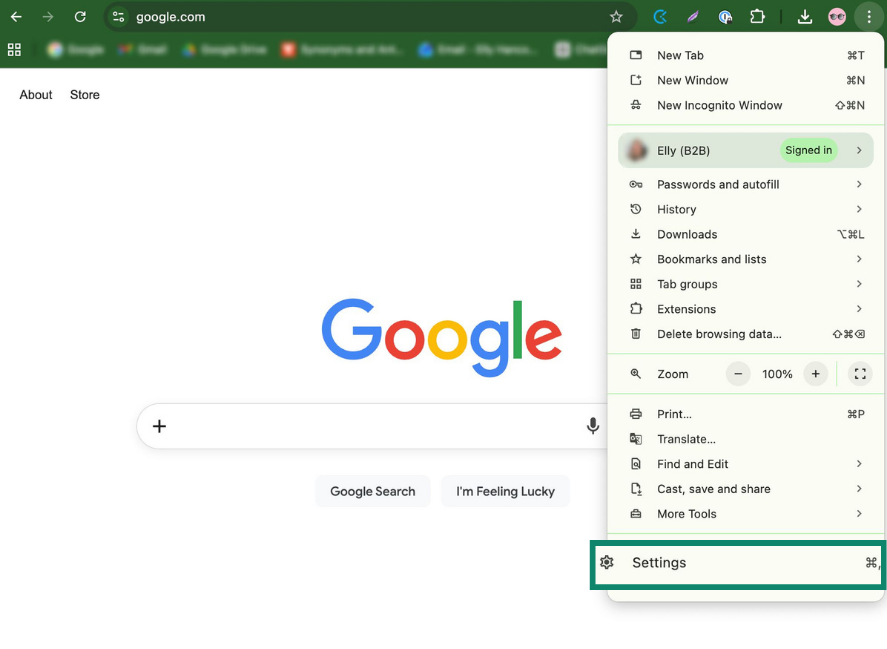
- 設定を選択します。
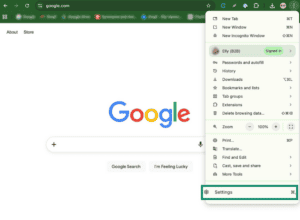
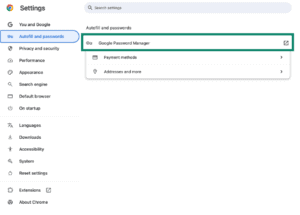
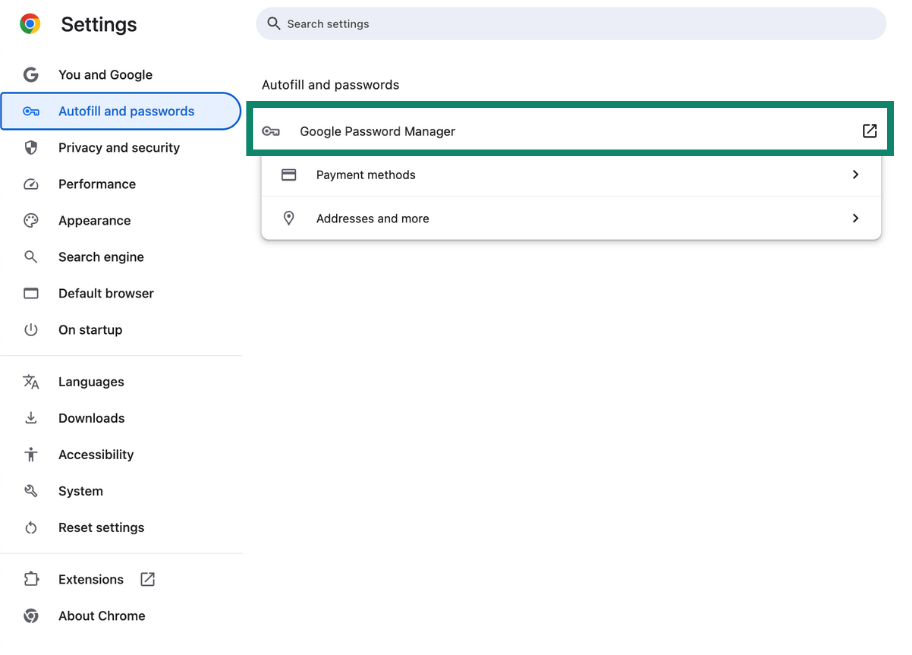
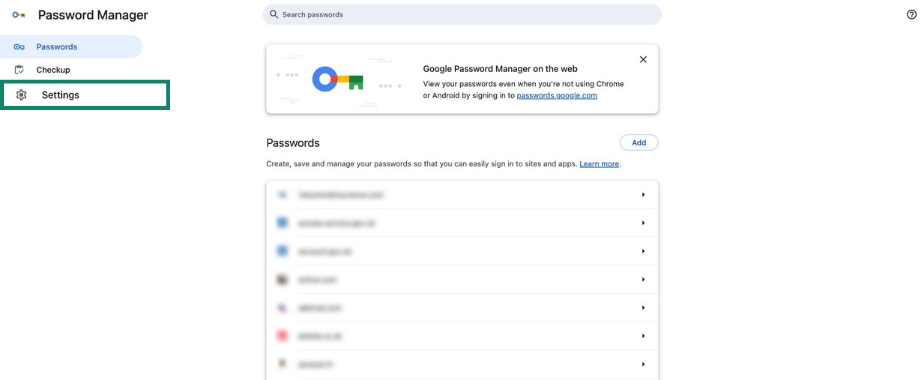
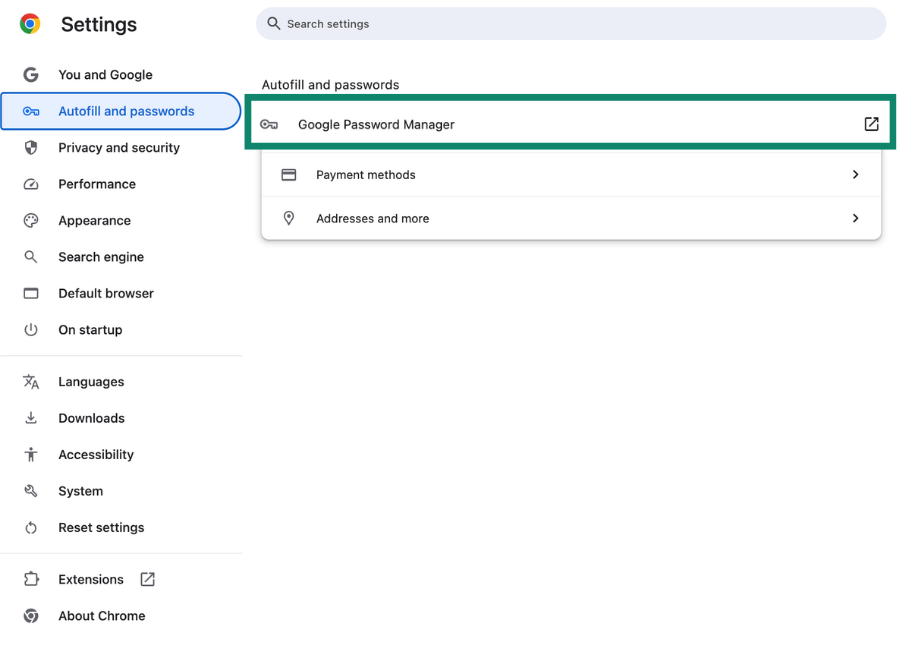
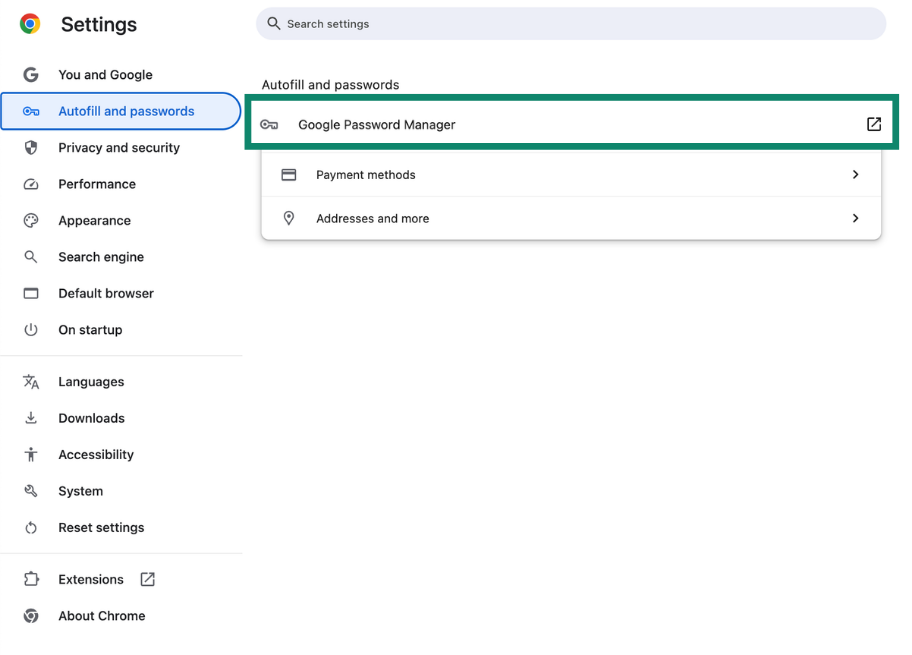
- 自動入力とパスワード > Googleパスワードマネージャーの順にクリックします。

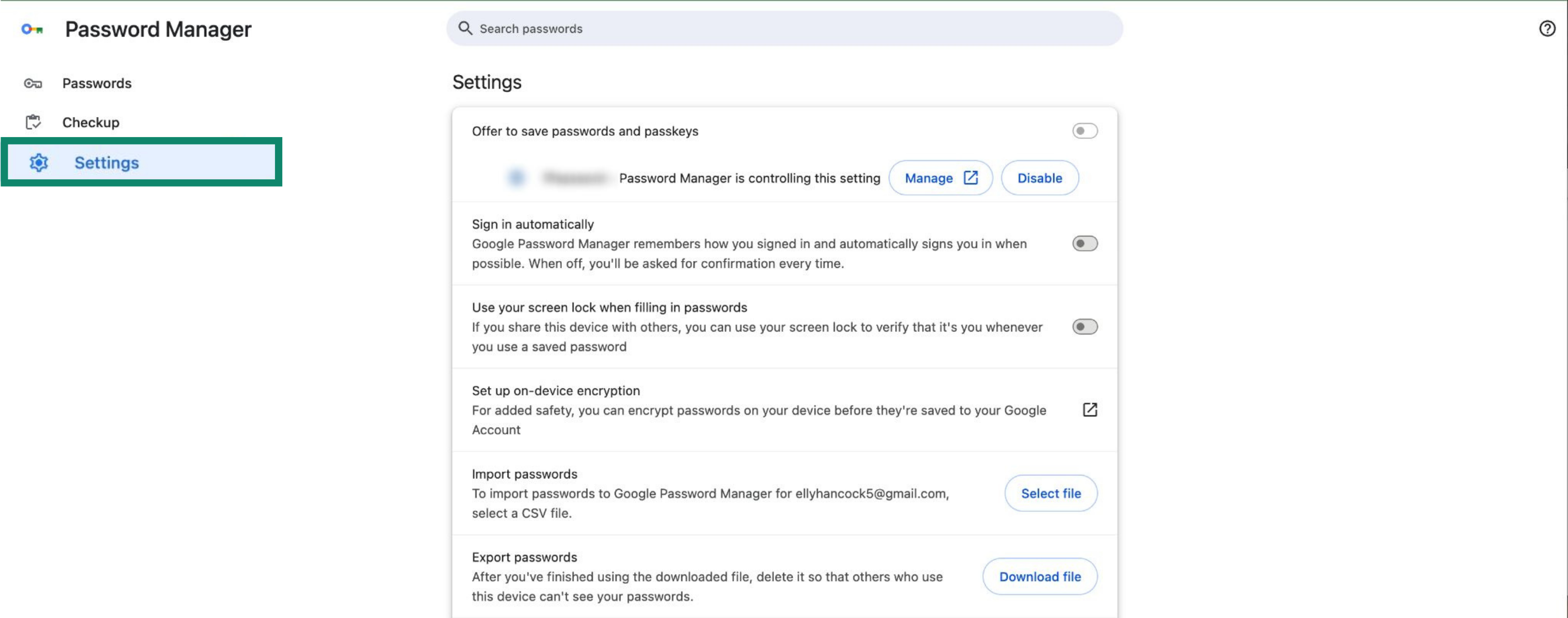
- 設定をクリックします。
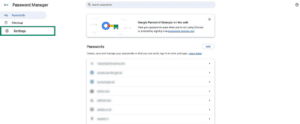

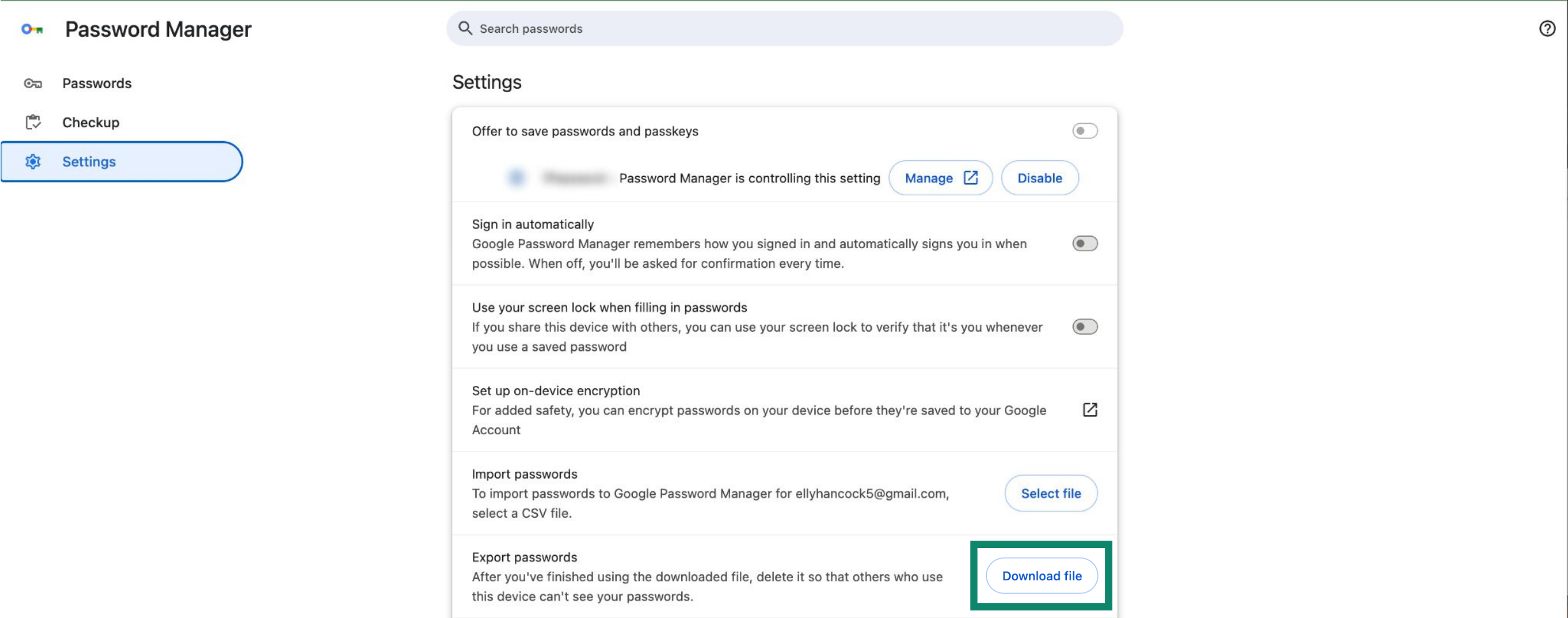
- パスワードをエクスポートでファイルをダウンロードをクリックします。
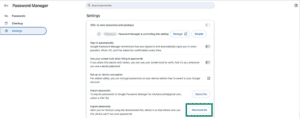

- デバイスのパスワードを入力し、CSVファイルをパソコンに保存します。
2. ExpressKeysにログイン情報をインポートする
- ChromeでExpressKeysのChrome用ブラウザ拡張機能をインストールします。
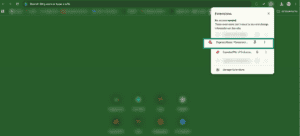
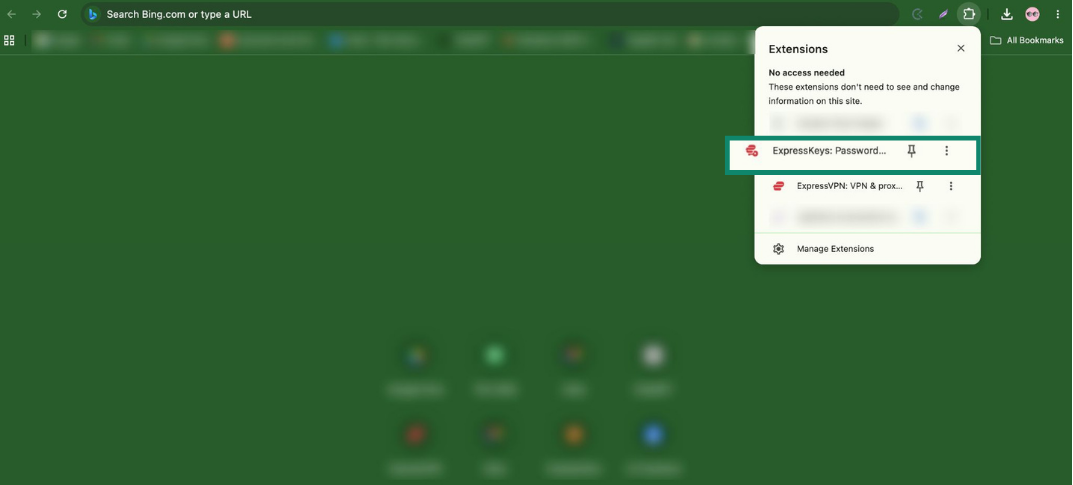
- ツールバーで拡張機能(ジグソーパズルアイコン)を開き、ExpressKeysをクリックします。

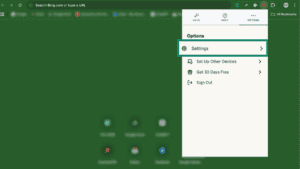
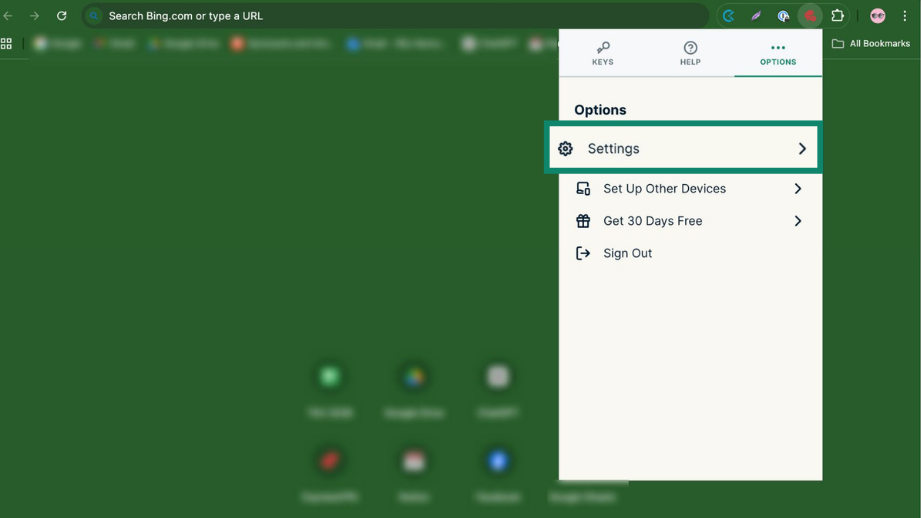
- オプションタブ > 設定の順にクリックします。

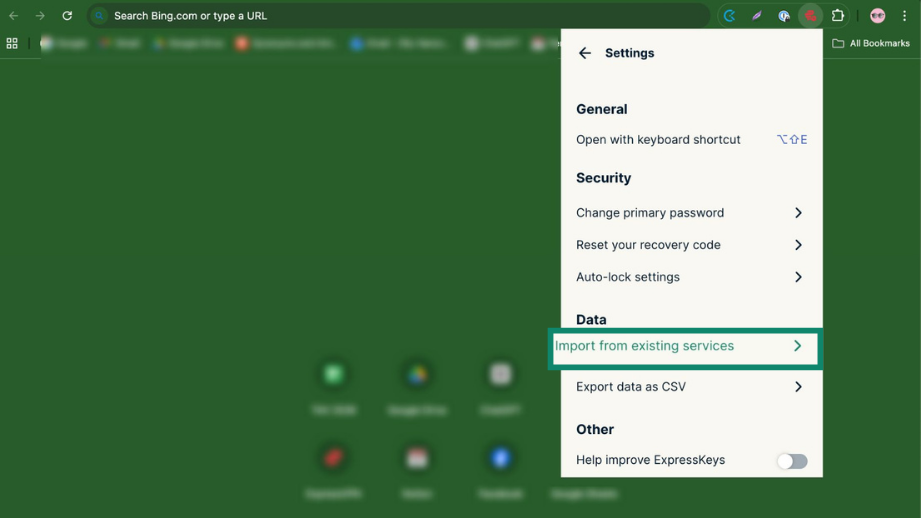
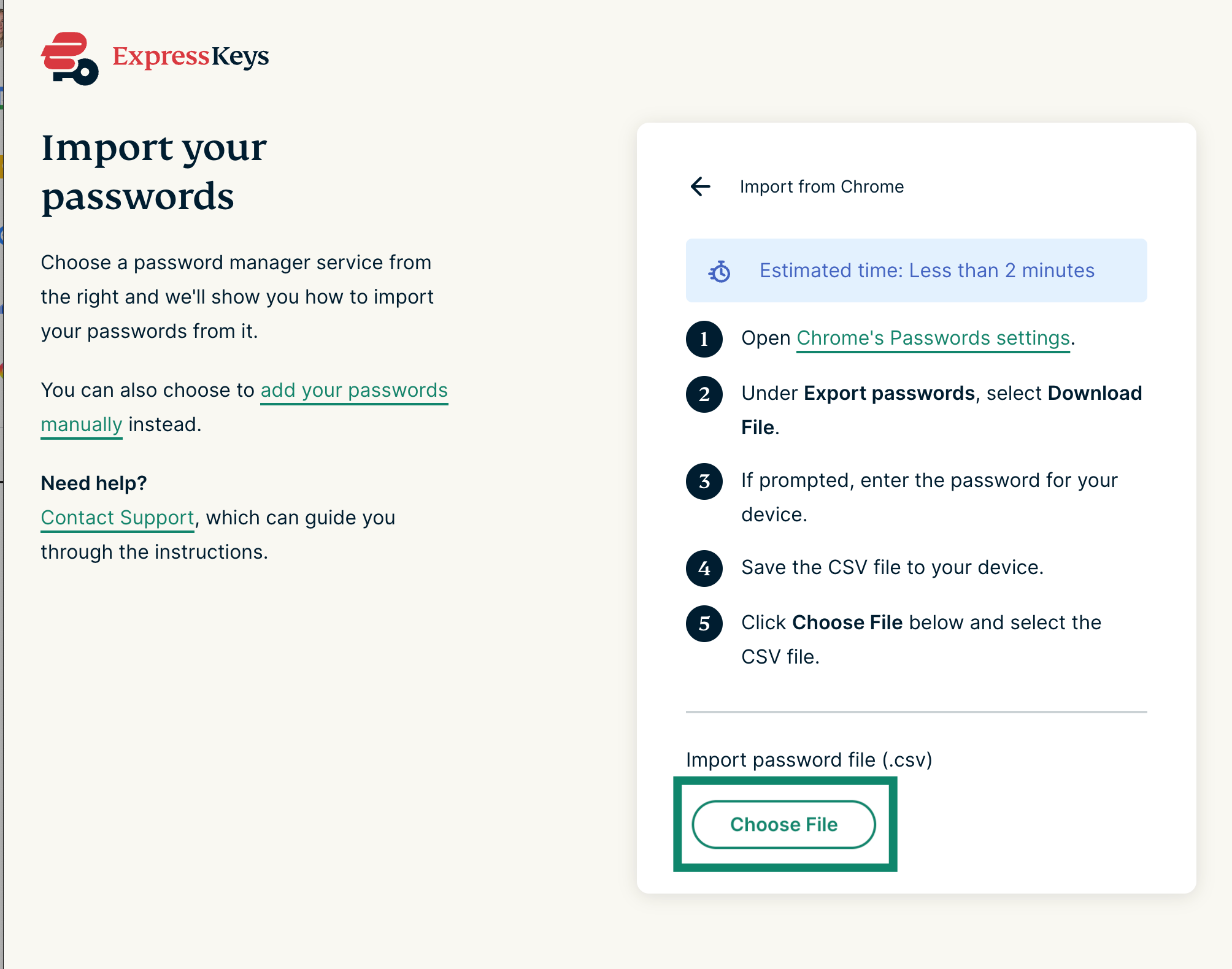
- Import from existing services(既存のサービスからインポート)をクリックします。
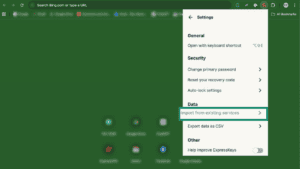
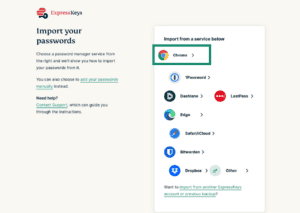
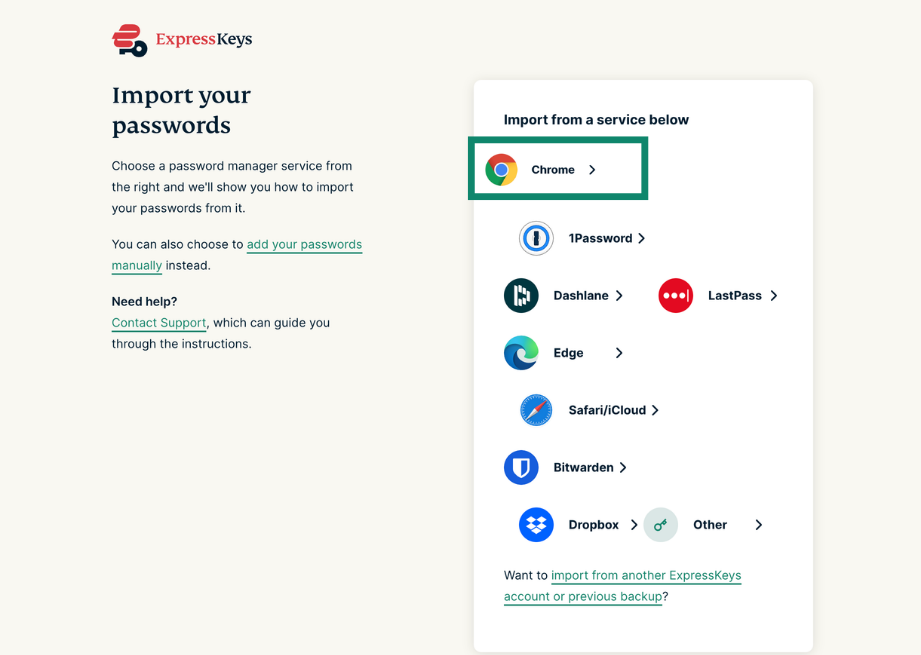
- Chromeを選択します。

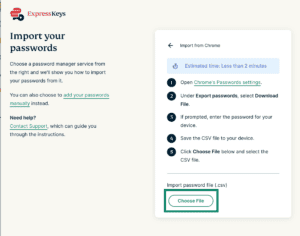
- Choose File(ファイルを選択)をクリックします。

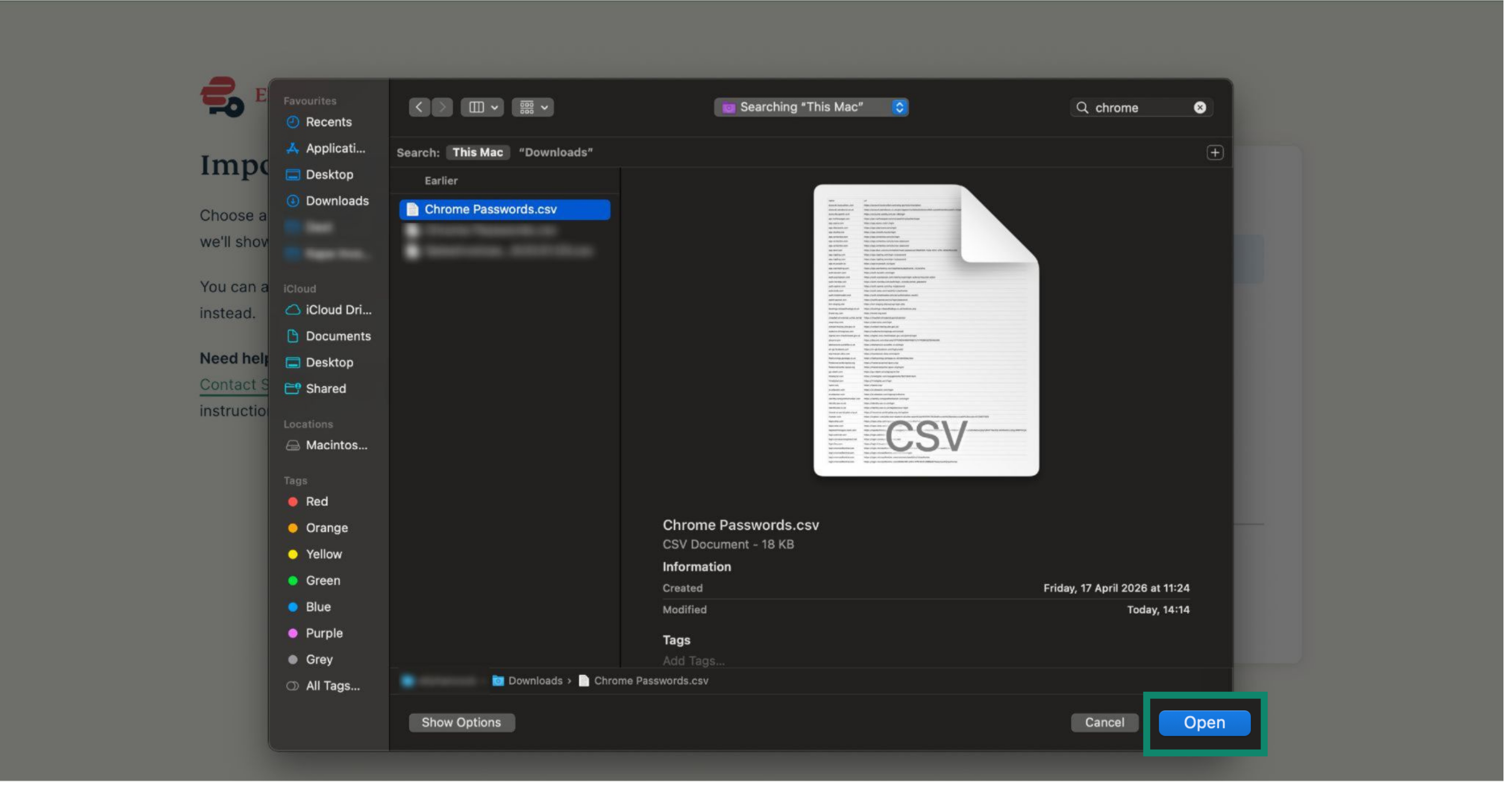
- 先ほどエクスポートしたCSVファイルを選択し、開くをクリックします。
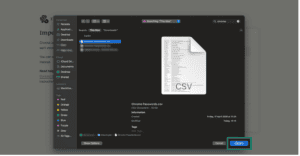

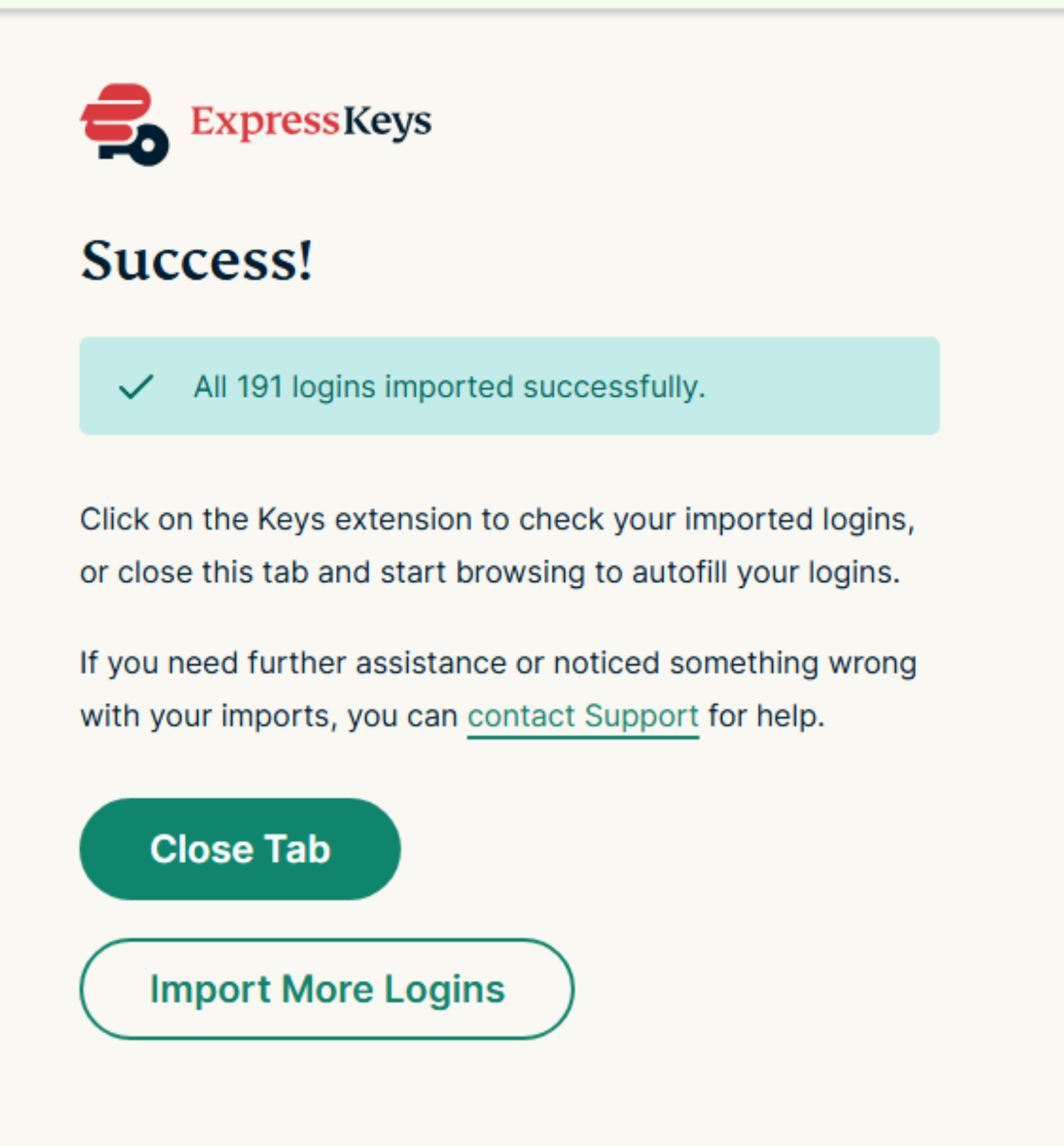
- データが自動的にインポートされます。ファイルの隣に緑色のチェックマークが表示されます。


3. Chromeからログイン情報を削除する
引き続き、サイトやサービスへのログイン情報の入力を促すメッセージがChromeに表示されるため、ExpressKeysの動作が妨げられてしまいます。これを防ぐためにChromeからログイン情報を削除しましょう。
すべてのログイン情報を一括削除するには、次の手順に従ってください。
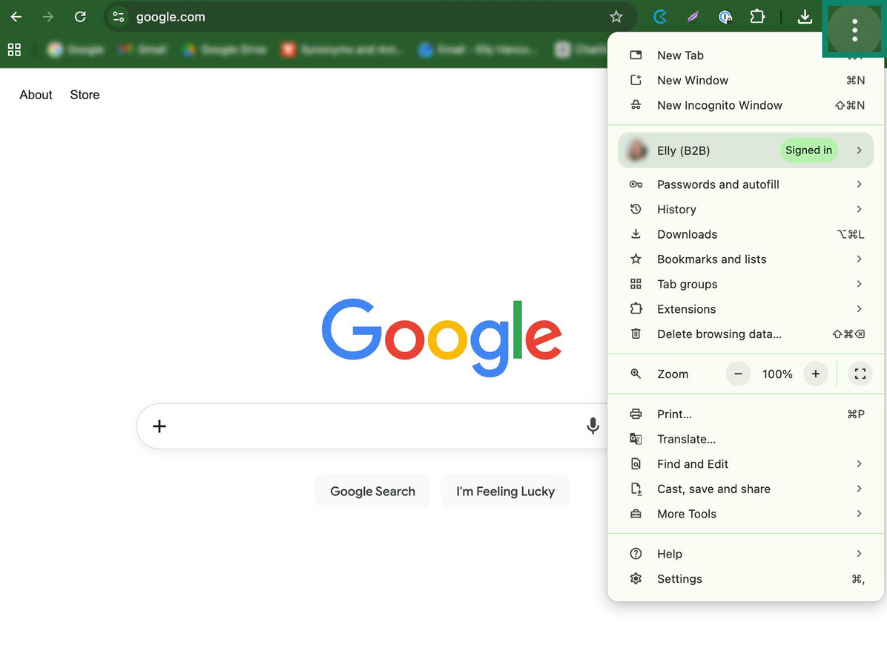
- Chromeで3点アイコン()をクリックします。
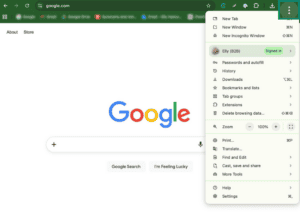
- 設定をクリックします。
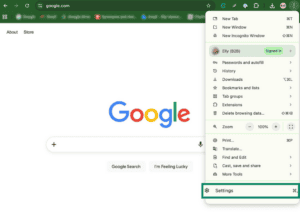
- 自動入力とパスワード > Googleパスワードマネージャーの順にクリックします。

- 設定をクリックします。
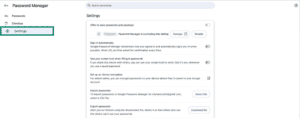
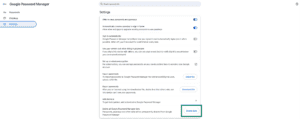
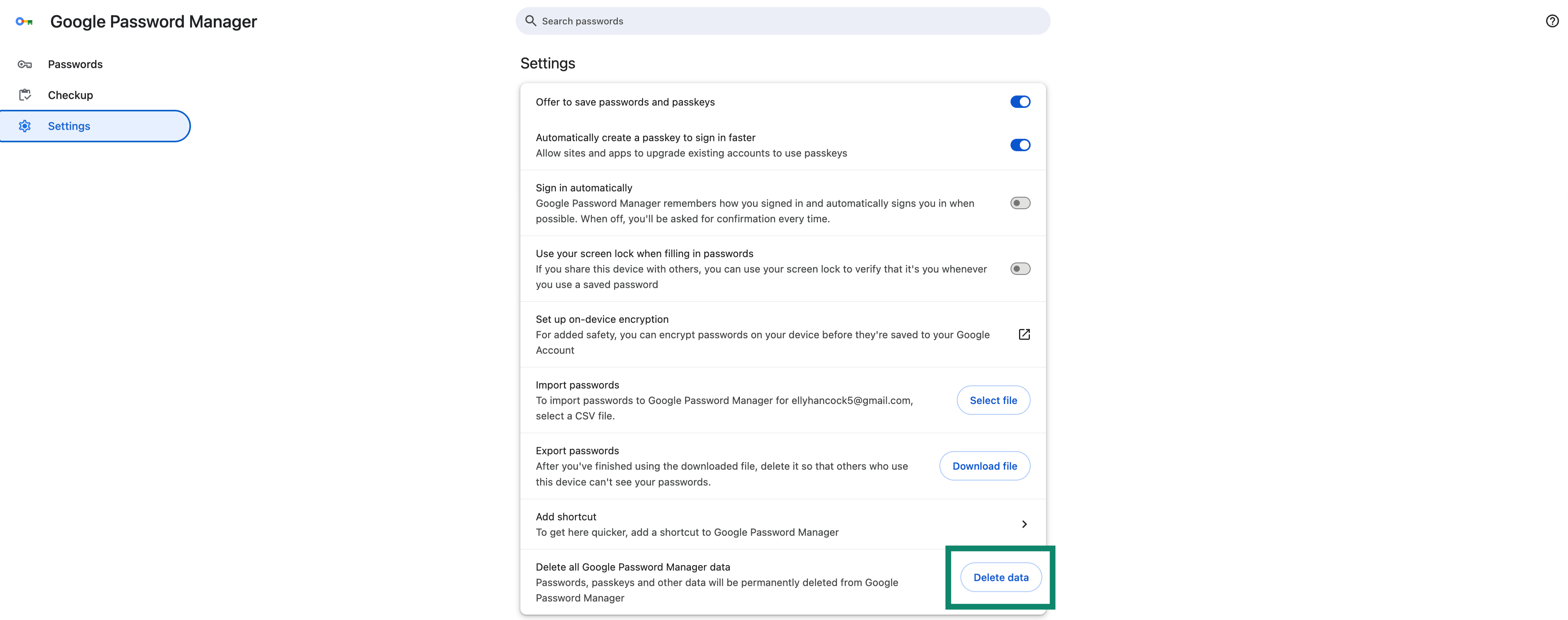
- Googleパスワードマネージャーのデータをすべて削除の隣で、データを削除 > 削除をクリックします。

ログイン情報を個別に削除するには、次の手順に従ってください。
- Chromeで3点アイコン()をクリックします。
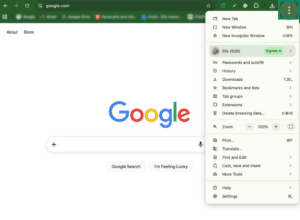
- 設定をクリックします。
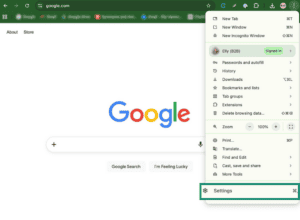
- 自動入力とパスワード > Googleパスワードマネージャーの順にクリックします。

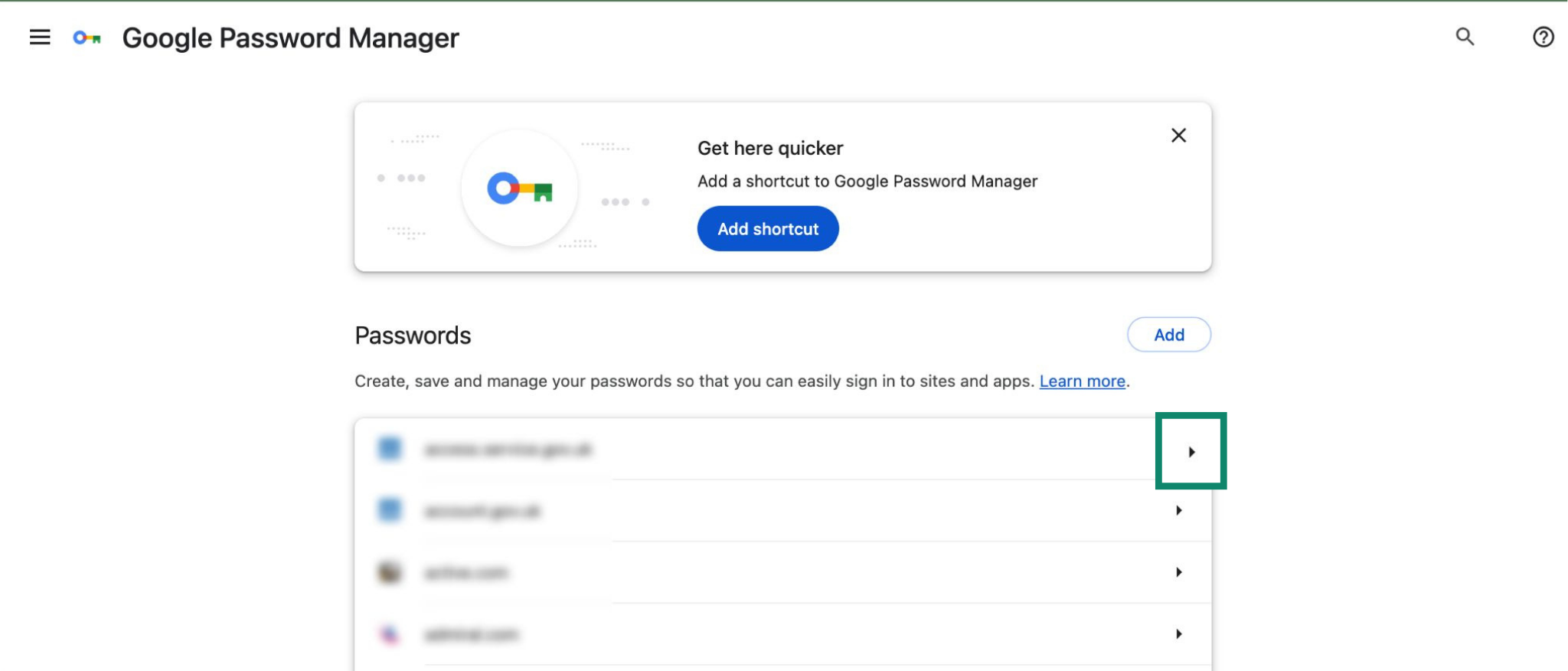
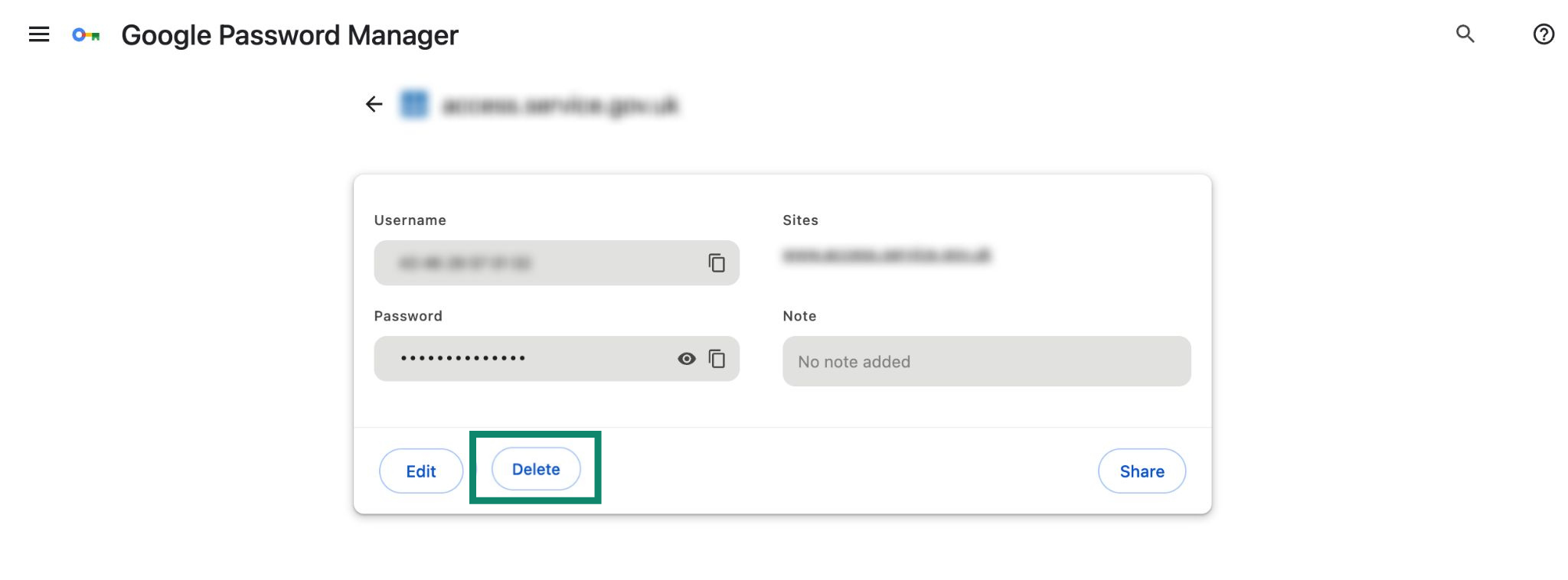
- 削除したいログイン情報の隣の矢印(
 )をクリックします。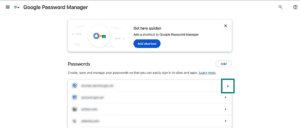

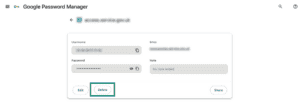
- 削除をクリックします。

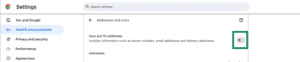
Chromeが氏名、メールアドレス、住所を入力するのを防ぐには、次の手順に従ってください。
- Chromeの検索バーに chrome://settings/addresses と入力します。


- 住所を保存、入力するをオフに切り替えます。


お困りですか? サポートチームまでお問い合わせください。迅速にご対応いたします。
iOSデバイス(iOS 26+)を使ってChromeのログイン情報をインポートする
ExpressKeysにログイン情報をインポートする
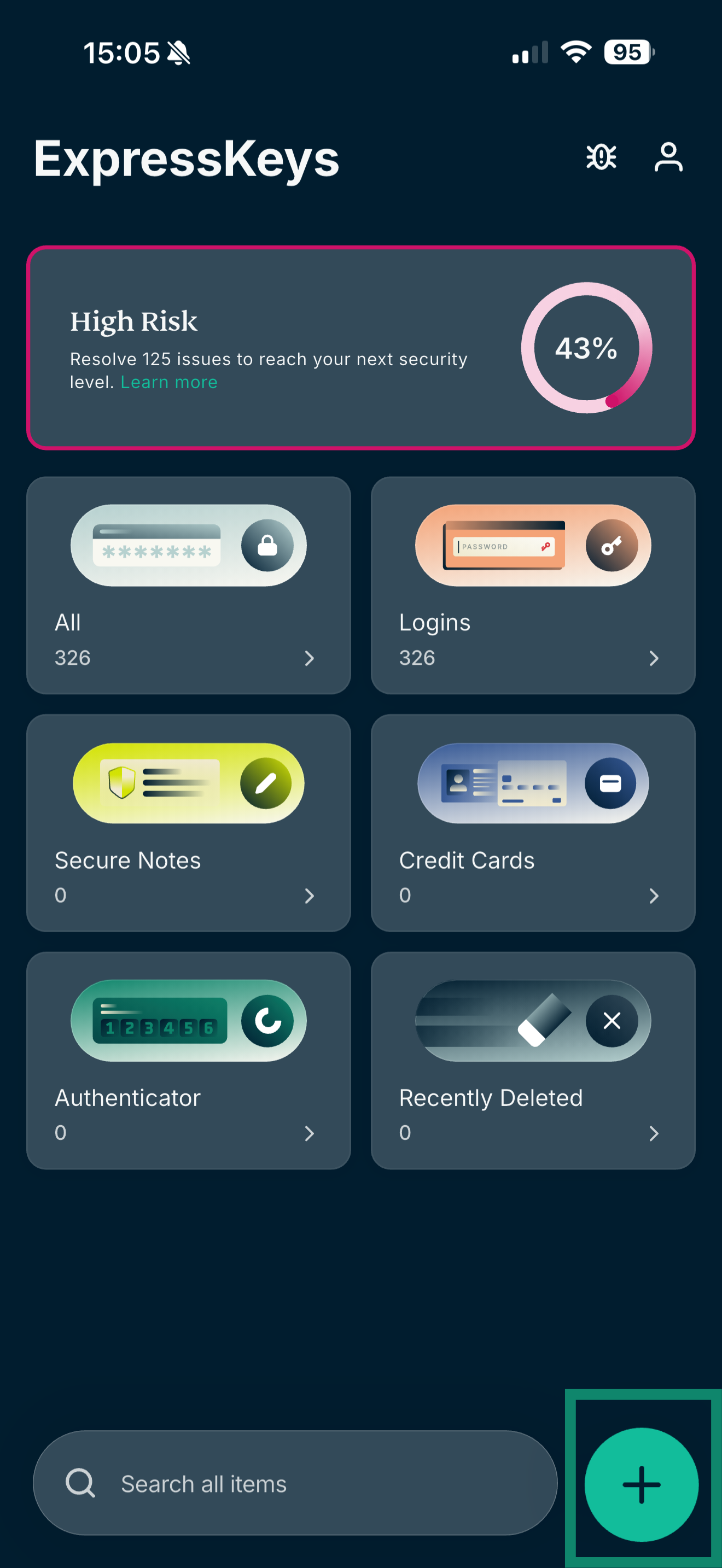
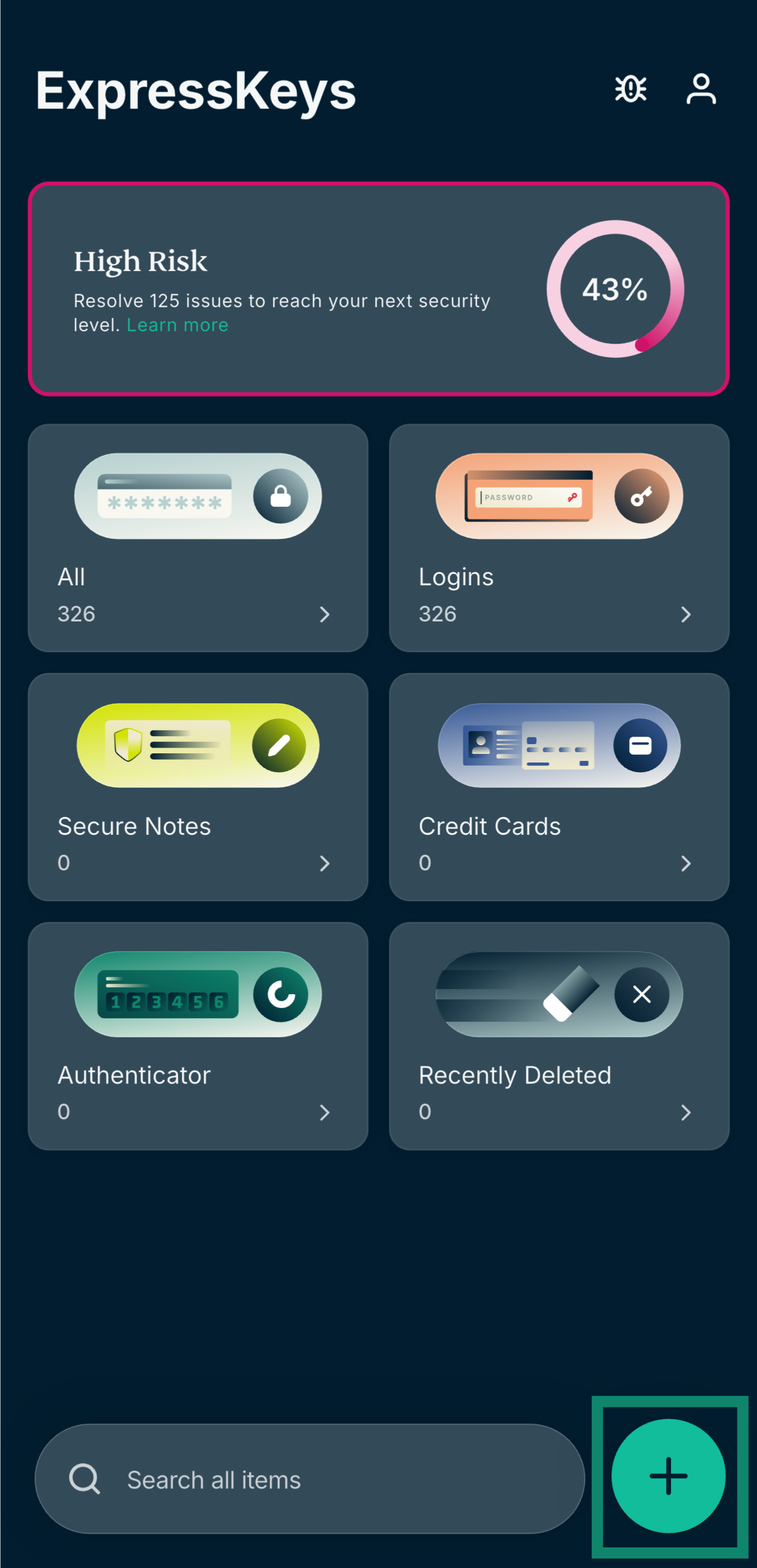
- ExpressKeysアプリを開き、プラス(
 )アイコンをタップします。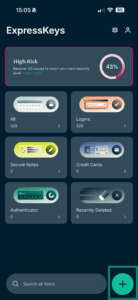

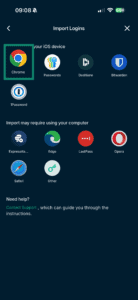
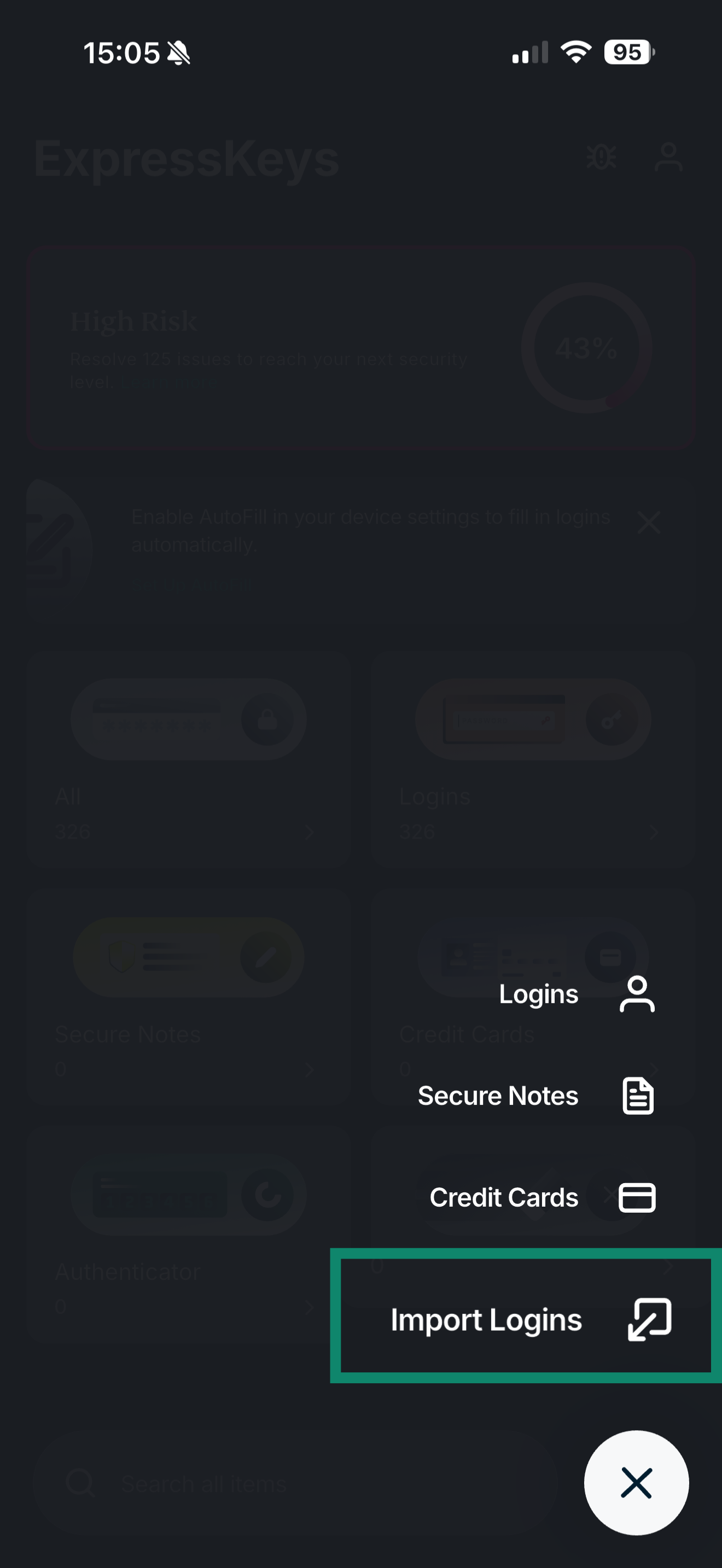
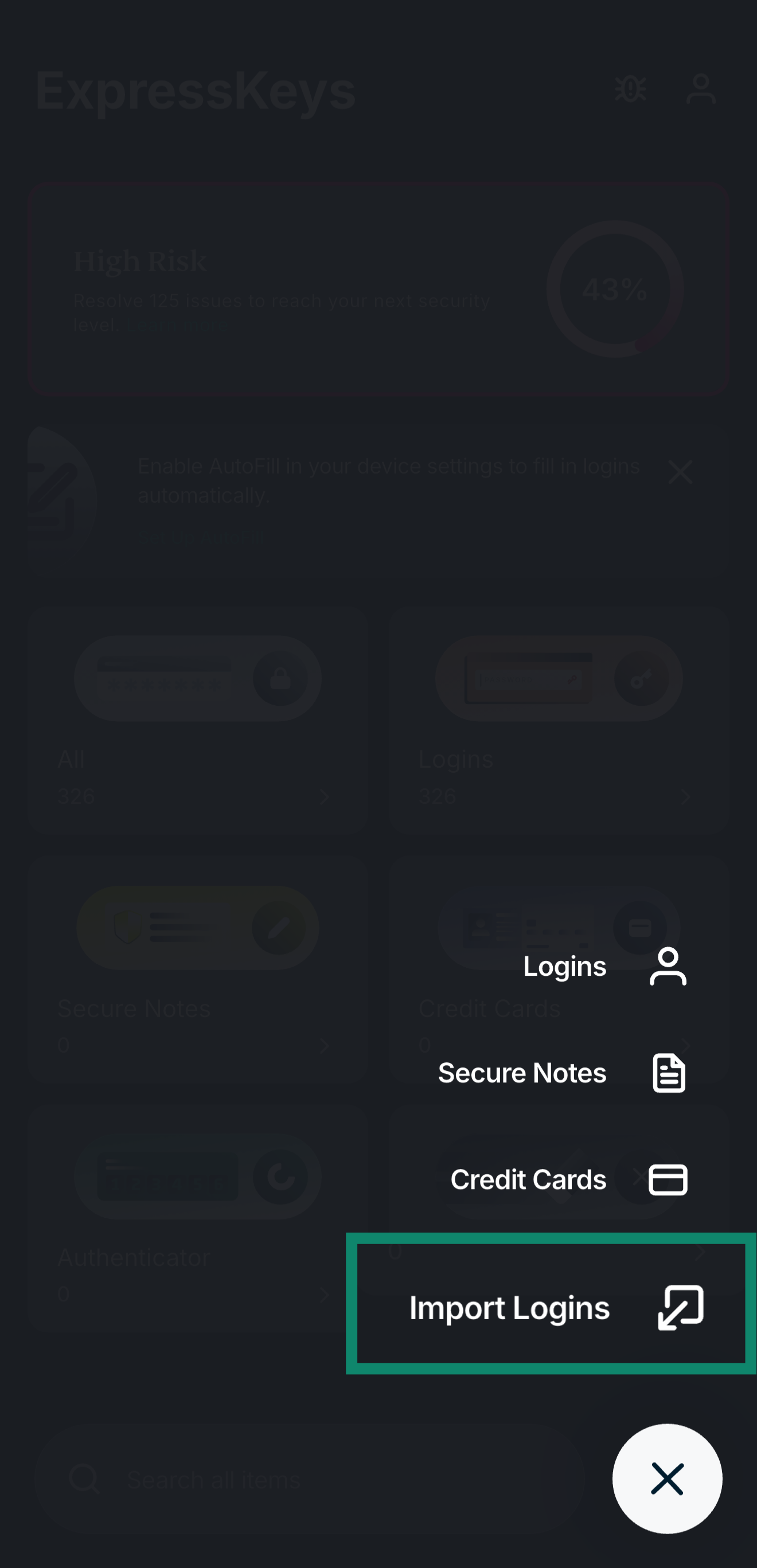
- Import Logins(ログイン情報をインポート)をタップします。
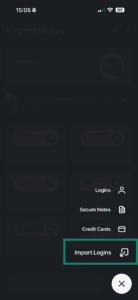
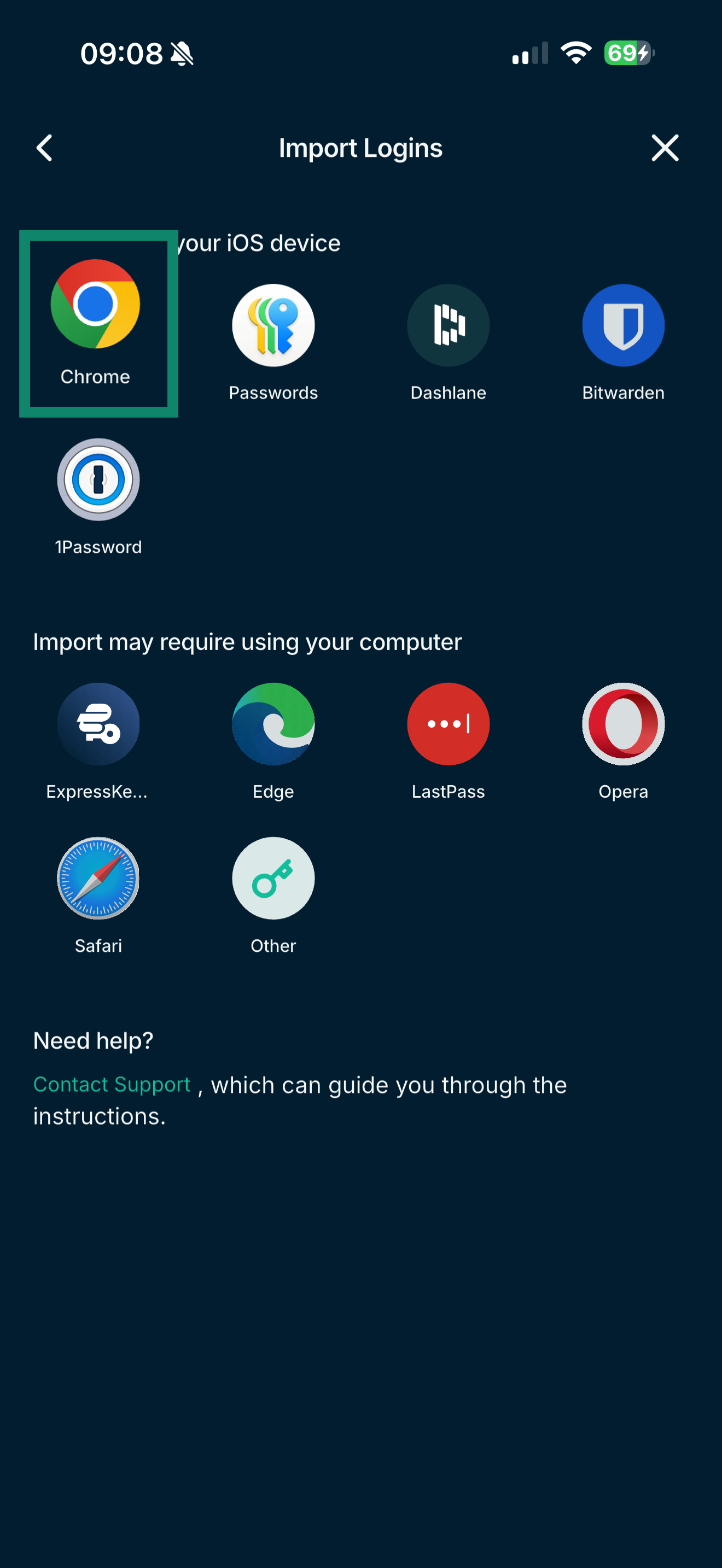
- Chrome > Open Chrome(Chromeを開く)をタップします。
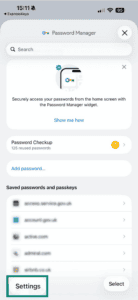
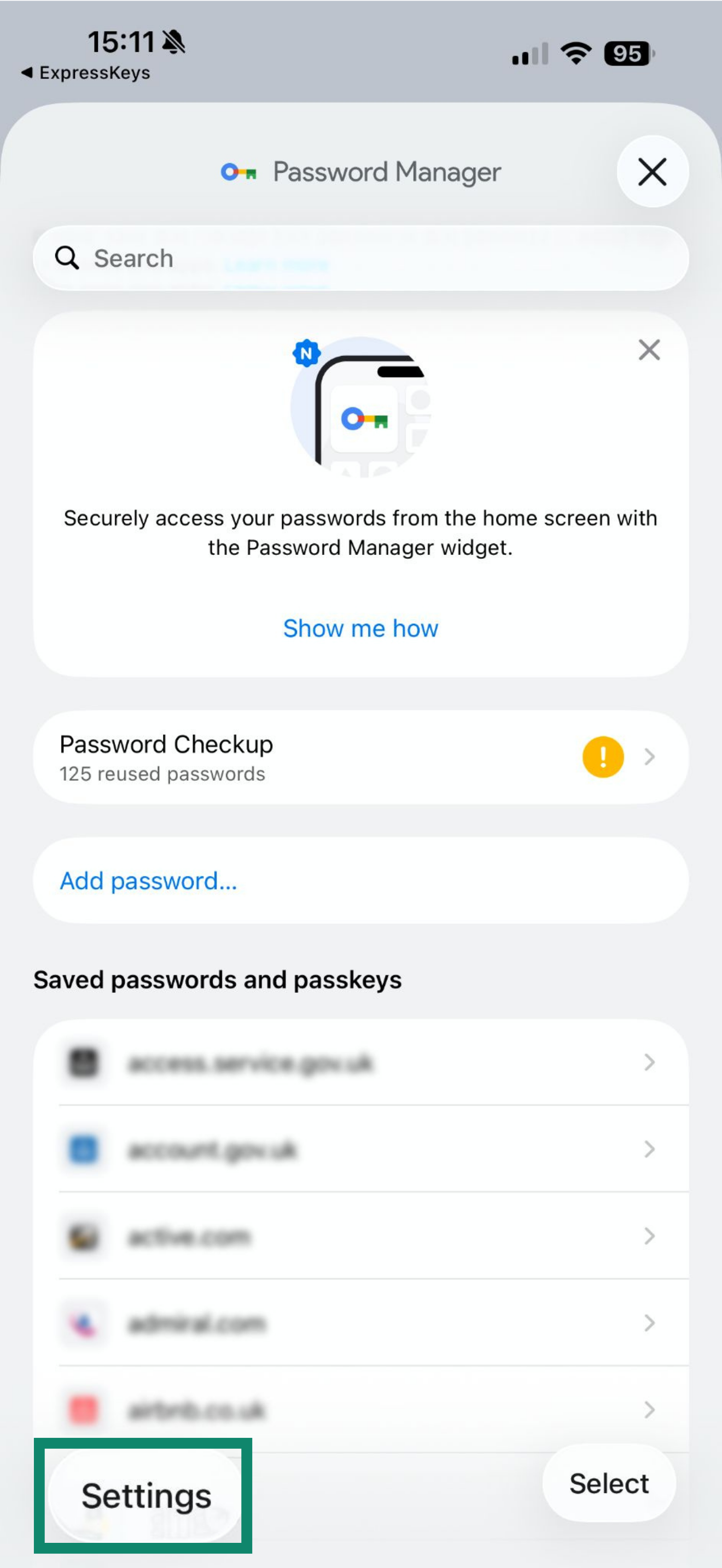
- Settings(設定)をタップします。
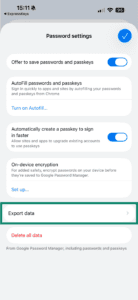
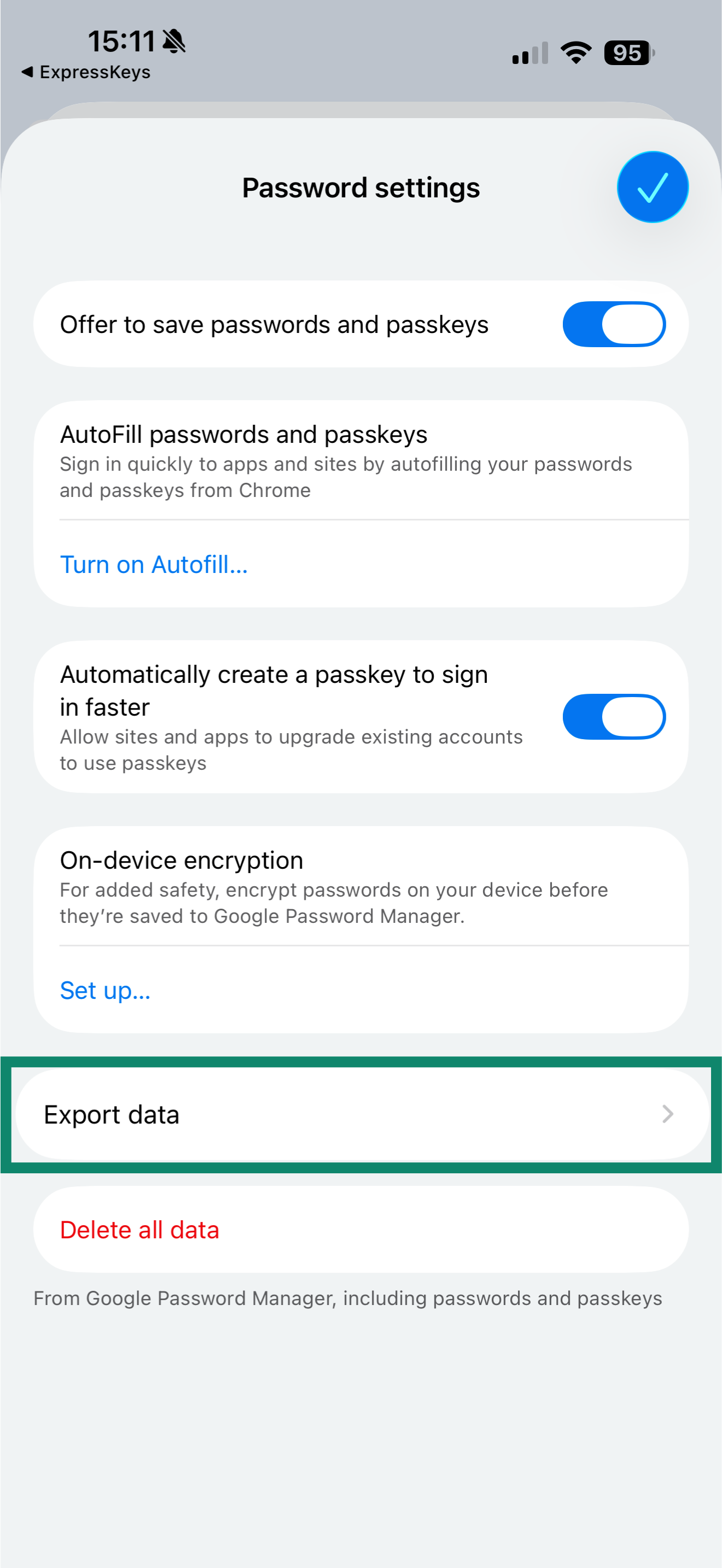
- Export data(データをエクスポート)をタップします。
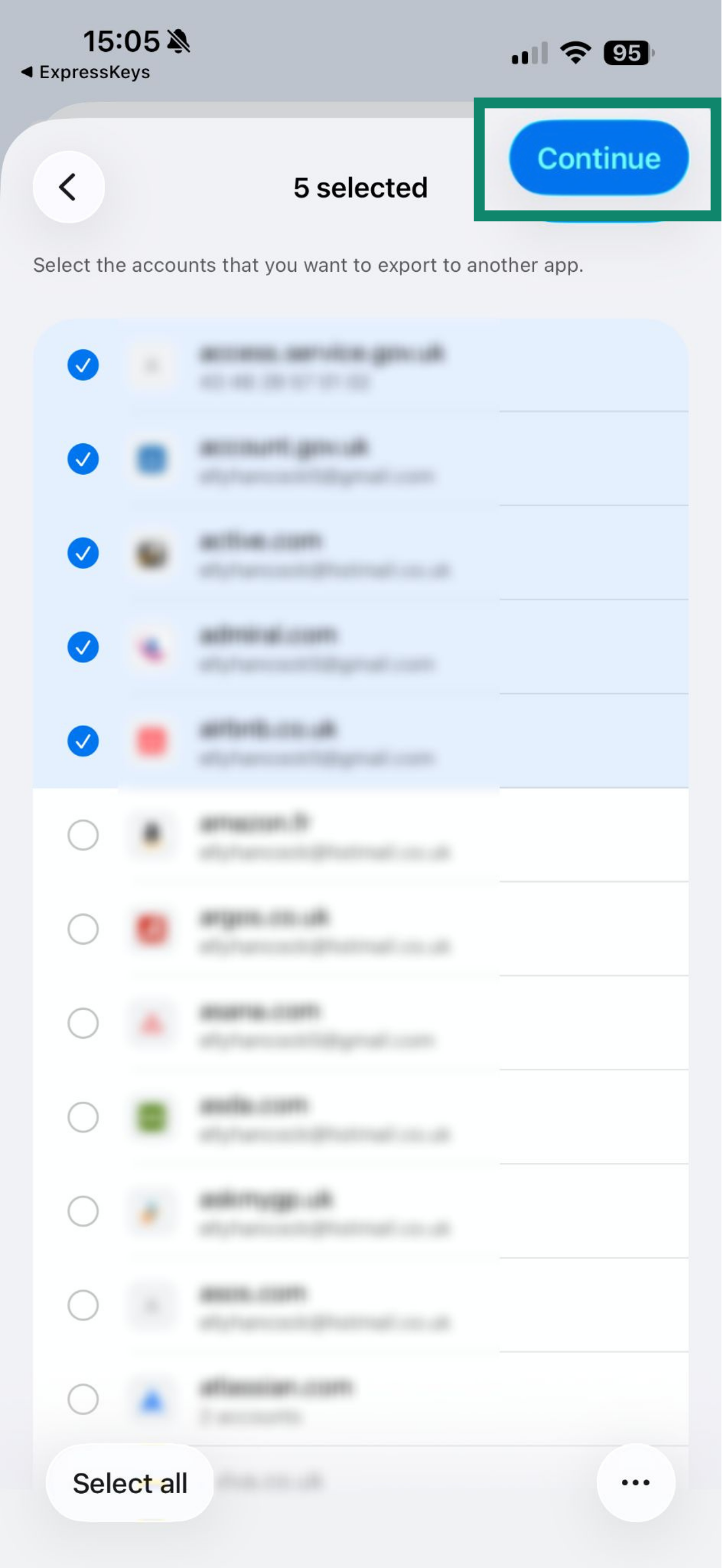
- エクスポートしたい項目を選択し、Continue(次へ)をタップします。
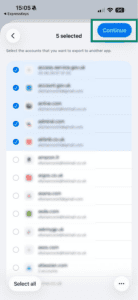
- Continue(次へ)をタップします。
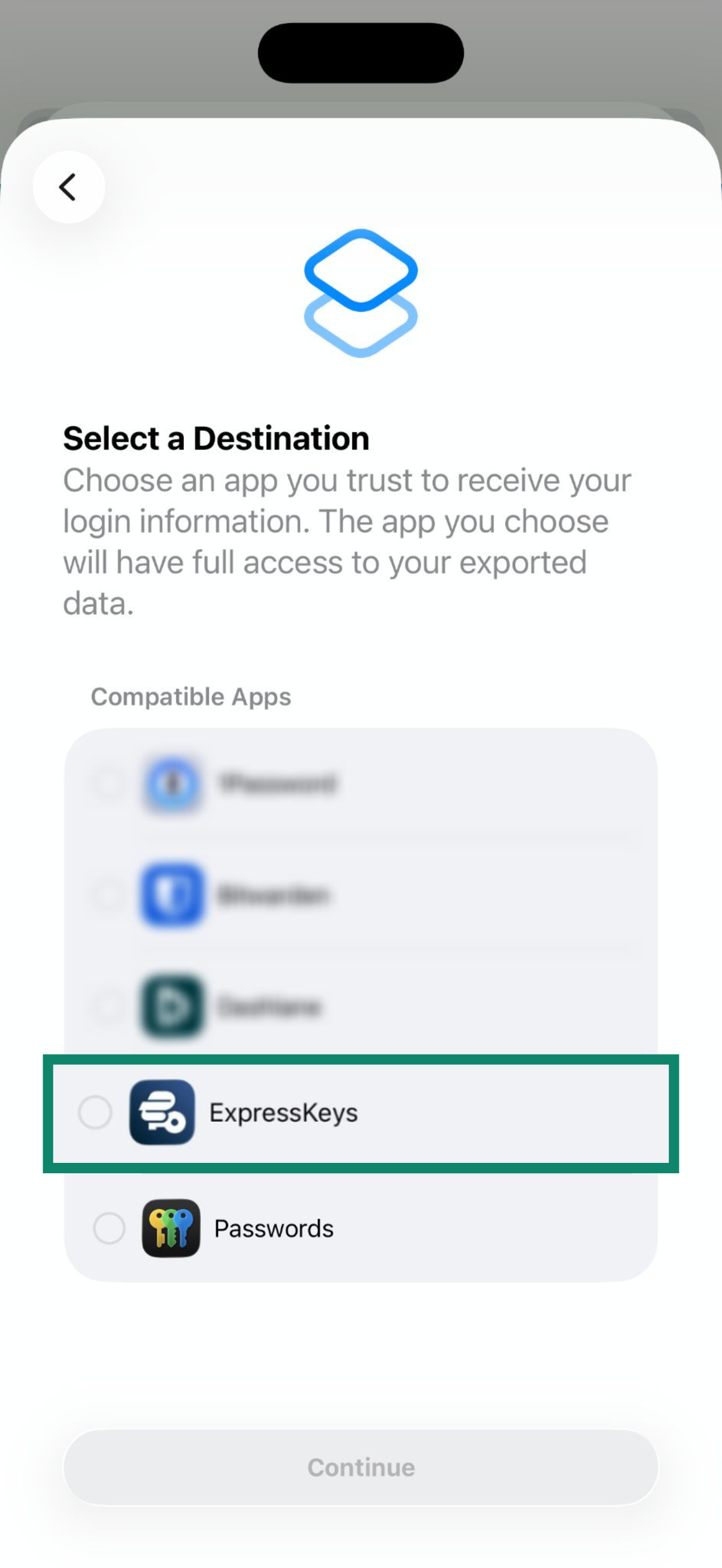
- 一覧からExpressKeysを選択し、Continue(次へ)をタップします。
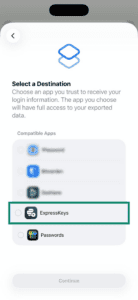
- Continue in “ExpressKeys.”(「ExpressKeys」で続行する。)をタップします。
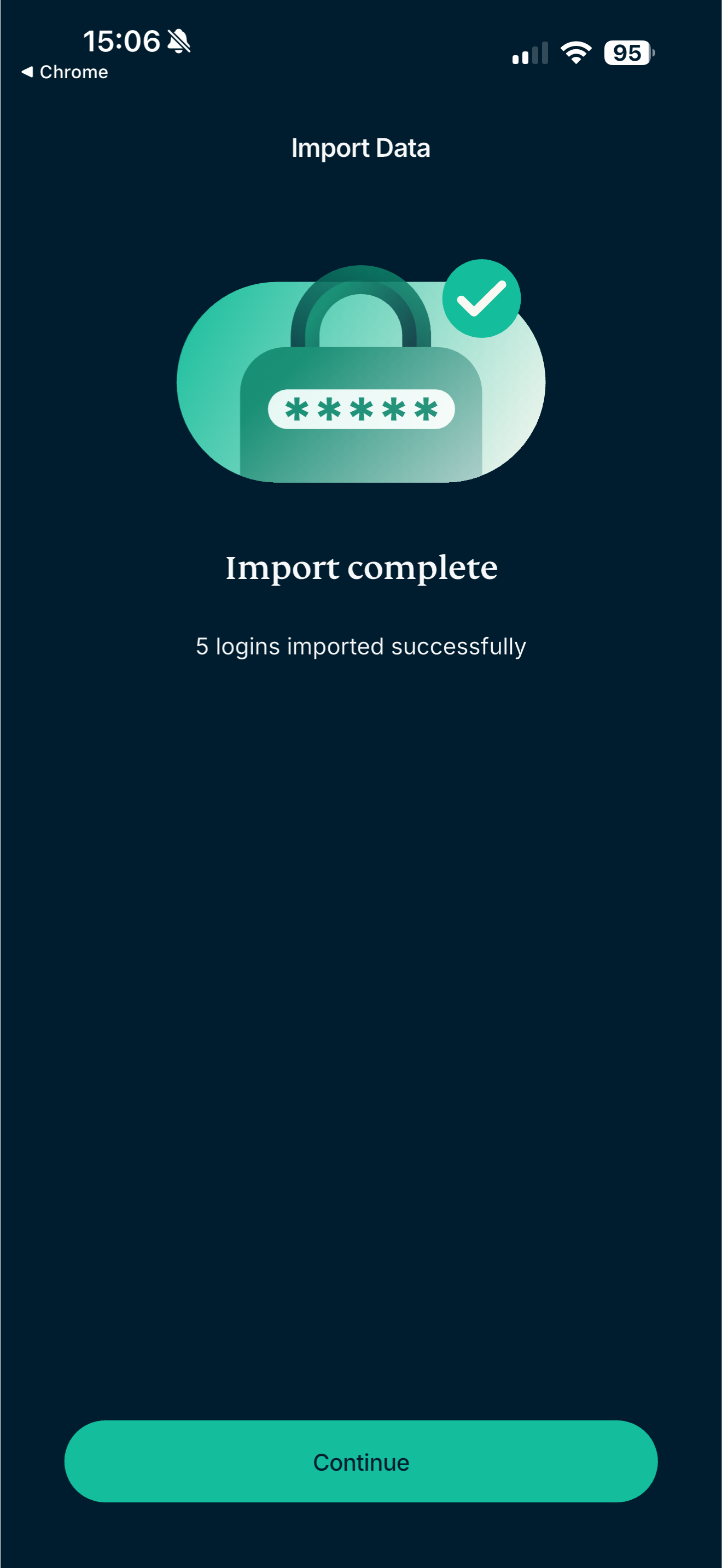
- アプリがパスワードをインポートするのを待ち、Continue(次へ)をタップします。

2. Chromeからログイン情報を削除する
引き続き、サイトやサービスへのログイン情報の入力を促すメッセージがChromeに表示されるため、ExpressKeysの動作が妨げられてしまいます。これを防ぐためにChromeからログイン情報を削除しましょう。
すべてのログイン情報を一括削除するには、次の手順に従ってください。
- Chromeアプリで
 をタップします。
 - 閲覧データを削除をタップします。
- 期間 > 全期間をタップします。
- 保存済みパスワードのみを選択します。
- データを削除をタップします。
ログイン情報を個別に削除するには、次の手順に従ってください。
- Chromeアプリでをタップします。
- パスワードマネージャーをタップします。
- 画面上部で編集をタップします。
- ログイン情報をタップし、削除をタップします。
ChromeがGoogleパスワードマネージャーへのログイン情報の保存を求めたり、名前、メールアドレス、住所を自動入力したりしないようにするには、次の手順に従ってください。
- Chromeアプリでをタップします。
- 設定をタップします。
- 住所やその他の情報をタップし、住所を保存、入力するをオフに切り替えます。
- 設定画面に戻ります。
- パスワードマネージャーをタップします。
- パスワードを保存するをオフに切り替えます。
お困りですか? サポートチームまでお問い合わせください。迅速にご対応いたします。
Androidデバイスを使ってChromeのログイン情報をインポートする
Androidデバイスを使ってChromeのログイン情報をインポートするには、次の手順に従ってください。
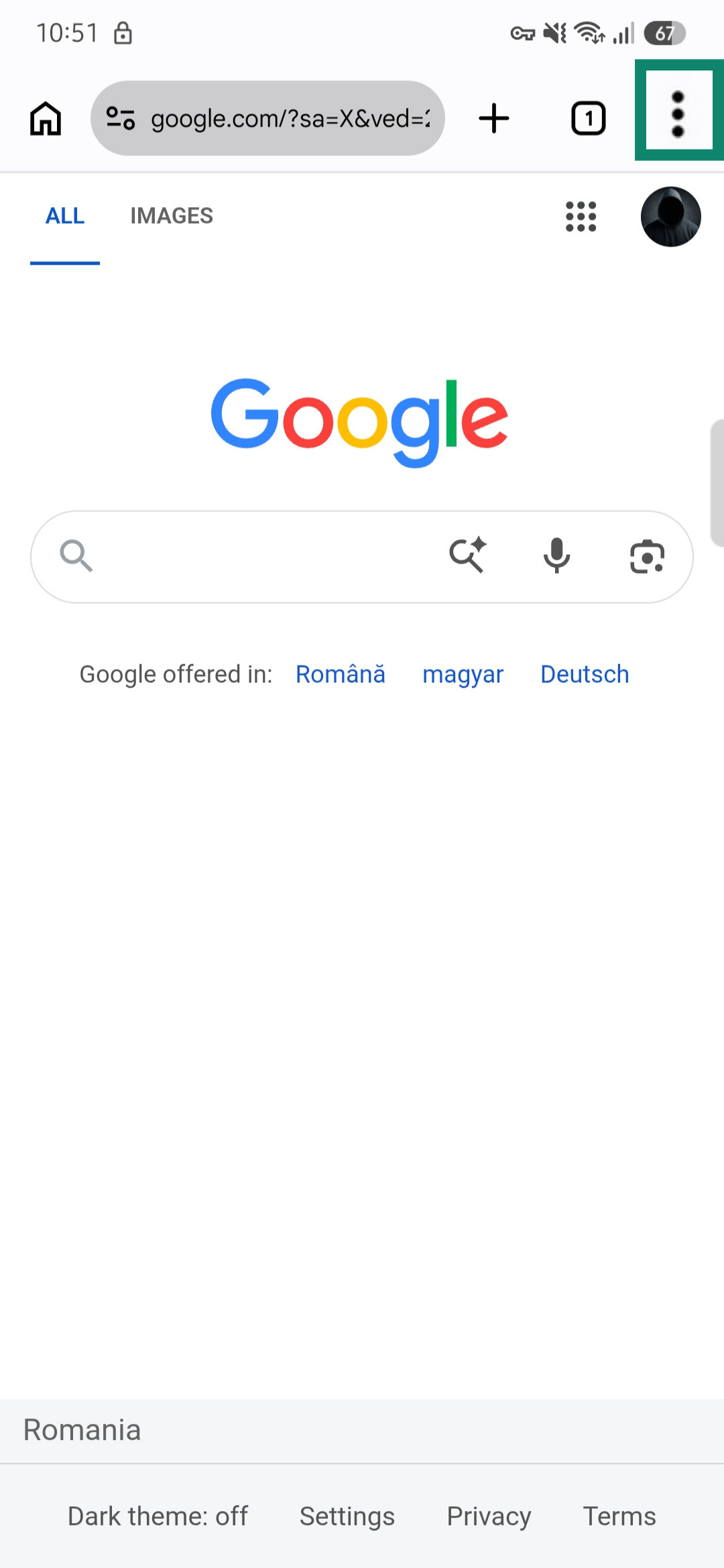
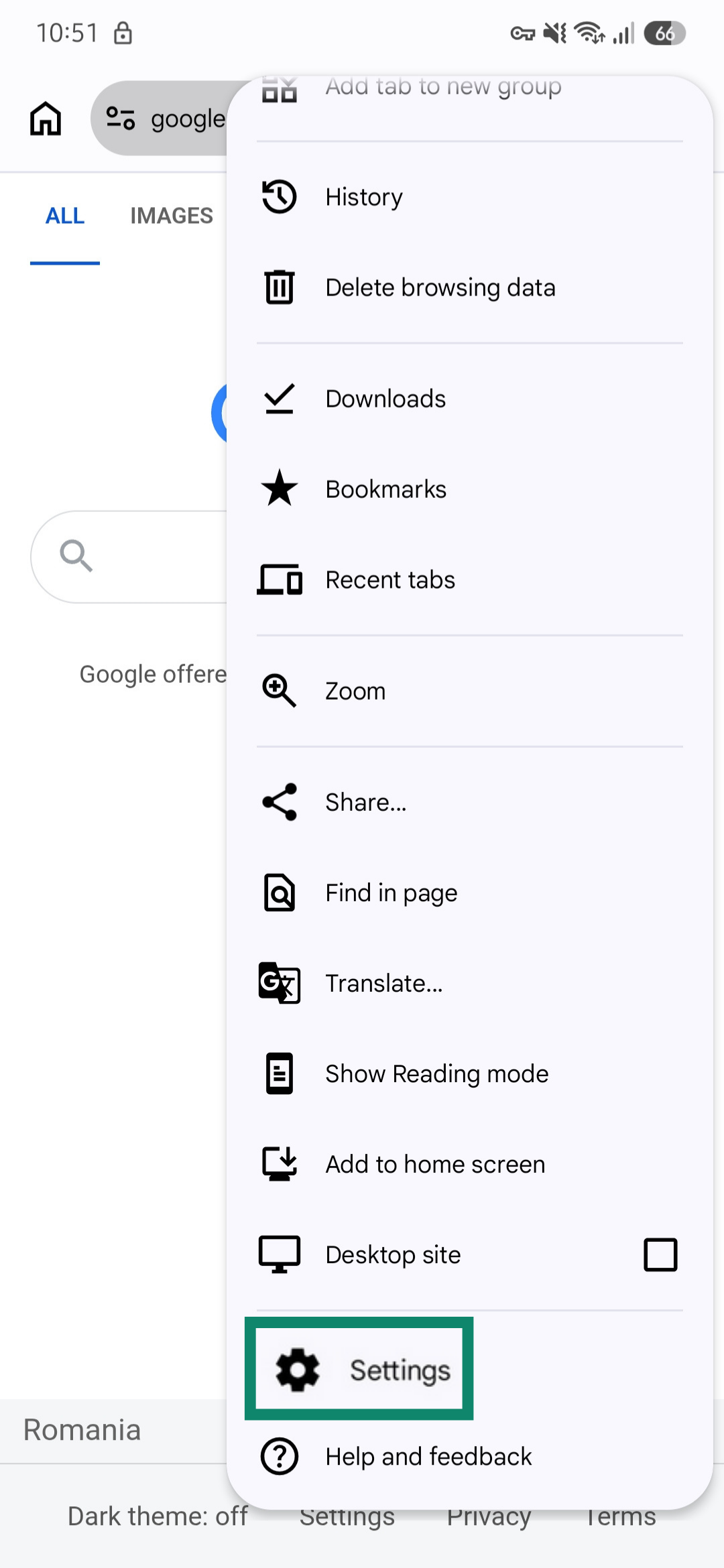
- Google Chromeで、右上隅にある3点アイコンをタップします。


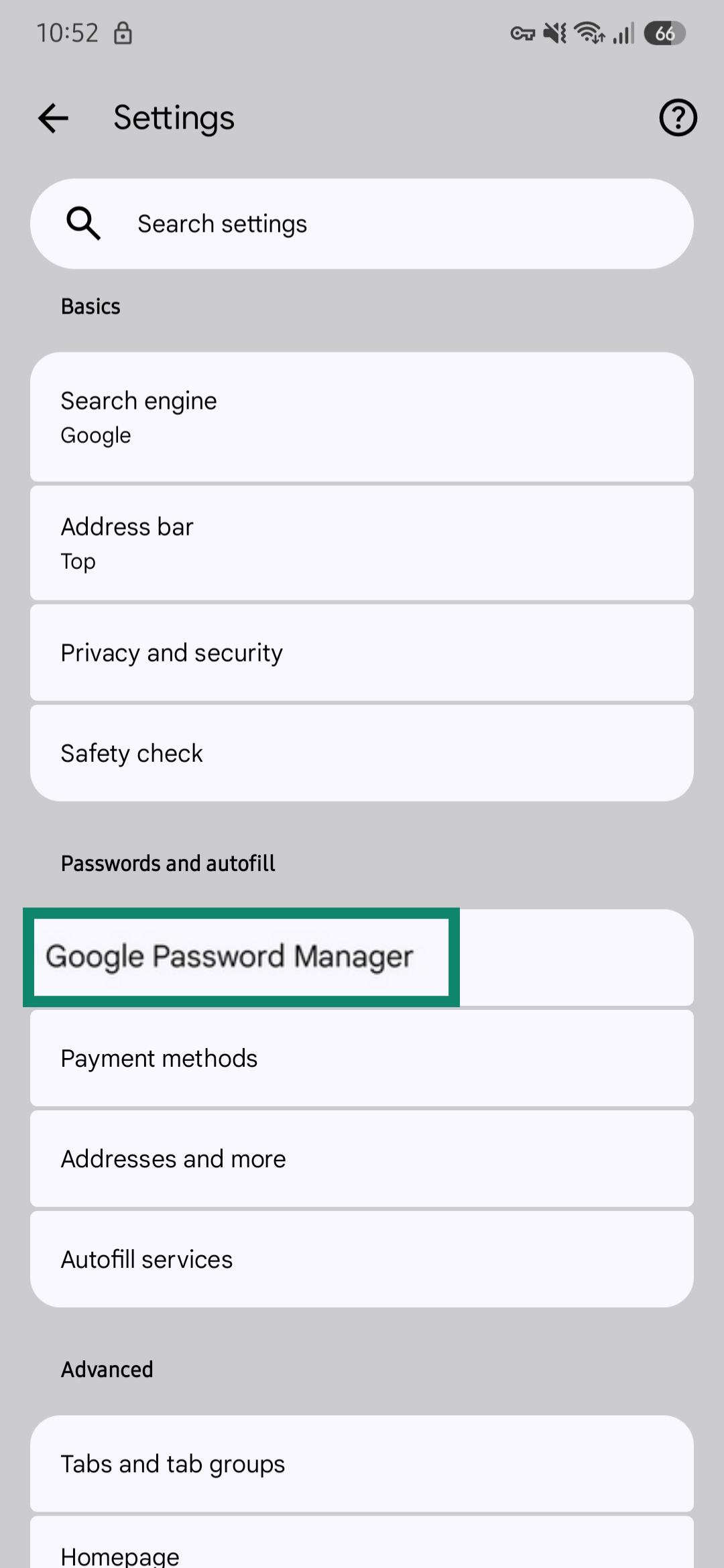
- 設定をタップします。
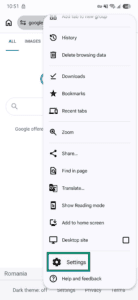
- Googleパスワードマネージャーを選択します。
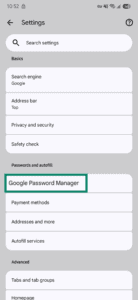
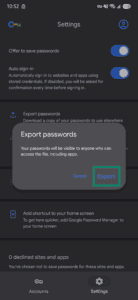
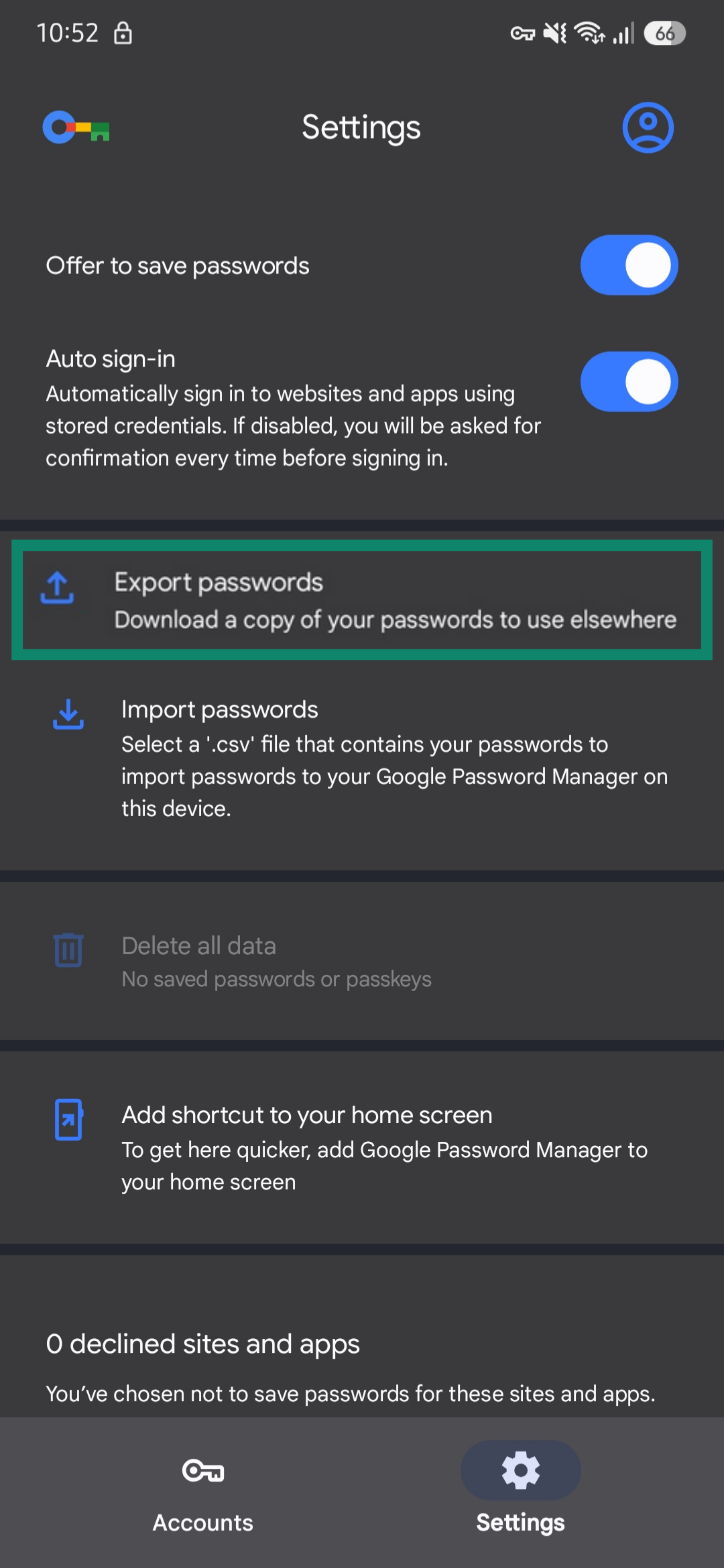
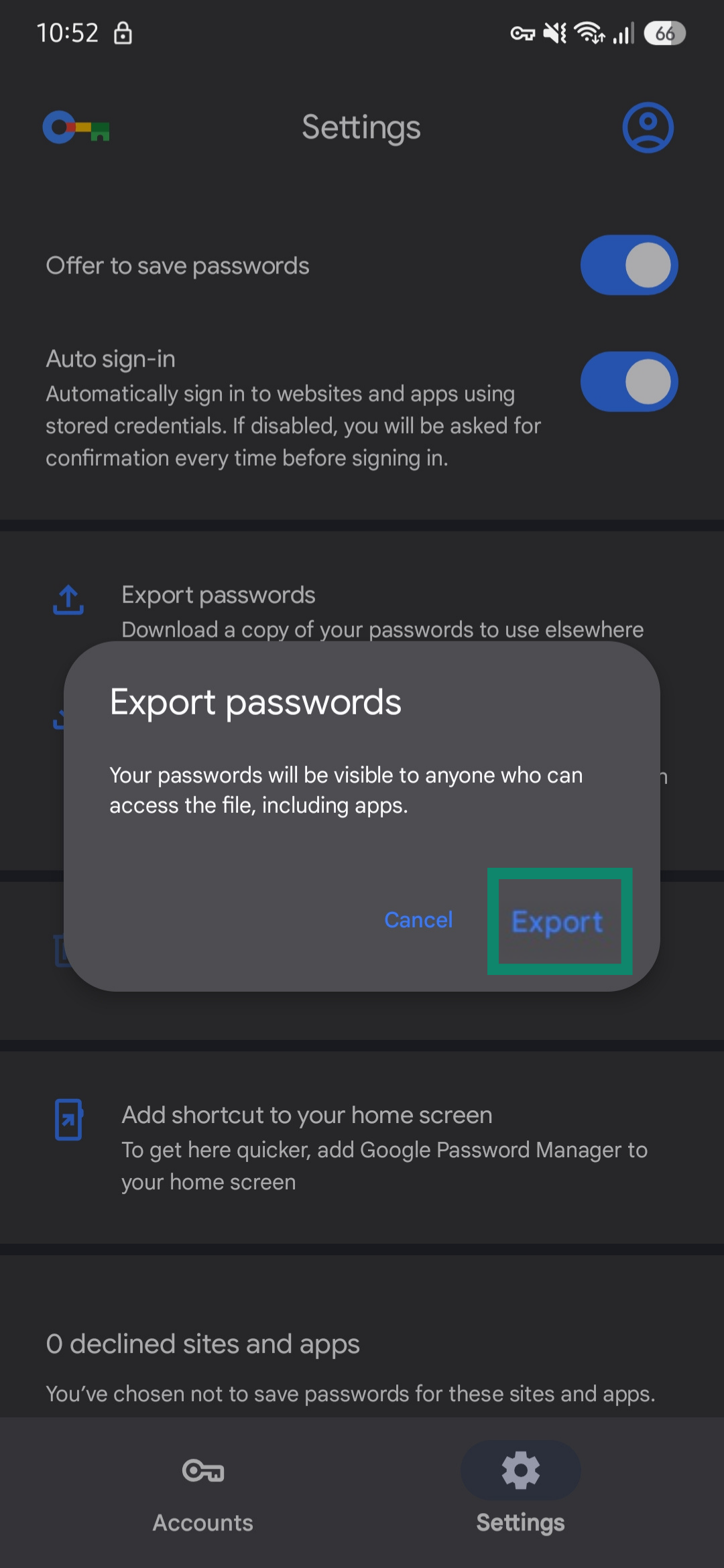
- パスワードをエクスポートを選択します。
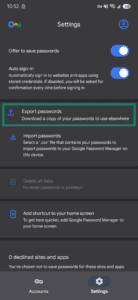
- ファイルをデバイスに保存します。保存先を覚えていてください。
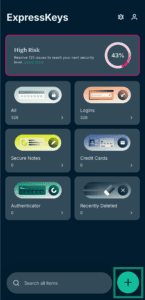
- ExpressKeysアプリを開き、右下隅の+アイコンをタップします。

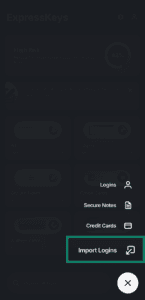
- Import Logins(ログイン情報をインポート)をタップします。
- Chromeを選択します。
- Import CSV(CSVをインポート)をタップします。先ほどダウンロードしたCSVファイルを選択します。
- ファイルのアップロードが完了するのを待ち、Continue(次へ)をタップします。
サポートが必要ですか? すぐにサポートを受けるには、ExpressVPNサポートチームまでお問い合わせください。