






Vous pouvez importer vos identifiants de Chrome vers ExpressKeys sur votre ordinateur ou sur votre appareil Android ou iOS.
Une fois vos mots de passe importés, vous pouvez utiliser ExpressKeys pour évaluer leur niveau de sécurité, repérer les mots de passe vulnérables ou réutilisés, et les modifier afin de renforcer votre sécurité.
Aller à…
Importez vos identifiants Chrome depuis votre ordinateur
Importez vos identifiants Chrome depuis votre appareil iOS
Importez vos identifiants Chrome depuis votre appareil Android
Importez vos identifiants Chrome depuis votre ordinateur
1. Exportez vos identifiants Chrome
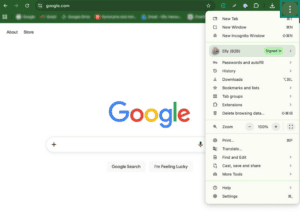
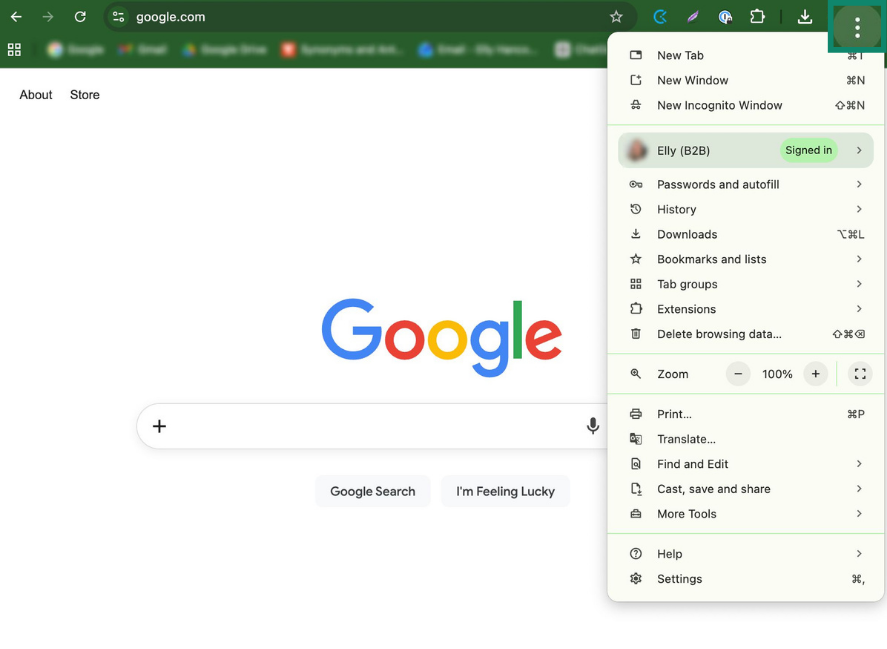
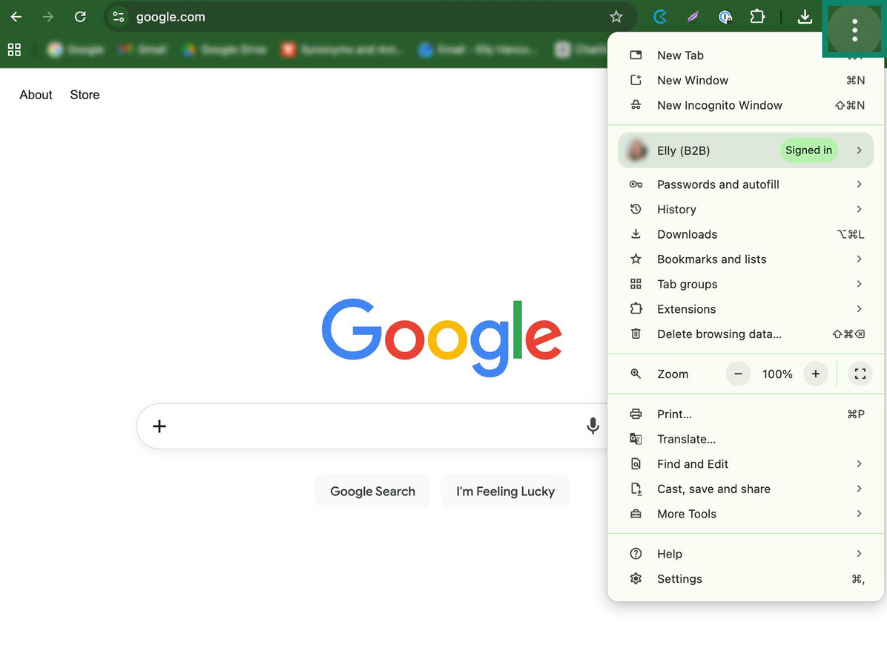
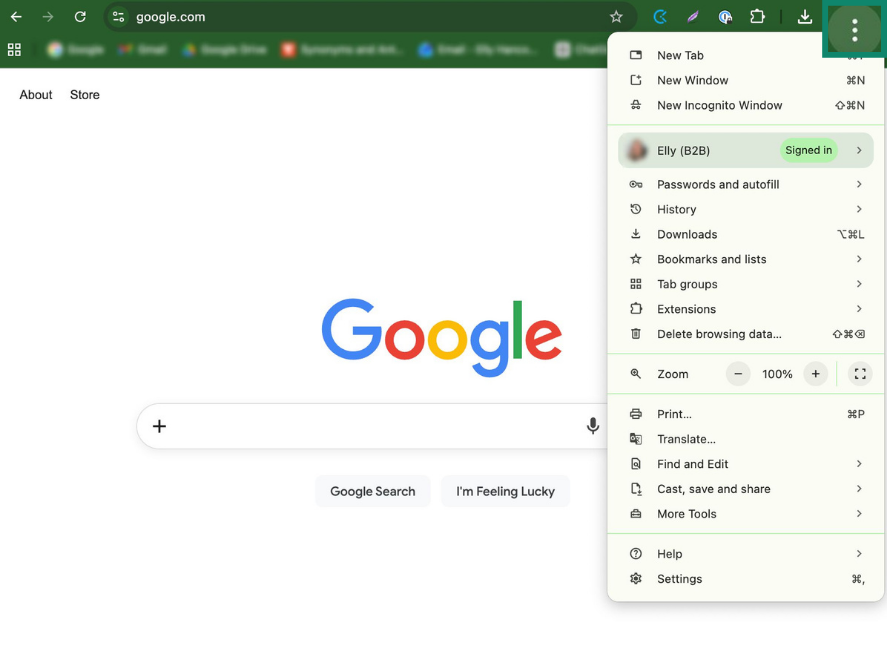
- Ouvrez Google Chrome et cliquez sur les trois points (

 ).
).

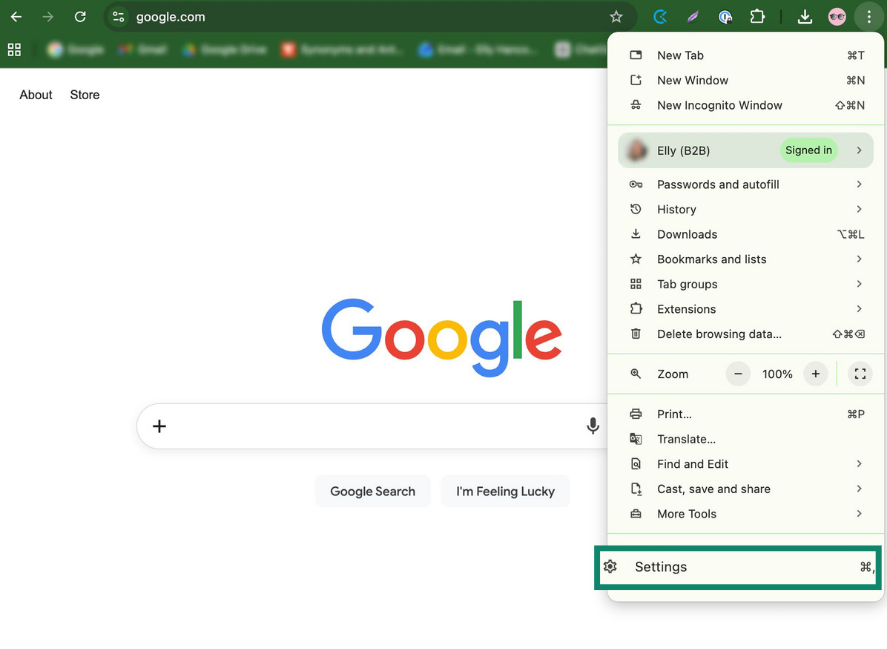
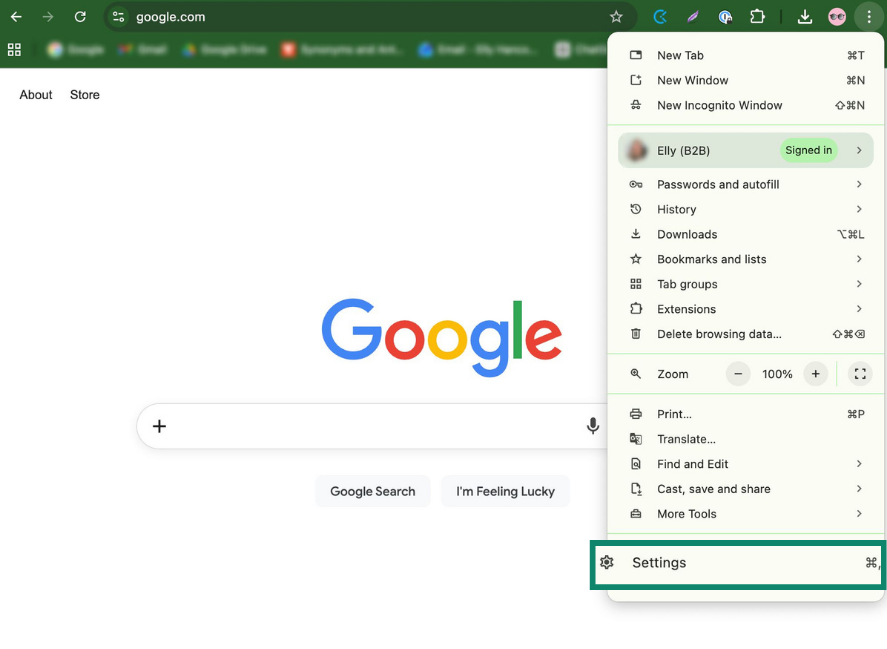
- Sélectionnez Paramètres.
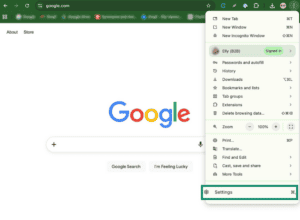
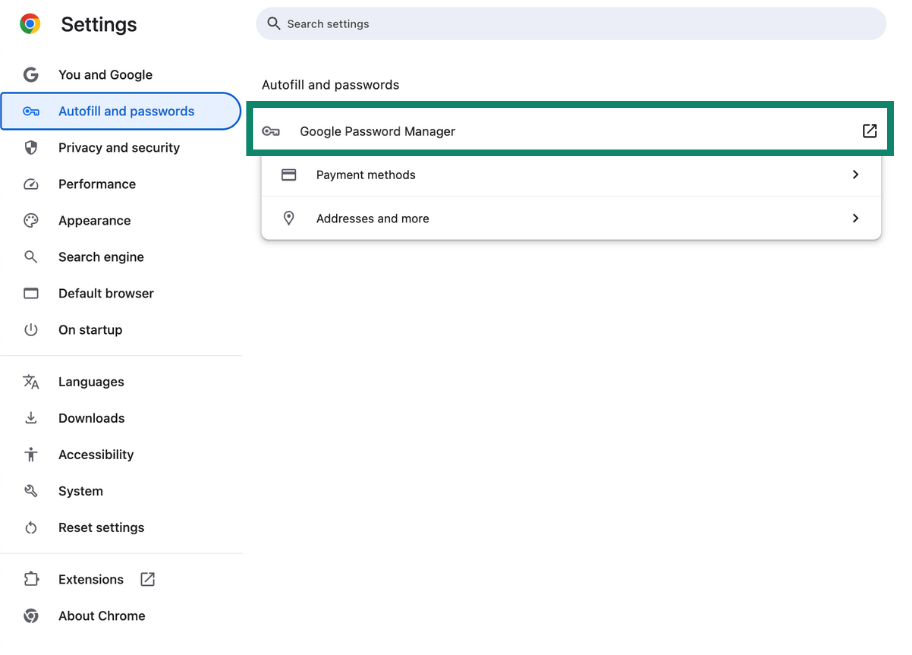
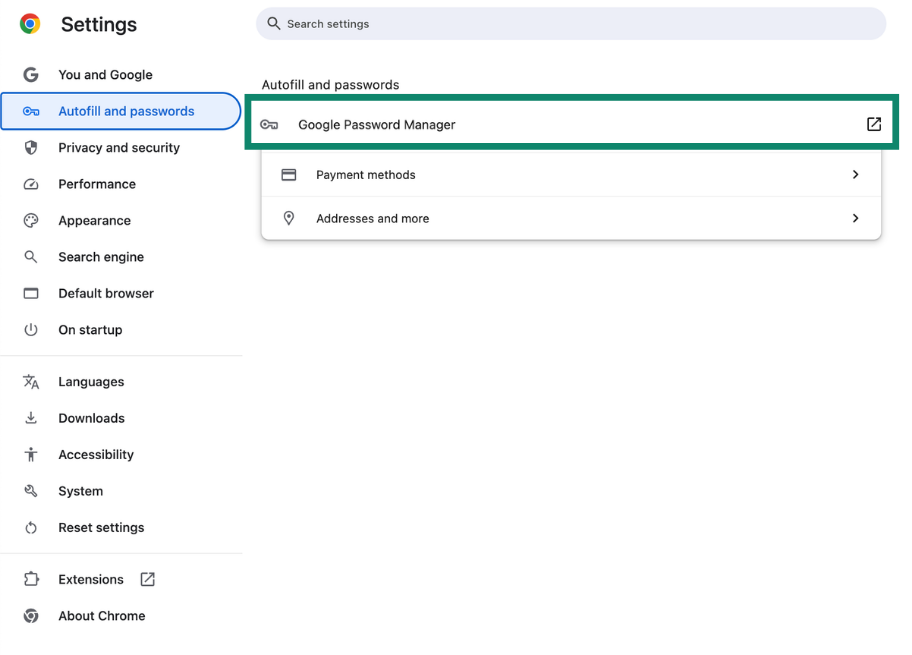
- Rendez-vous dans Mots de passe et saisie automatique > Gestionnaire de mots de passe Google.
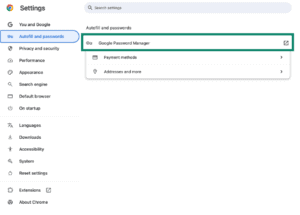

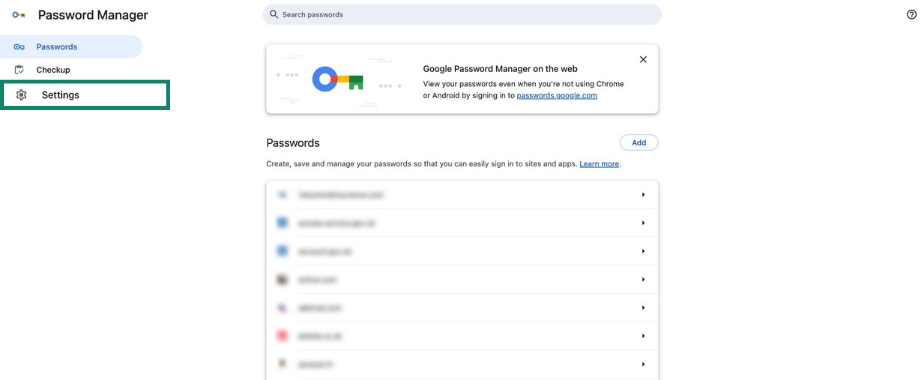
- Cliquez sur Paramètres.
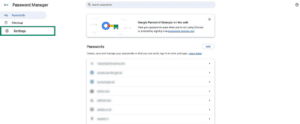

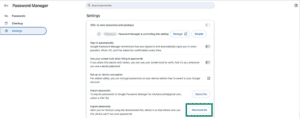
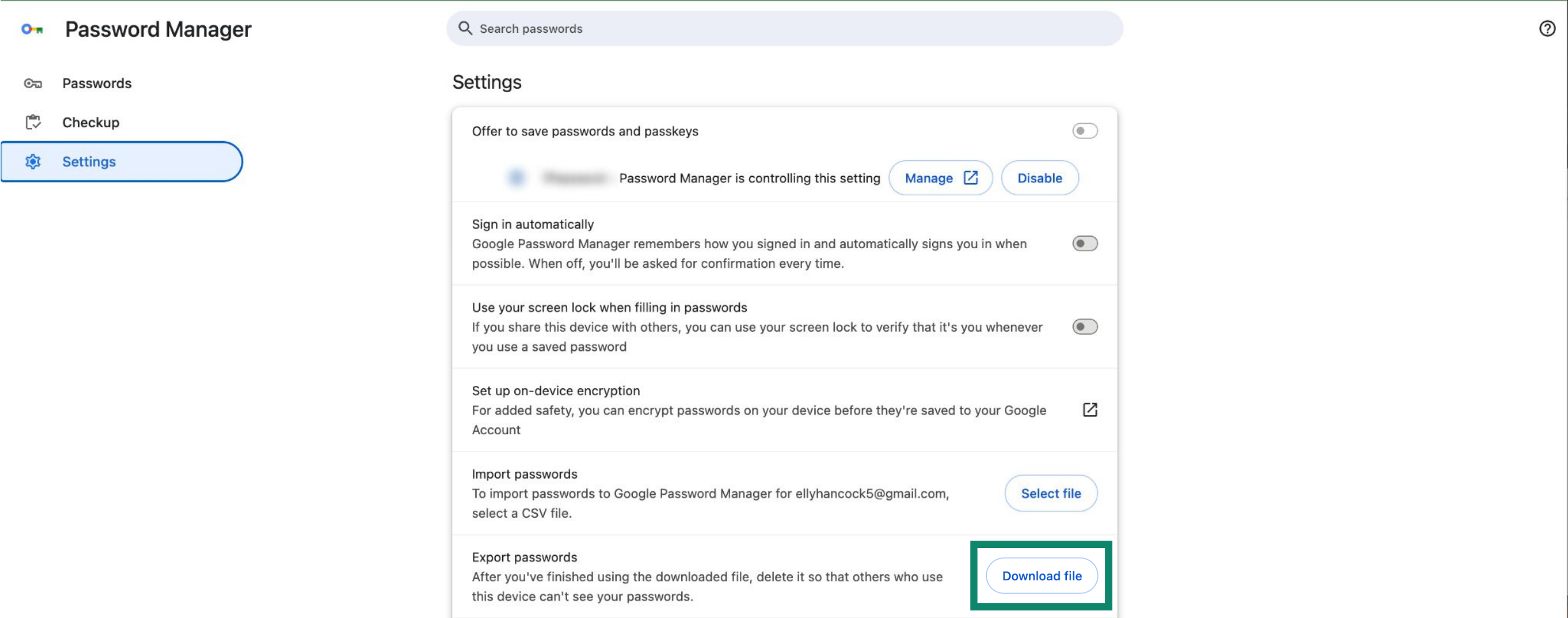
- Sous Exporter des mots de passe, cliquez sur Télécharger le fichier.

- Saisissez le mot de passe de votre ordinateur et enregistrez le fichier CSV sur votre ordinateur.
2. Importez vos identifiants dans ExpressKeys
- Installez l’extension de navigateur ExpressKeys pour Chrome.
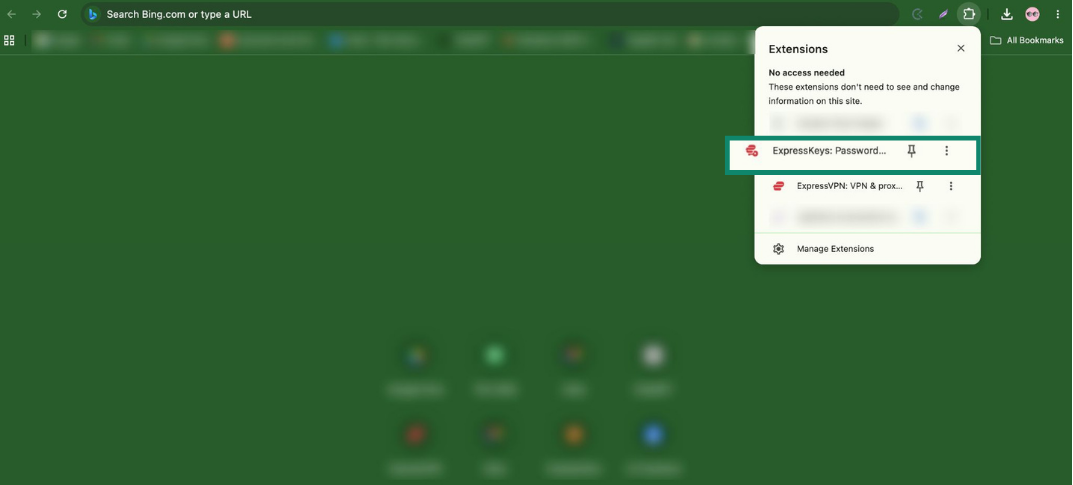
- Dans la barre d’outils, ouvrez, ouvrez Extensions (icône en forme de pièce de puzzle) et cliquez sur ExpressKeys.
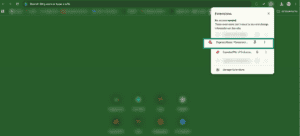

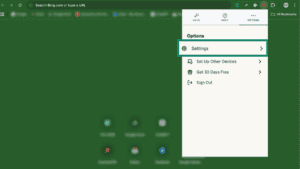
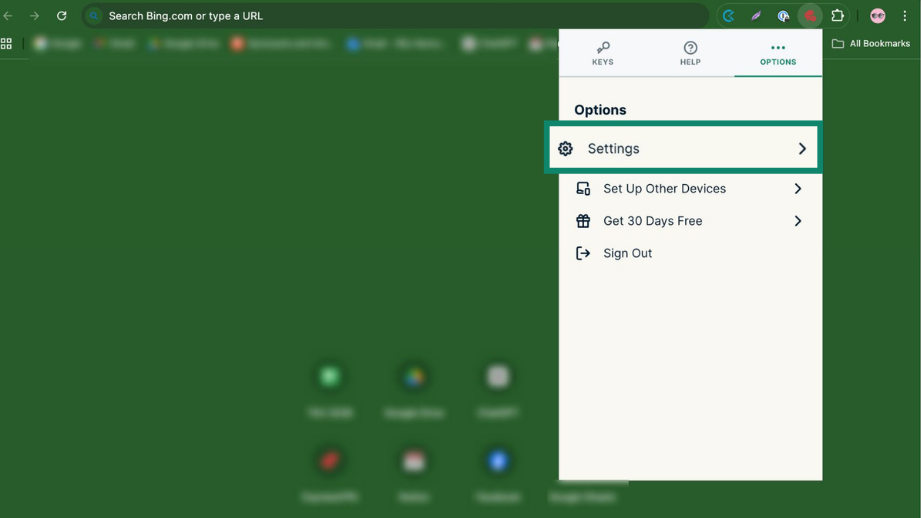
- Cliquez sur l’onglet Options > Paramètres.

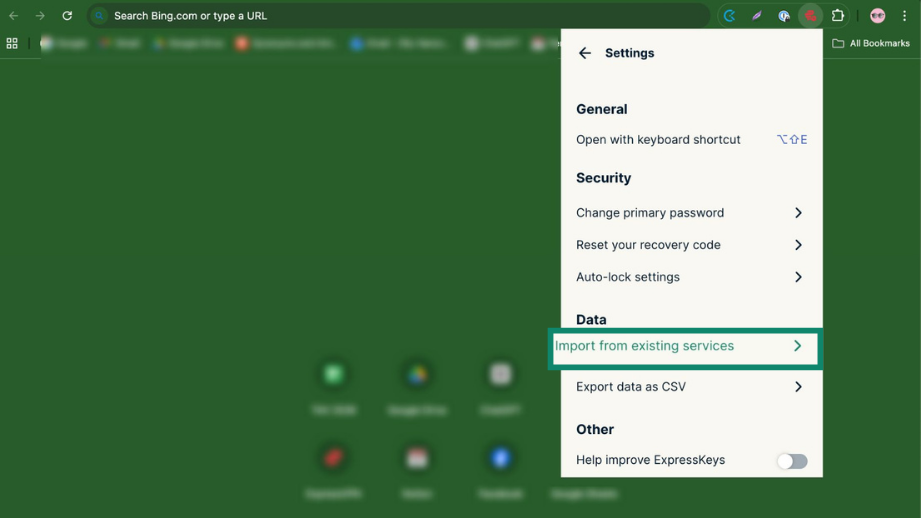
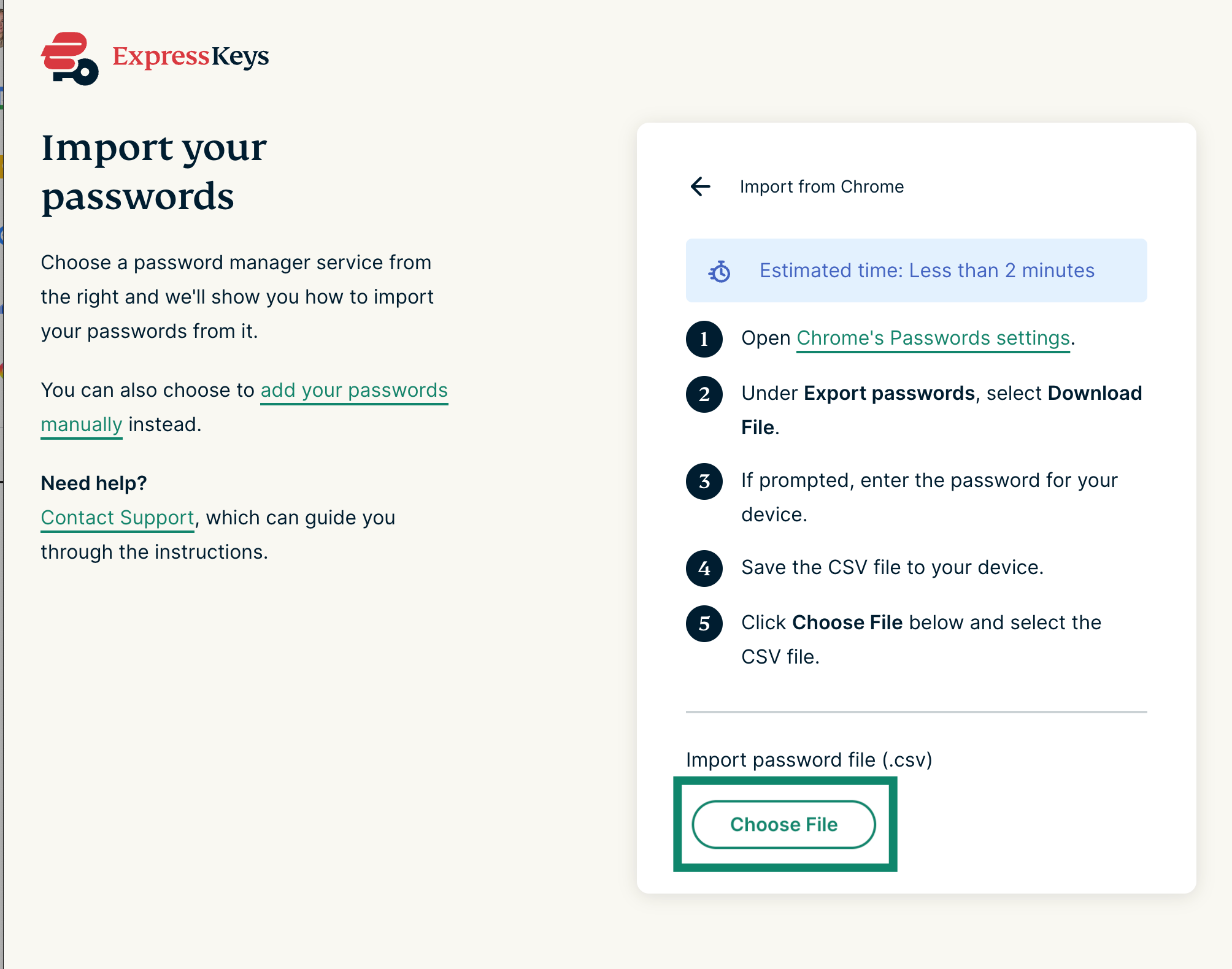
- Cliquez sur Importer depuis des services existants.
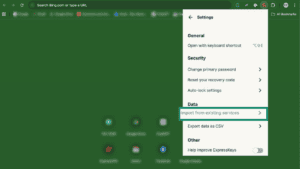
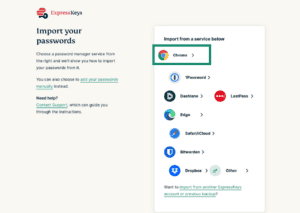
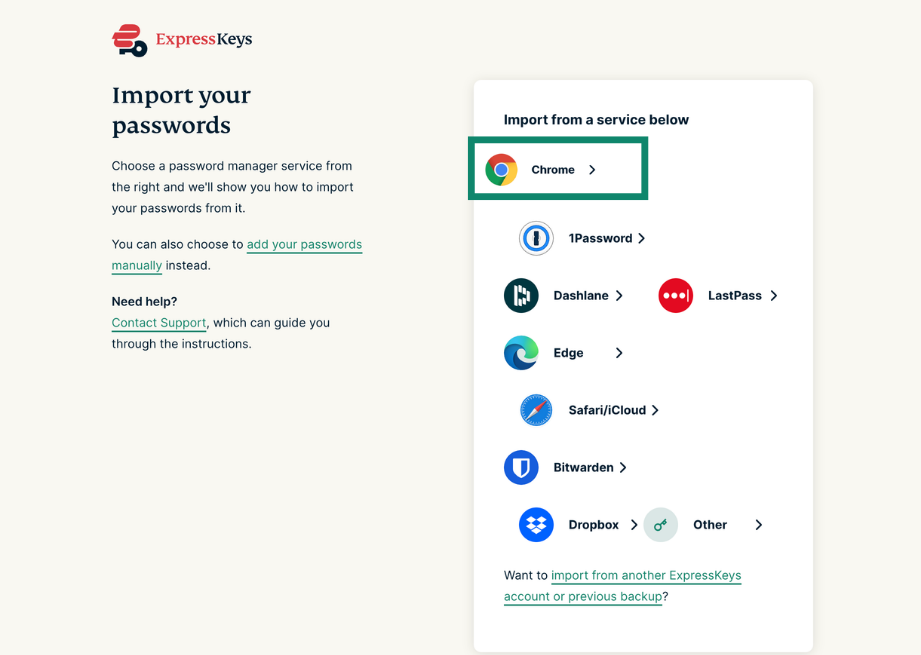
- Sélectionnez Chrome.

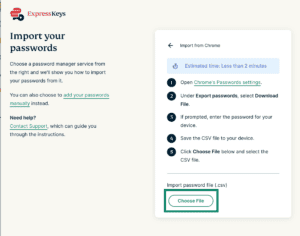
- Cliquez sur Choisir un fichier.

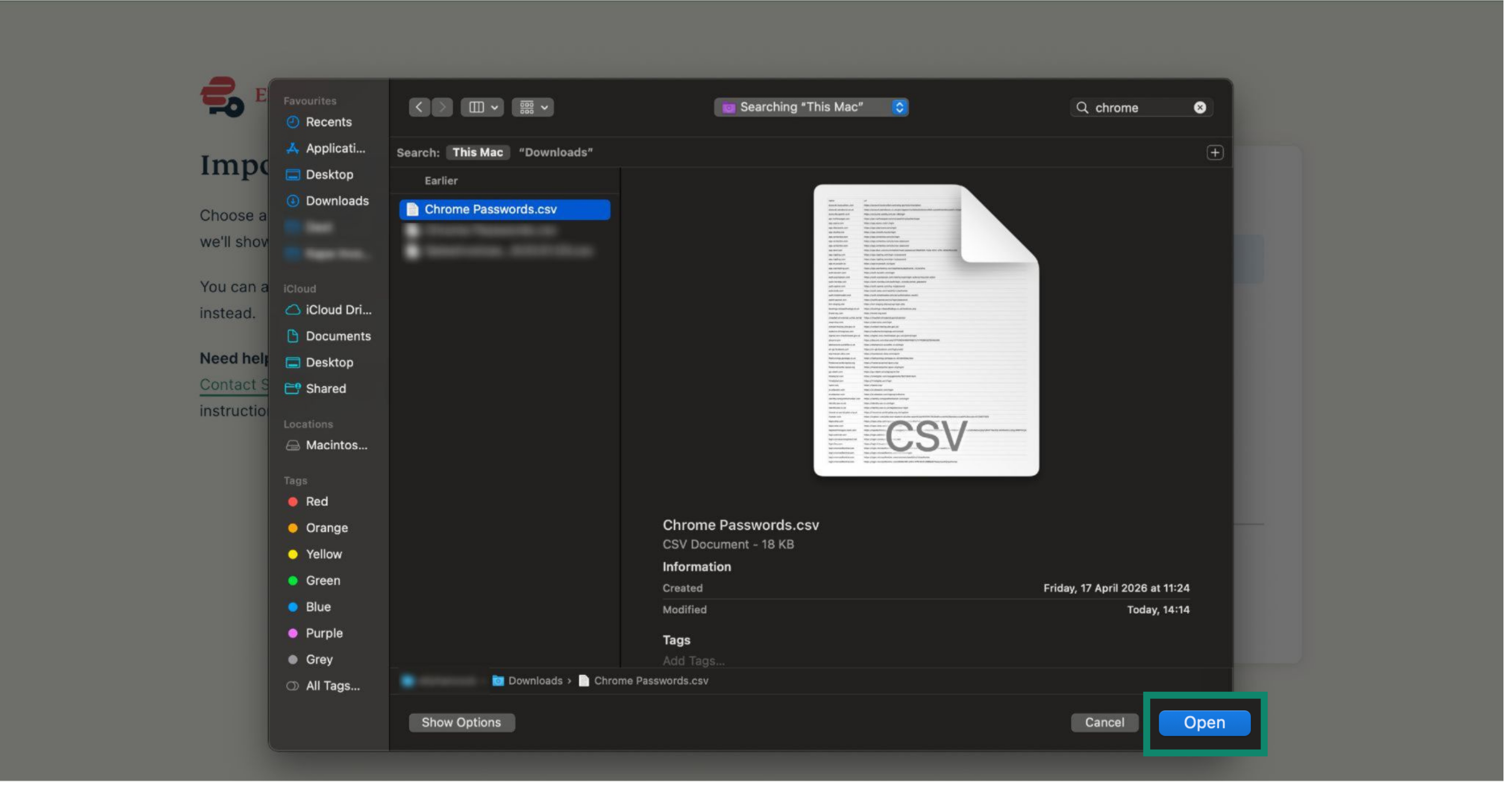
- Sélectionnez le fichier CSV que vous avez téléchargé précédemment et cliquez sur Ouvrir.
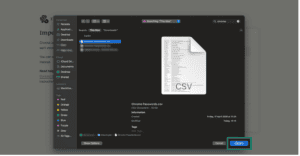

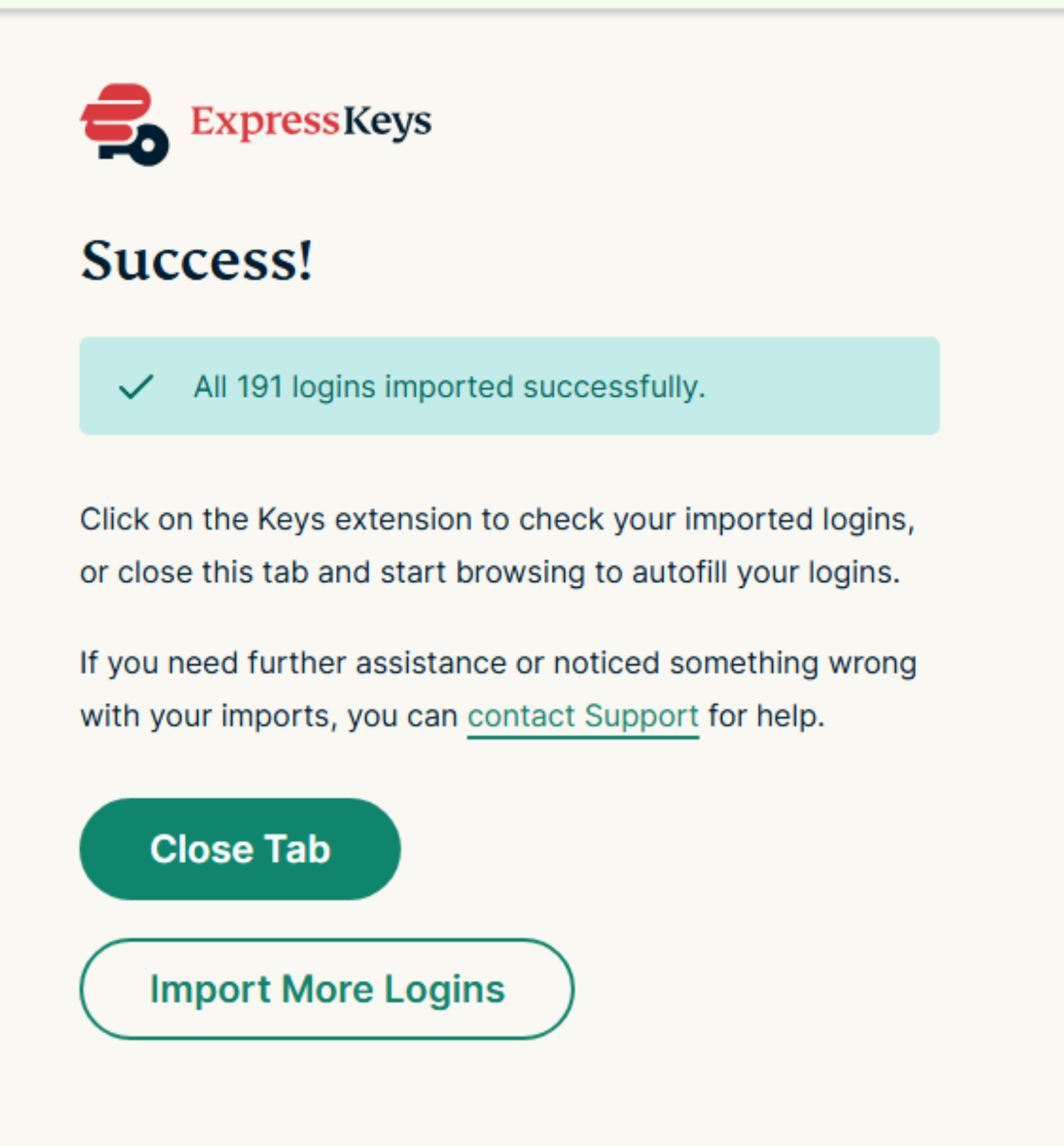
- Vos données seront automatiquement importées. Vous devriez voir une coche verte à côté de votre fichier.


3. Supprimez vos identifiants dans Chrome
Chrome continuera à vous demander de saisir vos identifiants pour accéder à des sites ou à des services, ce qui perturbera le fonctionnement d’ExpressKeys. Pour éviter cela, supprimez vos identifiants de Chrome.
Pour supprimer tous vos identifiants en une seule fois, procédez comme suit :
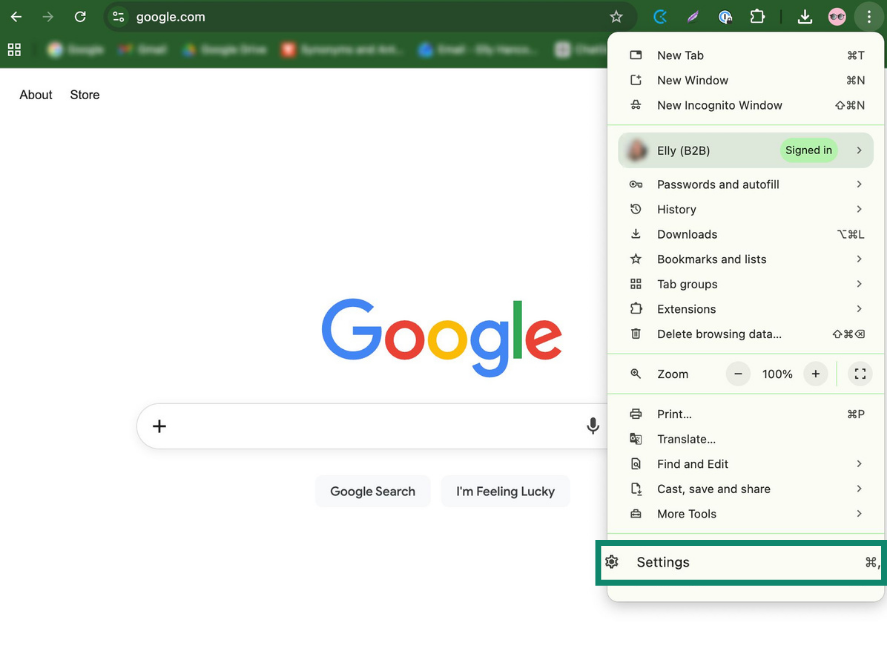
- Dans Chrome, cliquez sur les trois points ().
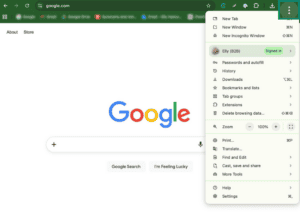
- Cliquez sur Paramètres.
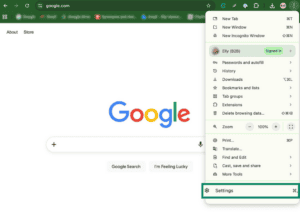
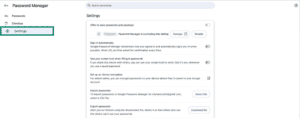
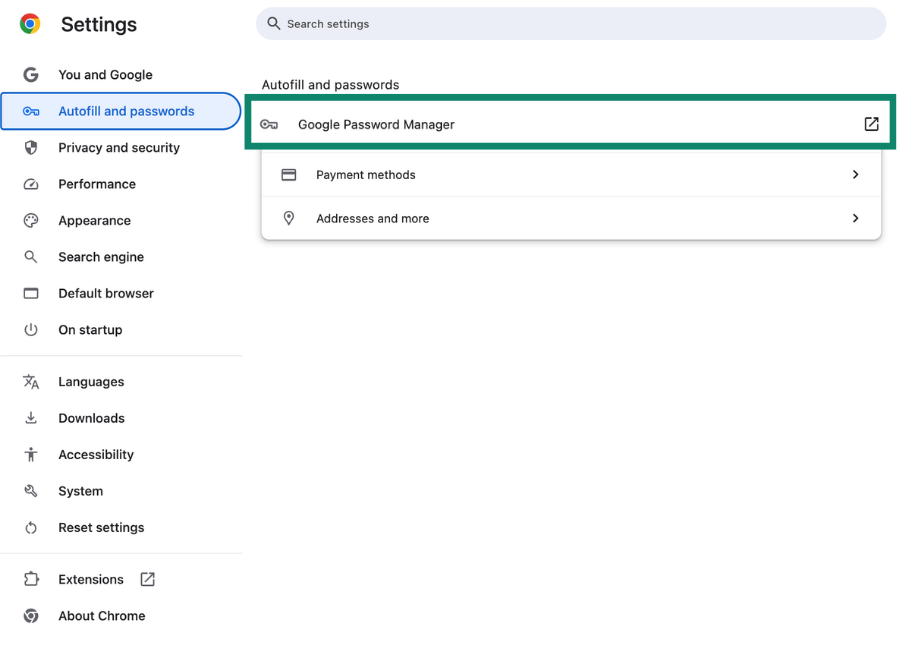
- Cliquez sur Mots de passe et saisie automatique > Gestionnaire de mots de passe Google.

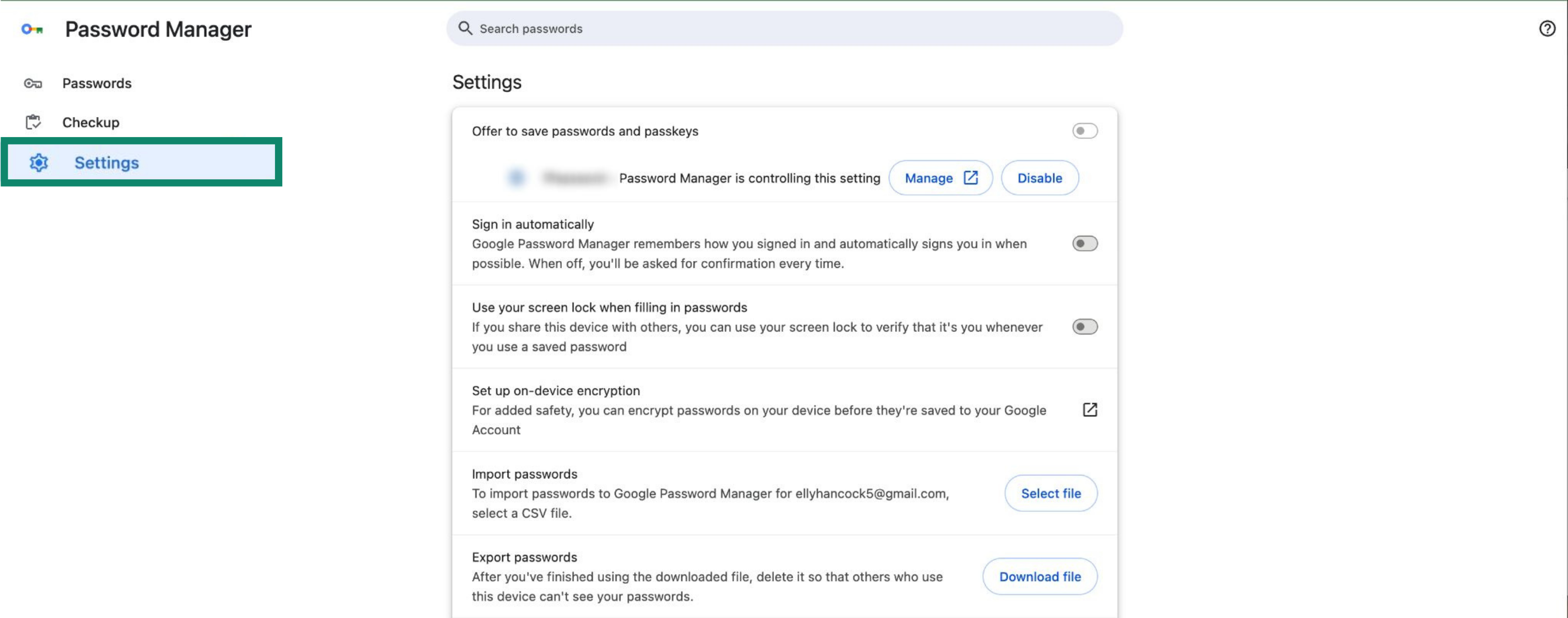
- Cliquez sur Paramètres.
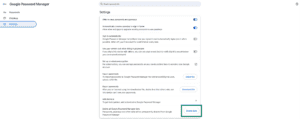
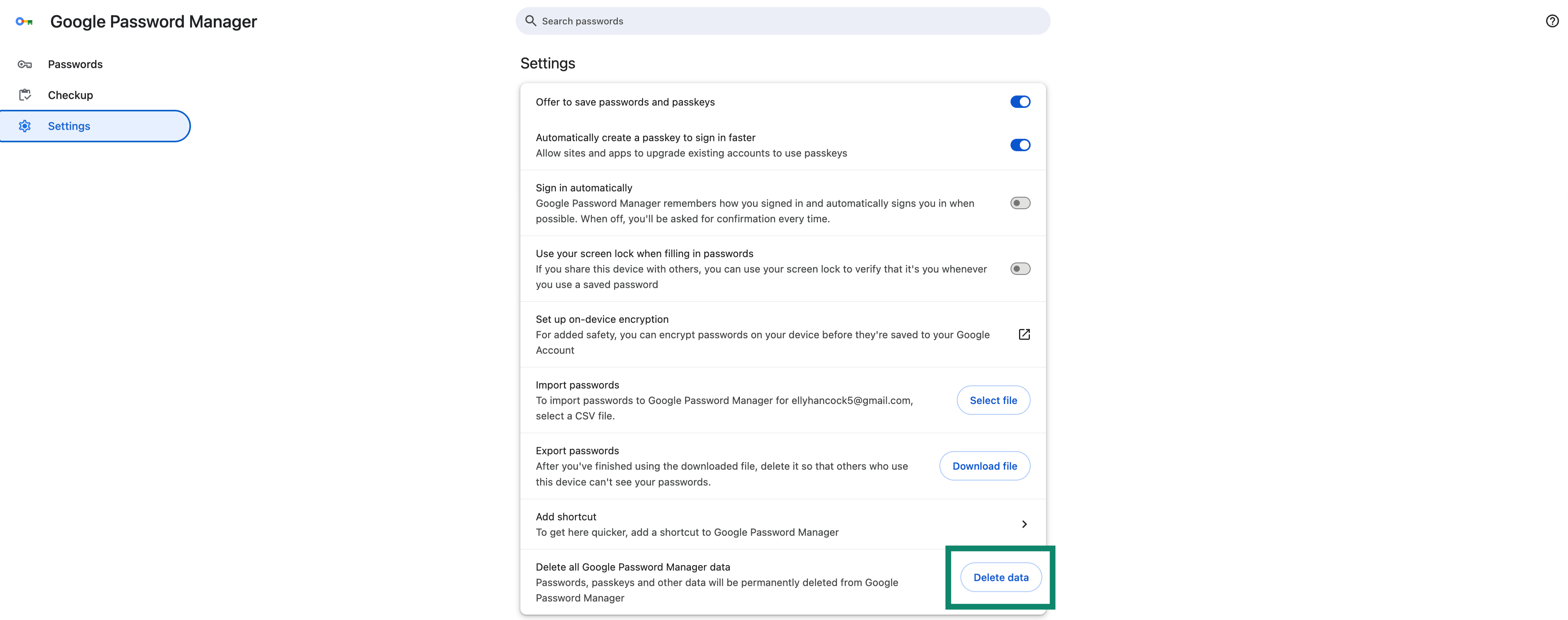
- À côté de Supprimer toutes les données du Gestionnaire de mots de passe, cliquez sur Supprimer les données > Supprimer.

Pour supprimer vos identifiants individuellement, procédez comme suit :
- Dans Chrome, cliquez sur les trois points ().
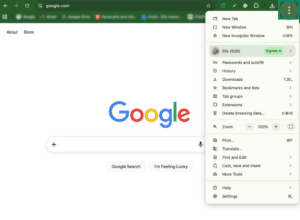
- Cliquez sur Paramètres.
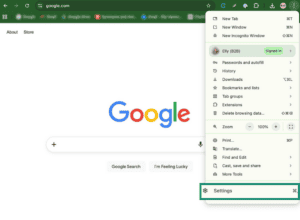
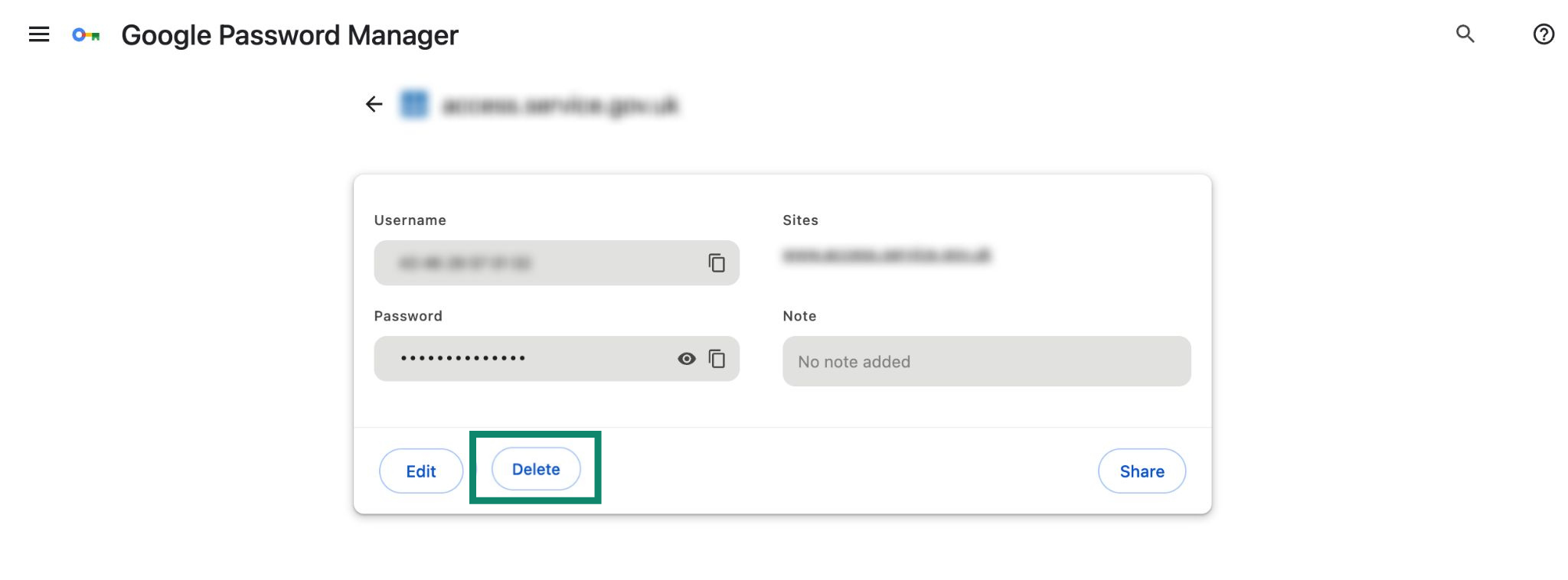
- Cliquez sur Mots de passe et saisie automatique > Gestionnaire de mots de passe Google.

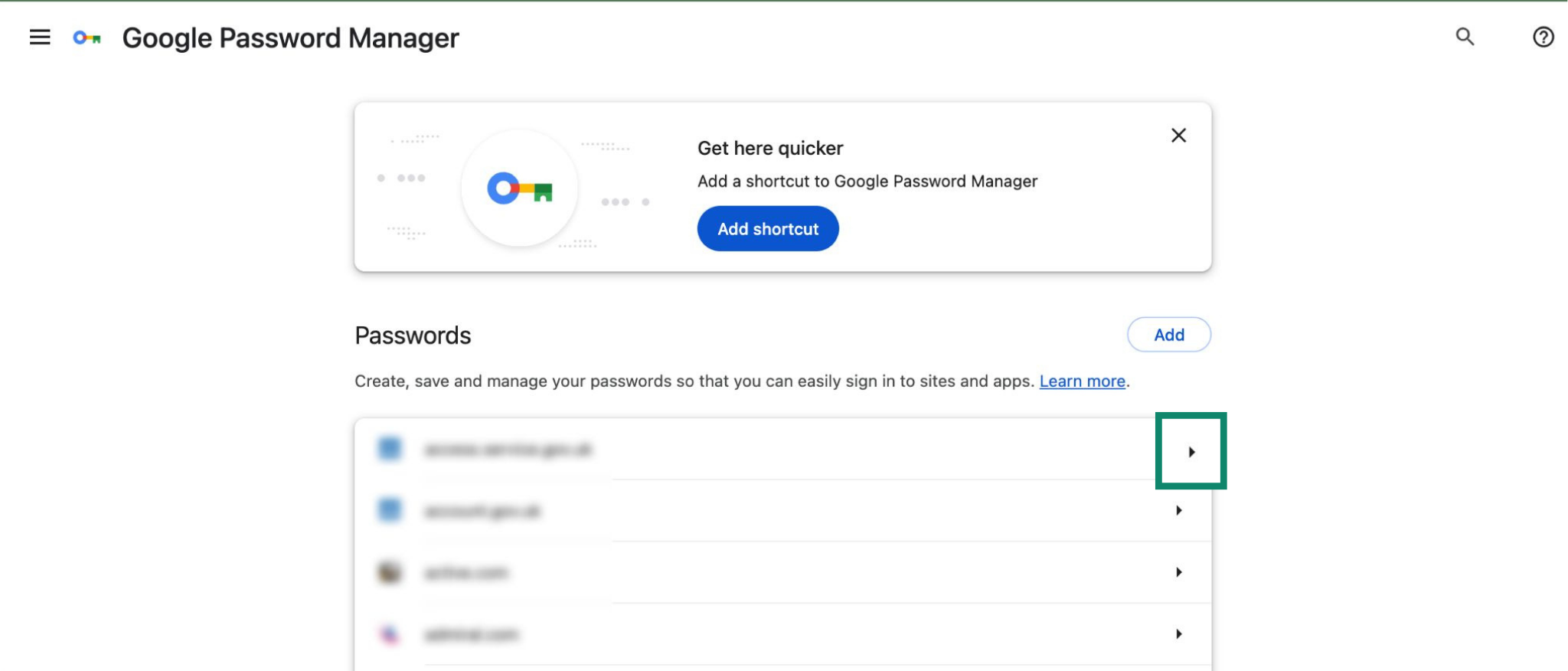
- Cliquez sur la flèche (
 ) située à côté de l’identifiant que vous souhaitez supprimer.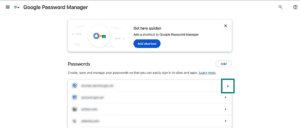

- Cliquez sur Supprimer.
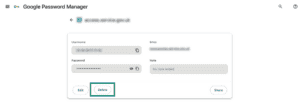

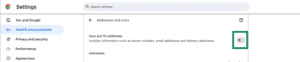
Pour empêcher Chrome de saisir les noms, adresses e-mail et adresses postales, suivez ces étapes :
- Dans Chrome, saisissez chrome://settings/addresses dans la barre de recherche.


- Désactivez Enregistrer et saisir automatiquement les adresses.


Vous avez besoin d’aide ? Contactez notre support client pour obtenir une assistance immédiate.
Importez vos identifiants Chrome depuis votre appareil iOS (à partir d’iOS 26)
Importez vos identifiants dans ExpressKeys
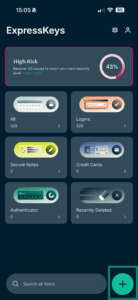
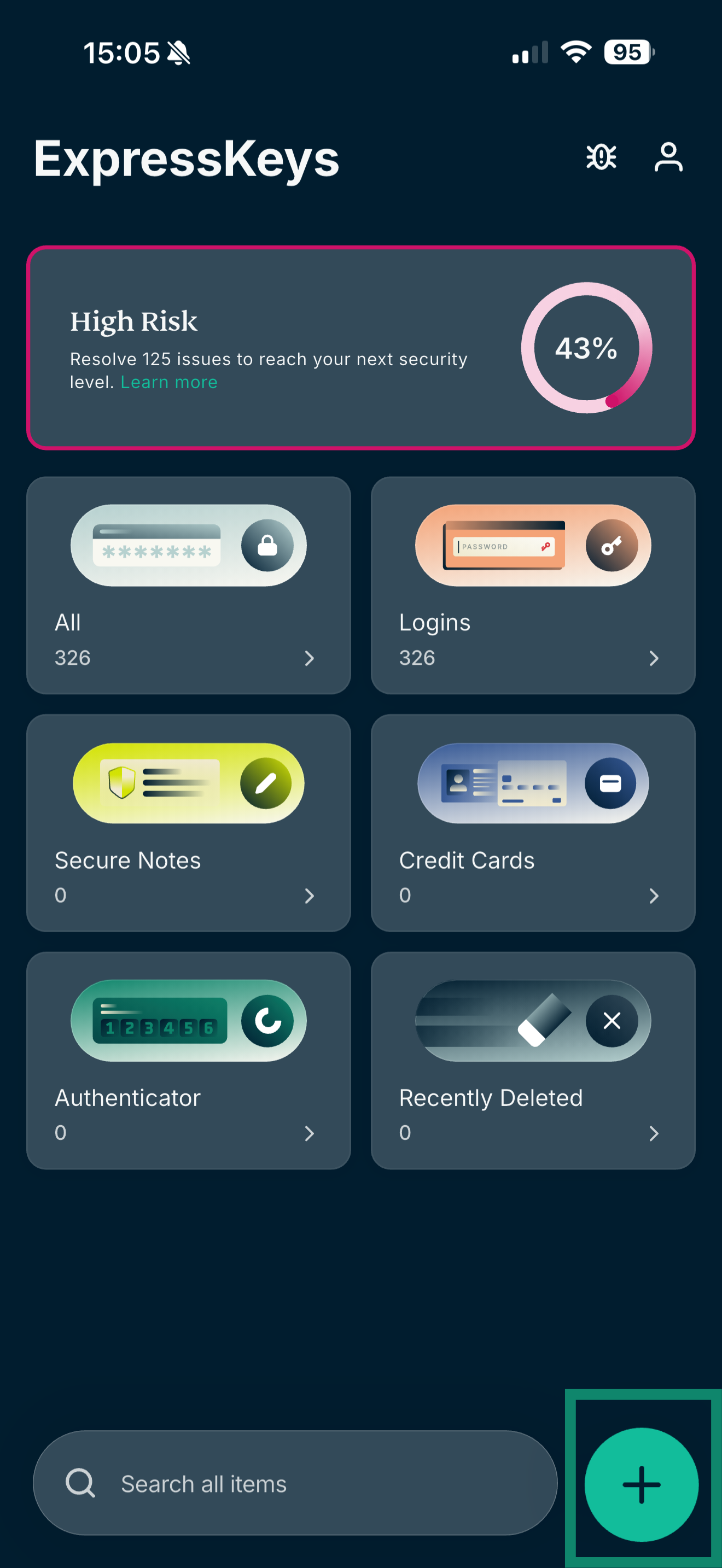
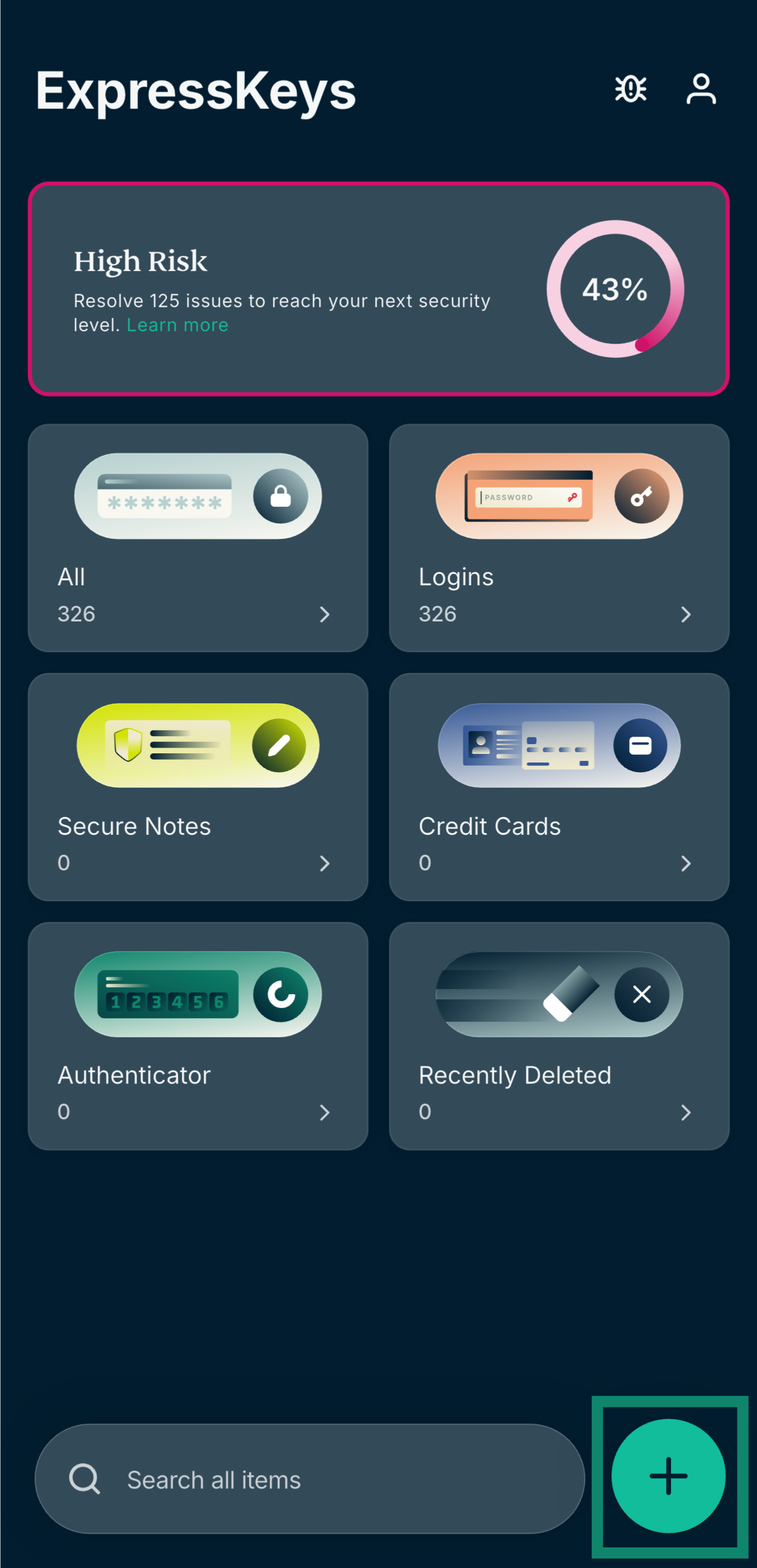
- Ouvrez l’app ExpressKeys et appuyez sur l’icône plus (
 ).
).

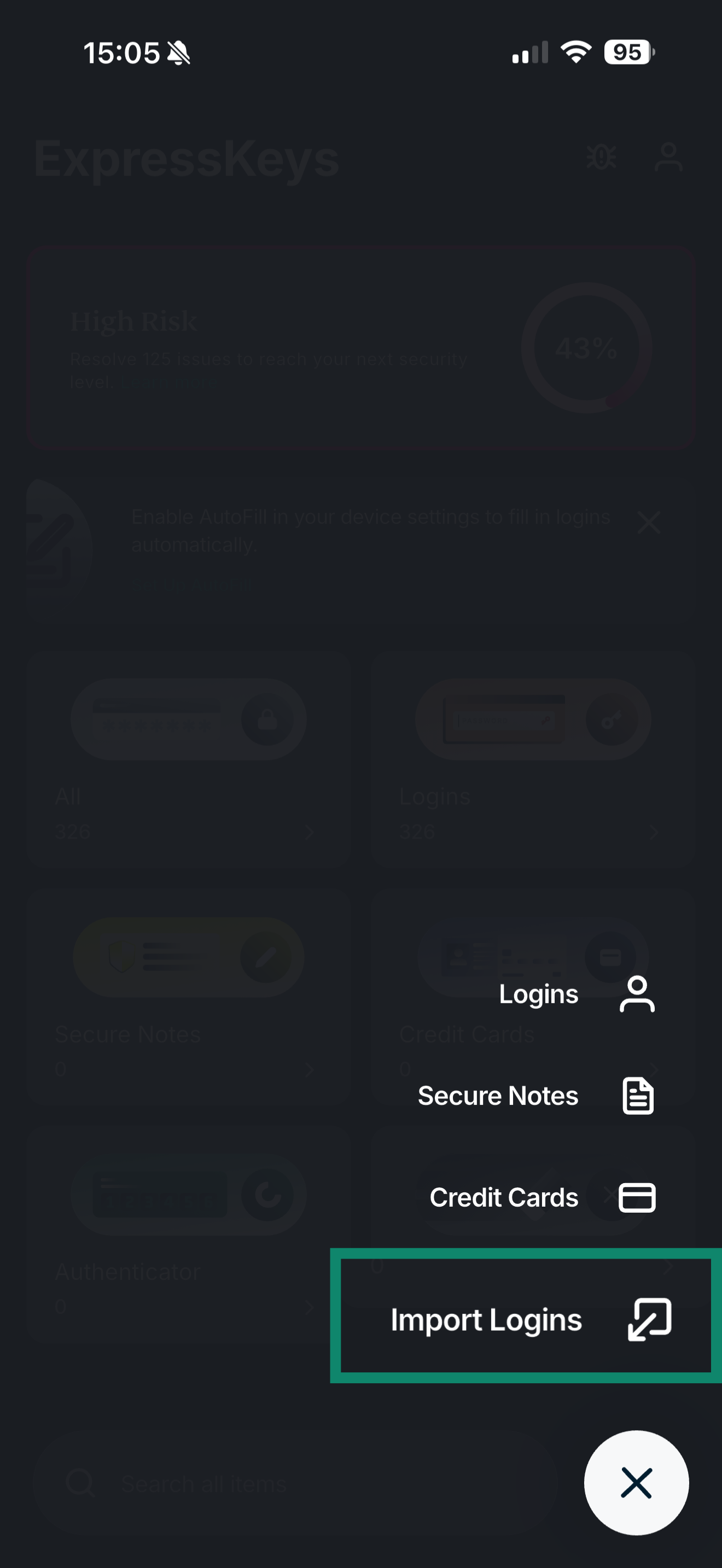
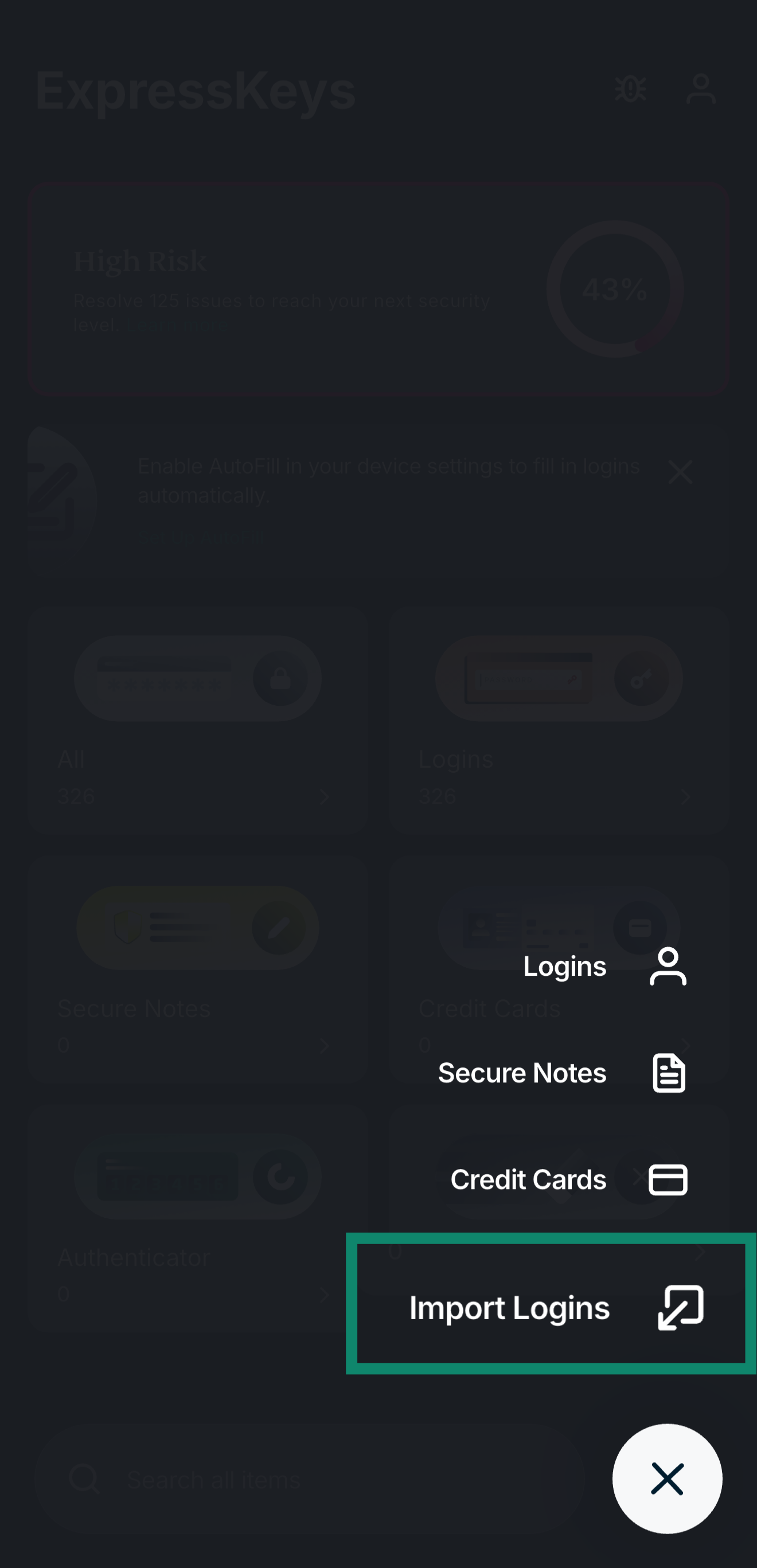
- Appuyez sur Importer des identifiants.
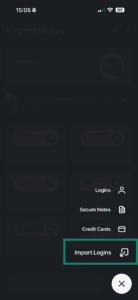
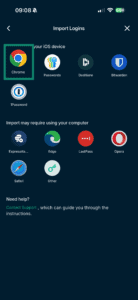
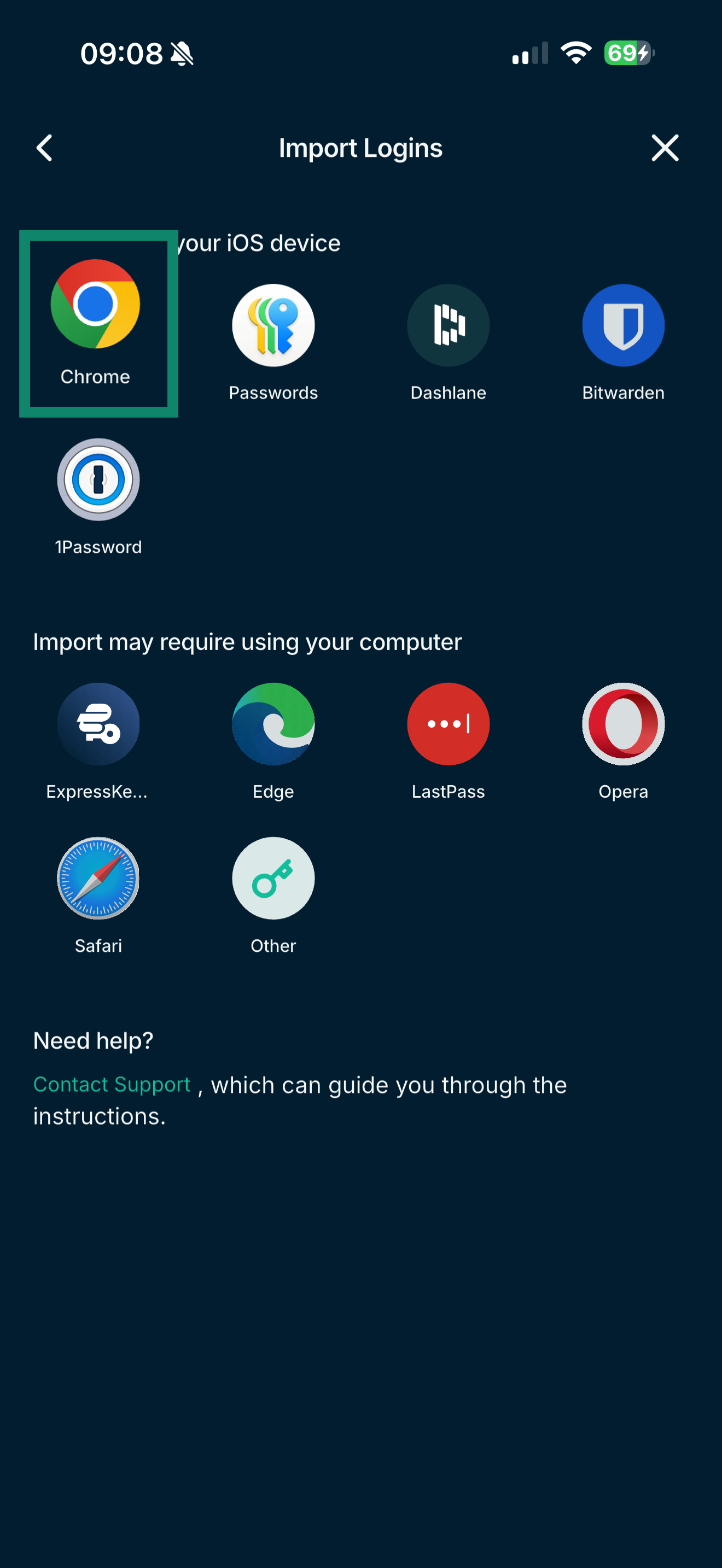
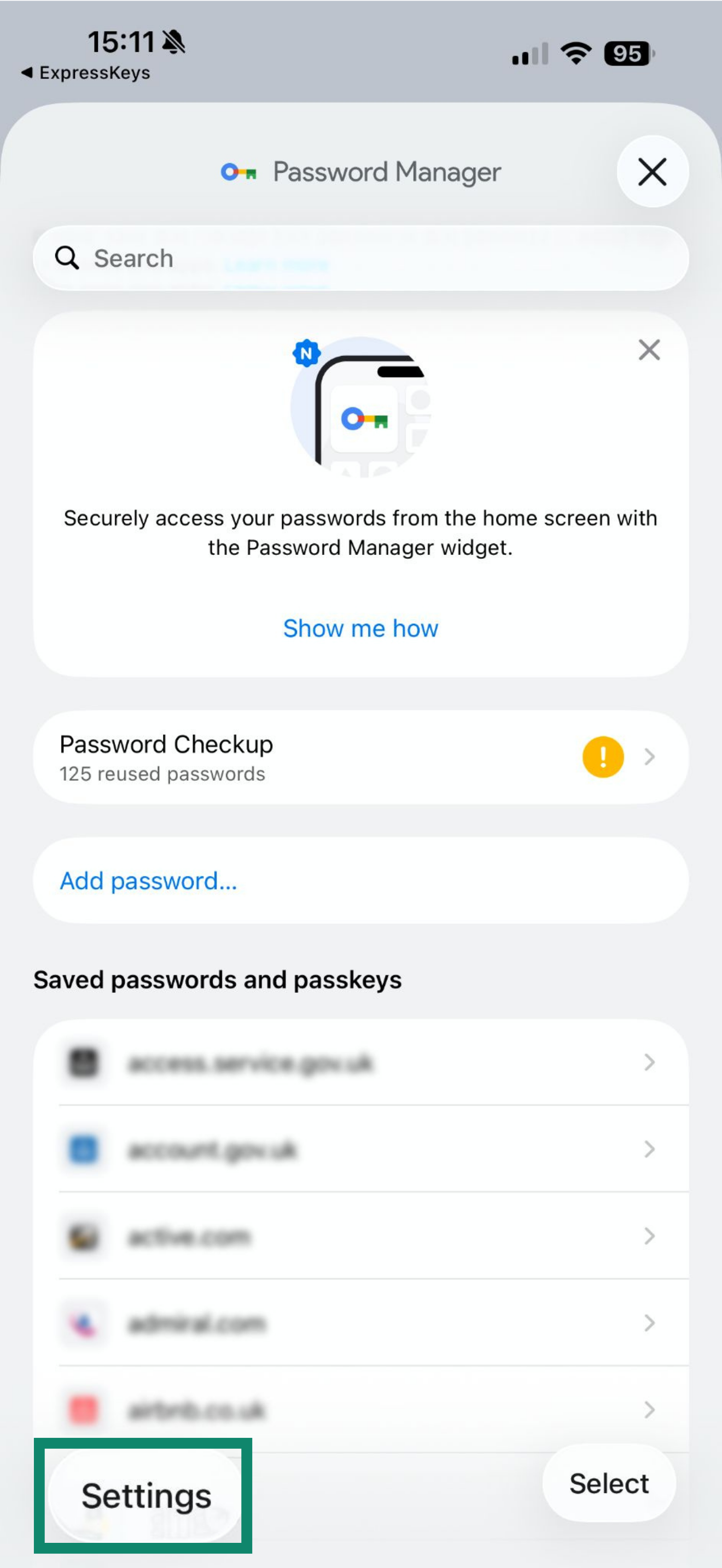
- Appuyez sur Chrome > Ouvrir Chrome.
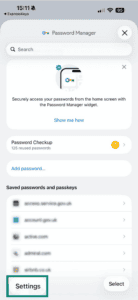
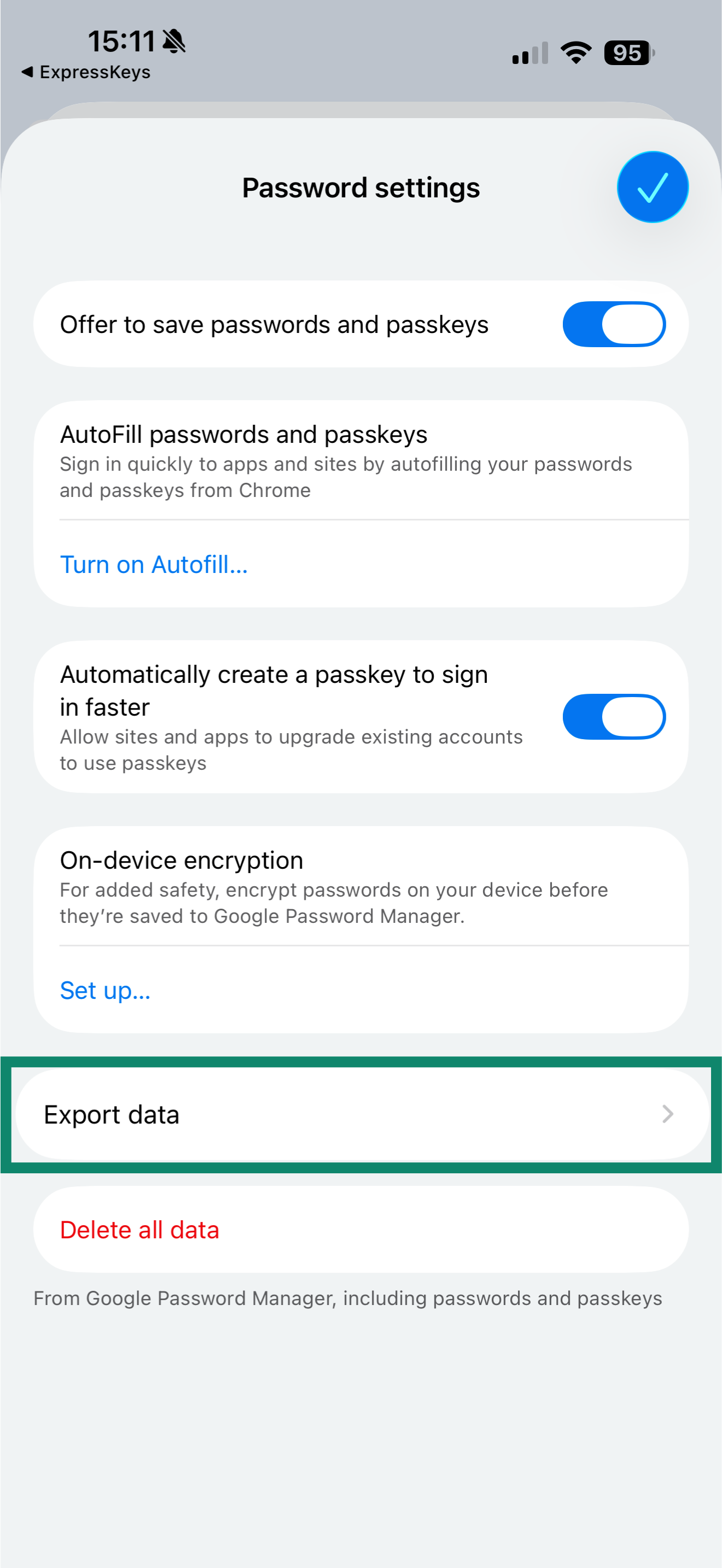
- Appuyez sur Paramètres.
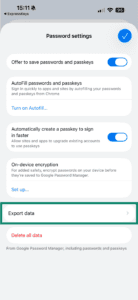
- Appuyez sur Exporter des données.
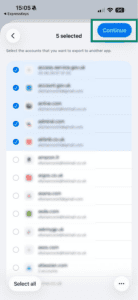
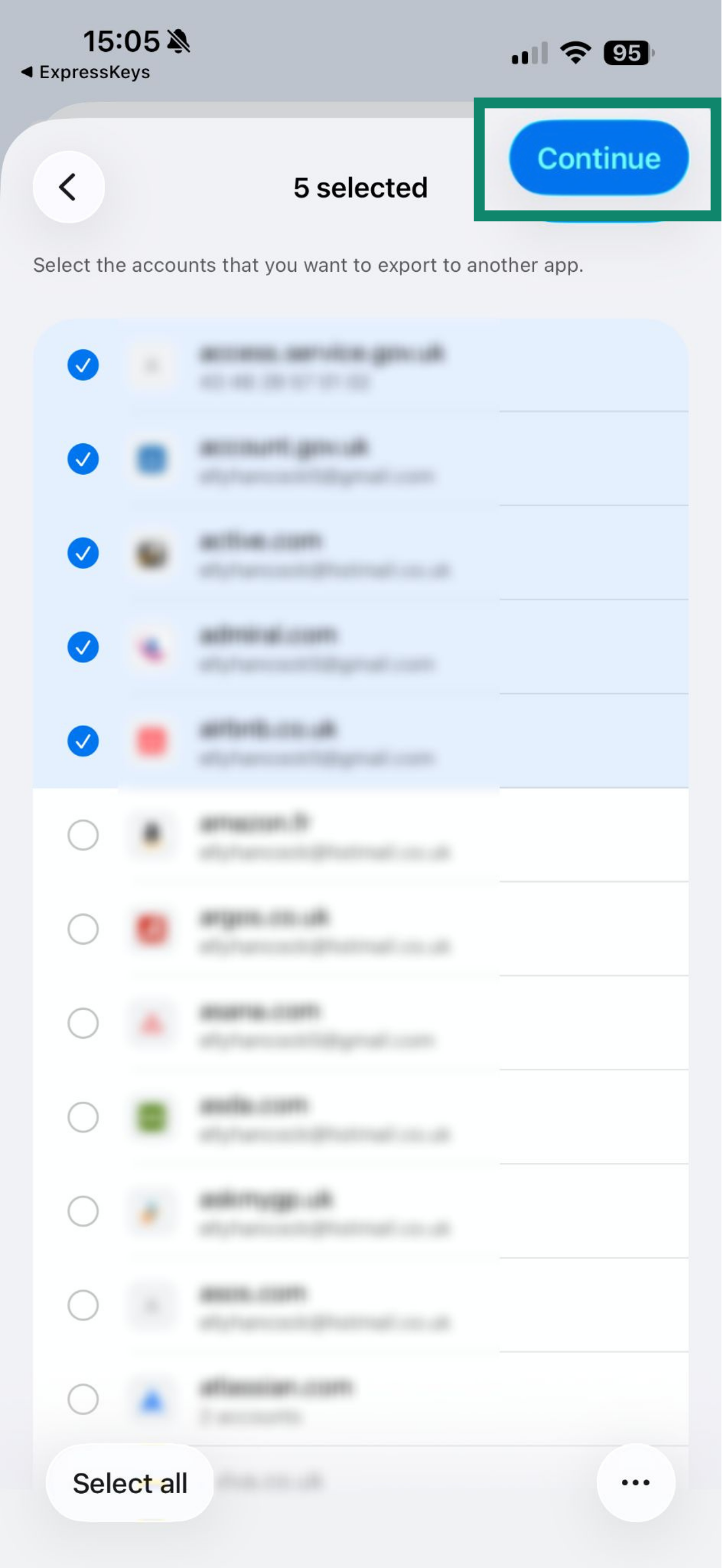
- Sélectionnez les entrées que vous souhaitez exporter et appuyez sur Continuer.
- Appuyez sur Continuer.
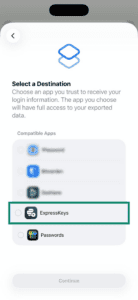
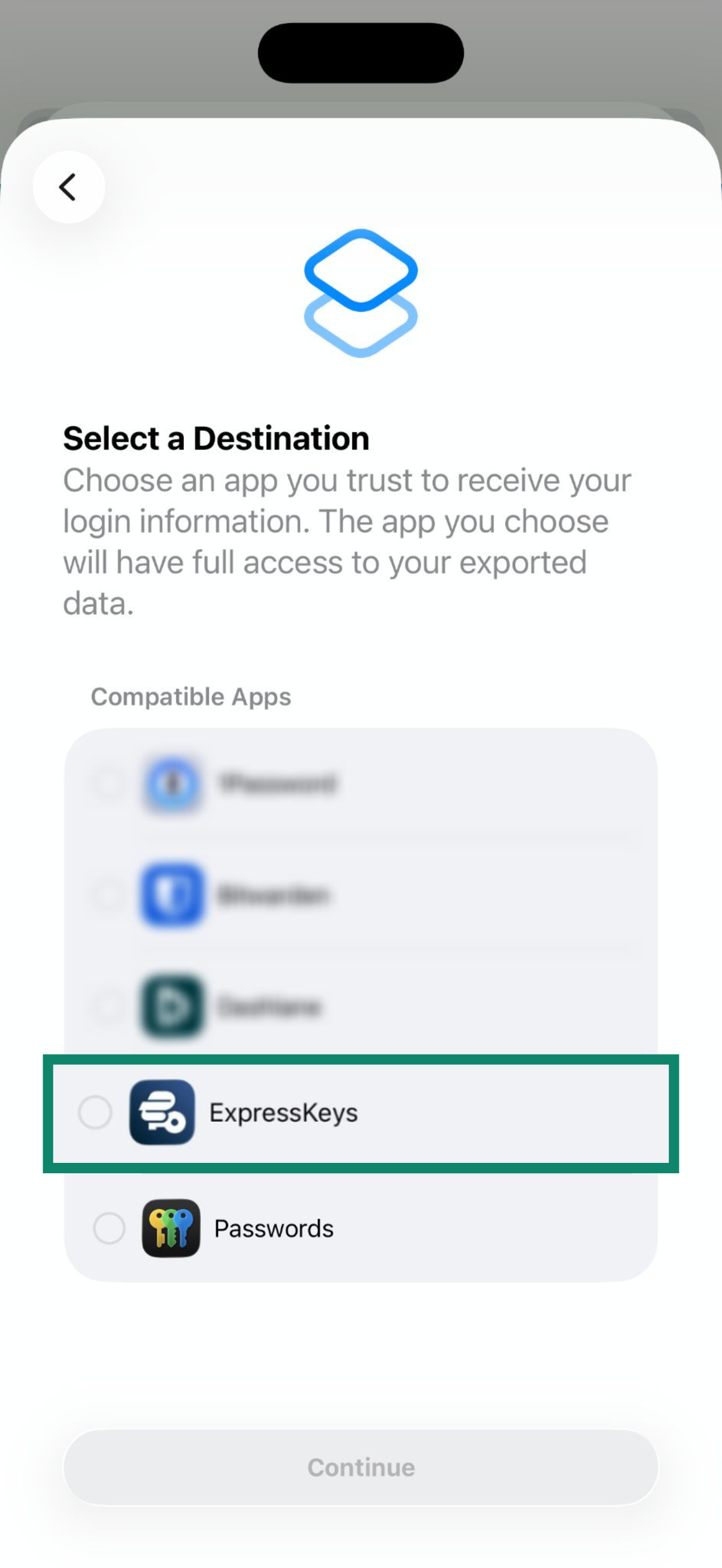
- Sélectionnez ExpressKeys dans la liste, puis appuyez sur Continuer.
- Appuyez sur Continuer dans ExpressKeys.
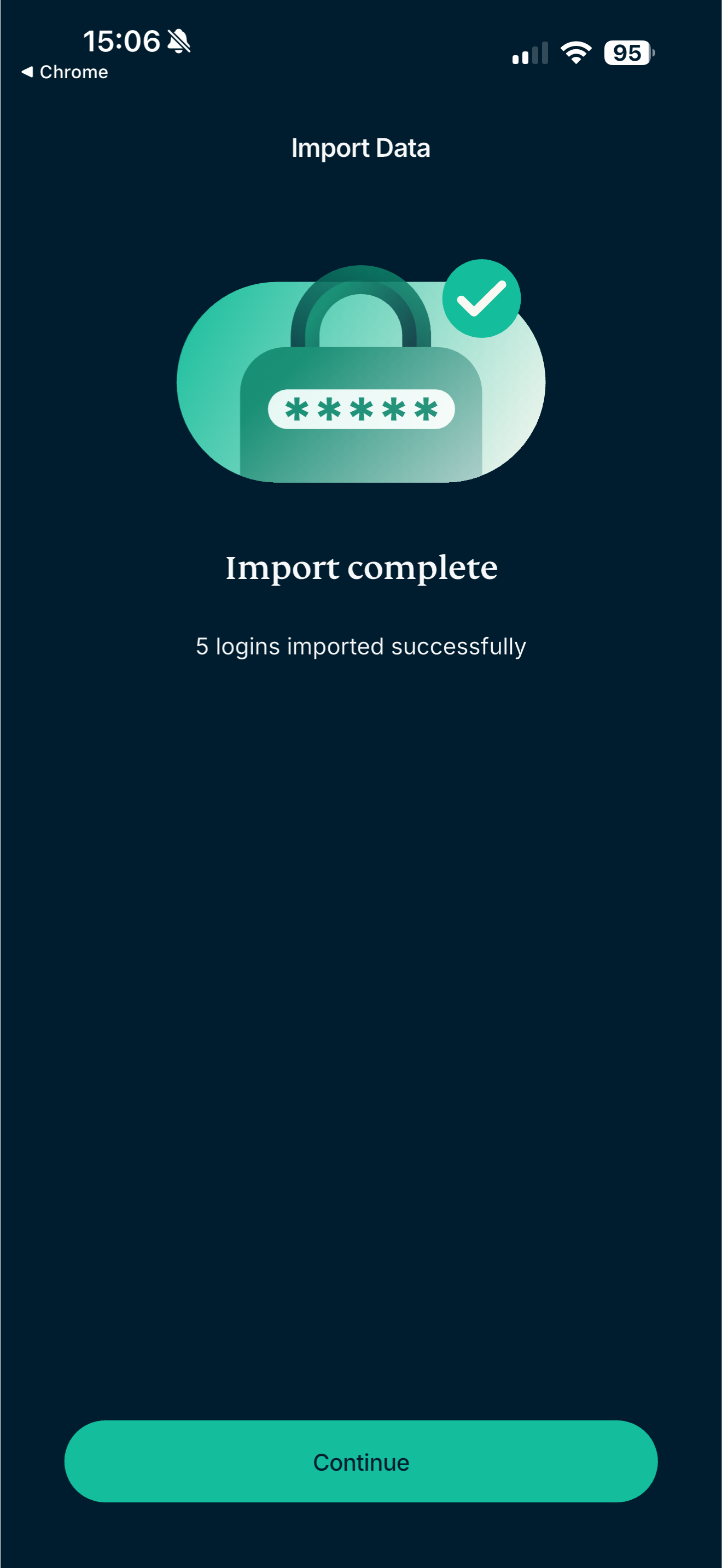
- Patientez pendant que l’application importe vos mots de passe, puis appuyez sur Continuer.

2. Supprimez vos identifiants dans Chrome
Chrome continuera à vous demander de saisir vos identifiants pour accéder à des sites ou à des services, ce qui perturbera le fonctionnement d’ExpressKeys. Pour éviter cela, supprimez vos identifiants de Chrome.
Pour supprimer tous vos identifiants en une seule fois, procédez comme suit :
- Dans Chrome, appuyez sur
 .
. - Appuyez sur Supprimer les données de navigation….
- Sélectionnez ensuite Depuis le début.
- Sélectionnez uniquement Mots de passe enregistrés.
- Appuyez sur Supprimer les données.
Pour supprimer vos identifiants individuellement, procédez comme suit :
- Dans Chrome, appuyez sur .
- Appuyez sur Gestionnaire de mots de passe.
- En haut de la fenêtre, appuyez sur Modifier.
- Appuyez sur l’identifiant, puis appuyez sur Supprimer.
Pour éviter que Chrome ne vous demande d’enregistrer vos identifiants dans le gestionnaire de mots de passe de Google ou de remplir automatiquement vos noms, adresses e-mail et adresses postales, procédez comme suit :
- Dans Chrome, appuyez sur .
- Appuyez sur le Paramètres.
- Appuyez sur Adresses et plus et désactivez Enregistrer et saisir automatiquement les adresses.
- Revenez à l’écran Paramètres.
- Appuyez sur Gestionnaire de mots de passe.
- Désactivez Proposer d’enregistrer les mots de passe.
Vous avez besoin d’aide ? Contactez notre support client pour obtenir une assistance immédiate.
Importez vos identifiants Chrome depuis votre appareil Android
Pour importer vos identifiants Chrome sur votre appareil Android, procédez comme suit :
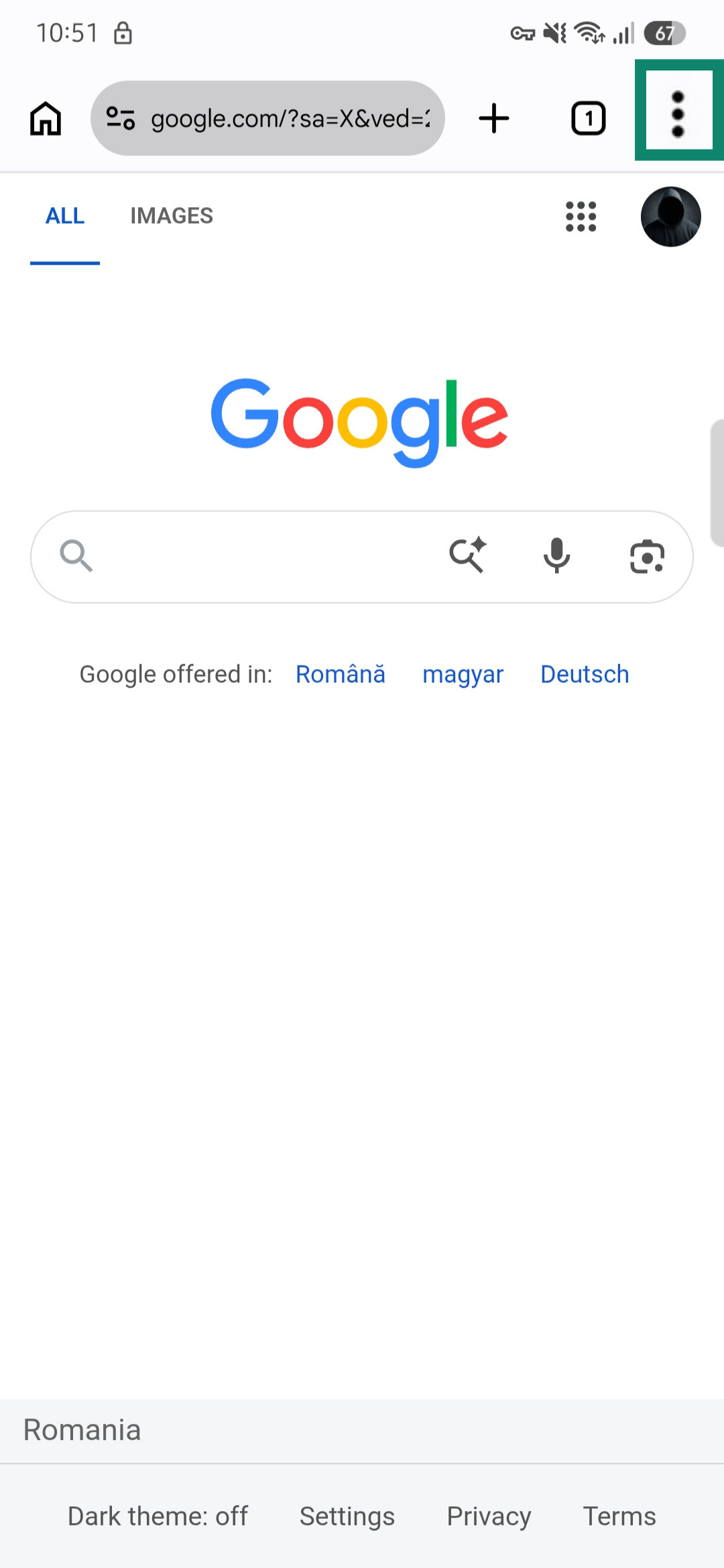
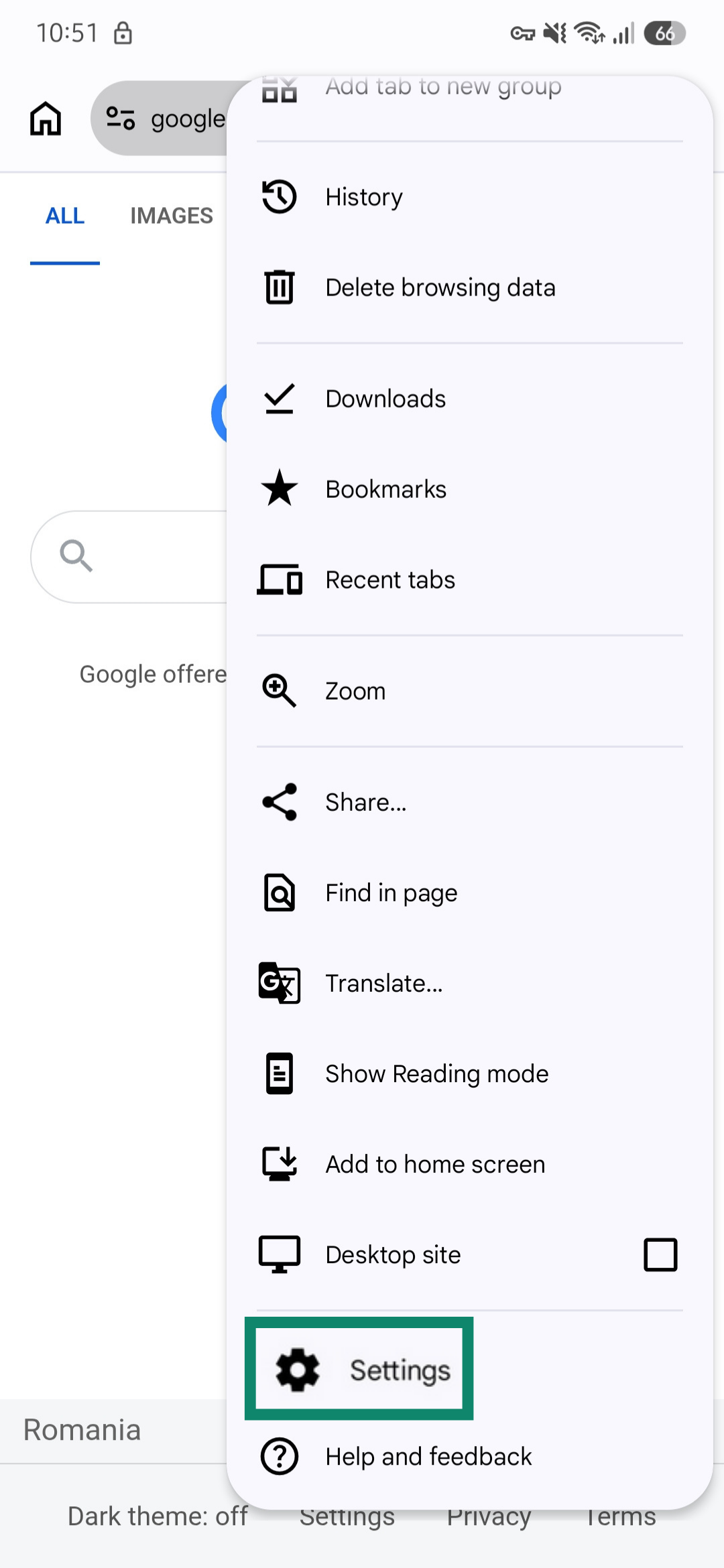
- Dans Google Chrome, appuyez sur l’icône des trois points située dans le coin supérieur droit.


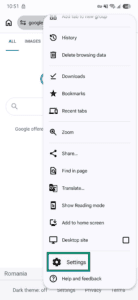
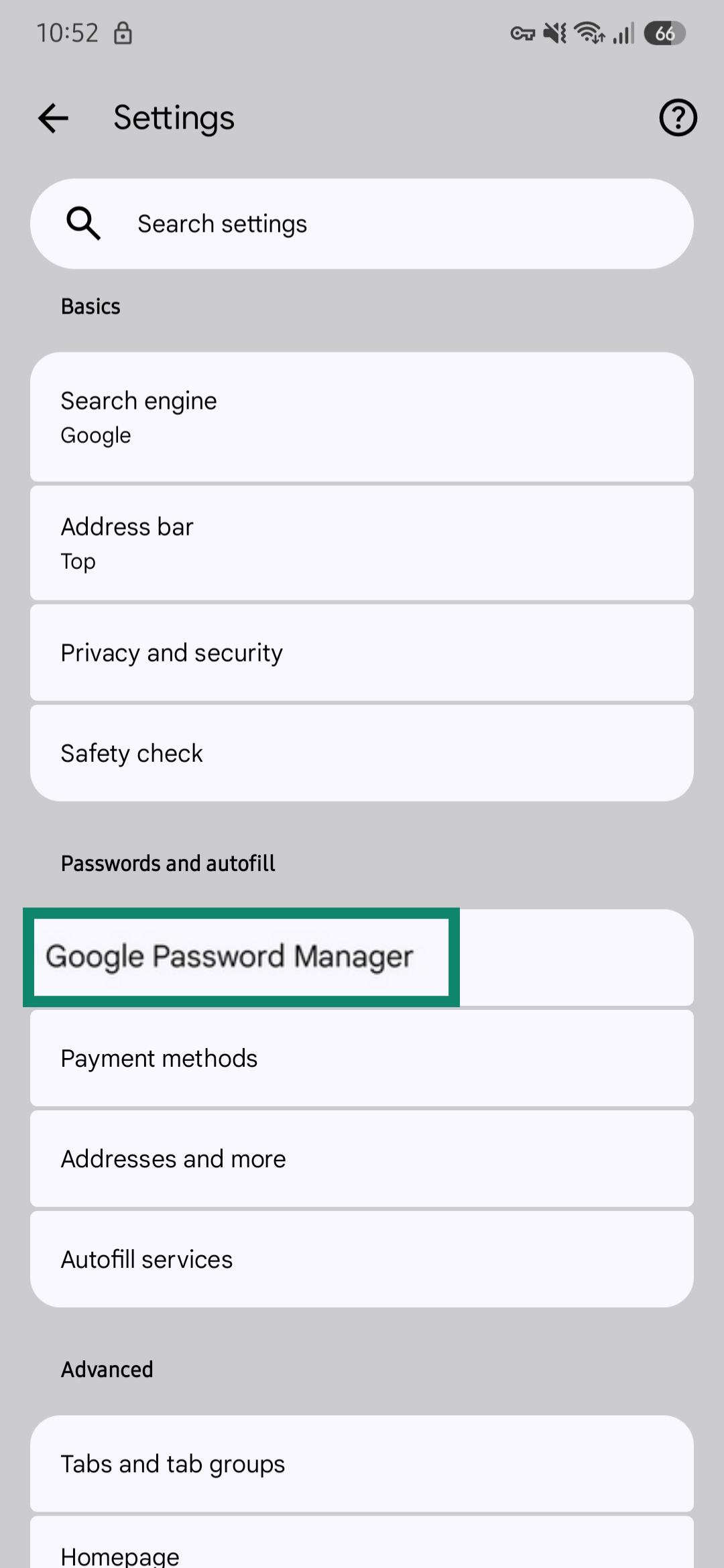
- Appuyez sur Paramètres.
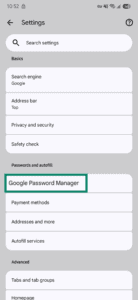
- Sélectionnez Gestionnaire de mots de passe Google.
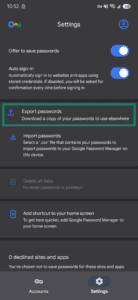
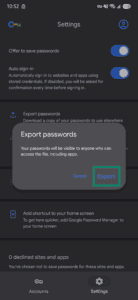
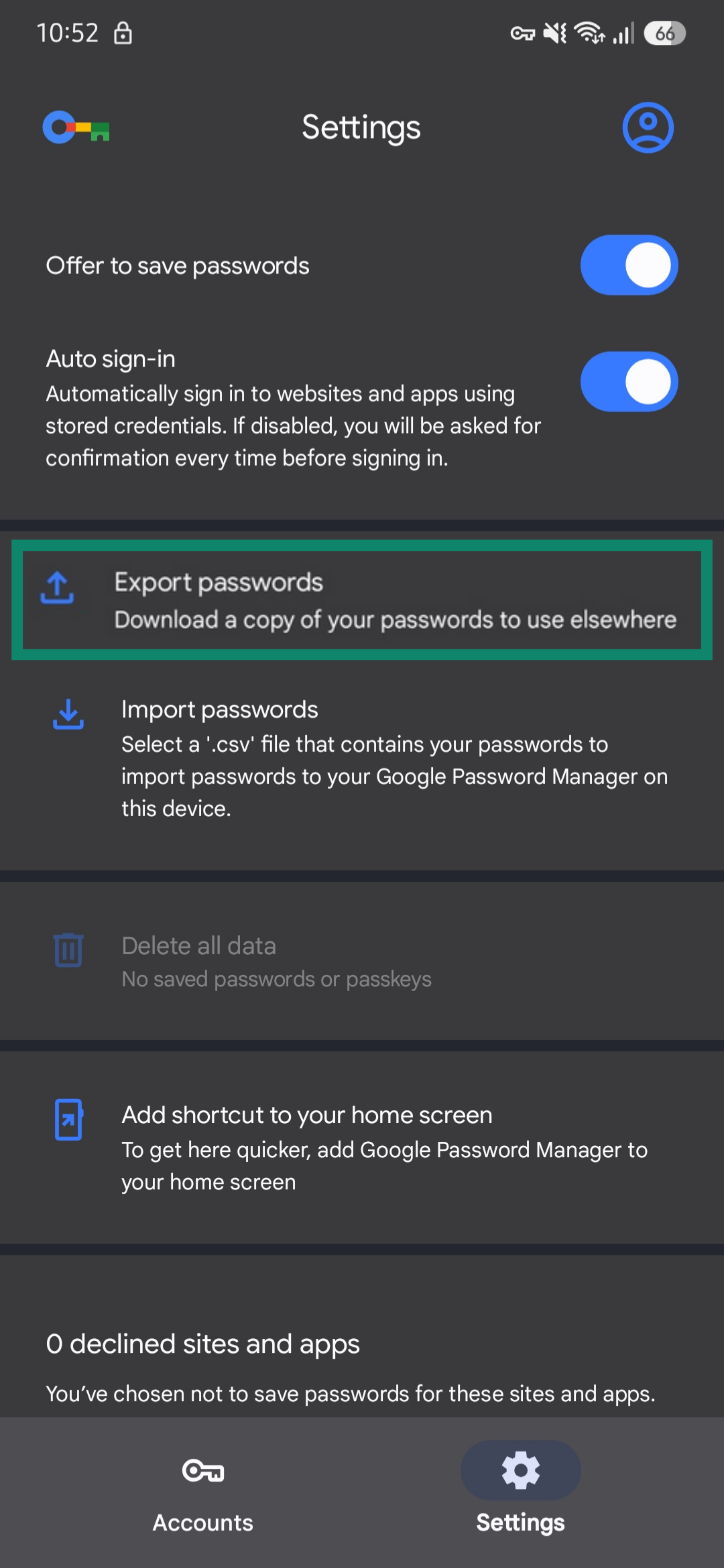
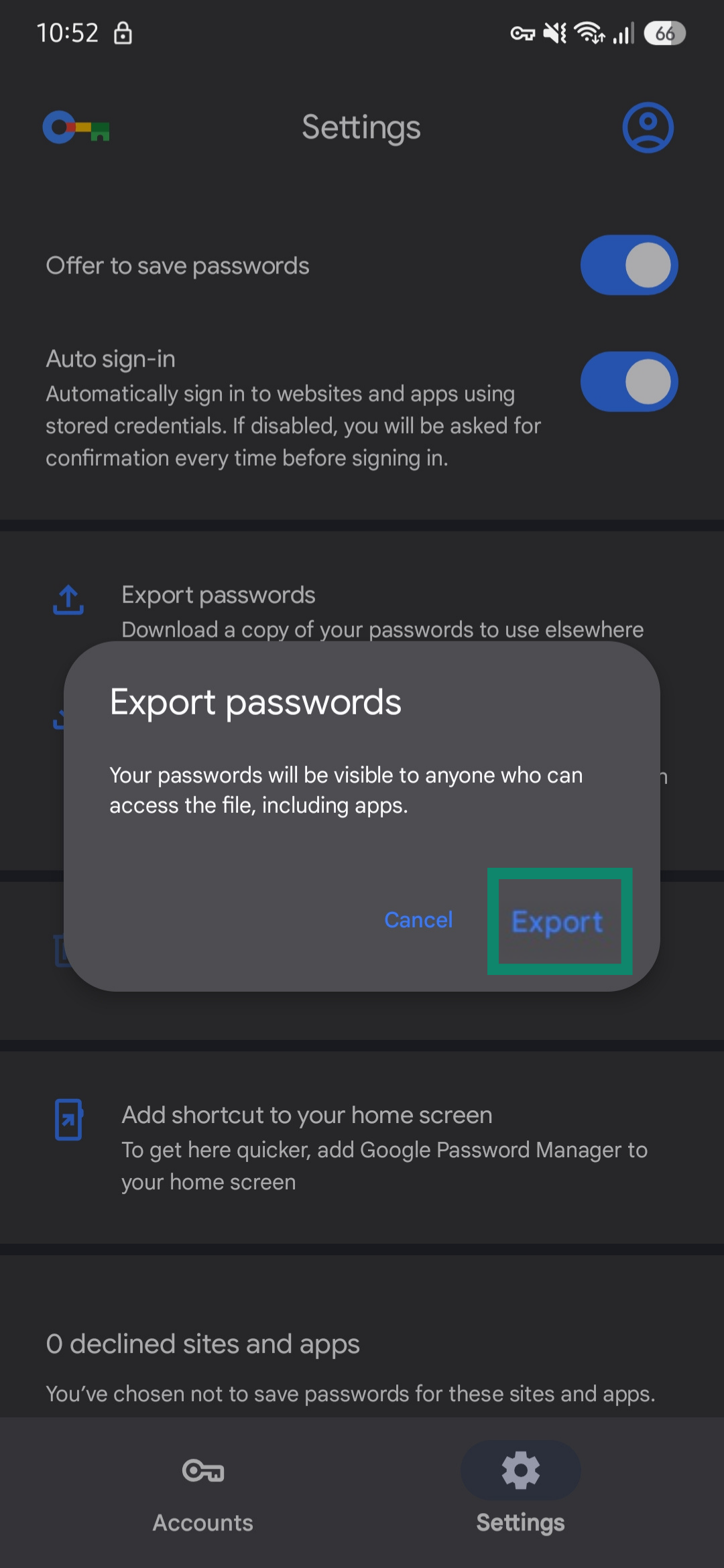
- Sélectionnez Exporter des mots de passe.
- Enregistrez le fichier sur votre appareil. Mémorisez l’emplacement.
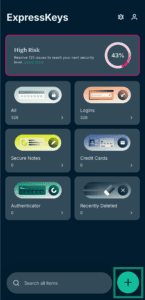
- Ouvrez l’application ExpressKeys et appuyez sur l’icône + dans le coin inférieur droit.

- Appuyez sur Importer des identifiants.
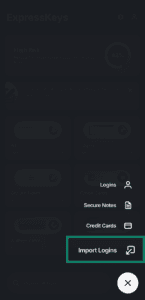
- Sélectionnez Chrome.
- Appuyez sur Importer un fichier CSV. Sélectionnez le fichier CSV que vous venez de télécharger.
- Attendez la fin du téléchargement du fichier, puis appuyez sur Continuer.
Besoin d’aide ? Contactez l’équipe d’assistance d’ExpressVPN pour obtenir une aide immédiate.