






Du kan importera dina inloggningar från Chrome till ExpressKeys på din dator eller på din Android- eller iOS-enhet.
När dina lösenord har importerats kan du använda ExpressKeys för att granska lösenordets hälsa, identifiera svaga eller återanvända lösenord och uppdatera dem för att förbättra din säkerhet.
Hoppa till…
Importera dina Chrome-inloggningar på datorn
Importera dina Chrome-inloggningar med din iOS-enhet
Importera dina Chrome-inloggningar med din Android-enhet
Importera dina Chrome-inloggningar på datorn
1. Exportera dina Chrome-inloggningar
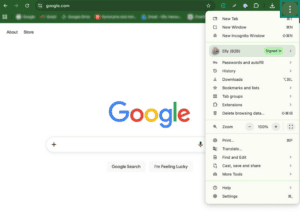
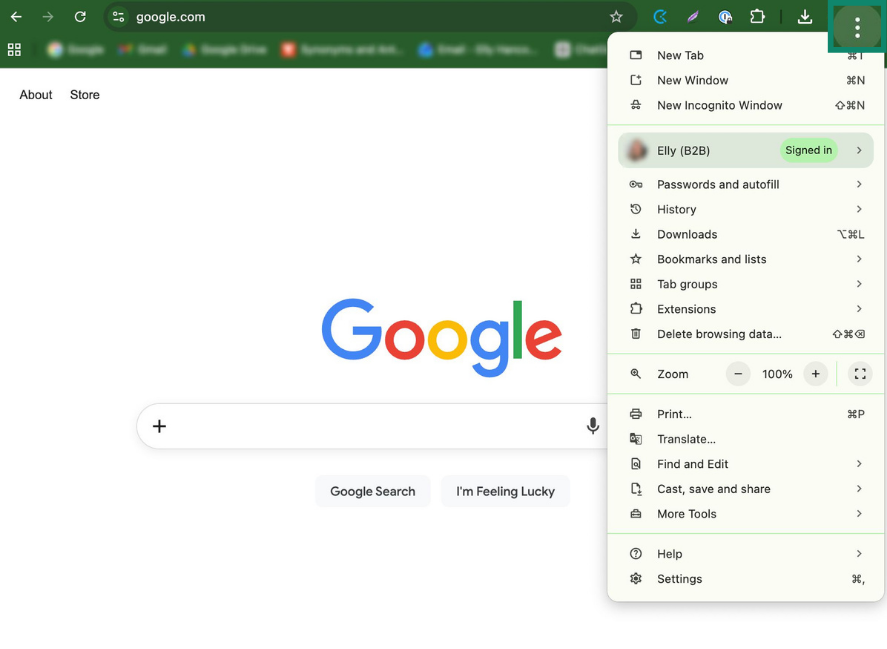
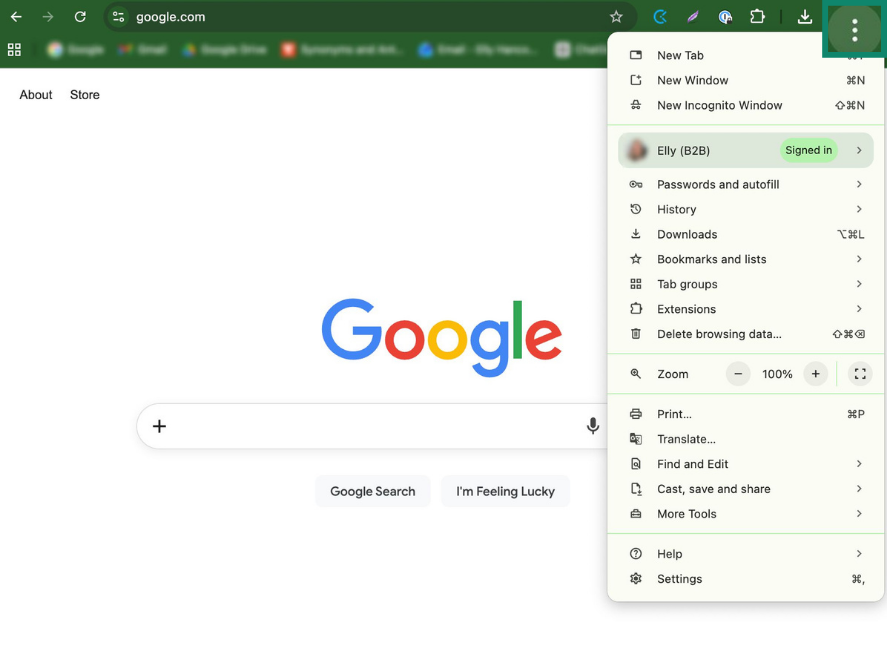
- Öppna Google Chrome och klicka på de tre punkterna (

 ).
).

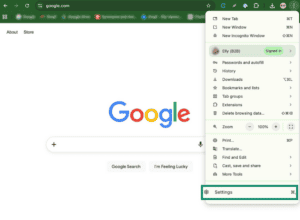
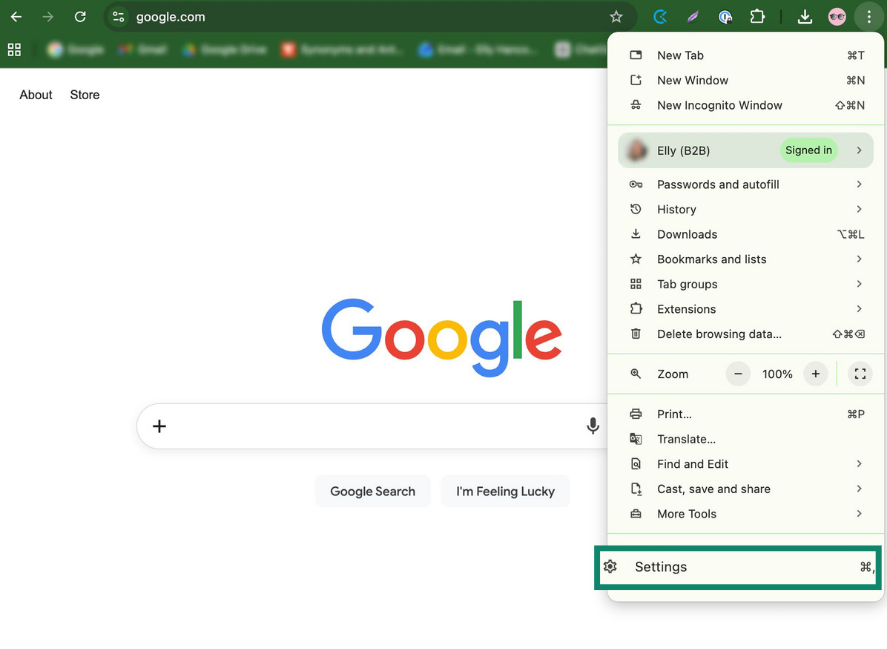
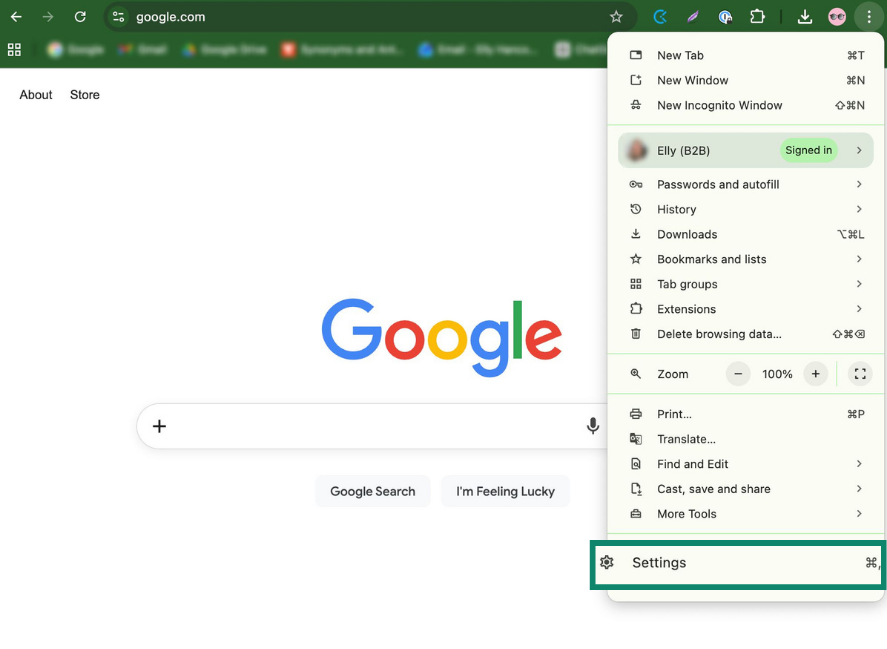
- Välj Inställningar.
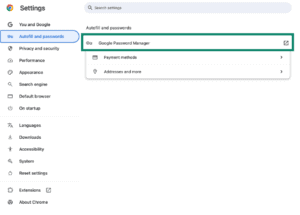
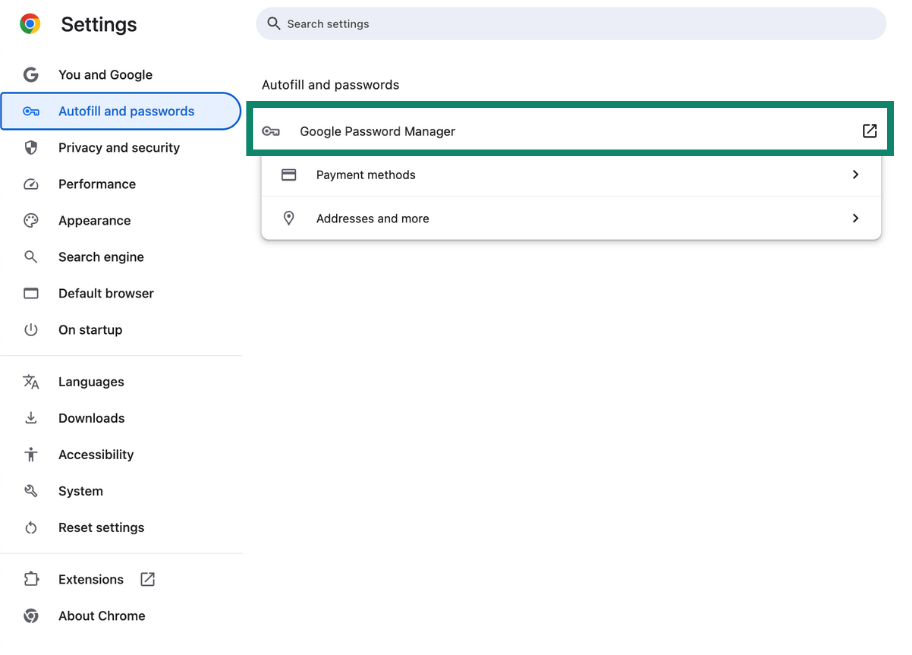
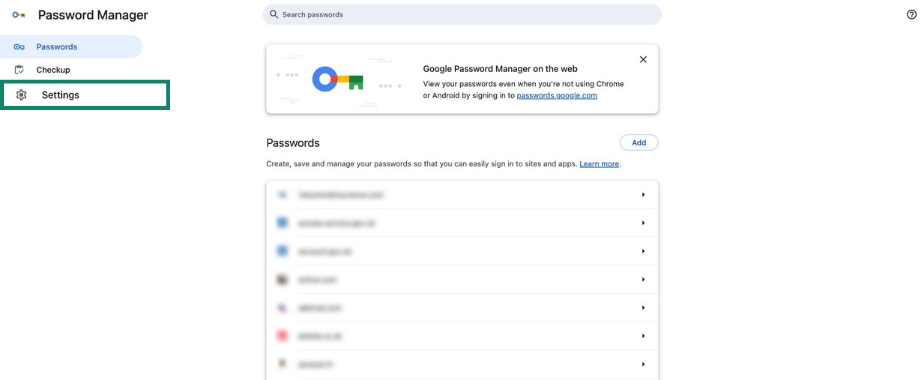
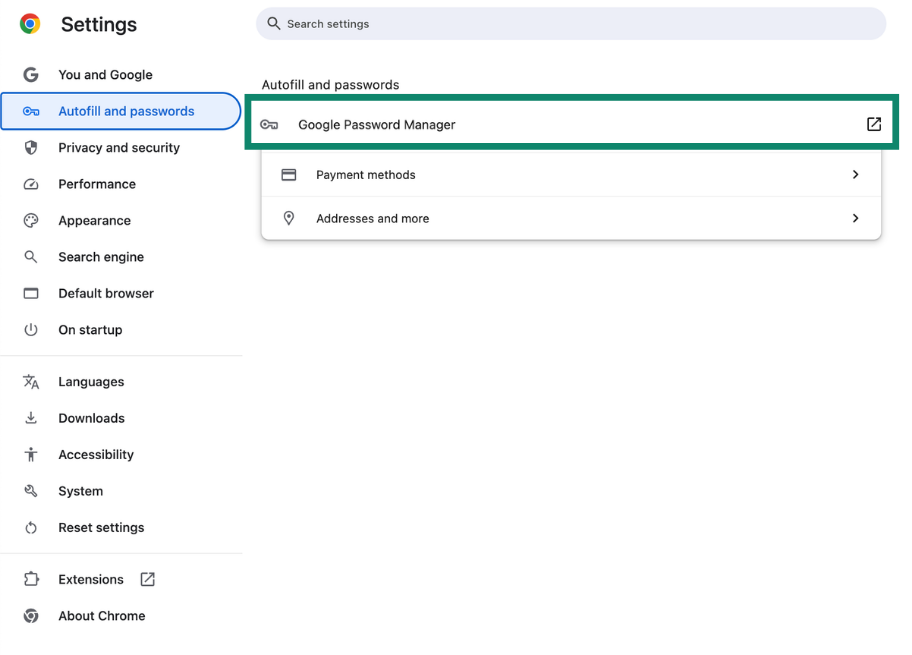
- Gå till Autofyll och lösenord > Google Password Manager.

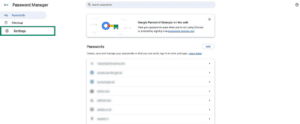
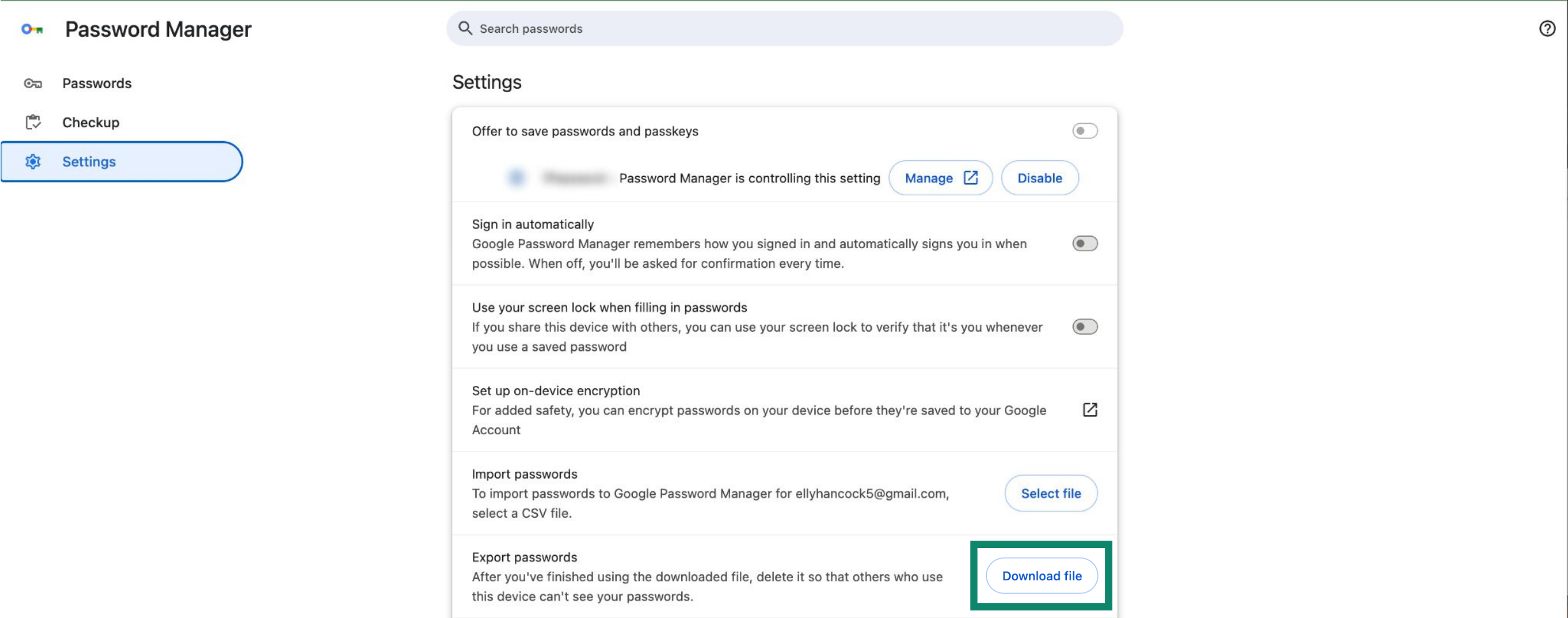
- Klicka på Inställningar.

- Under Exportera lösenord klickar du på Ladda ner fil.
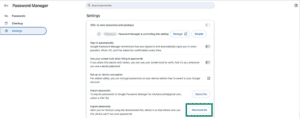

- Ange ditt enhetslösenord och spara CSV-filen på din dator.
2. Importera dina inloggningar till ExpressKeys
- Öppna Chrome och installera ExpressKeys webbläsartillägg för Chrome.
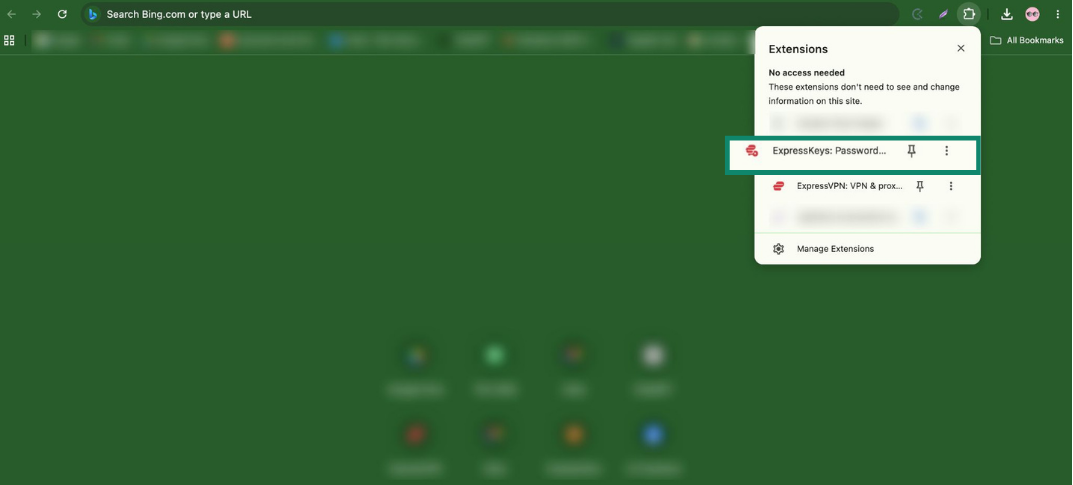
- I verktygsfältet öppnar du Tillägg (pusselikon) och klickar på ExpressKeys.
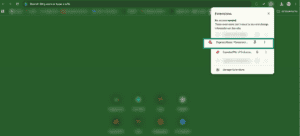

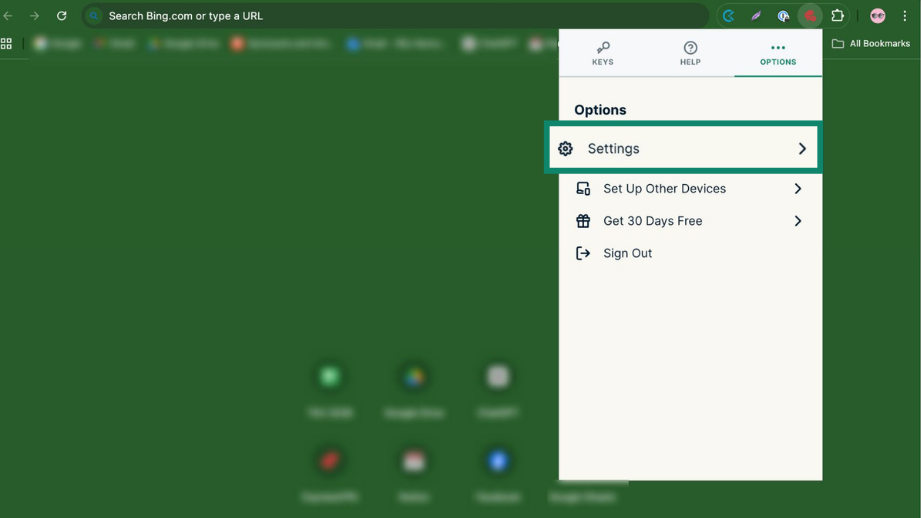
- Klicka på fliken Alternativ > Inställningar.
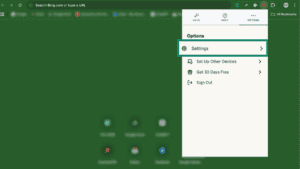

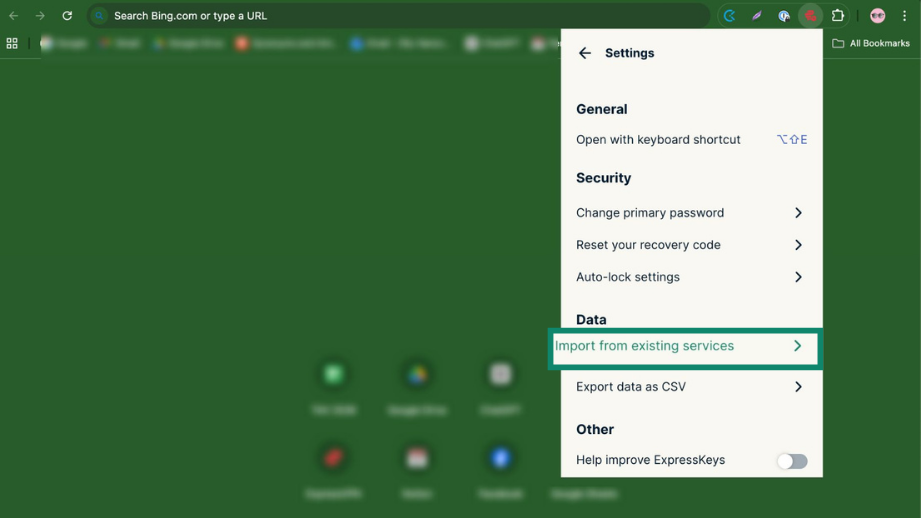
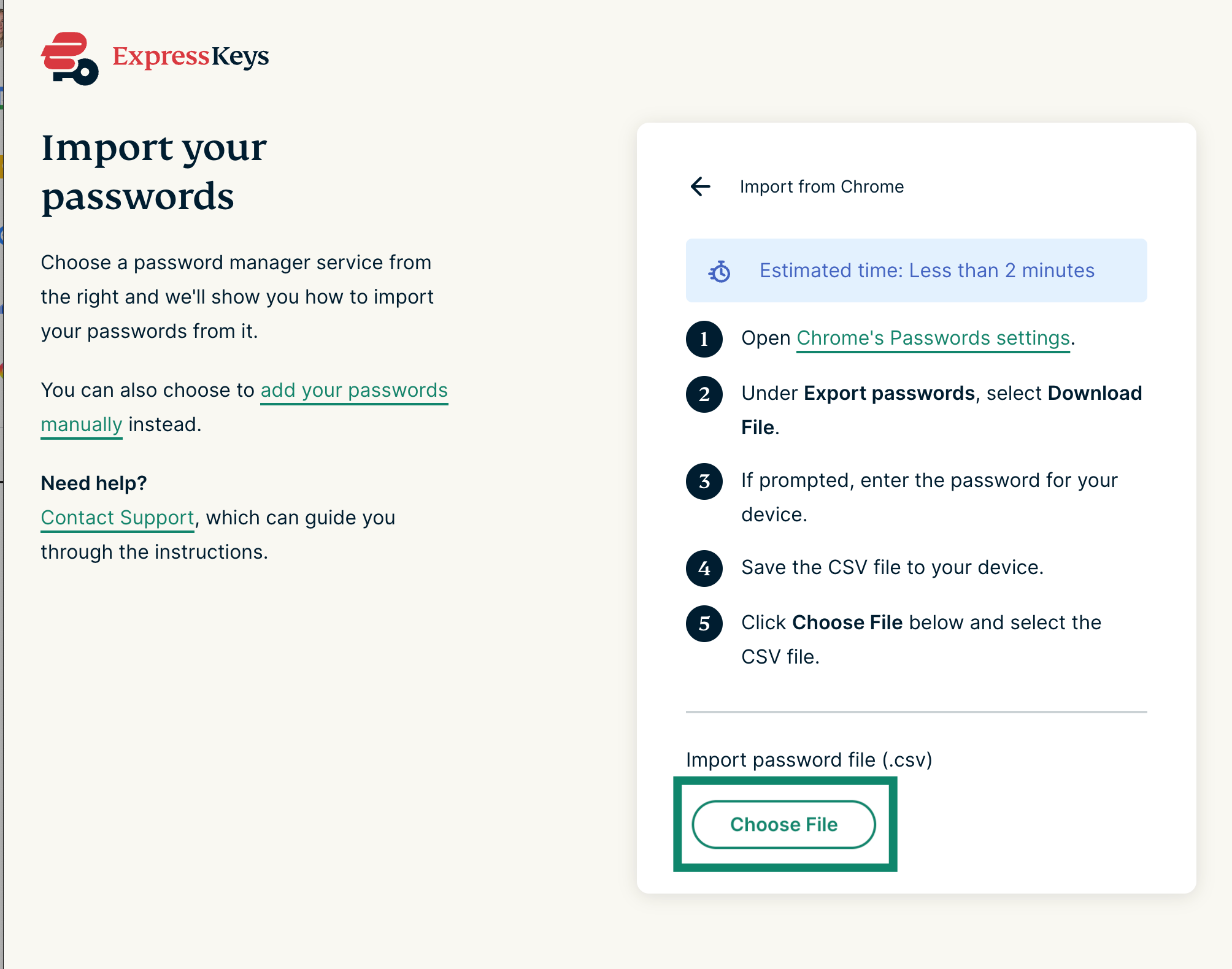
- Klicka på Importera från befintliga tjänster.
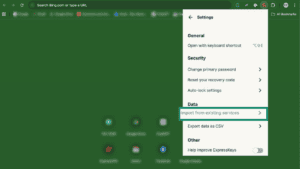
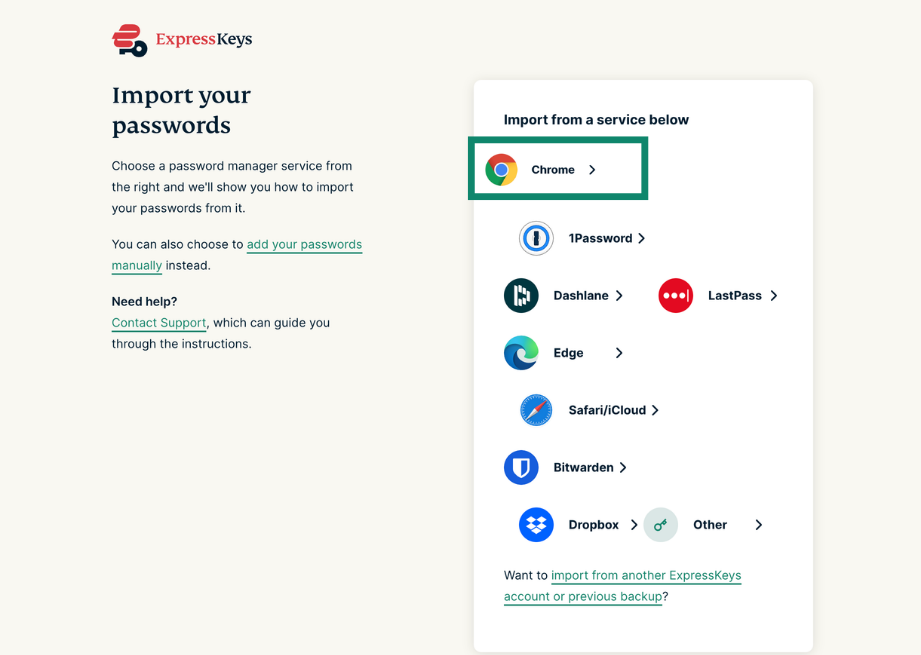
- Välj Chrome.
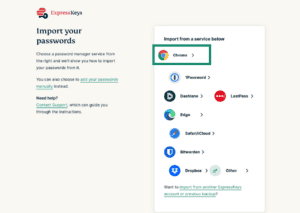

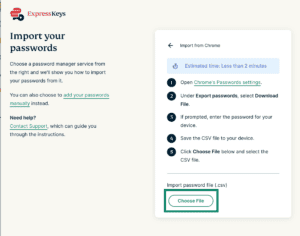
- Klicka på Välj fil.

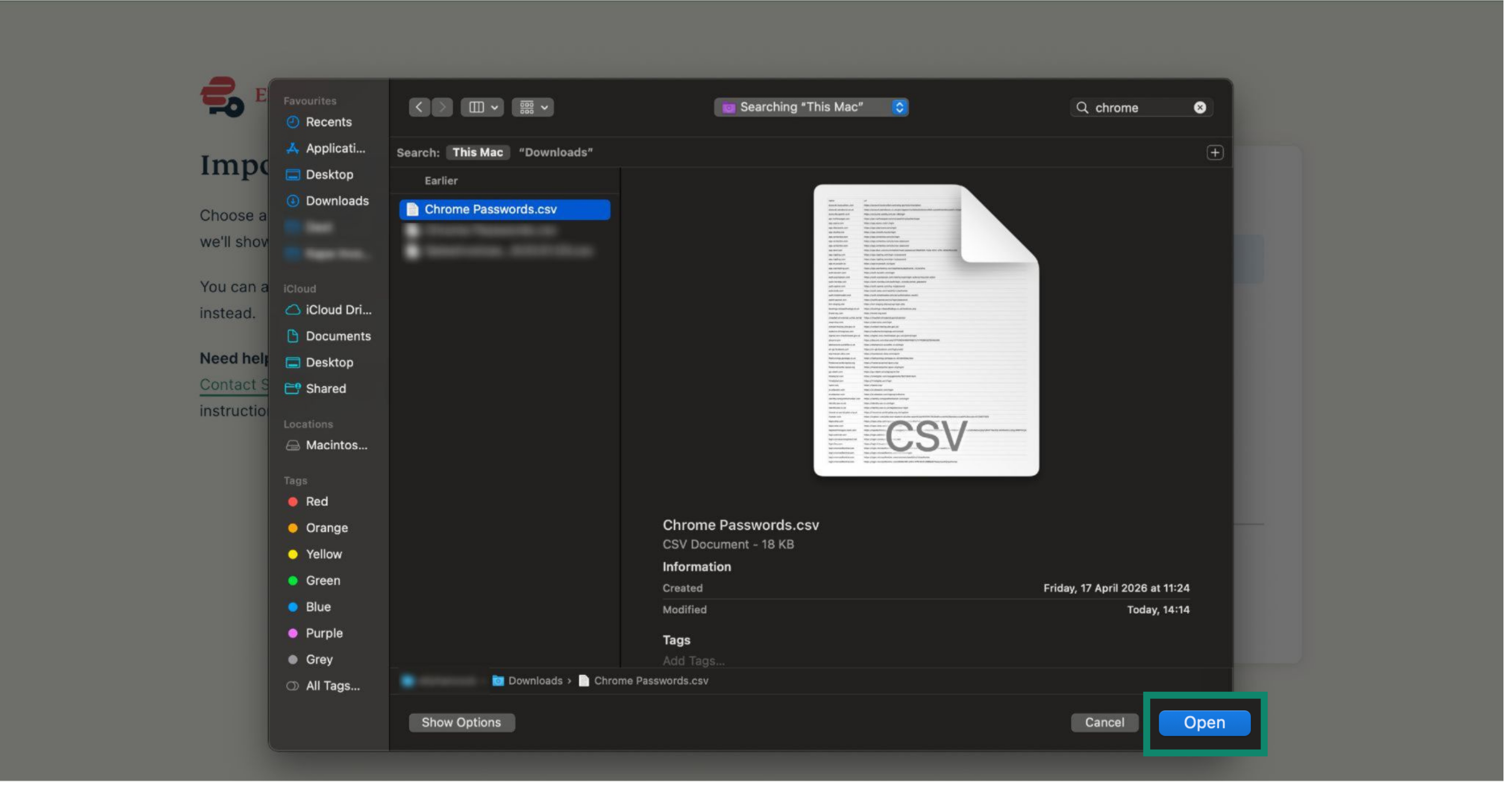
- Markera CSV-filen du exporterade tidigare och klicka på Öppna.
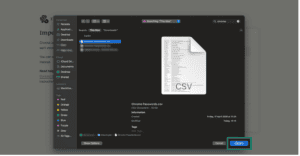

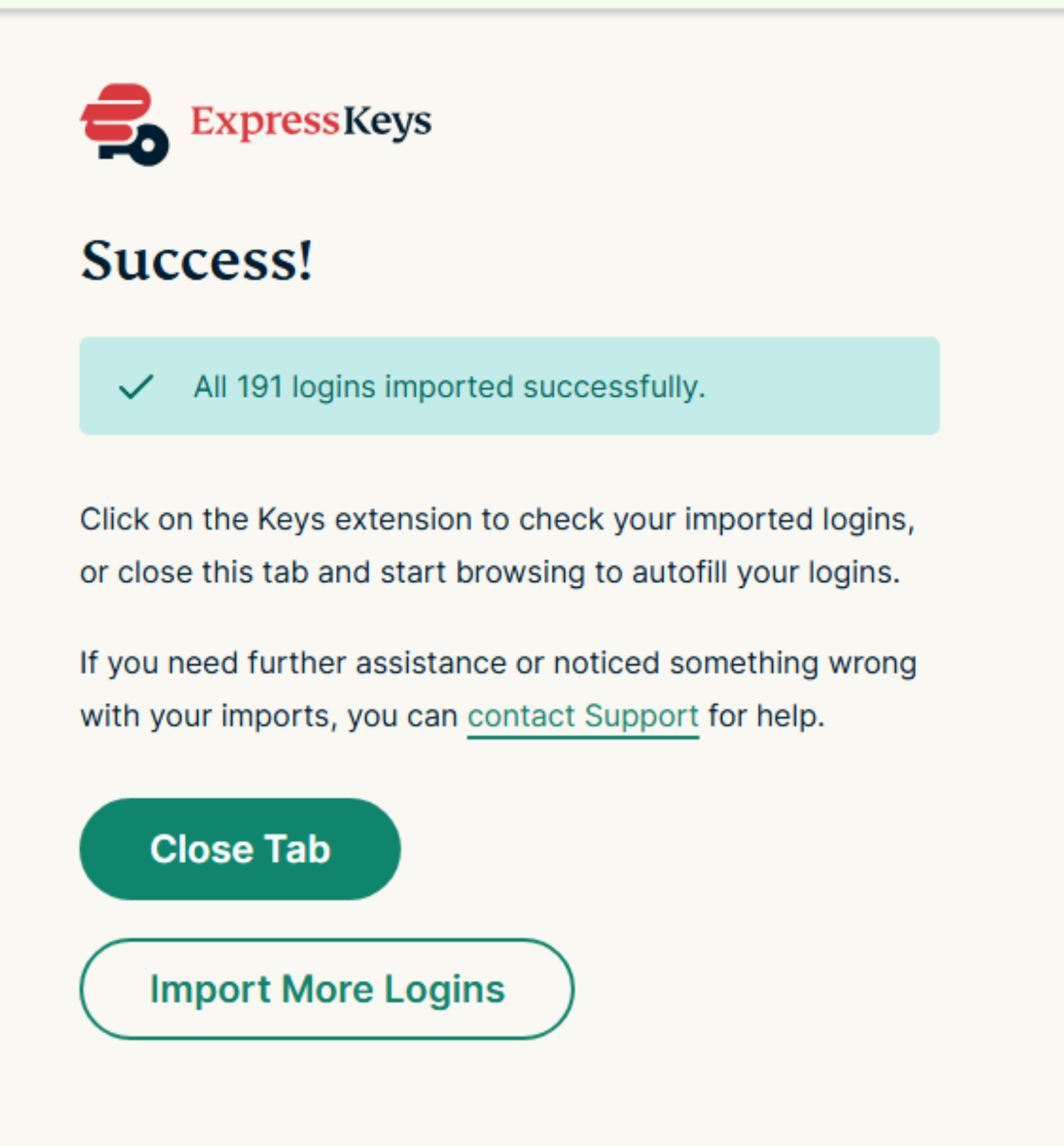
- Dina data importeras automatiskt. Du bör se en grön bock bredvid din fil.


3. Ta bort dina inloggningar från Chrome
Chrome kommer att fortsätta att uppmana dig att fylla i dina inloggningsuppgifter för webbplatser eller tjänster, vilket stör ExpressKeys. För att förhindra detta, ta bort dina inloggningsuppgifter från Chrome.
För att radera alla dina inloggningar på en gång, följ dessa steg:
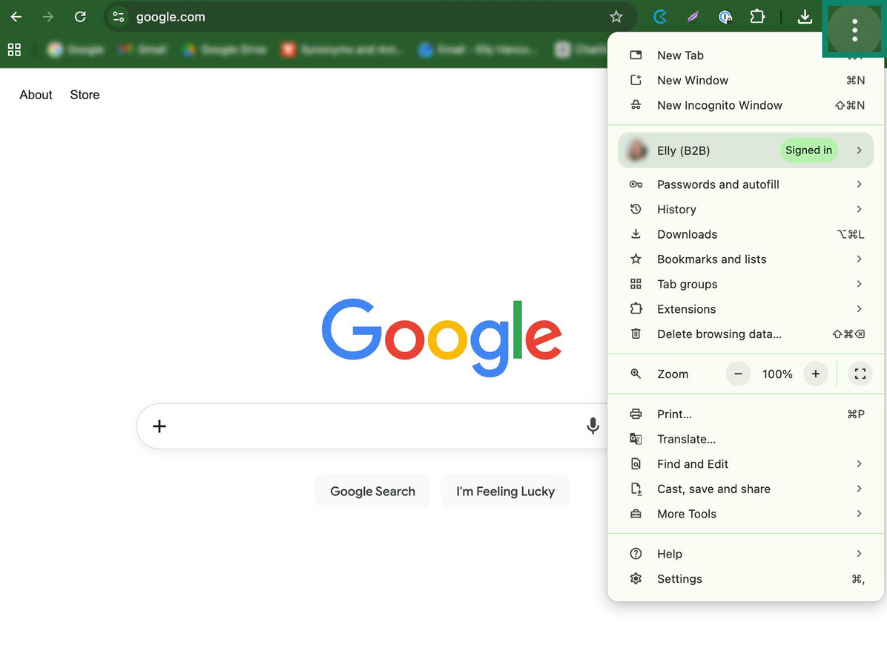
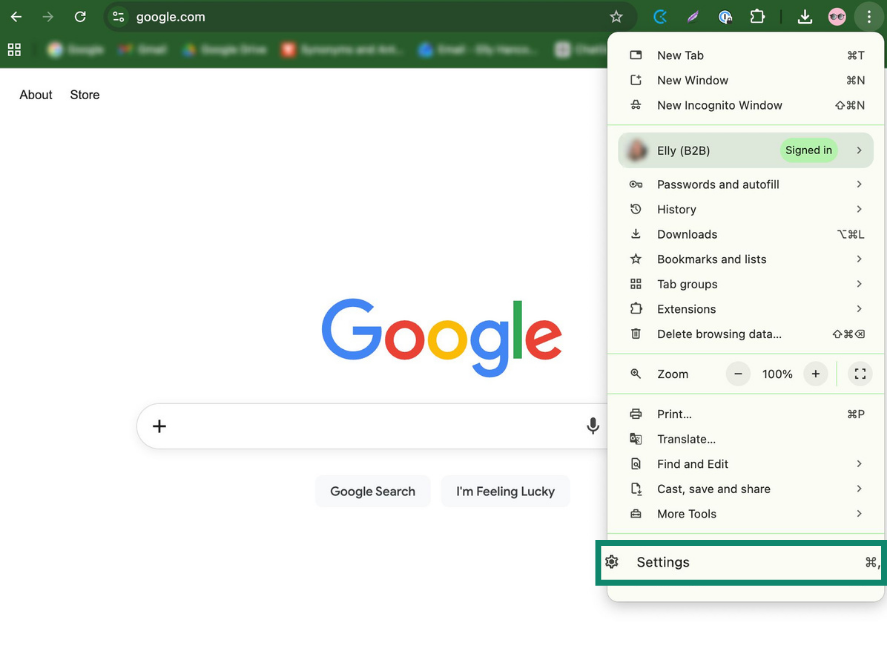
- Klicka på de tre punkterna () i Chrome.
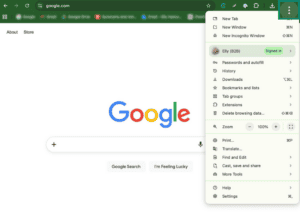
- Klicka på Inställningar.
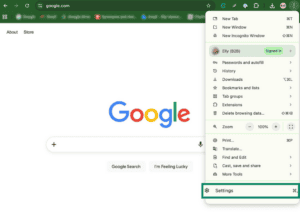
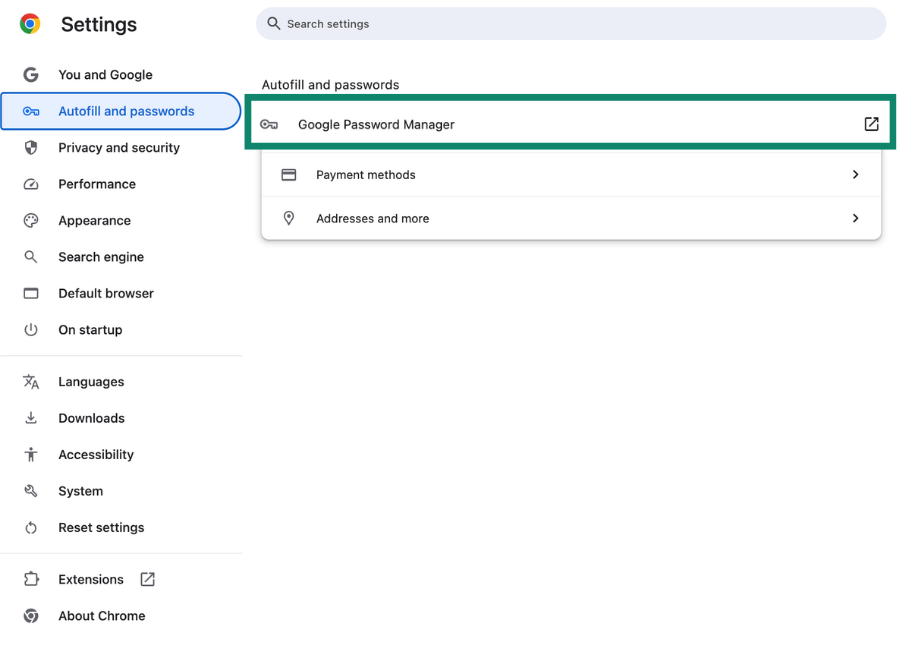
- Klicka på Autofyll och lösenord > Google Password Manager.

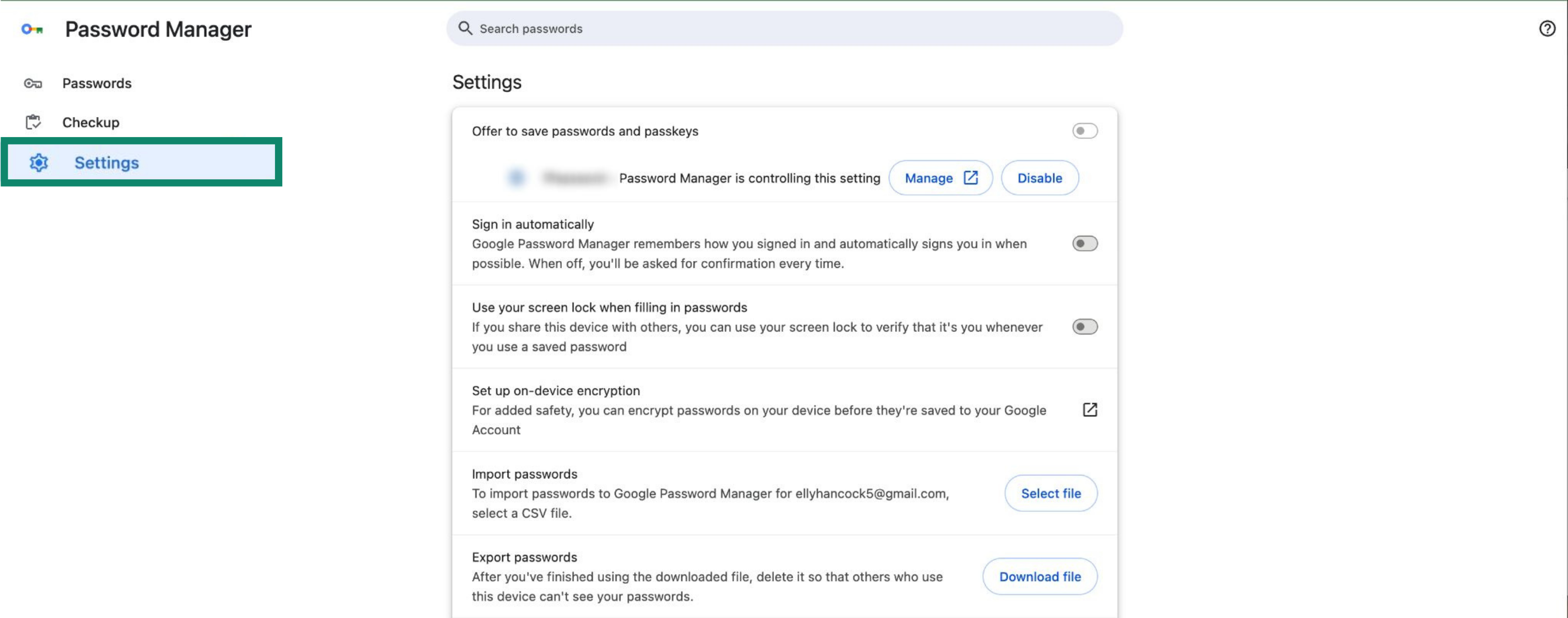
- Klicka på Inställningar.
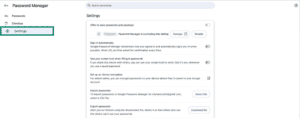
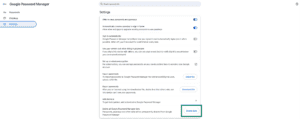
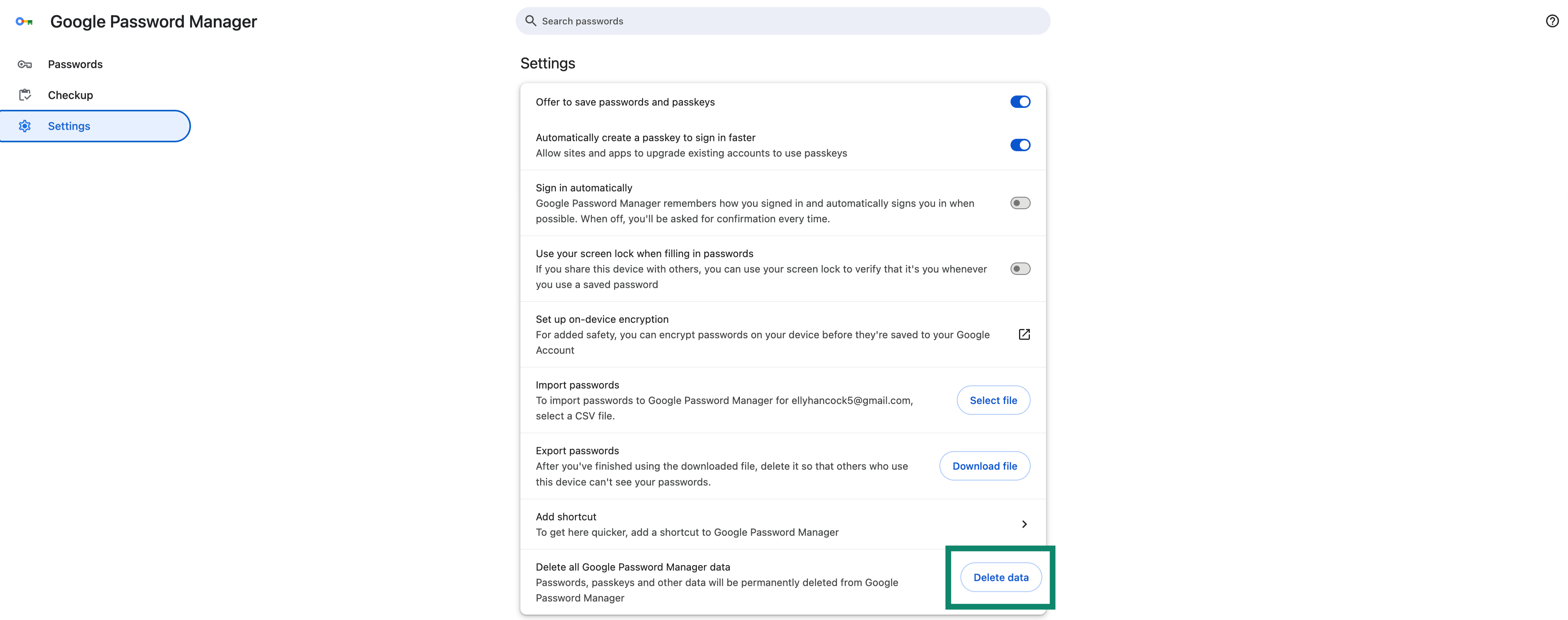
- Bredvid Ta bort all data i Google Password Manager klickar du på Ta bort data > Ta bort.

För att radera dina inloggningar individuellt, följ dessa steg:
- Klicka på de tre punkterna () i Chrome.
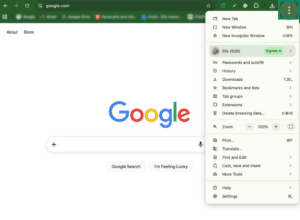
- Klicka på Inställningar.
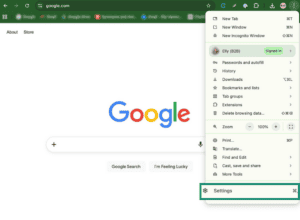
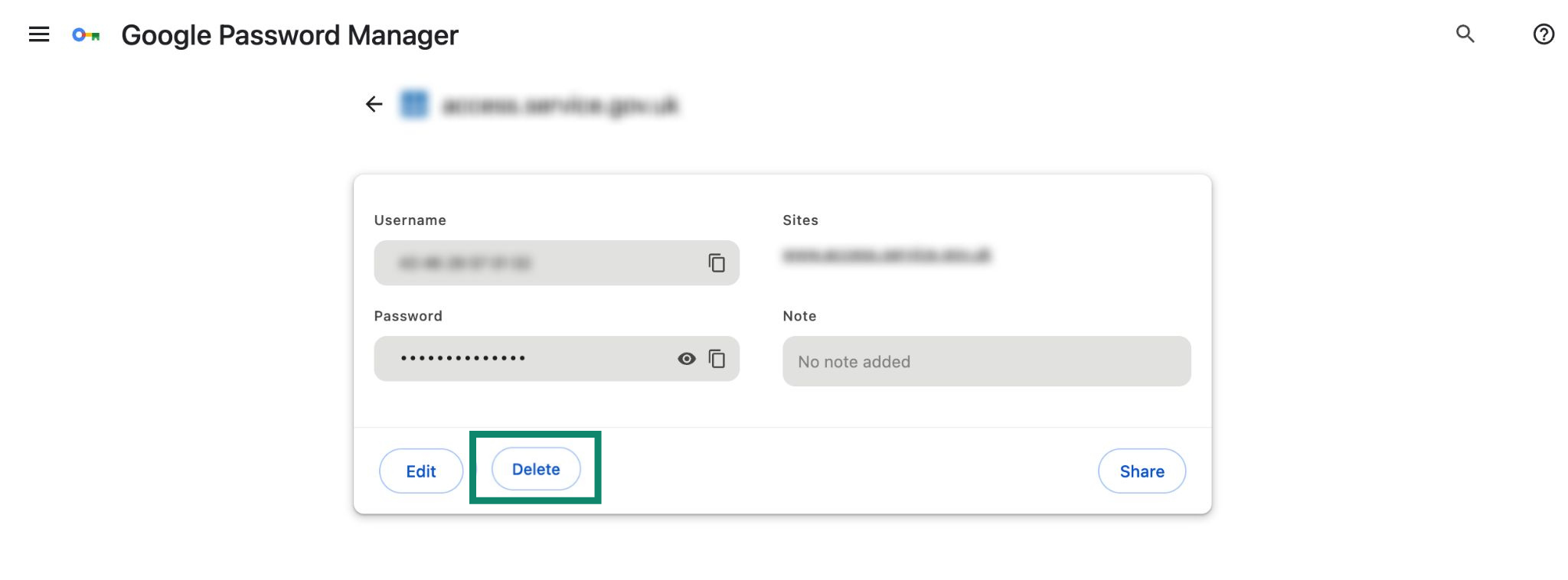
- Klicka på Autofyll och lösenord > Google Password Manager.

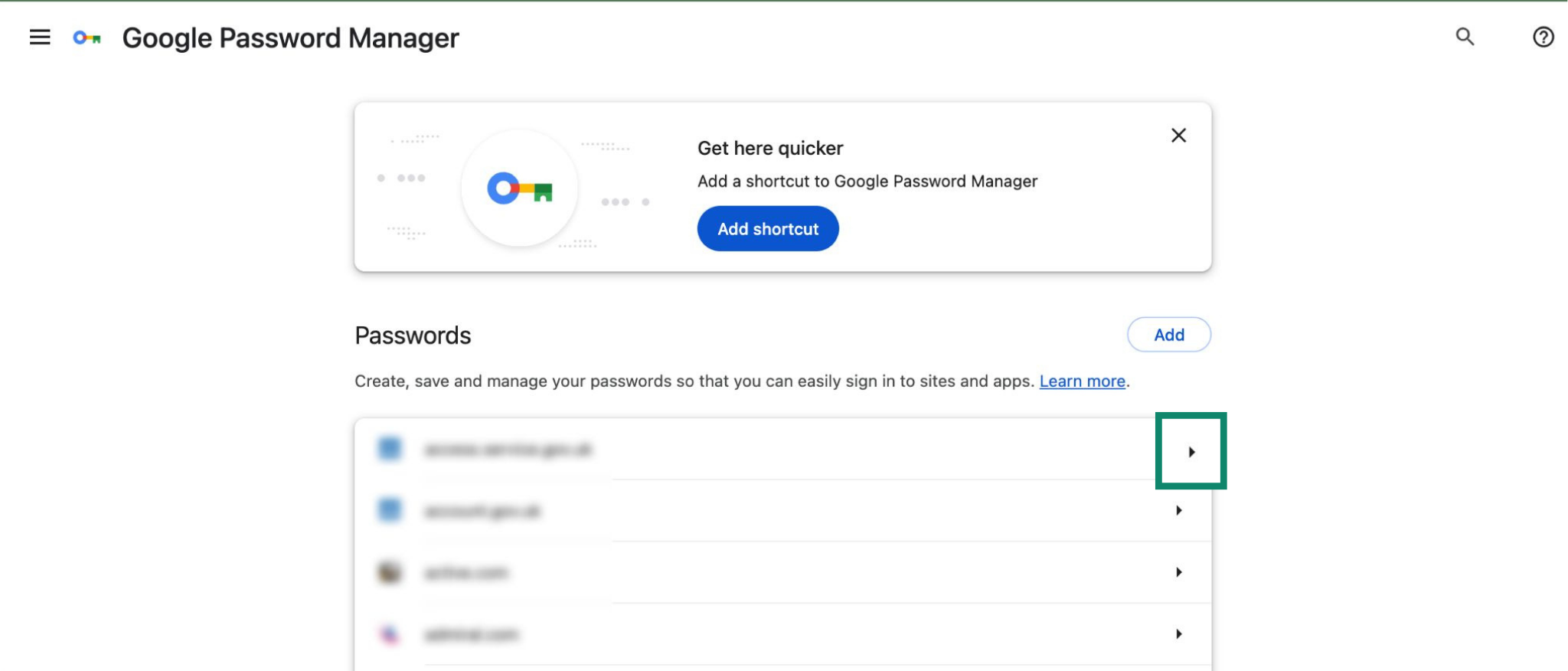
- Klicka på pilen (
 ) bredvid den inloggning du vill ta bort.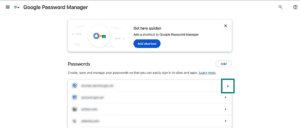

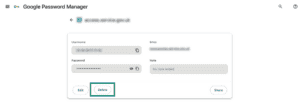
- Klicka på Ta bort.

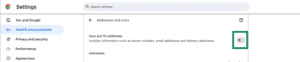
För att förhindra att Chrome fyller i namn, e-postadresser och adresser, följ dessa steg:
- Skriv chrome://settings/addresses i sökfältet i Chrome.


- Avaktivera Spara och fyll i adresser.


Behöver du hjälp? Kontakta vårt supportteam för omedelbar hjälp.
Importera dina Chrome-inloggningar med din iOS-enhet (iOS 26+)
Importera dina inloggningar till ExpressKeys
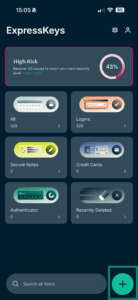
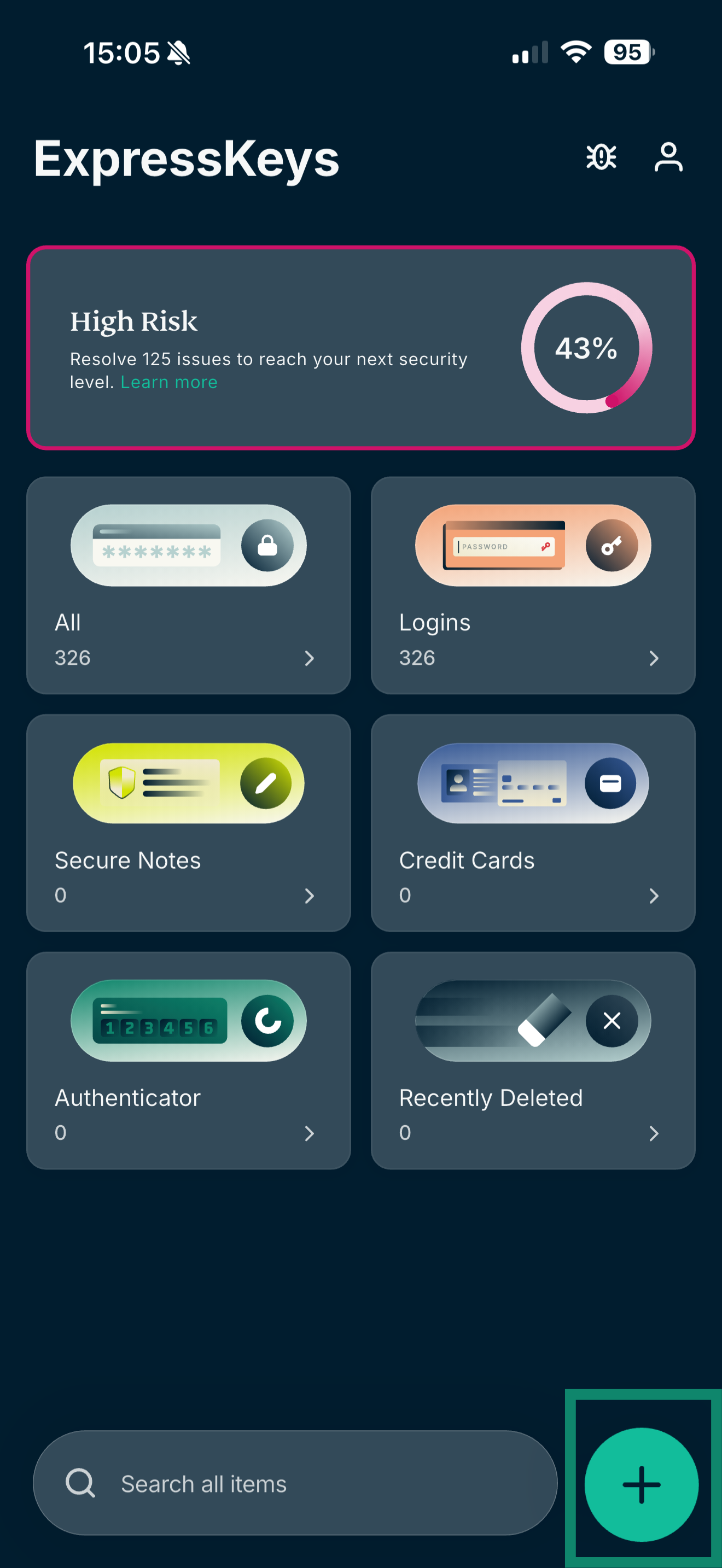
- Öppna ExpressKeys-appen och tryck på plusikonen (
 ).
).

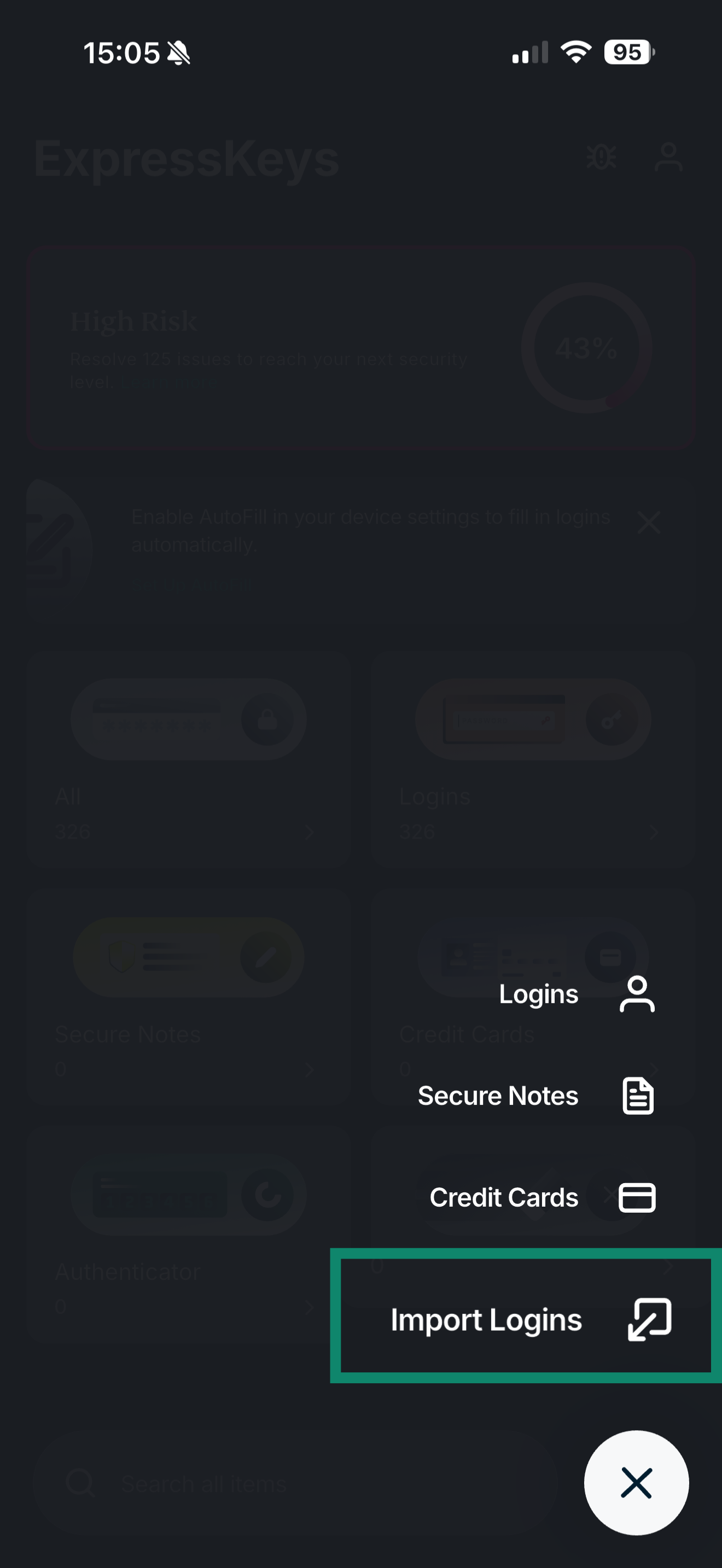
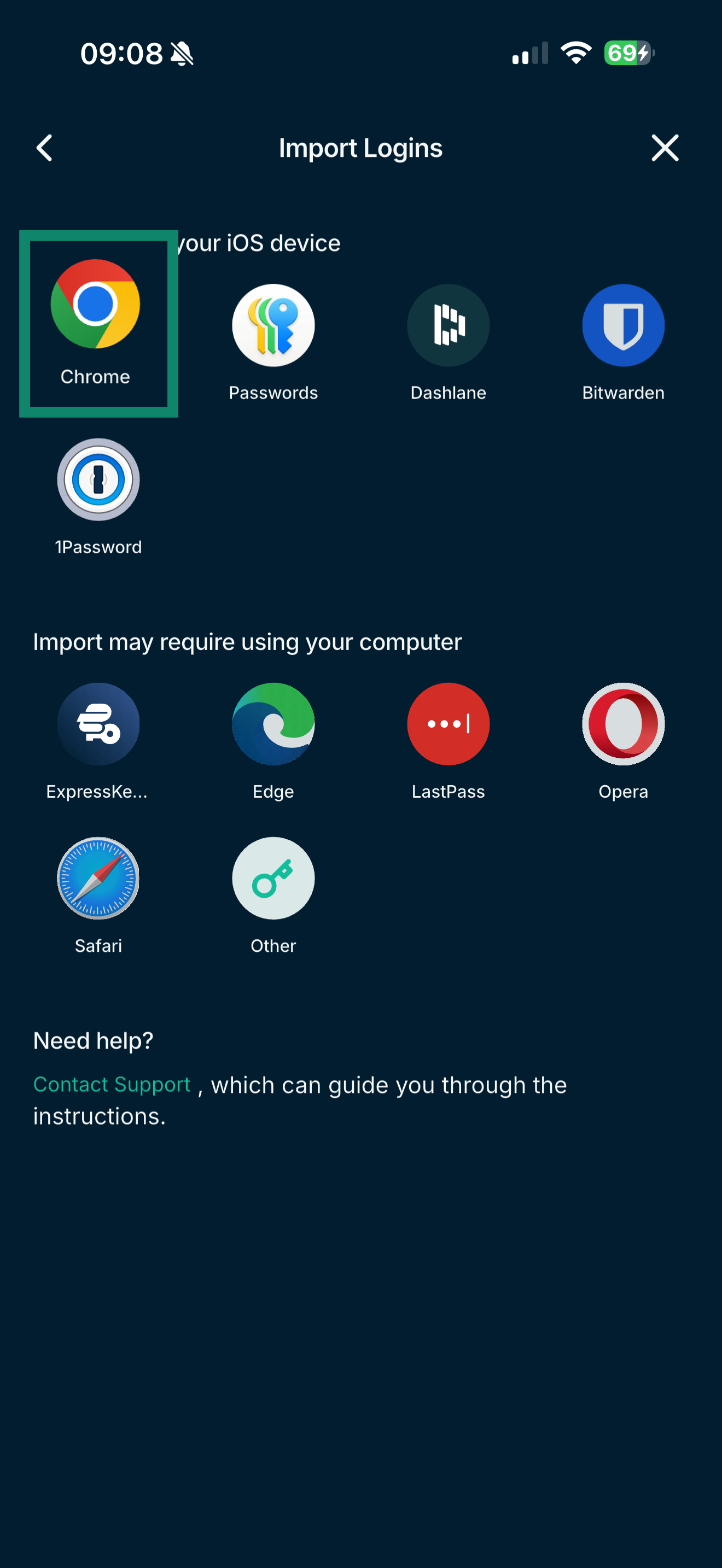
- Tryck på Importera inloggningar.
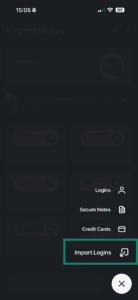
- Tryck på Chrome > Öppna Chrome.
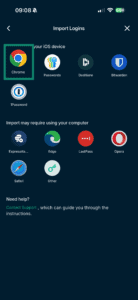
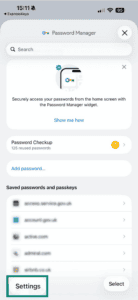
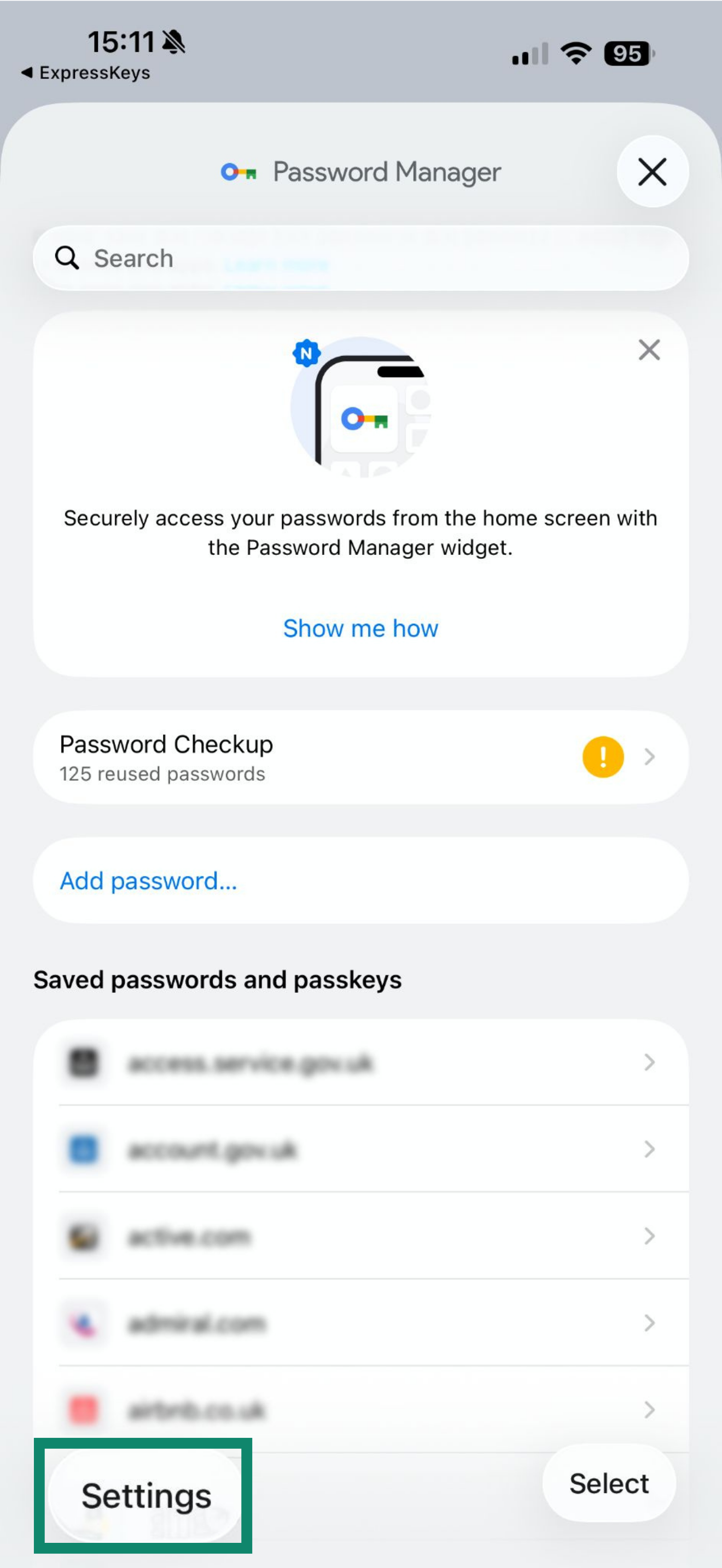
- Tryck på Inställningar.
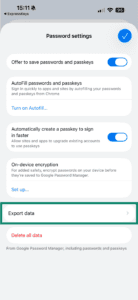
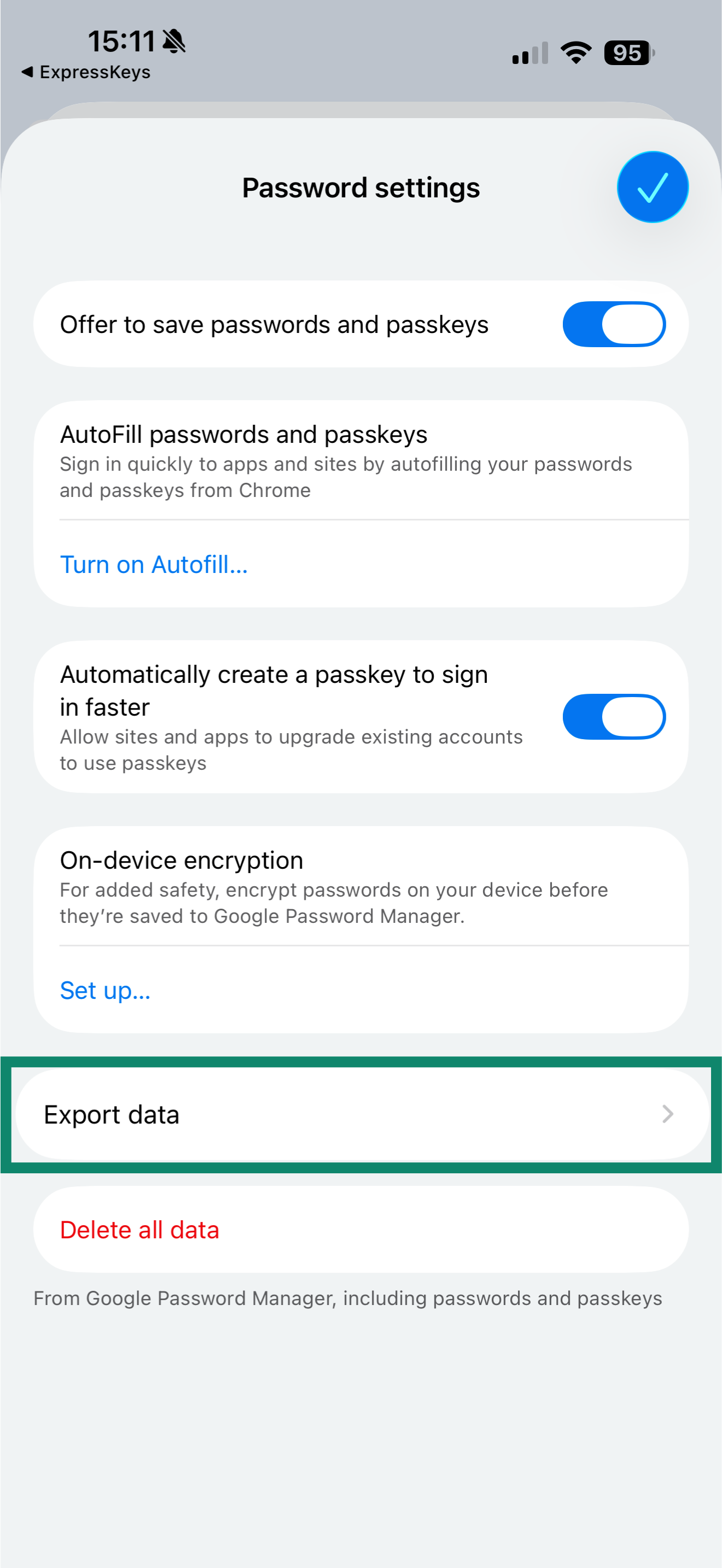
- Tryck på Exportera data.
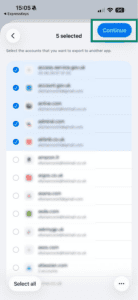
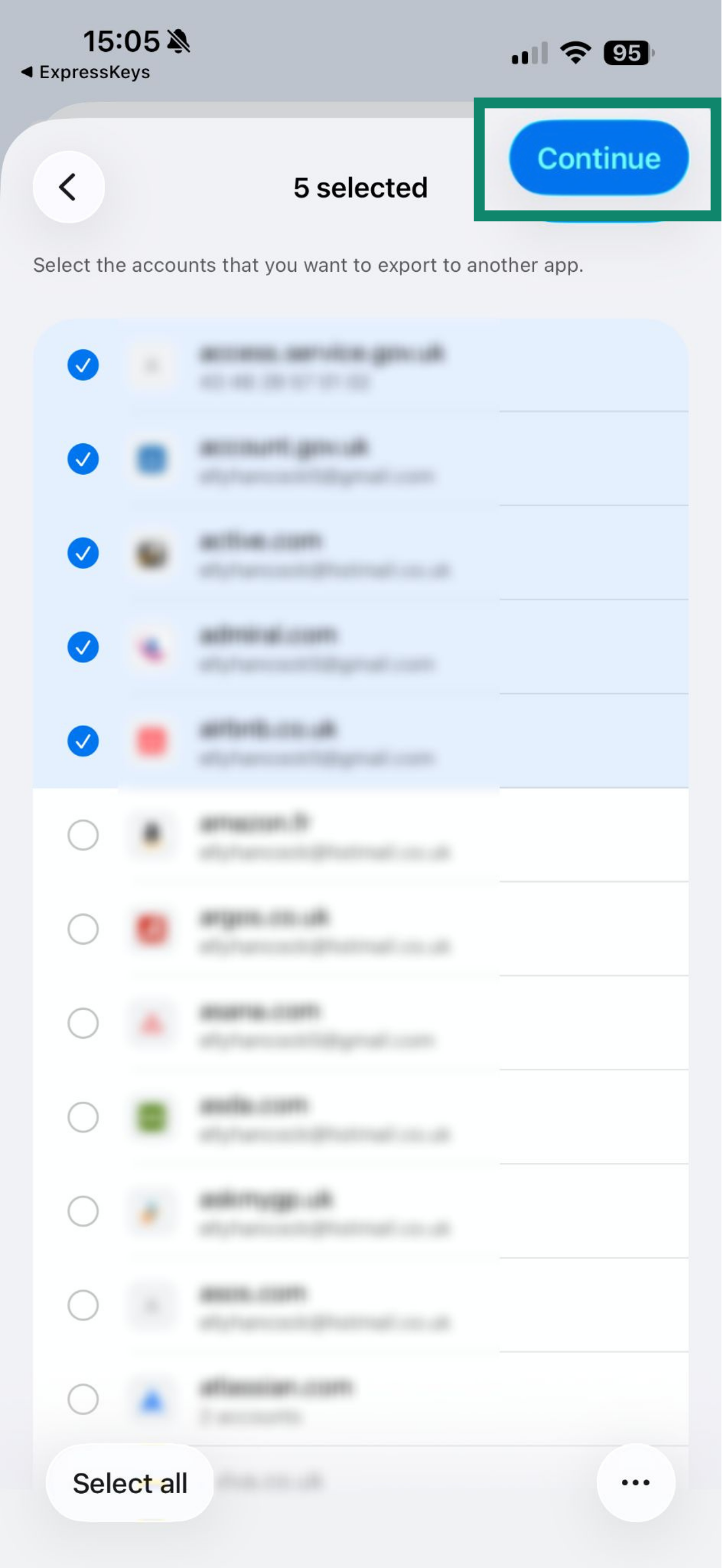
- Markera de poster du vill exportera och tryck sedan på Fortsätt.
- Tryck på Fortsätt.
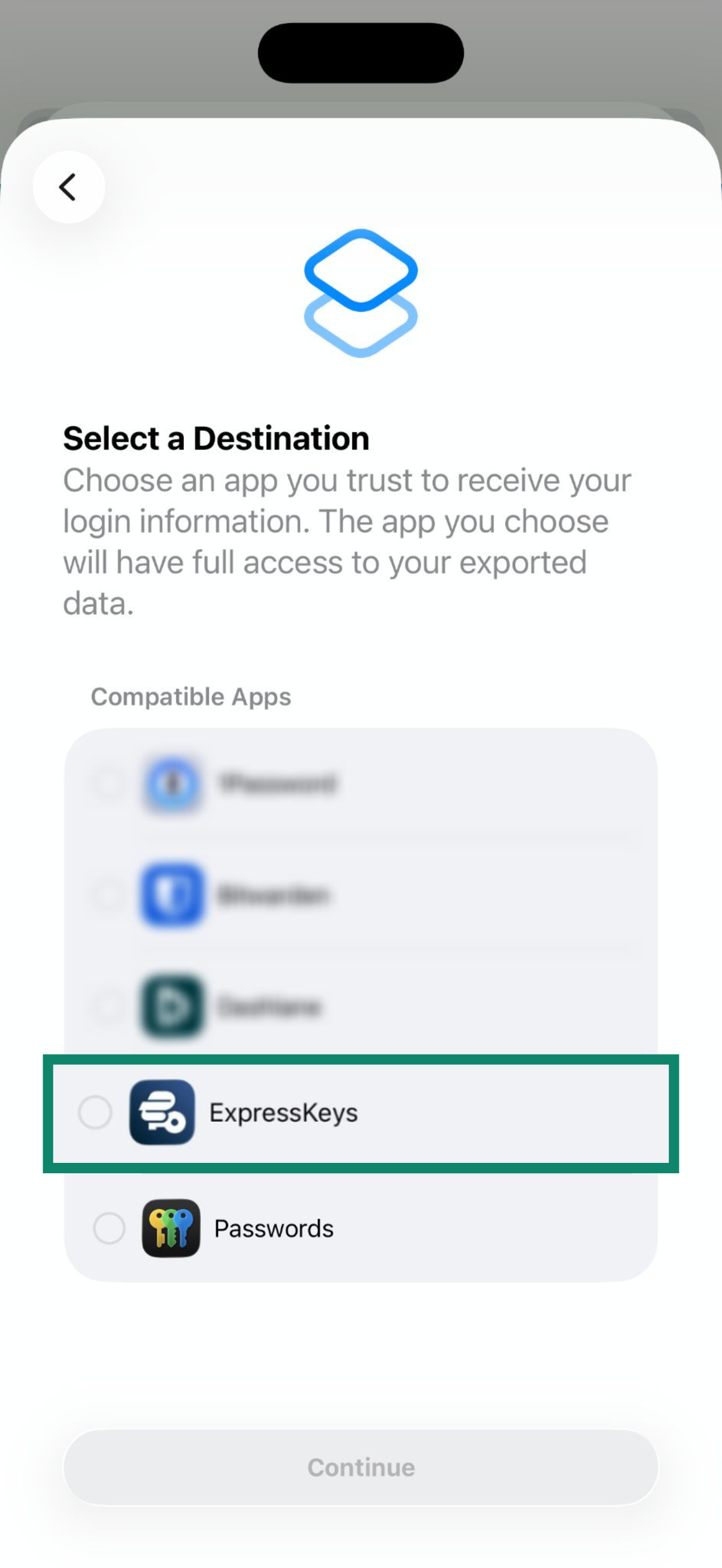
- Välj ExpressKeys från listan och tryck sedan på Fortsätt.
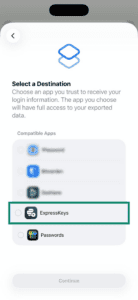
- Tryck på Fortsätt i ”ExpressKeys.”
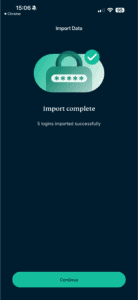
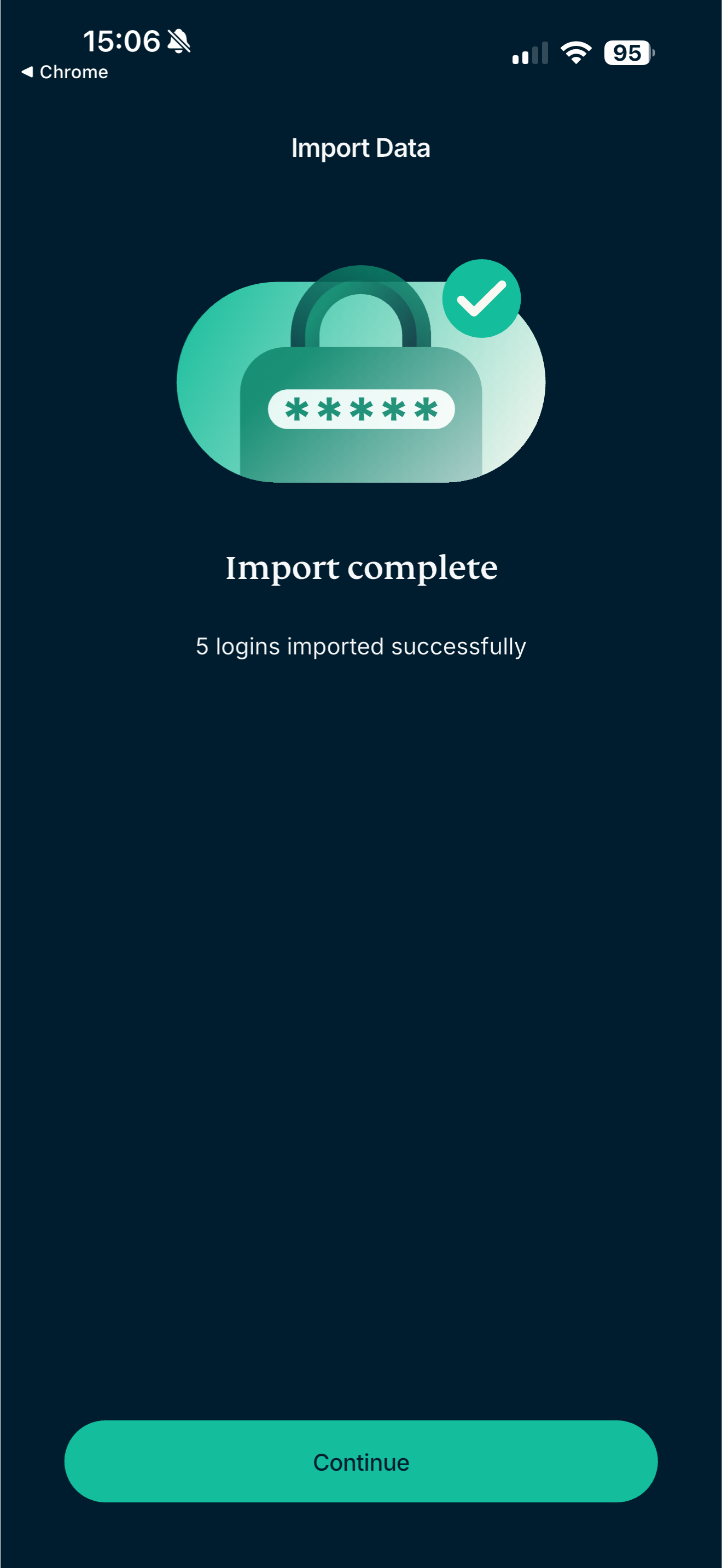
- Vänta tills appen har importerat dina lösenord och tryck sedan på Fortsätt.
2. Ta bort dina inloggningar från Chrome
Chrome kommer att fortsätta att uppmana dig att fylla i dina inloggningar för webbplatser eller tjänster, vilket stör ExpressKeys. För att förhindra detta, ta bort dina inloggningar från Chrome.
För att radera alla dina inloggningar på en gång, följ dessa steg:
- I Chrome-appen trycker du på
 .
. - Tryck på Radera webbdata.
- Tryck på Tidsintervall > Hela tiden.
- Välj endast Sparade lösenord.
- Tryck på Radera data.
För att radera dina inloggningar individuellt, följ dessa steg:
- I Chrome-appen trycker du på .
- Tryck på Lösenordshanterare.
- Tryck på Redigera högst upp.
- Tryck på inloggningen och tryck sedan på Ta bort.
För att förhindra att Chrome ber dig spara inloggningar i Google Password Manager eller fyller i namn, e-postadresser och adresser, följ dessa steg:
- I Chrome-appen trycker du på .
- Tryck på Inställningar.
- Tryck på Adresser och mer och inaktivera sedan Spara och fyll i adresser.
- Gå tillbaka till Inställningar.
- Tryck på Lösenordshanterare.
- Avaktivera Erbjud att spara lösenord.
Behöver du hjälp? Kontakta vårt supportteam för omedelbar hjälp.
Importera dina Chrome-inloggningar med din Android-enhet
Så här importerar du dina Chrome-inloggningar till din Android-enhet:
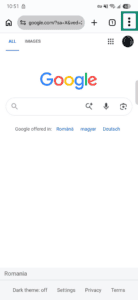
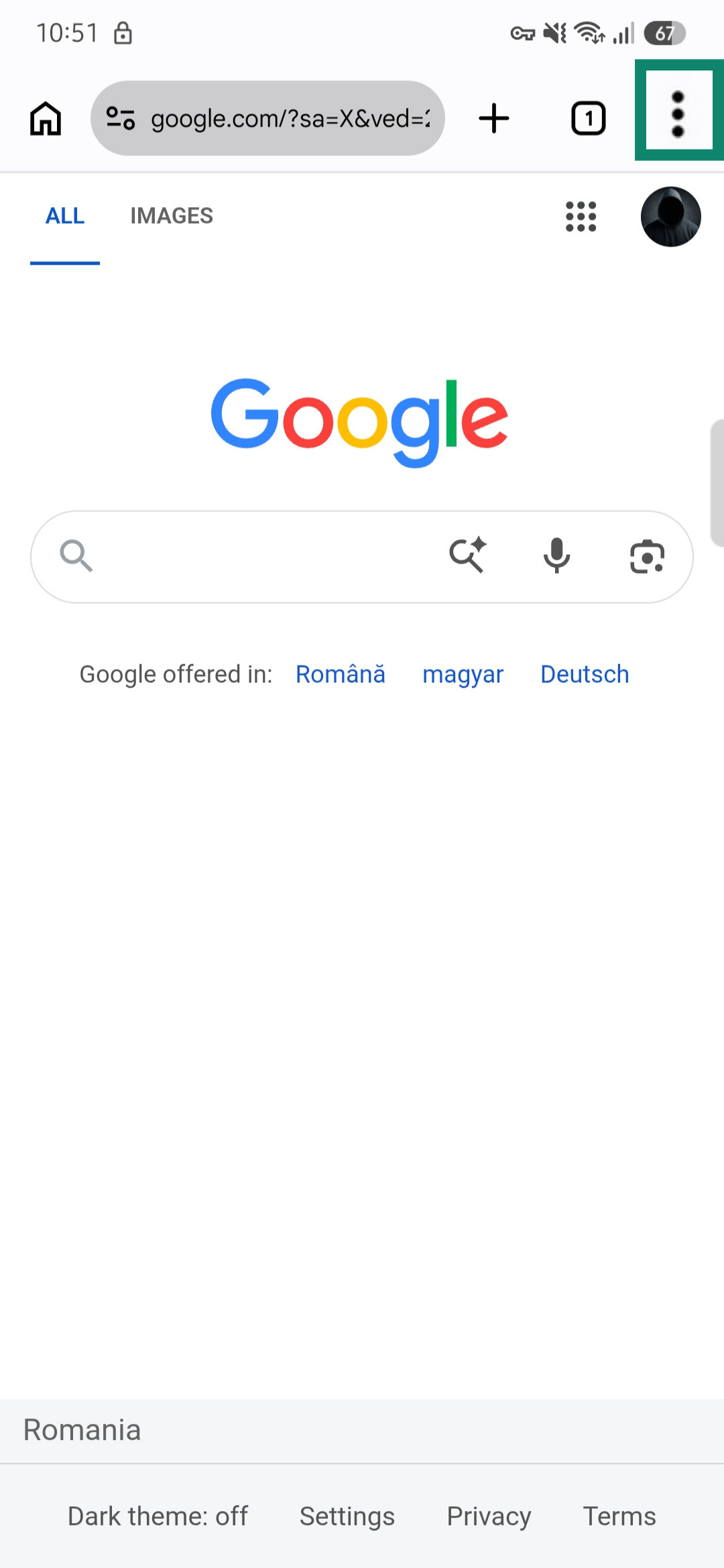
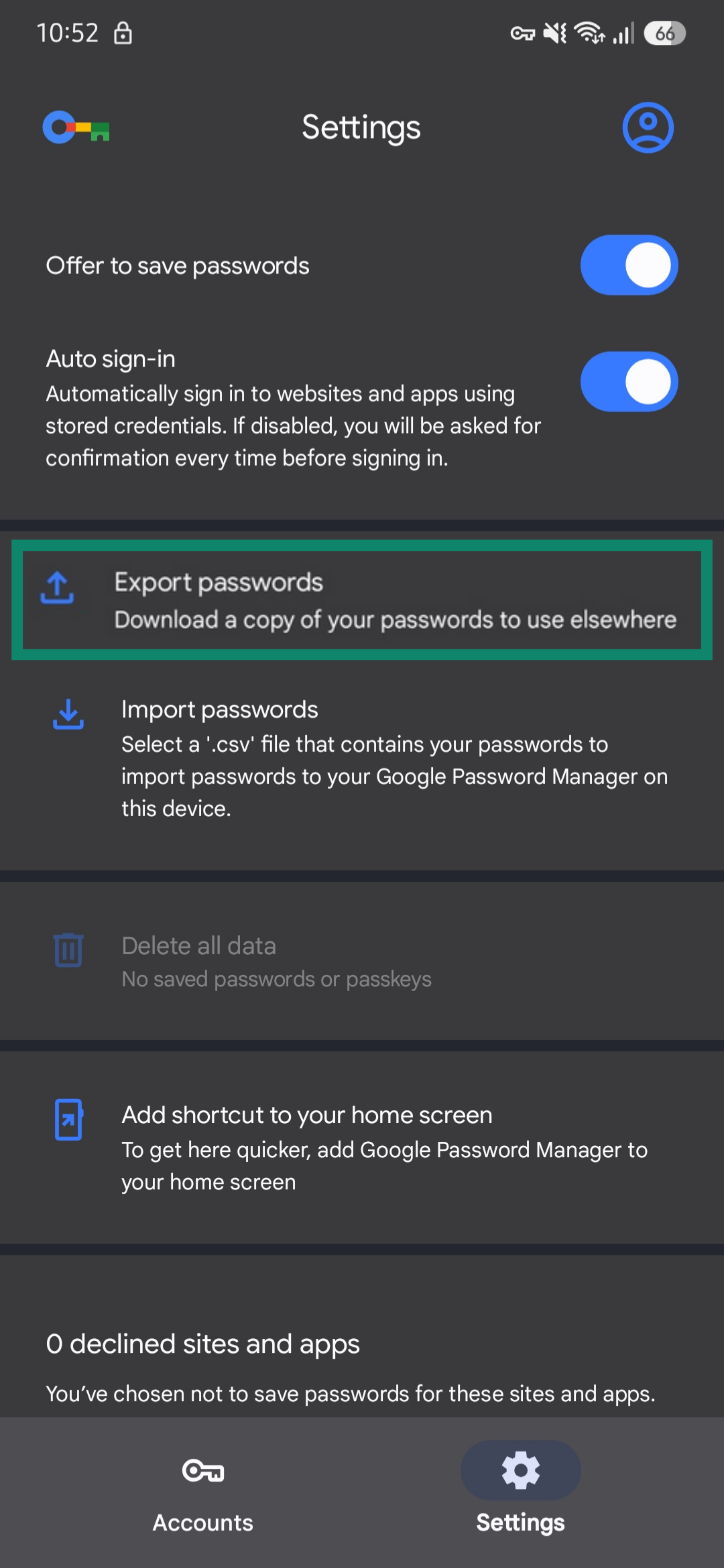
- I Google Chrome trycker du på trepunktsikonen i det övre högra hörnet.

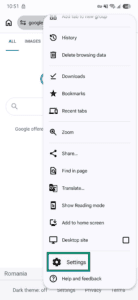
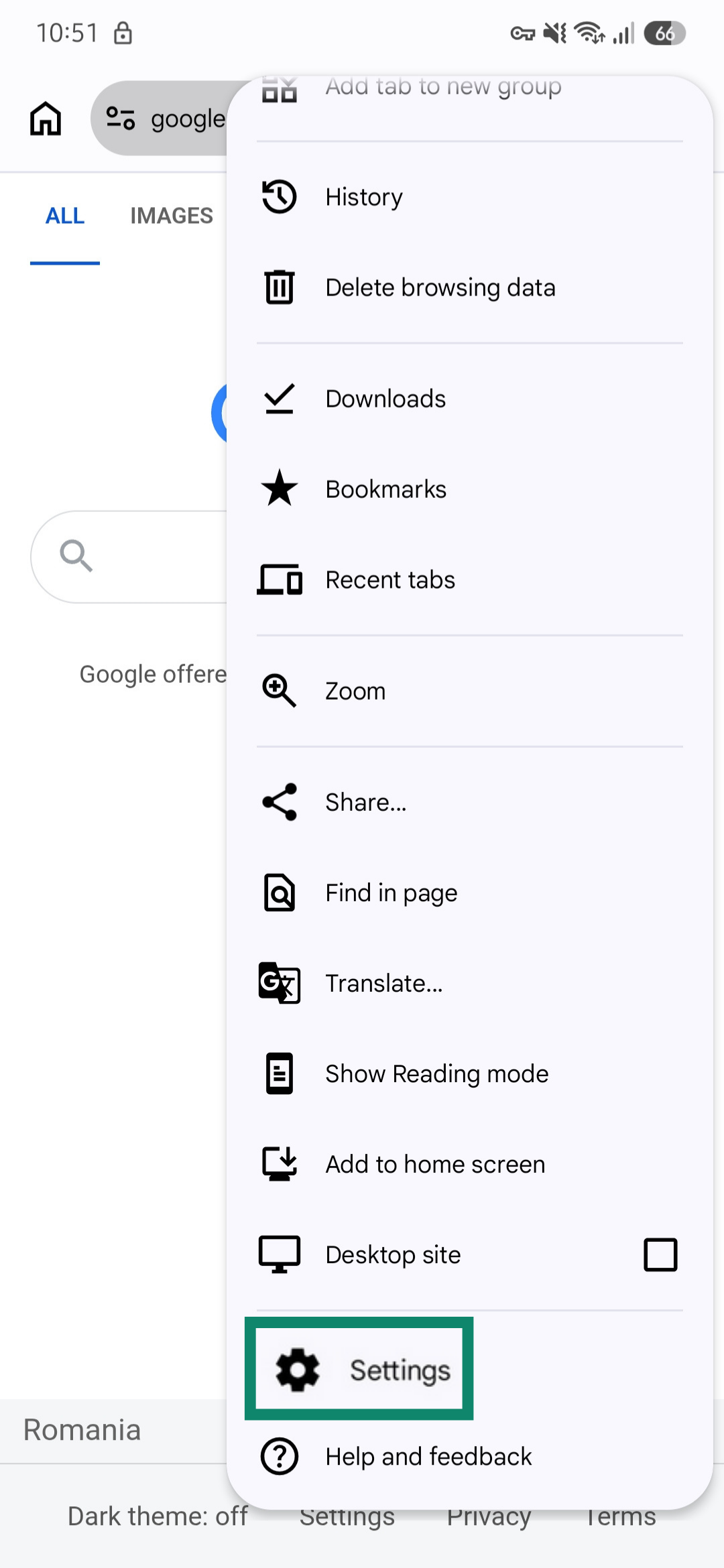
- Tryck på Inställningar.
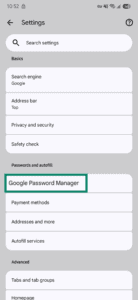
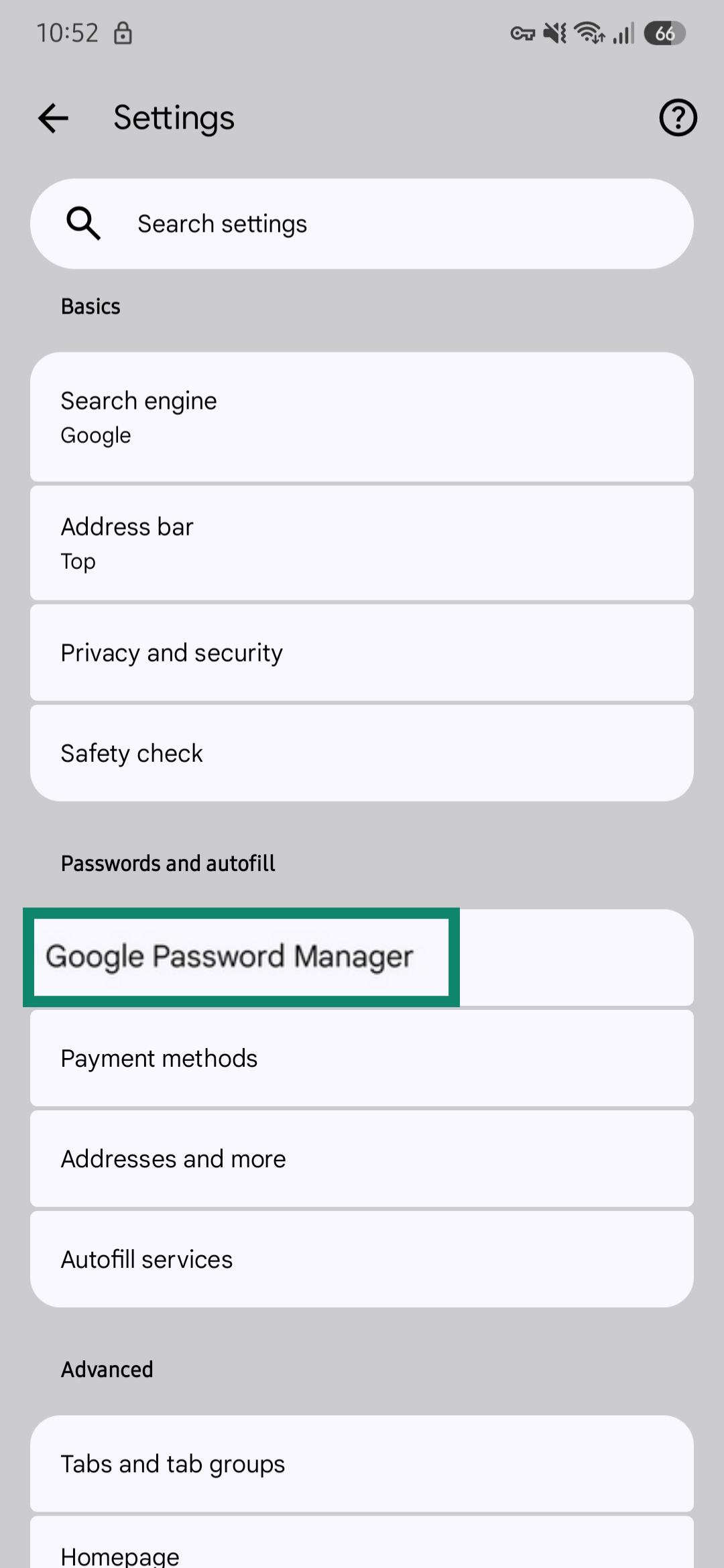
- Välj Google Password Manager.
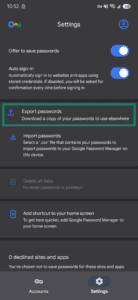
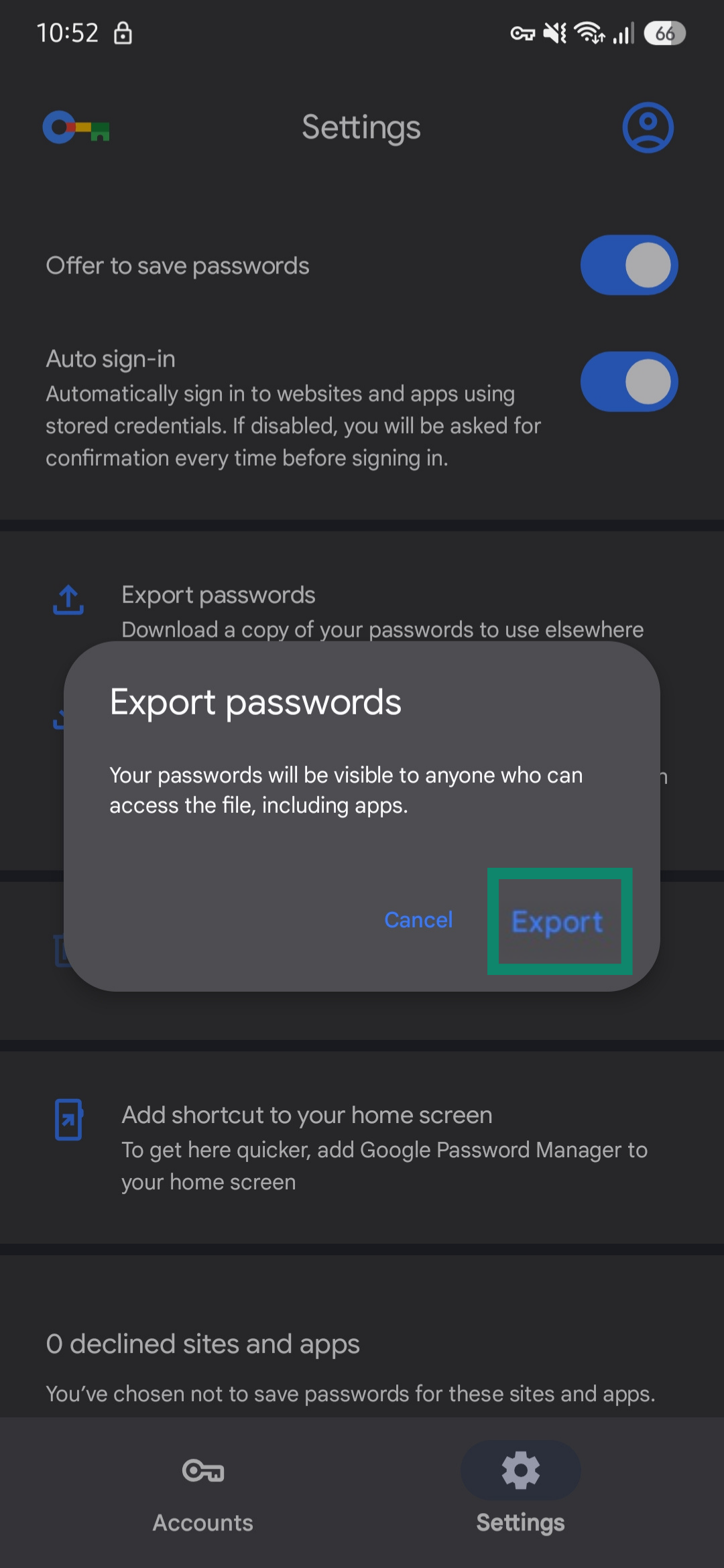
- Välj Exportera lösenord.
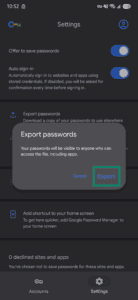
- Spara filen på din enhet. Kom ihåg platsen.
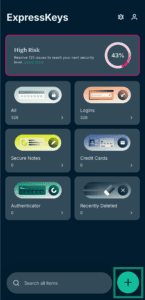
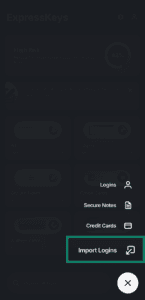
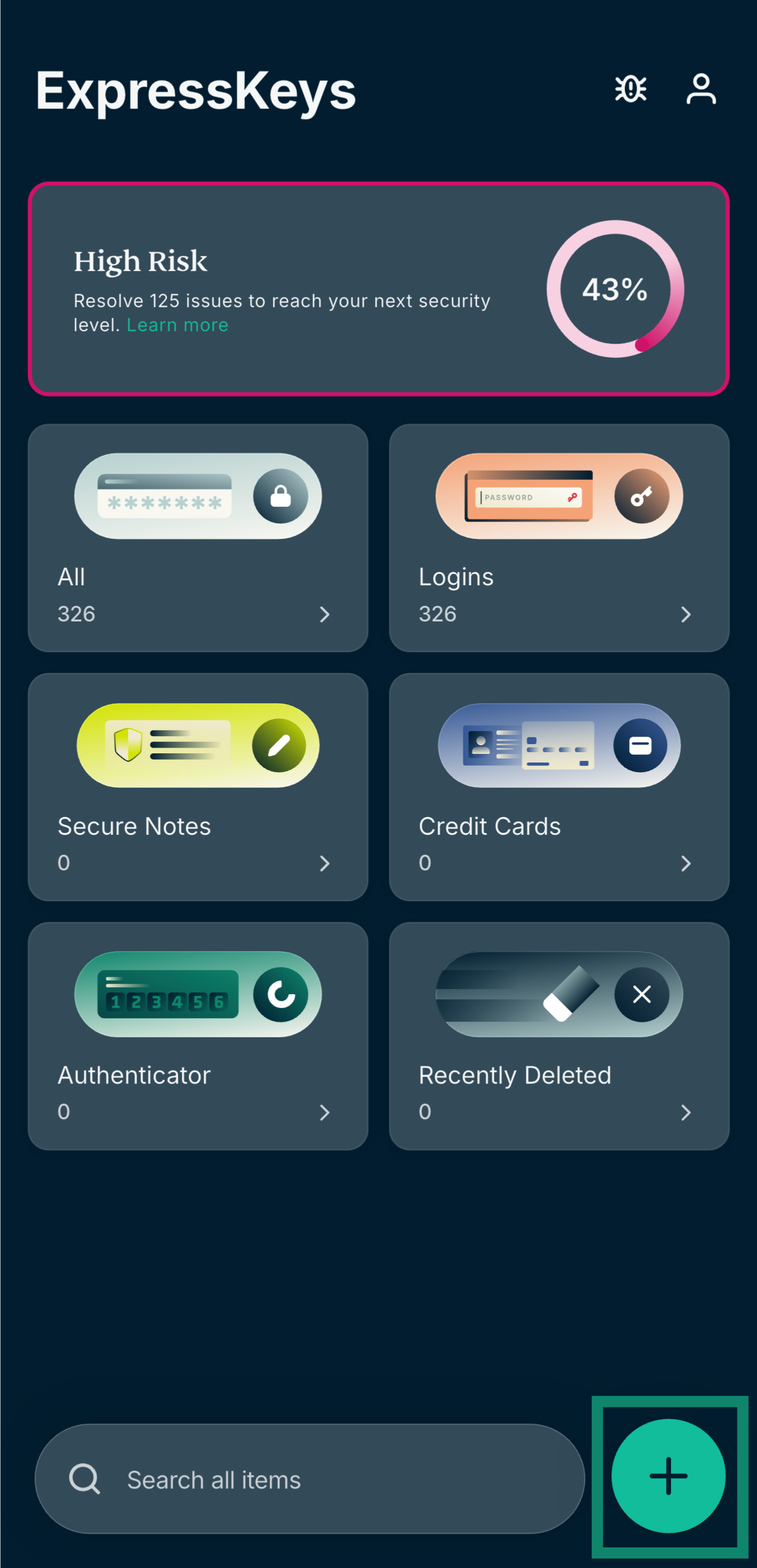
- Öppna ExpressKeys-appen och tryck på plusikonen i det nedre högra hörnet.

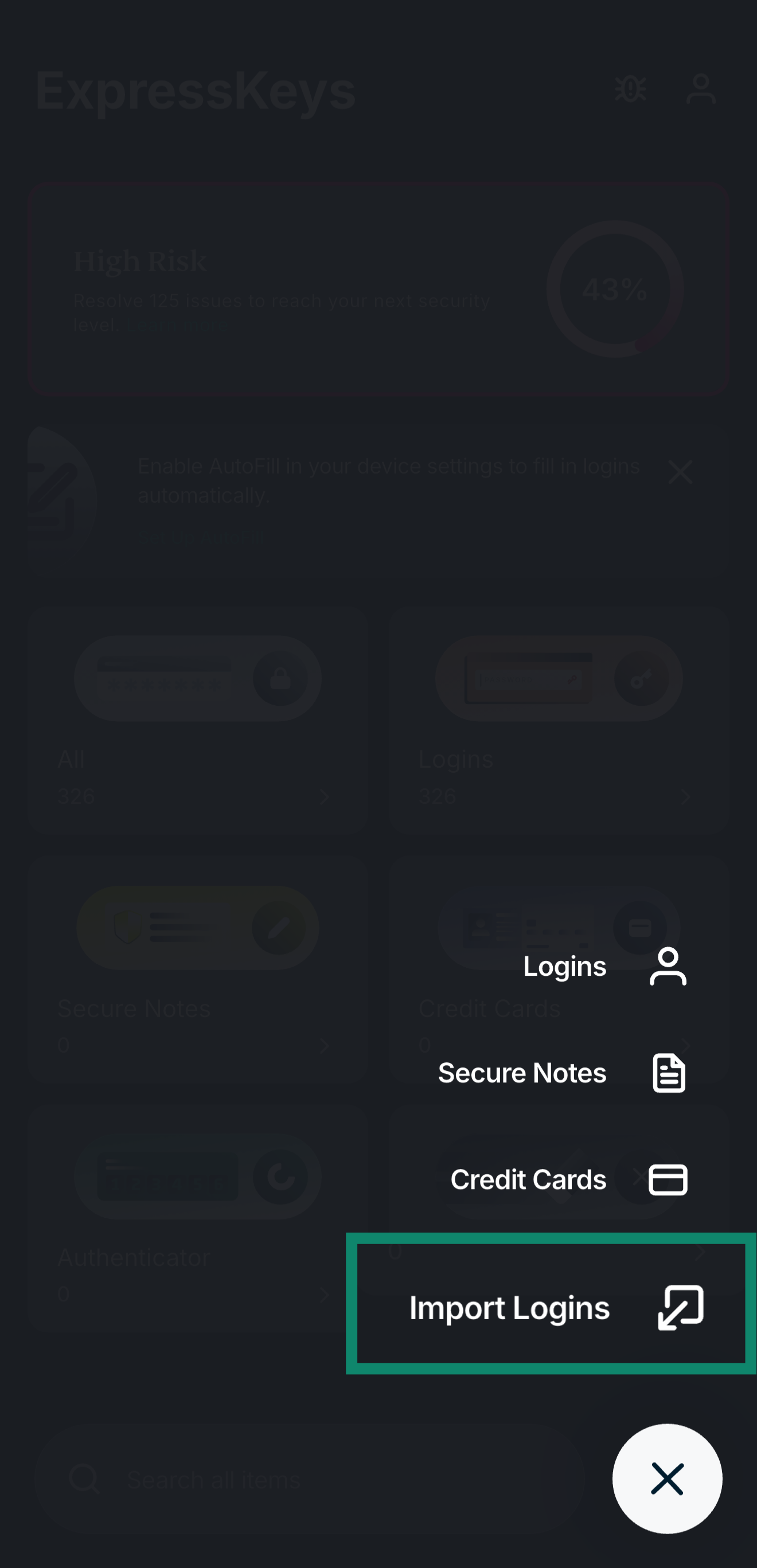
- Tryck på Importera inloggningar.
- Välj Chrome.
- Tryck på Importera CSV. Välj CSV-filen du just laddade ner.
- Vänta tills filen är klar med uppladdningen och tryck på Fortsätt.
Behöver du hjälp? Kontakta ExpressVPN:s supportteam för omedelbar hjälp.