






Du kan importere dine logins fra Chrome til ExpressKeys på din computer eller på din Android- eller iOS-enhed.
Når dine adgangskoder er importeret, kan du bruge ExpressKeys til at gennemgå dine adgangskoders sikkerhed, identificere svage eller genbrugte adgangskoder og opdatere dem for at forbedre din sikkerhed.
Gå til…
Importér dine Chrome-loginoplysninger ved hjælp af din iOS-enhed
Importér dine Chrome-loginoplysninger ved hjælp af din Android-enhed
Importér dine Chrome-loginoplysninger ved hjælp af din computer
1. Eksportér dine Chrome-loginoplysninger
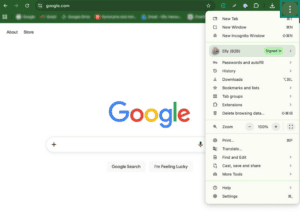
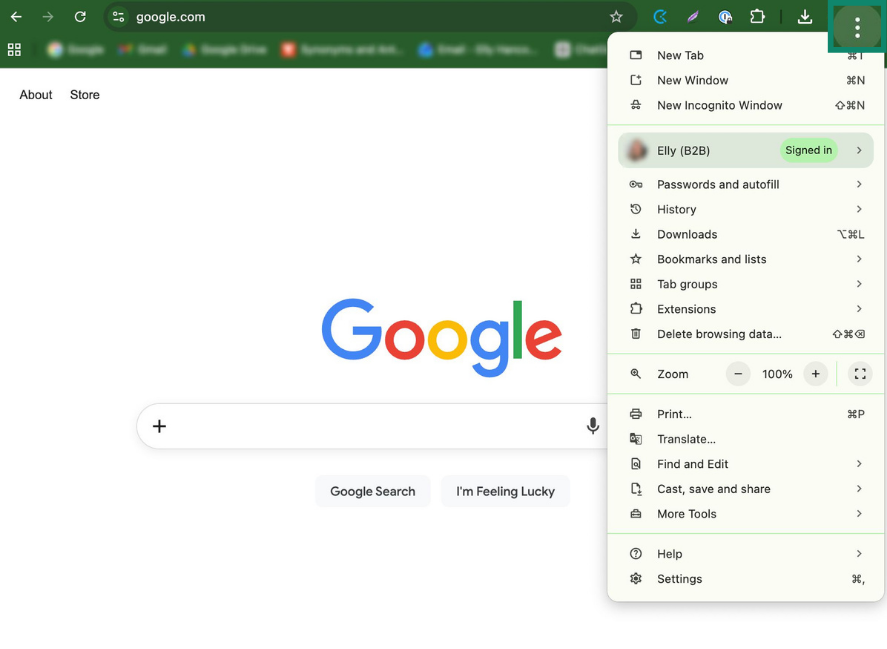
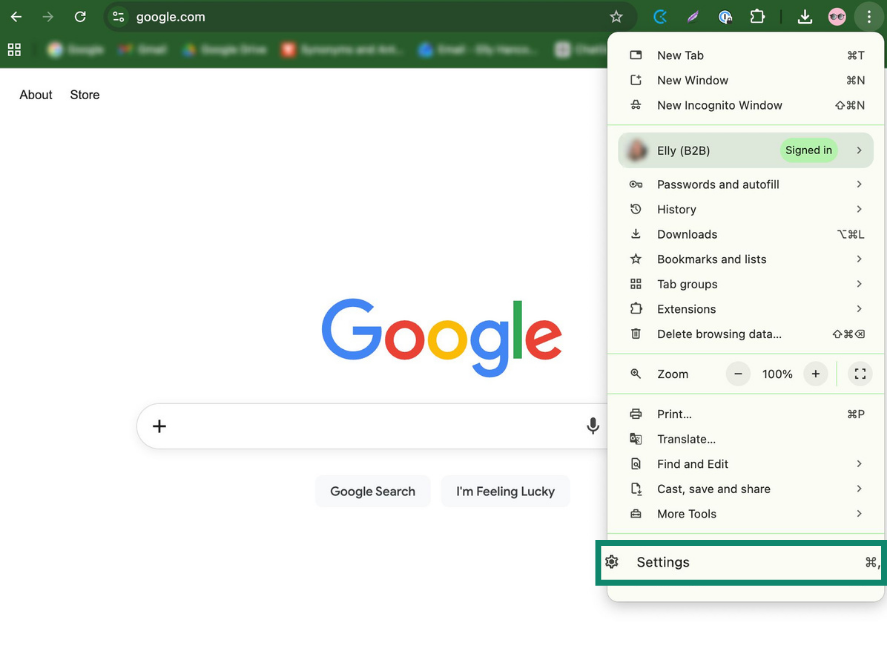
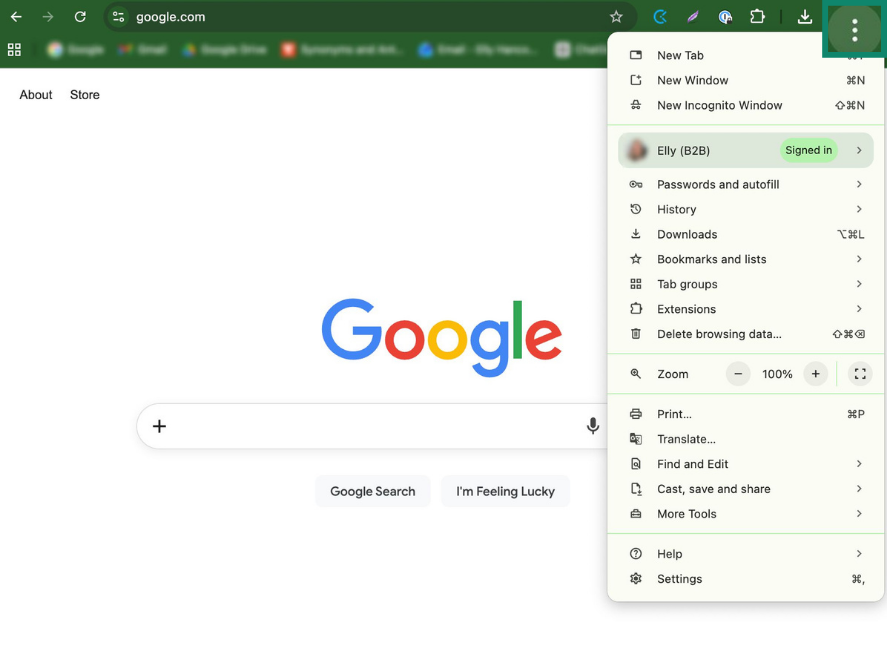
- Åbn Google Chrome, og klik på de tre prikker (

 ).
).

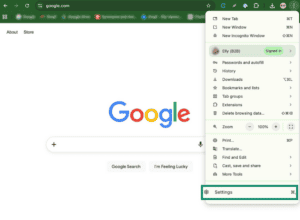
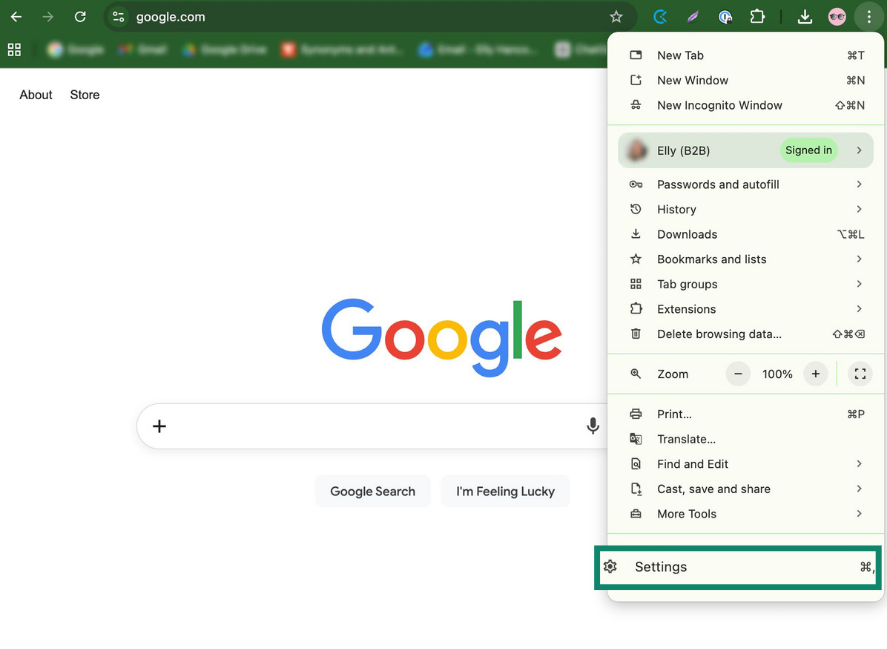
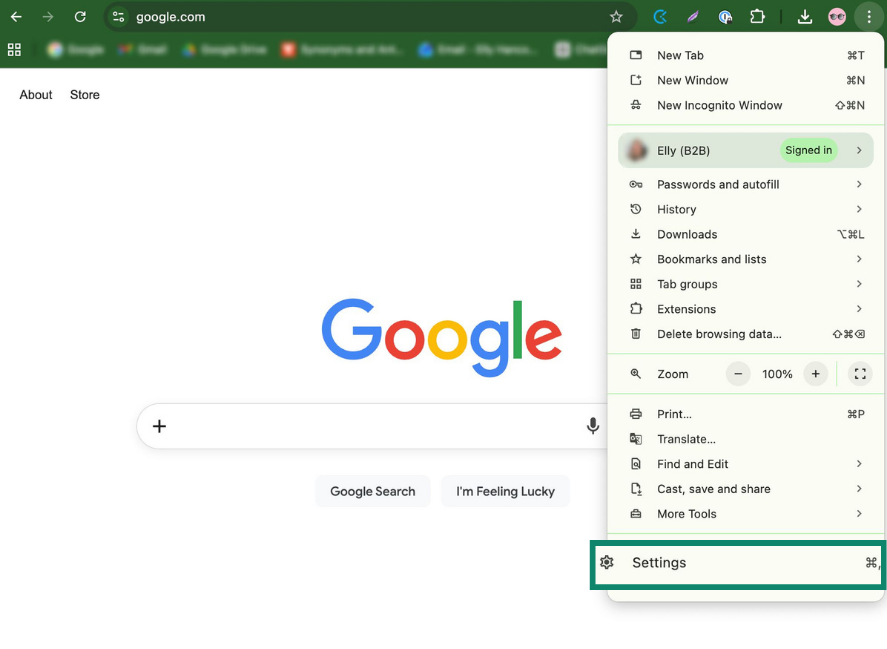
- Vælg Indstillinger.
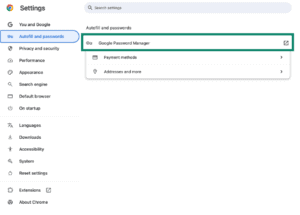
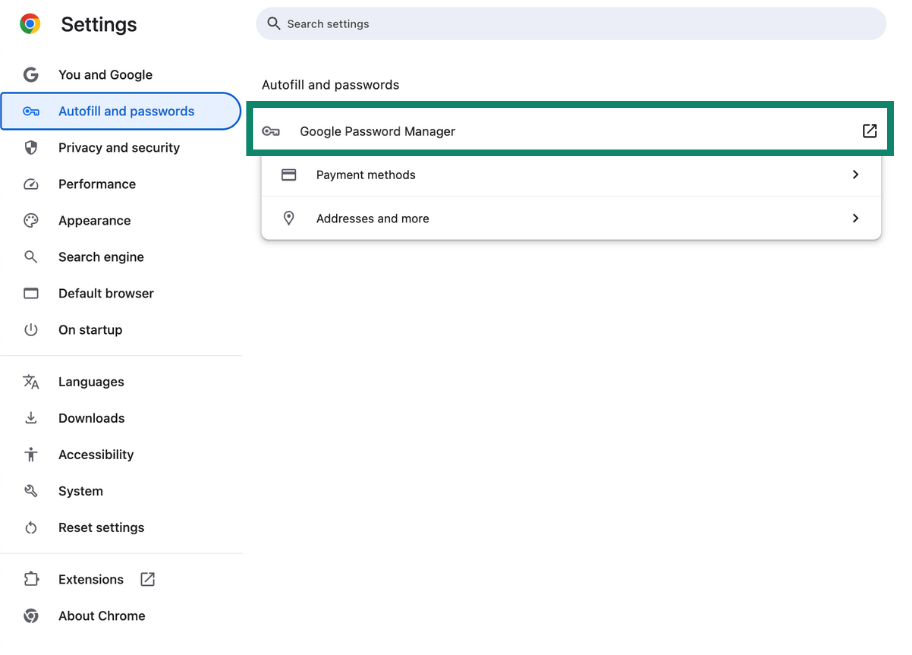
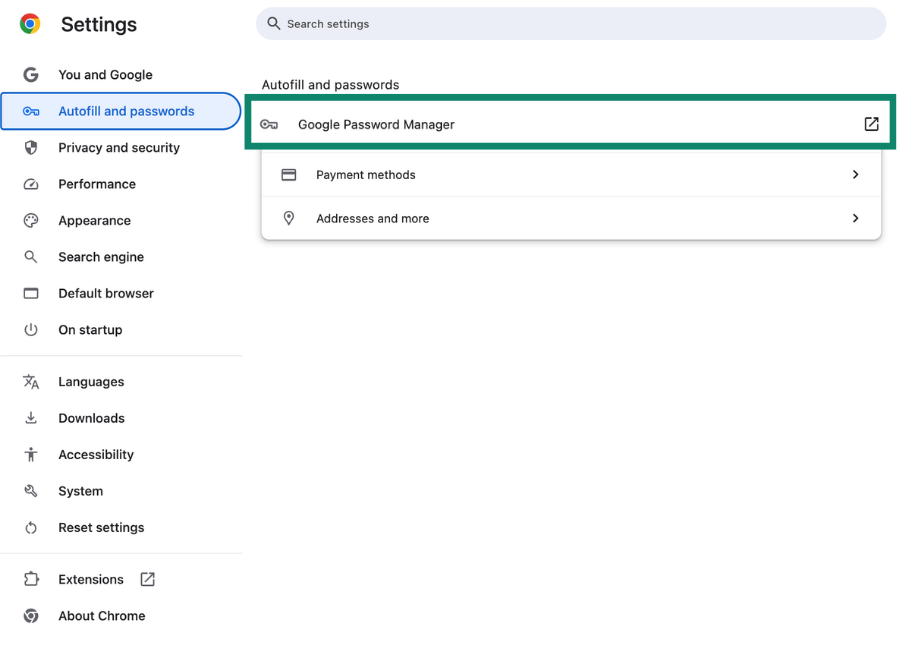
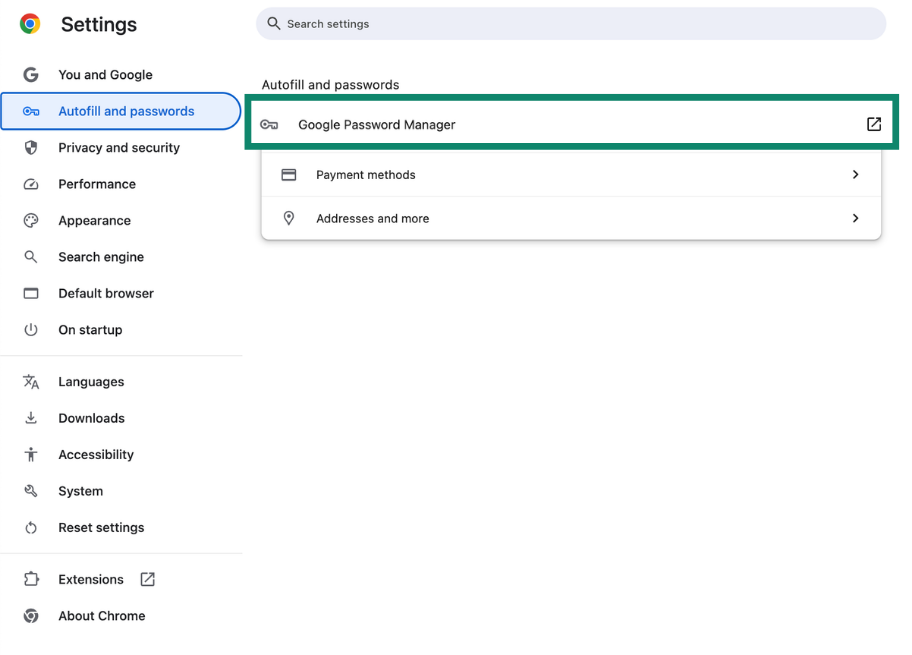
- Gå til Autoudfyldning og adgangskoder > Google Adgangskodeadministrator.

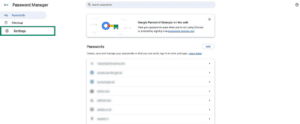
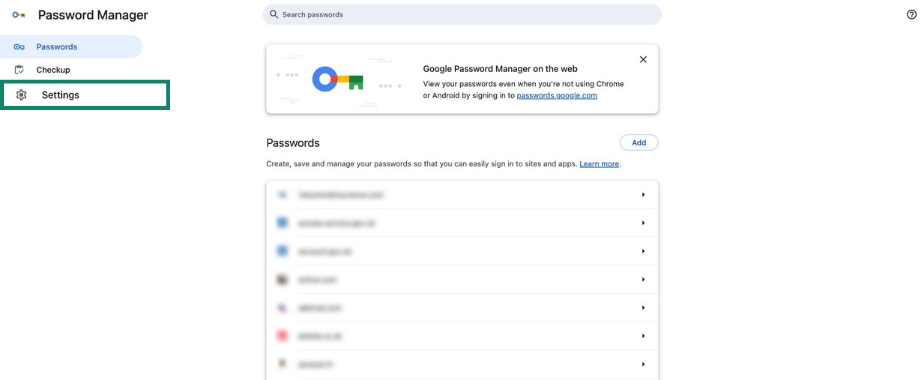
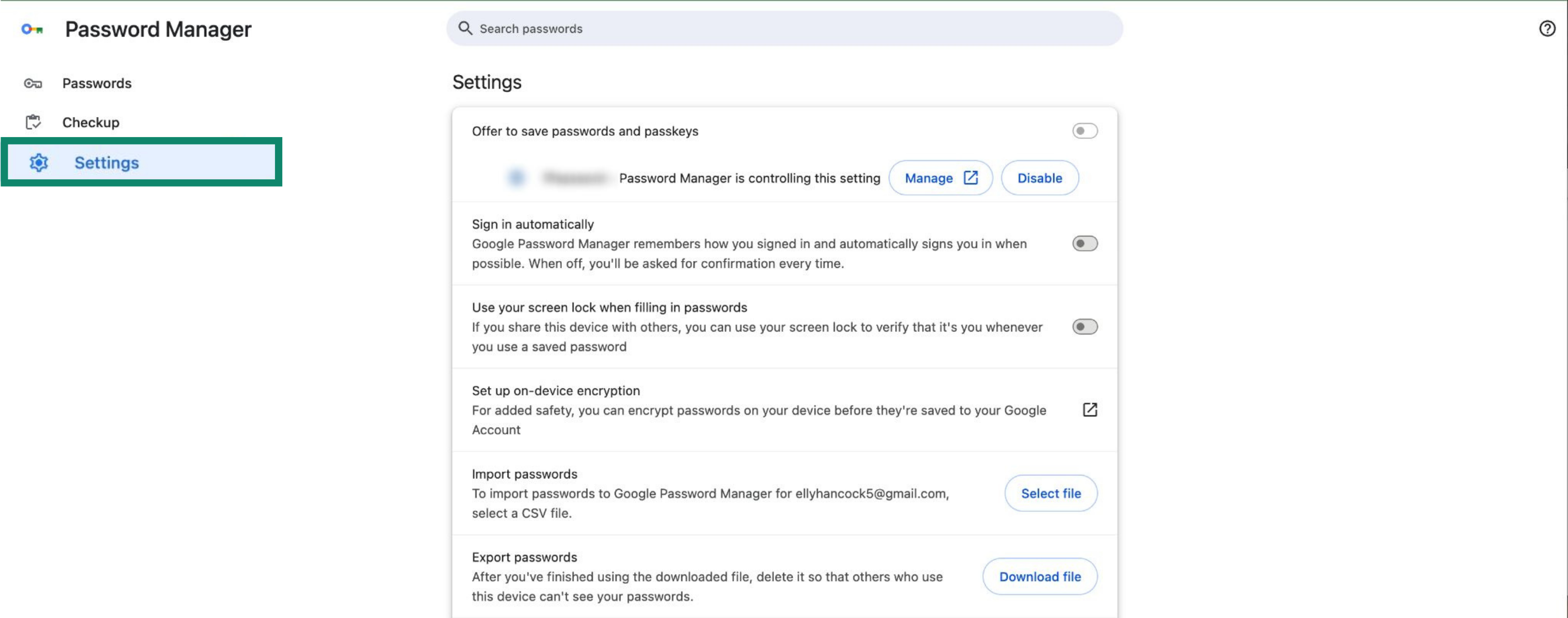
- Klik på Indstillinger.

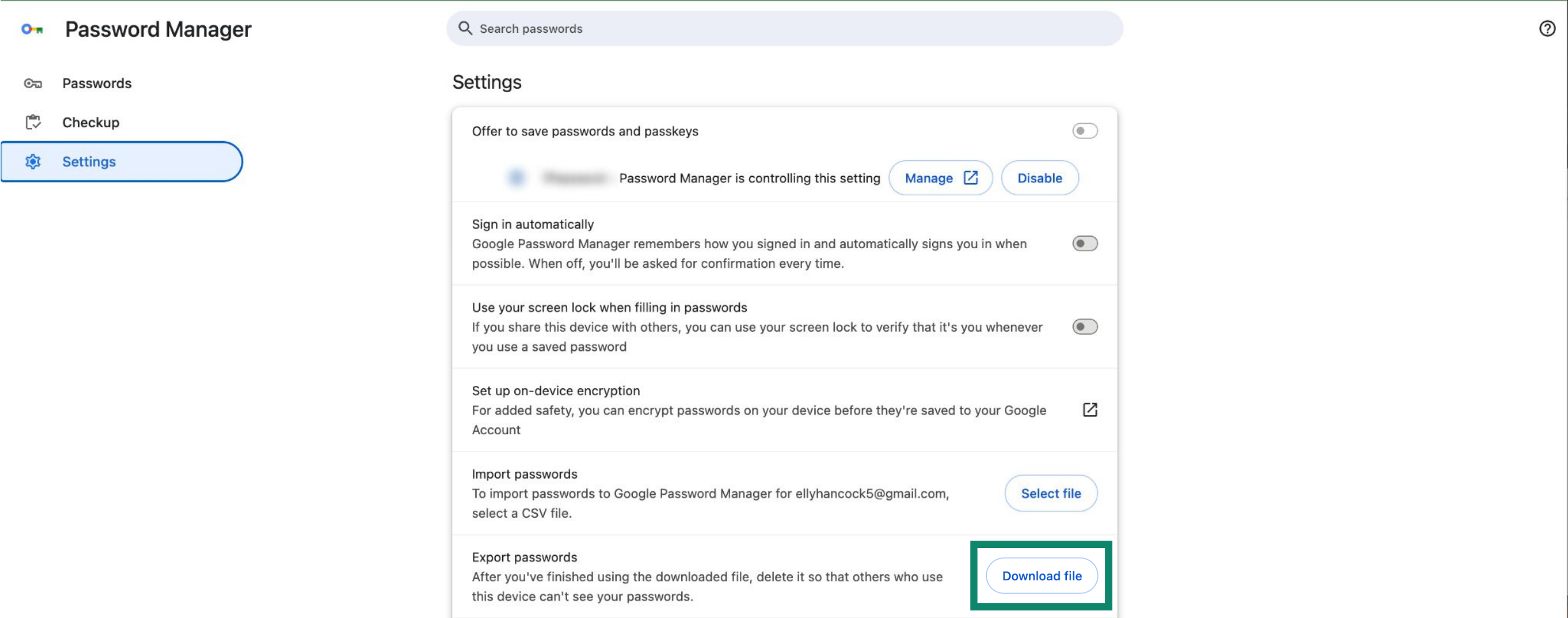
- Under Eksportér adgangskoder skal du klikke på Download fil.
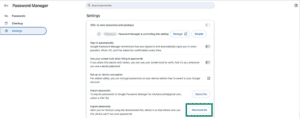

- Angiv din enheds adgangskode, og gem CSV-filen på din computer.
- Åbn Google Chrome, og klik på de tre prikker (
2. Importér dine logins til ExpressKeys
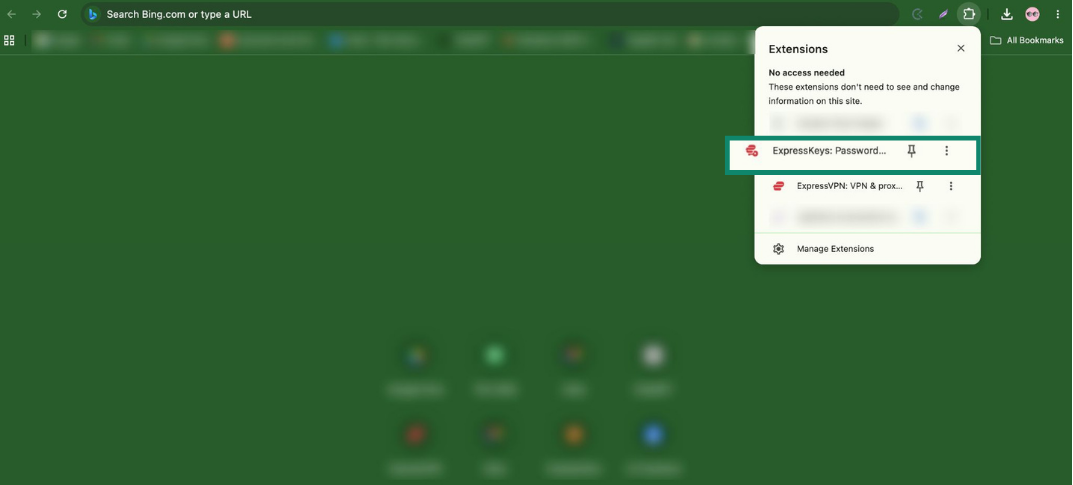
- I Chrome skal du installere ExpressKeys-browserudvidelsen til Chrome.
- I værktøjslinjen skal du åbne Udvidelser (puslespil-ikonet) og klikke på ExpressKeys.
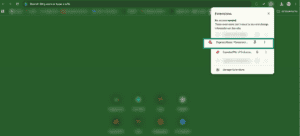

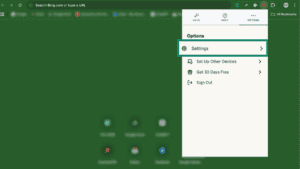
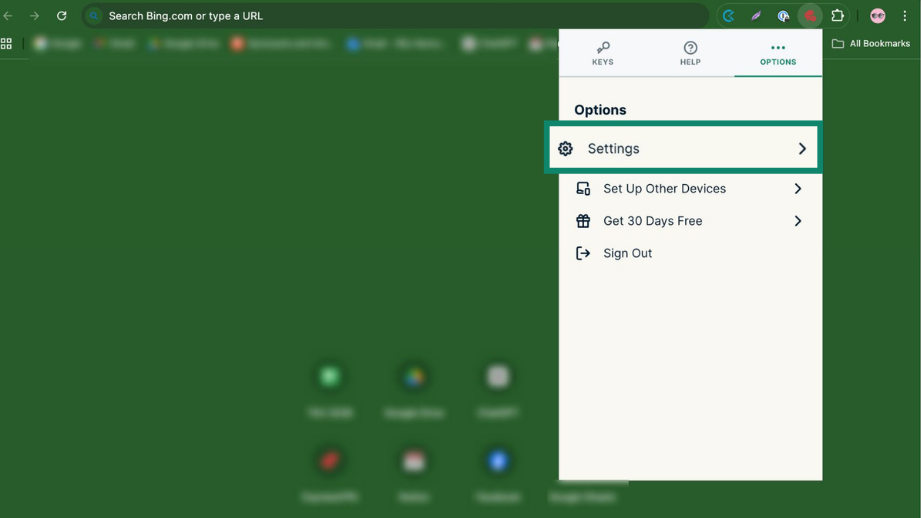
- Klik på fanen Valgmuligheder > Indstillinger.

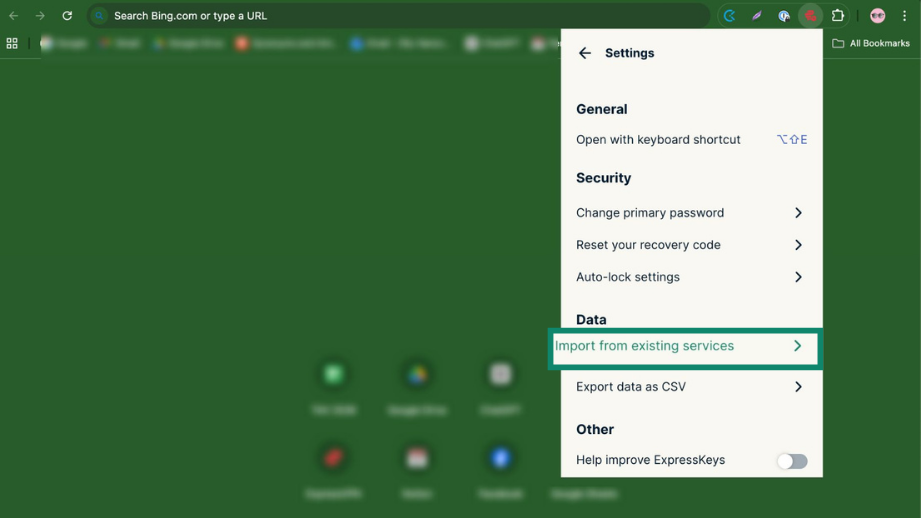
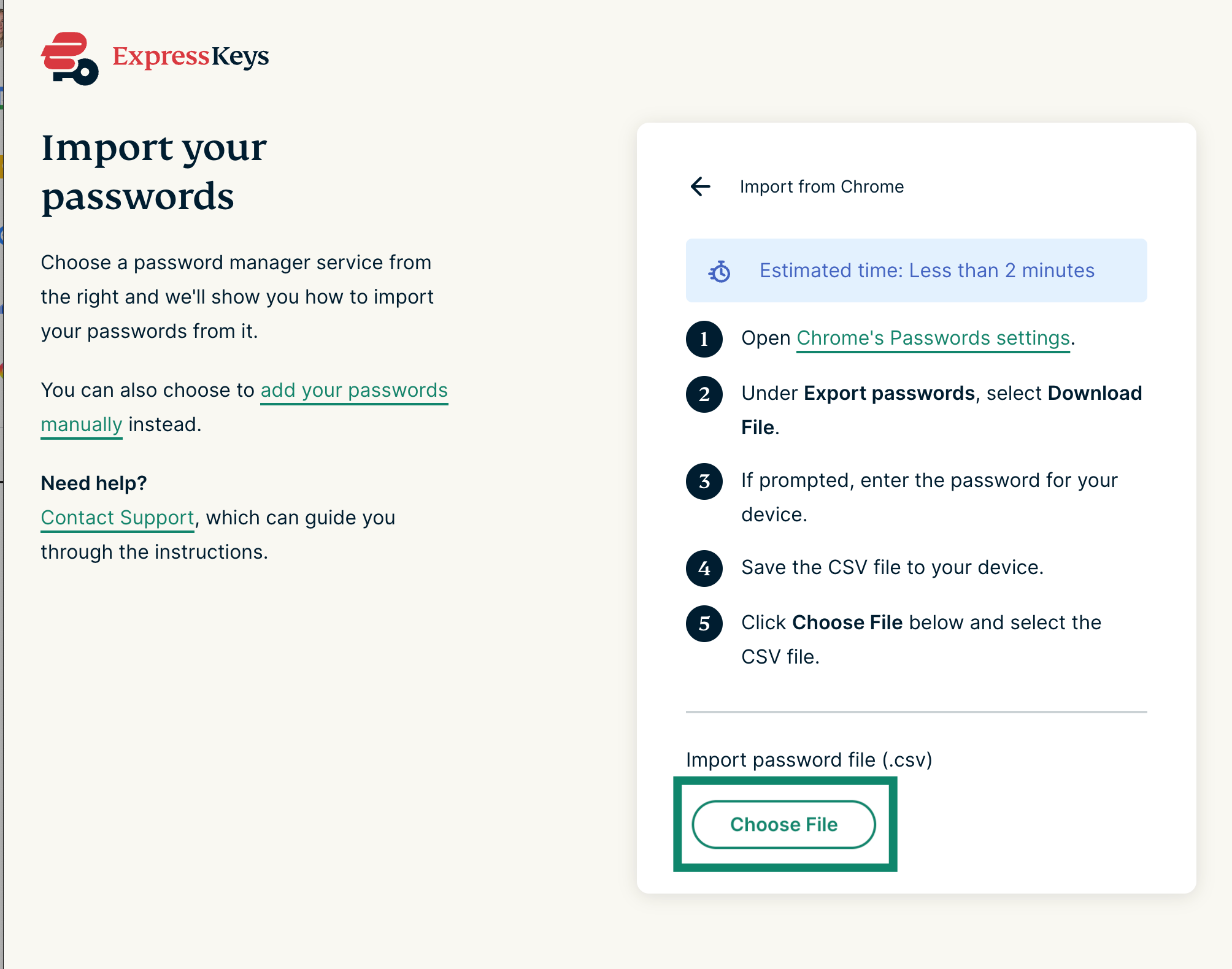
- Klik på Importér fra eksisterende tjenester.
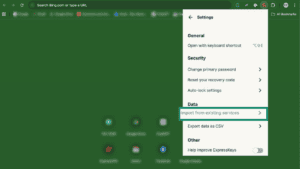
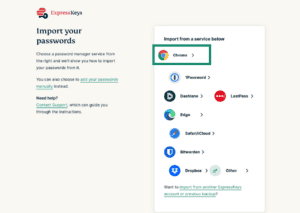
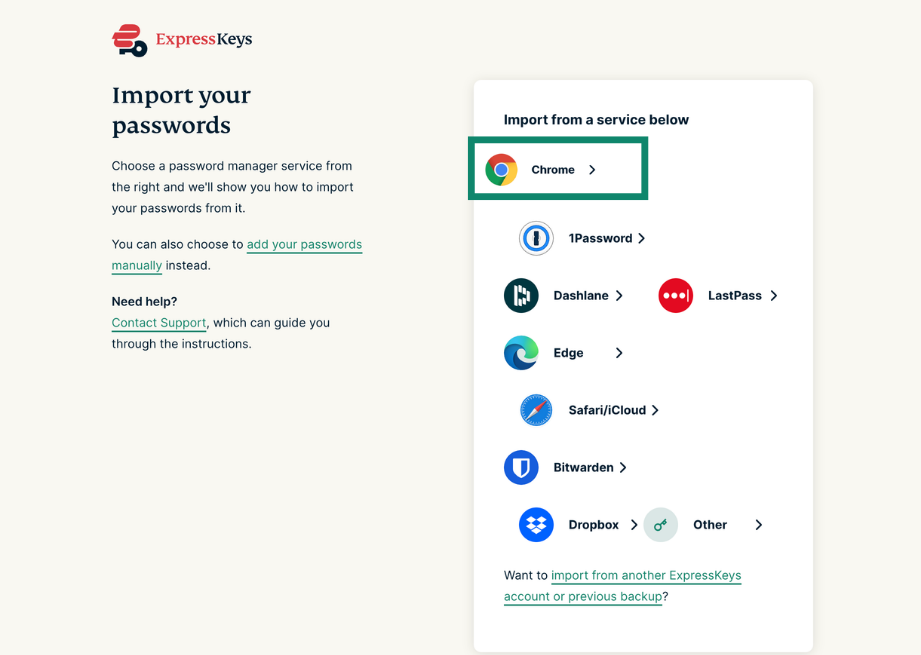
- Vælg Chrome.

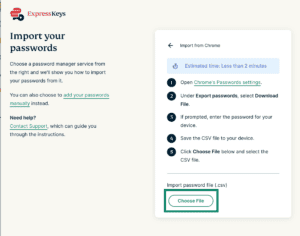
- Klik på Vælg fil.

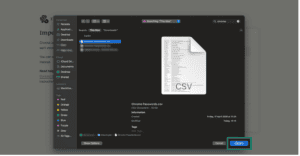
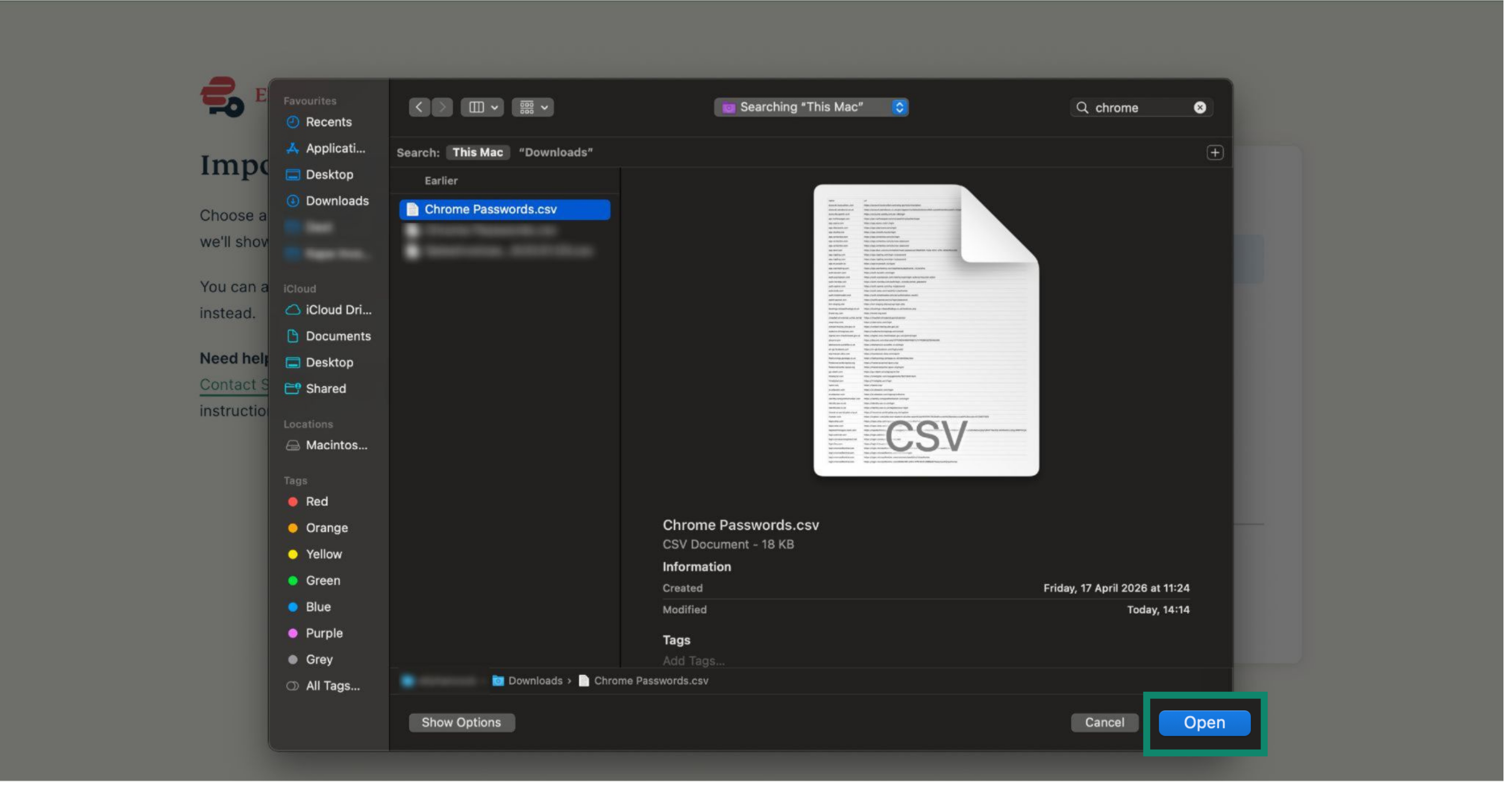
- Vælg den CSV-fil, du har eksporteret tidligere, og klik på Åbn.

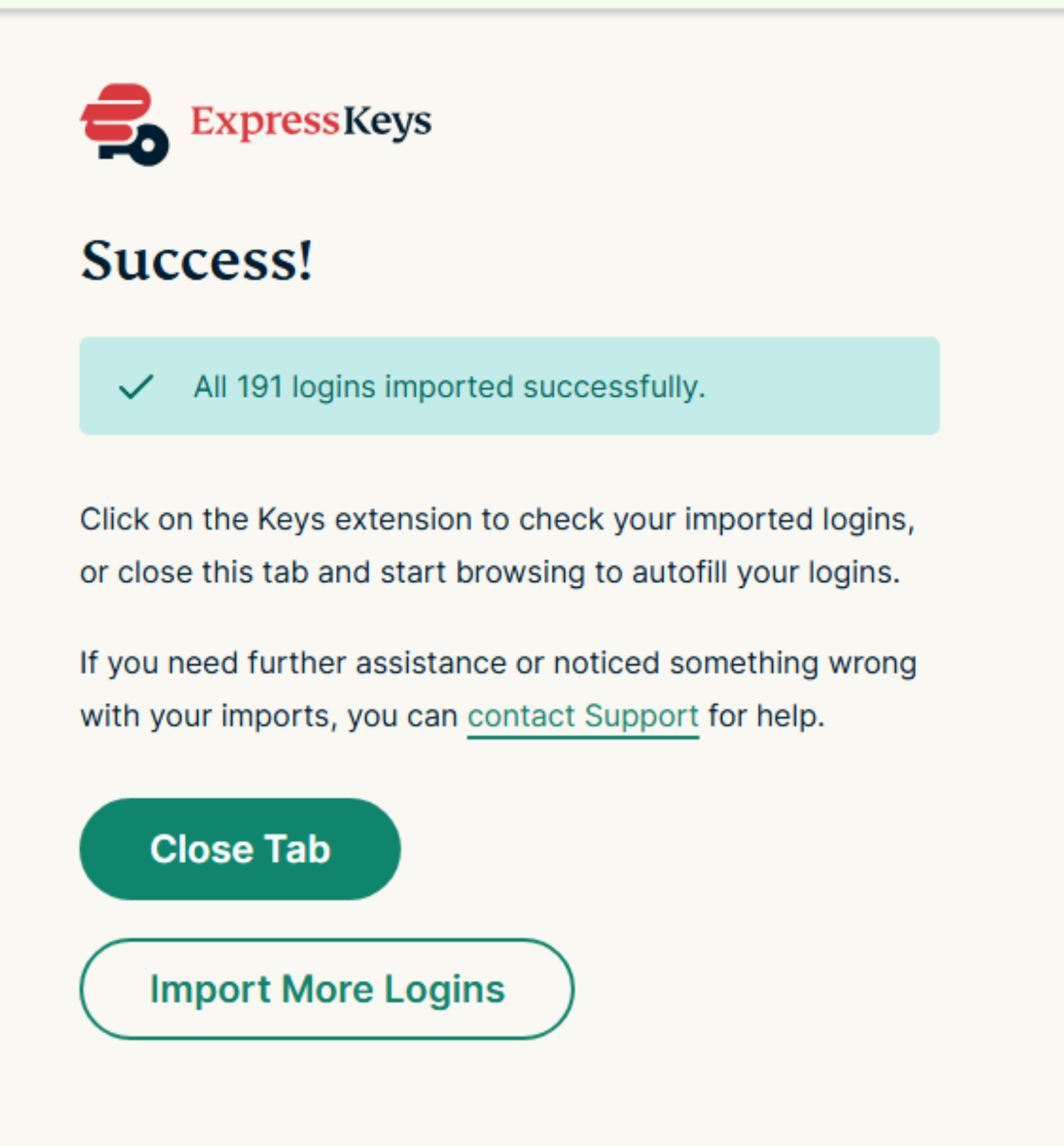
- Dine data importeres automatisk. Du bør se et grønt flueben ved siden af din fil.


3. Slet dine logins fra Chrome
Chrome vil fortsat bede dig om at udfylde dine logins til hjemmesider eller tjenester, hvilket forstyrrer ExpressKeys. For at forhindre dette skal du slette dine logins fra Chrome.
Følg disse trin for at slette alle dine logins på én gang:
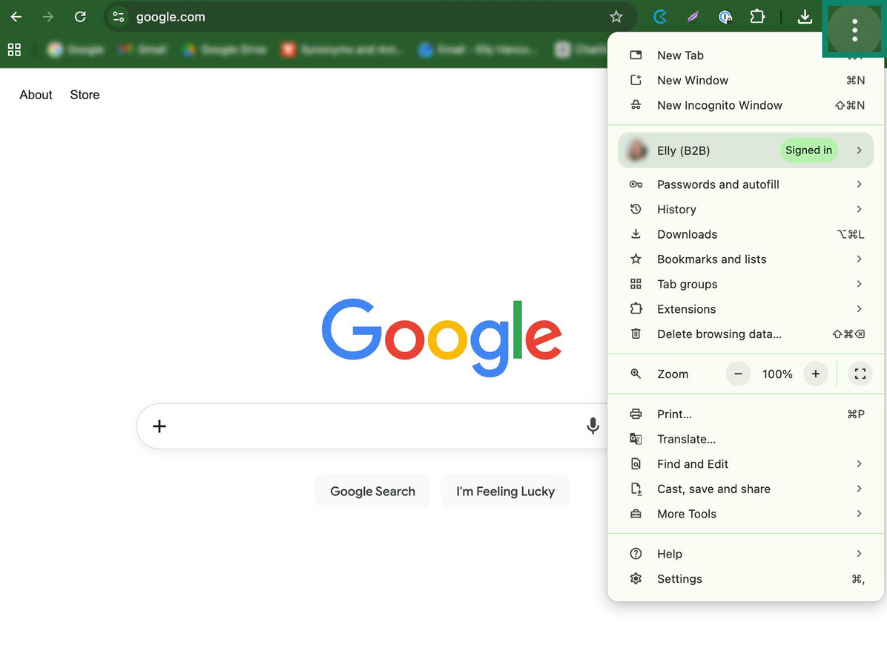
- I Chrome skal du klikke på de tre prikker ().
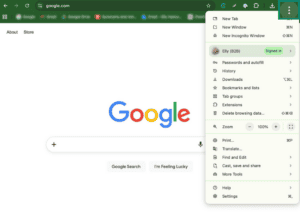
- Klik på Indstillinger.
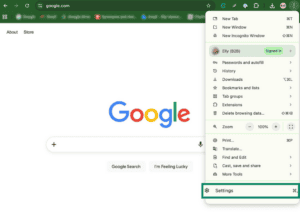
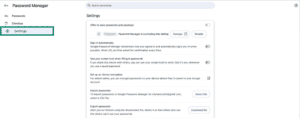
- Klik på Autoudfyldning og adgangskoder > Google Adgangskodeadministrator.

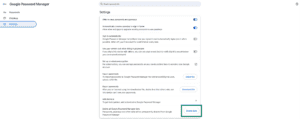
- Klik på Indstillinger.
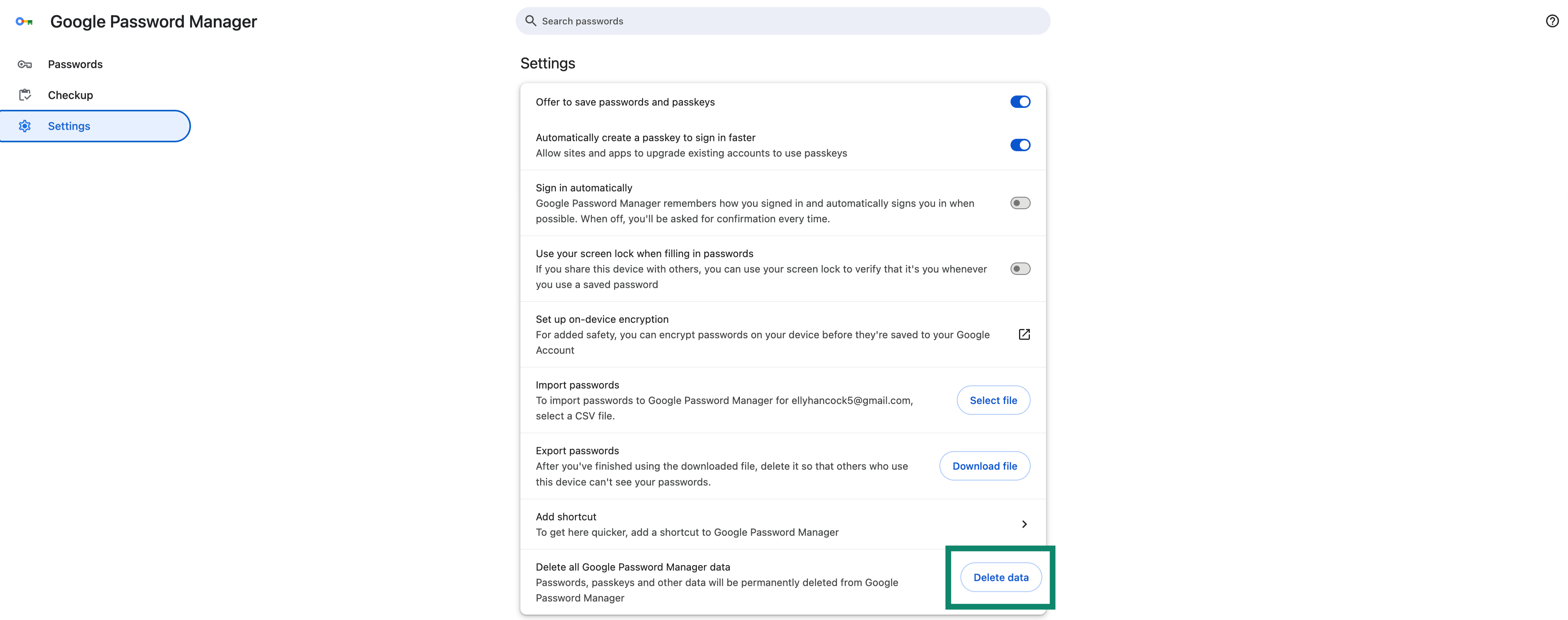
- Ved siden af Slet alle data fra Googles adgangskodeadministrator skal du klikke på Slet data > Slet.

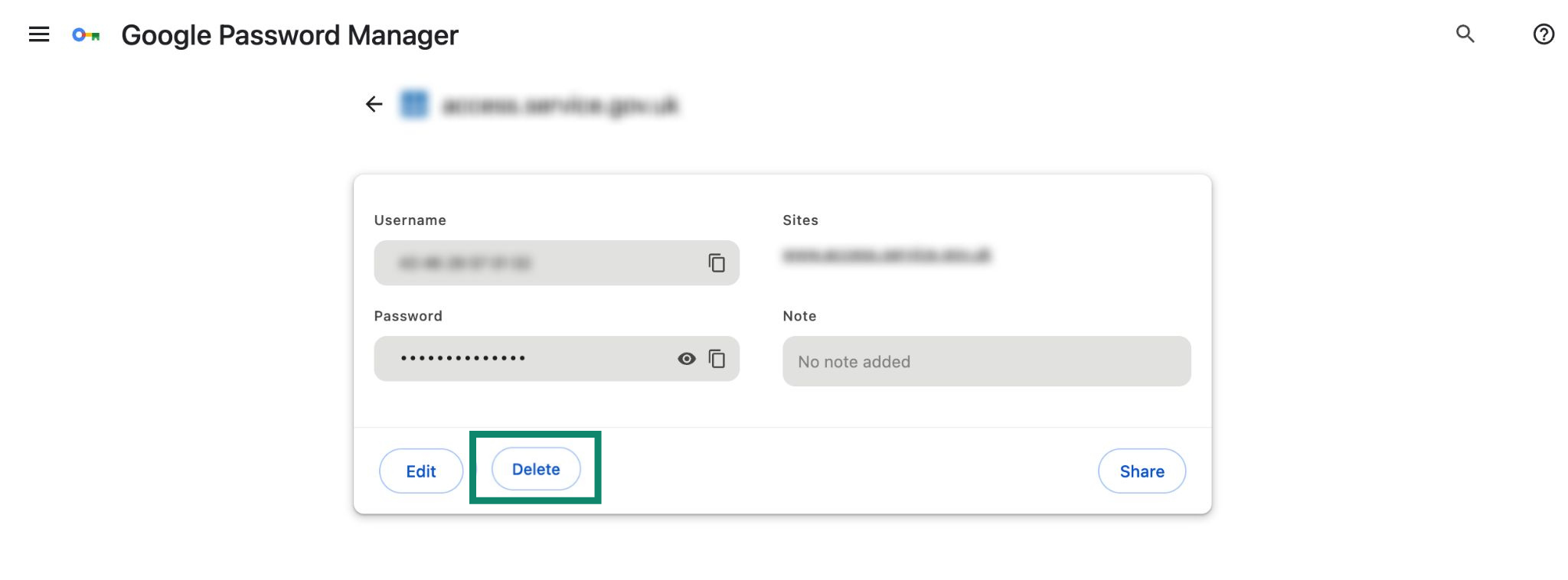
Følg disse trin for at slette dine logins enkeltvis:
- I Chrome skal du klikke på de tre prikker ().
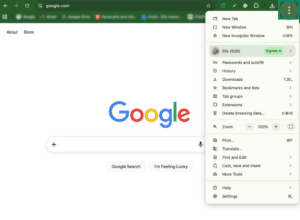
- Klik på Indstillinger.
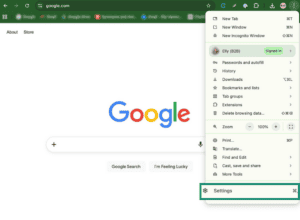
- Klik på Autoudfyldning og adgangskoder > Google Adgangskodeadministrator.

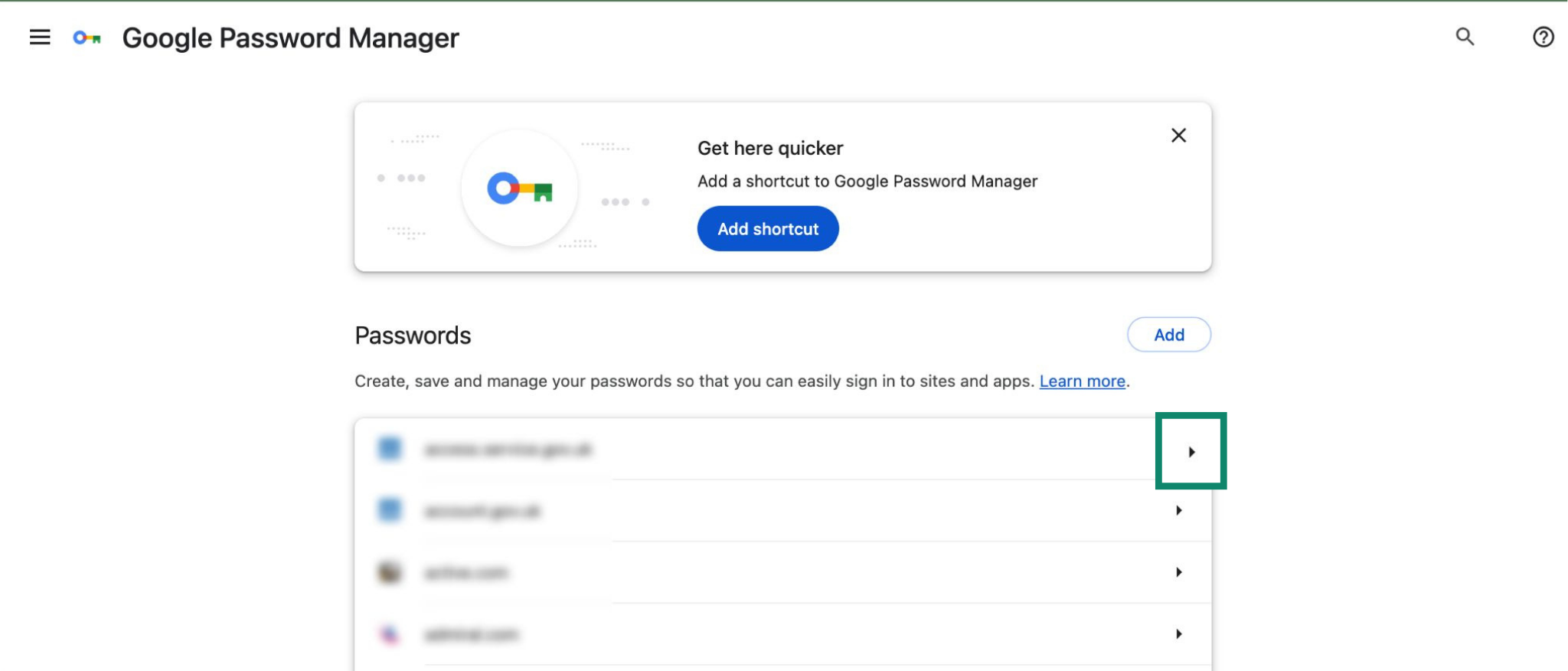
- Klik på pilen (
 ) ved siden af det login, du vil slette.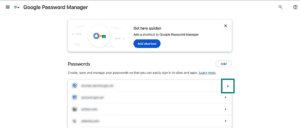

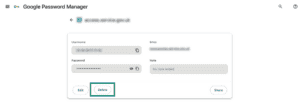
- Klik på Slet.

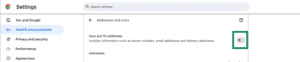
Følg disse trin for at forhindre Chrome i at udfylde navne, e-mails og adresser:
- I Chrome skal du skrive chrome://settings/addresses i søgefeltet.


- Slå Gem og udfyld adresser fra.


Har du brug for hjælp? Kontakt vores supportteam for øjeblikkelig hjælp.
Importér dine Chrome-loginoplysninger ved hjælp af din iOS-enhed (iOS 26 eller nyere)
Importér dine logins til ExpressKeys
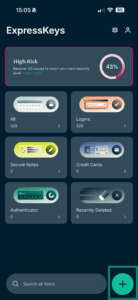
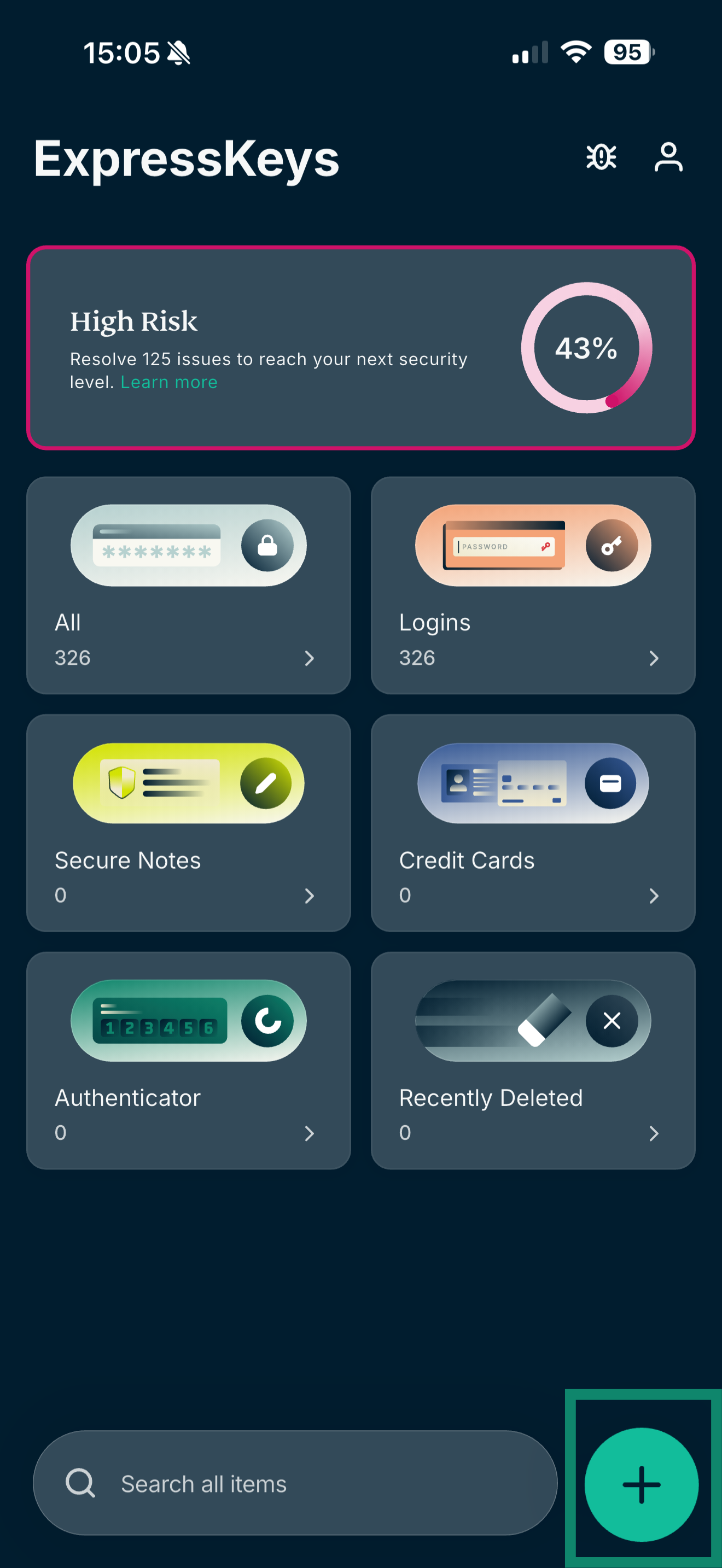
- Åbn ExpressKeys-appen, og tryk på plus-ikonet (
 ).
).

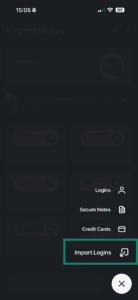
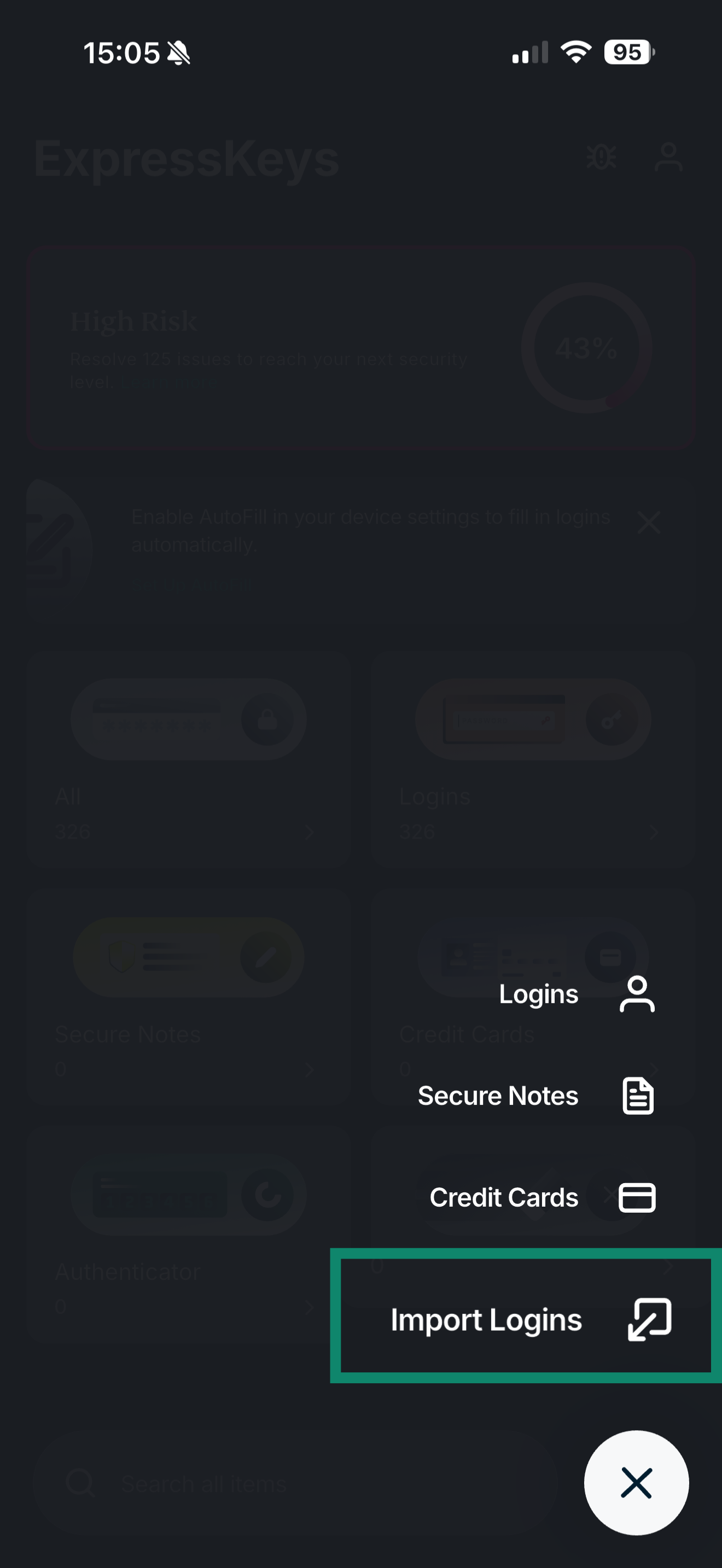
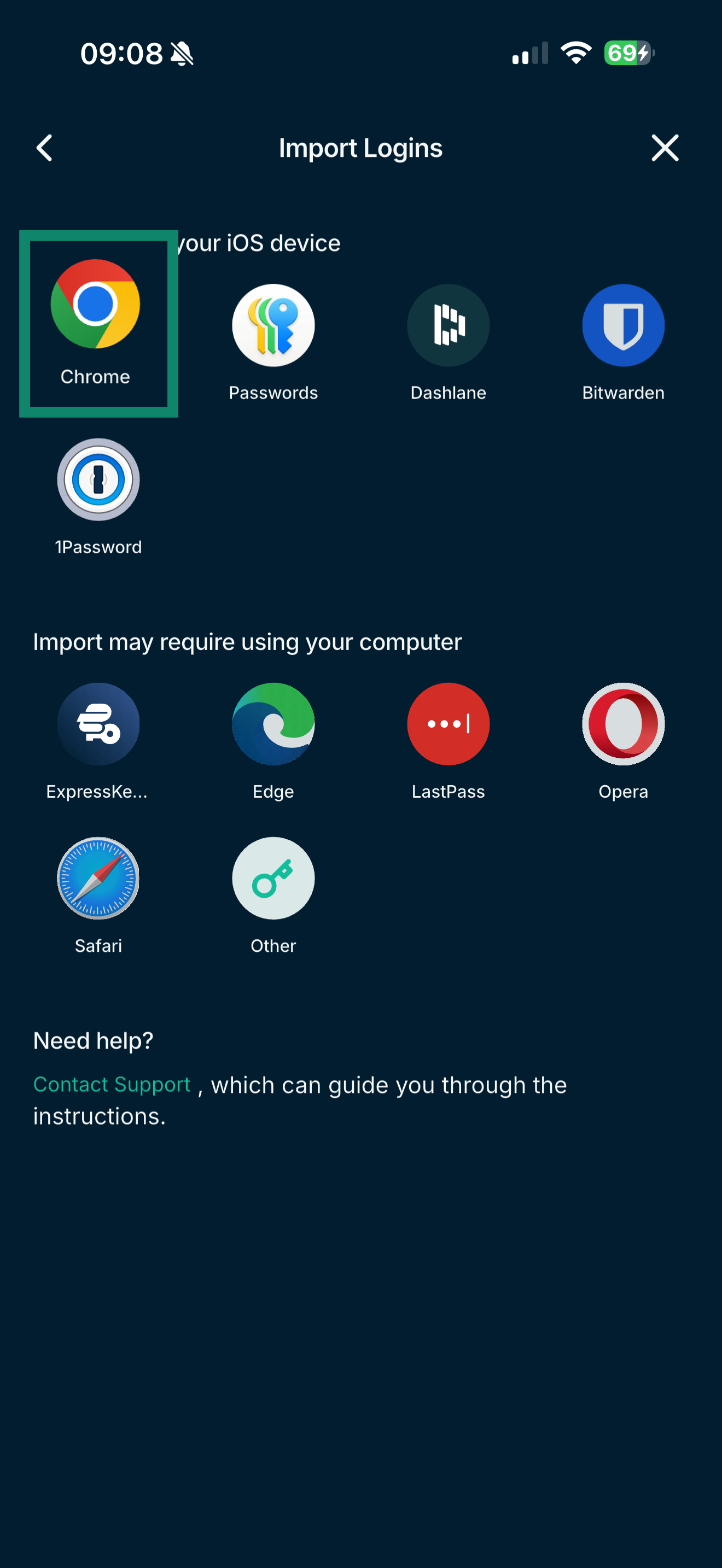
- Tryk på Importér logins.
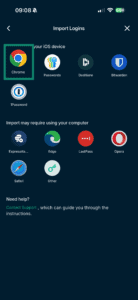
- Tryk på Chrome > Åbn Chrome.
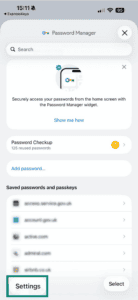
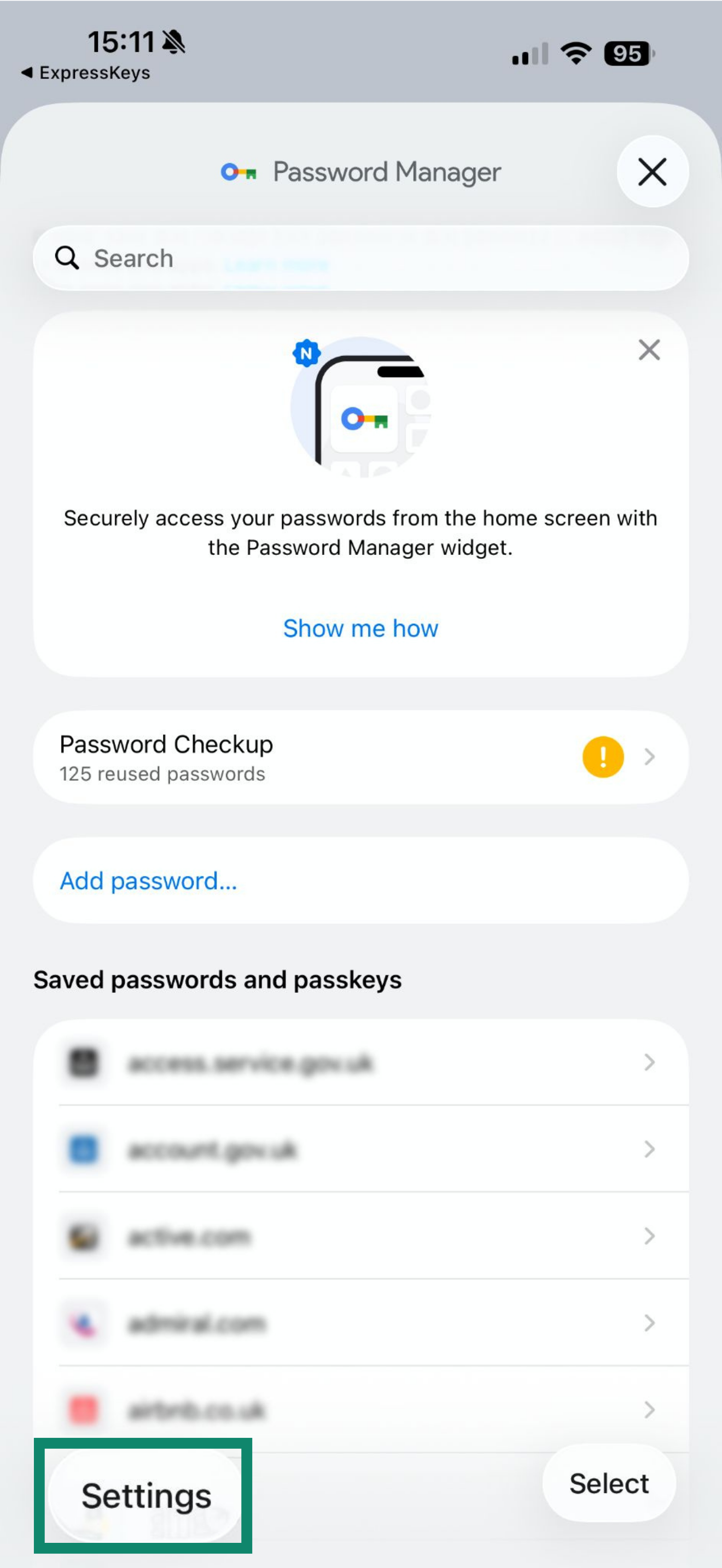
- Tryk på Indstillinger.
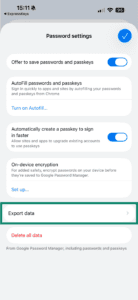
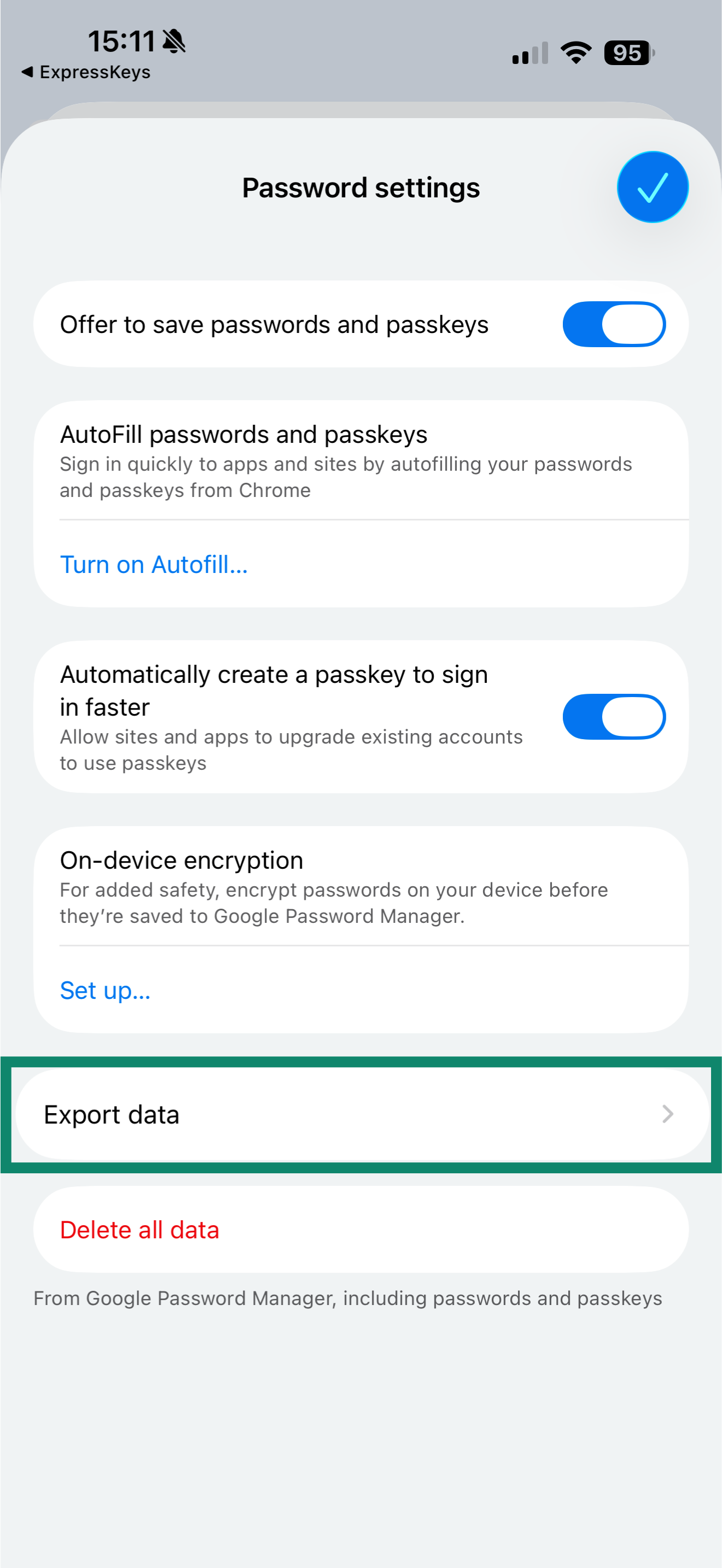
- Tryk på Eksportér data.
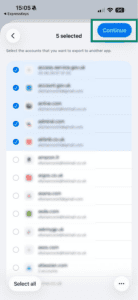
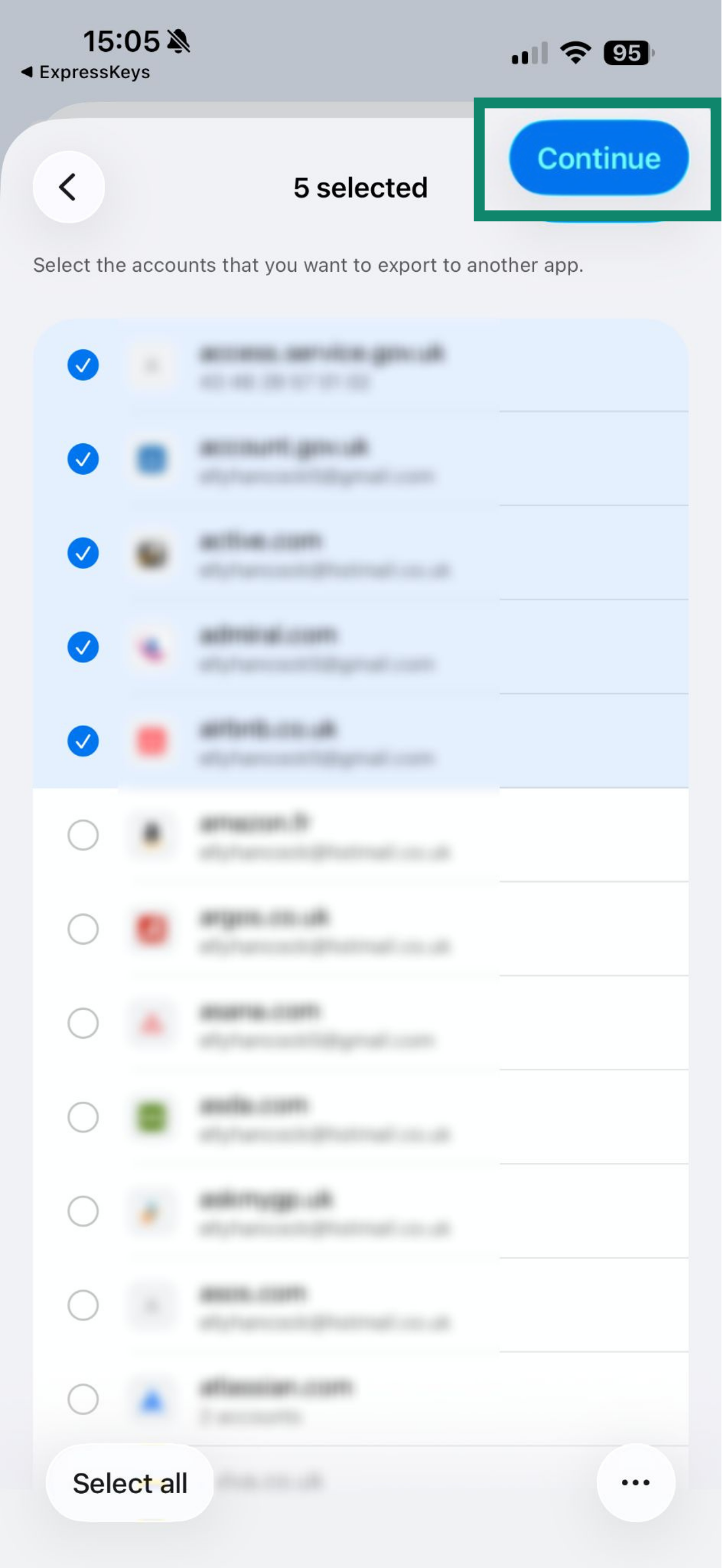
- Vælg de poster, du vil eksportere, og tryk derefter på Fortsæt.
- Tryk på Fortsæt.
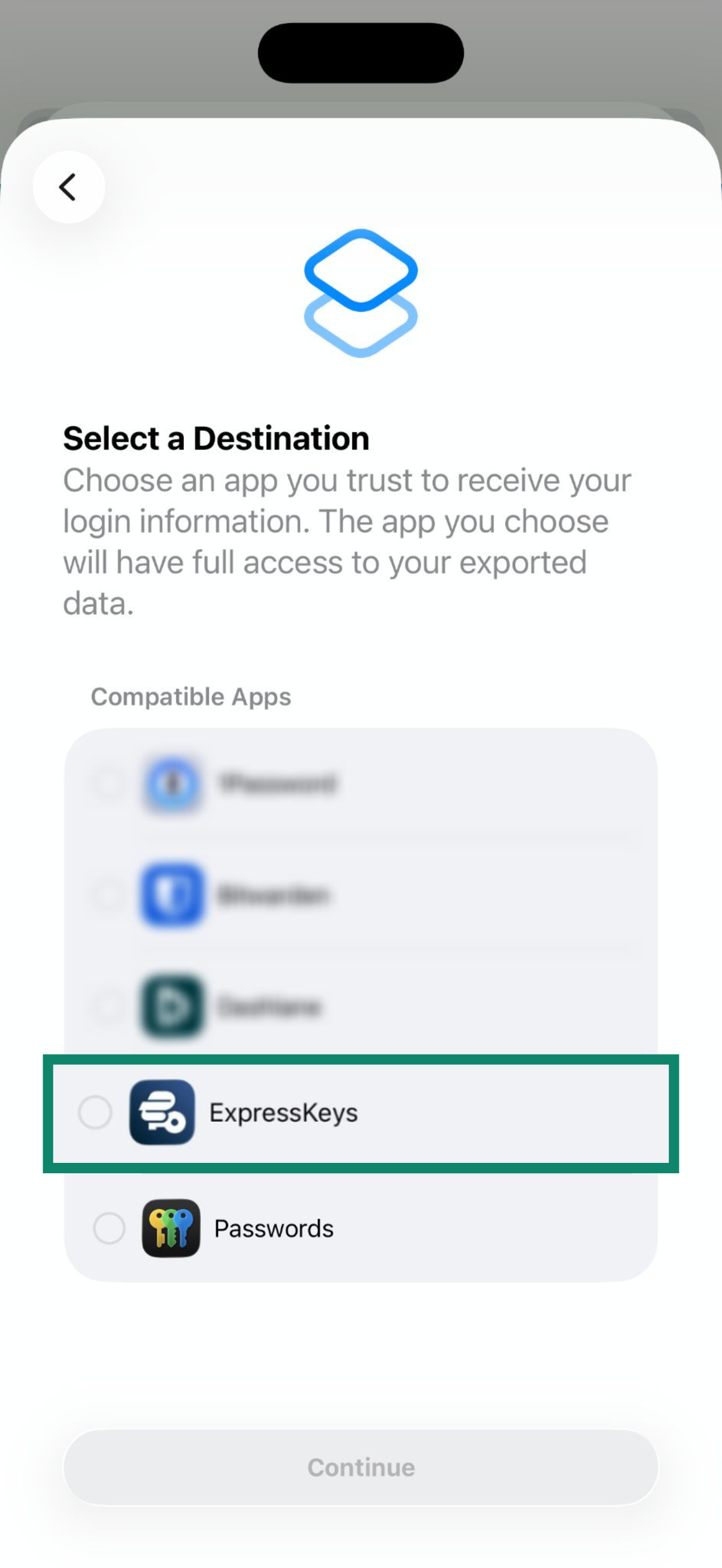
- Vælg ExpressKeys på listen, og tryk derefter på Fortsæt.
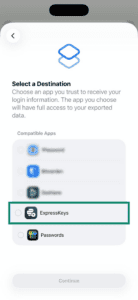
- Tryk på Fortsæt i “ExpressKeys”.
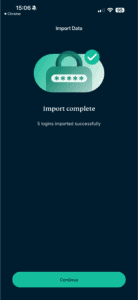
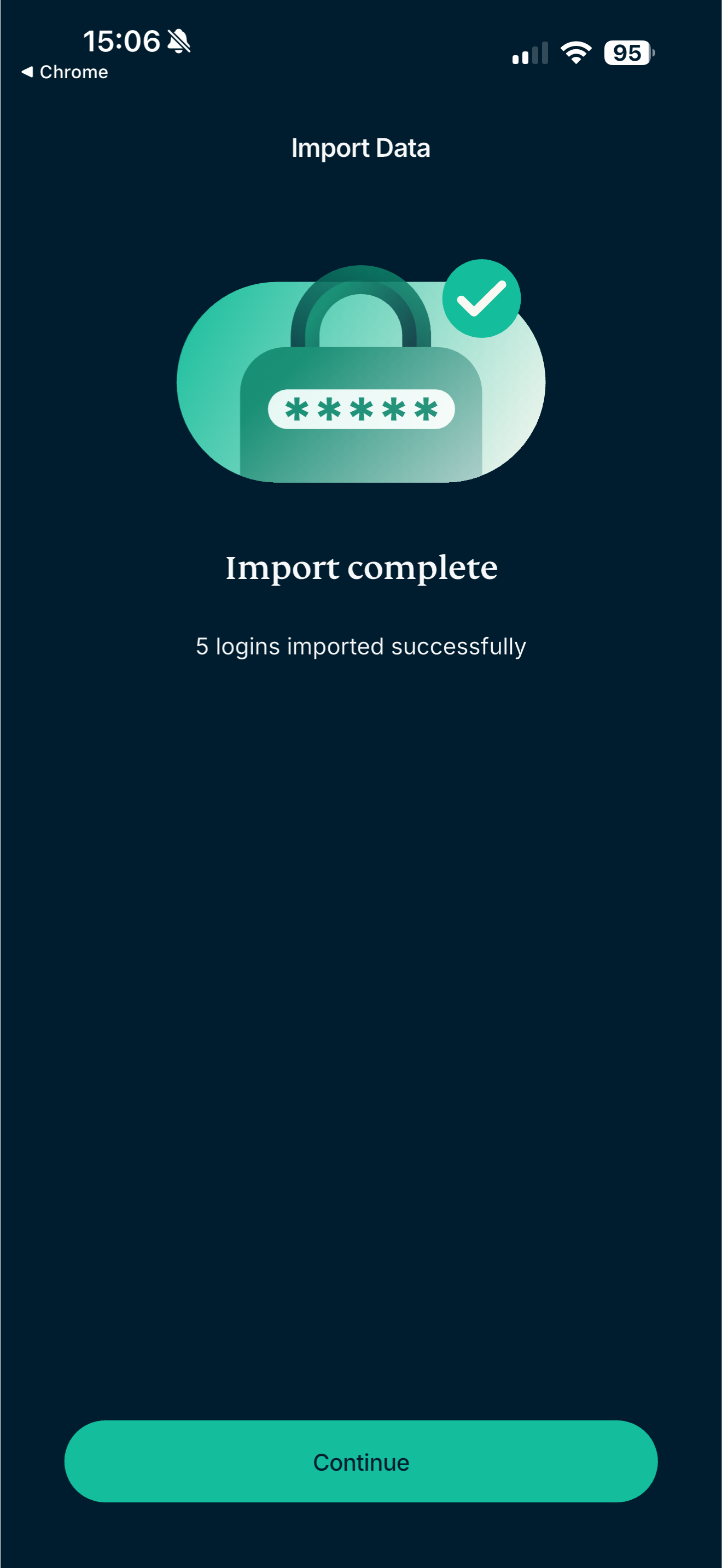
- Vent på, at appen importerer dine adgangskoder, og tryk derefter på Fortsæt.
2. Slet dine logins fra Chrome
Chrome vil fortsat bede dig om at udfylde dine logins til hjemmesider eller tjenester, hvilket forstyrrer ExpressKeys. For at forhindre dette skal du slette dine logins fra Chrome.
Følg disse trin for at slette alle dine logins på én gang:
- I Chrome-appen skal du trykke på
 .
. - Tryk på Slet browserdata.
- Tryk på Tidsinterval > Hele perioden.
- Vælg kun Gemte adgangskoder.
- Tryk på Slet data.
Følg disse trin for at slette dine logins enkeltvis:
- I Chrome-appen skal du trykke på .
- Tryk på Adgangskodeadministrator.
- Tryk på Rediger øverst.
- Tryk på loginoplysningerne, og tryk derefter på Slet.
Følg disse trin for at forhindre Chrome i at bede dig om at gemme loginoplysninger i Google Adgangskodeadministrator eller udfylde navne, e-mails og adresser:
- I Chrome-appen skal du trykke på .
- Tryk på Indstillinger.
- Tryk på Adresser og mere, og slå derefter Gem og udfyld adresser fra.
- Gå tilbage til skærmen Indstillinger.
- Tryk på Adgangskodeadministrator.
- Slå Tilbyd at gemme adgangskoder fra.
Har du brug for hjælp? Kontakt vores supportteam for øjeblikkelig hjælp.
Importér dine Chrome-loginoplysninger ved hjælp af din Android-enhed
Følg trinnene nedenfor for at importere dine Chrome-loginoplysninger på din Android-enhed:
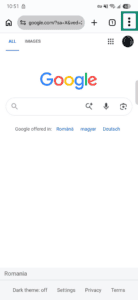
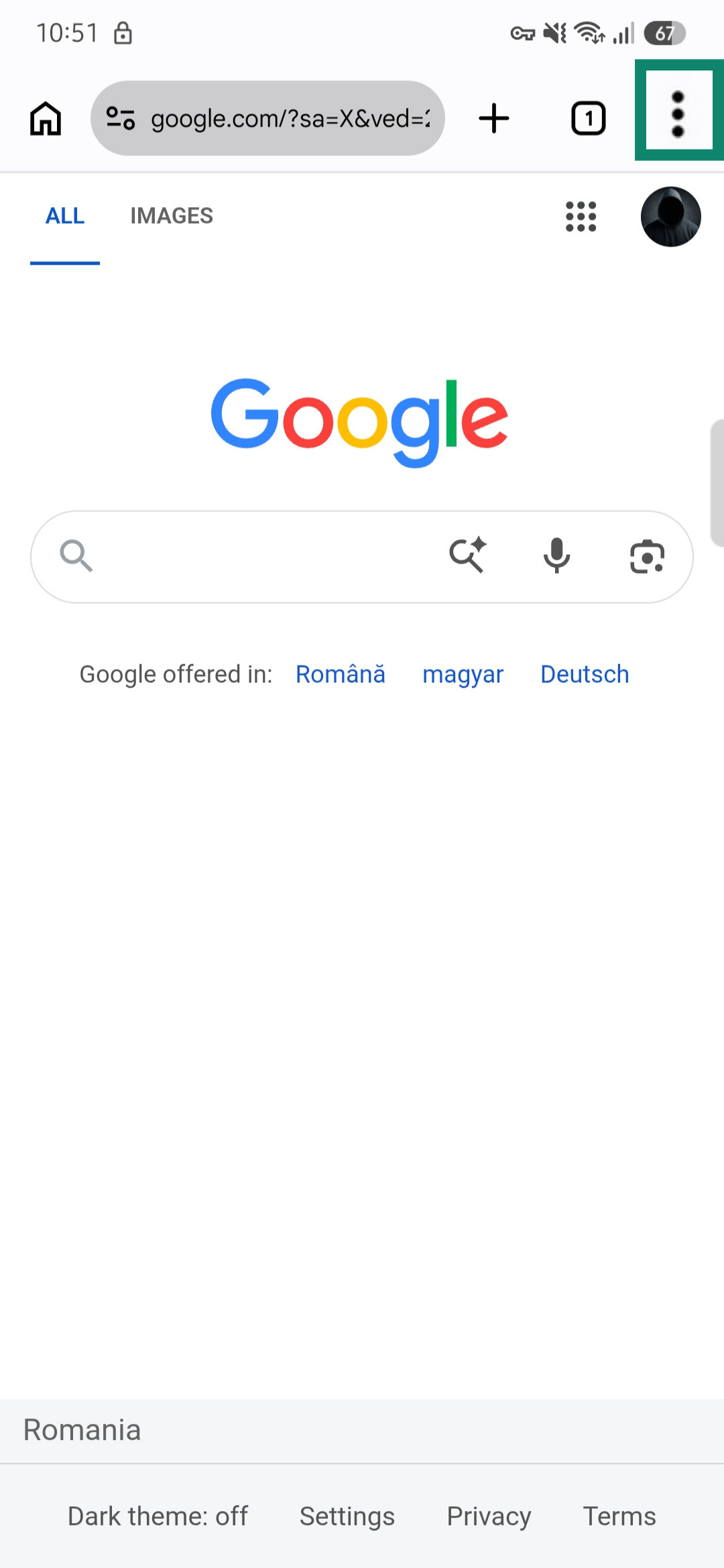
- I Google Chrome skal du trykke på ikonet med tre prikker i øverste højre hjørne.

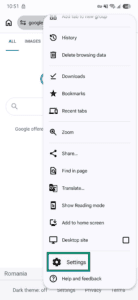
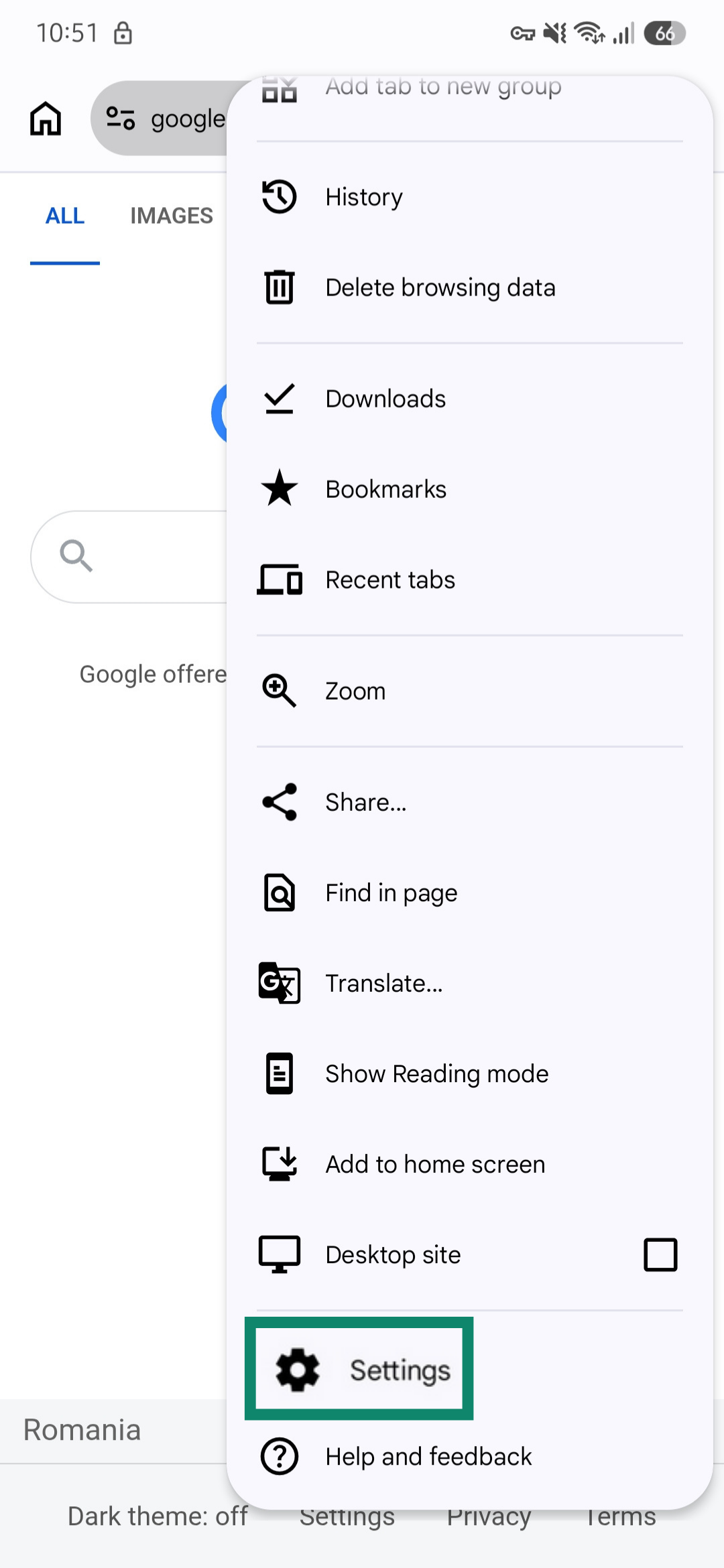
- Tryk på Indstillinger.
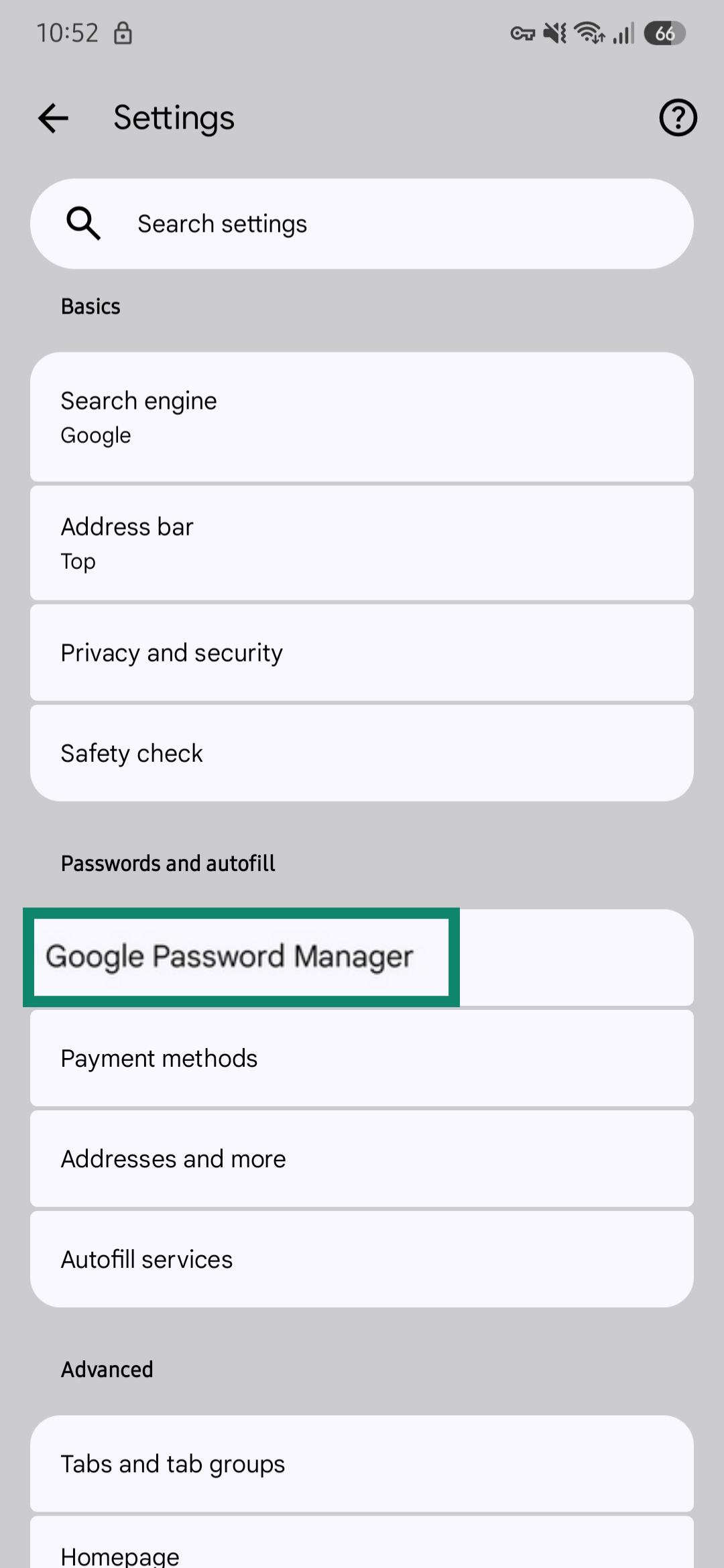
- Vælg Google Adgangskodeadministrator.
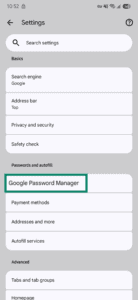
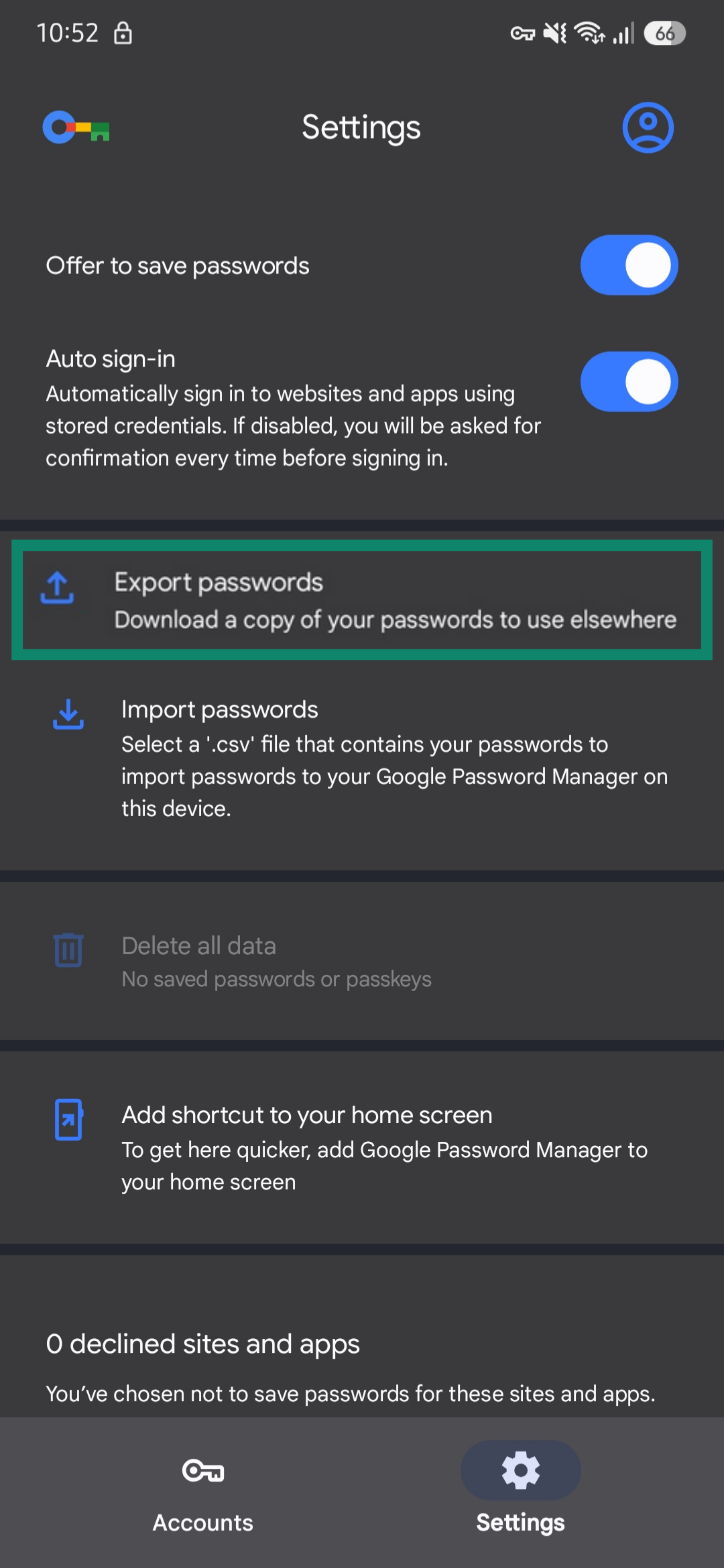
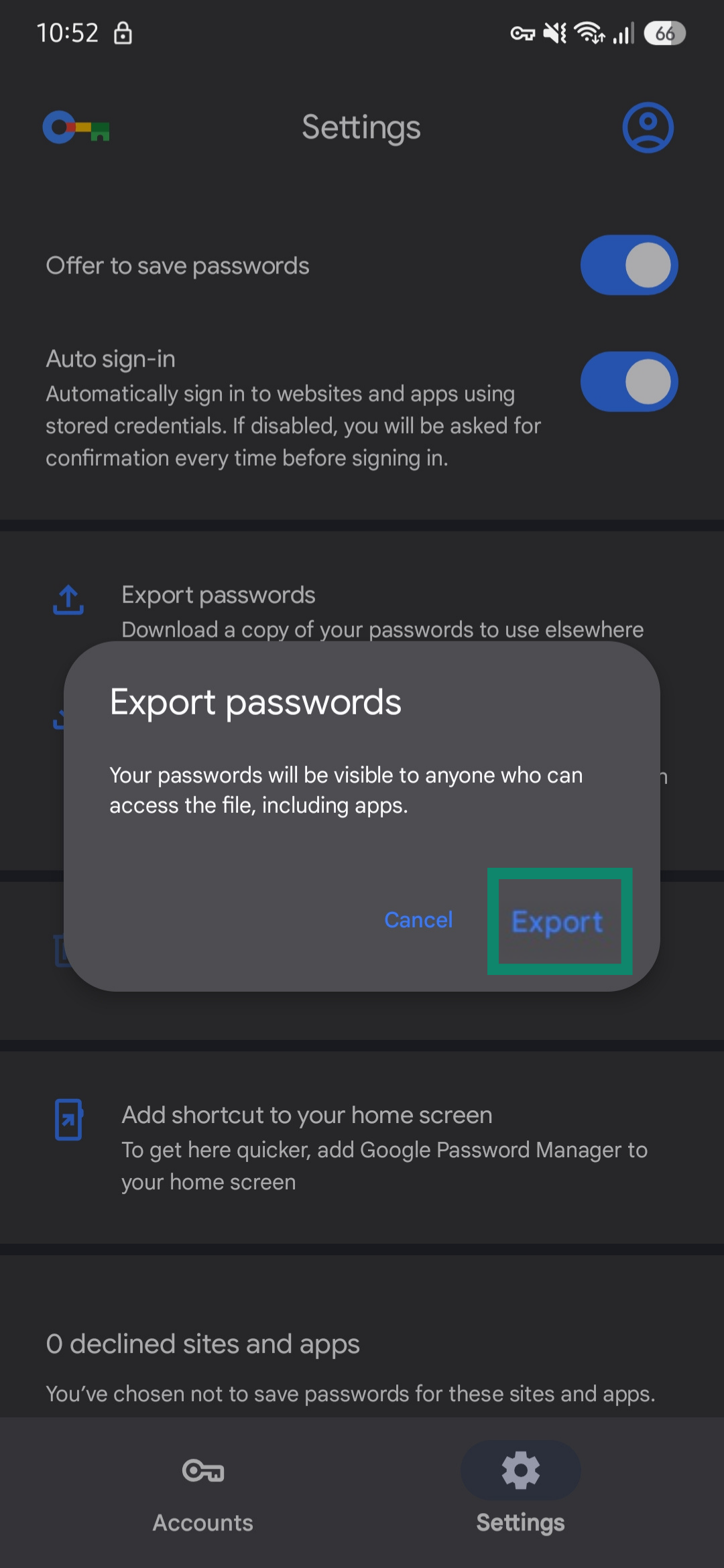
- Vælg Eksportér adgangskoder.
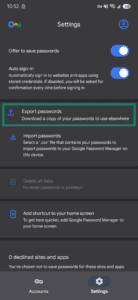
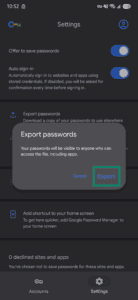
- Gem filen på din enhed. Husk placeringen.
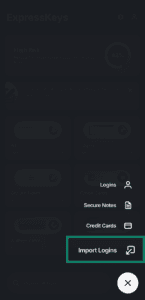
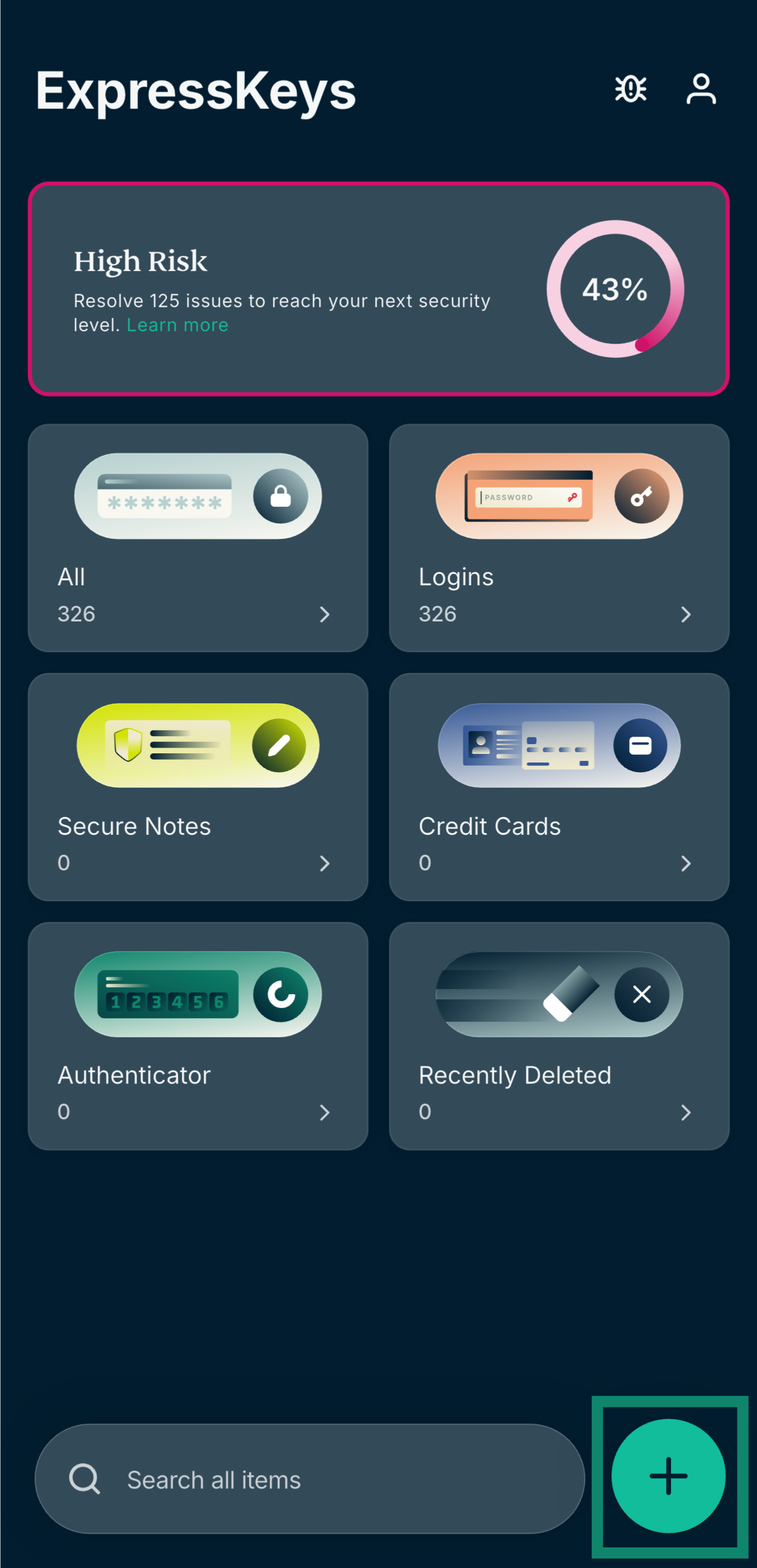
- Åbn ExpressKeys-appen, og tryk på +-ikonet i nederste højre hjørne.
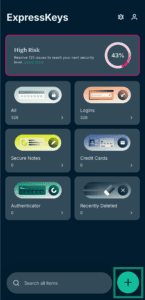

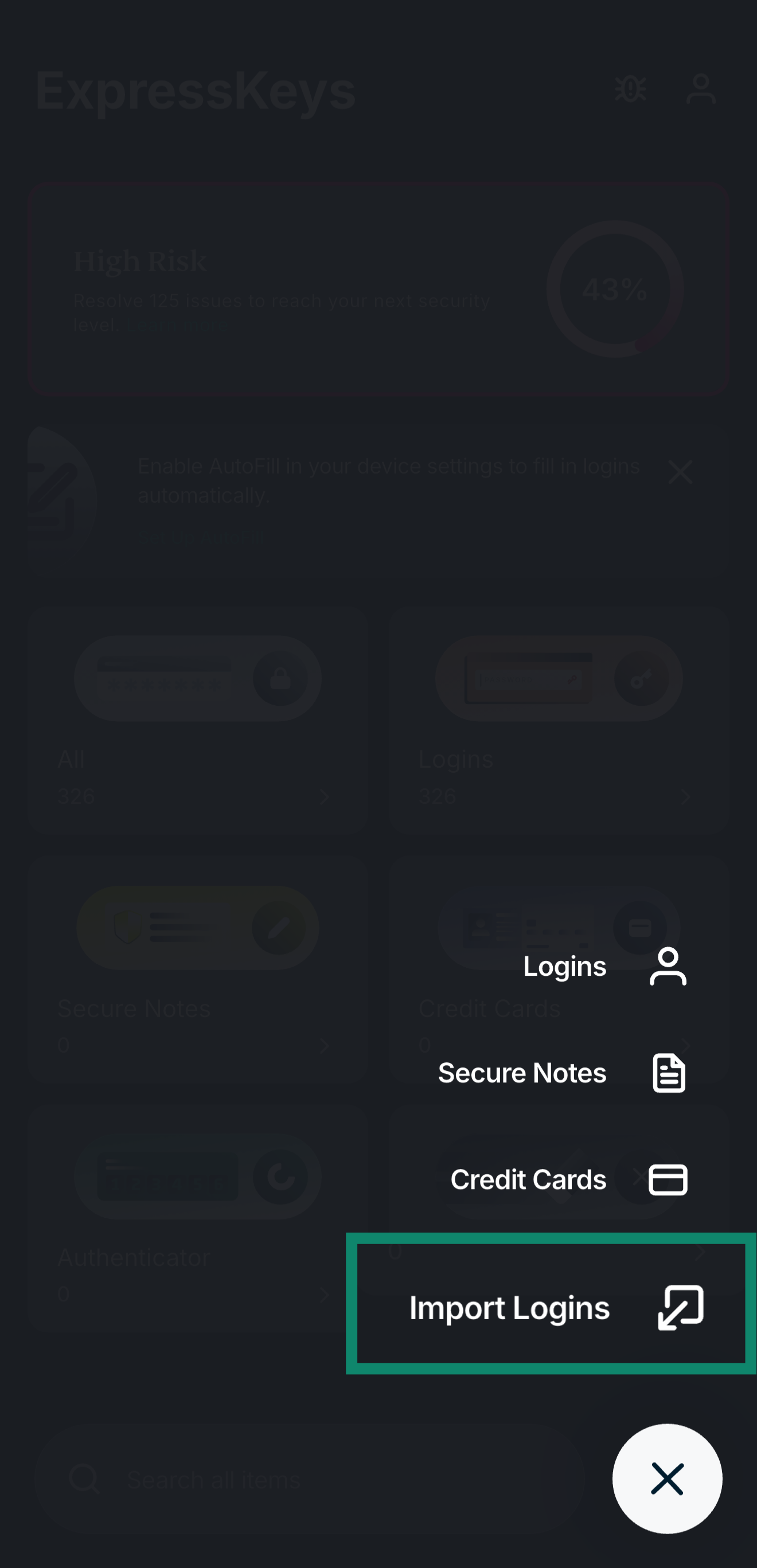
- Tryk på Importér logins.
- Vælg Chrome.
- Tryk på Importér CSV. Vælg den CSV-fil, du lige har downloadet.
- Vent på, at filen er færdig med at uploade, og tryk på Fortsæt.
Brug for hjælp? Kontakt ExpressVPN’s supportteam for øjeblikkelig hjælp.