






컴퓨터 또는 Android 및 iOS 기기의 Chrome 계정에서 ExpressKeys로 로그인 정보를 가져올 수 있습니다.
비밀번호를 가져온 후 ExpressKeys를 이용하여 비밀번호 상태를 점검하고, 취약하거나 재사용된 비밀번호를 확인하며, 이들을 업데이트하여 보안을 개선해 보세요.
원하는 섹션으로 이동하세요
컴퓨터로 Chrome 로그인 정보 가져오기
iOS 기기로 Chrome 로그인 정보 가져오기
Android 기기로 Chrome 로그인 정보 가져오기
컴퓨터로 Chrome 로그인 정보 가져오기
1. Chrome 로그인 정보 내보내기
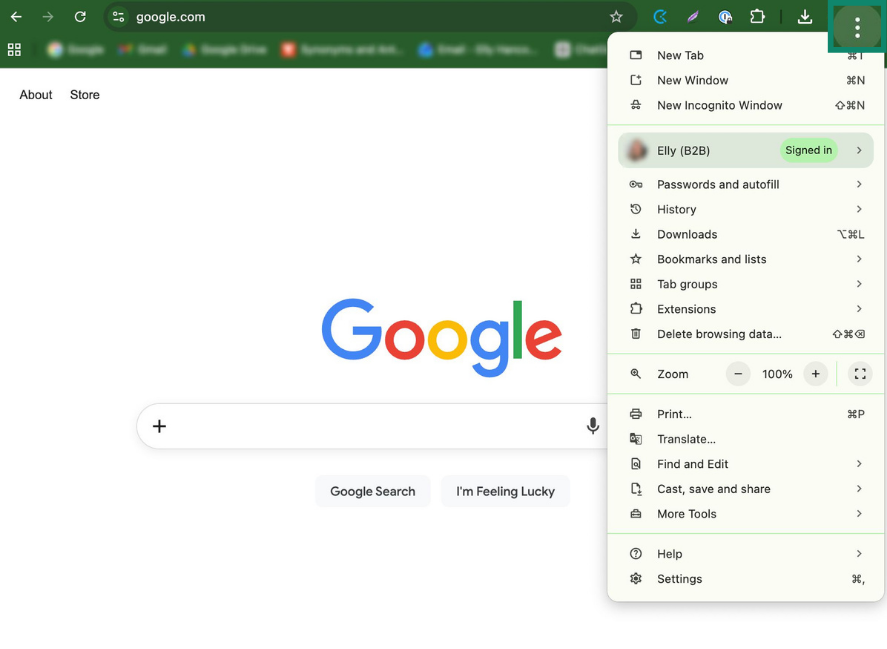
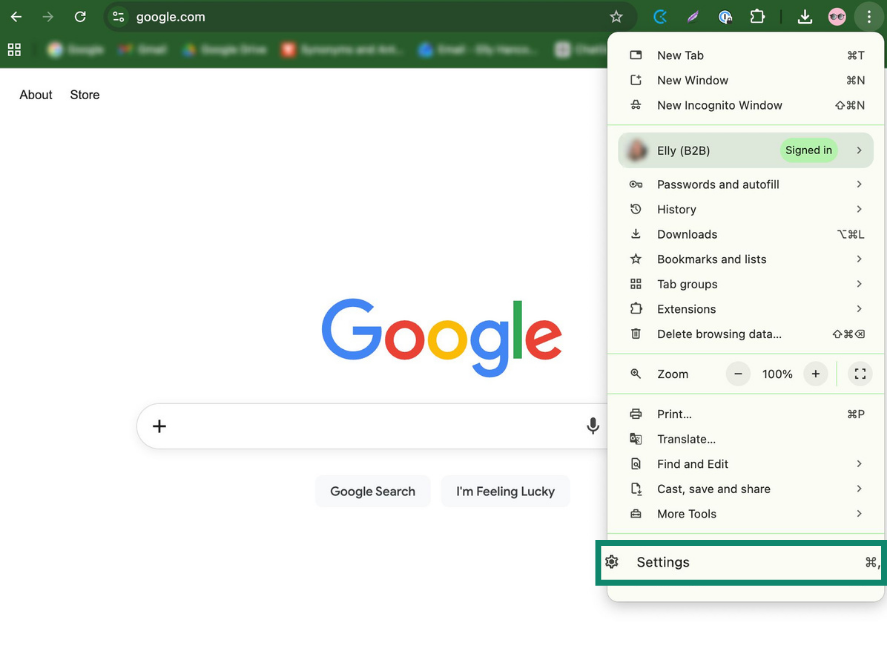
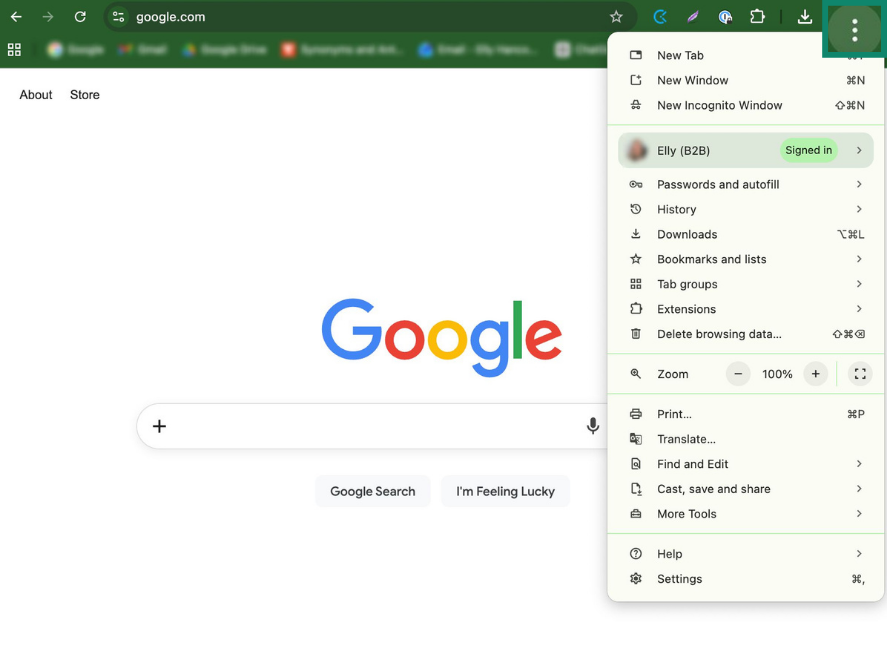
- Google Chrome을 열고 점 3개 아이콘(

 )을 클릭합니다.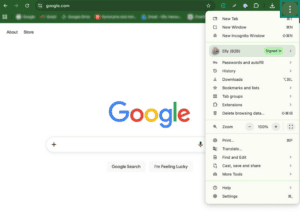

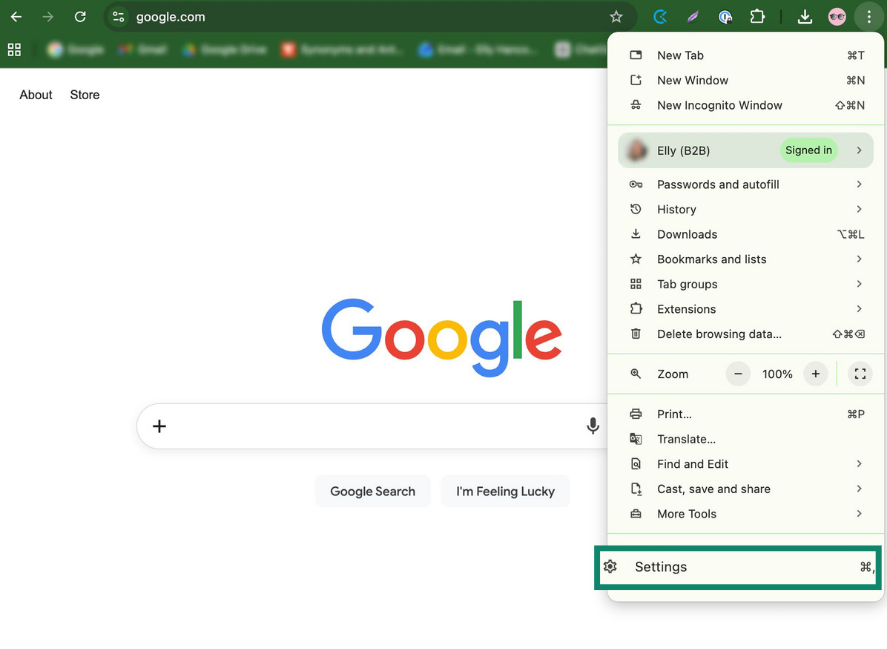
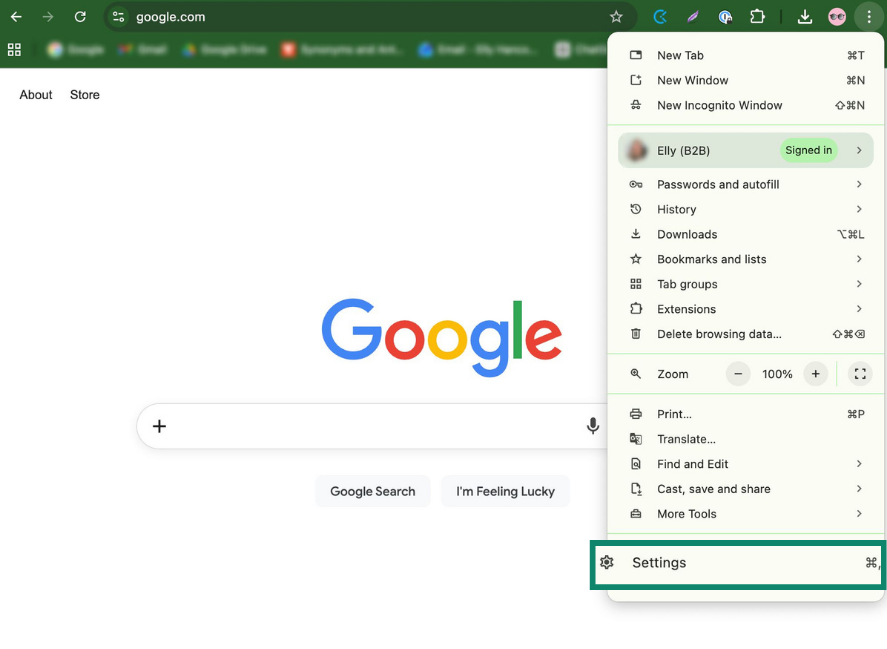
- 설정을 선택합니다.
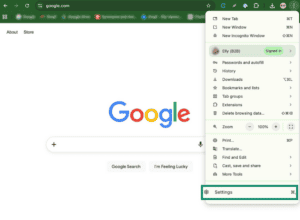
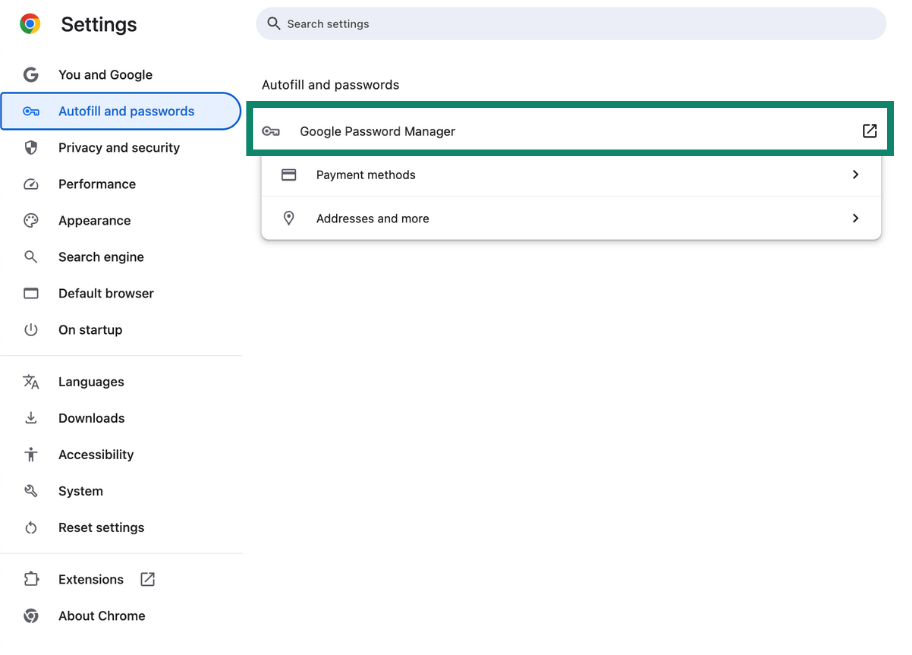
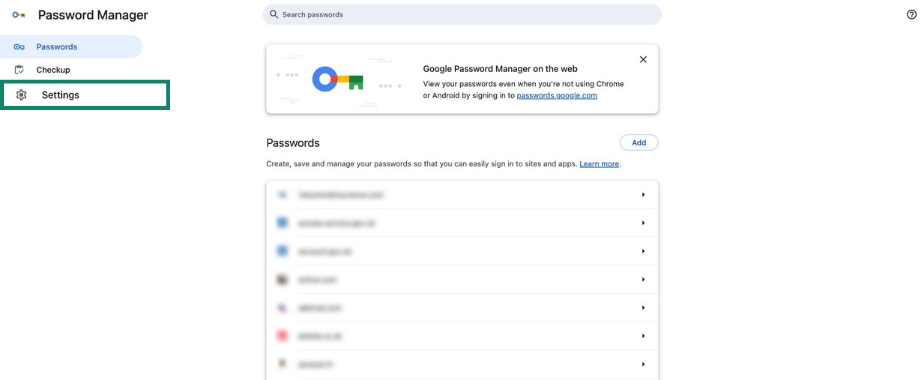
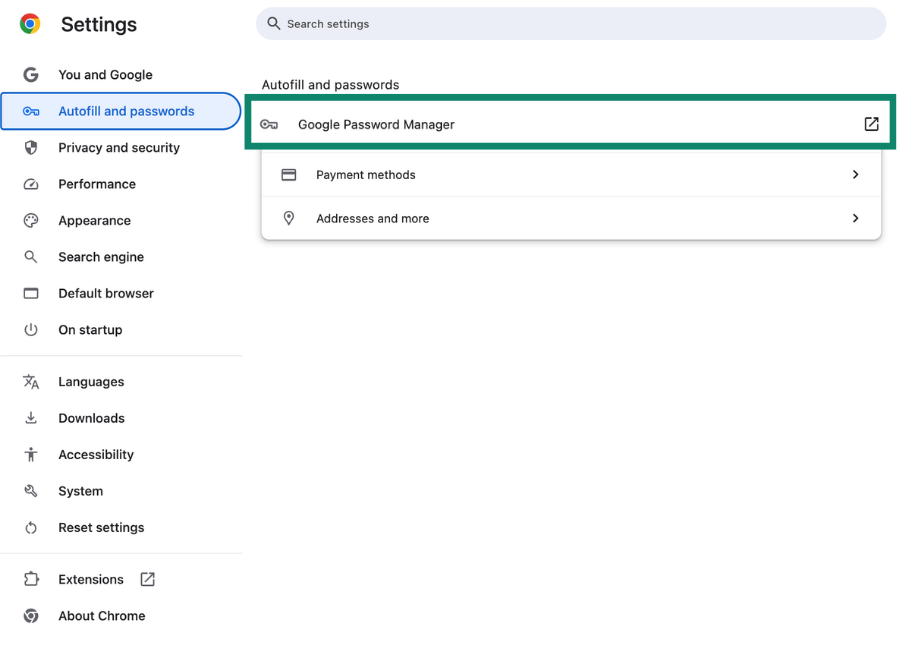
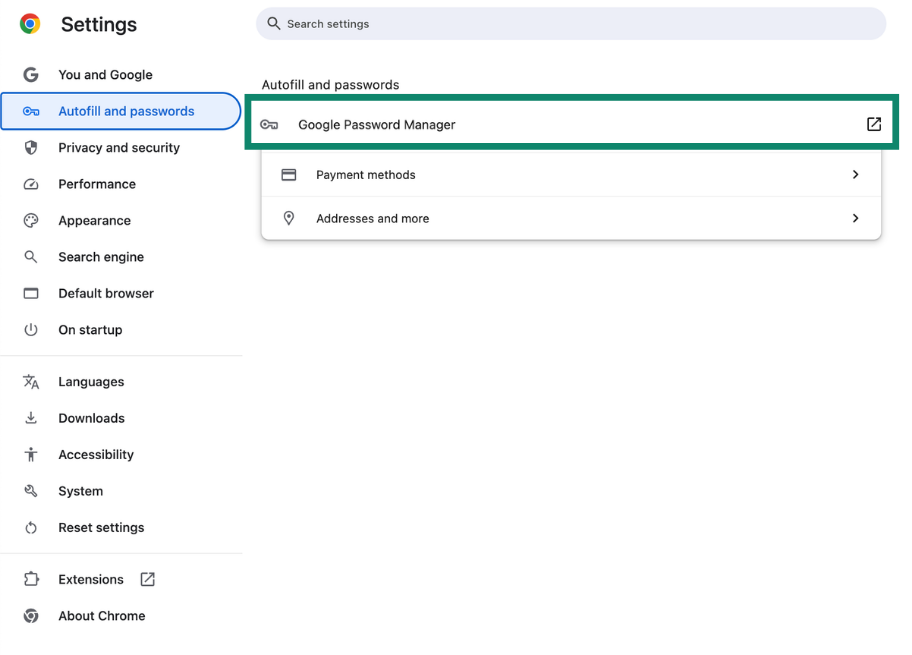
- 자동 완성 및 비밀번호 > Google 비밀번호 관리자로 이동합니다.
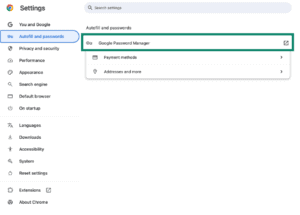

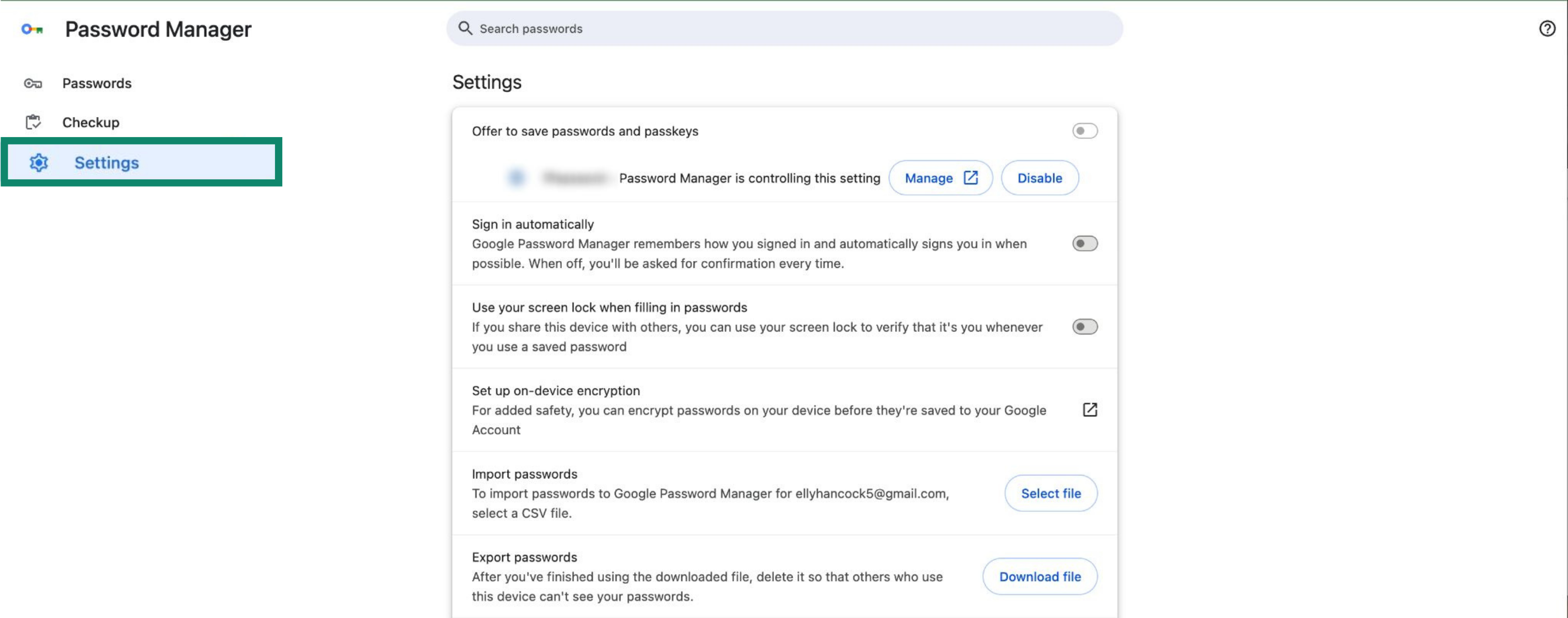
- 설정을 클릭합니다.
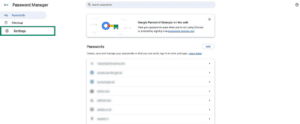

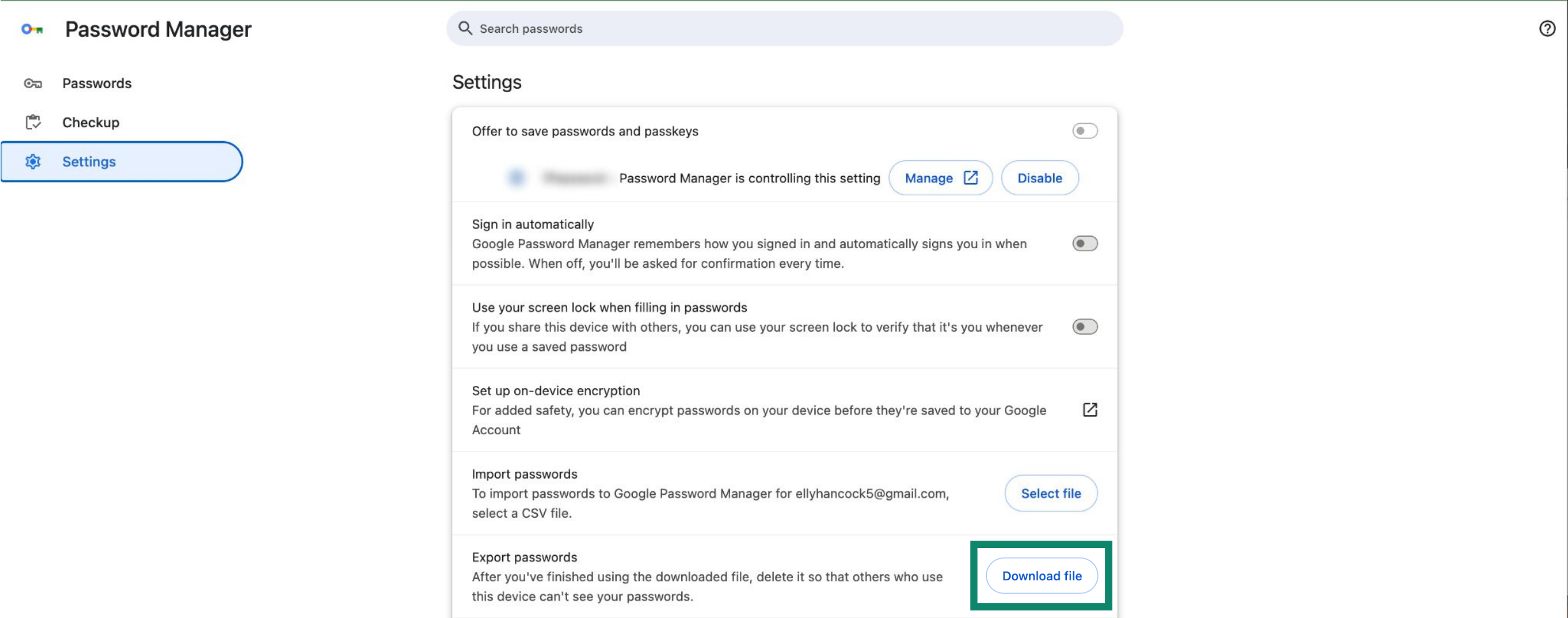
- 비밀번호 내보내기 메뉴에서 파일 다운로드를 클릭합니다.
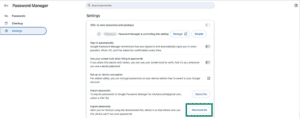

- 기기의 비밀번호를 입력하고 컴퓨터에 CSV 파일을 저장합니다.
2. ExpressKeys로 로그인 정보 가져오기
- Chrome에 Chrome용 ExpressKeys 브라우저 확장 프로그램을 설치합니다.
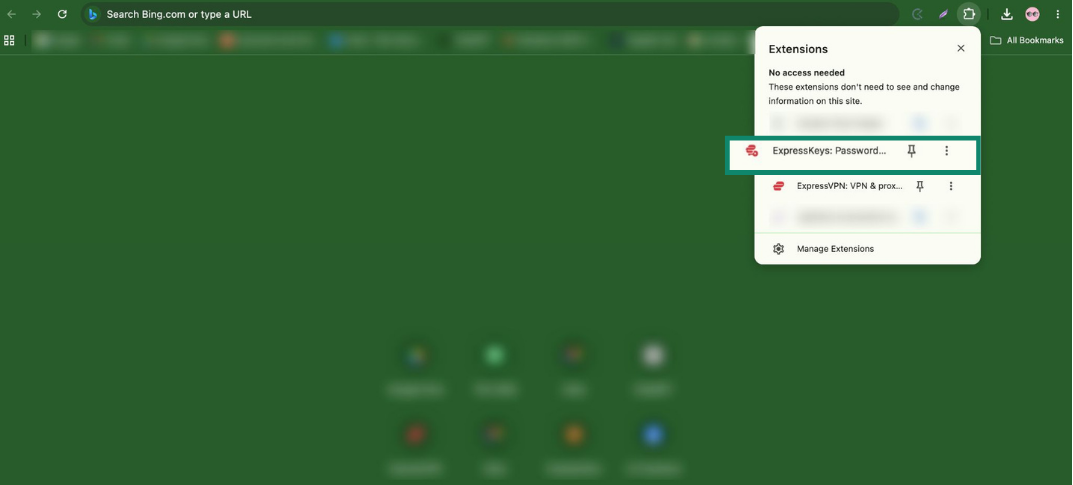
- 툴바에서 확장 프로그램(퍼즐 아이콘)을 열고 ExpressKeys를 클릭합니다.
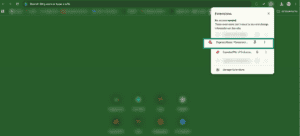

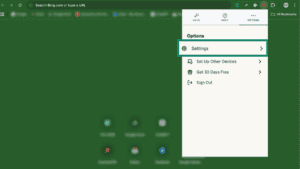
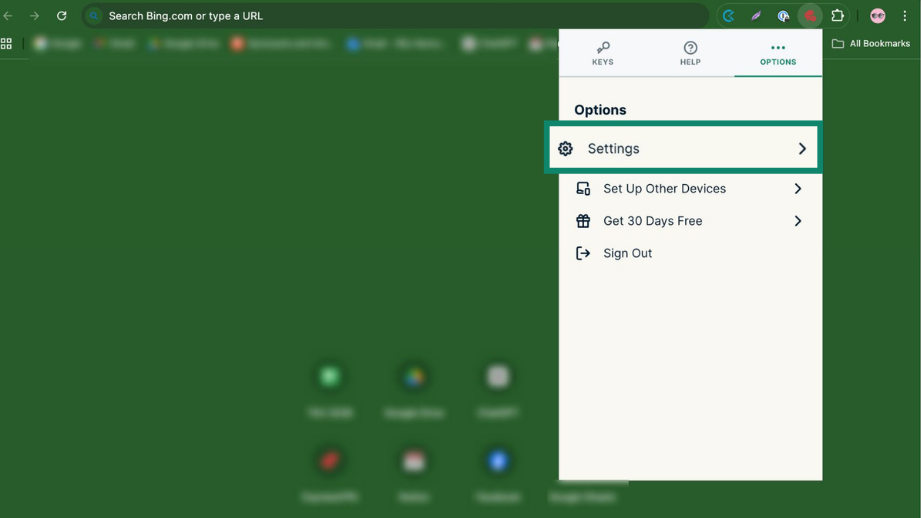
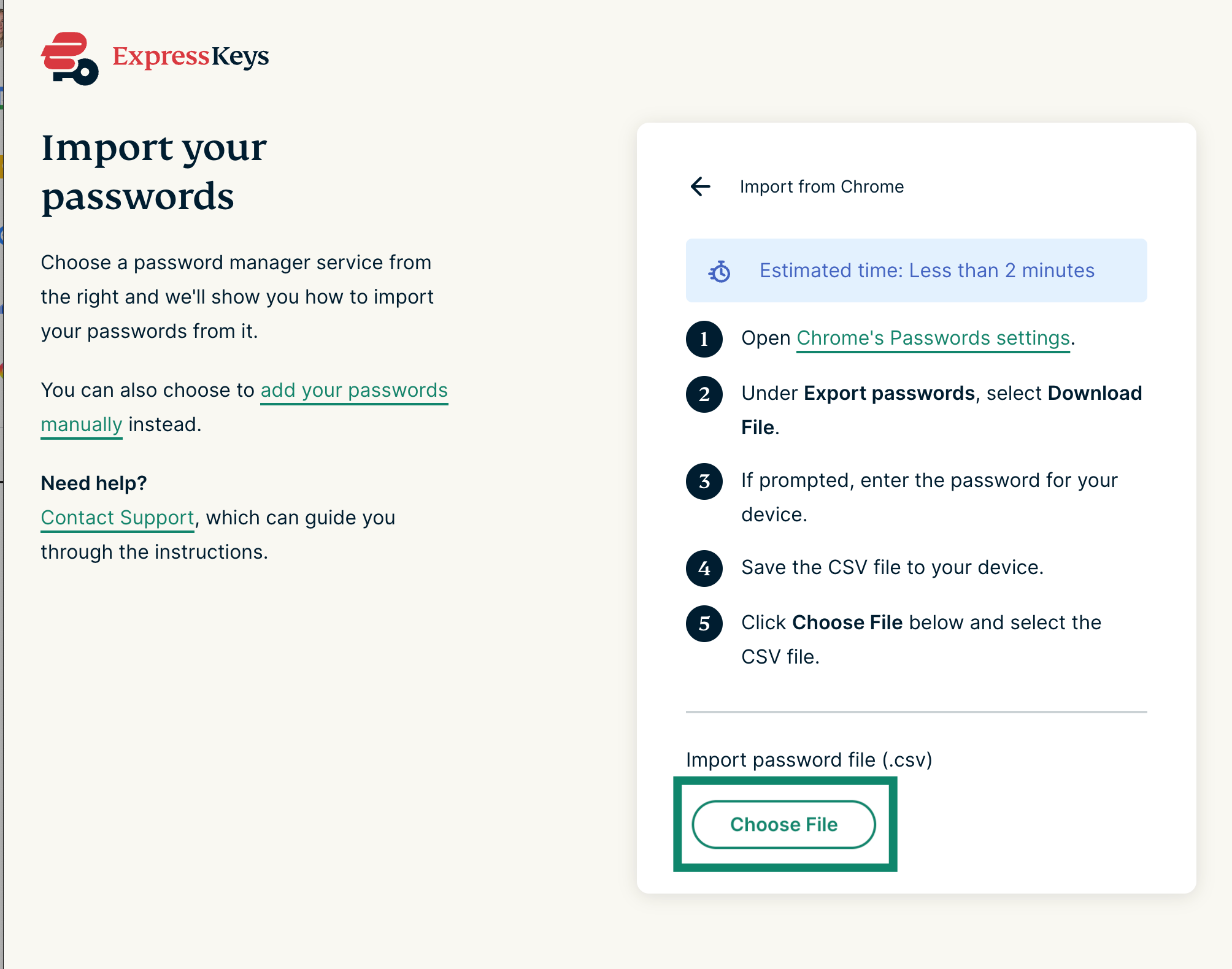
- 옵션 탭 > 설정을 차례로 클릭합니다.

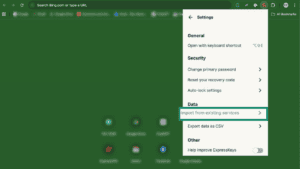
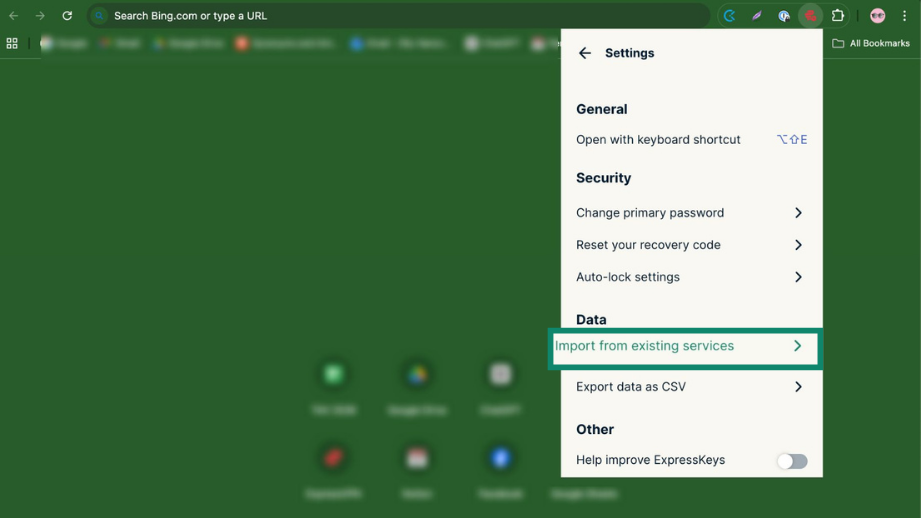
- 기존 서비스에서 가져오기를 클릭합니다.
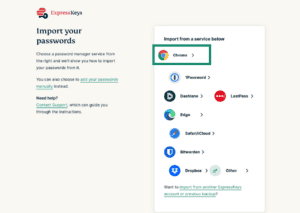
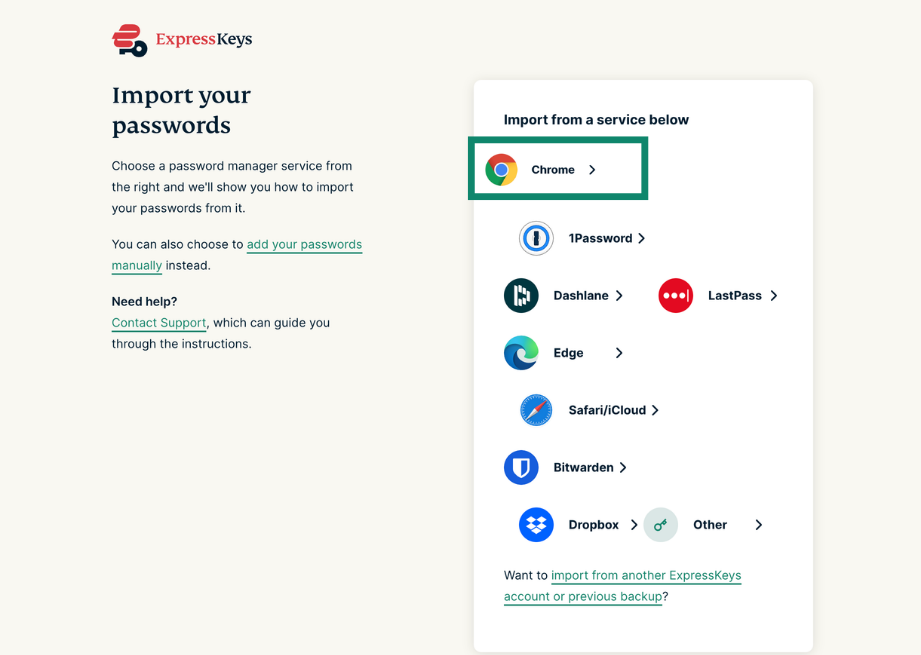
- Chrome을 선택합니다.

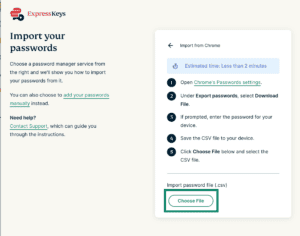
- 파일 선택을 클릭합니다.

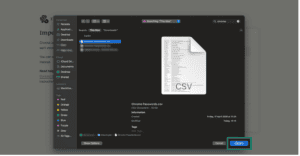
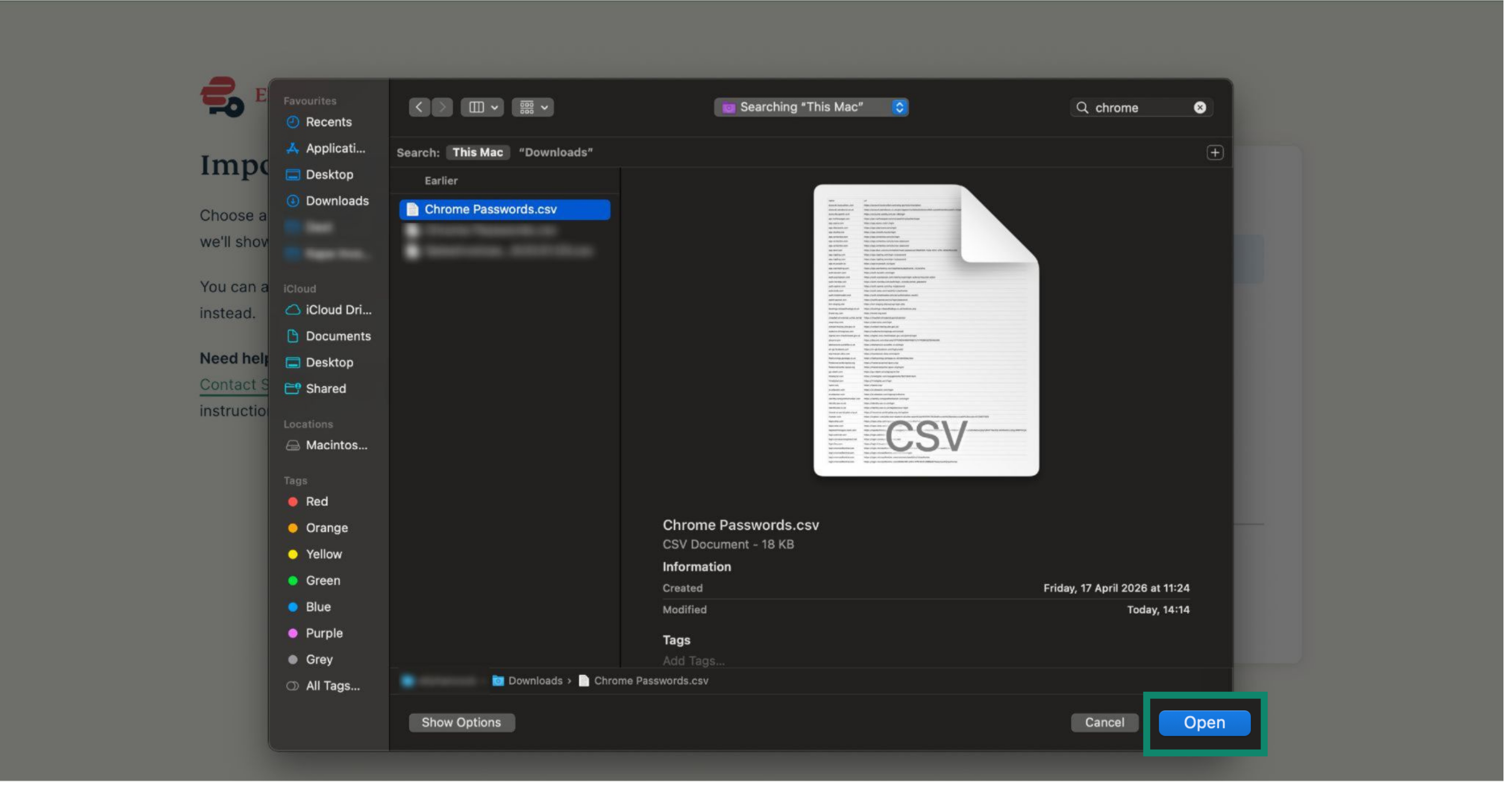
- 앞서 내보낸 CSV 파일을 선택하고 열기를 클릭합니다.

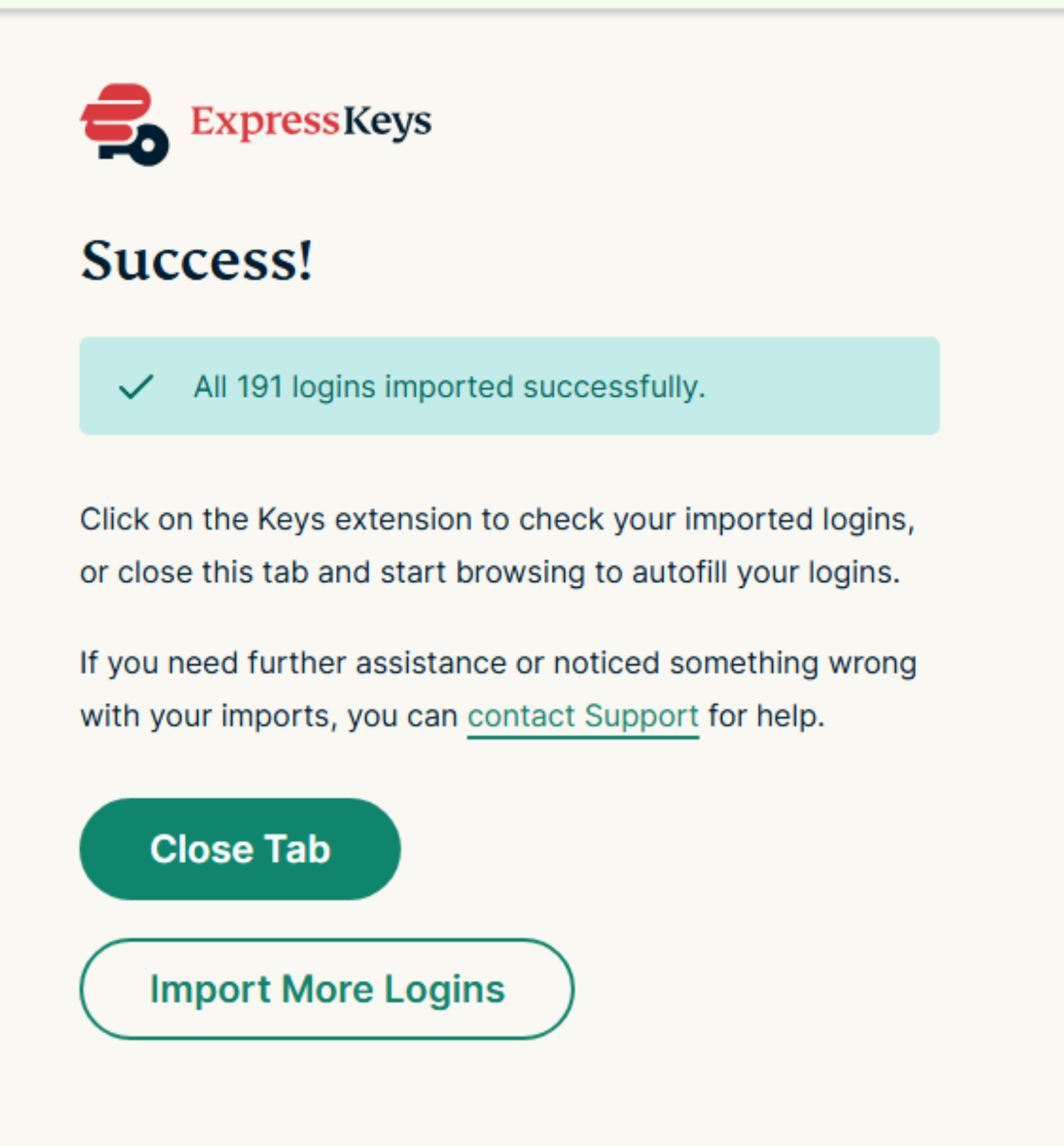
- 데이터 가져오기 작업이 자동으로 시작됩니다. 파일 옆에 녹색 체크 표시가 나타날 것입니다.


3. Chrome에서 로그인 정보 삭제하기
Chrome은 사이트나 서비스의 로그인 정보를 자동 완성하라는 메시지를 계속해서 표시하여 ExpressKeys의 작동을 방해할 수 있습니다. 이를 방지하기 위해서는 Chrome에서 로그인 정보를 삭제해야 합니다.
모든 로그인 정보를 한 번에 삭제하기 위해서는 다음 절차를 따르세요.
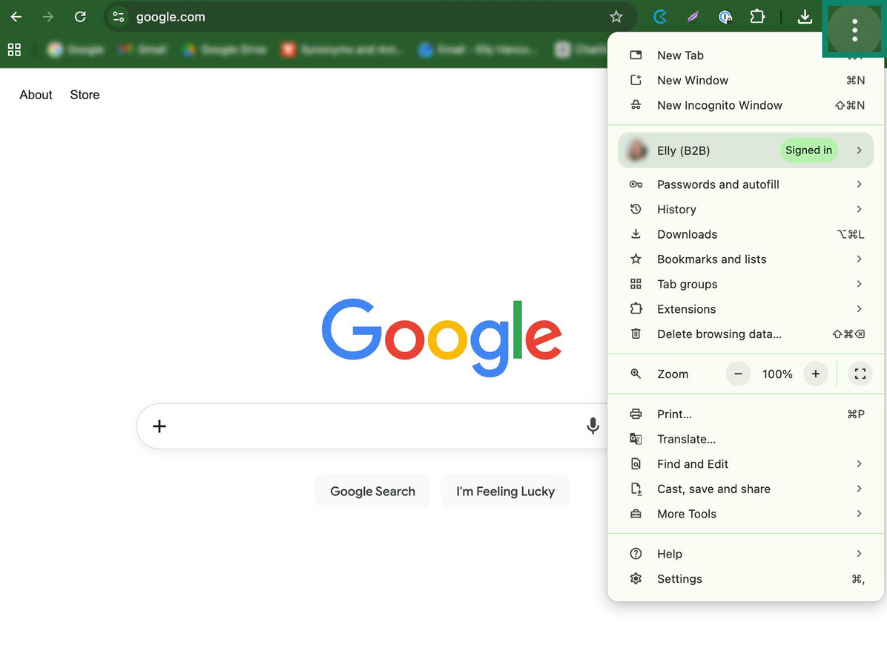
- Chrome에서 점 3개 아이콘()을 클릭합니다.
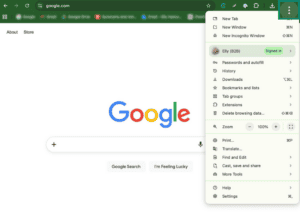
- 설정을 클릭합니다.
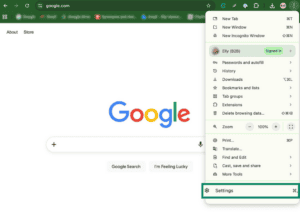
- 자동 완성 및 비밀번호 > Google 비밀번호 관리자를 클릭합니다.

- 설정을 클릭합니다.
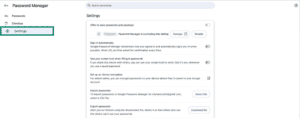
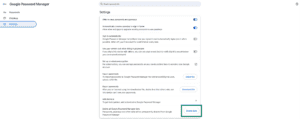
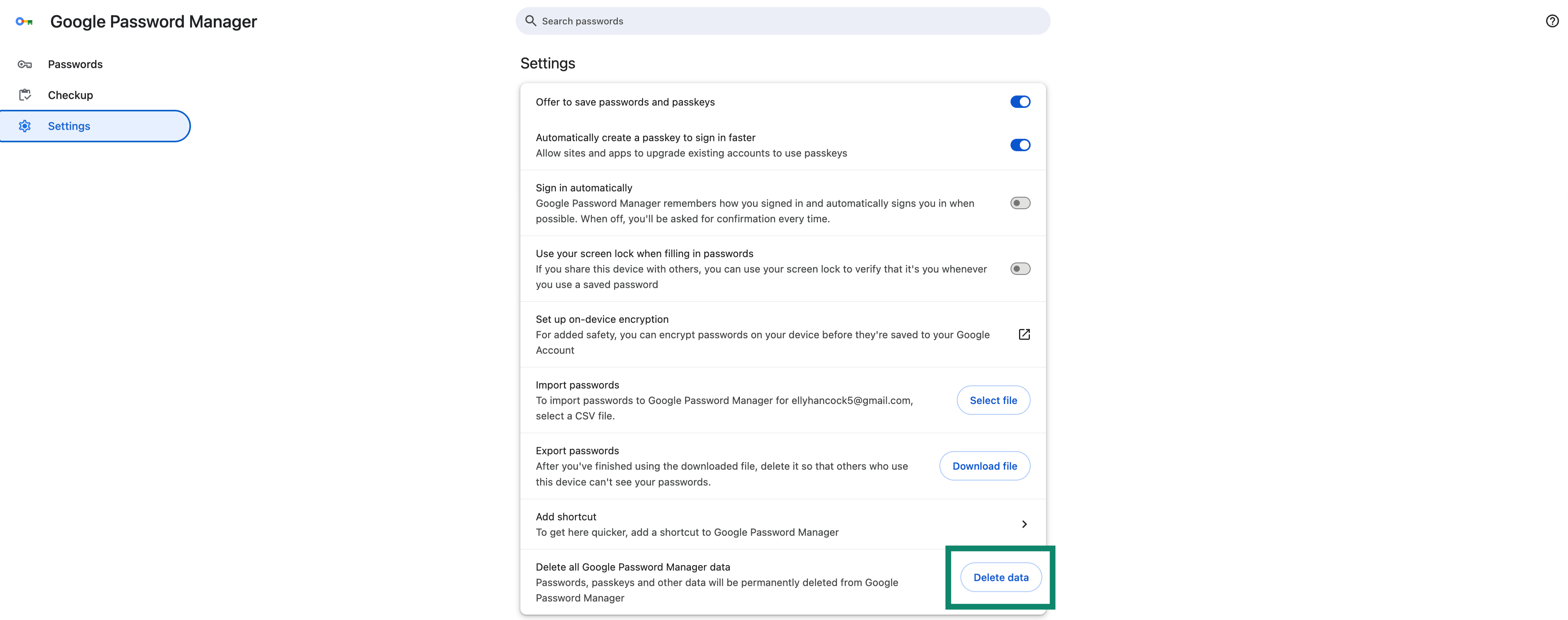
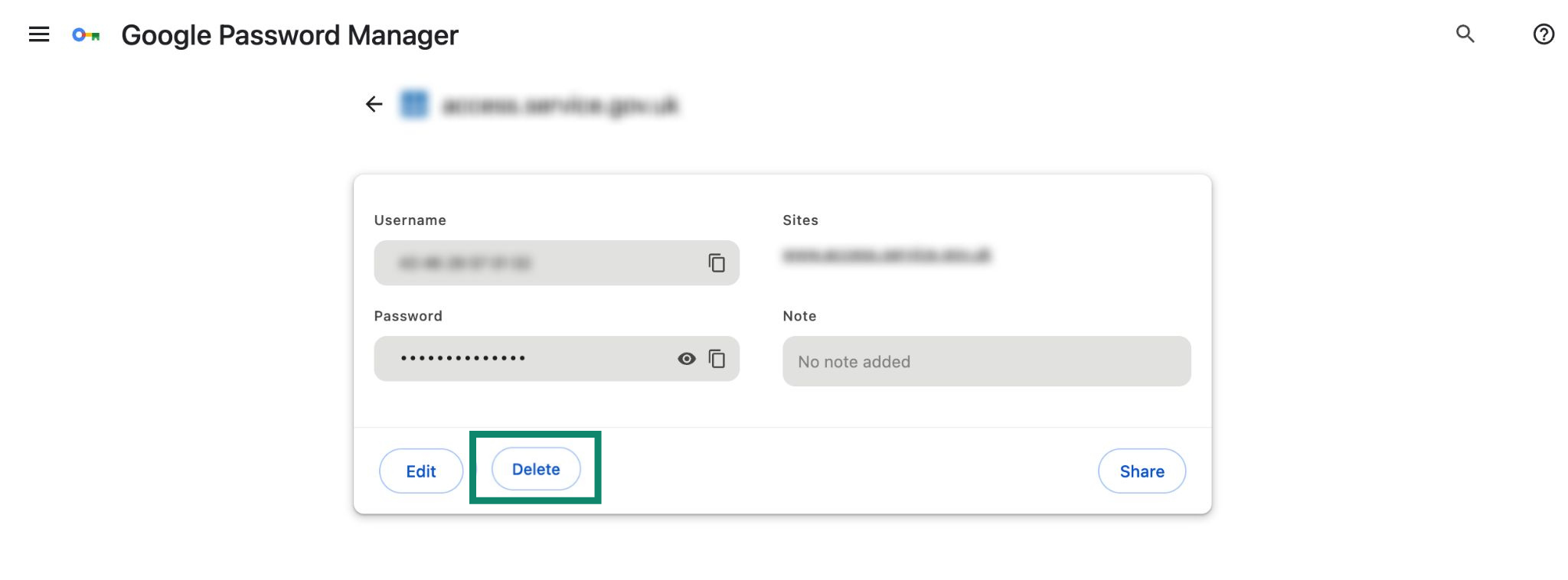
- 모든 Google 비밀번호 관리자 데이터 삭제 옆의 데이터 삭제 > 삭제를 차례로 클릭합니다.

로그인 정보를 개별적으로 삭제하기 위해서는 다음 절차를 따르세요.
- Chrome에서 점 3개 아이콘()을 클릭합니다.
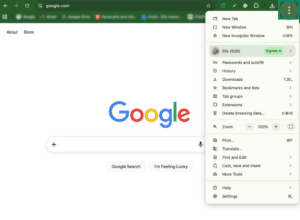
- 설정을 클릭합니다.
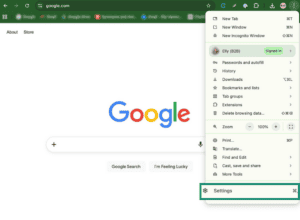
- 자동 완성 및 비밀번호 > Google 비밀번호 관리자를 클릭합니다.

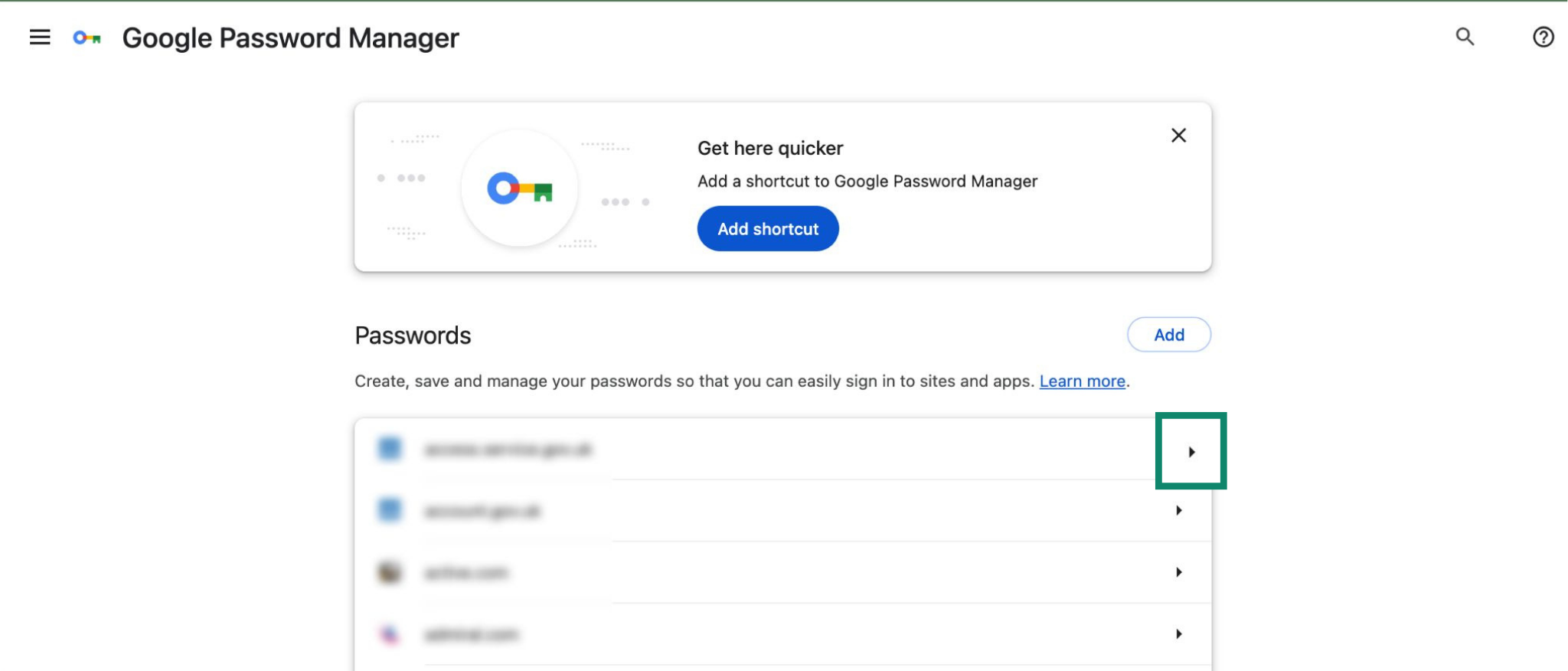
- 삭제하고자 하는 로그인 정보 옆의 화살표(
 )를 클릭합니다.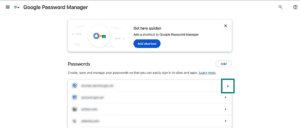

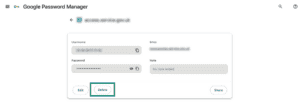
- 삭제를 클릭합니다.

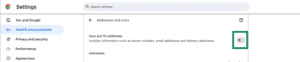
Chrome이 자동으로 이름, 이메일, 주소를 입력하지 못하게 하려면 다음 절차를 따르세요.
- Chrome 검색창에 chrome://settings/addresses를 입력합니다.


- 주소 저장 및 자동 완성 토글을 비활성화합니다.


도움이 필요하신가요? 지원팀에 문의하여 신속한 도움을 받으세요.
iOS 기기로 Chrome 로그인 정보 가져오기(iOS 26+)
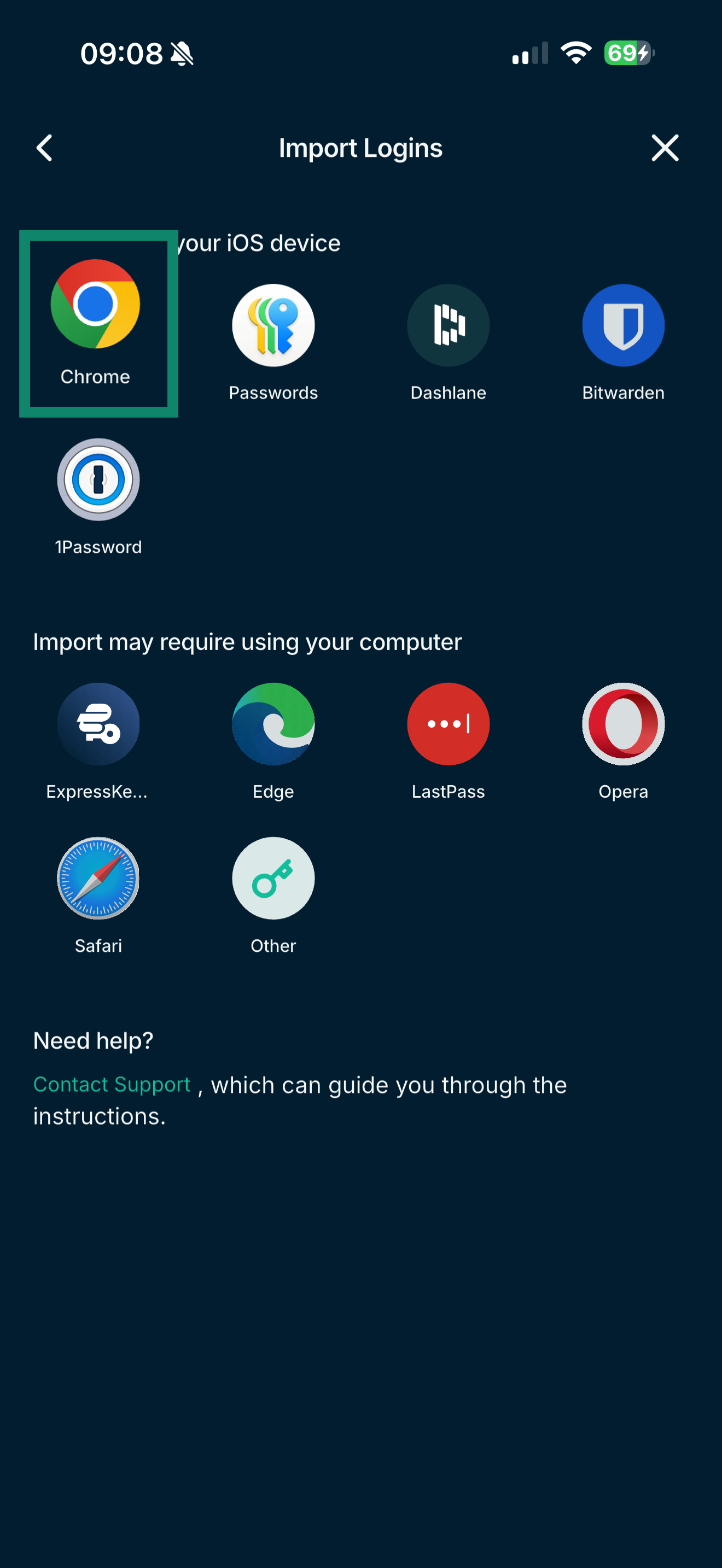
ExpressKeys로 로그인 정보 가져오기
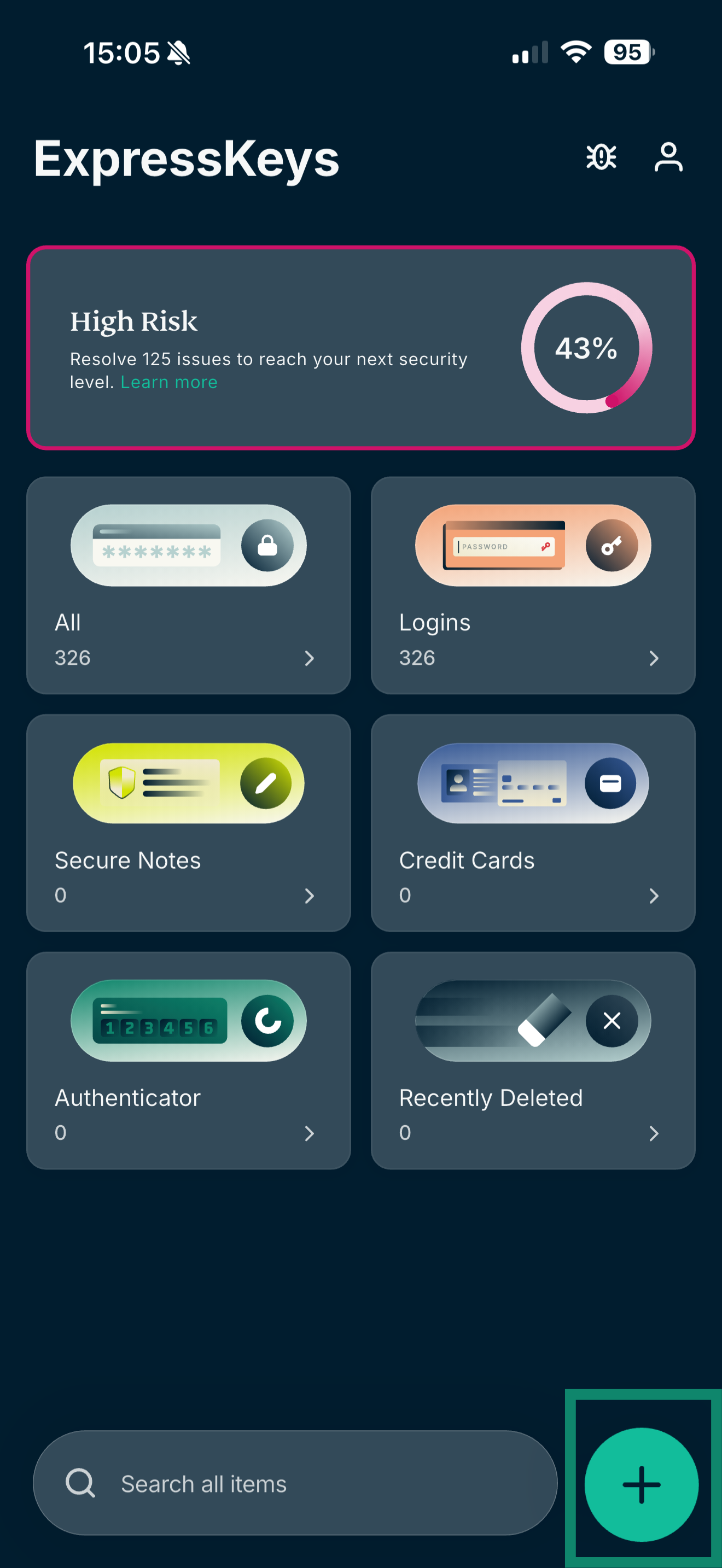
- ExpressKeys 앱을 열고 플러스(
 ) 아이콘을 탭합니다.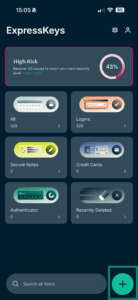

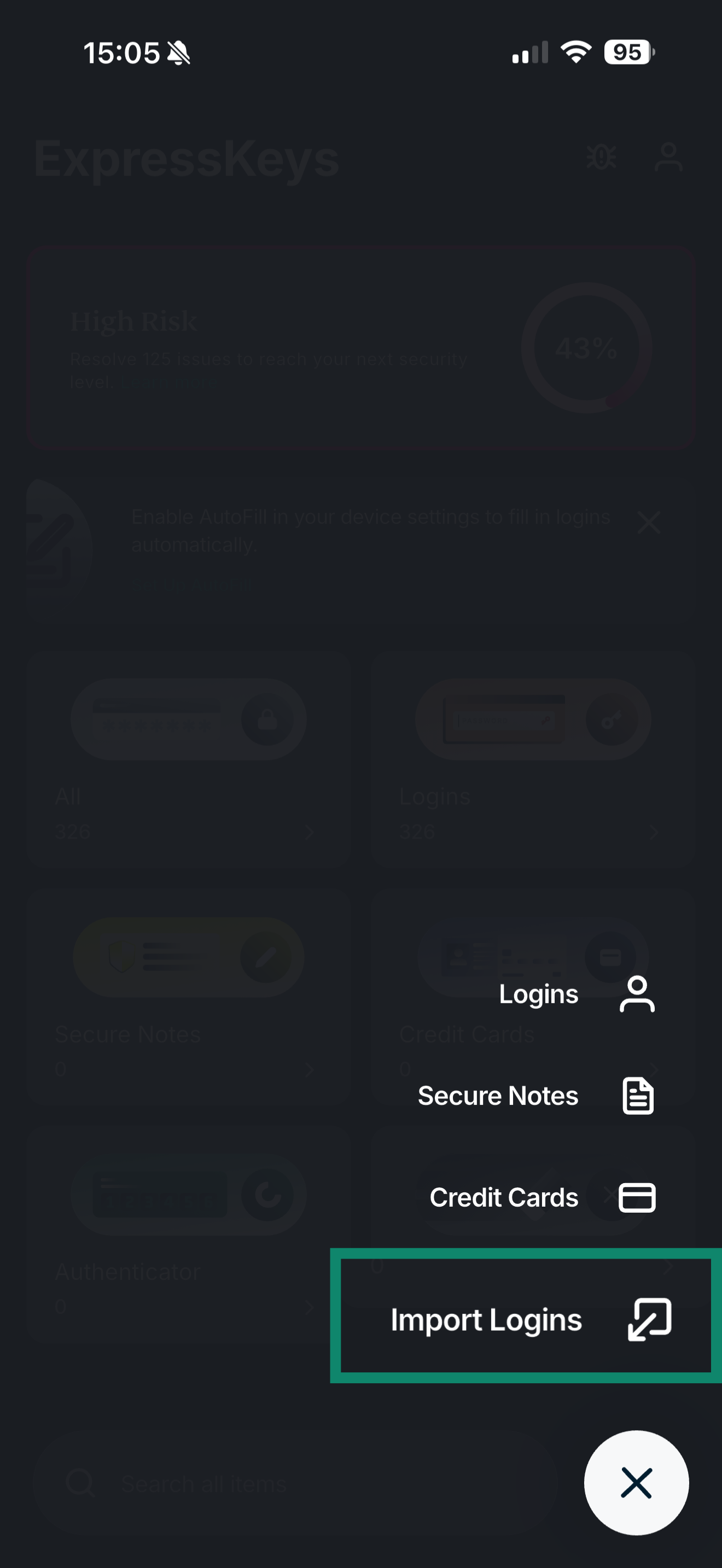
- 로그인 정보 가져오기를 탭합니다.
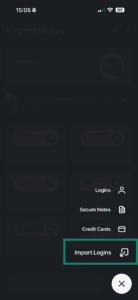
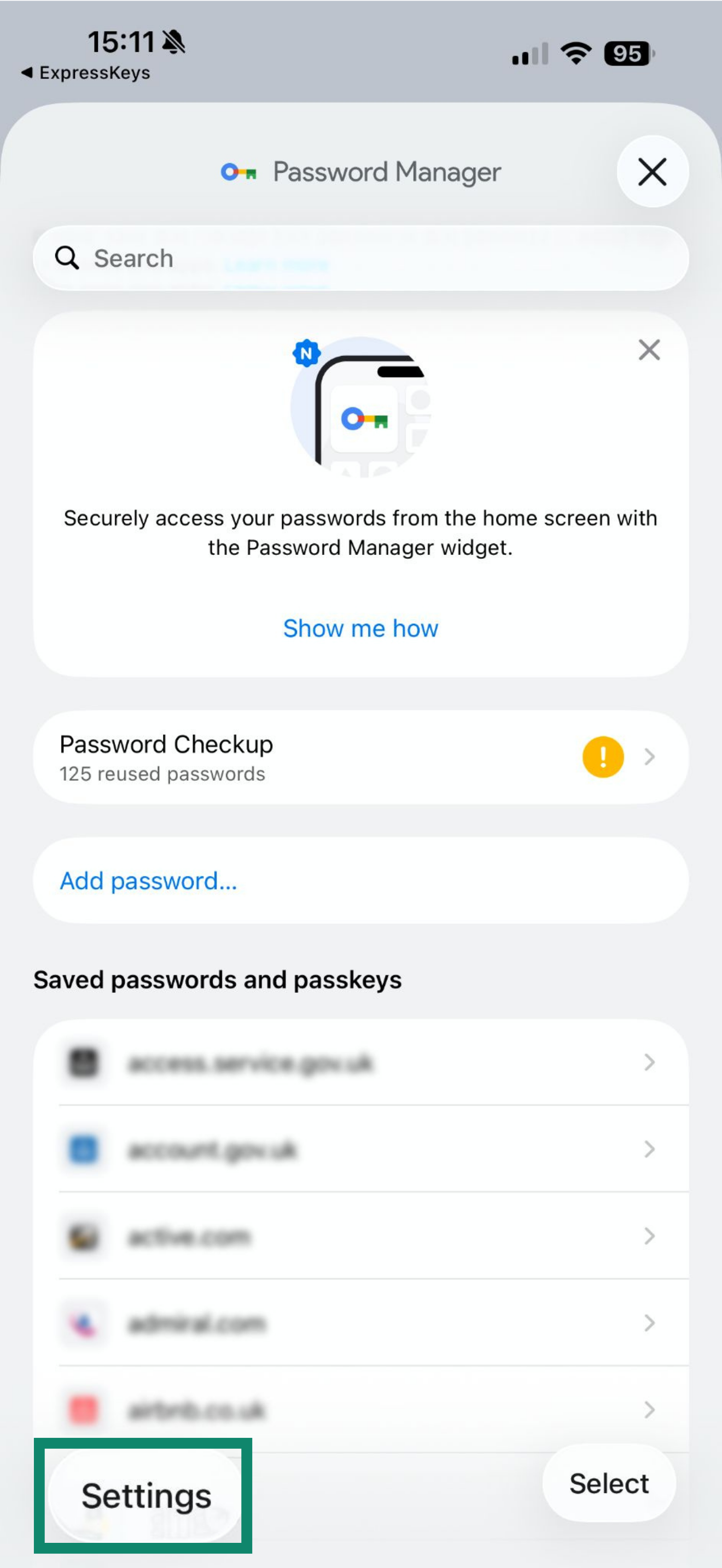
- Chrome > Chrome 열기를 탭합니다.
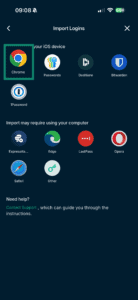
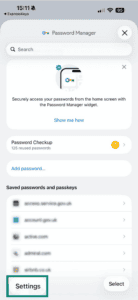
- 설정을 탭합니다.
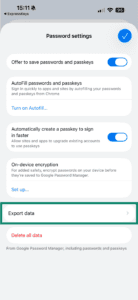
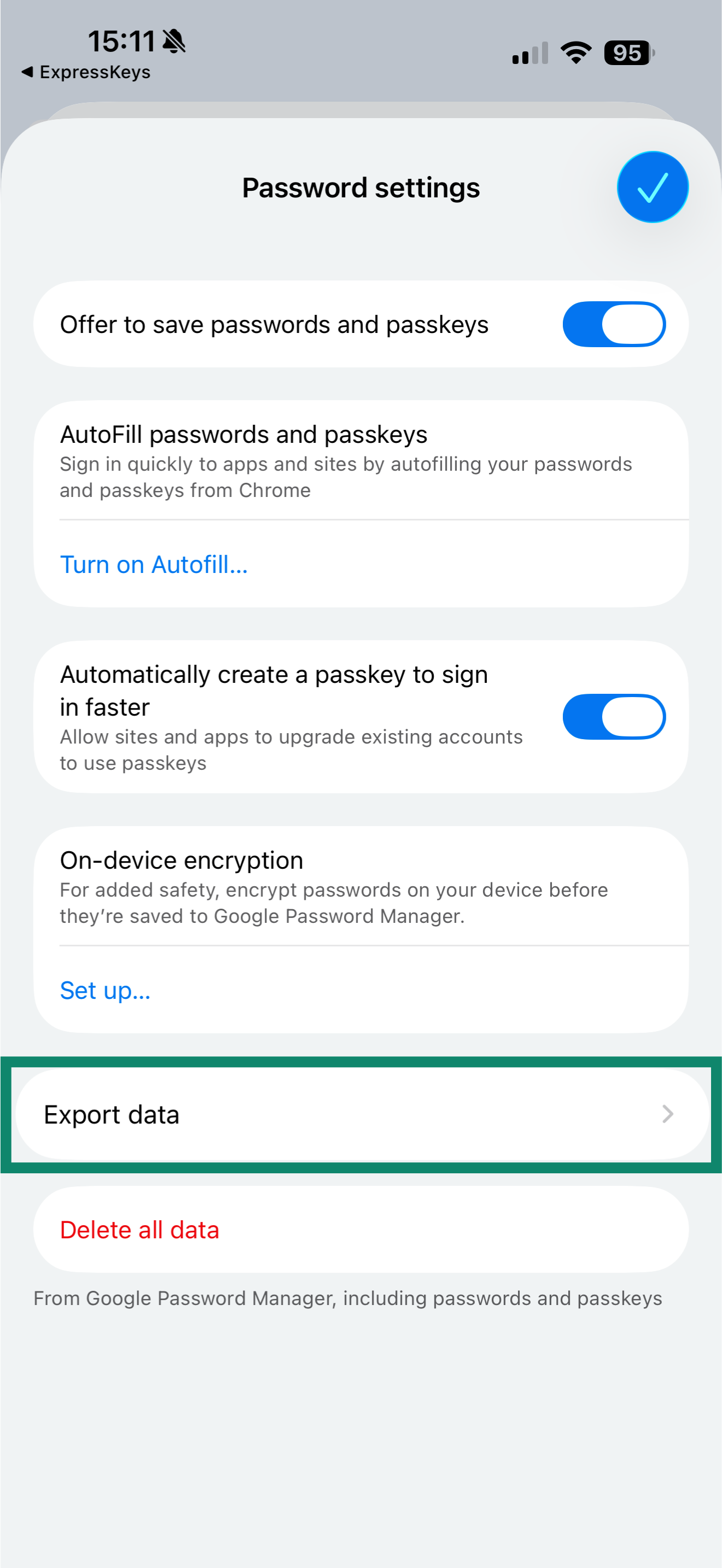
- 데이터 내보내기를 탭합니다.
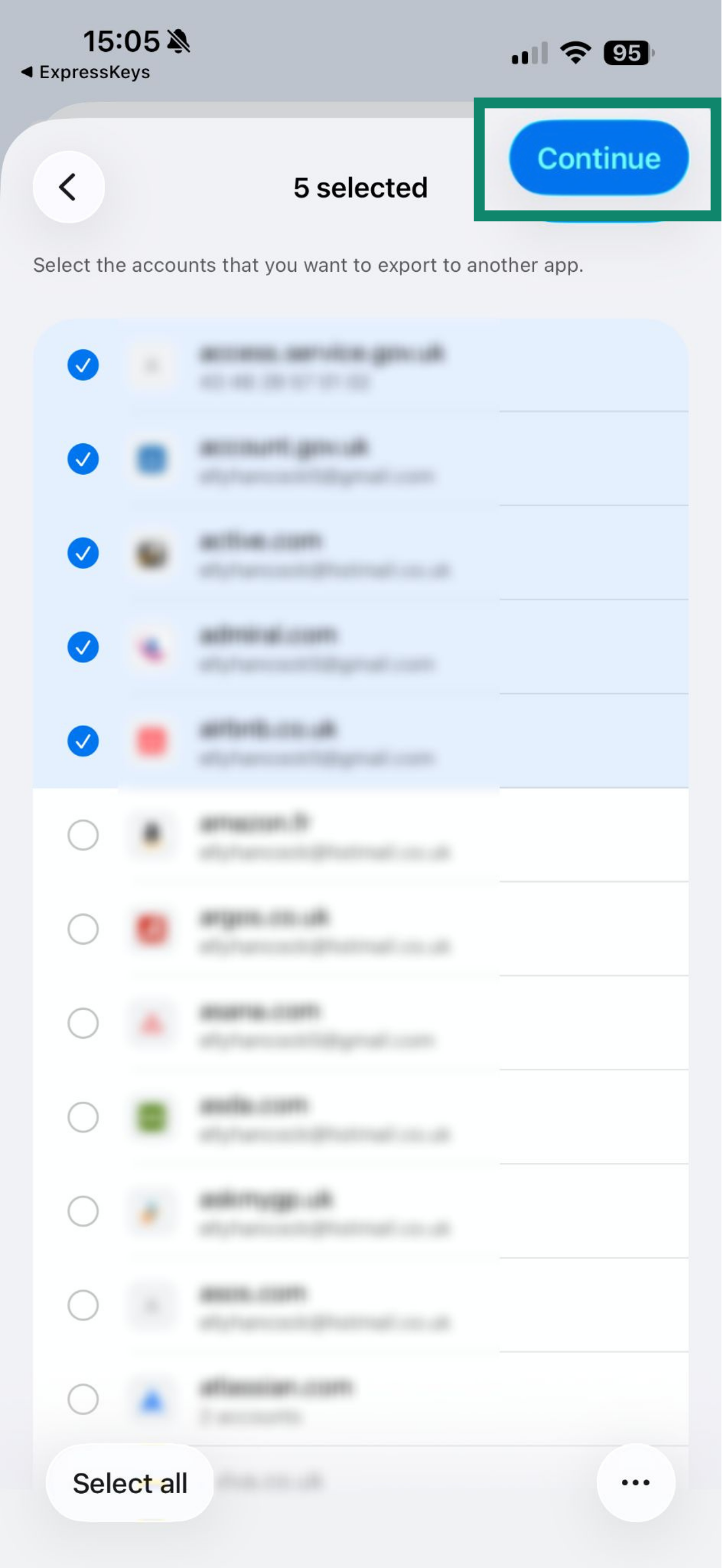
- 추출하고자 하는 항목을 선택하고 계속을 탭합니다.
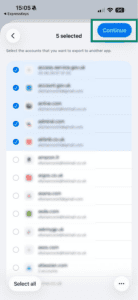
- 계속을 탭합니다.
- 목록에서 ExpressKeys를 선택하고 계속을 탭합니다.
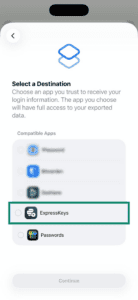
- “ExpressKeys”에서 계속을 탭합니다.
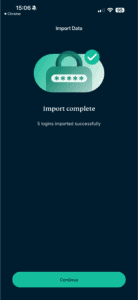
- 앱이 비밀번호를 내보낼 때까지 기다린 후, 계속을 탭합니다.
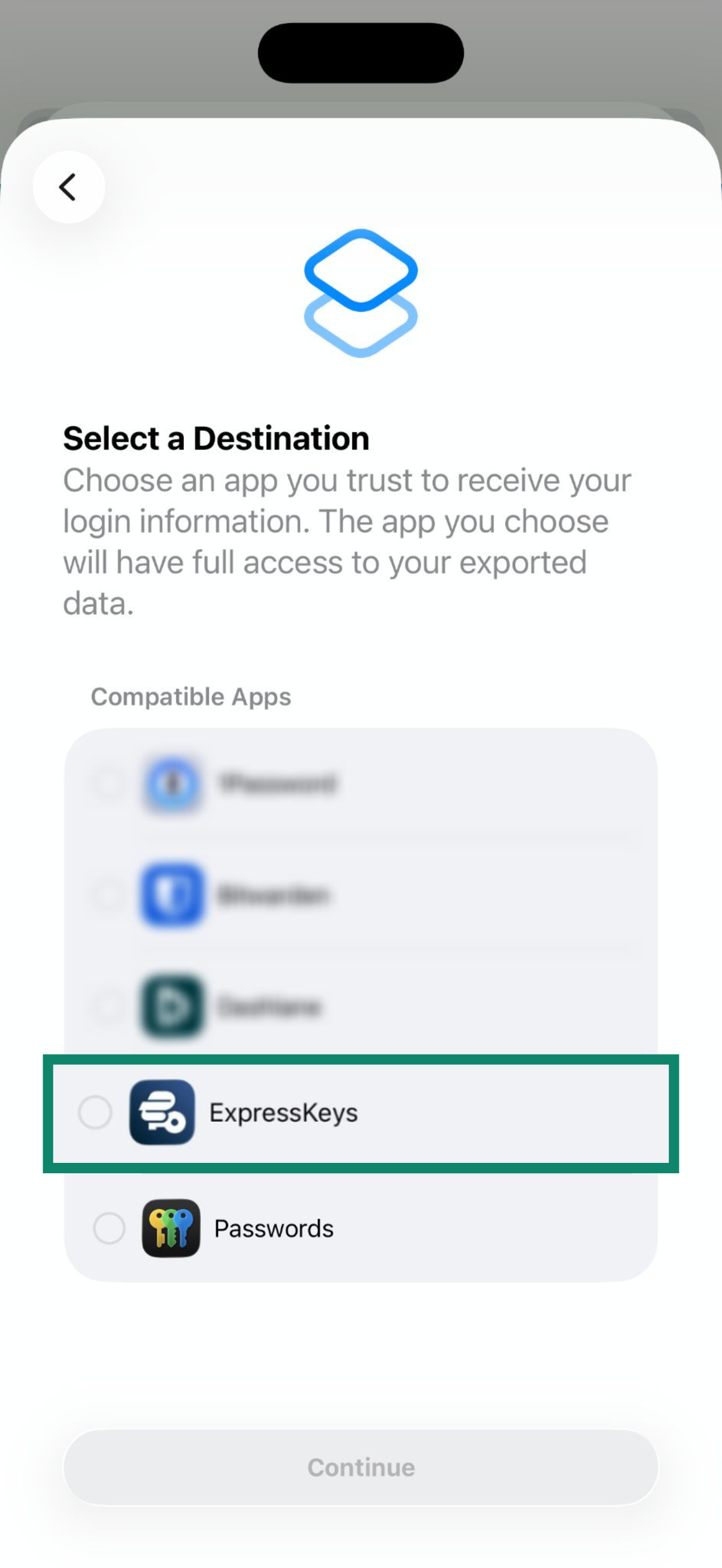
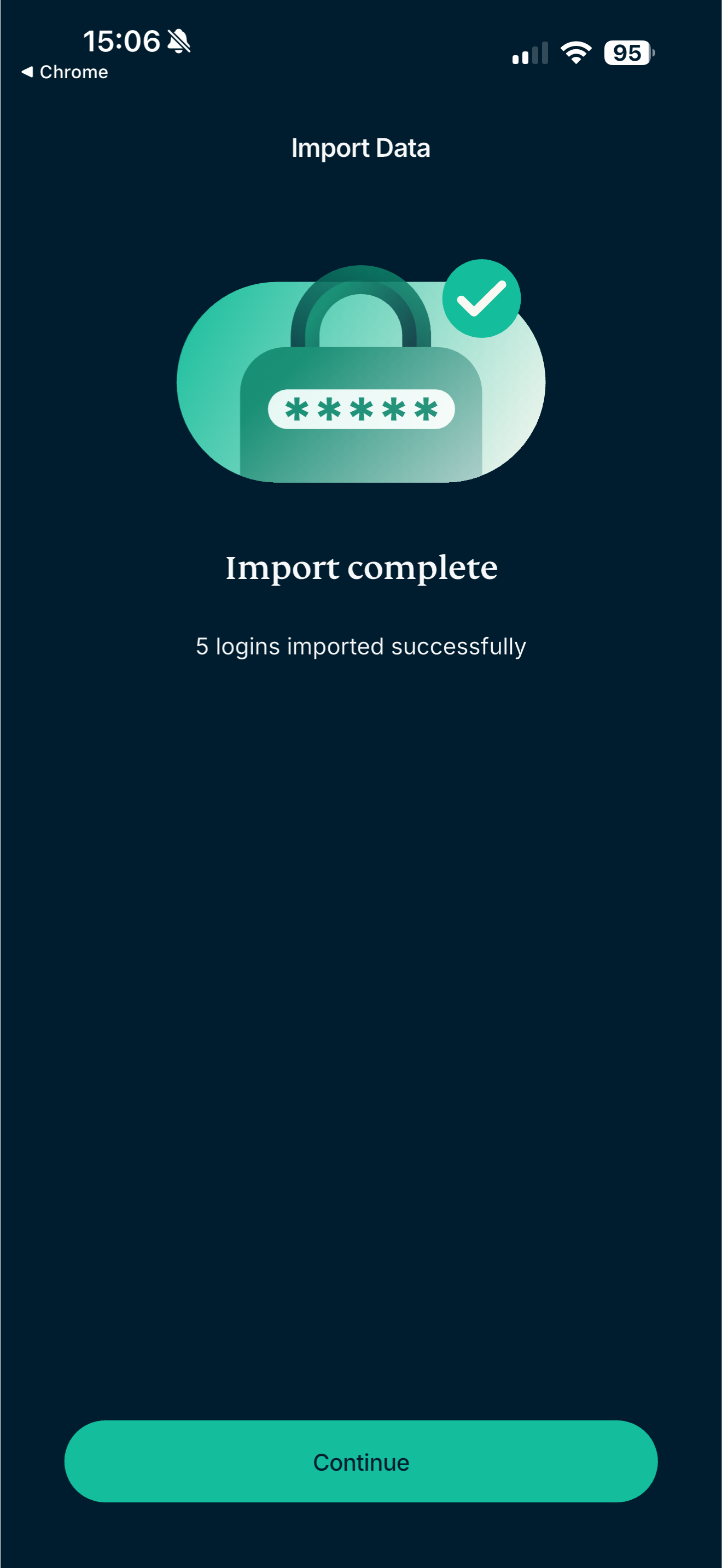
2. Chrome에서 로그인 정보 삭제하기
Chrome은 사이트나 서비스의 로그인 정보를 자동 완성하라는 메시지를 계속해서 표시하여 ExpressKeys의 작동을 방해할 수 있습니다. 이를 방지하기 위해서는 Chrome에서 로그인 정보를 삭제해야 합니다.
모든 로그인 정보를 한 번에 삭제하기 위해서는 다음 절차를 따르세요.
- Chrome 앱에서
 아이콘을 탭합니다.
 - 브라우징 데이터 삭제를 탭합니다.
- 기간 > 전체 기간을 탭합니다.
- 저장된 비밀번호만을 선택합니다.
- 데이터 삭제를 탭합니다.
로그인 정보를 개별적으로 삭제하기 위해서는 다음 절차를 따르세요.
- Chrome 앱에서 아이콘을 탭합니다.
- 비밀번호 관리자를 탭합니다.
- 상단의 수정을 탭합니다.
- 로그인 정보를 탭하고 삭제를 탭합니다.
Chrome이 Google 비밀번호 관리자에 로그인 정보를 저장할지 묻는 메시지를 표시하지 않게 하거나 이름, 이메일, 주소 자동 완성 기능을 해제하려면 다음 절차를 따르세요.
- Chrome 앱에서 아이콘을 탭합니다.
- 설정을 탭합니다.
- 주소 및 기타를 탭하고 주소 저장 및 자동 완성을 토글하여 비활성화합니다.
- 설정 화면으로 돌아갑니다.
- 비밀번호 관리자를 탭합니다.
- 비밀번호 저장 여부 확인을 토글하여 비활성화합니다.
도움이 필요하신가요? 지원팀에 문의하여 신속한 도움을 받으세요.
Android 기기로 Chrome 로그인 정보 가져오기
Android 기기로 Chrome 로그인 정보를 가져오기 위해서는 다음 절차를 따르세요.
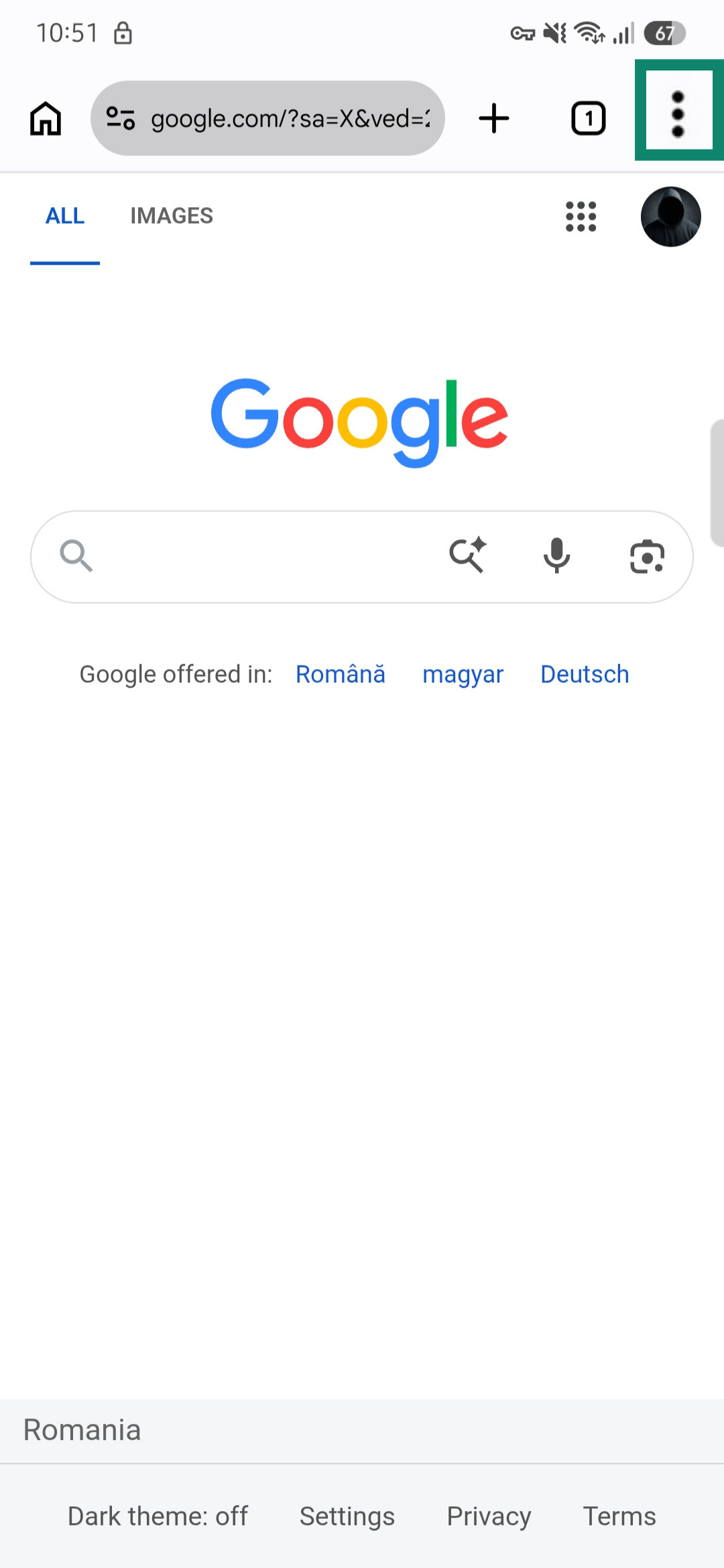
- Google Chrome 우측 상단 모서리의 점 3개 아이콘을 클릭합니다.
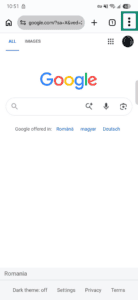

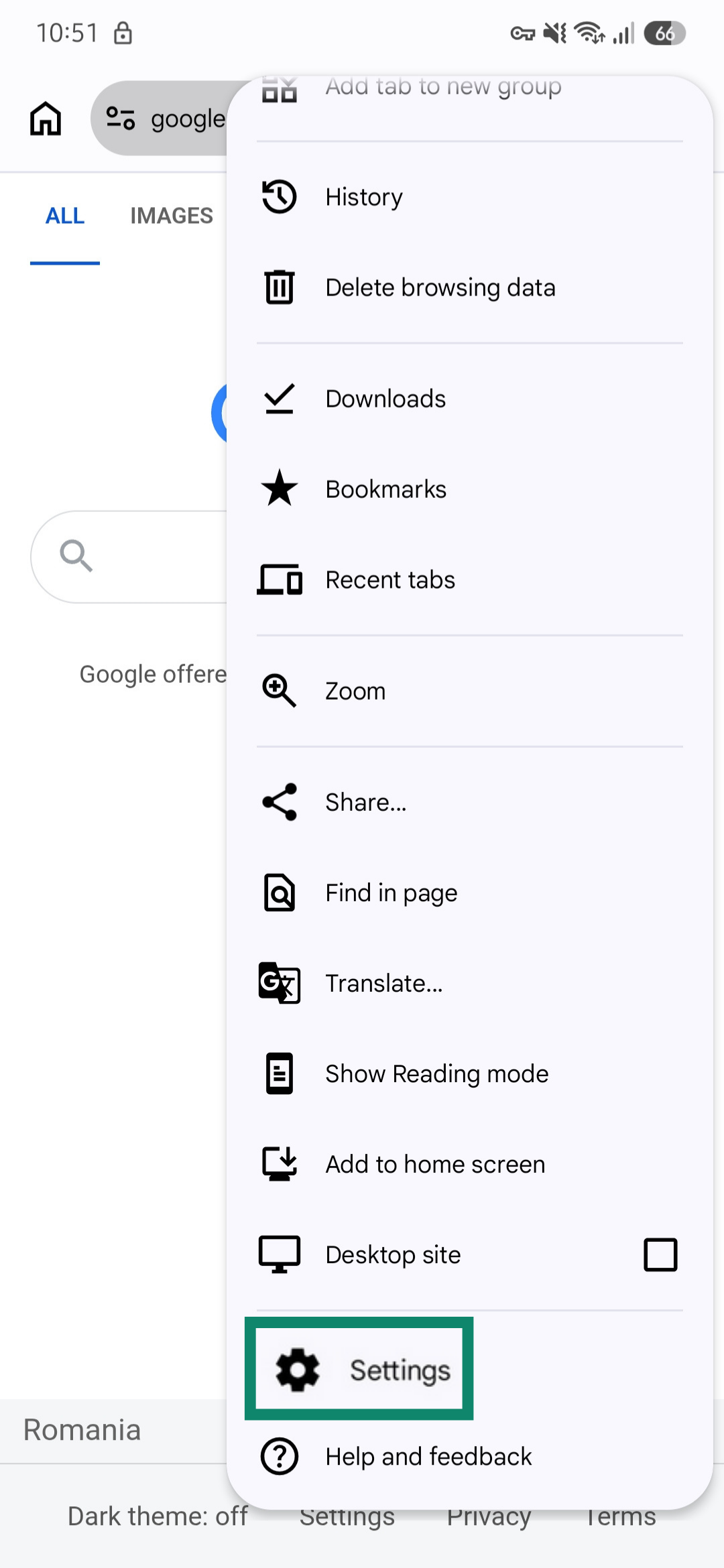
- 설정을 탭합니다.
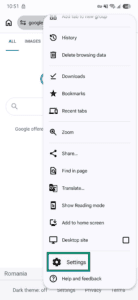
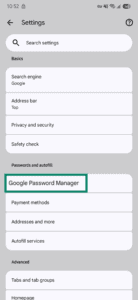
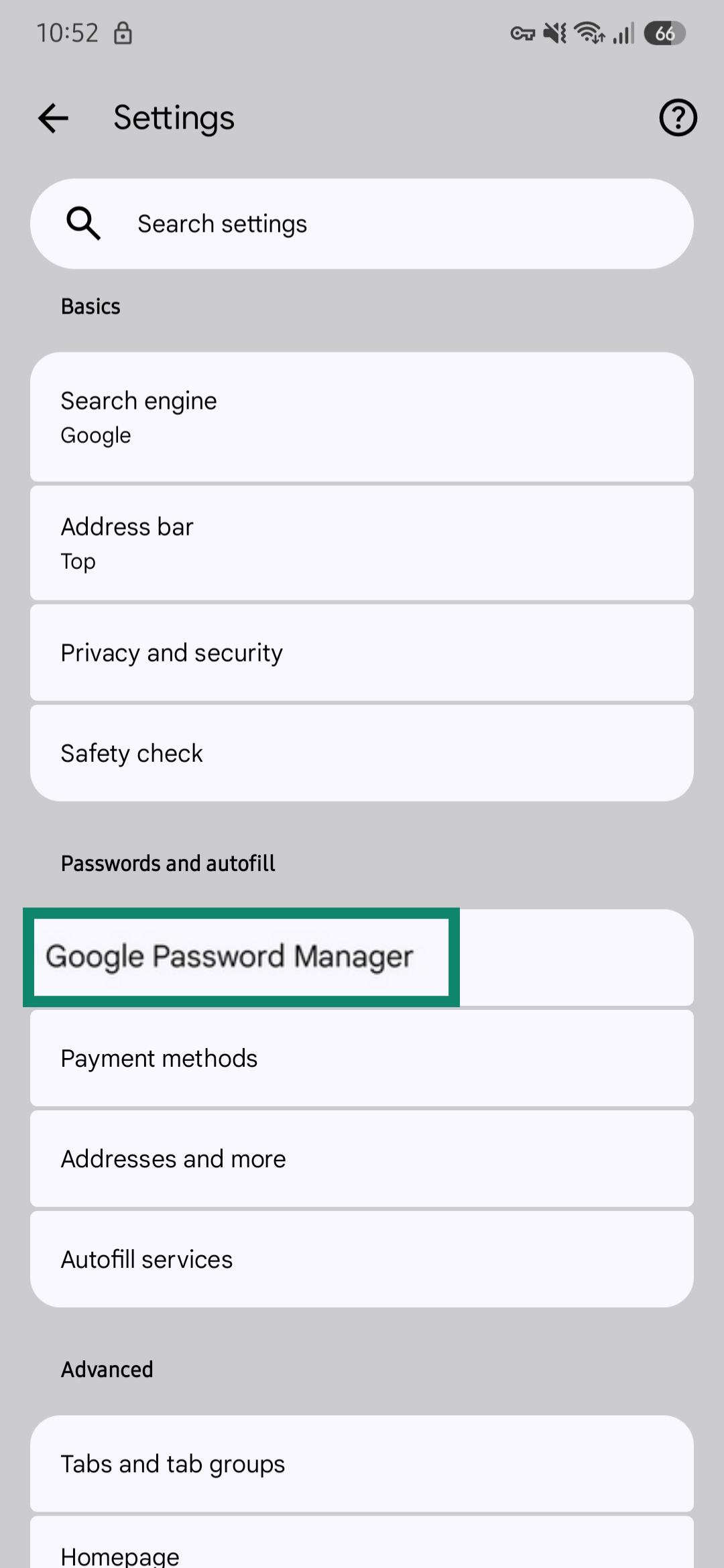
- Google 비밀번호 관리자를 선택합니다.
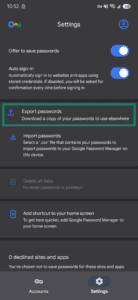
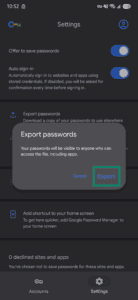
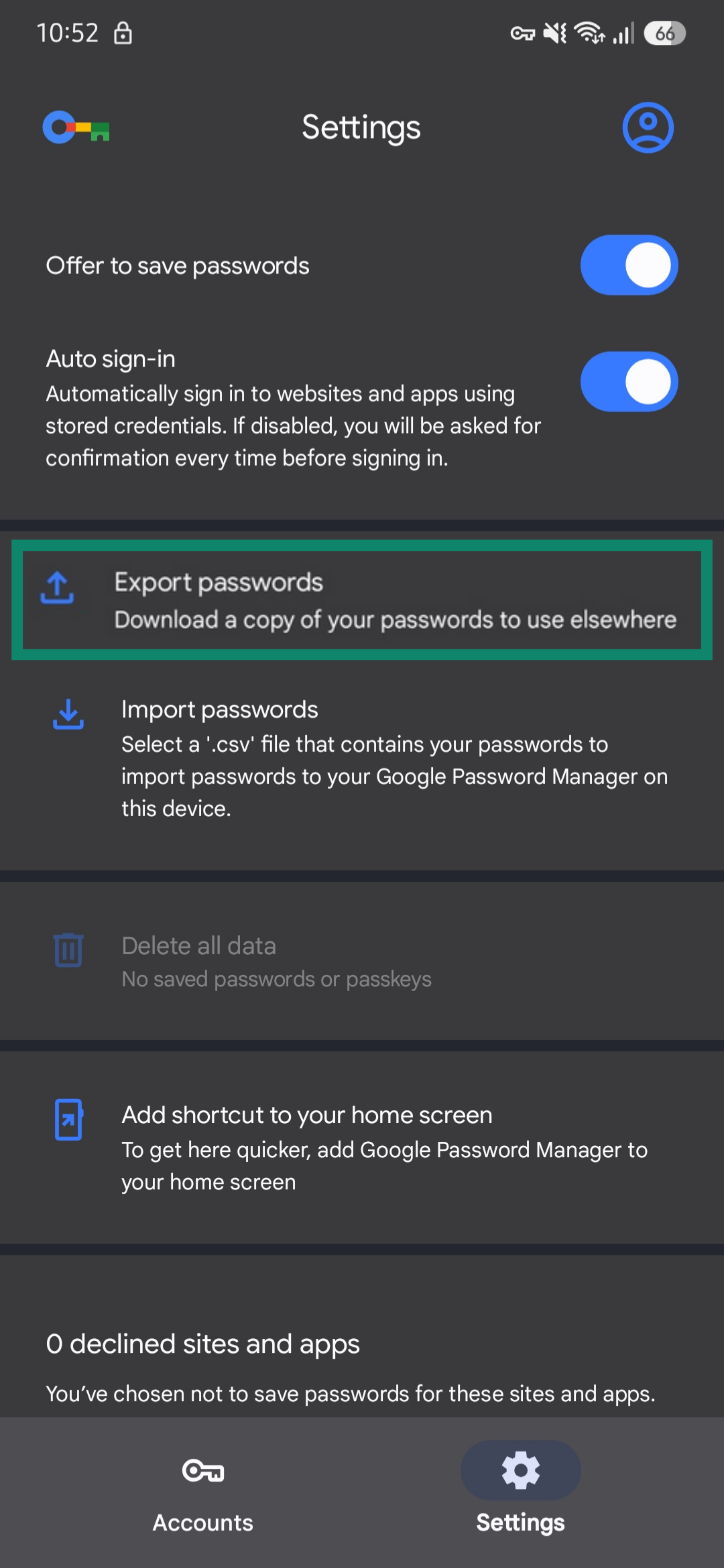
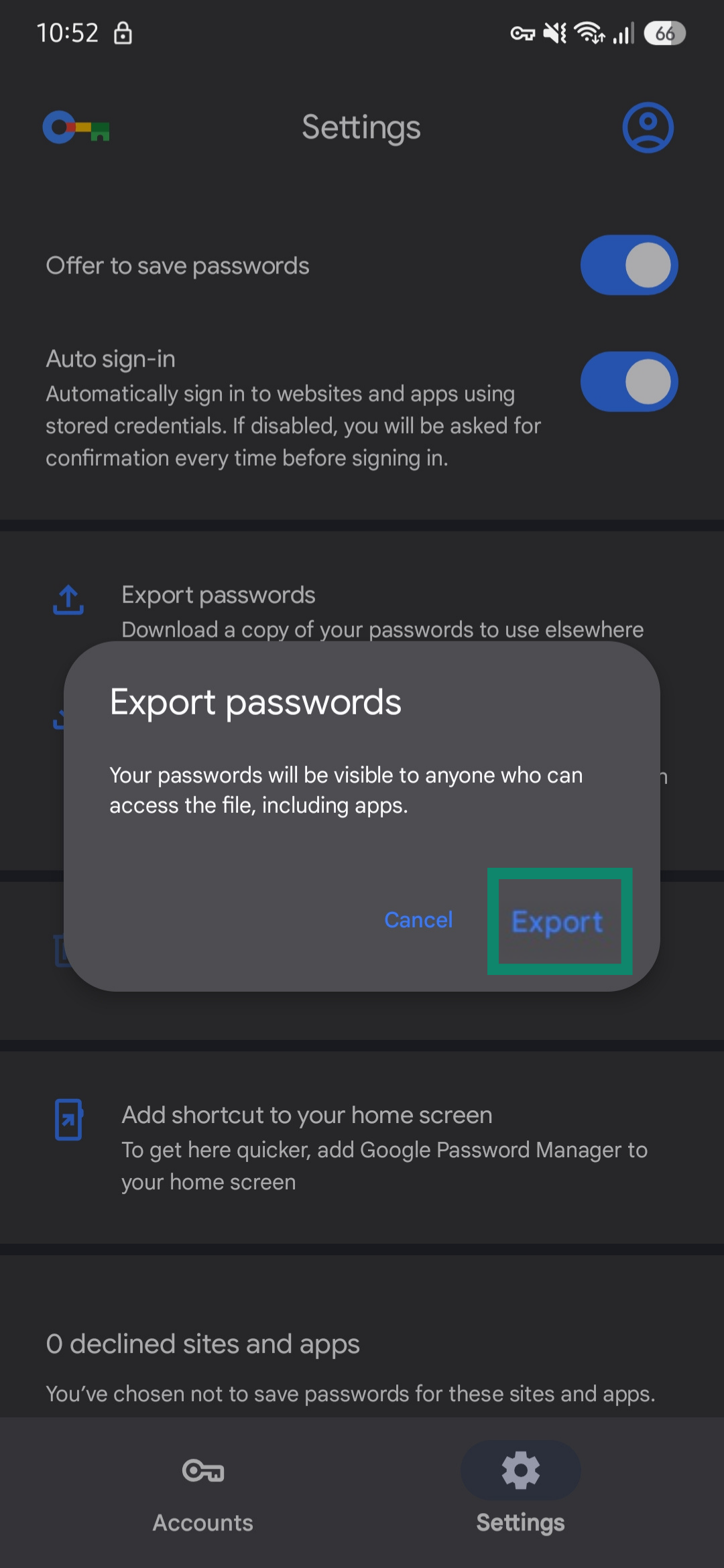
- 비밀번호 내보내기를 선택합니다.
- 기기에 파일을 저장합니다. 위치를 기억해 두세요.
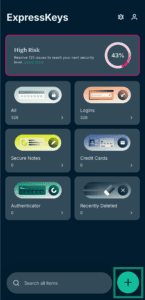
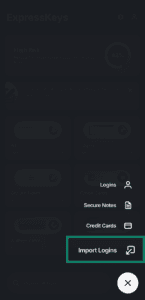
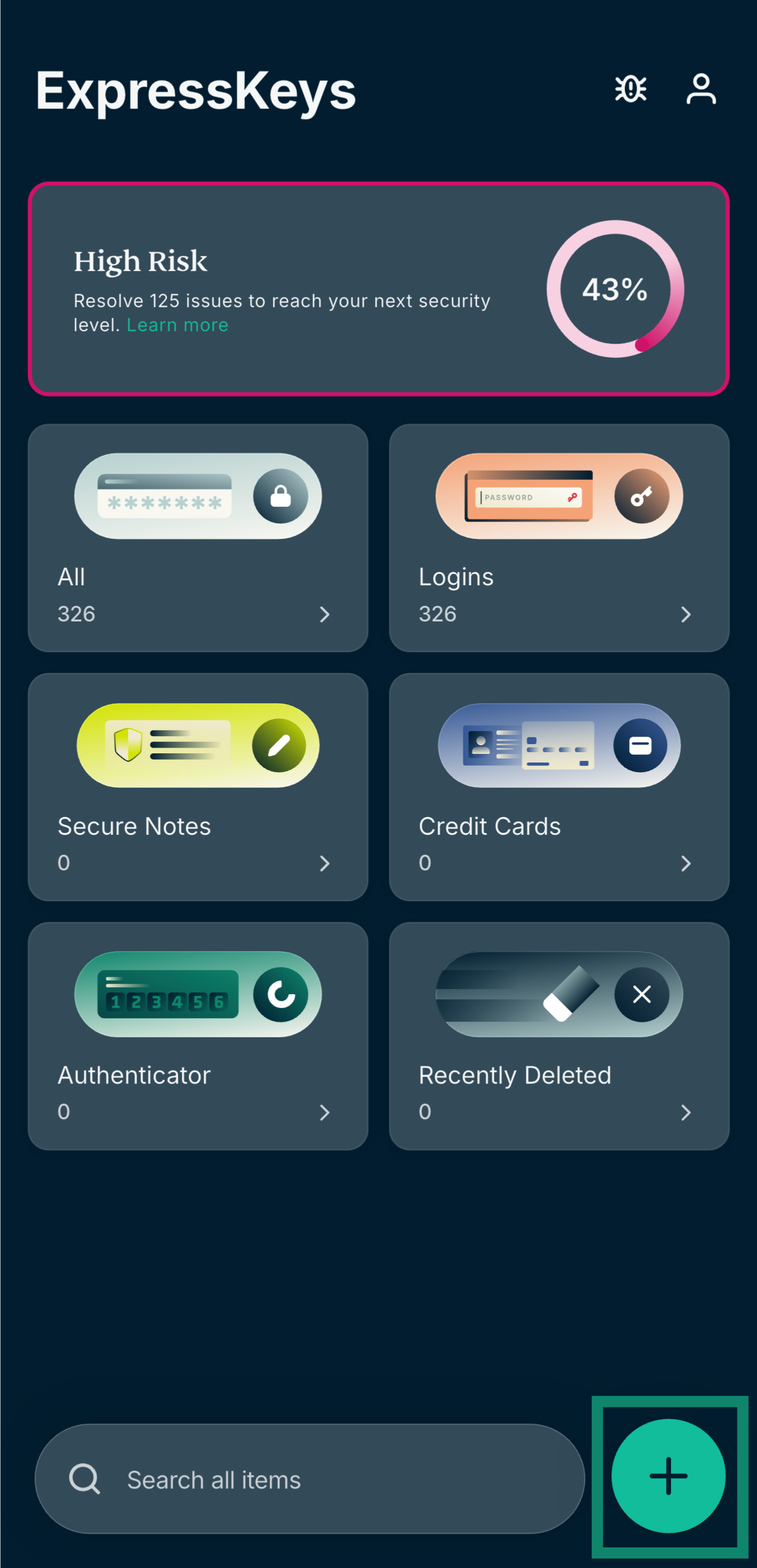
- ExpressKeys 앱을 열고 우측 하단 모서리의 + 아이콘을 클릭합니다.

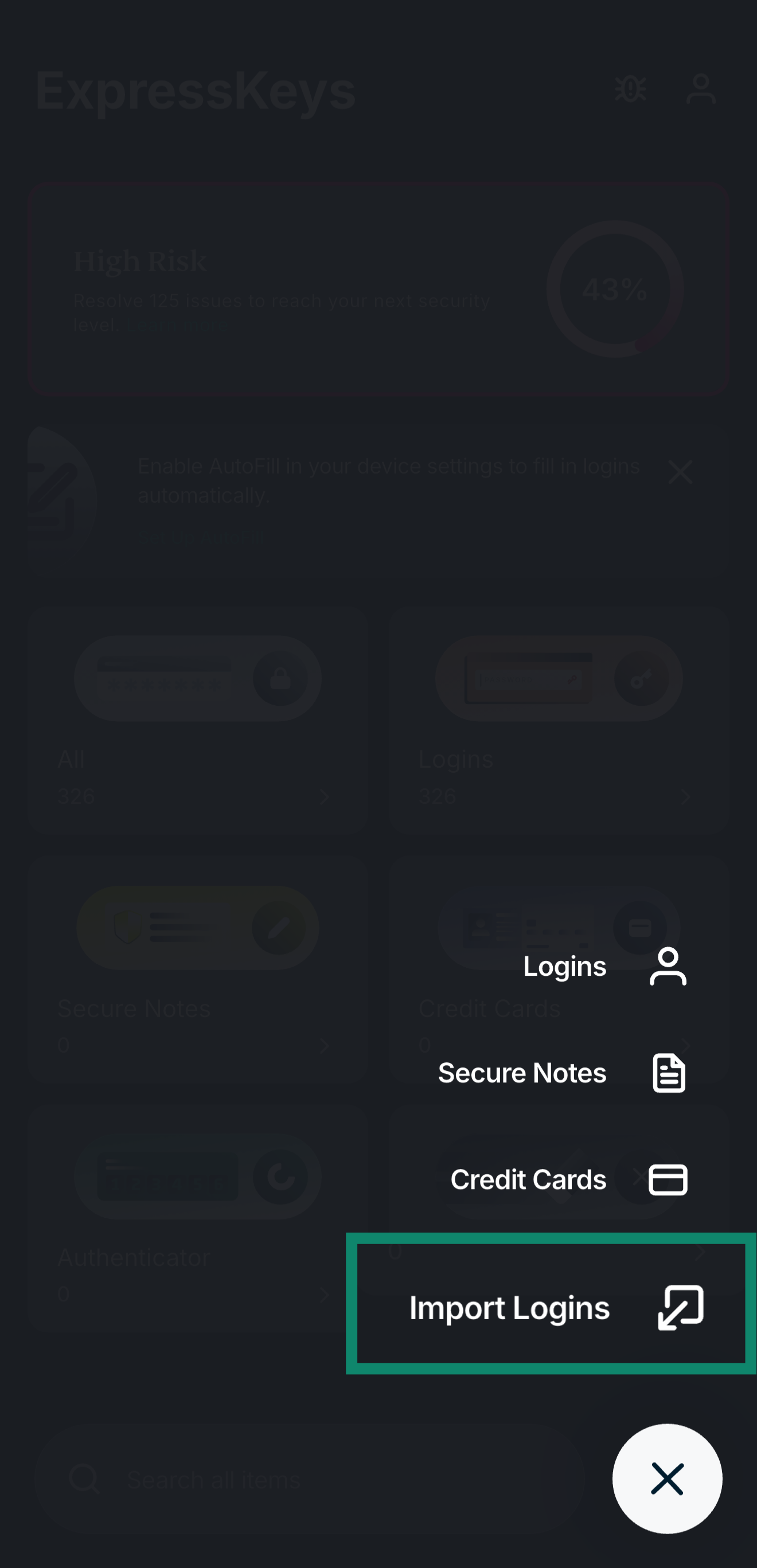
- 로그인 정보 가져오기를 탭합니다.
- Chrome을 선택합니다.
- CSV 가져오기를 탭합니다. 방금 다운로드한 CSV 파일을 선택합니다.
- 파일이 업로드될 때까지 기다린 후 계속을 탭합니다.
도움이 필요하신가요? ExpressVPN 지원팀에 문의하고 즉각적인 지원을 받아보세요.