






Voit tuoda Chrome-kirjautumistietosi ExpressKeysiin tietokoneella tai Android- tai iOS-laitteella.
Kun salasanasi on tuotu, voit tarkastella ExpressKeysin avulla salasanojesi kuntoa, tunnistaa heikot tai uudelleenkäytetyt salasanat ja päivittää ne suojauksesi parantamiseksi.
Siirry kohtaan…
Tuo Chrome-kirjautumistietosi tietokoneella
Tuo Chrome-kirjautumistietosi iOS-laitteella
Tuo Chrome-kirjautumistietosi Android-laitteella
Tuo Chrome-kirjautumistietosi tietokoneella
1. Vie Chrome-kirjautumistietosi
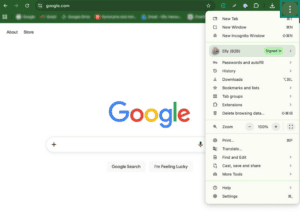
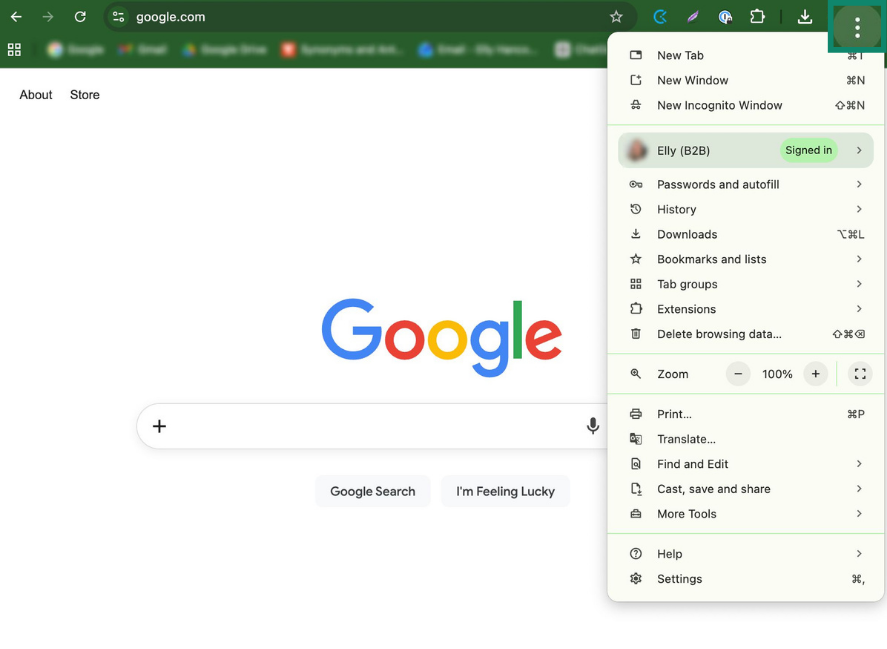
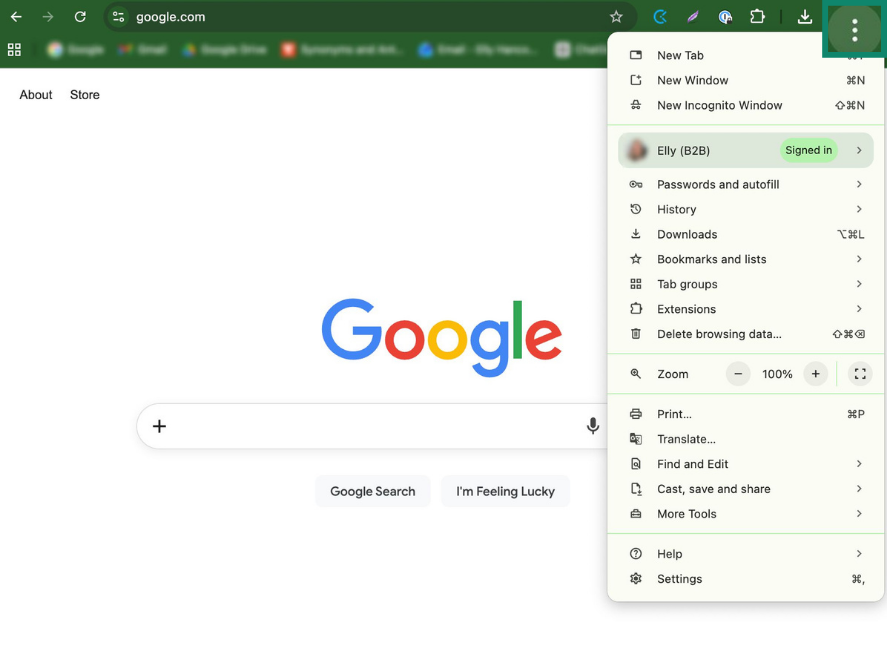
- Avaa Google Chrome ja klikkaa kolmea pistettä (

 ).
).

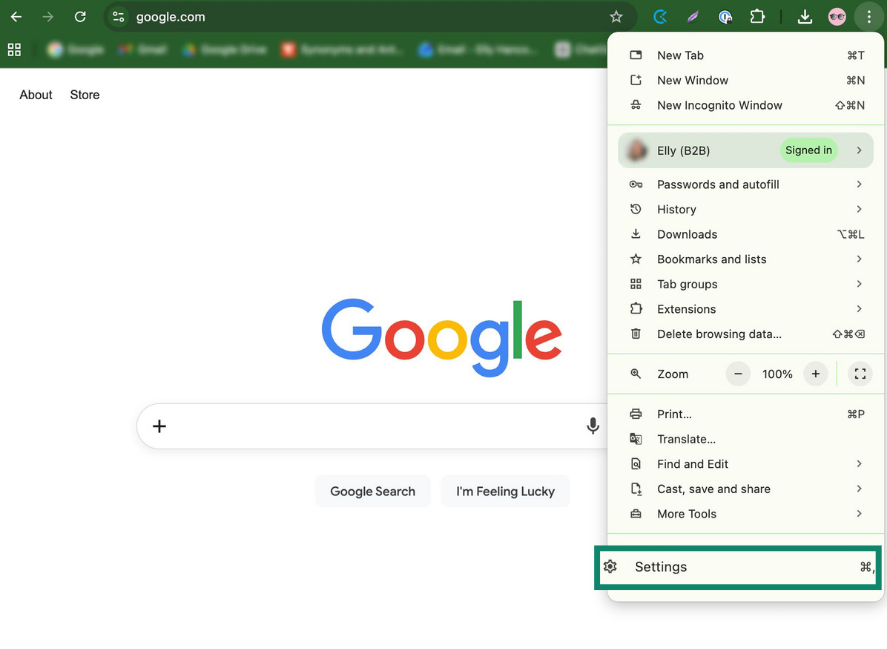
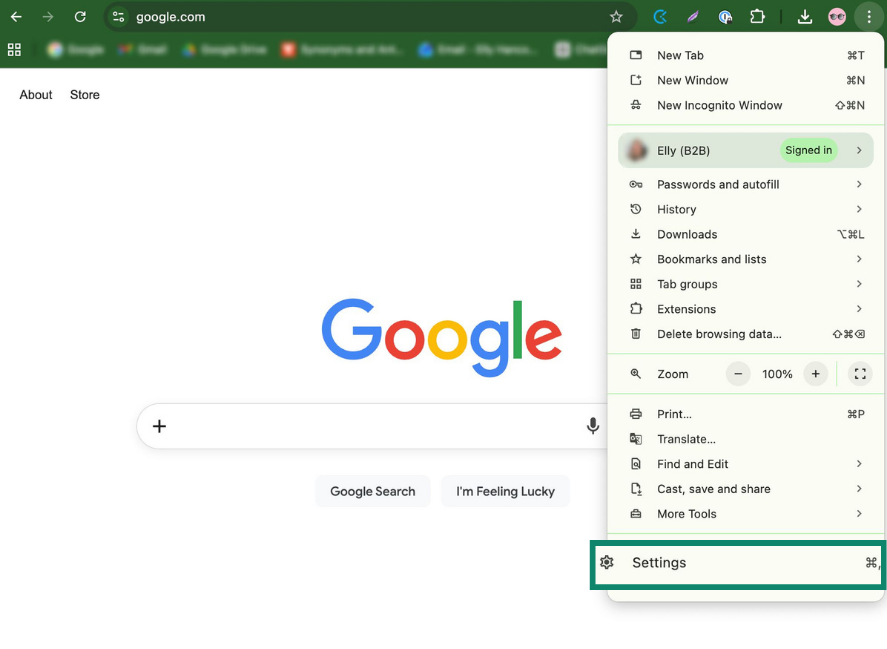
- Valitse Asetukset.
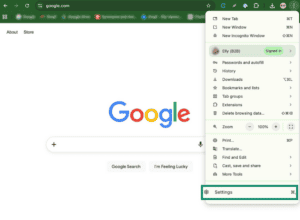
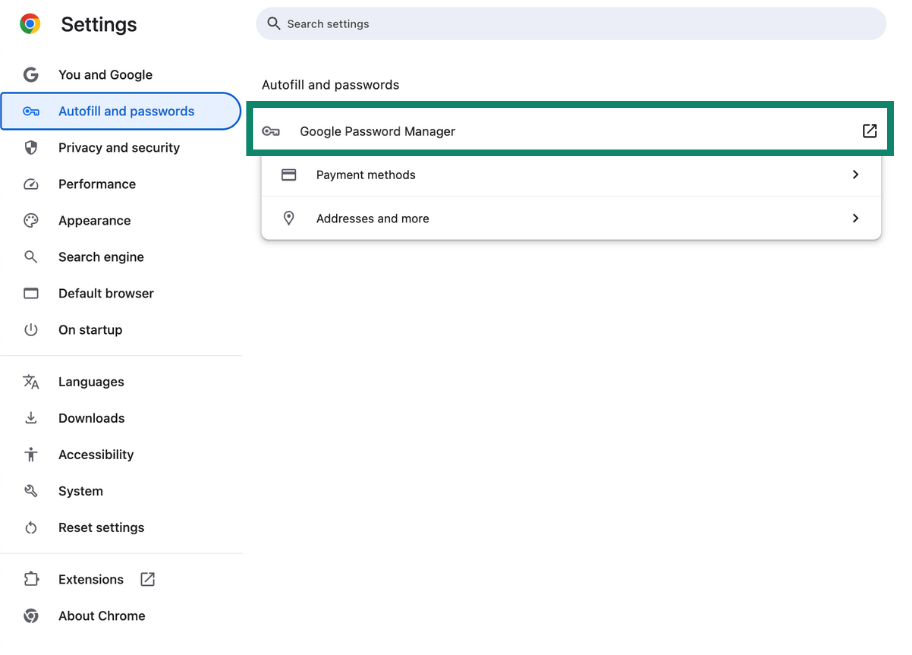
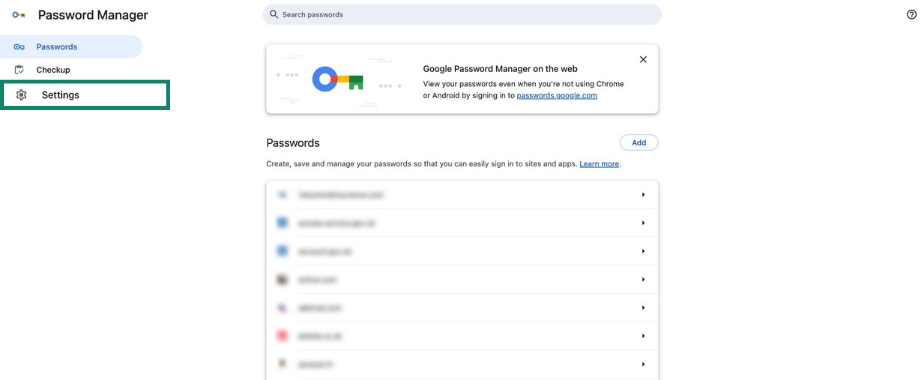
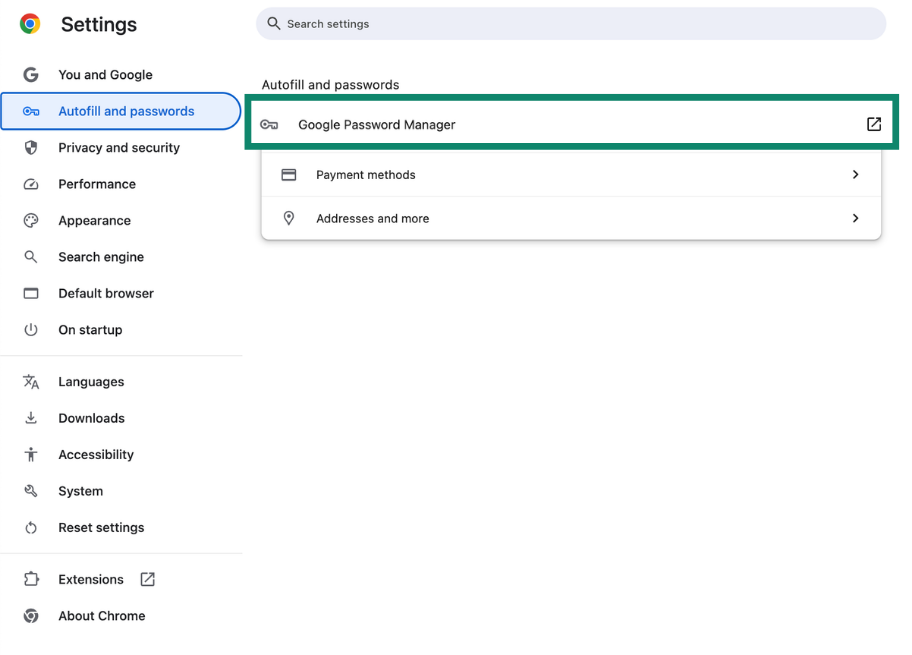
- Siirry kohtaan Automaattinen täyttö ja salasanat > Google Salasanojen hallinta.
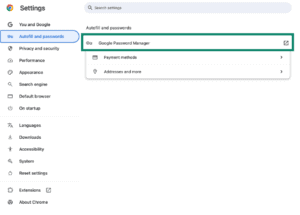

- Klikkaa Asetukset.
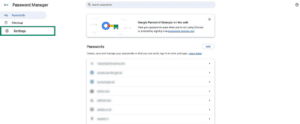

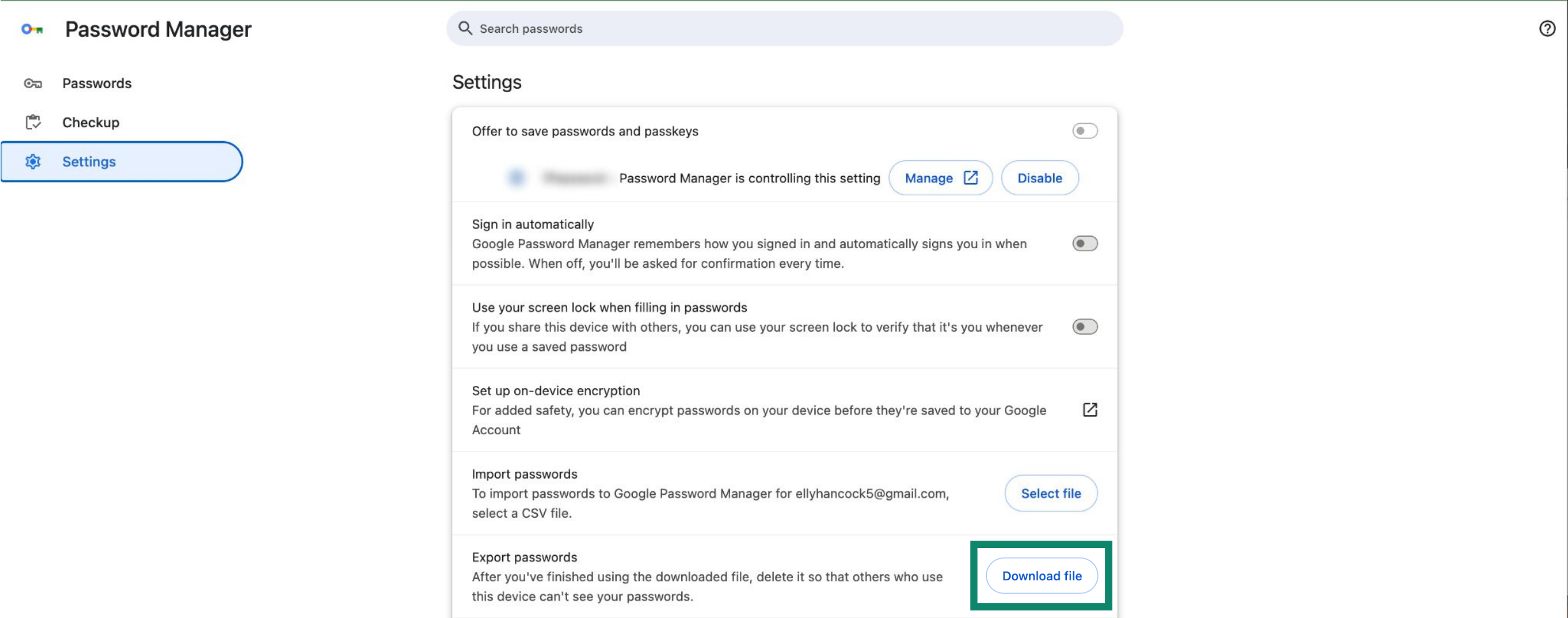
- Siirry kohtaan Vie salasanat ja klikkaa Lataa tiedosto.
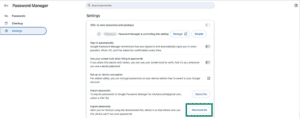

- Syötä laitteesi salasana ja tallenna CSV-tiedosto tietokoneellesi.
2. Tuo kirjautumistietosi ExpressKeysiin
- Asenna Chromessa ExpressKeysin selainlaajennus.
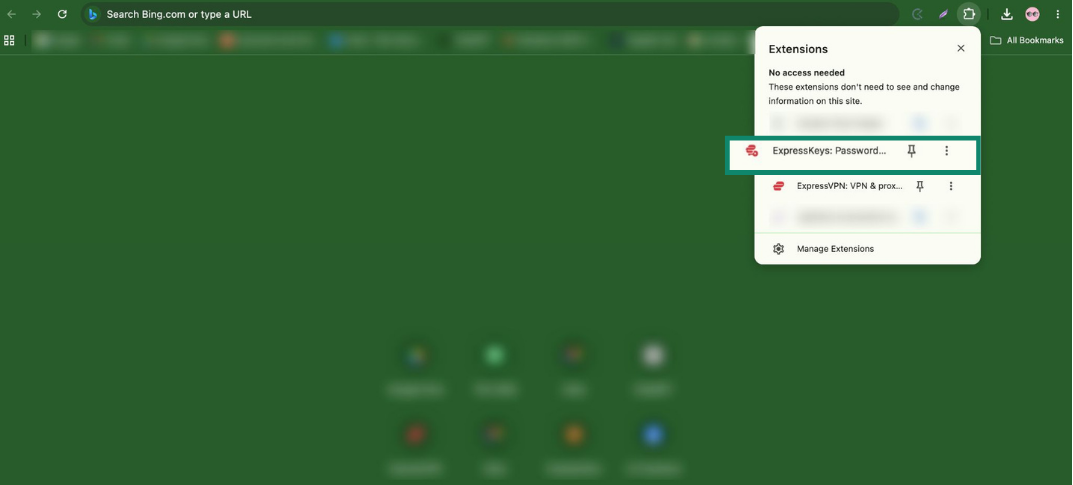
- Avaa työkalurivillä Laajennukset (palapelikuvake) ja klikkaa ExpressKeys.
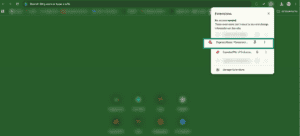

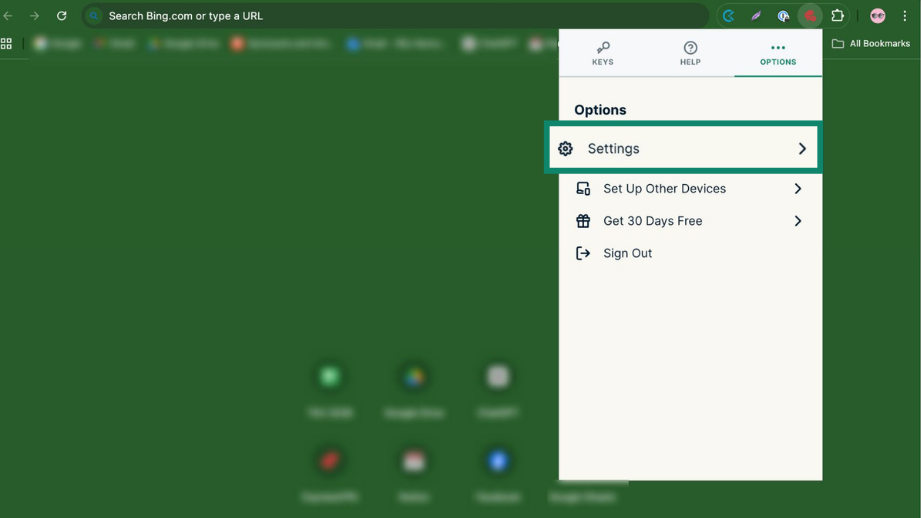
- Klikkaa Valinnat-välilehteä > Asetukset.
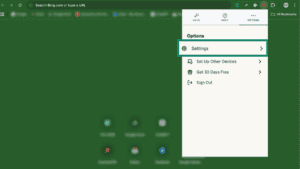

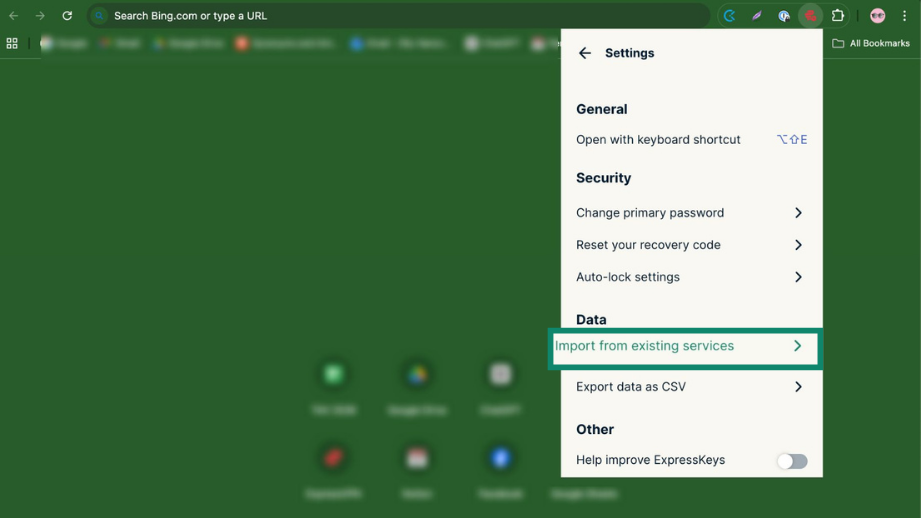
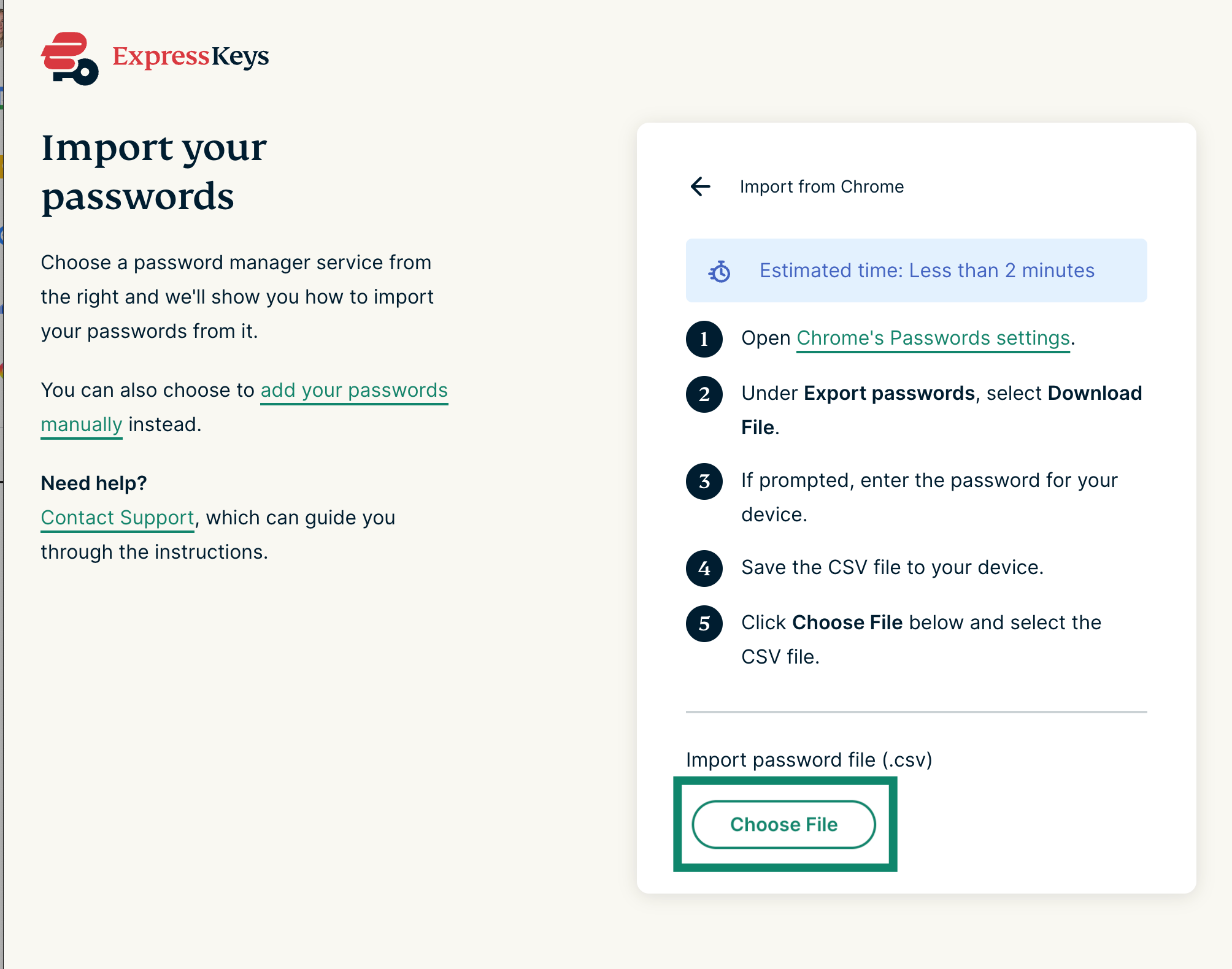
- Klikkaa Tuo olemassa olevista palveluista.
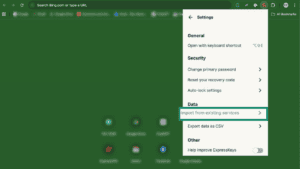
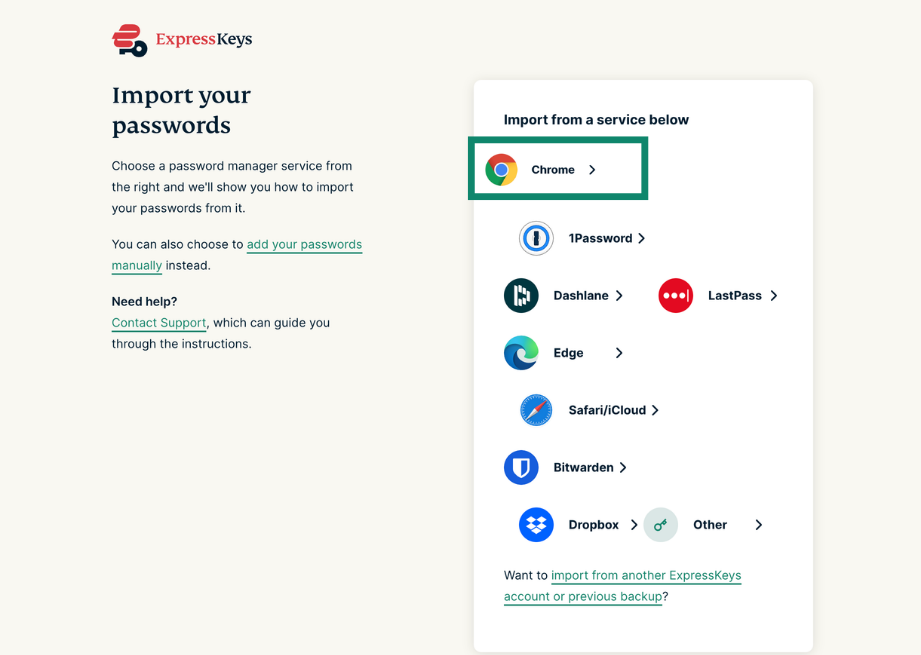
- Valitse Chrome.
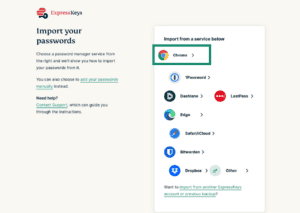

- Klikkaa Valitse tiedosto.
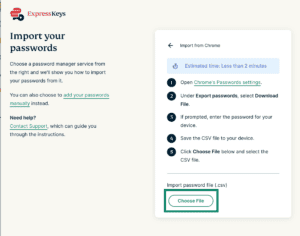

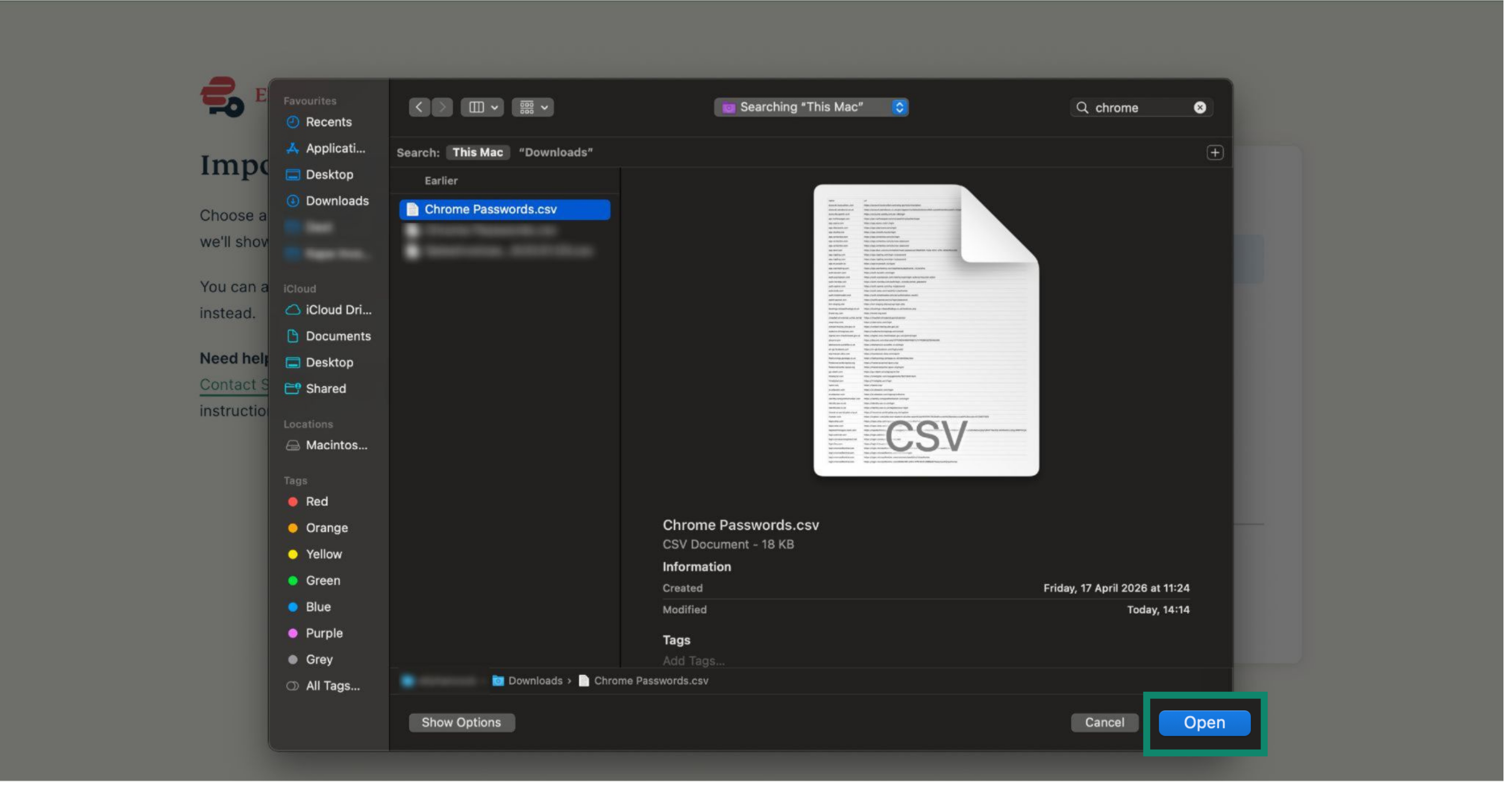
- Valitse aiemmin viemäsi CSV-tiedosto ja klikkaa Avaa.
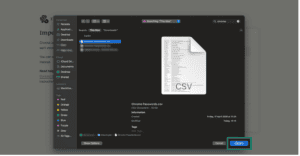

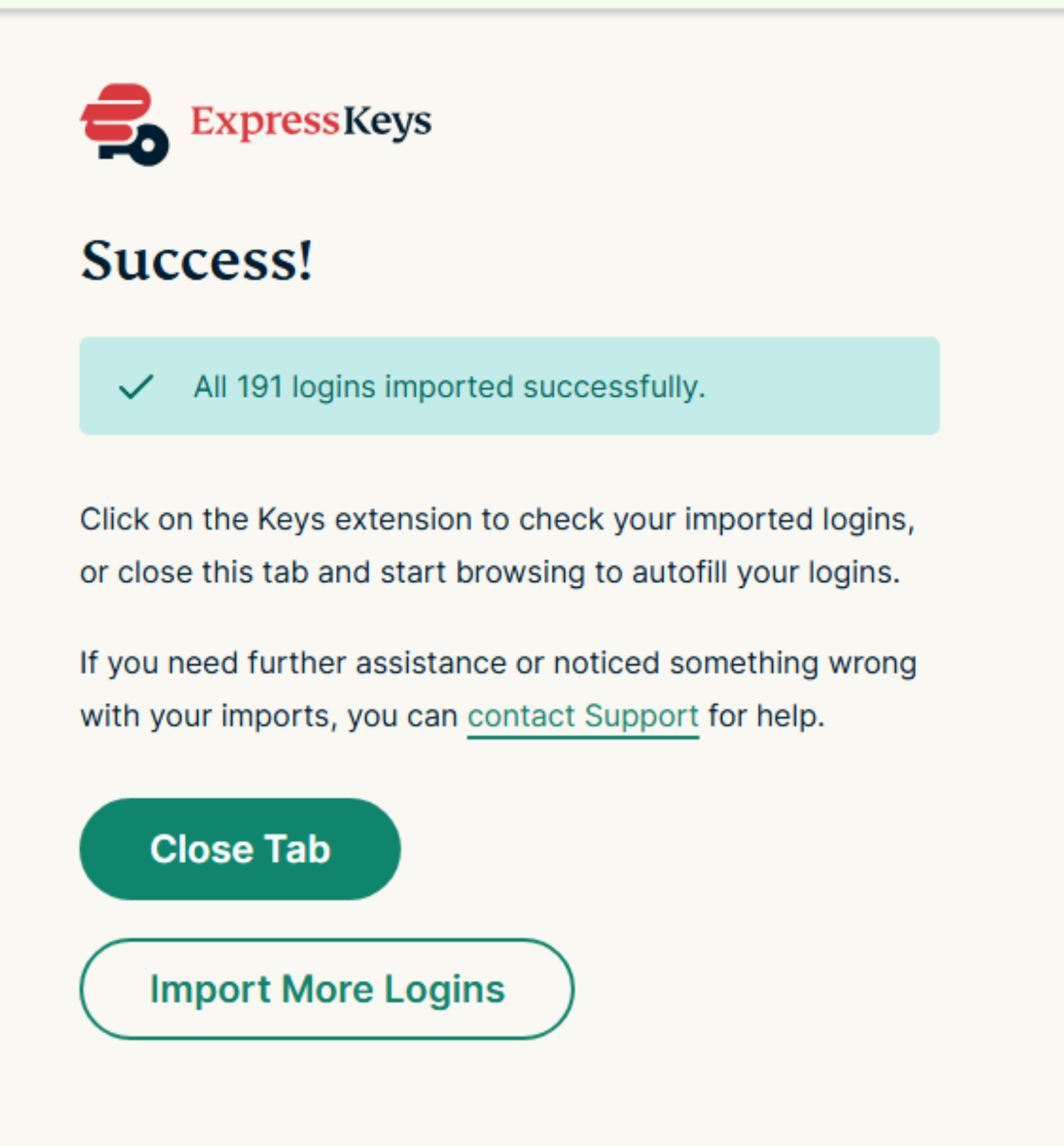
- Tietosi tuodaan automaattisesti. Tiedoston vieressä pitäisi näkyä vihreä valintamerkki.


3. Poista Chrome-kirjautumistietosi
Chromen oma salasananhallinta kehottaa jatkossakin täyttämään kirjautumistietosi sivustoille tai palveluihin, mikä häiritsee ExpressKeysin toimintaa. Estä tämä poistamalla kirjautumistietosi Chromesta.
Voit poistaa kaikki kirjautumistietosi kerralla seuraavasti:
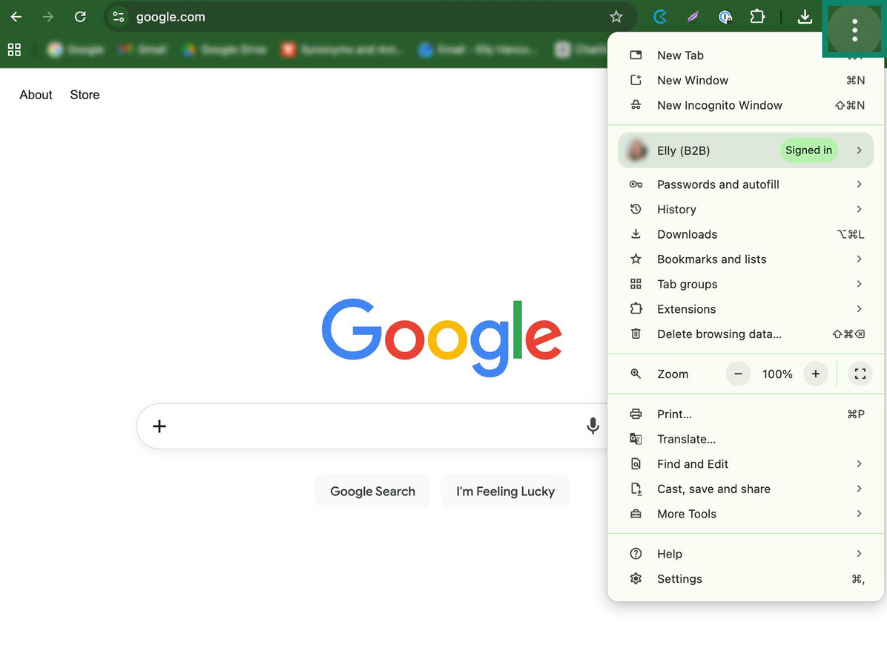
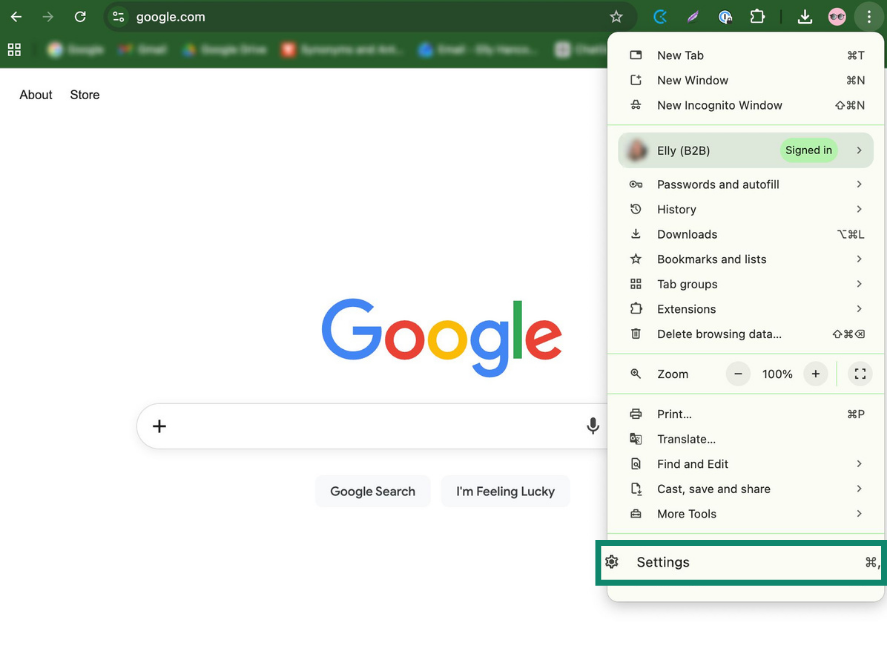
- Klikkaa Chromessa kolmea pistettä ().
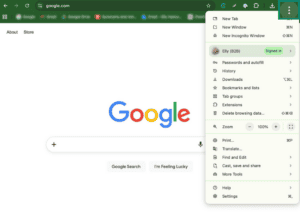
- Klikkaa Asetukset.
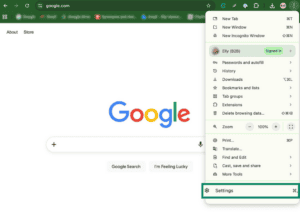
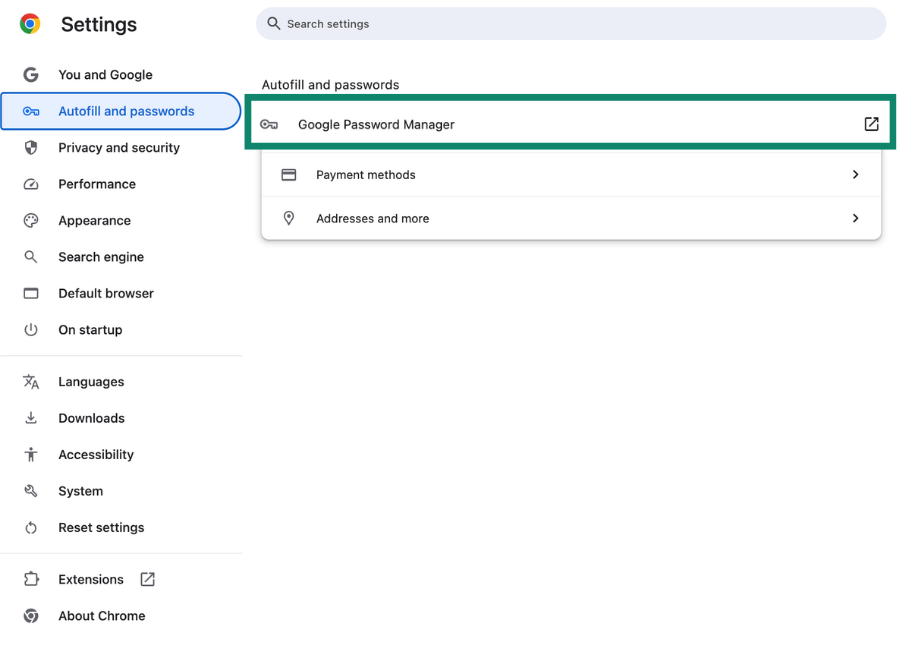
- Klikkaa Automaattinen täyttö ja salasanat > Google Salasanojen hallinta.

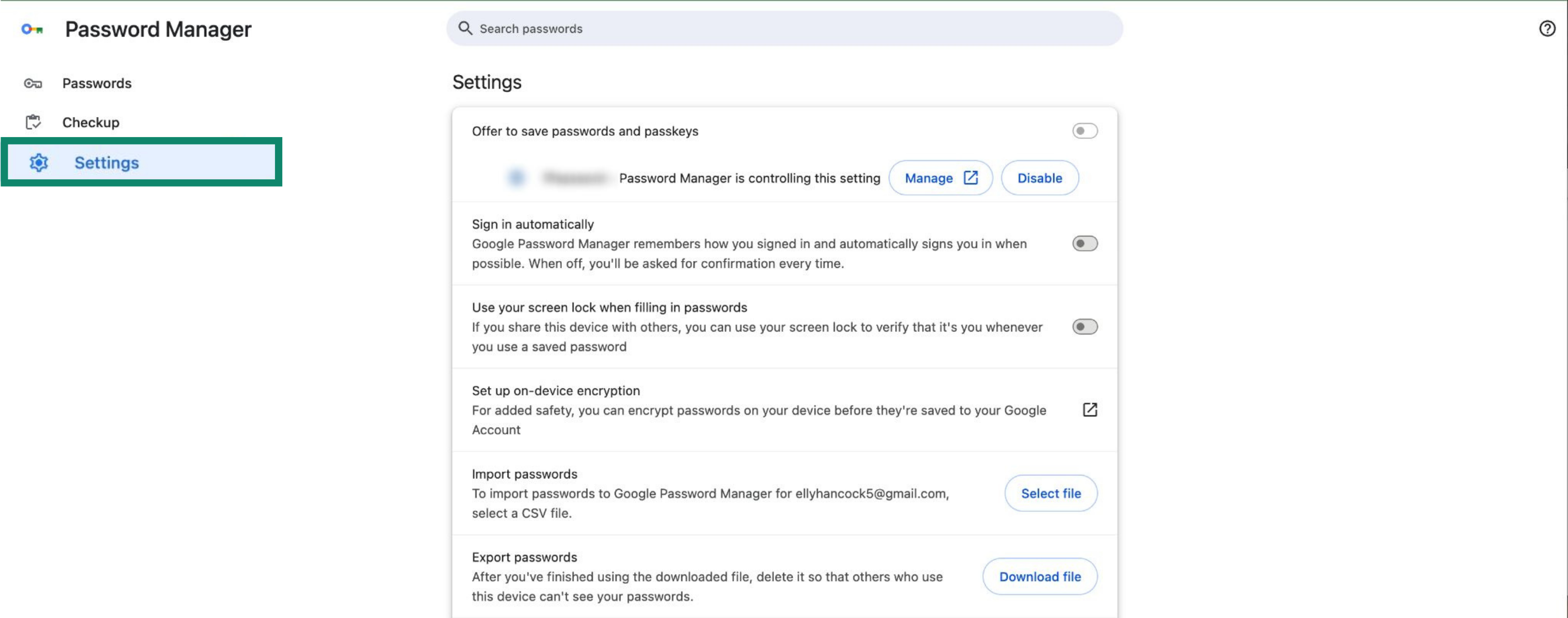
- Klikkaa Asetukset.
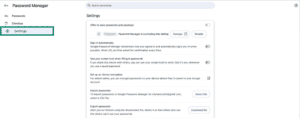
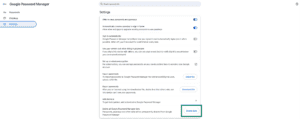
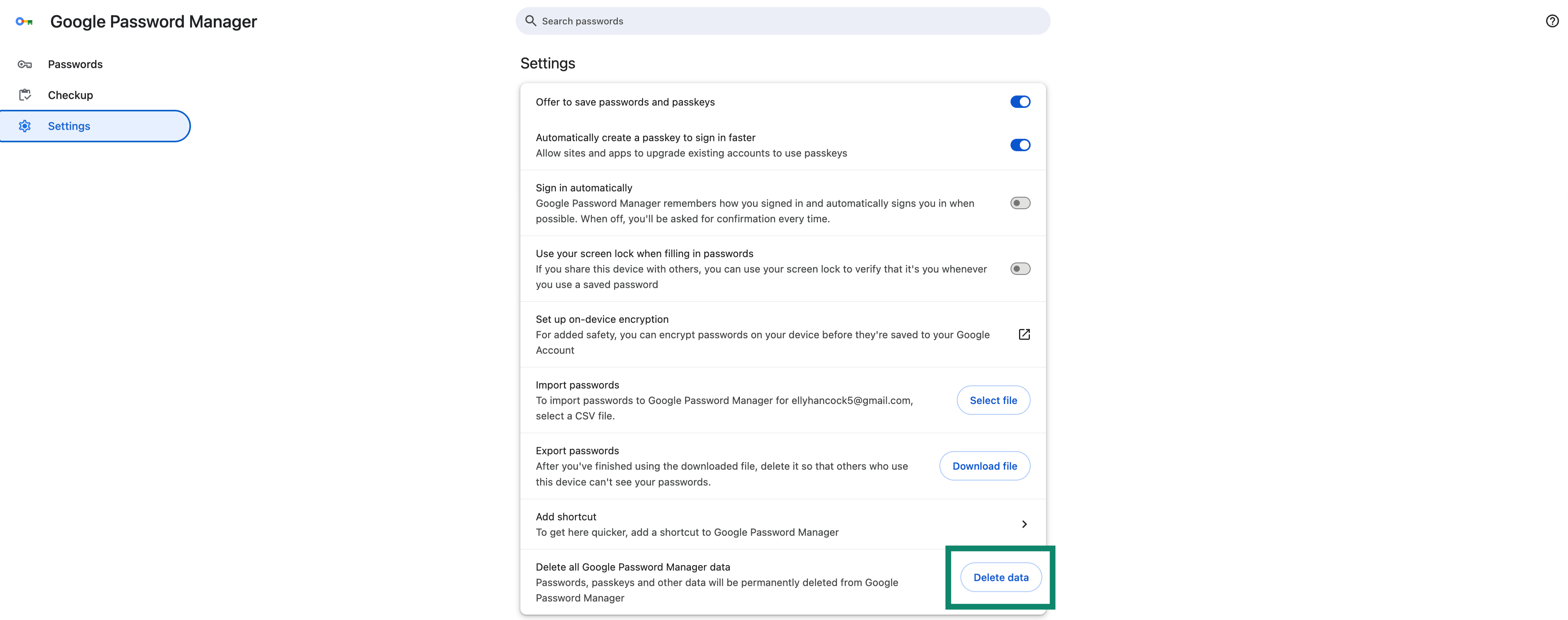
- Klikkaa kohdan Poista kaikki Google Salasanojen hallinnan tiedot vieressä Poista tiedot > Poista.

Voit poistaa kirjautumistiedot yksitellen seuraavasti:
- Klikkaa Chromessa kolmea pistettä ().
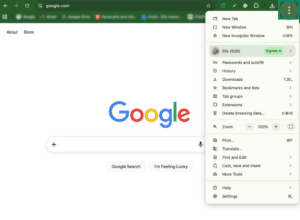
- Klikkaa Asetukset.
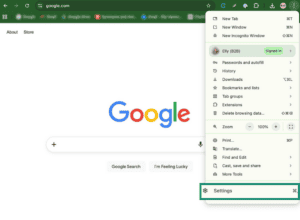
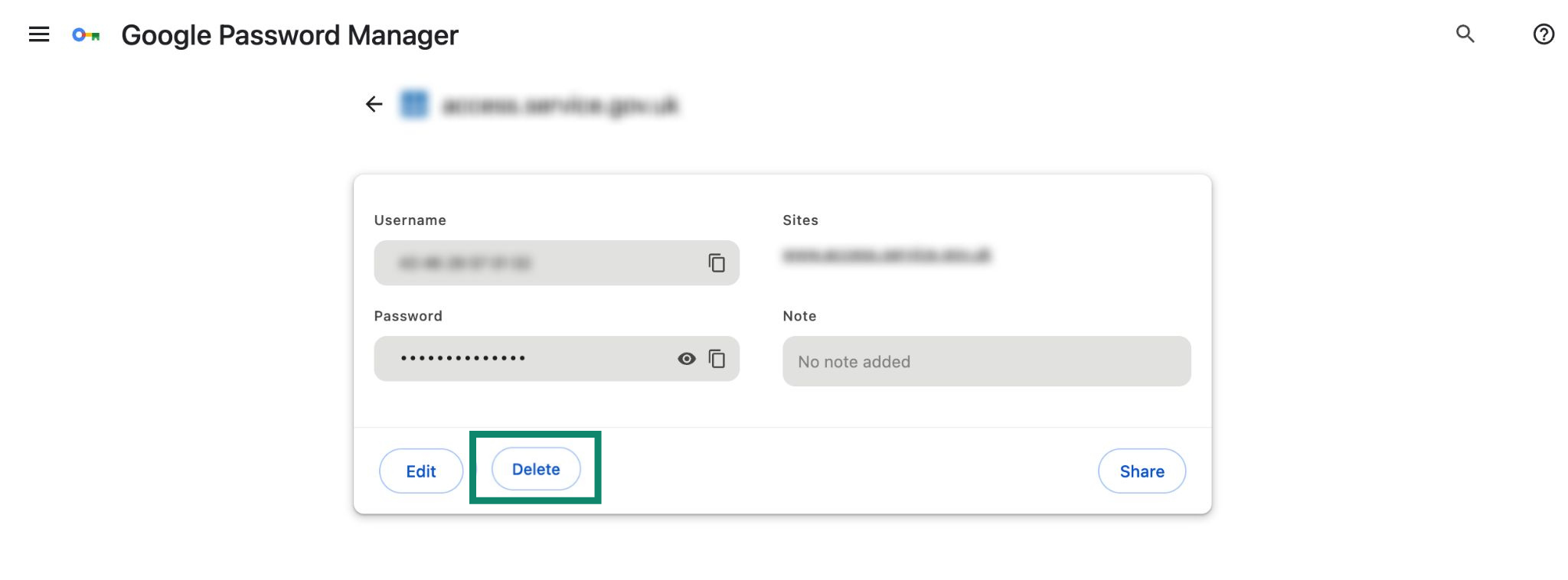
- Klikkaa Automaattinen täyttö ja salasanat > Google Salasanojen hallinta.

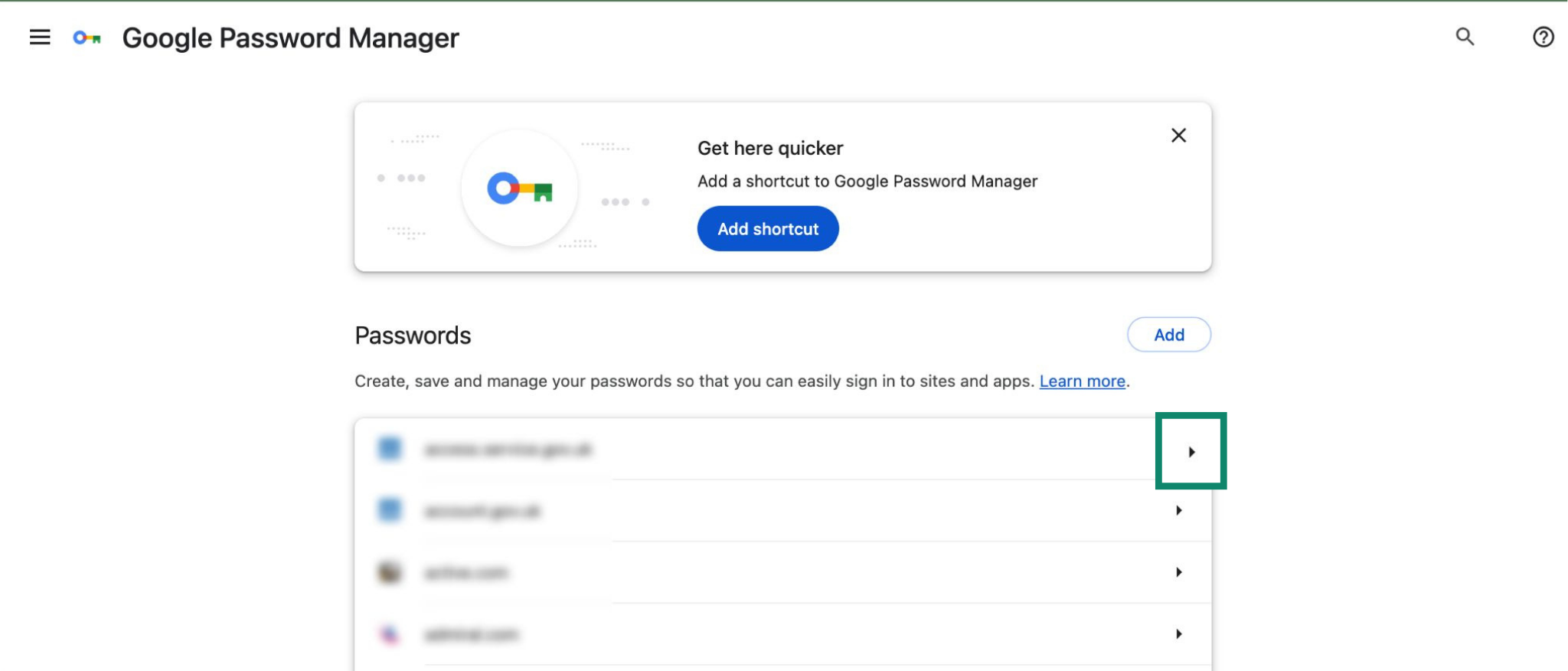
- Klikkaa nuolta (
 ) sen kirjautumistiedon vieressä, jonka haluat poistaa.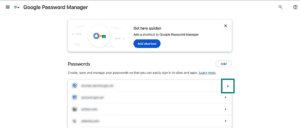

- Klikkaa Poista.
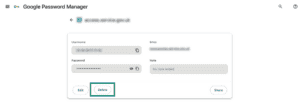

Voit estää Chromea täyttämästä nimiä, sähköpostiosoitteita ja osoitteita seuraavasti:
- Kirjoita Chromen osoiteriville chrome://settings/addresses.


- Poista käytöstä asetus Tallenna ja täytä osoitteet.


Tarvitsetko apua? Ota yhteyttä tukitiimiimme, niin vastaamme heti.
Tuo Chrome-kirjautumistietosi iOS-laitteella (iOS 26+)
1. Tuo kirjautumistietosi ExpressKeysiin
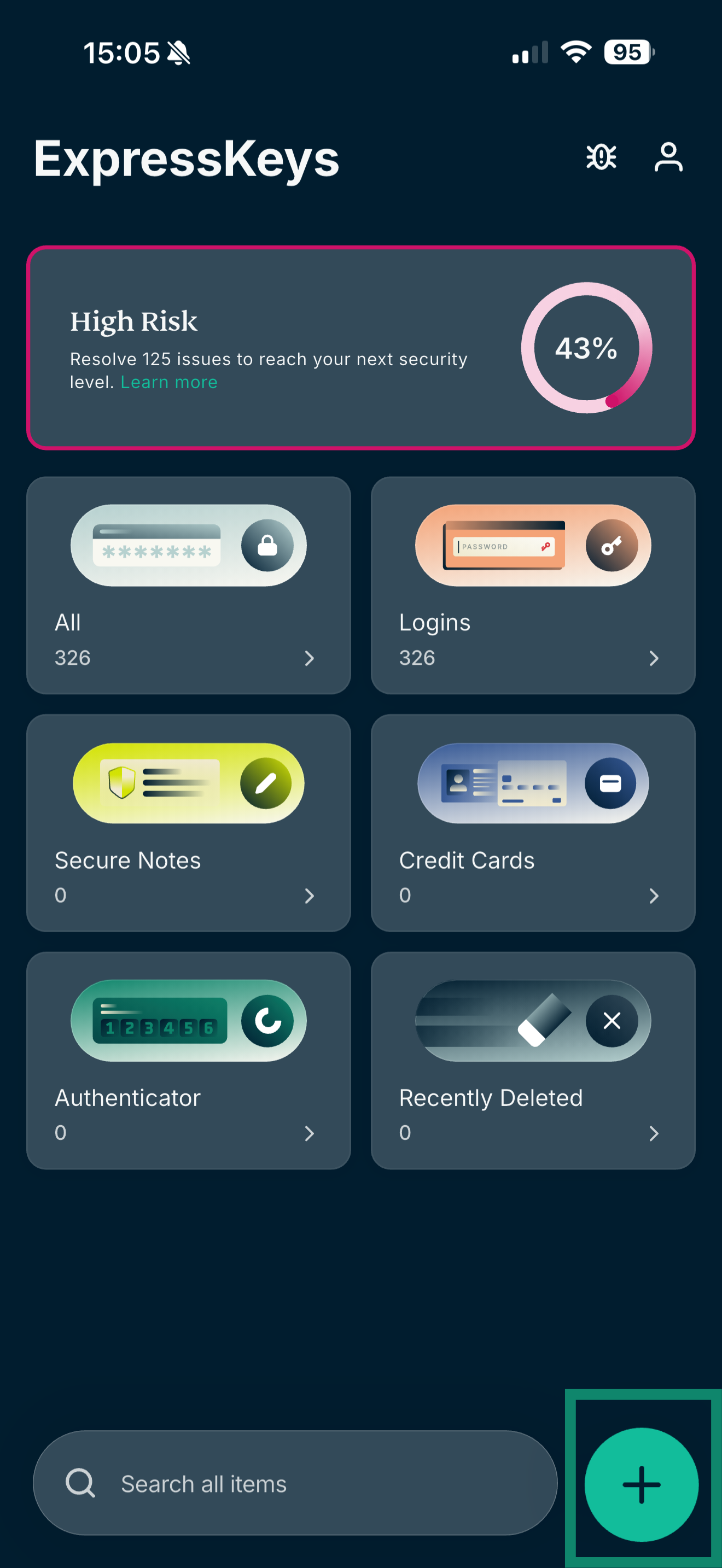
- Avaa ExpressKeys-sovellus ja napauta plus (
 ) -kuvaketta.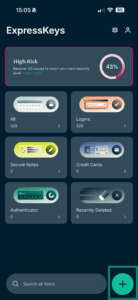

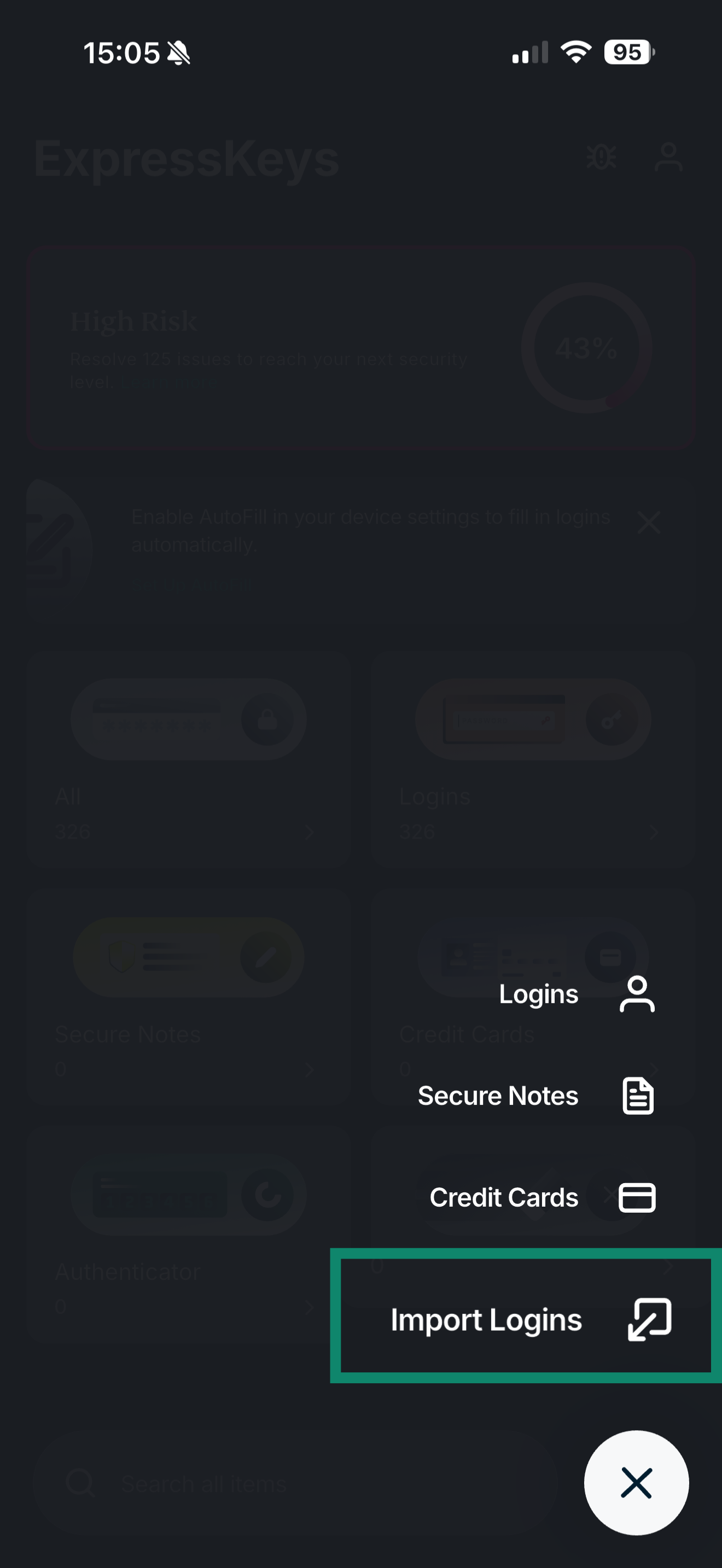
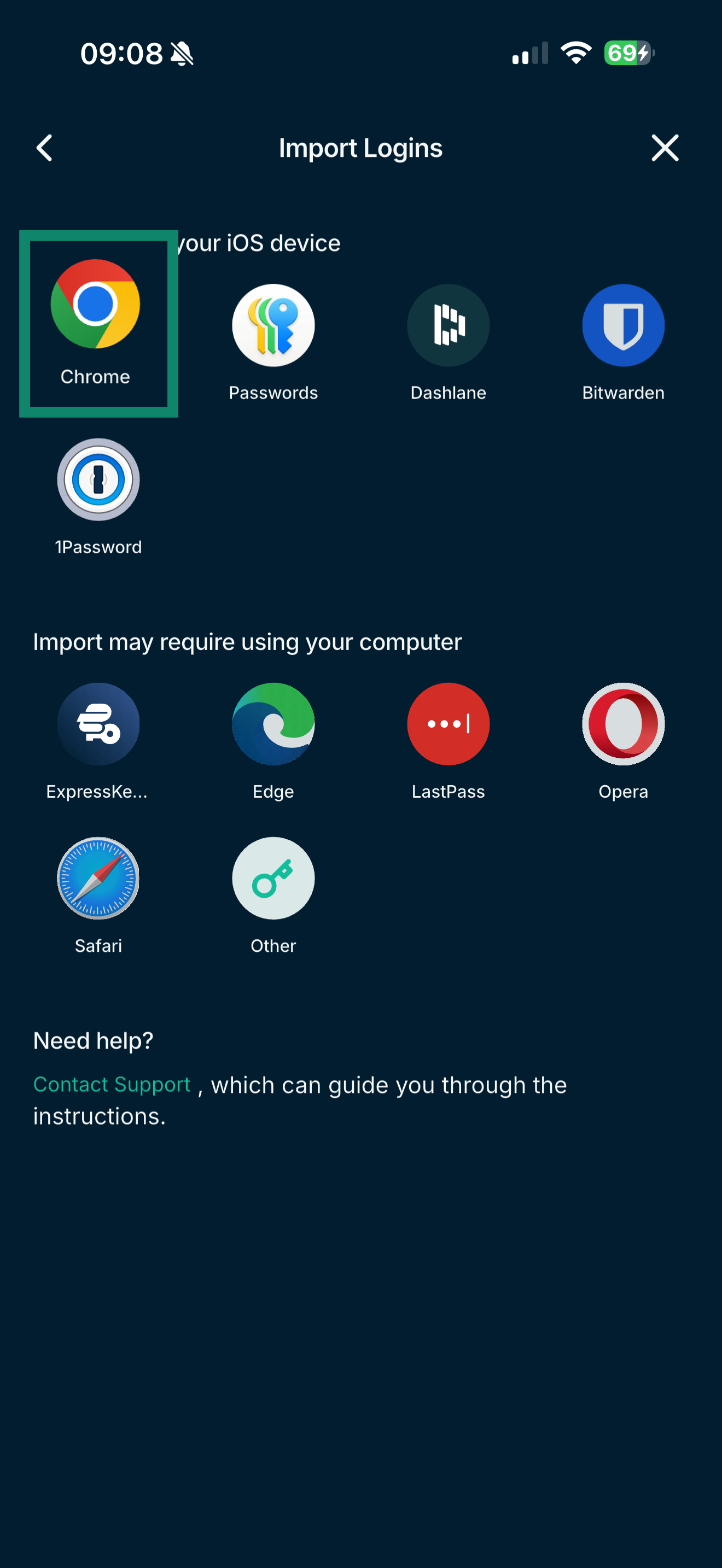
- Napauta Tuo kirjautumistiedot.
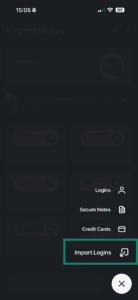
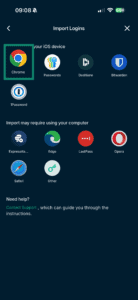
- Napauta Chrome > Avaa Chrome.
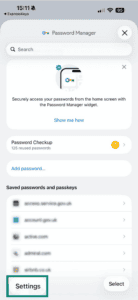
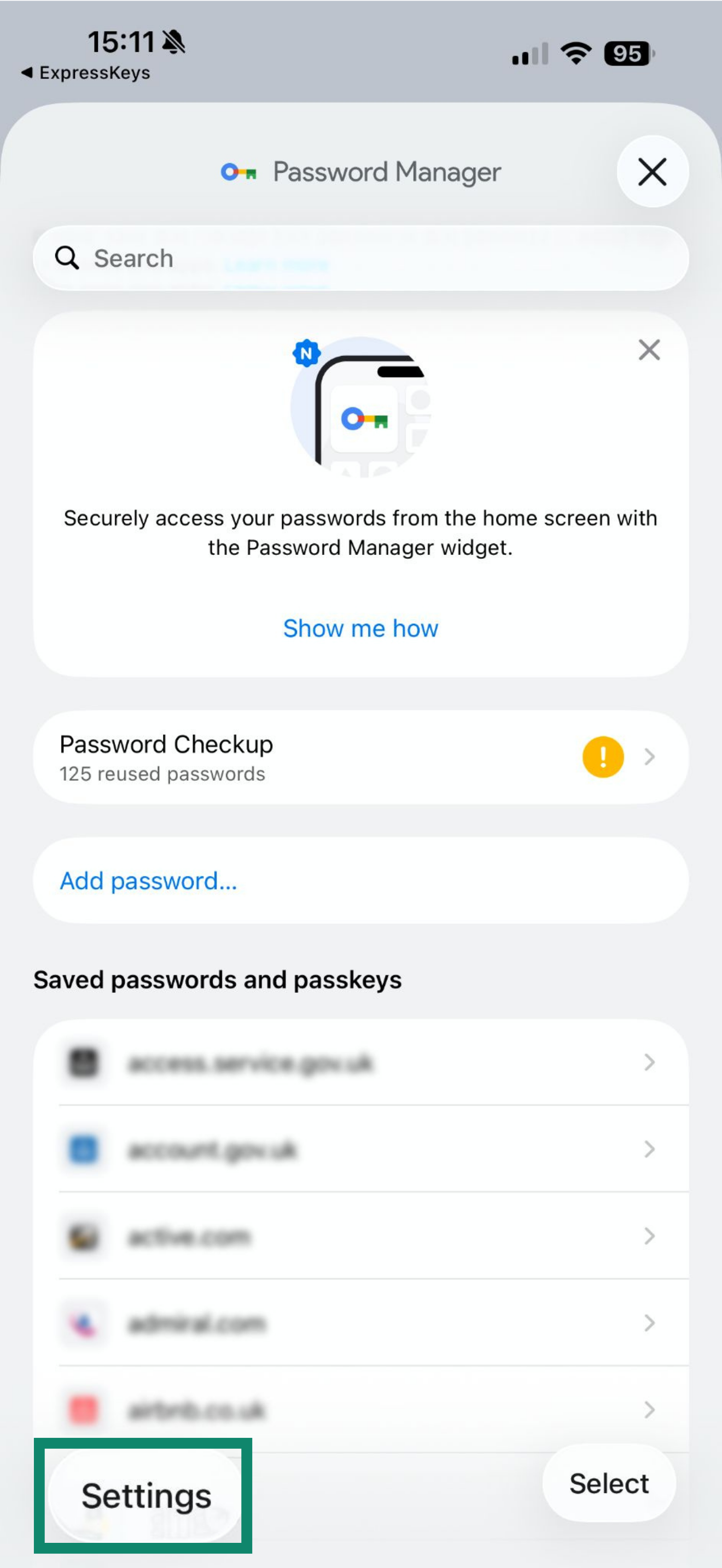
- Napauta Asetukset.
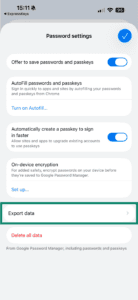
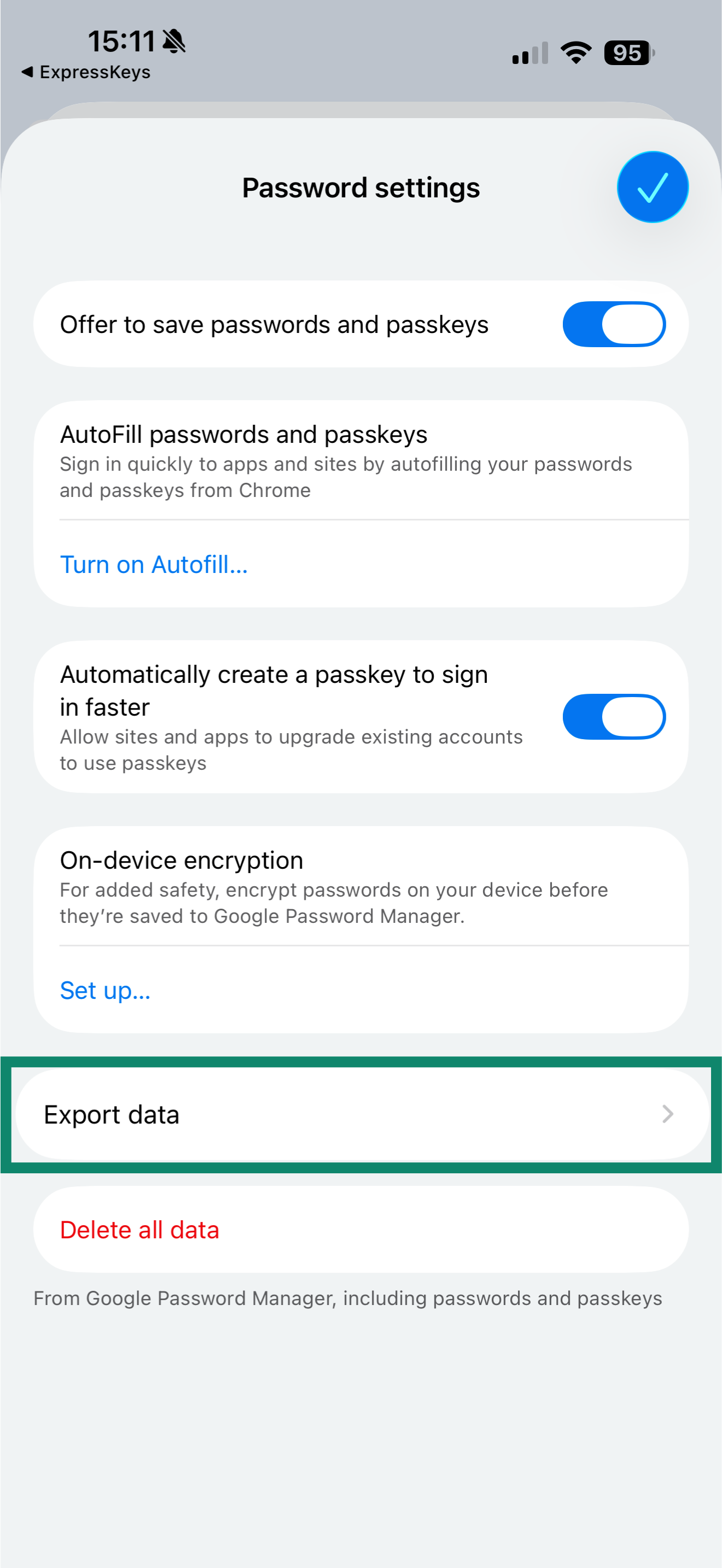
- Napauta Vie tiedot.
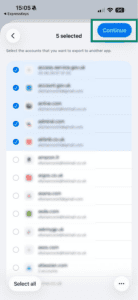
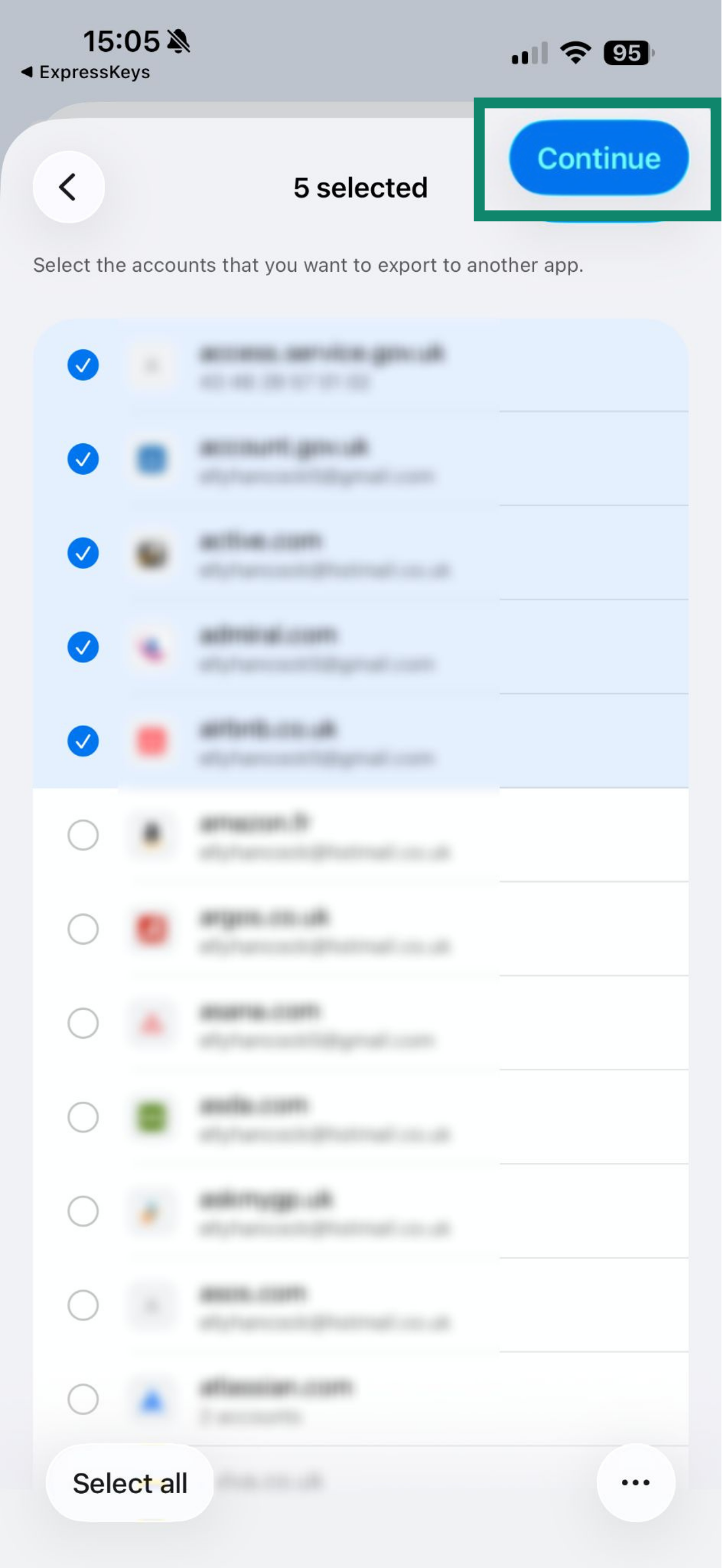
- Valitse vietävät tiedot ja napauta sitten Jatka.
- Napauta Jatka.
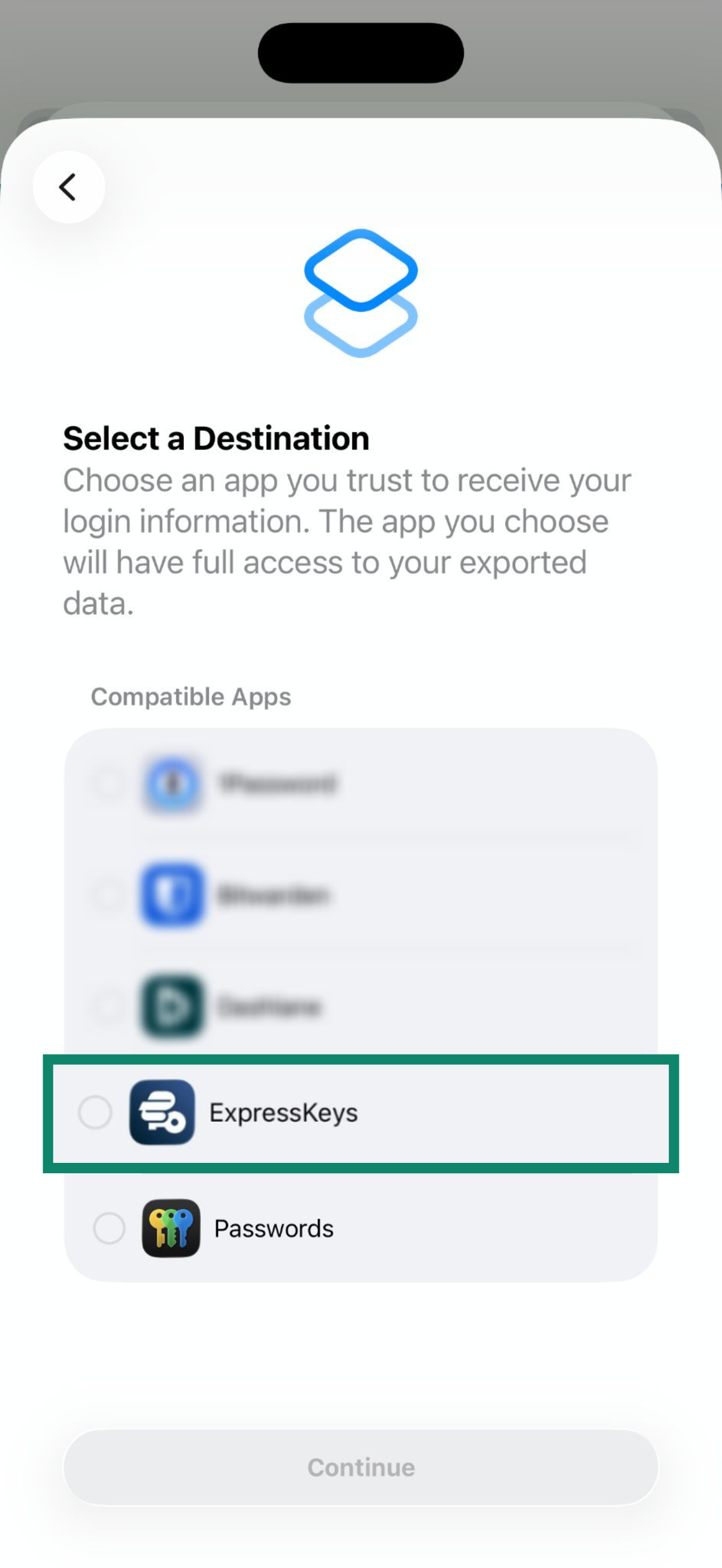
- Valitse listalta ExpressKeys ja napauta sitten Jatka.
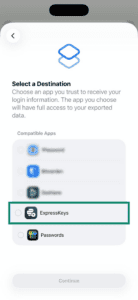
- Napauta Jatka kohteessa ”ExpressKeys”.
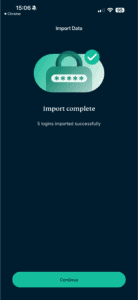
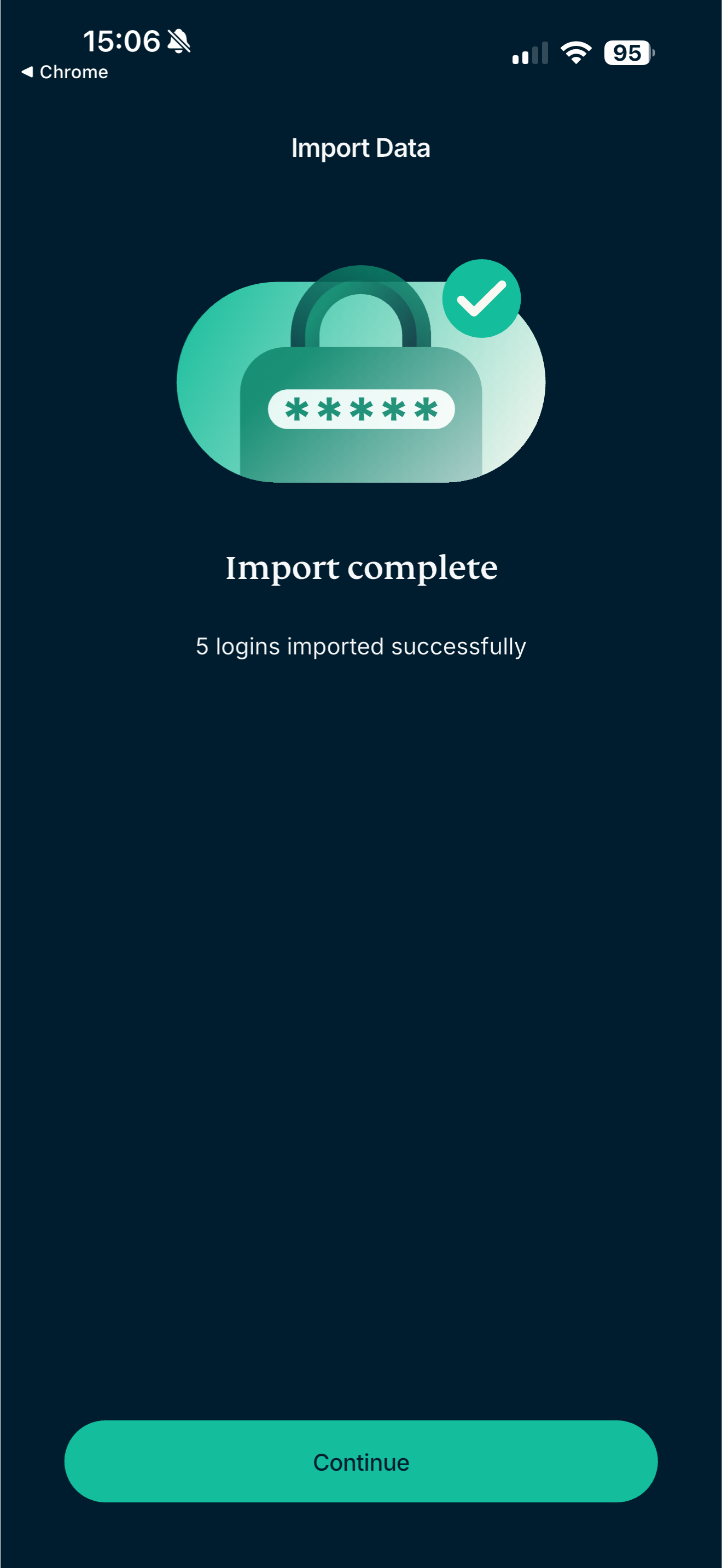
- Odota, että sovellus tuo salasanasi, ja napauta sitten Jatka.
2. Poista Chrome-kirjautumistietosi
Chromen oma salasananhallinta kehottaa jatkossakin täyttämään kirjautumistietosi sivustoille tai palveluihin, mikä häiritsee ExpressKeysin toimintaa. Estä tämä poistamalla kirjautumistietosi Chromesta.
Voit poistaa kaikki kirjautumistietosi kerralla seuraavasti:
- Napauta Chrome-sovelluksessa
 .
. - Napauta Poista selaustiedot.
- Napauta Aikaväli > Kaikki.
- Valitse vain Tallennetut salasanat.
- Napauta Poista tiedot.
Voit poistaa kirjautumistiedot yksitellen seuraavasti:
- Napauta Chrome-sovelluksessa .
- Napauta Salasanojen hallinta.
- Napauta ylhäällä Muokkaa.
- Napauta kirjautumistietoa ja napauta sitten Poista.
Voit estää Chromea pyytämästä kirjautumistietojen tallentamista Googlen salasanojen hallintaan tai täyttämästä nimiä, sähköpostiosoitteita ja osoitteita seuraavasti:
- Napauta Chrome-sovelluksessa .
- Napauta Asetukset.
- Napauta Osoitteet ja muut tiedot ja kytke pois asetus Tallenna ja täytä osoitteet.
- Palaa takaisin Asetukset-näkymään.
- Napauta Salasanojen hallinta.
- Kytke pois asetus Tarjoa salasanojen tallentamista.
Tarvitsetko apua? Ota yhteyttä tukitiimiimme, niin vastaamme heti.
Tuo Chrome-kirjautumistietosi Android-laitteella
Voit tuoda Chrome-kirjautumistietosi Android-laitteella seuraavasti:
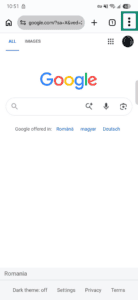
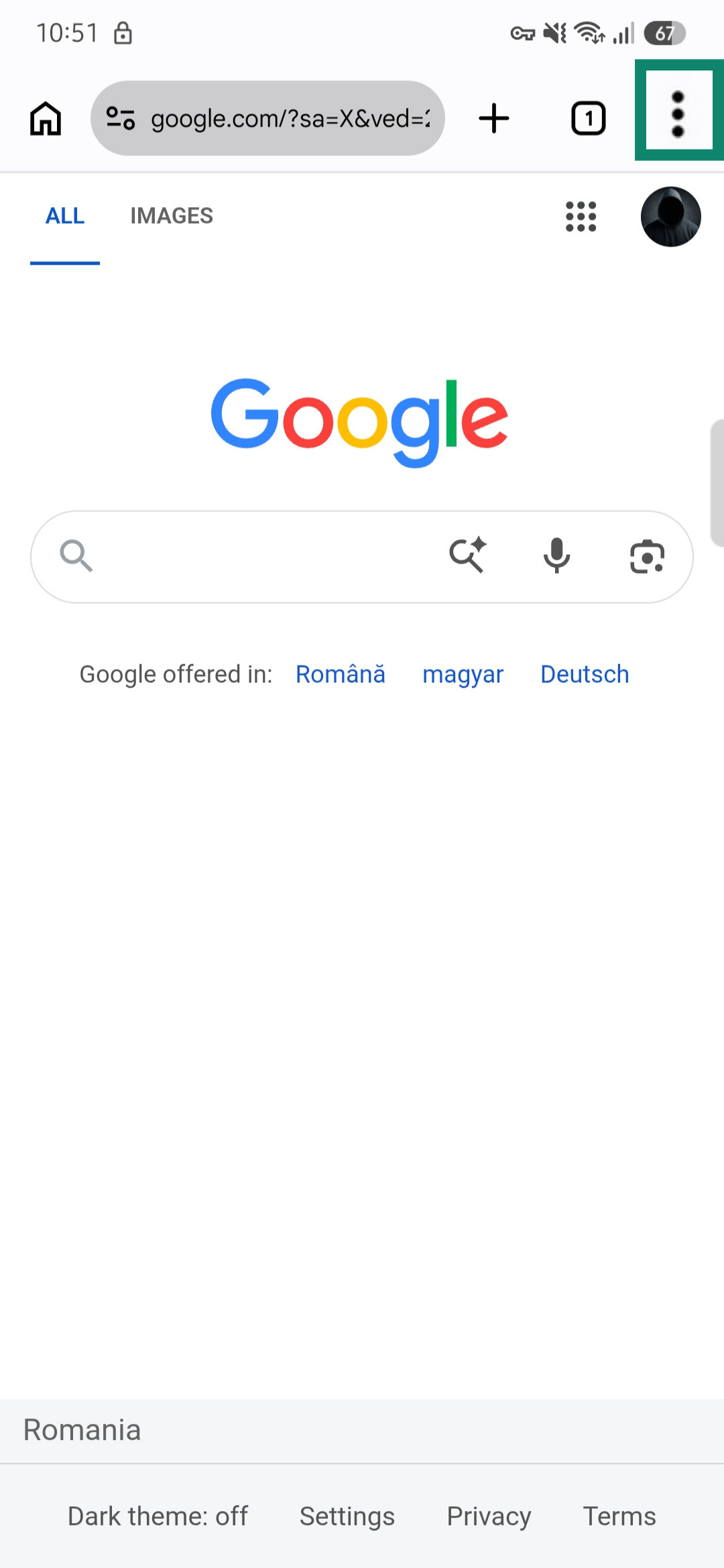
- Napauta Google Chromessa kolmen pisteen kuvaketta oikeassa yläkulmassa.

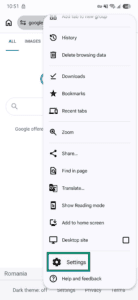
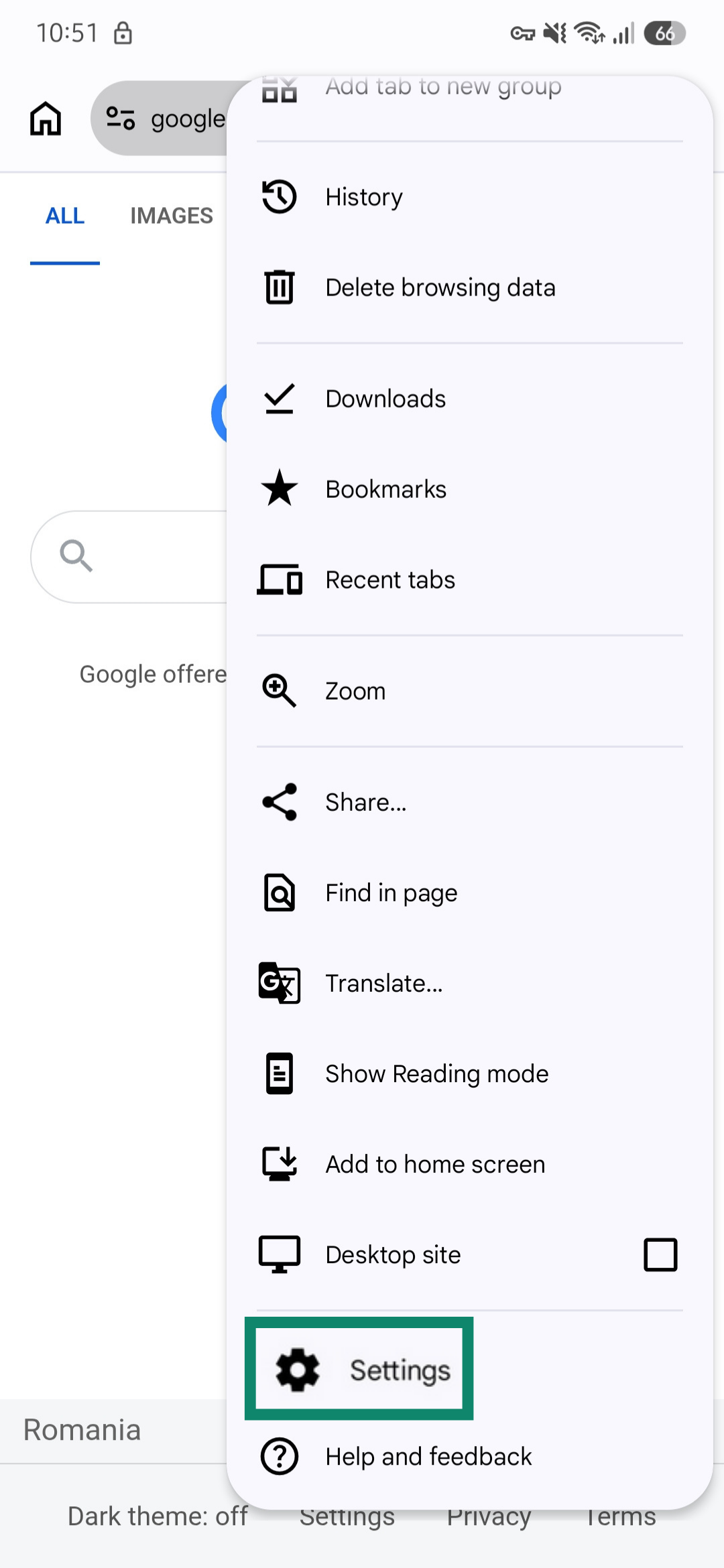
- Napauta Asetukset.
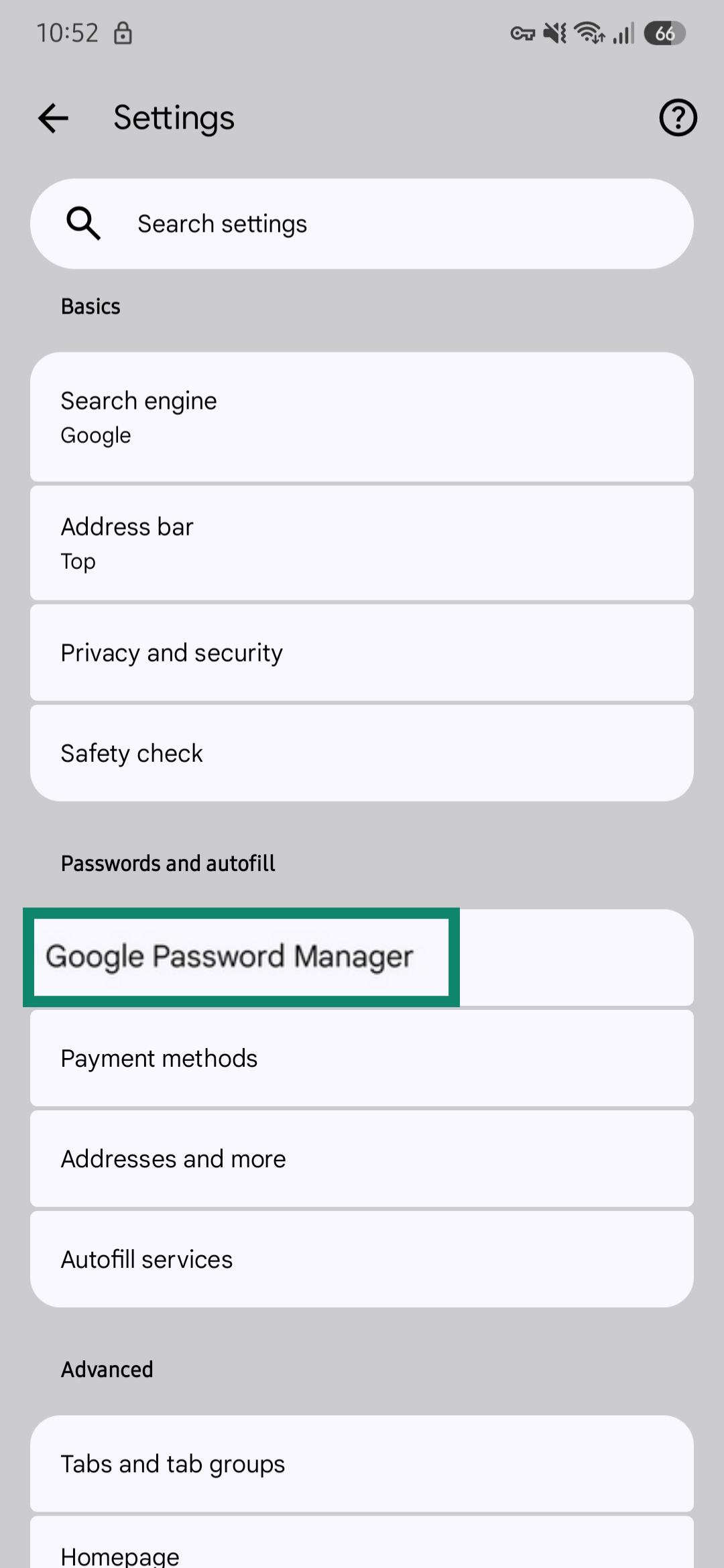
- Valitse Google Salasanojen hallinta.
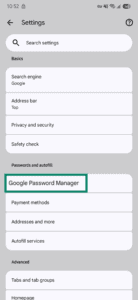
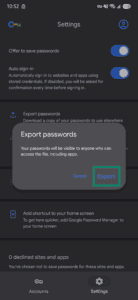
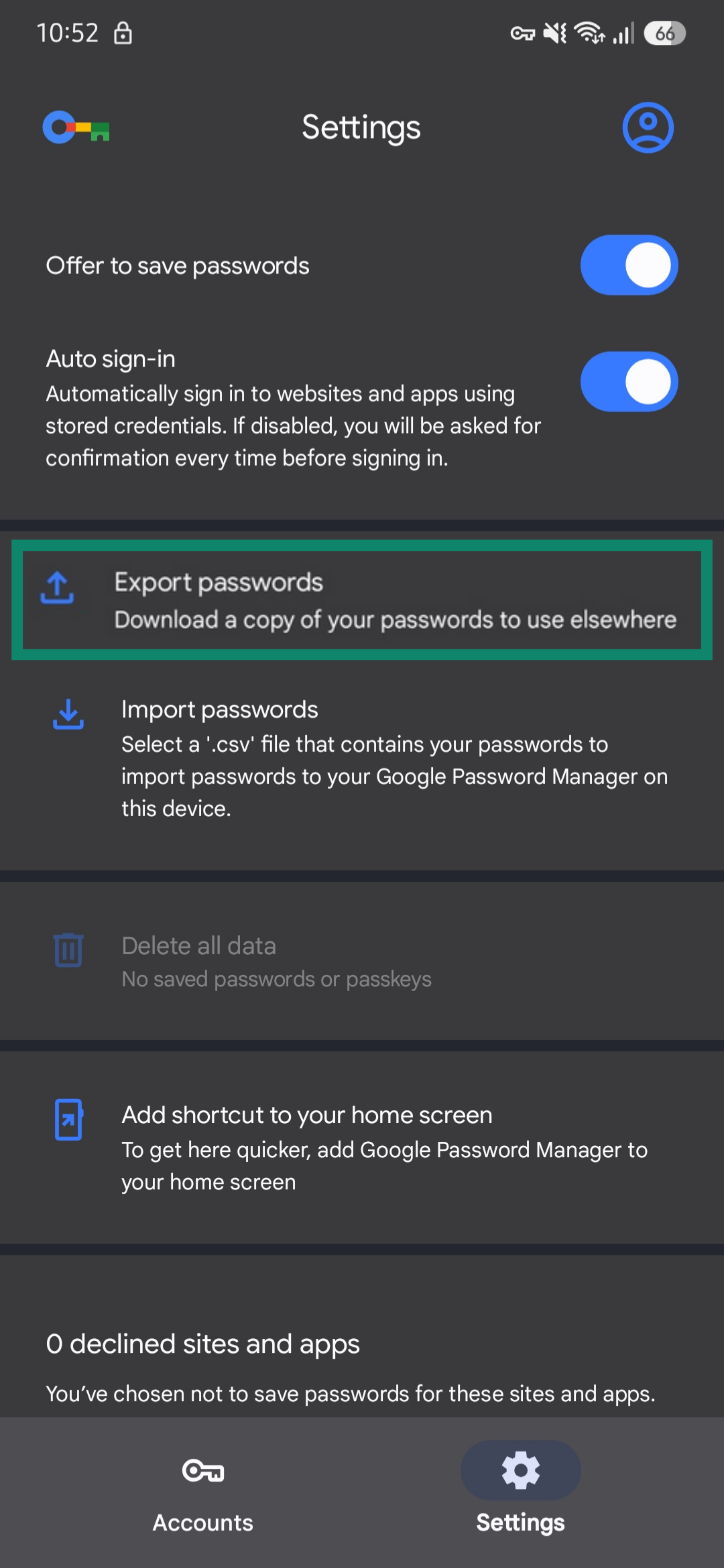
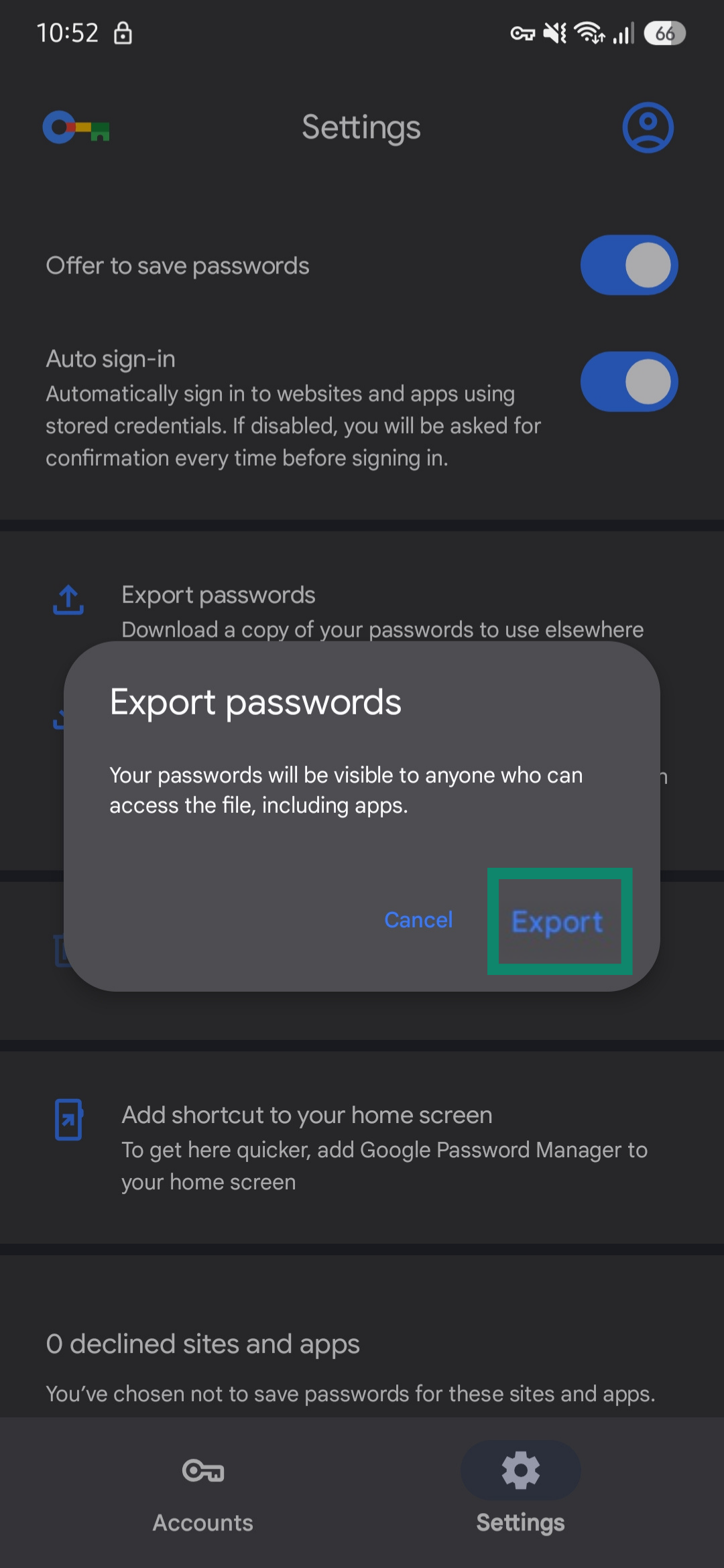
- Valitse Vie salasanat.
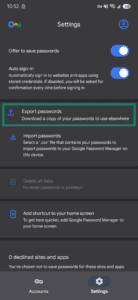
- Tallenna tiedosto laitteellesi. Paina sijainti mieleen.
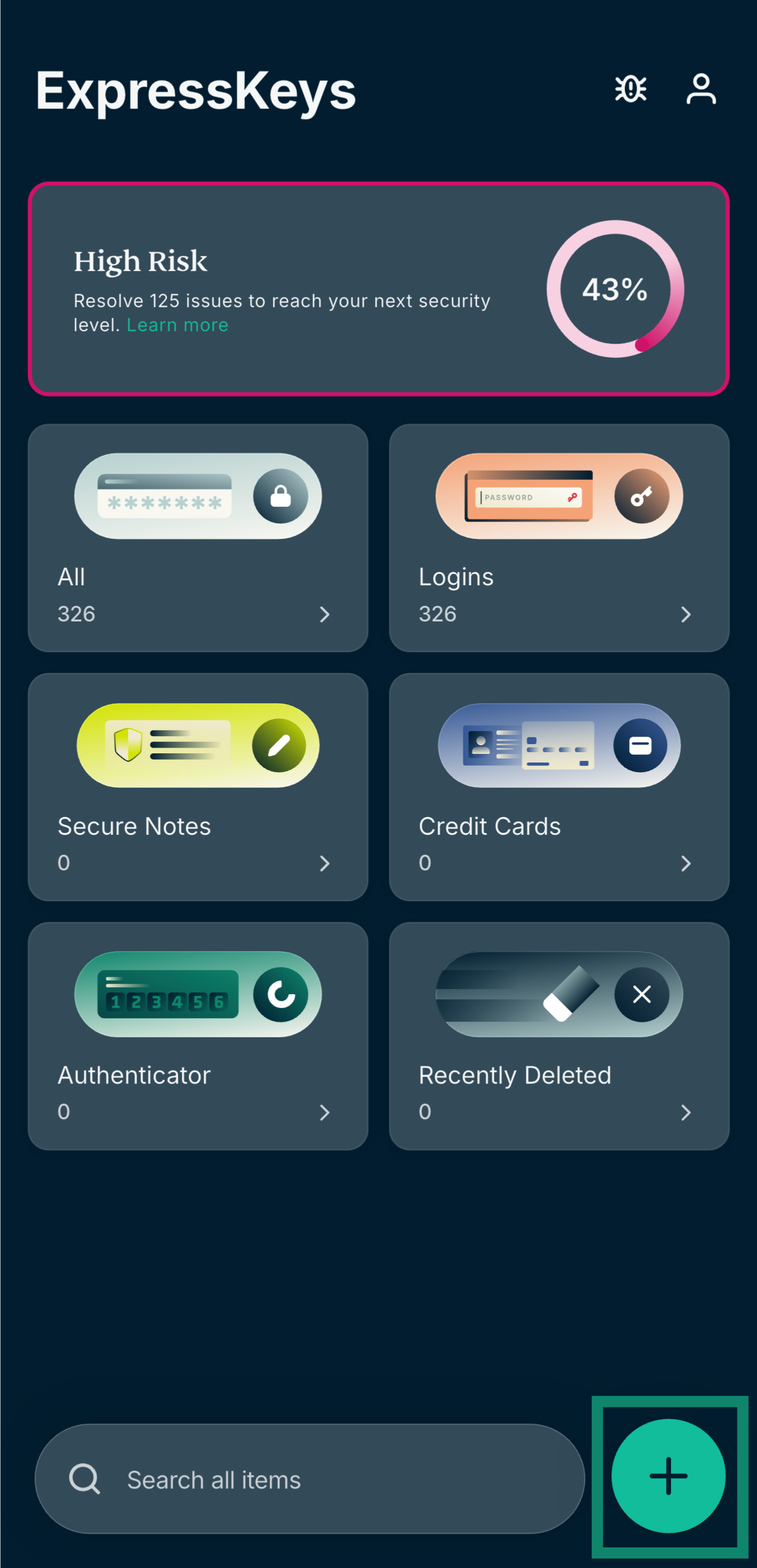
- Avaa ExpressKeys-sovellus ja napauta plus-kuvaketta oikeassa alakulmassa.
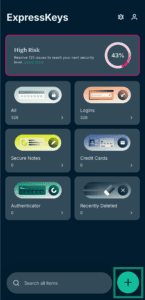

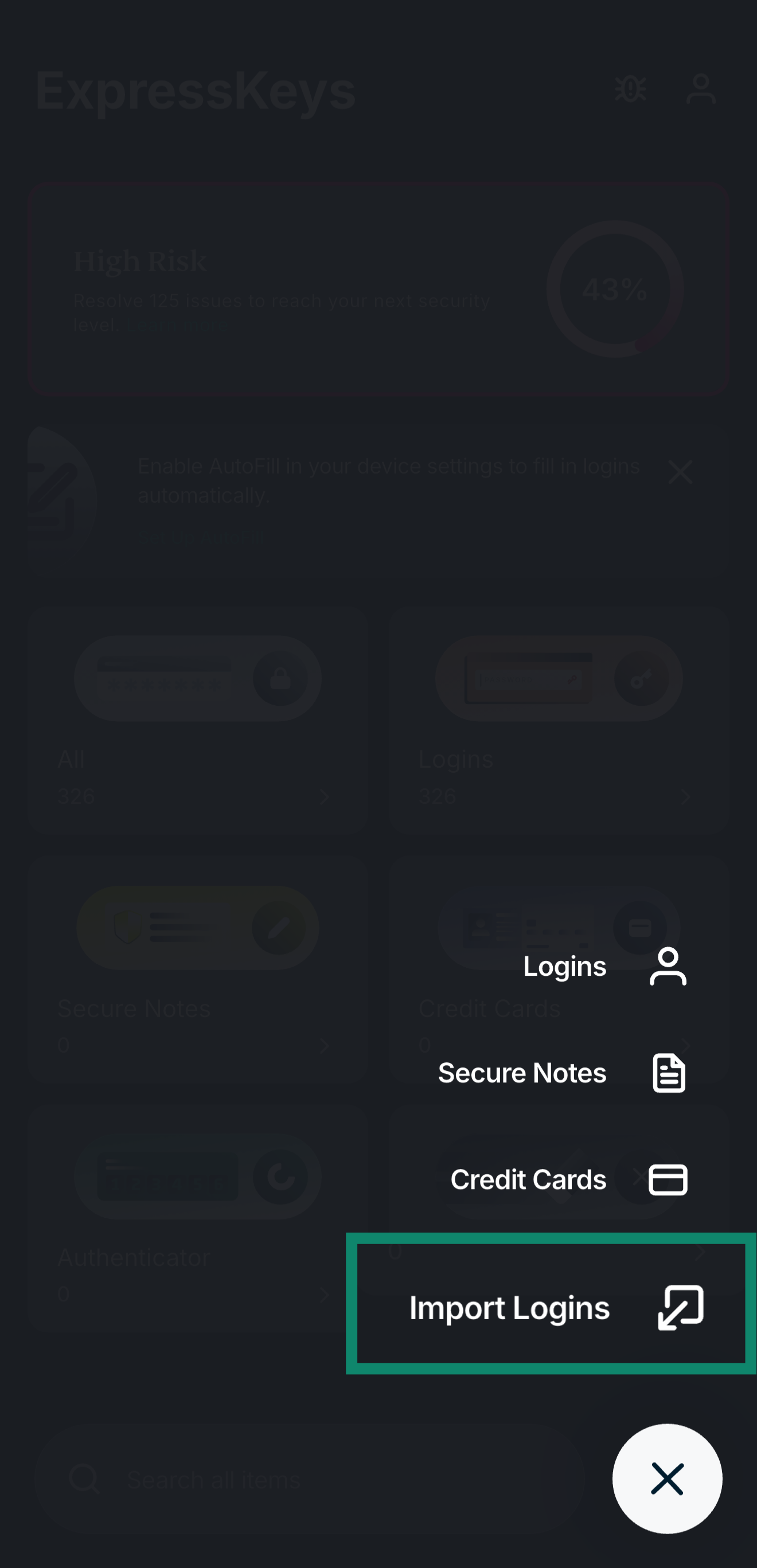
- Napauta Tuo kirjautumistiedot.
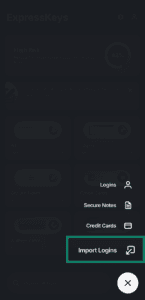
- Valitse Chrome.
- Napauta Tuo CSV. Valitse juuri lataamasi CSV-tiedosto.
- Odota, että tiedosto latautuu loppuun, ja napauta Jatka.
Tarvitsetko apua? Ota yhteyttä ExpressVPN:n asiakastukeen, niin vastaamme heti.