






Giriş bilgileri, kredi ve banka kartı bilgileri ve güvenli notları 1Password’den ExpressKeys’e bir bilgisayar ile aktarabilirsiniz.
Şuraya atlayın:
1Password verilerini bilgisayarla içe aktarın
1Password verilerini iOS cihazla içe aktarın
1Password verilerini Android cihazla içe aktarın
1Password verilerini bilgisayarla içe aktarın
1. 1Password verilerini dışa aktarın
Verileri dışa aktarmak için uzantıyı kullanmak yerine 1Password uygulamasına giriş yapın.
- 1Password’ü açın ve giriş yapın.
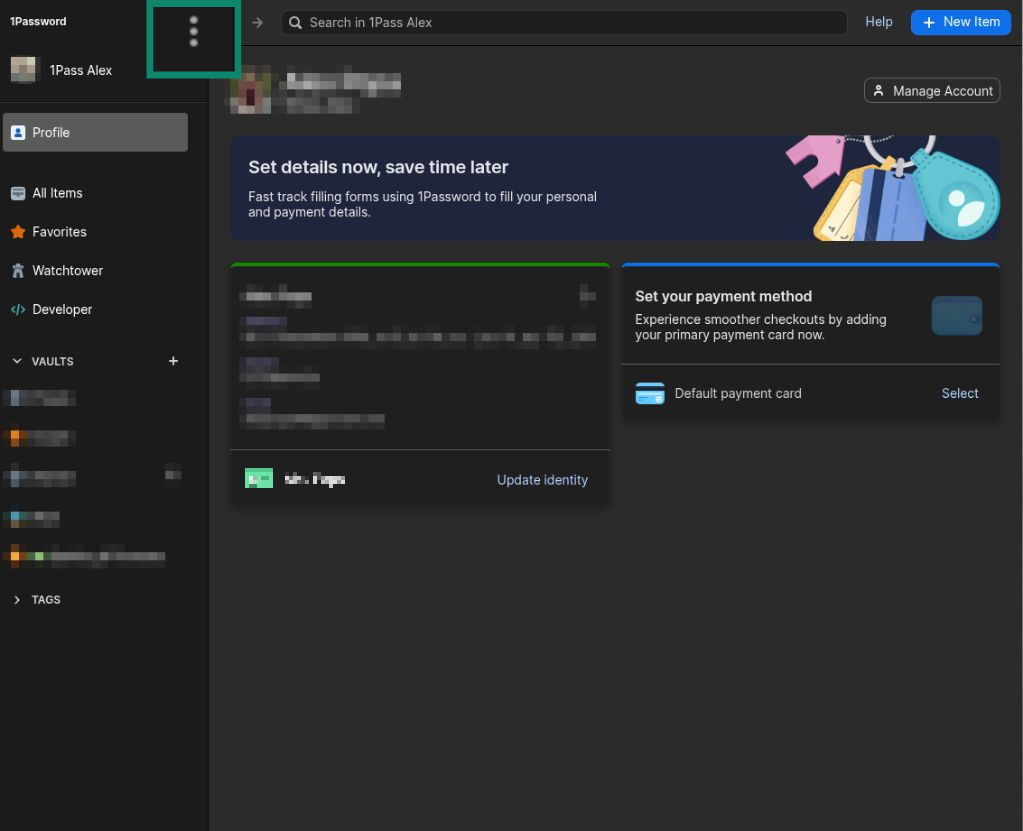
- Profil adınızın yanındaki üç noktaya (⋮) tıklayın.


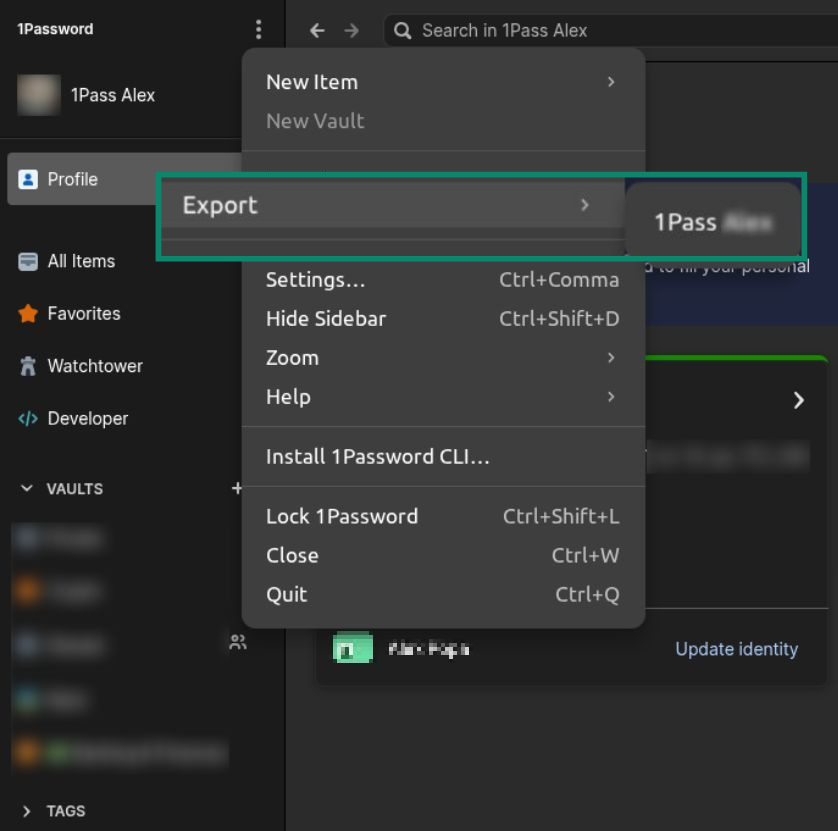
- Dışa Aktar’ı ve ardından kullanıcı adınızı seçin.


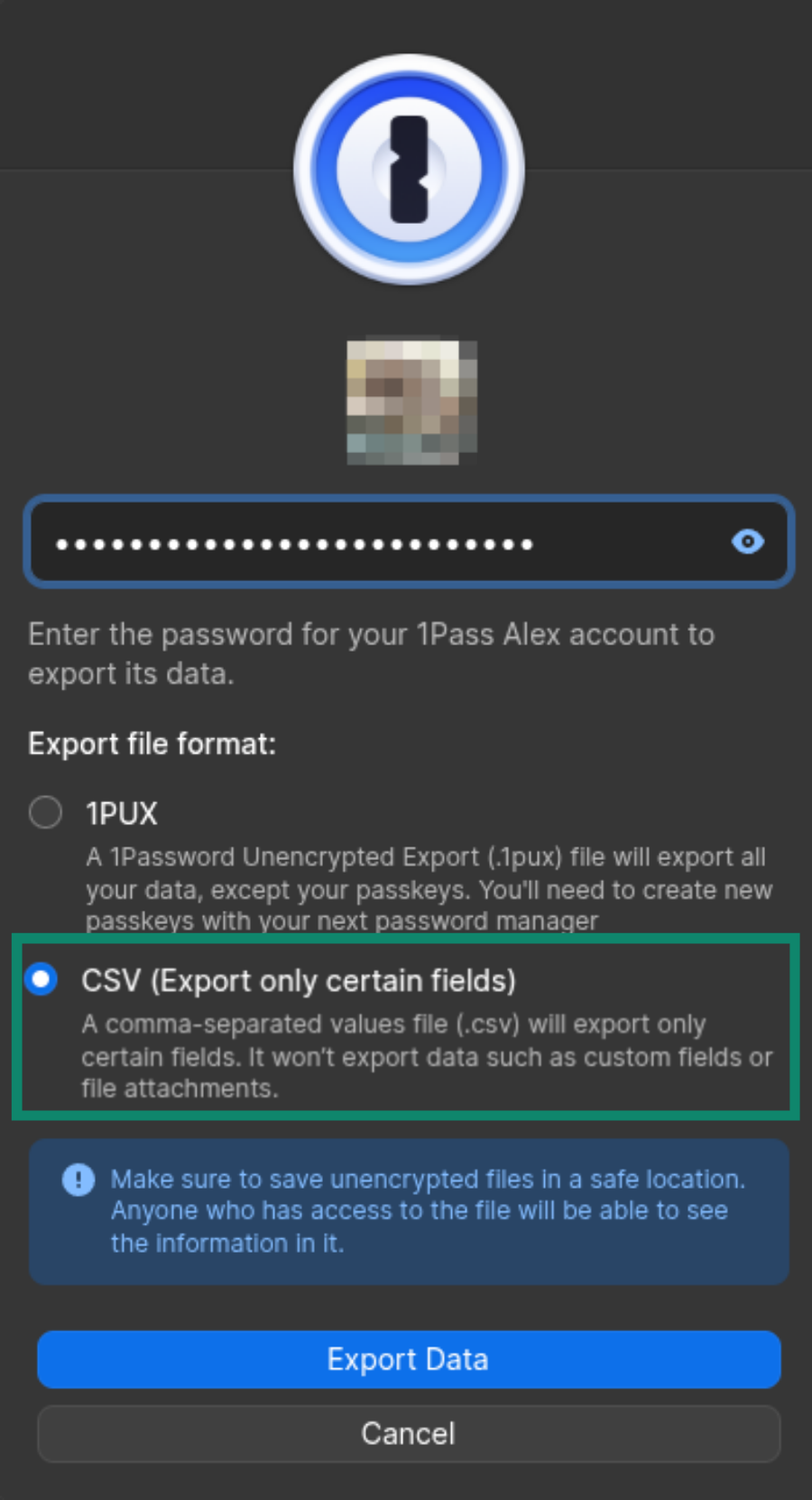
- Parolanızı girin.
- Format olarak CSV’i seçin (Yalnızca belirli alanları dışa aktarın).


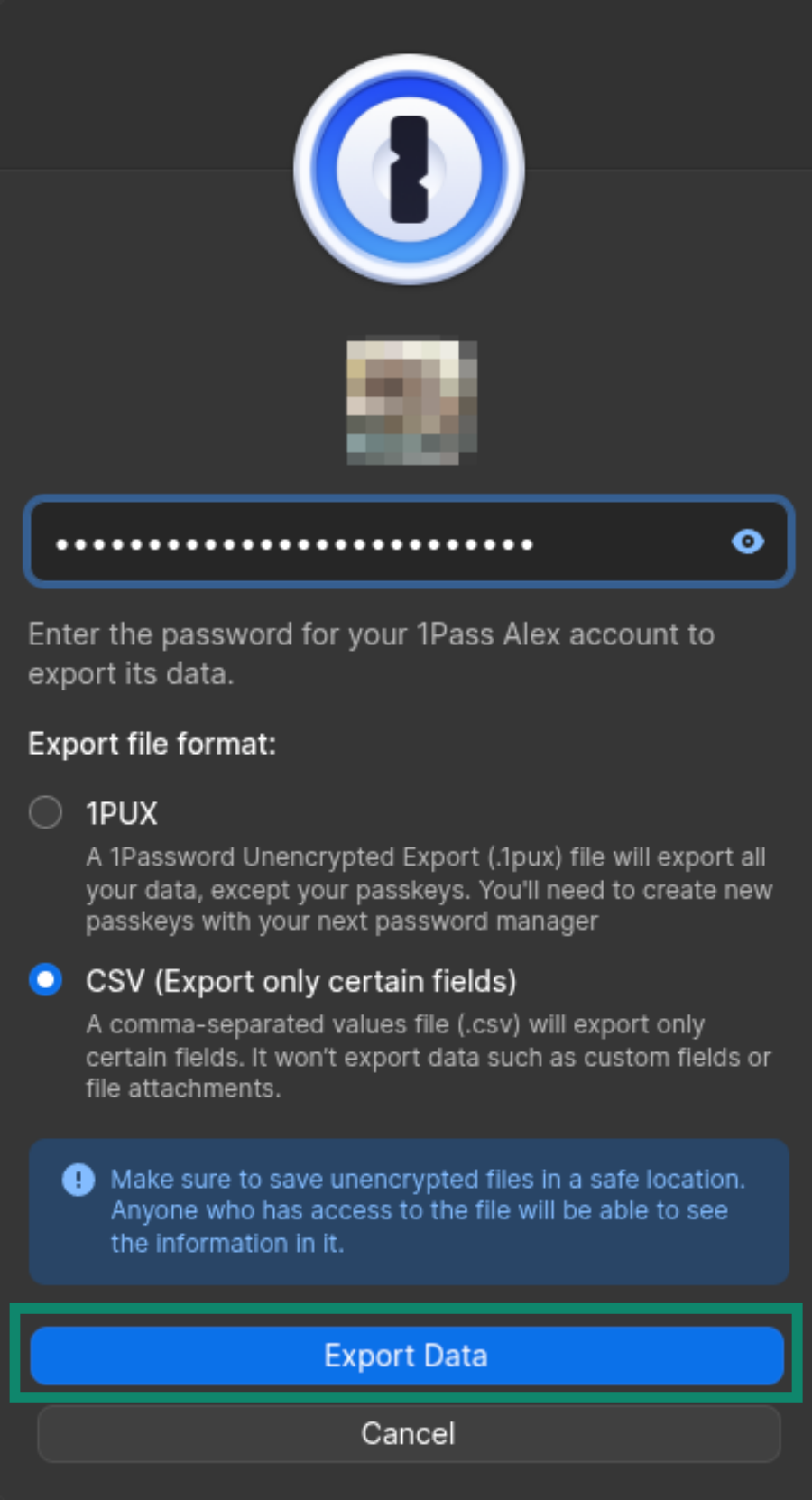
- Verileri Dışa Aktar seçeneğine tıklayın.

- Parolaları cihazınızda nereye kaydedeceğinizi seçin.
2. 1Password verilerini ExpressKeys’e aktarın
- Chrome, Opera, Edge, Vivaldi ya da Brave’de ExpressKeys Chrome tarayıcı eklentisini yükleyin.
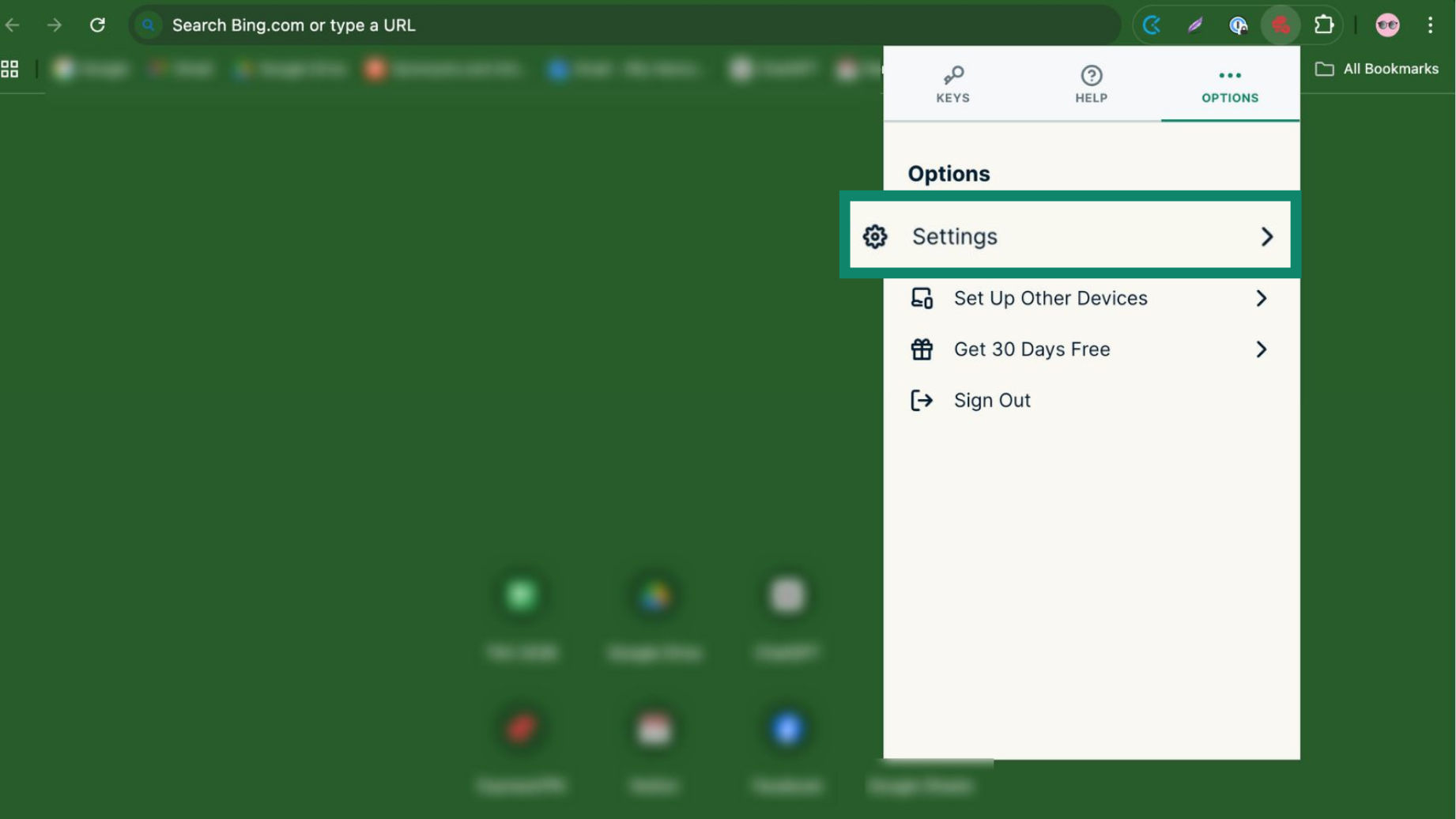
- Araç çubuğundan Uzantılar (yapboz simgesi) ve ardından ExpressKeys’e tıklayın.
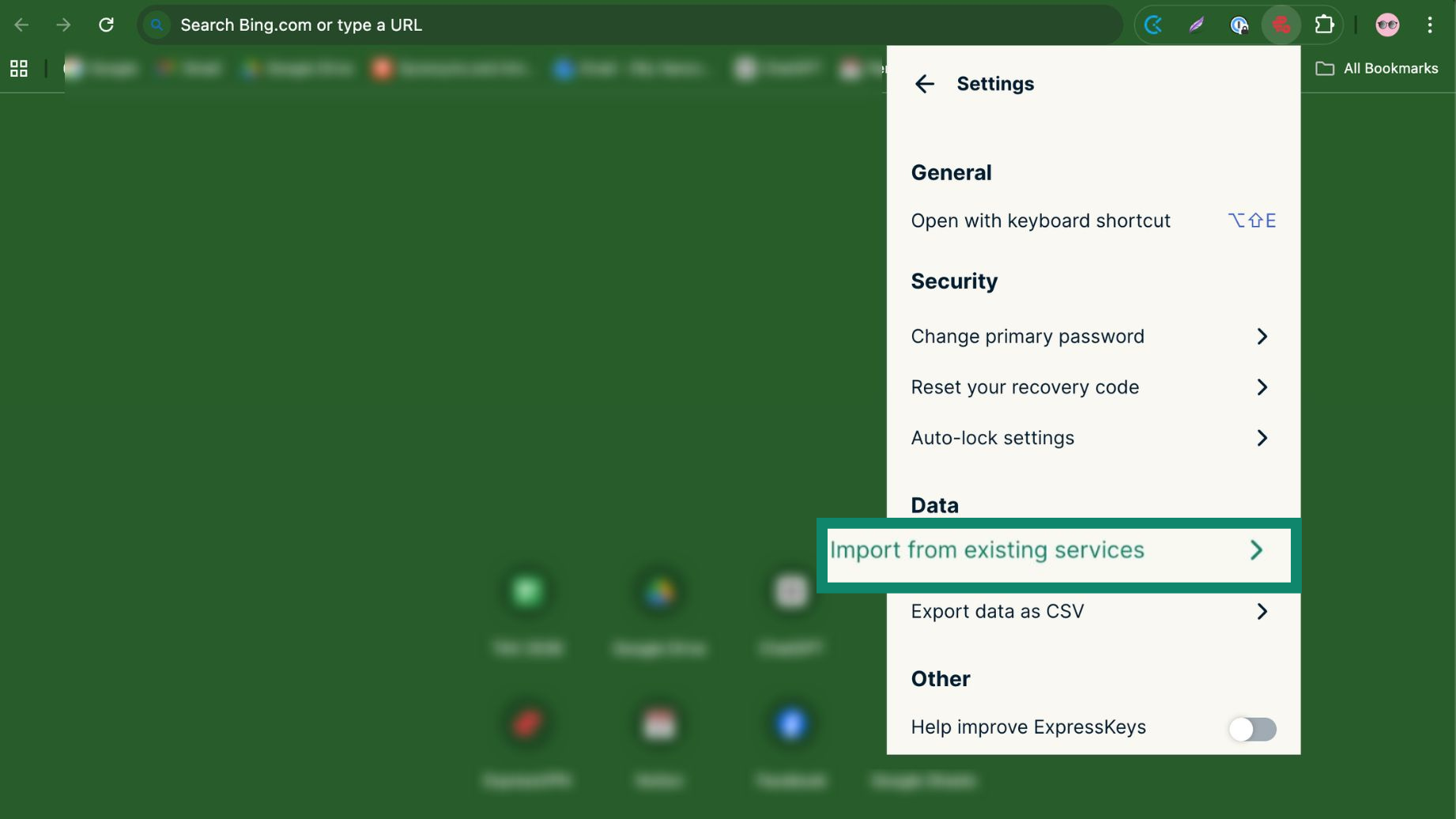
- Seçenekler > Ayarlar’a tıklayın.


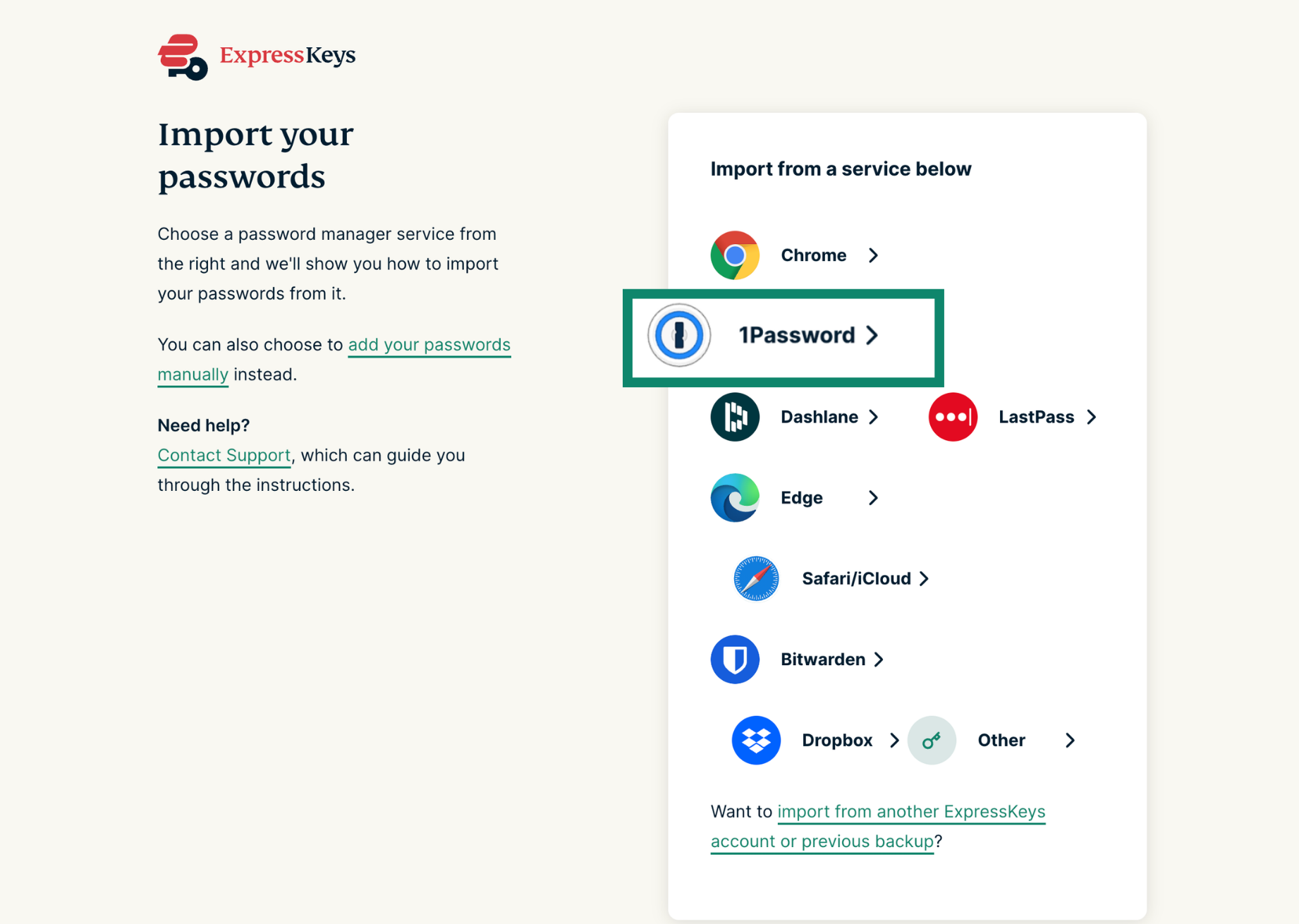
- Mevcut servislerden içe aktar yazısına tıklayın.

- 1Password’ü seçin.


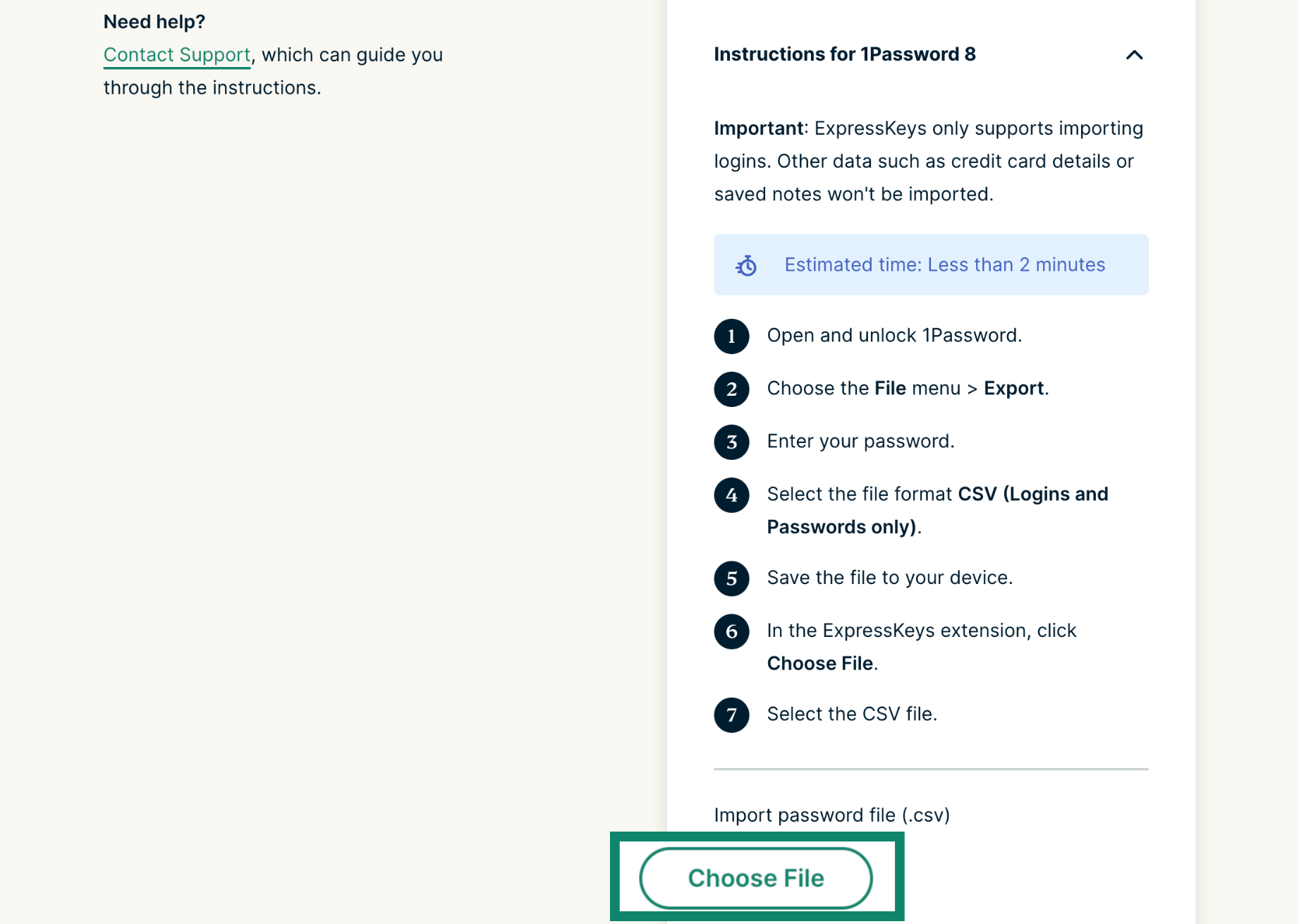
- Dosya Seç’e tıklayın.

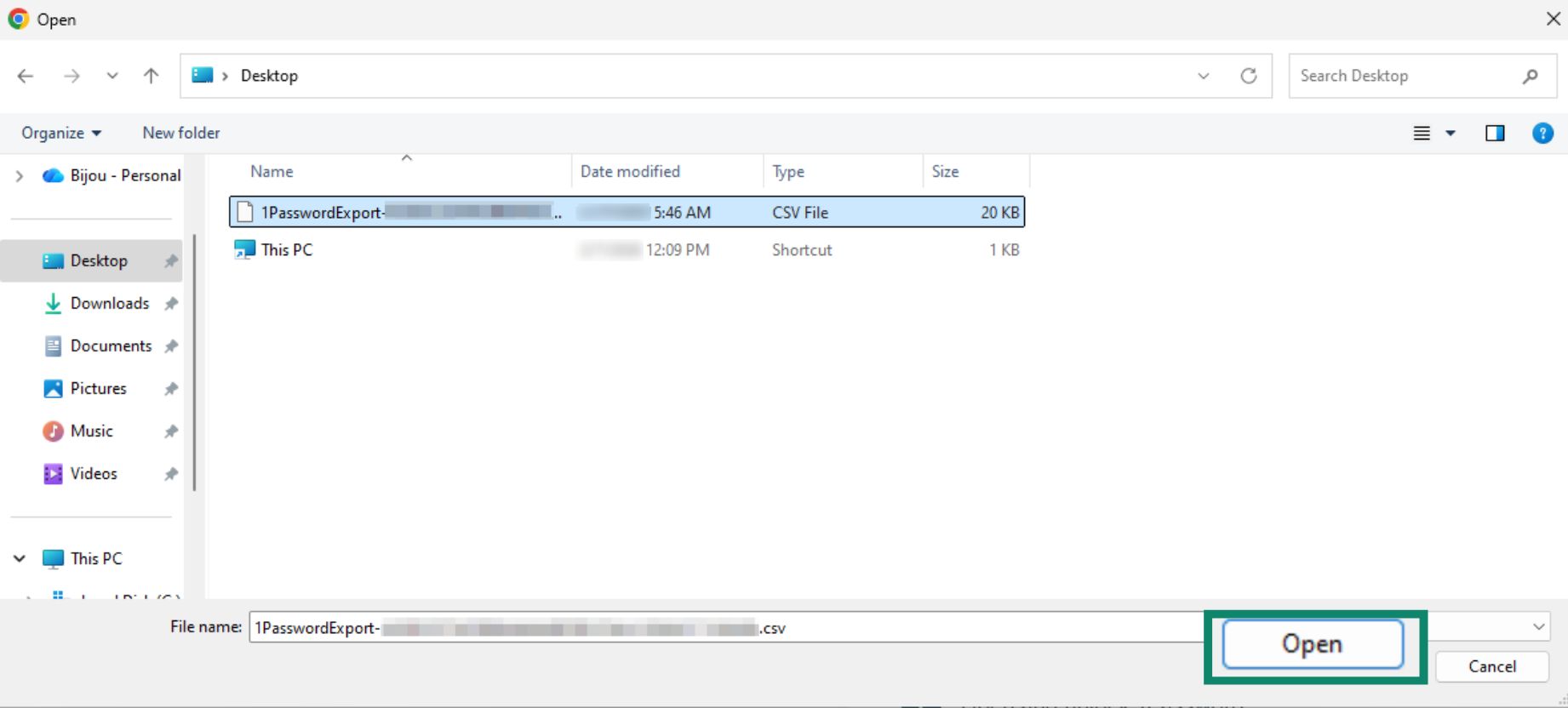
- 1Password’den dışa aktardığınız CSV dosyasını seçin ve Aç’a tıklayın.


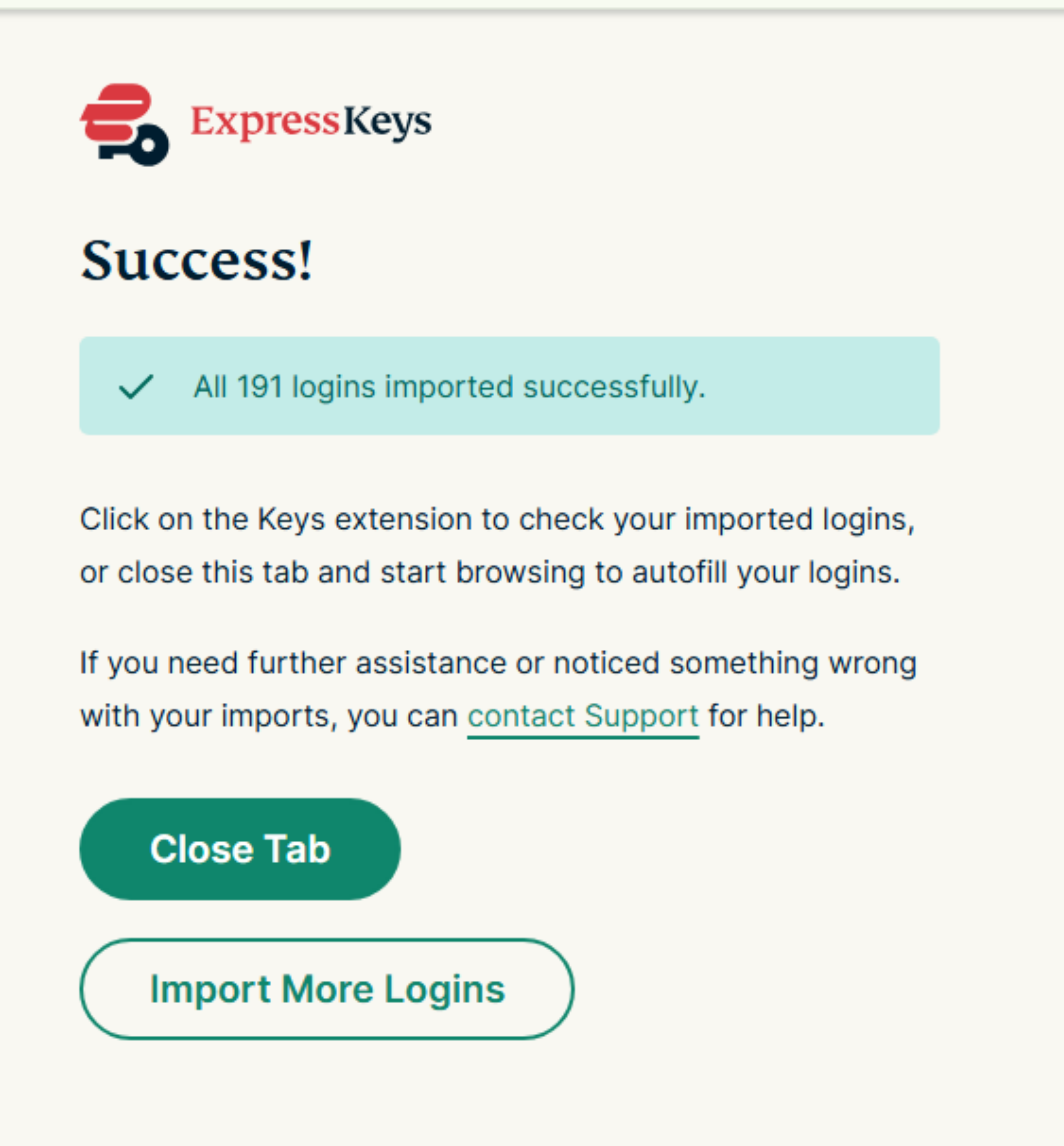
- Verileriniz otomatik olarak aktarılacak. Dosyanın yanında yeşil bir onay işareti göreceksiniz.


3. 1Password tarayıcı uzantısını kaldırın
1Password site ve servislerdeki oturum açma alanlarını doldurmanızı istemeye devam edecek ve ExpressKeys’in çalışmasını engelleyecektir. Bunun önüne geçmek için 1Password tarayıcı eklentisini kaldırın.
- Arama çubuğuna aşağıdaki yazıları girerek uzantılar menüsünü açın:
- Chrome: Arama çubuğuna chrome://extensions/ yazın.
- Edge: Arama çubuğuna edge://extensions/ yazın.
- Brave: Arama çubuğuna brave://extensions/ yazın.
- Opera: Arama çubuğuna opera://extensions yazın.
- Vivaldi: Arama çubuğuna vivaldi://extensions/ yazın.


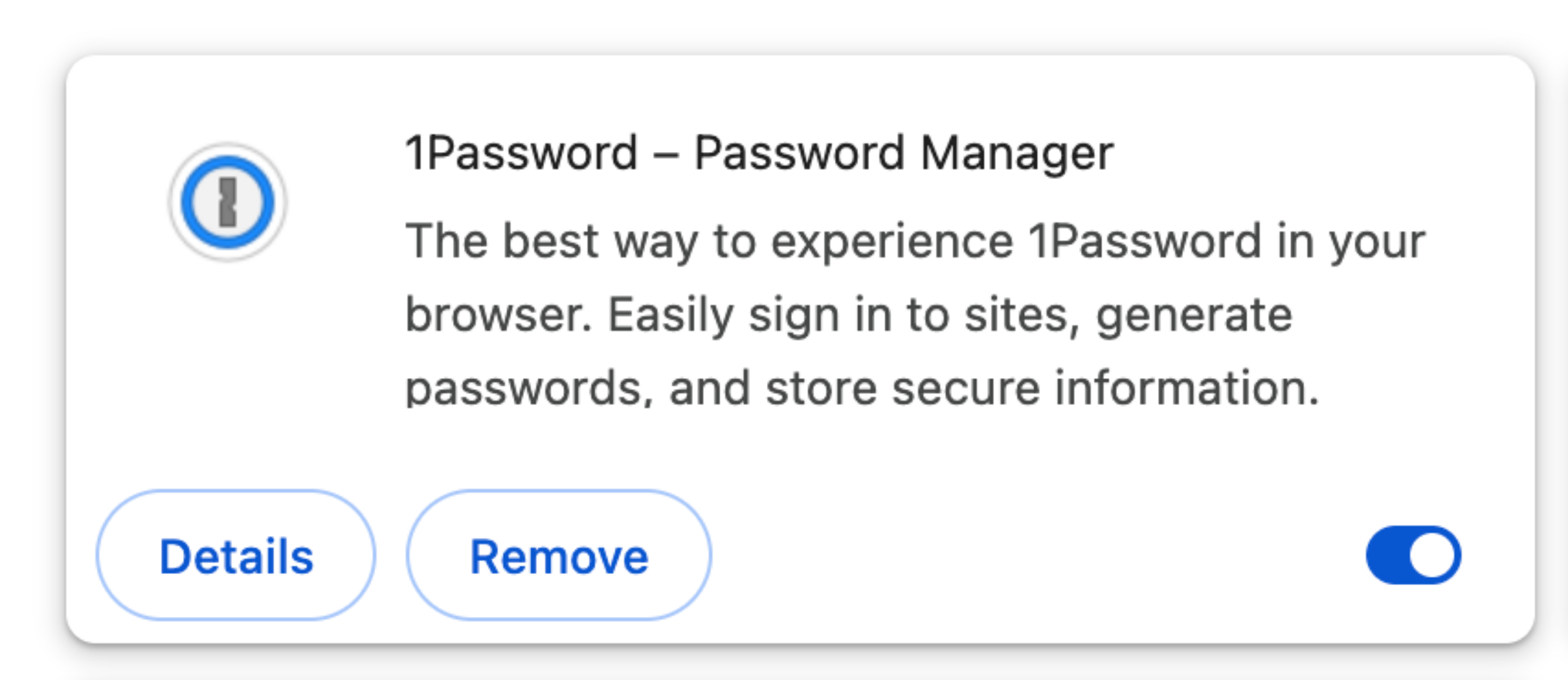
- 1Password’ü bulun.


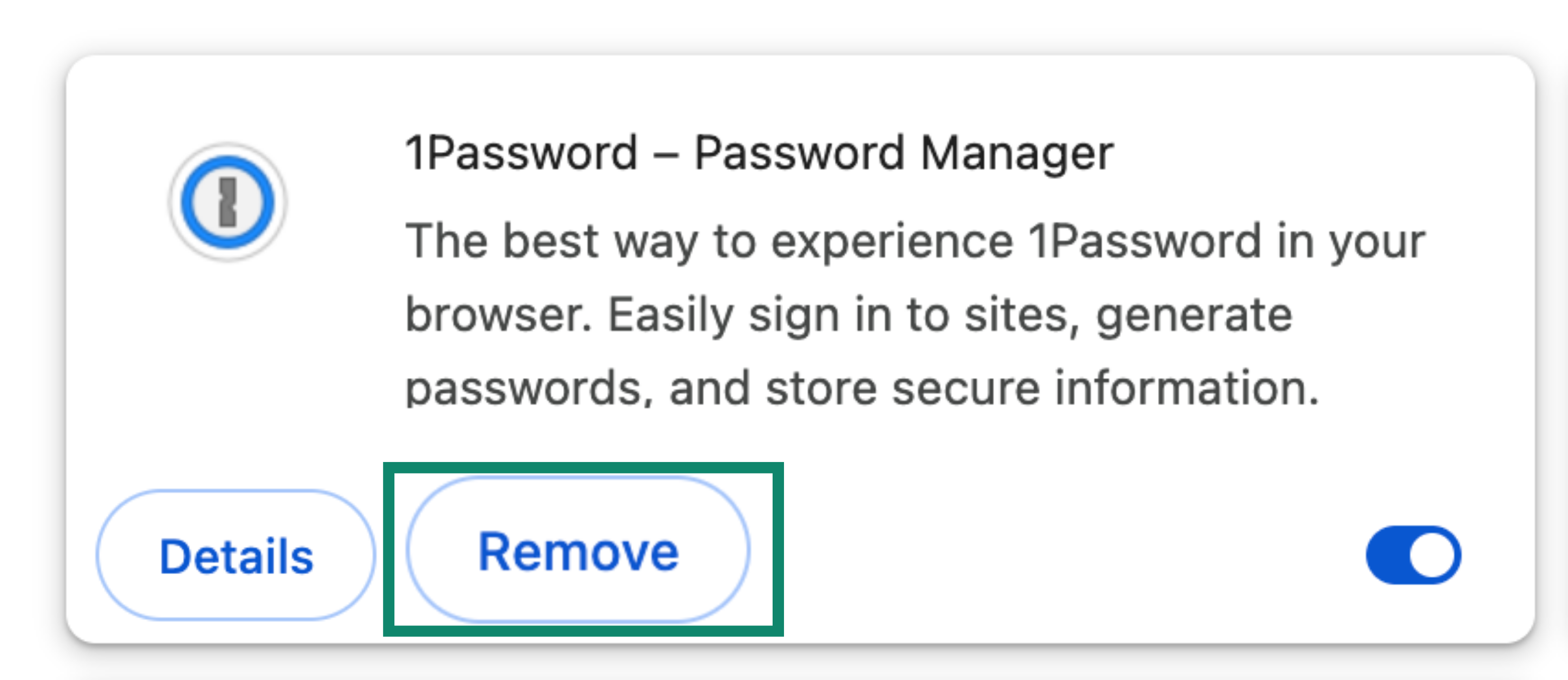
- Kaldır > Kaldır seçeneklerine tıklayın.


Yardıma mı ihtiyacınız var? Anında destek almak için Destek Ekibimize başvurun.
iOS cihazınızı (iOS 26+) kullanarak 1Password verilerinizi içe aktarın
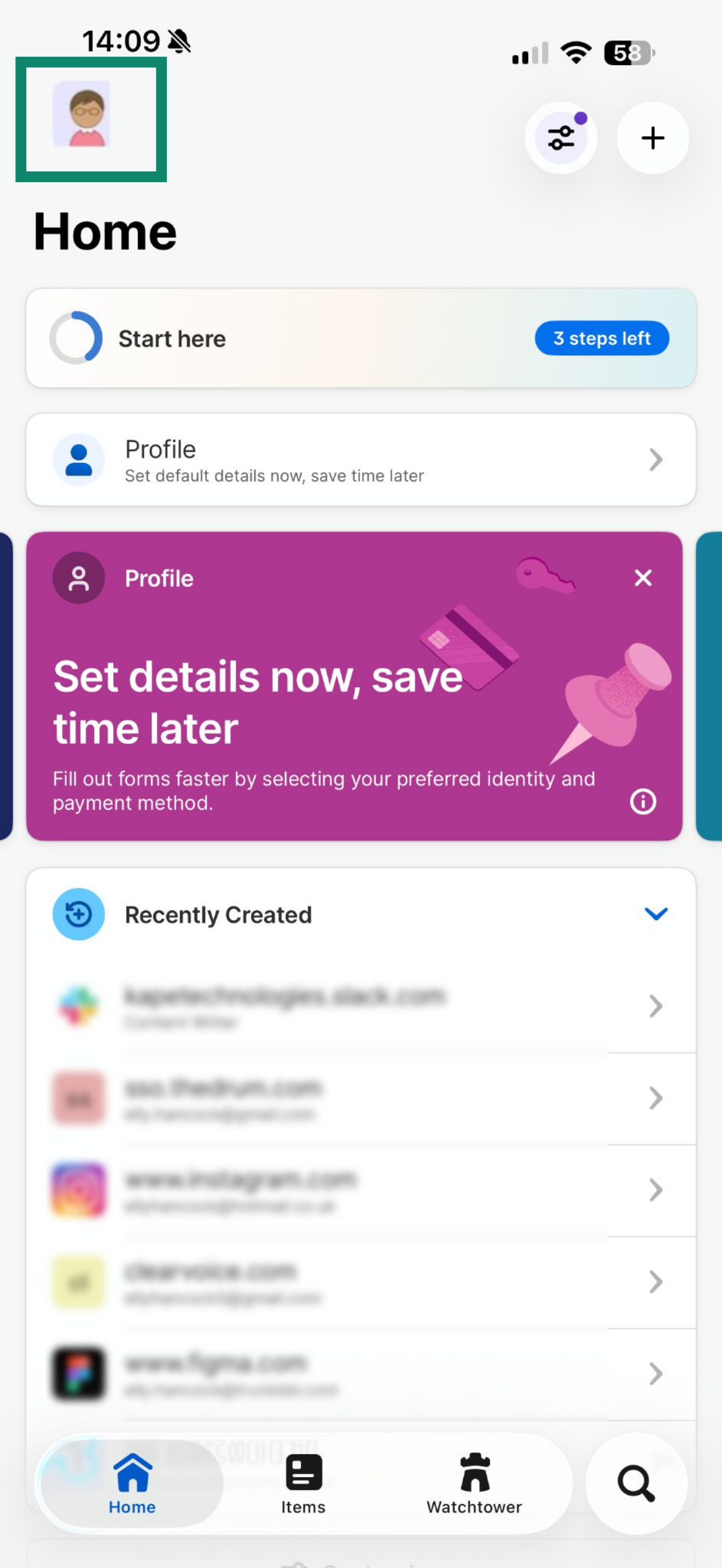
- 1Password uygulamasını açn ve profil simgenize dokunun.
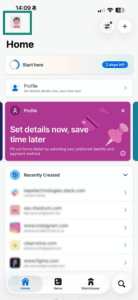

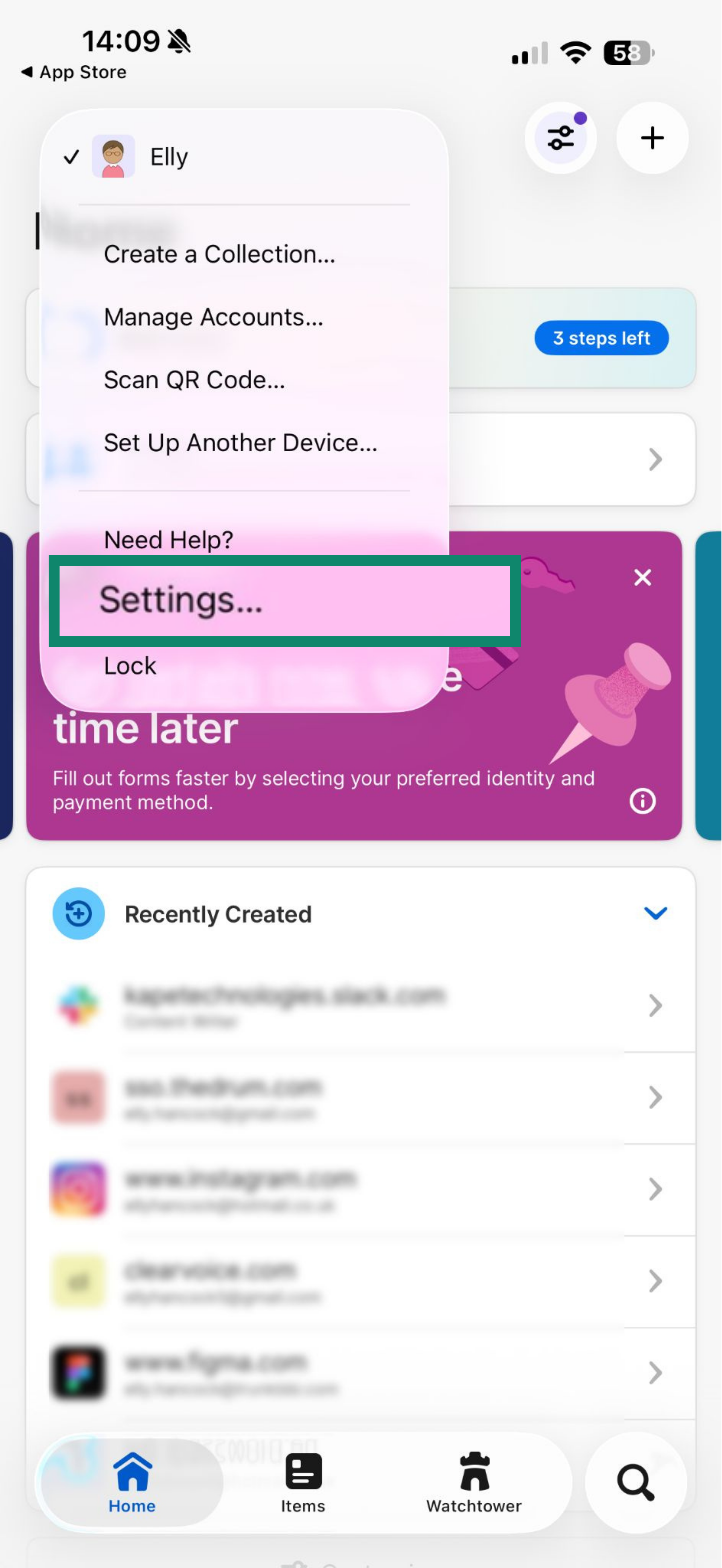
- Ayarlar…’a dokunun.

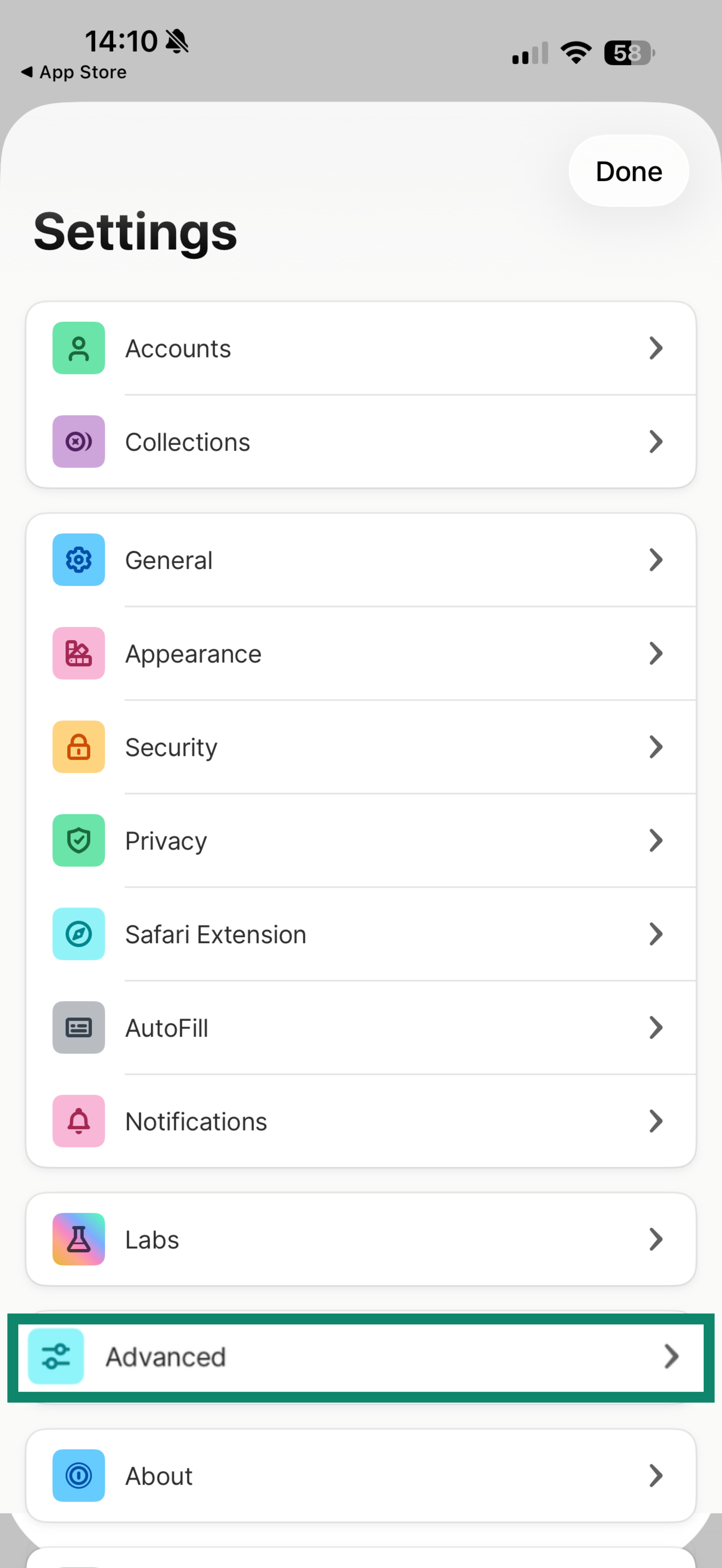
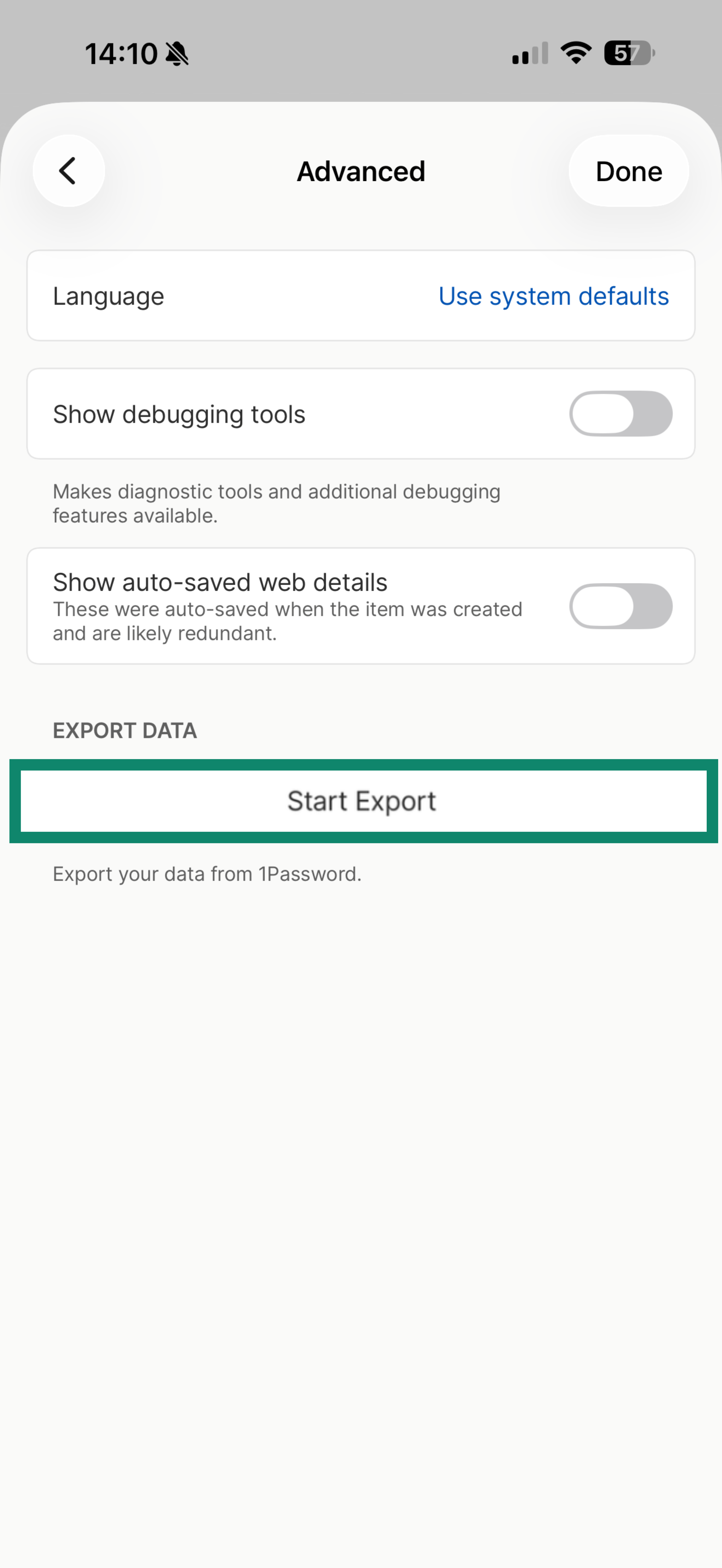
- Aşağı kaydırın ve Gelişmiş’e tıklayın.

- Dışa Aktarmaya Başla yazısına tıklayın.

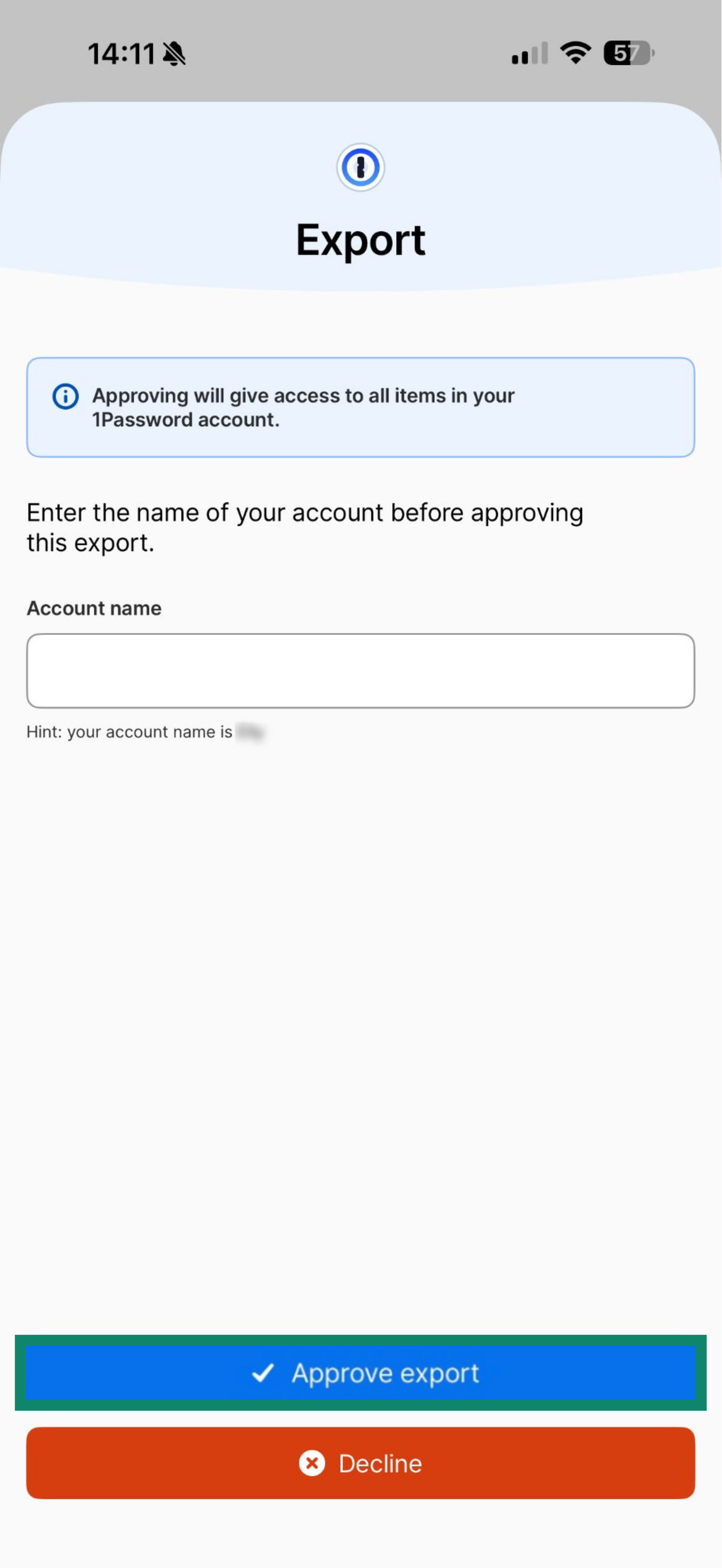
- Hesap adını girin ve ardından Dışa aktarmayı onayla yazısına dokunun.

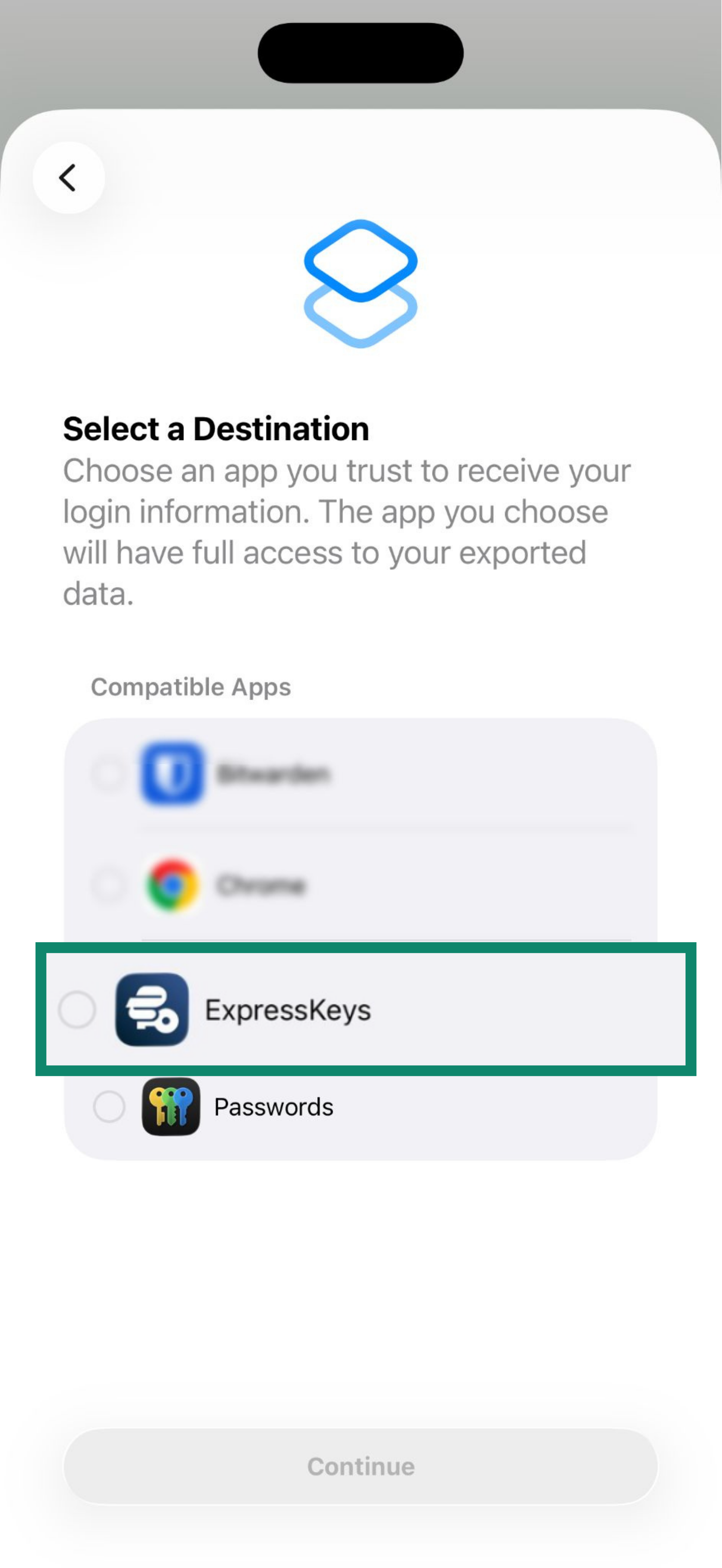
- Devam Et’e dokunun.
- Listeden ExpressKeys’i seçin ve Devam Et’e dokunun.

- ExpressKeys’te Devam Et’e dokunun.
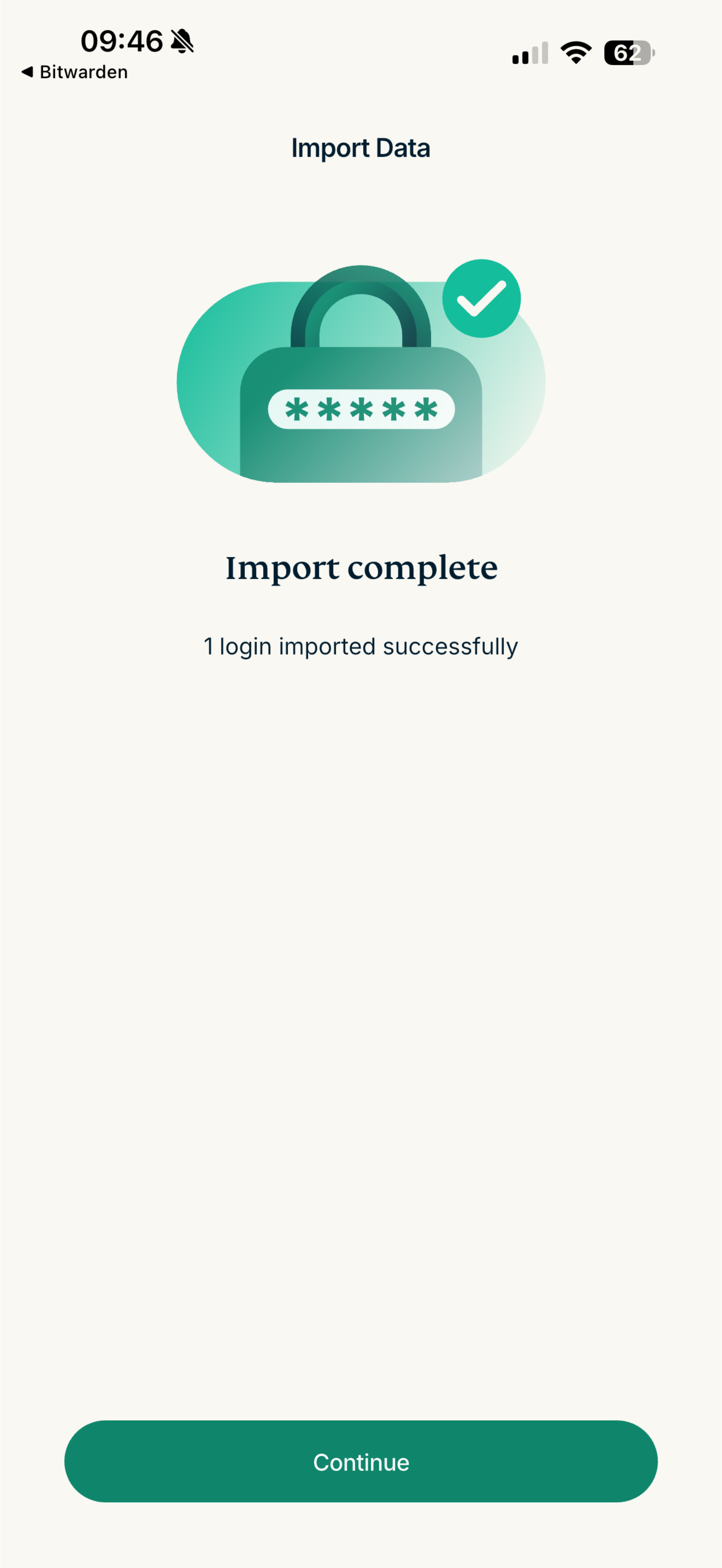
- Uygulamanın parolaları içe aktarmasını bekleyin ve ardından Devam Et’e dokunun.

Yardıma mı ihtiyacınız var? Anında destek almak için Destek Ekibimize başvurun.
Android cihazınızı kullanarak 1Password verilerini içe aktarın
1Password Android’de verilerin dışa aktarılmasına izin vermiyor. Verilerinizi yukarıdaki adımları takip ederek içe aktarmak için bilgisayarınızı kullanın.
Yardıma mı ihtiyacınız var? Anında destek almak için Destek Ekibimize başvurun.