






Você pode importar seus logins, cartões de crédito ou débito e notas seguras do 1Password para o ExpressKeys no computador.
Pular para…
Importar seus dados do 1Password no seu computador
Importar seus dados do 1Password no seu dispositivo iOS
Importar seus dados do 1Password no seu dispositivo Android
Importar seus dados do 1Password no seu computador
1. Exporte seus dados do 1Password
Para exportar seus dados, você fará login no aplicativo 1Password, em vez de usar a extensão.
- Abra o 1Password e faça login.
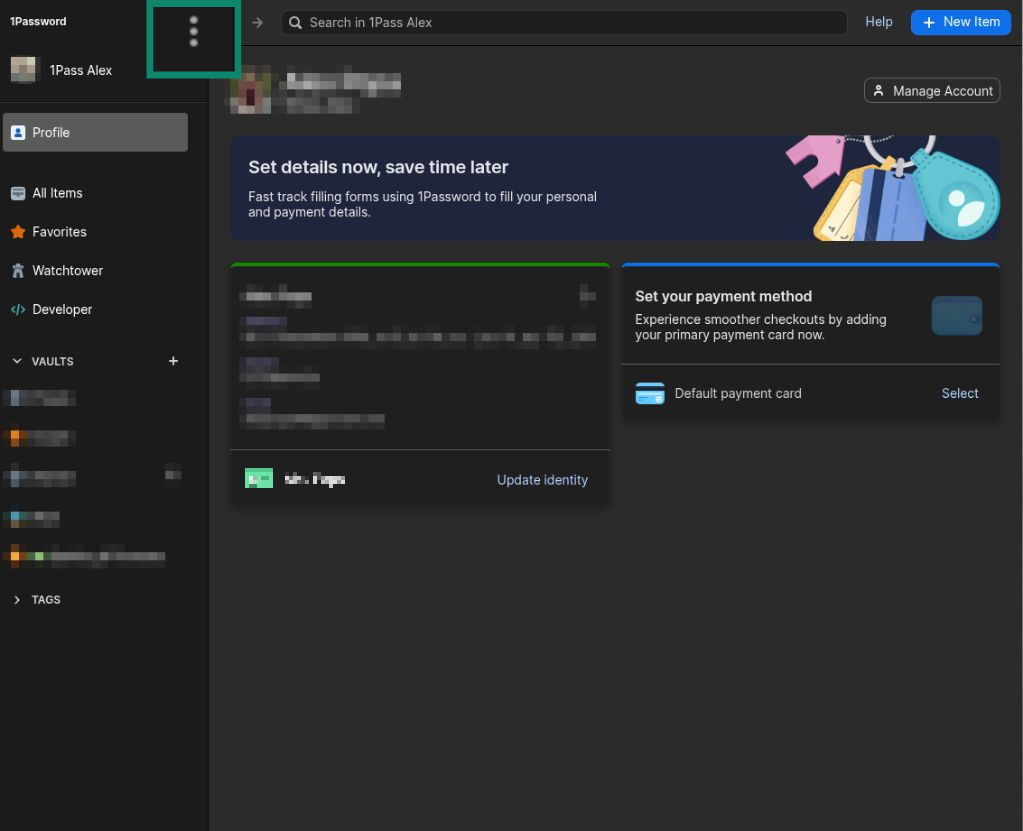
- Clique nos três pontos (⋮) ao lado do seu nome de perfil.


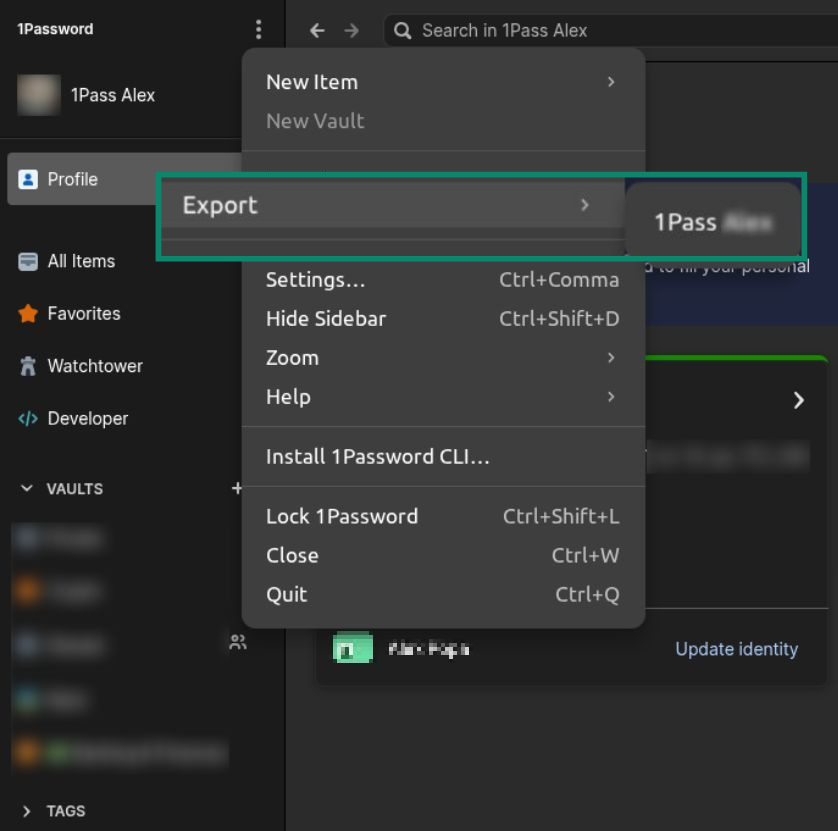
- Selecione Exportar e, em seguida, seu nome de usuário.


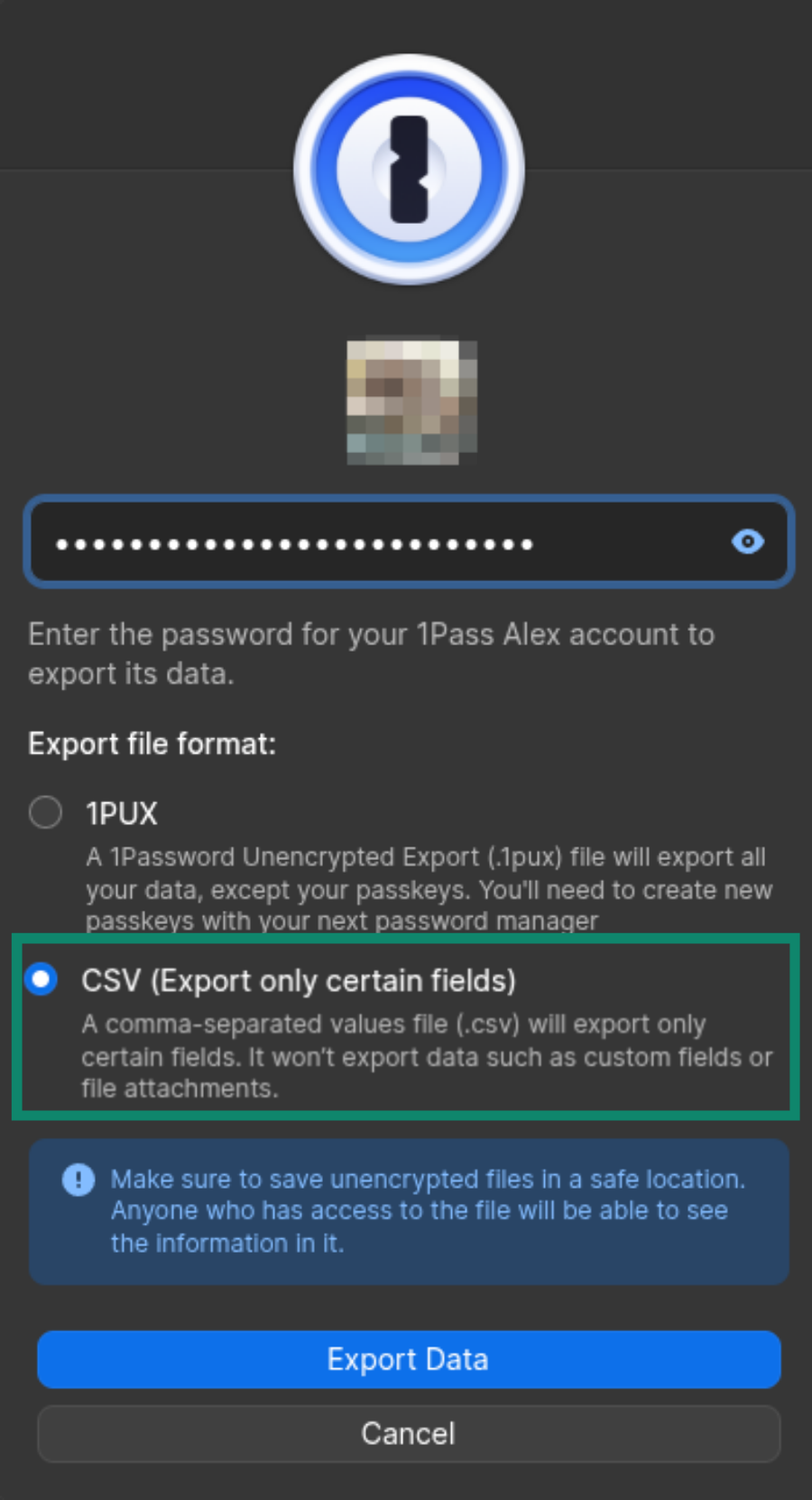
- Digite sua senha.
- Para o formato do arquivo, selecione CSV (Exportar apenas alguns campos).


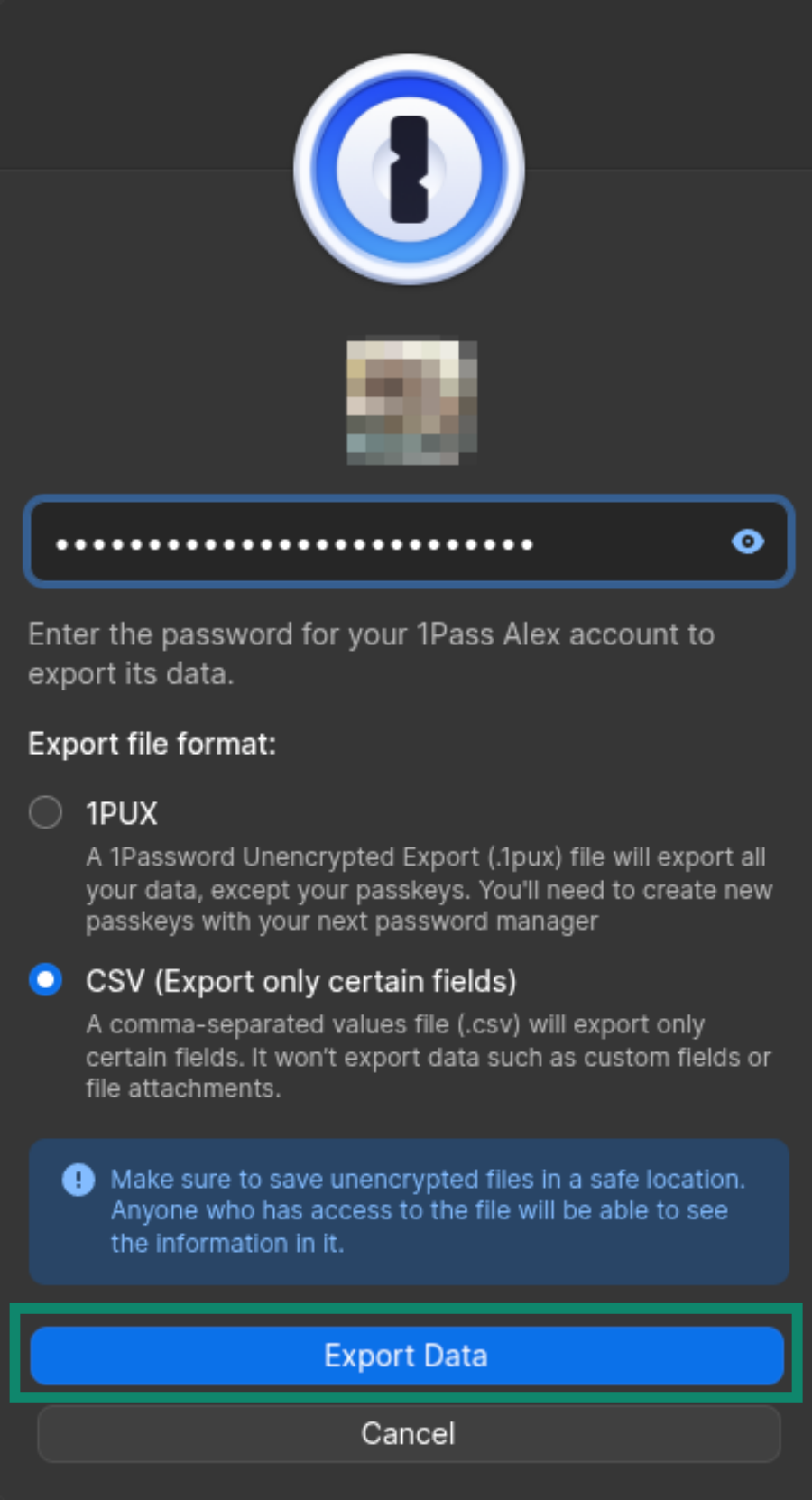
- Clique em Exportar dados.

- Escolha onde salvar o arquivo no seu dispositivo.
2. Importe seus dados do 1Password no ExpressKeys
- No Chrome, Opera, Edge, Vivaldi ou Brave, instale a extensão do ExpressKeys para Chrome.
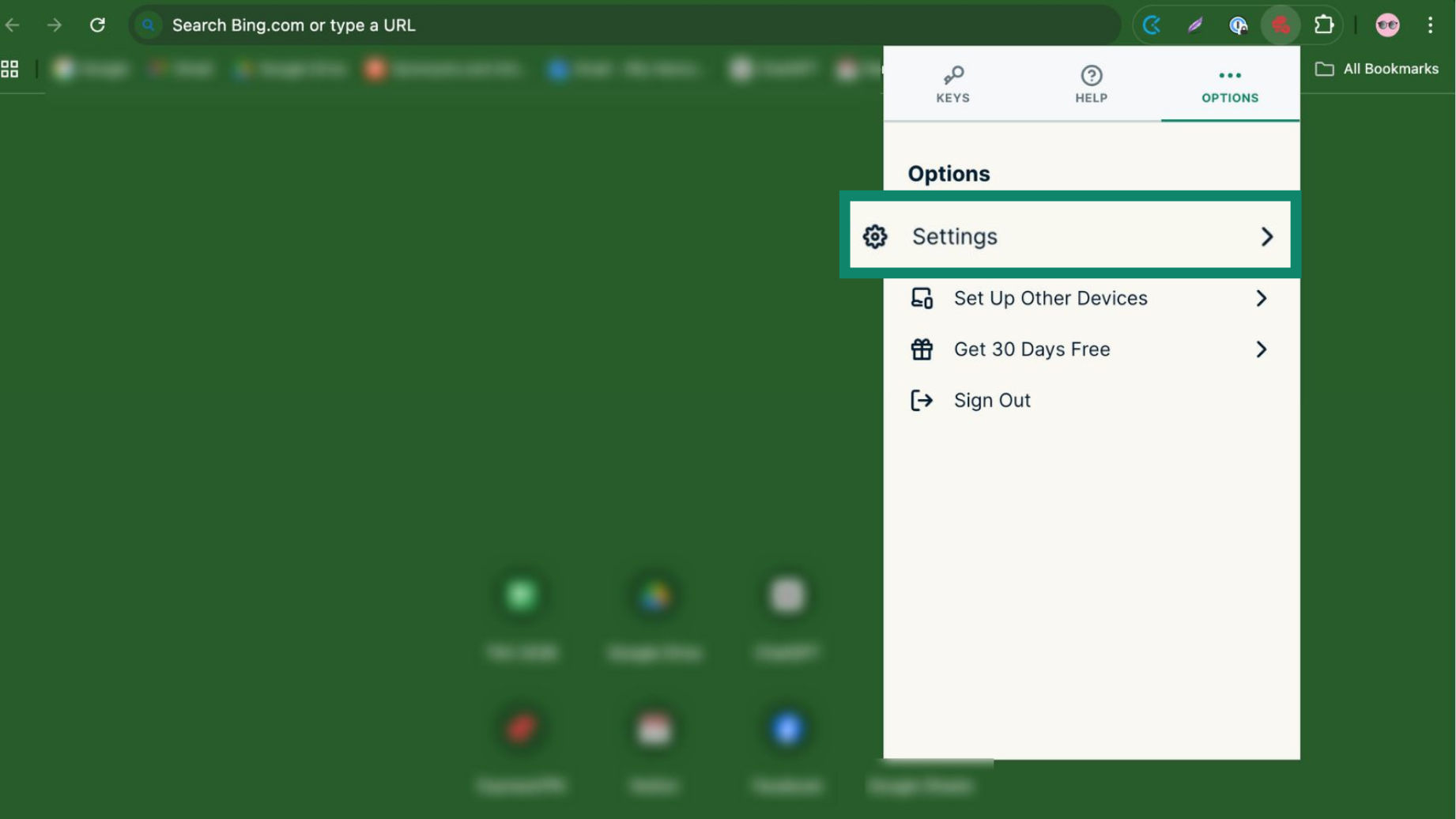
- Na barra de ferramentas, abra Extensões (ícone de quebra-cabeças) e clique em ExpressKeys.
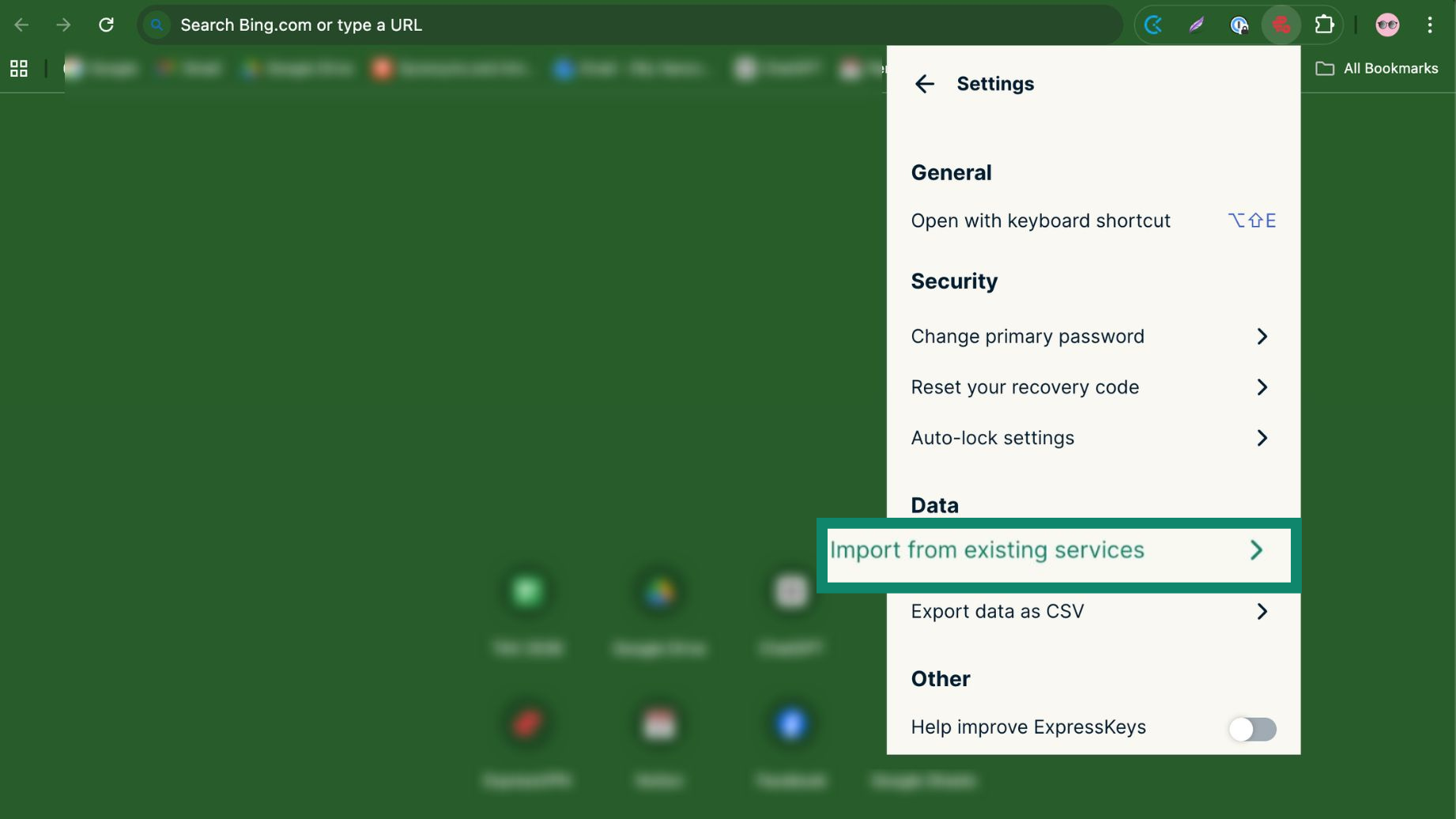
- Clique na aba Opções > Configurações.


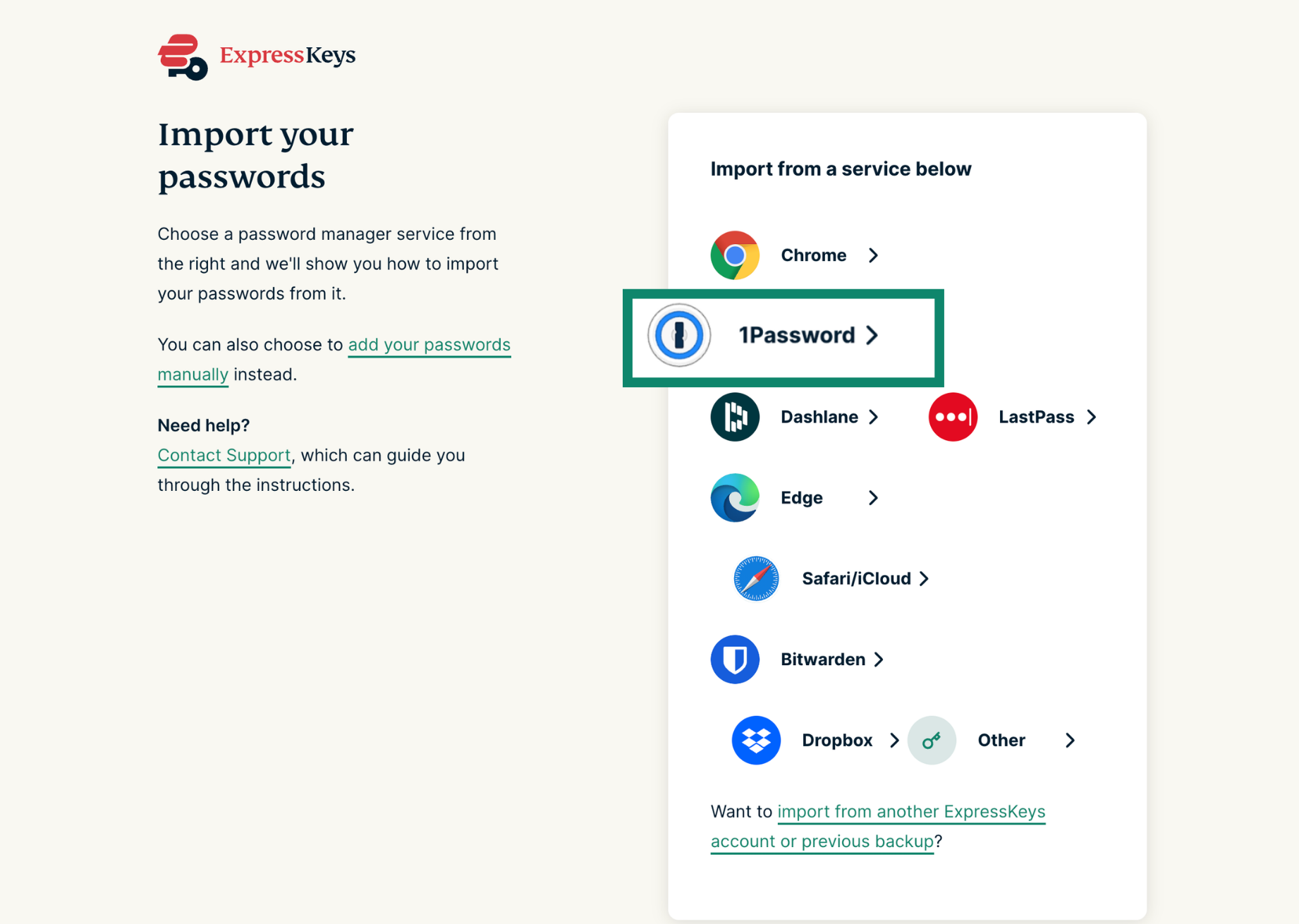
- Clique em Importar de serviços existentes.

- Selecione 1Password.


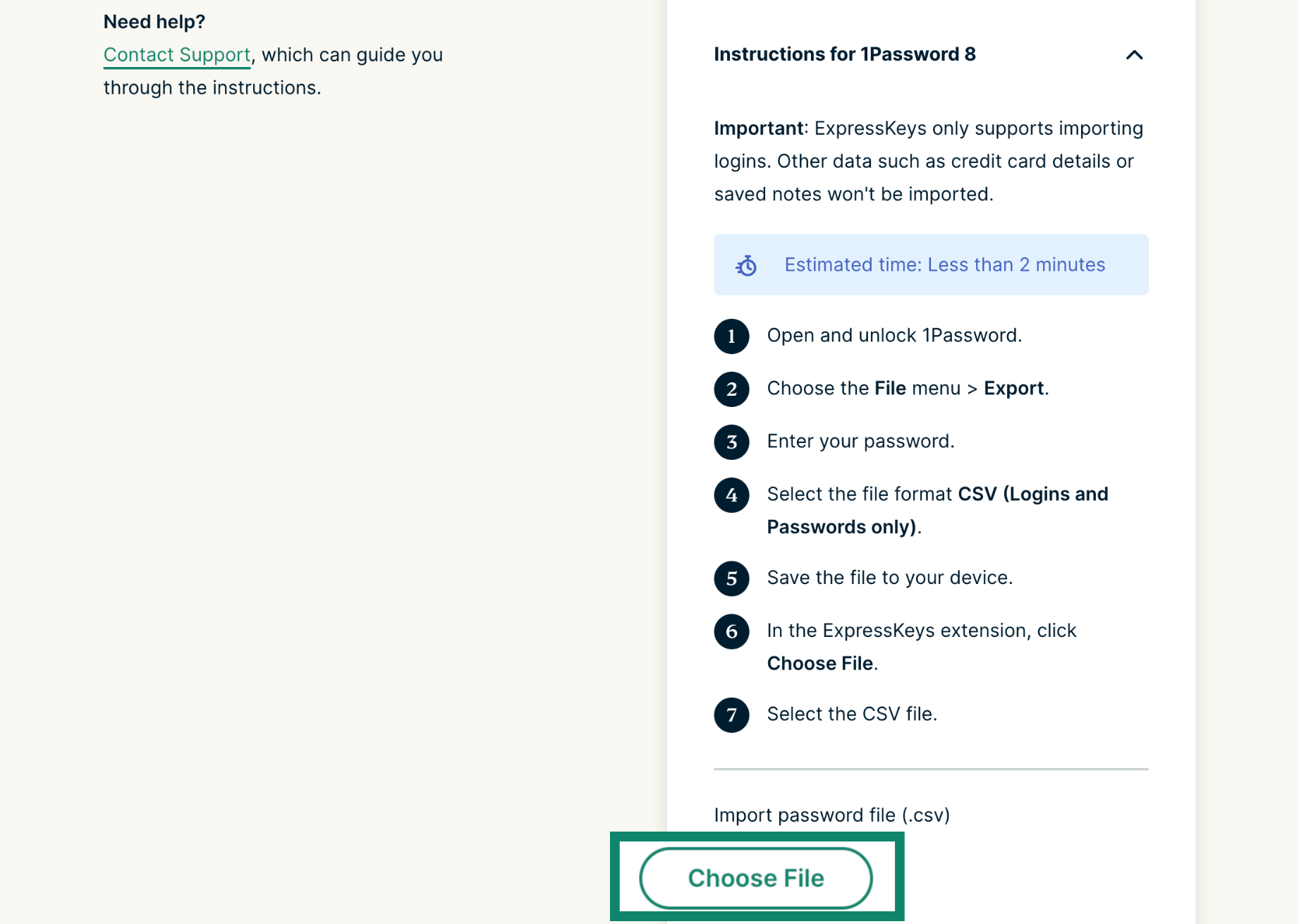
- Clique em Escolher arquivo.

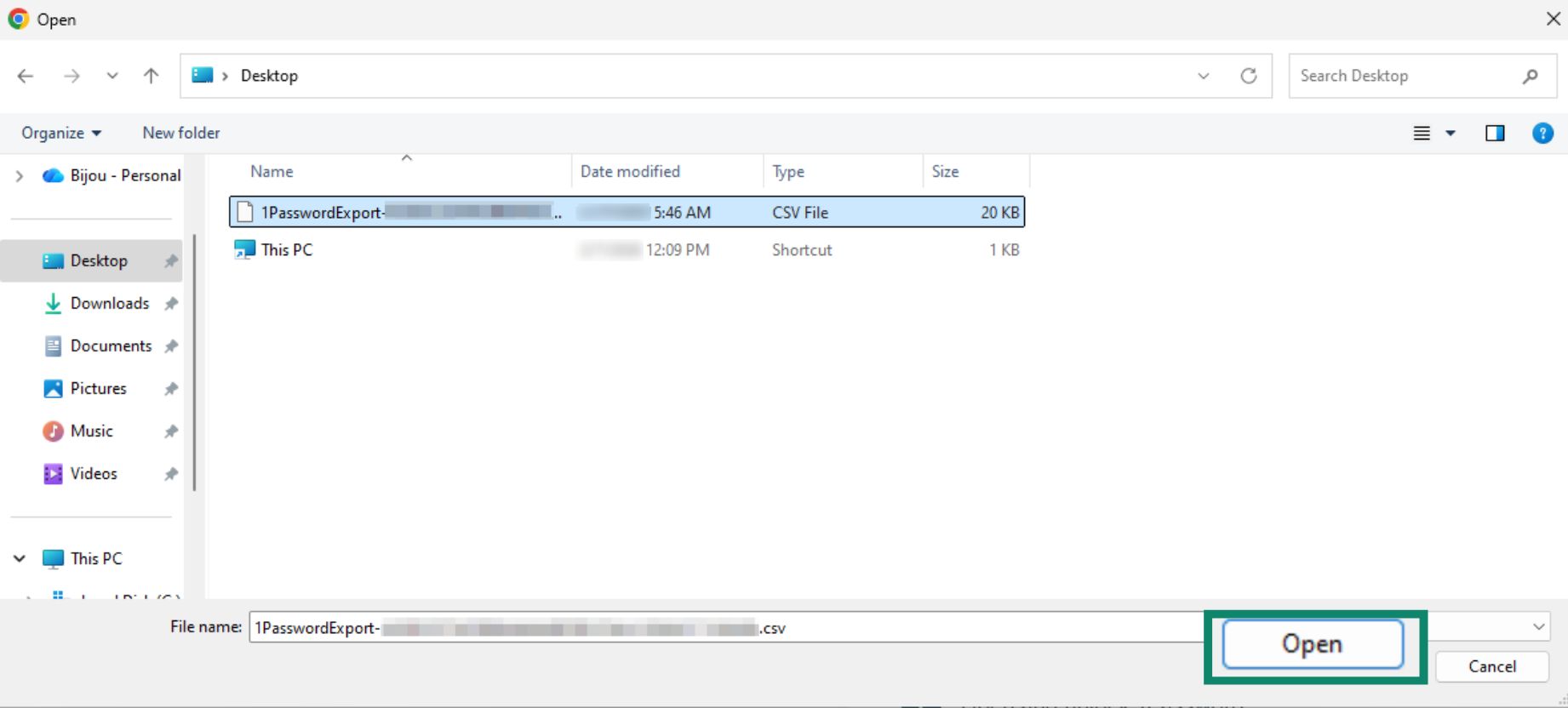
- Selecione o arquivo CSV que você exportou do 1Password e clique em Abrir.


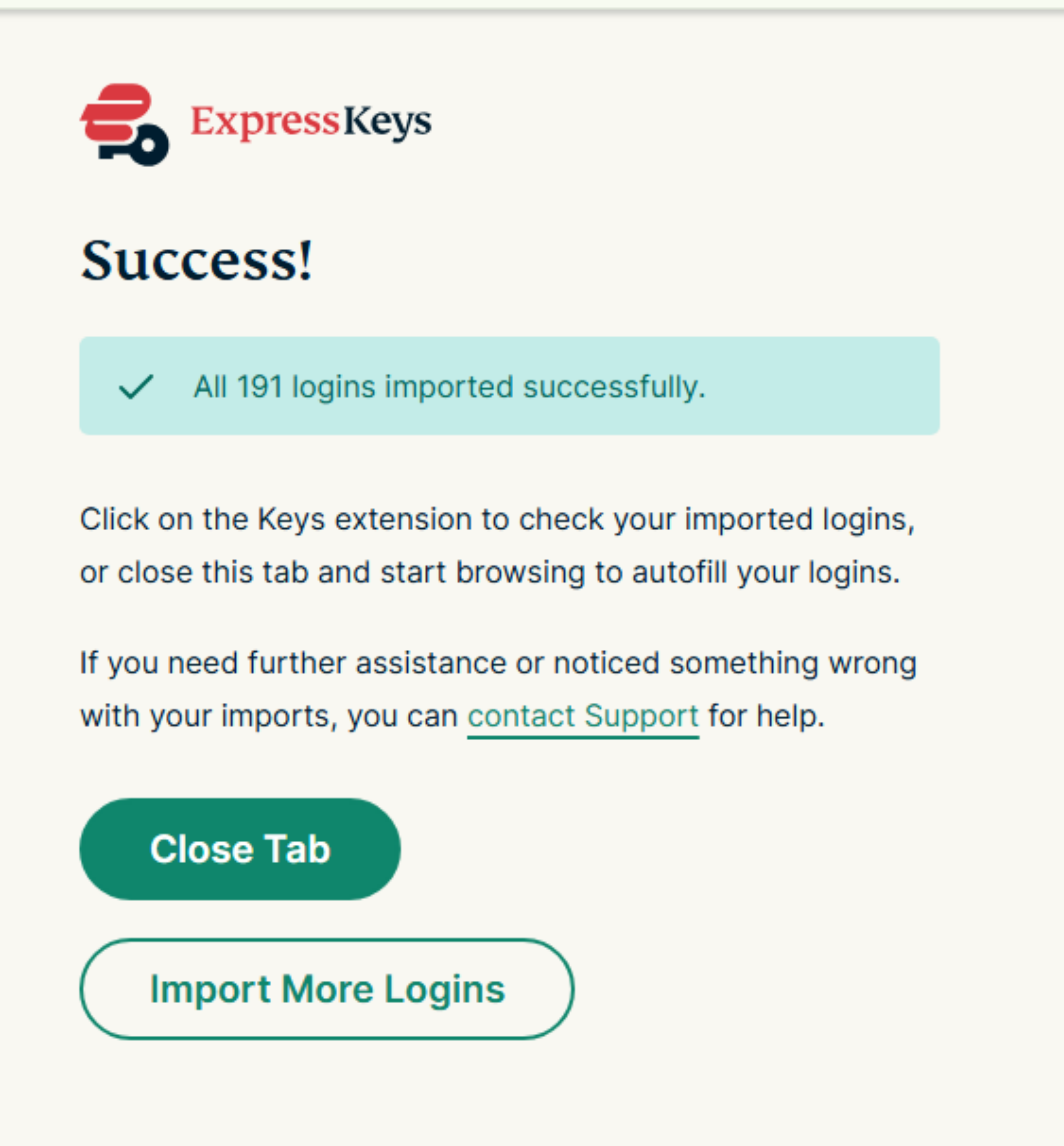
- Seus dados serão importados automaticamente. Você deverá ver uma marca de seleção verde ao lado do seu arquivo.


3. Remova a extensão de navegador do 1Password
O 1Password continuará solicitando que você preencha seus dados de login para sites ou serviços, interferindo no funcionamento do ExpressKeys. Para evitar isso, remova a extensão de navegador do 1Password.
- Abra o menu de extensões digitando o texto abaixo na barra de busca:
- Chrome: digite chrome://extensions/ na barra de busca.
- Edge: digite edge://extensions/ na barra de busca.
- Brave: digite brave://extensions/ na barra de busca.
- Opera: digite opera://extensions na barra de busca.
- Vivaldi: digite vivaldi://extensions/ na barra de busca.


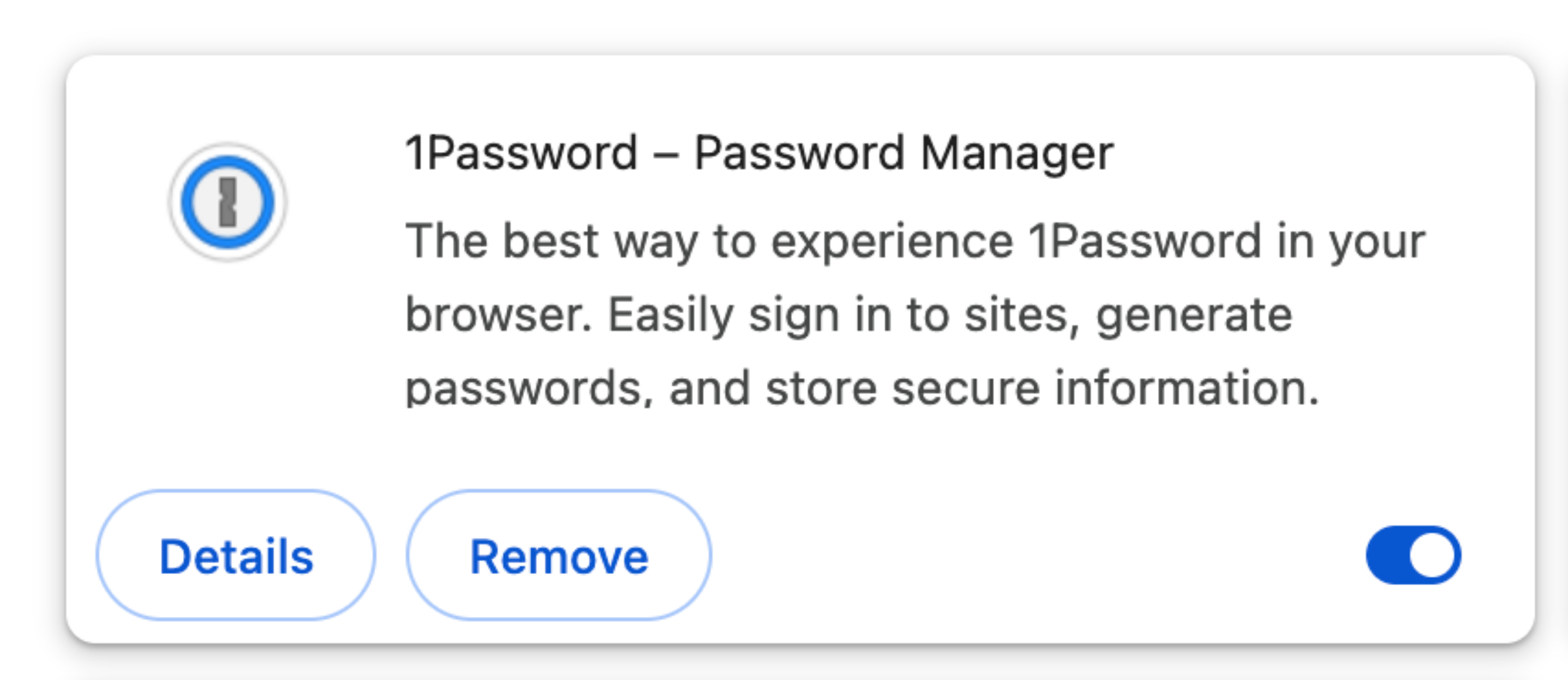
- Localize o 1Password.


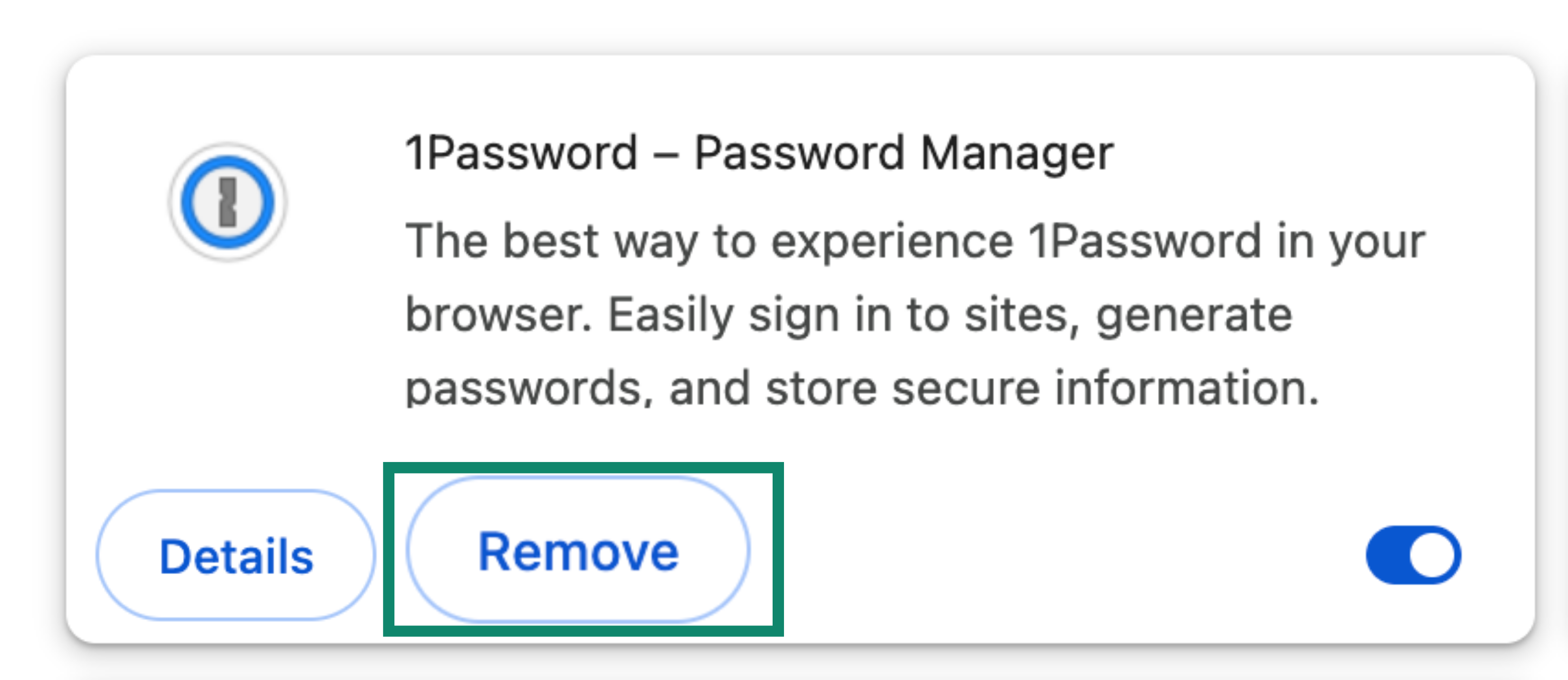
- Clique em Remover > Remover.


Precisa de ajuda? Contate nossa equipe de suporte para obter assistência imediata.
Importar seus dados do 1Password no seu dispositivo iOS (iOS 26+)
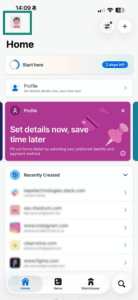
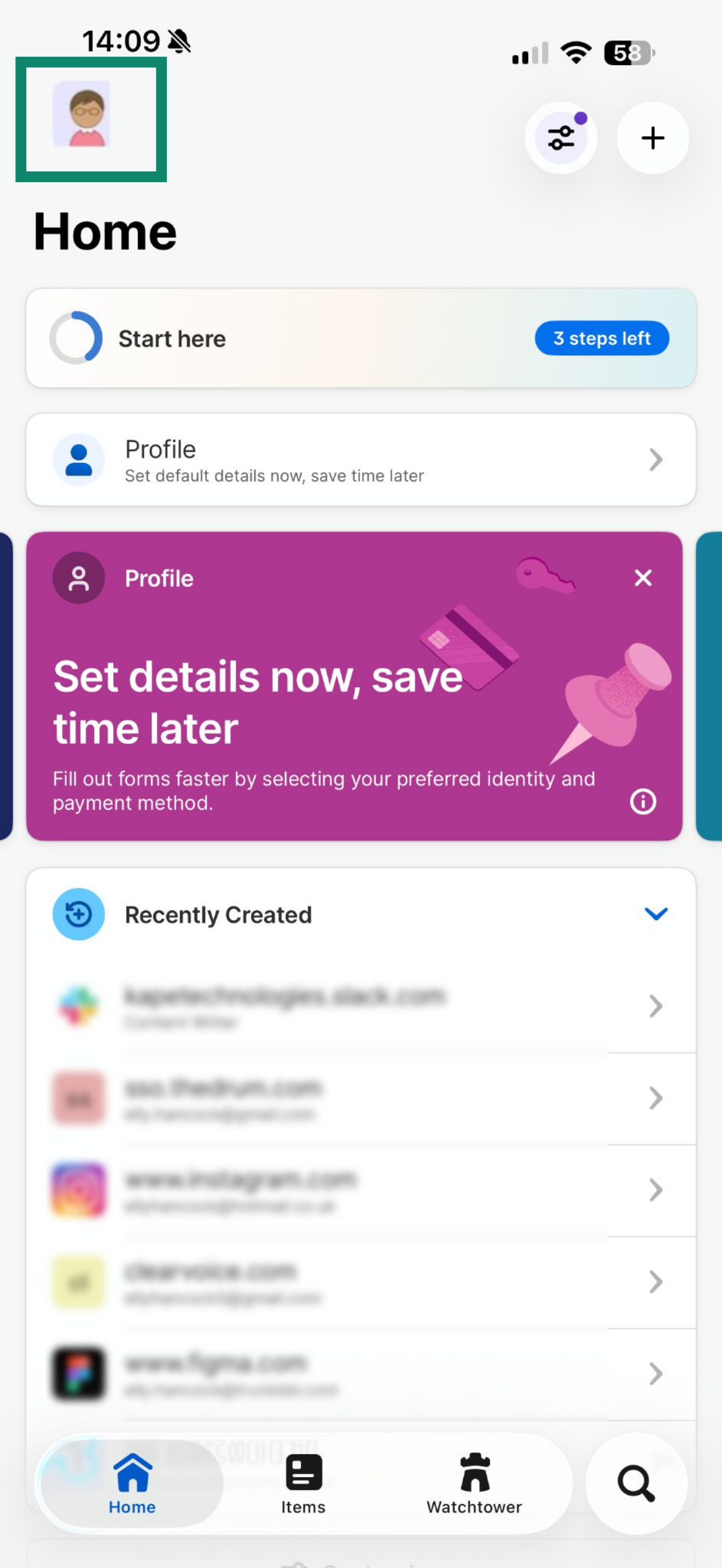
- Abra o aplicativo 1Password e toque no seu ícone de perfil.

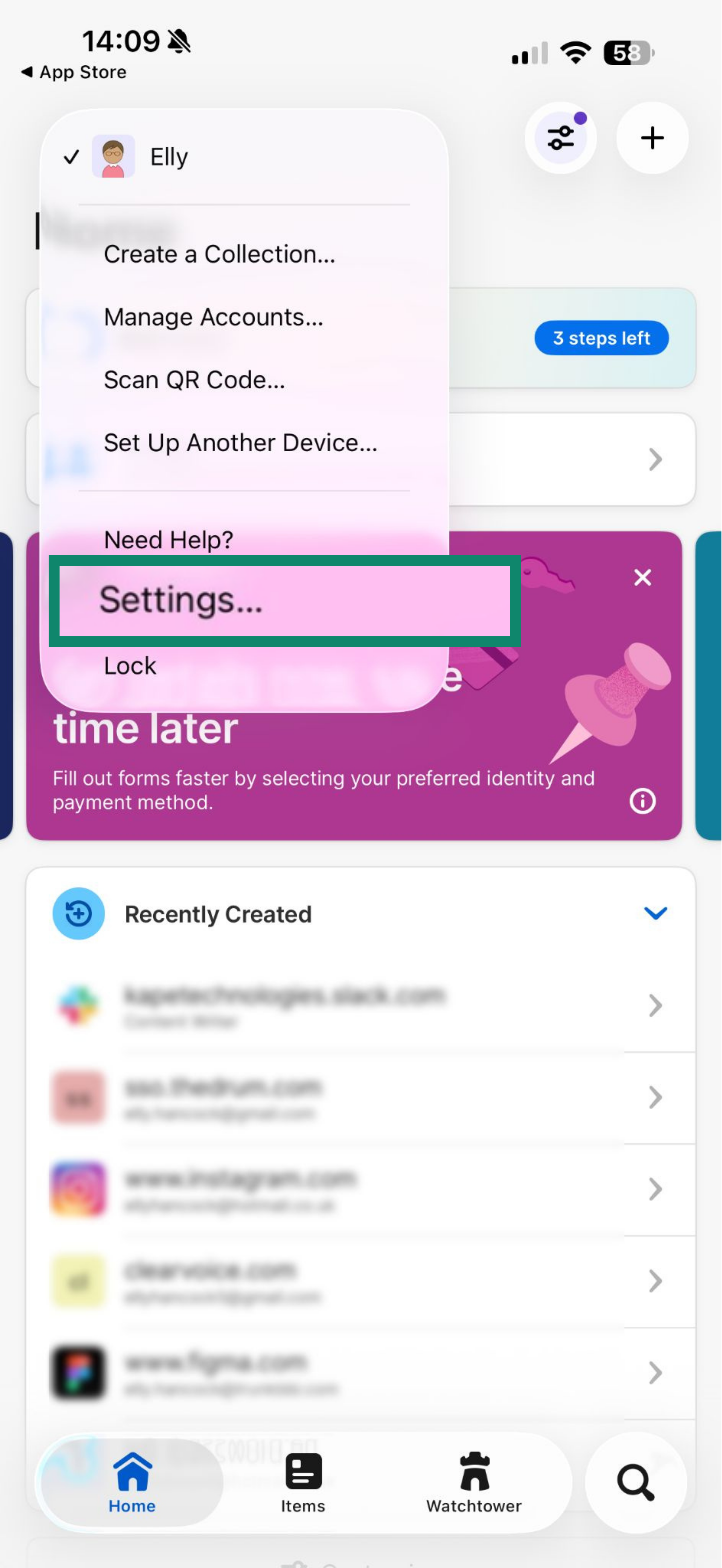
- Toque em Configurações…

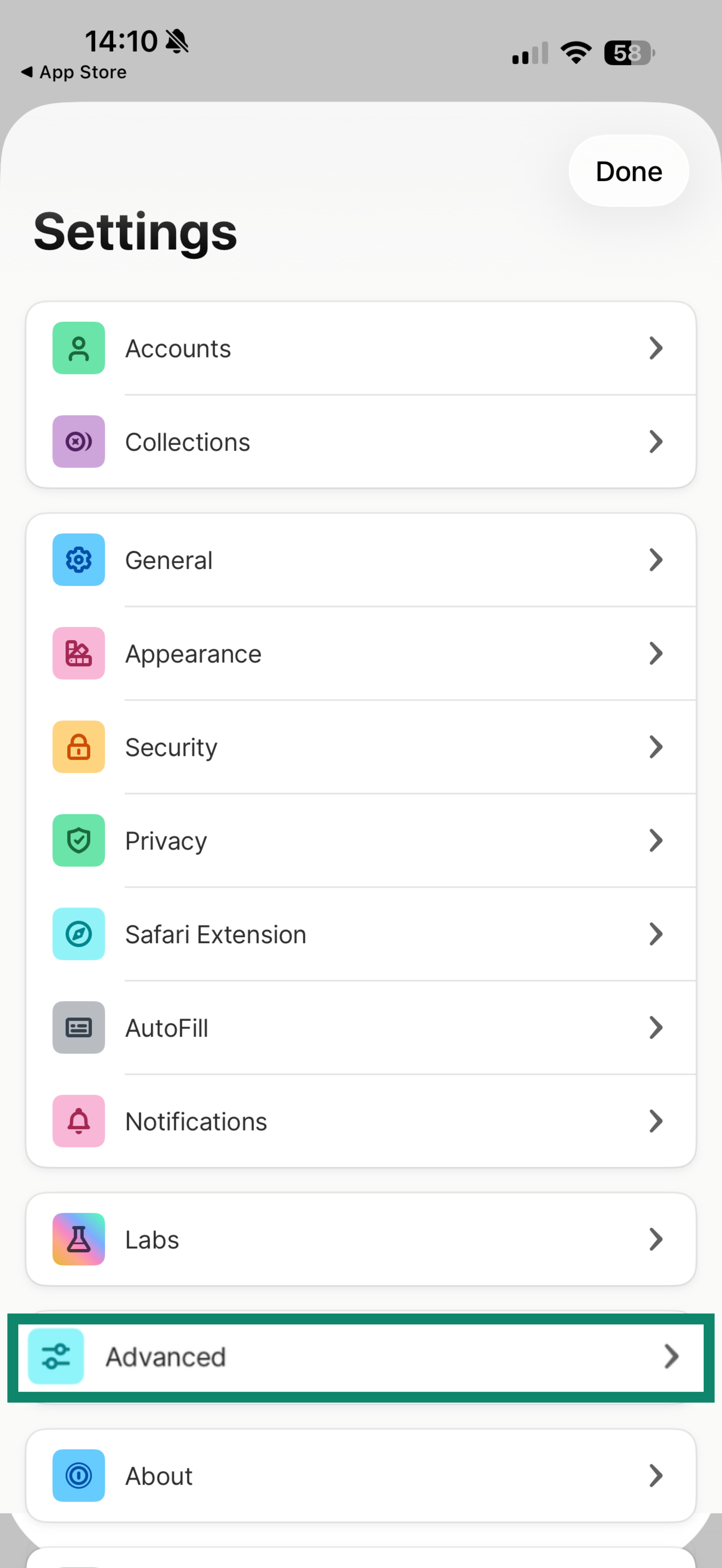
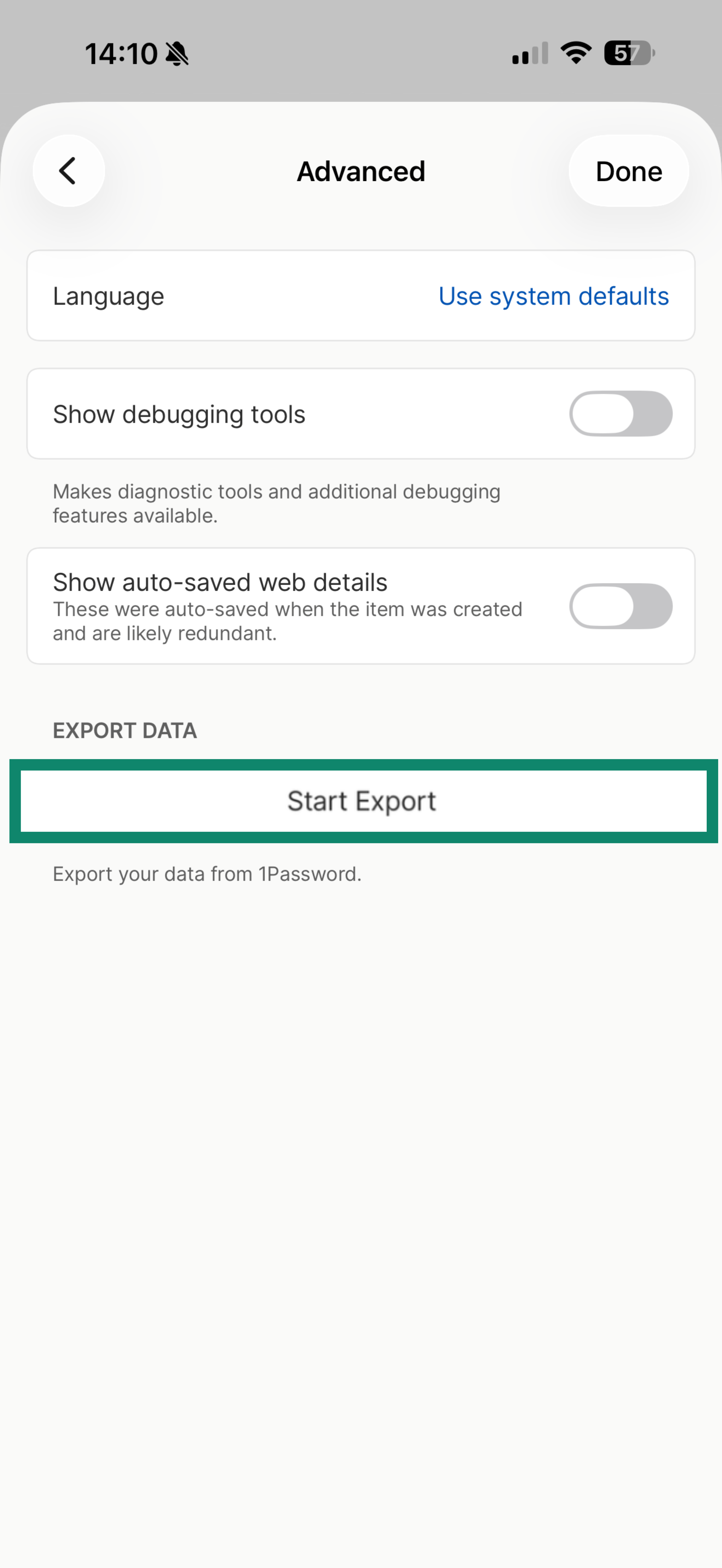
- Desça a tela e toque em Avançado.

- Toque em Iniciar exportação.

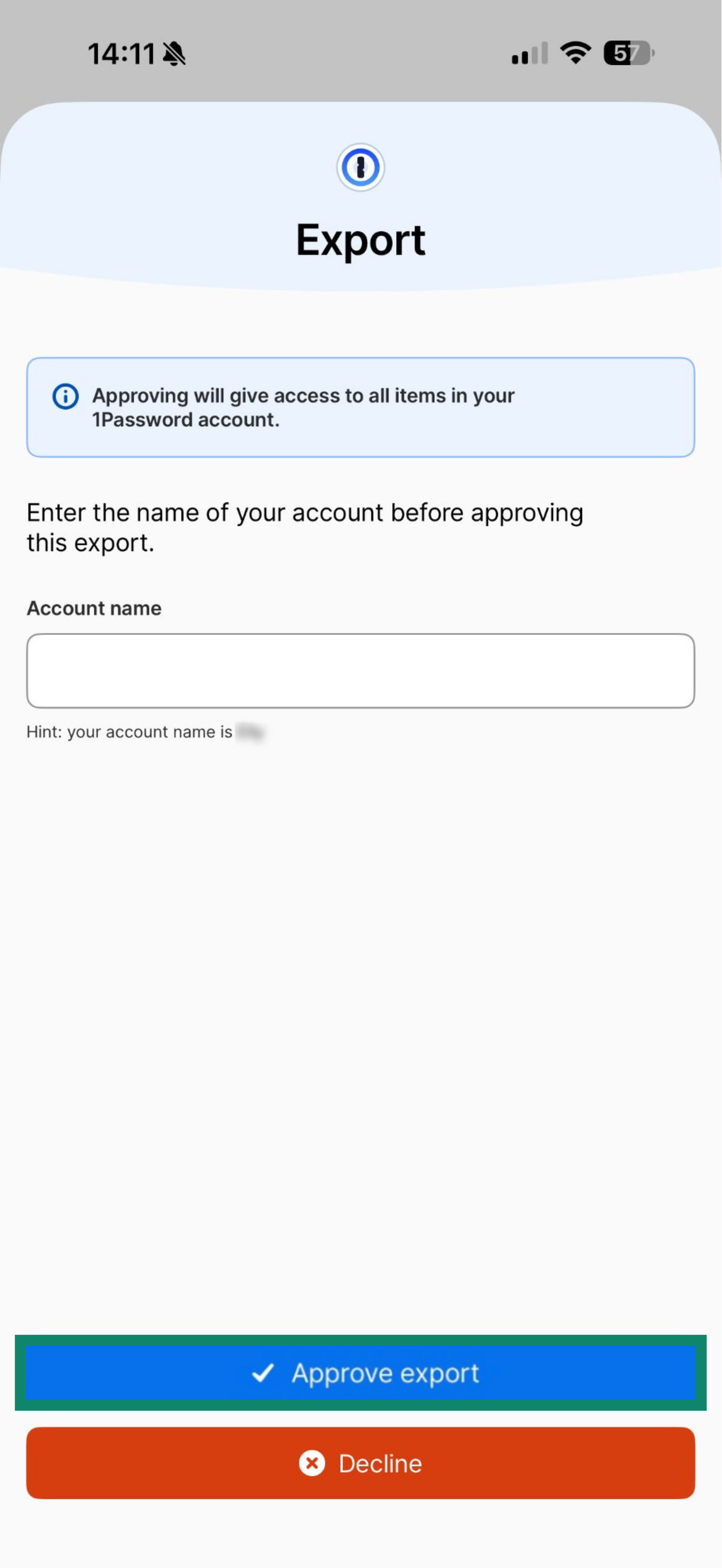
- Digite o nome da sua conta e toque em Aprovar exportação.

- Toque em Continuar.
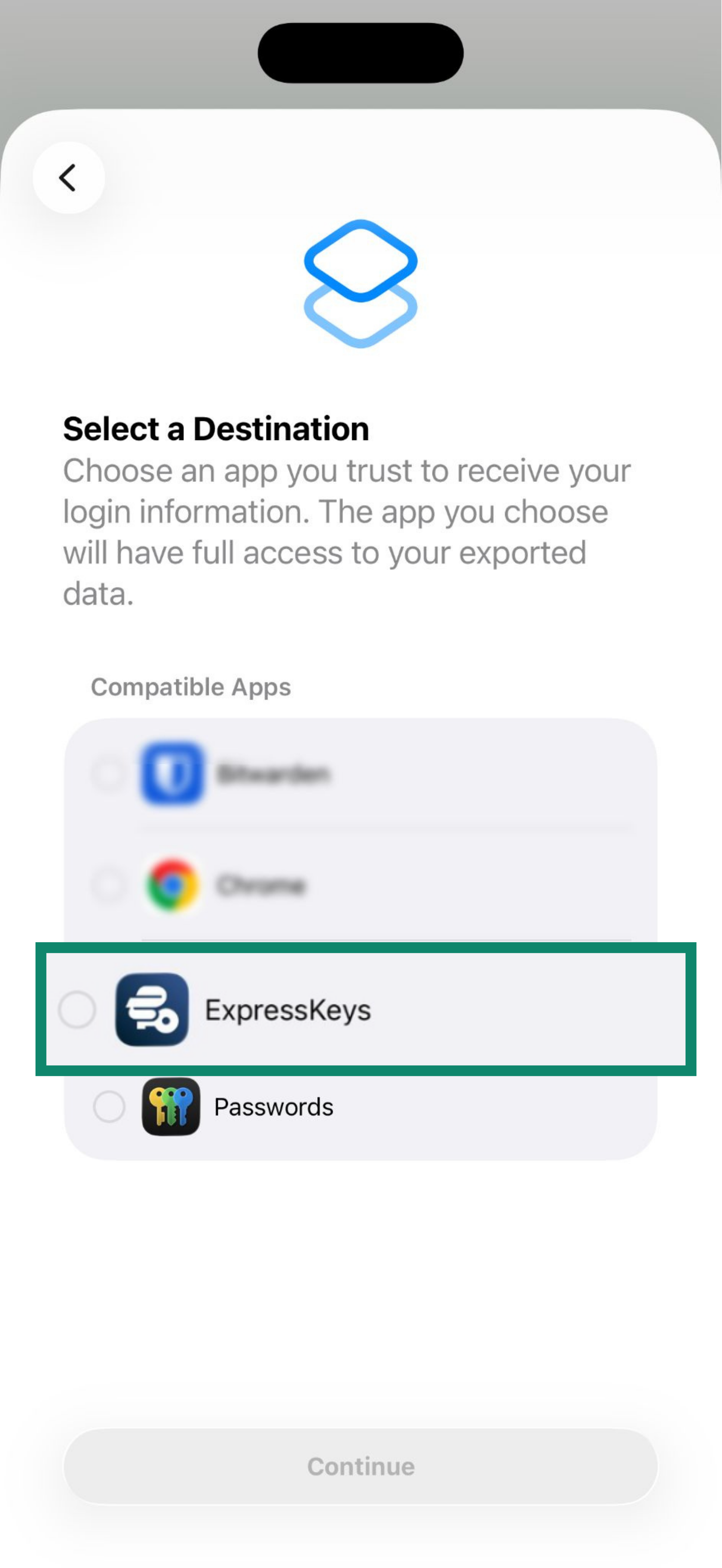
- Selecione o ExpressKeys na lista e toque em Continuar.

- Toque em Continuar em “ExpressKeys”.
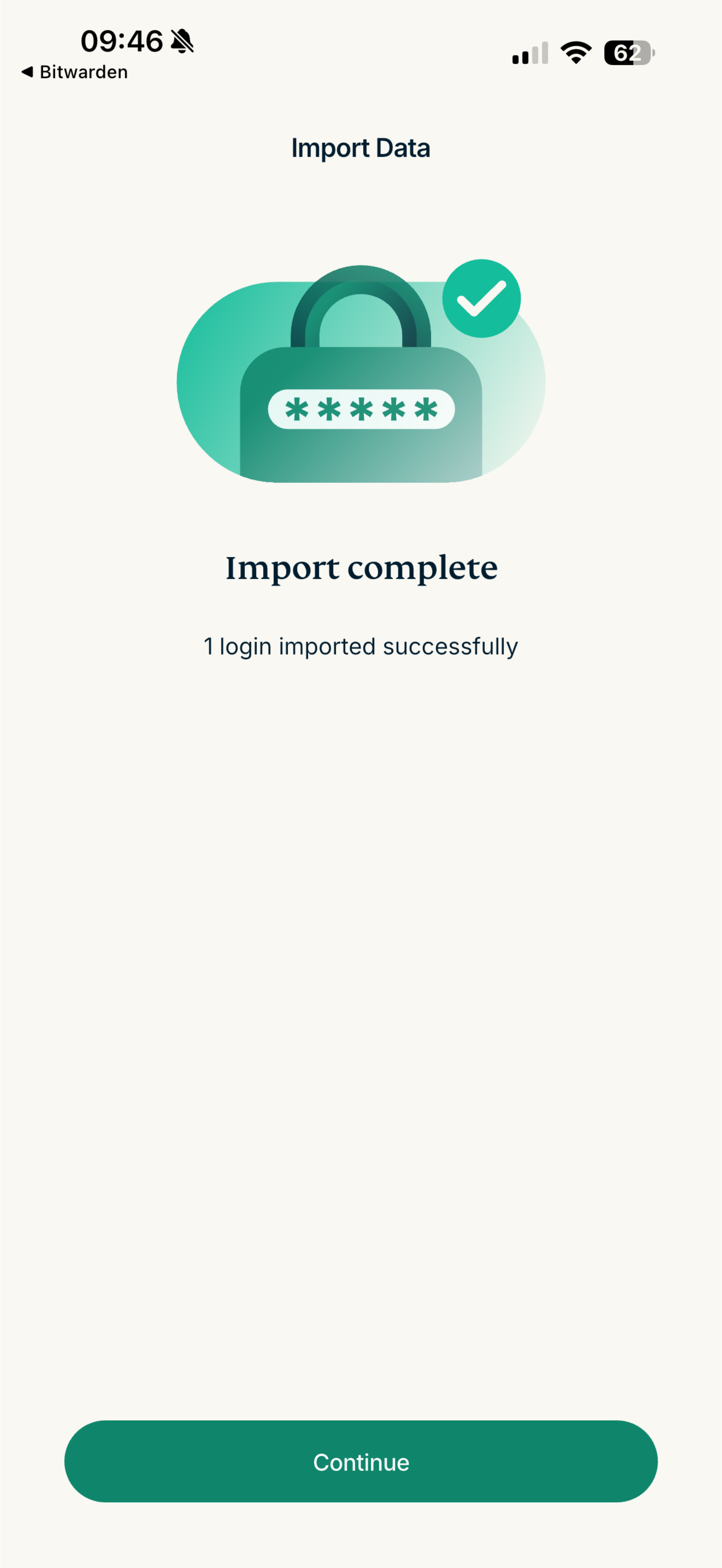
- Aguarde o aplicativo importar suas senhas e toque em Continuar.

Precisa de ajuda? Contate nossa equipe de suporte para obter assistência imediata.
Importar seus dados do 1Password no seu dispositivo Android
O 1Password não permite a exportação de dados no Android. Siga os passos acima para importar seus dados usando seu computador.
Precisa de ajuda? Contate nossa equipe de suporte para obter assistência imediata.