






Você pode importar seus logins, cartões de crédito ou débito e notas seguras do Bitwarden para o ExpressKeys no seu computador ou dispositivo iOS.
Depois que suas senhas forem importadas, você poderá usar o ExpressKeys para revisar a segurança de suas senhas, identificar senhas fracas ou reutilizadas e atualizá-las para melhorar sua segurança.
Pular para
Importar seus dados do Bitwarden no seu computador
Importar seus dados do Bitwarden no seu dispositivo iOS
Importar seus dados do Bitwarden no seu dispositivo Android
Importar seus dados do Bitwarden no seu computador
1. Exporte seus dados do Bitwarden
- Faça login em sua conta do Bitwarden.
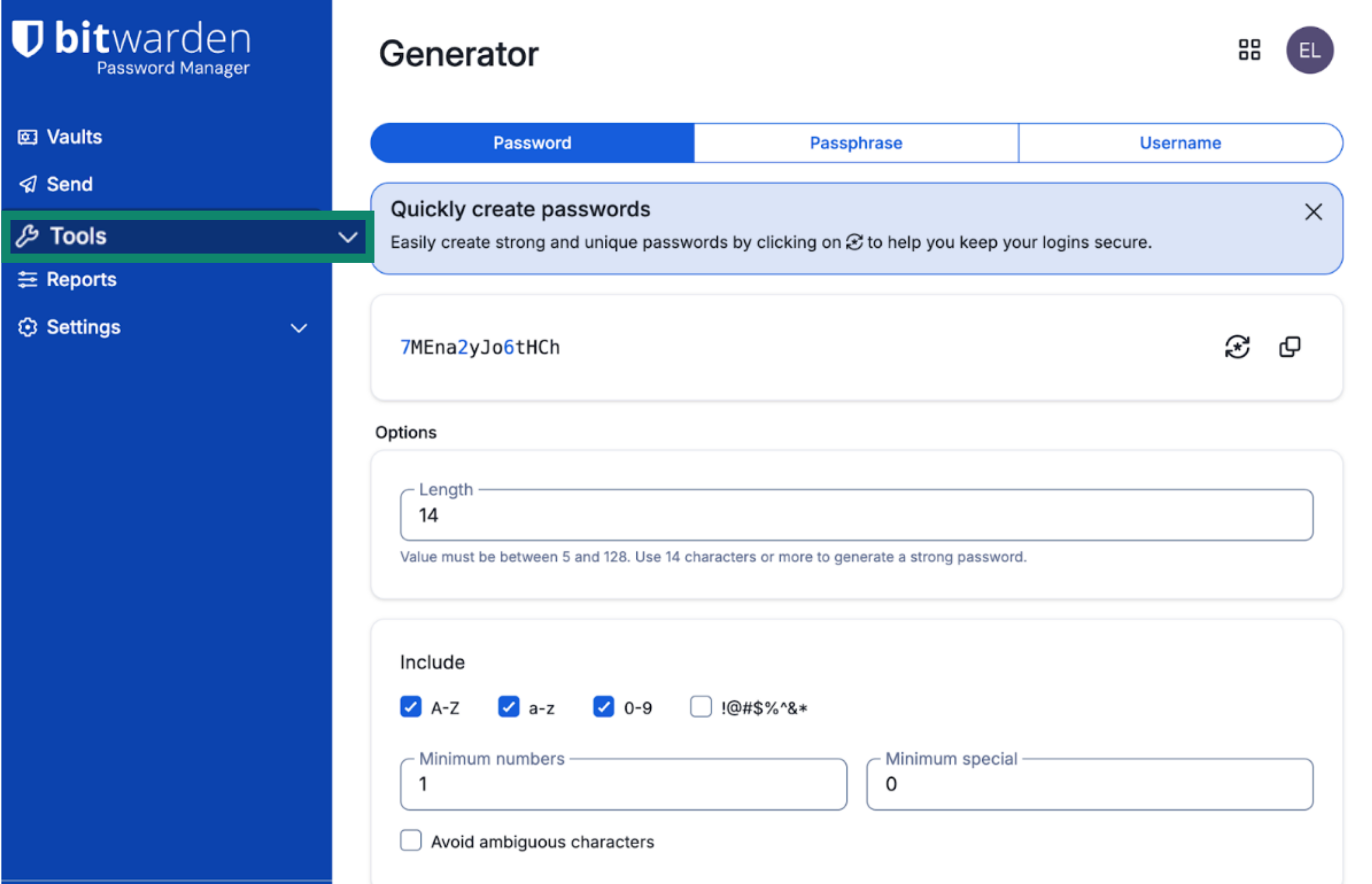
- Na barra lateral esquerda, clique em Ferramentas.
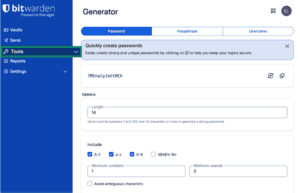

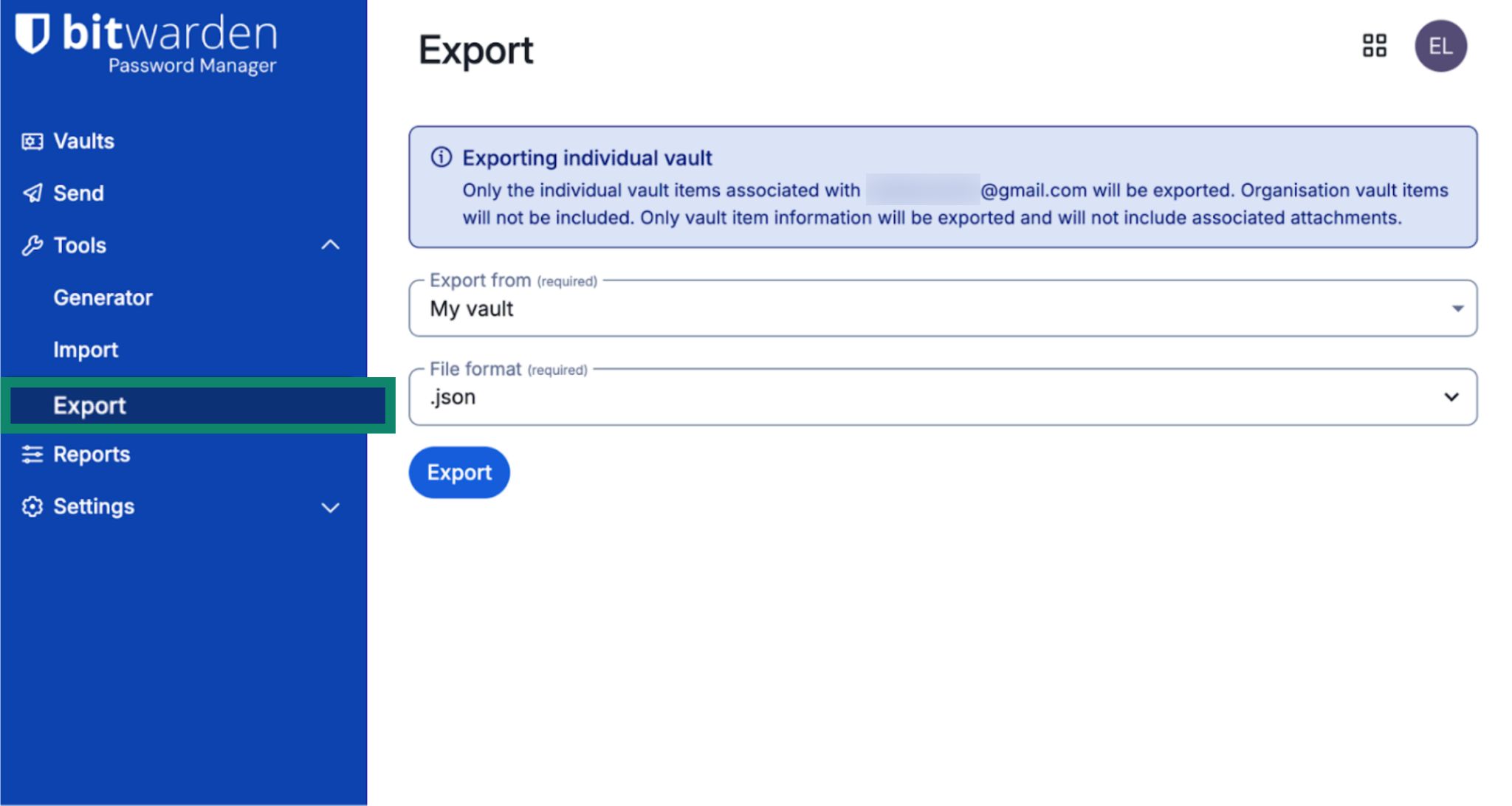
- Na lista suspensa, clique em Exportar.
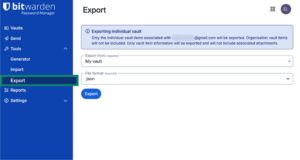

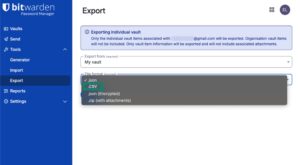
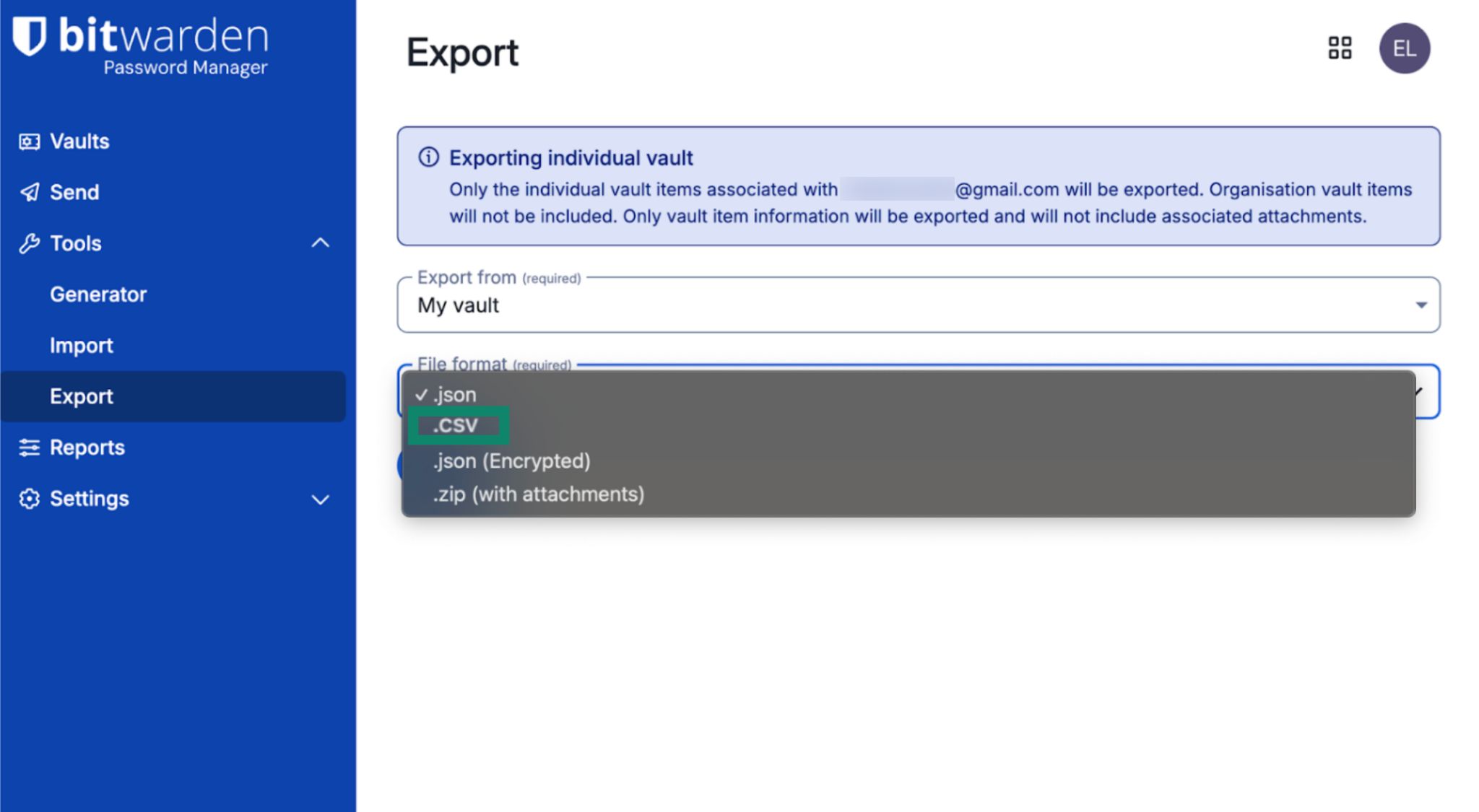
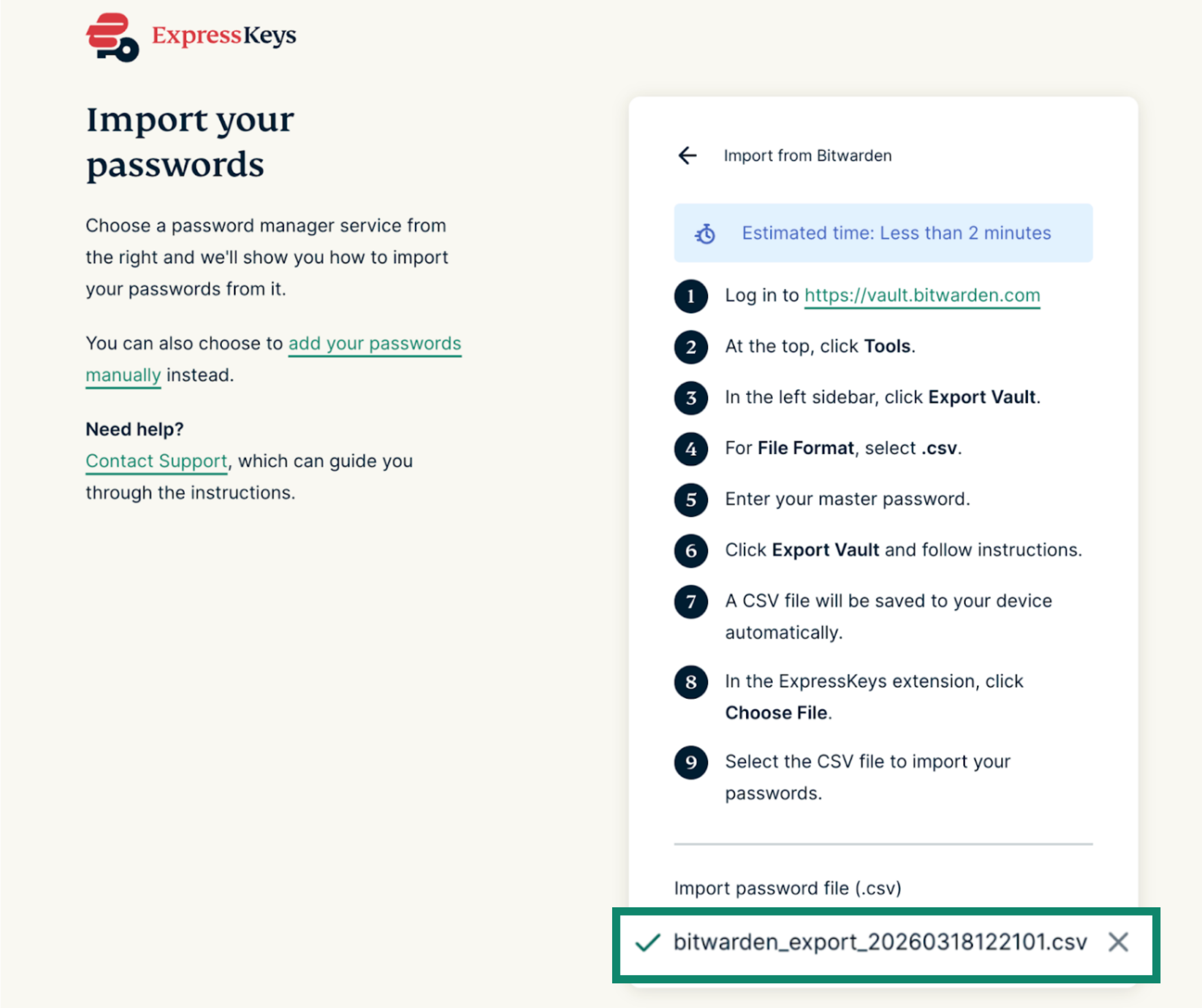
- Para o Formato do arquivo, selecione .csv.

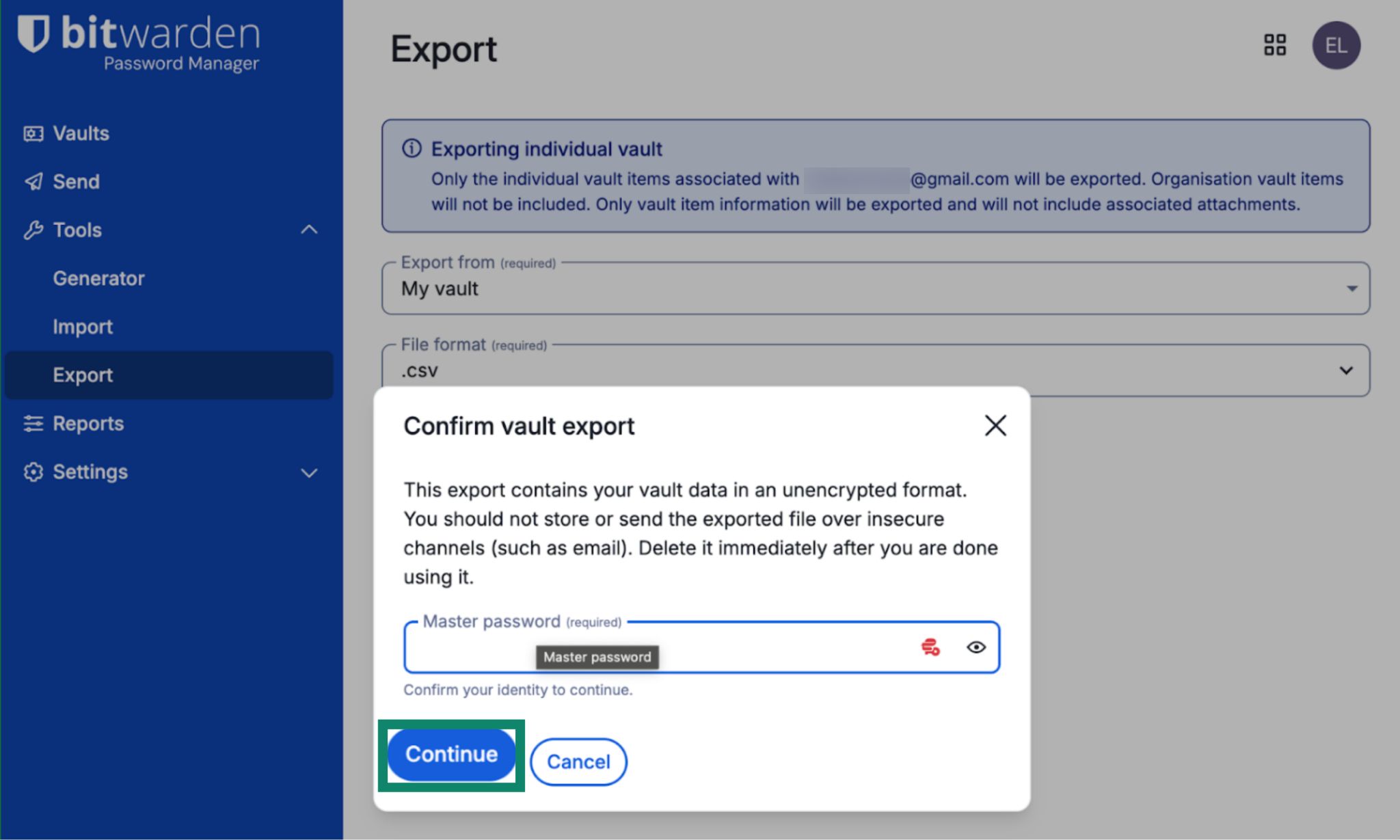
- Digite sua senha mestra e clique em Continuar.
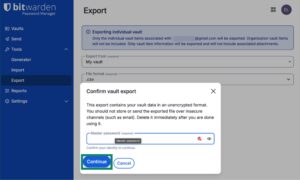

- Um arquivo CSV será automaticamente salvo no seu dispositivo.
2. Importe seus dados do Bitwarden no ExpressKeys
- No Chrome, Opera, Edge, Vivaldi ou Brave, instale a extensão do ExpressKeys para Chrome.
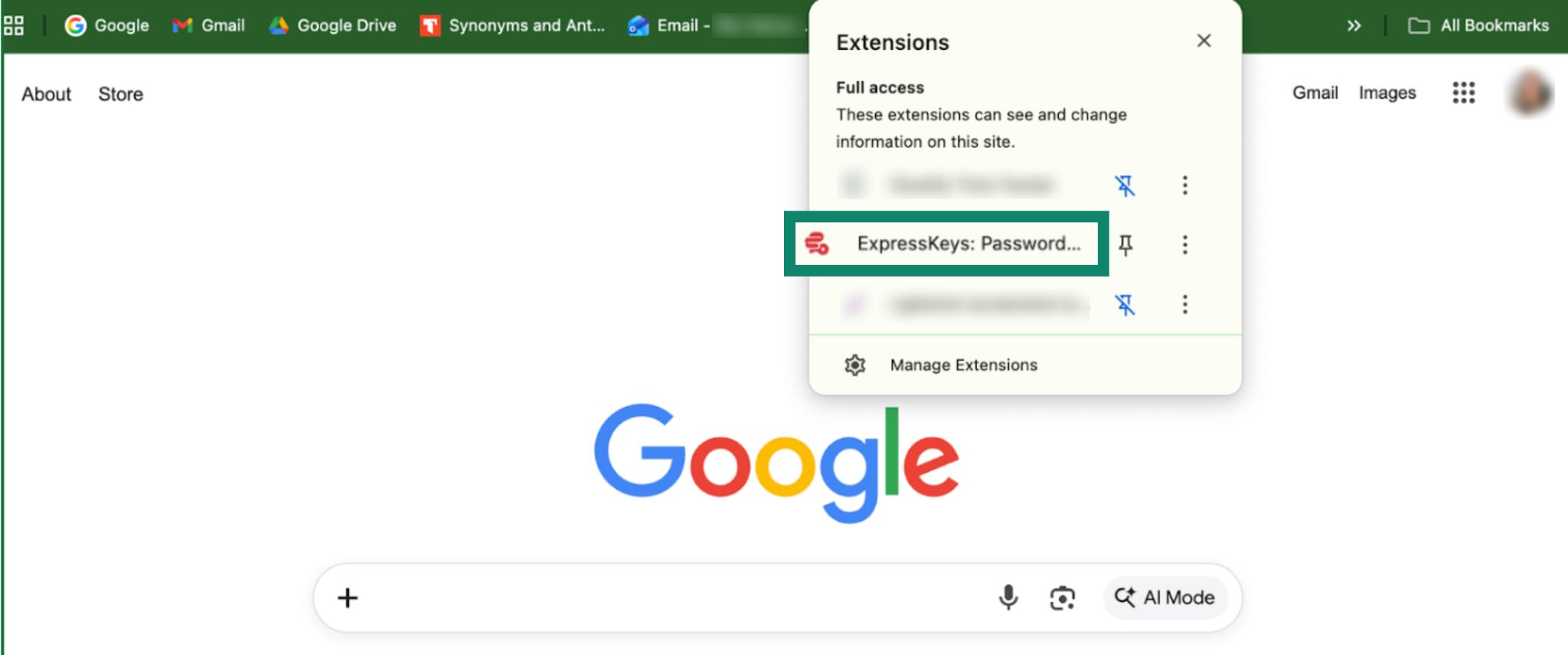
- Na barra de ferramentas, abra Extensões (ícone de quebra-cabeças) e clique em ExpressKeys.
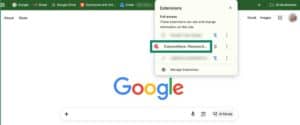

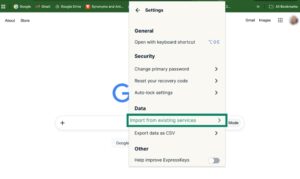
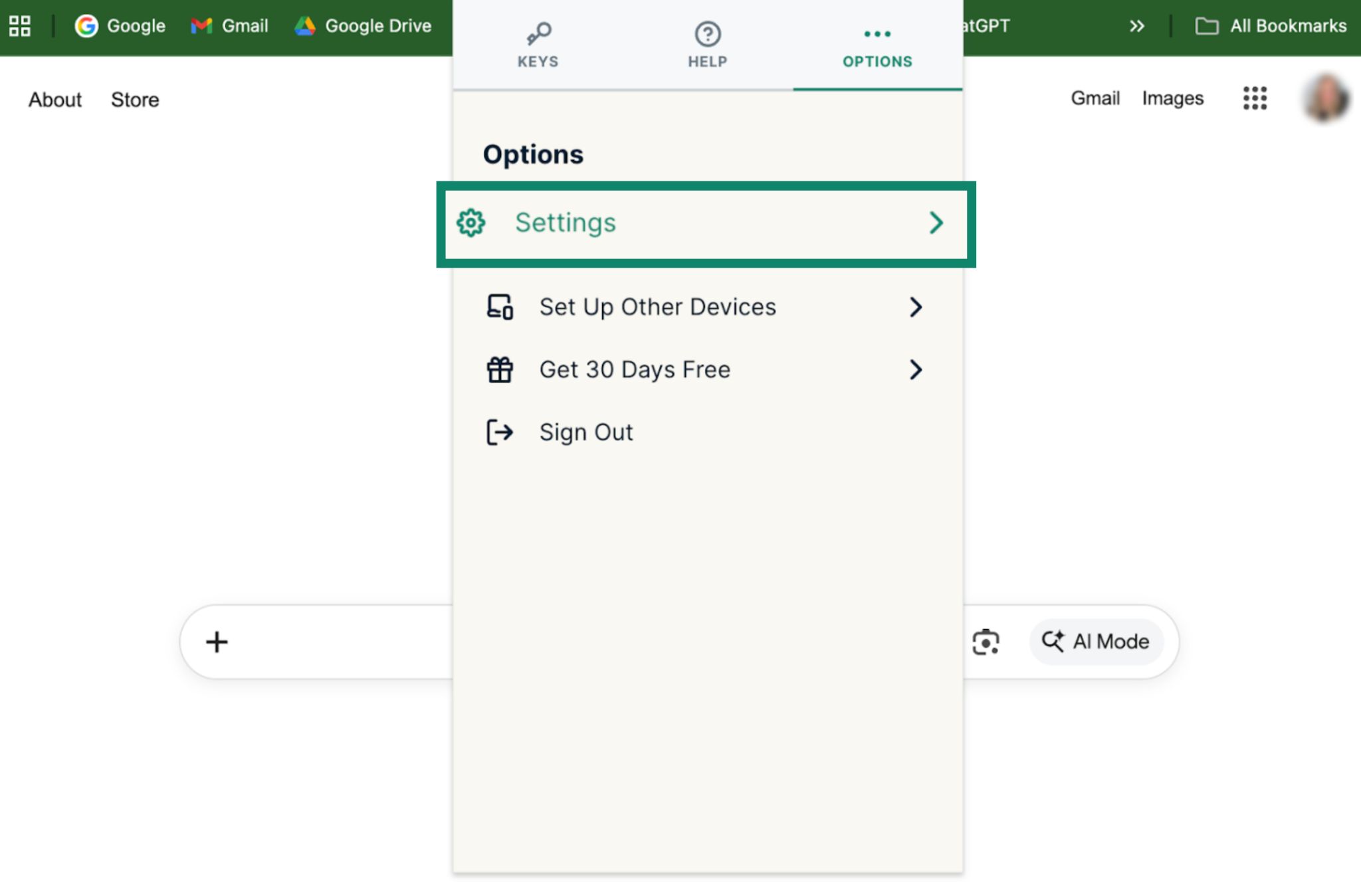
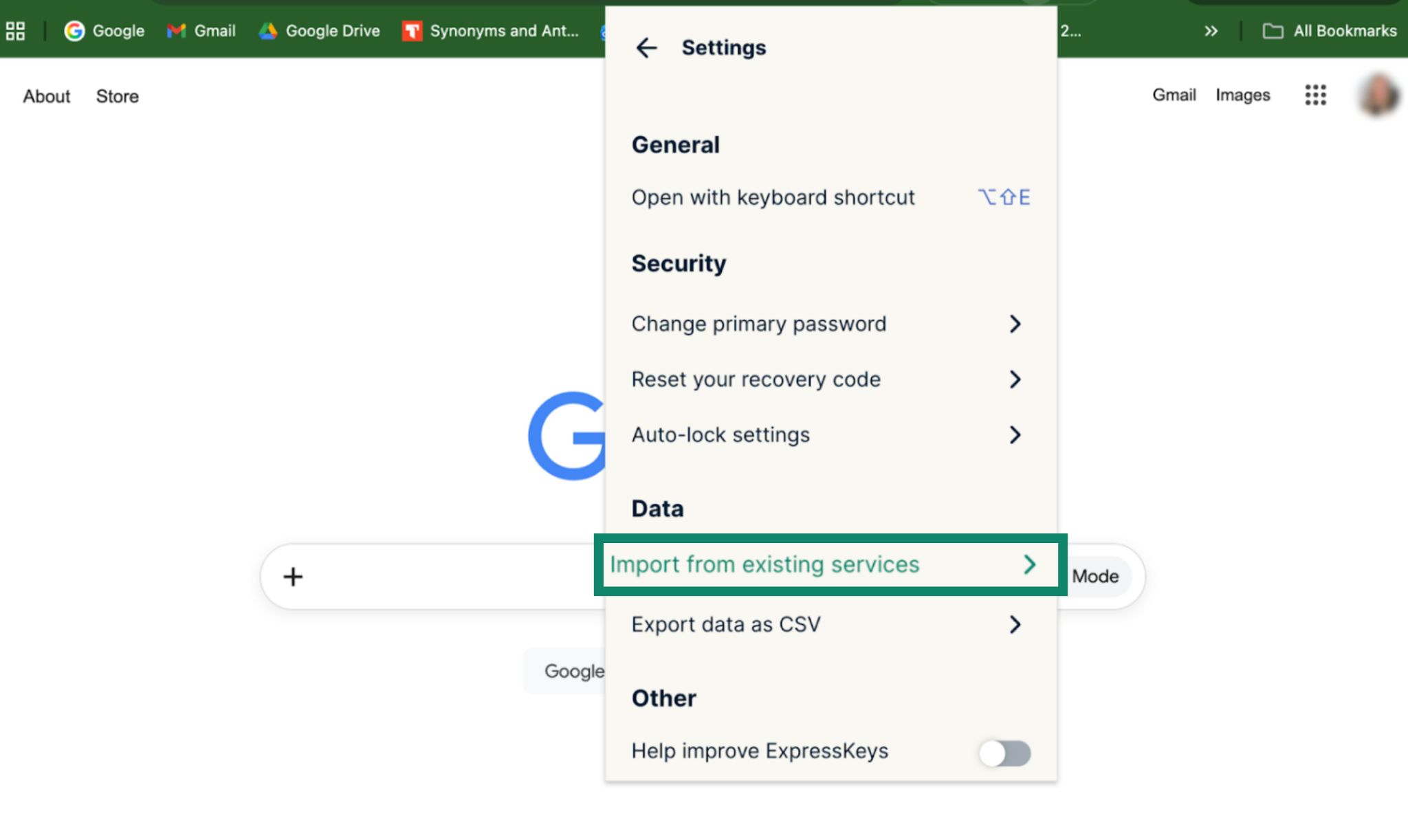
- Clique na aba Opções > Configurações.


- Clique em Importar de serviços existentes.

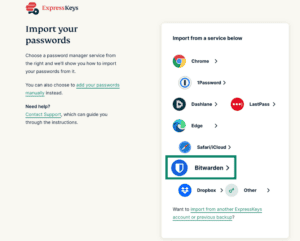
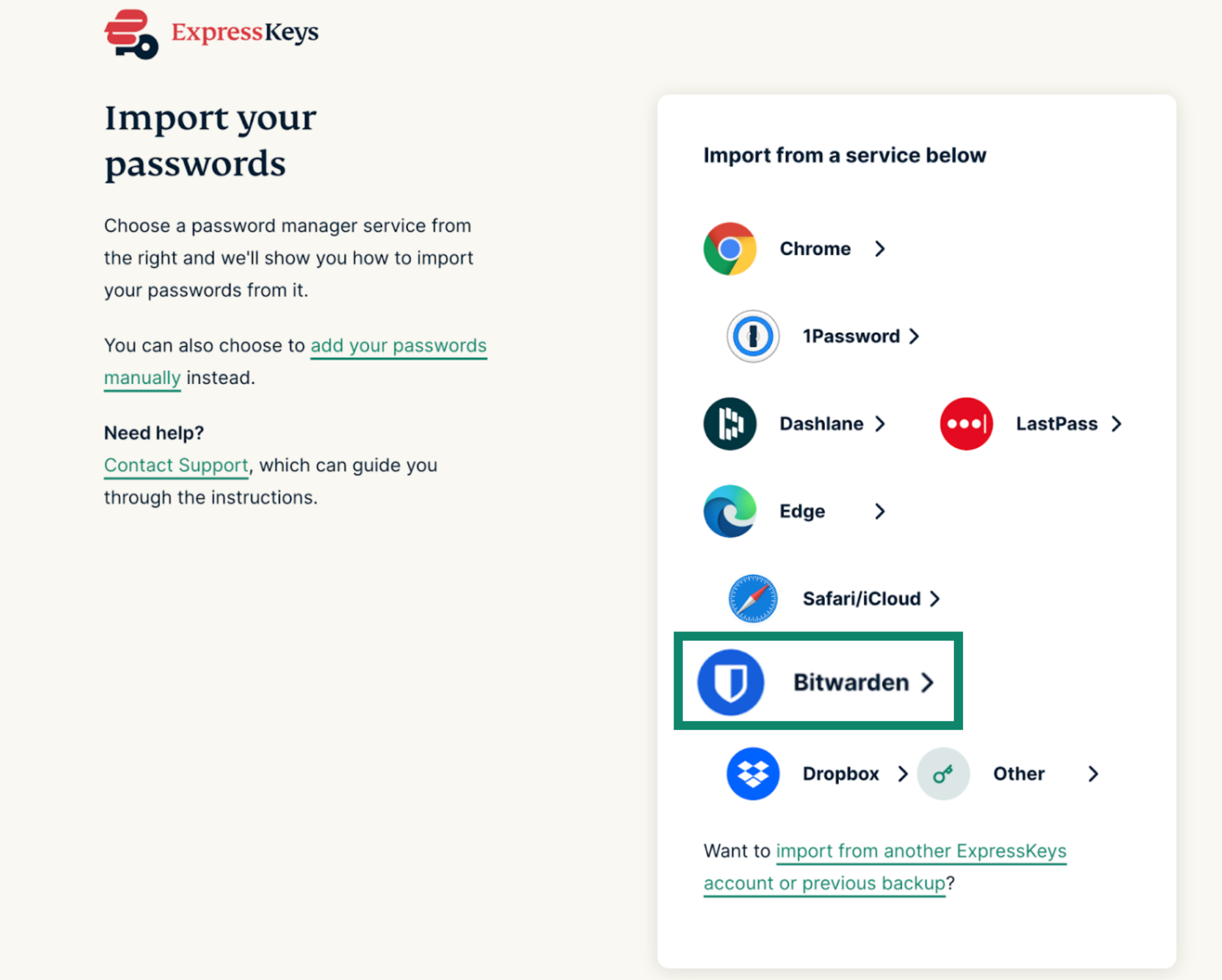
- Selecione Bitwarden.

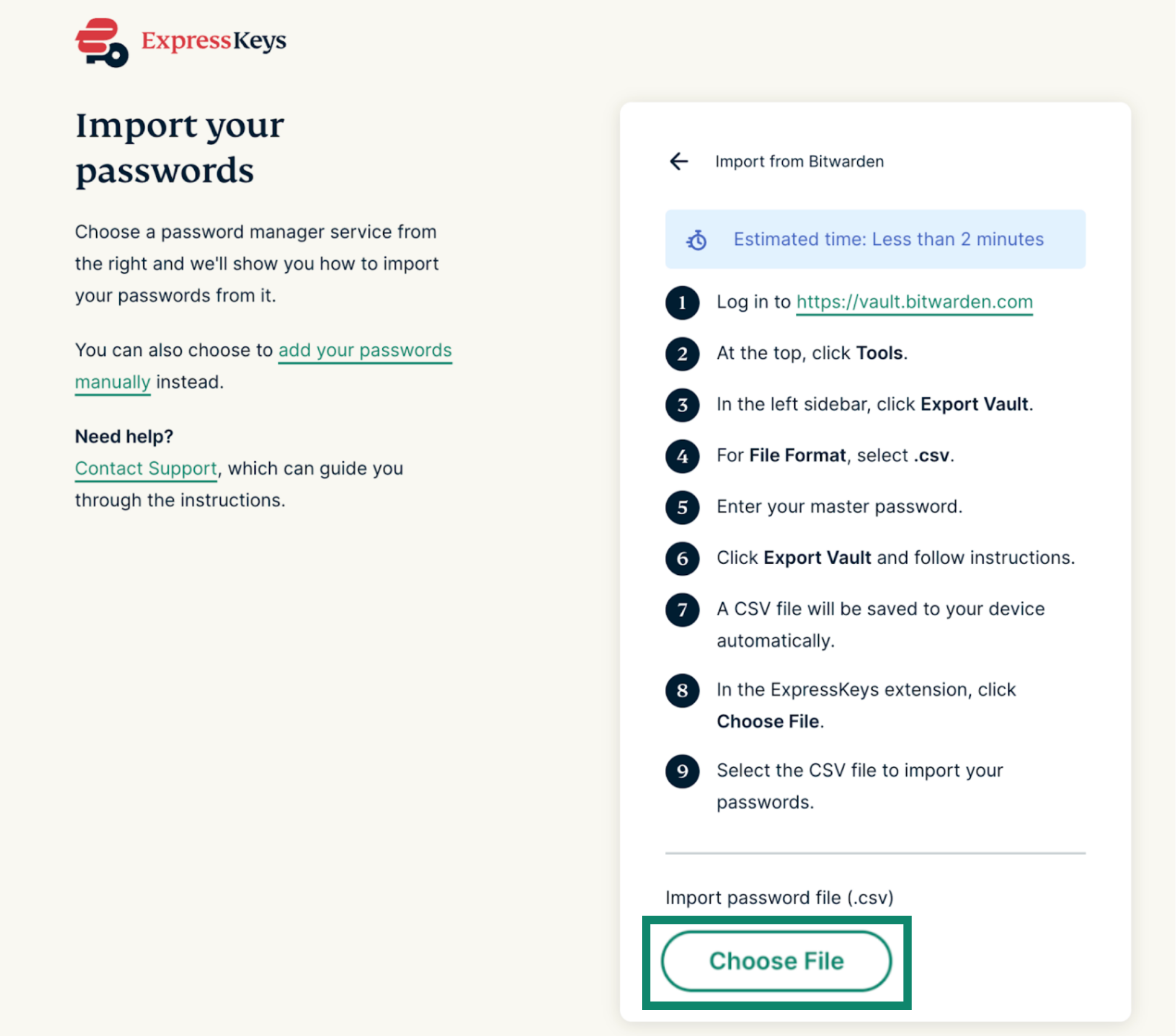
- Clique em Escolher arquivo.
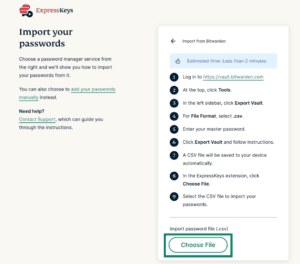

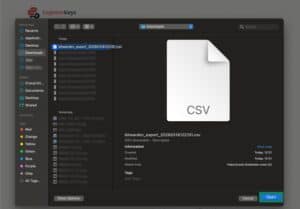
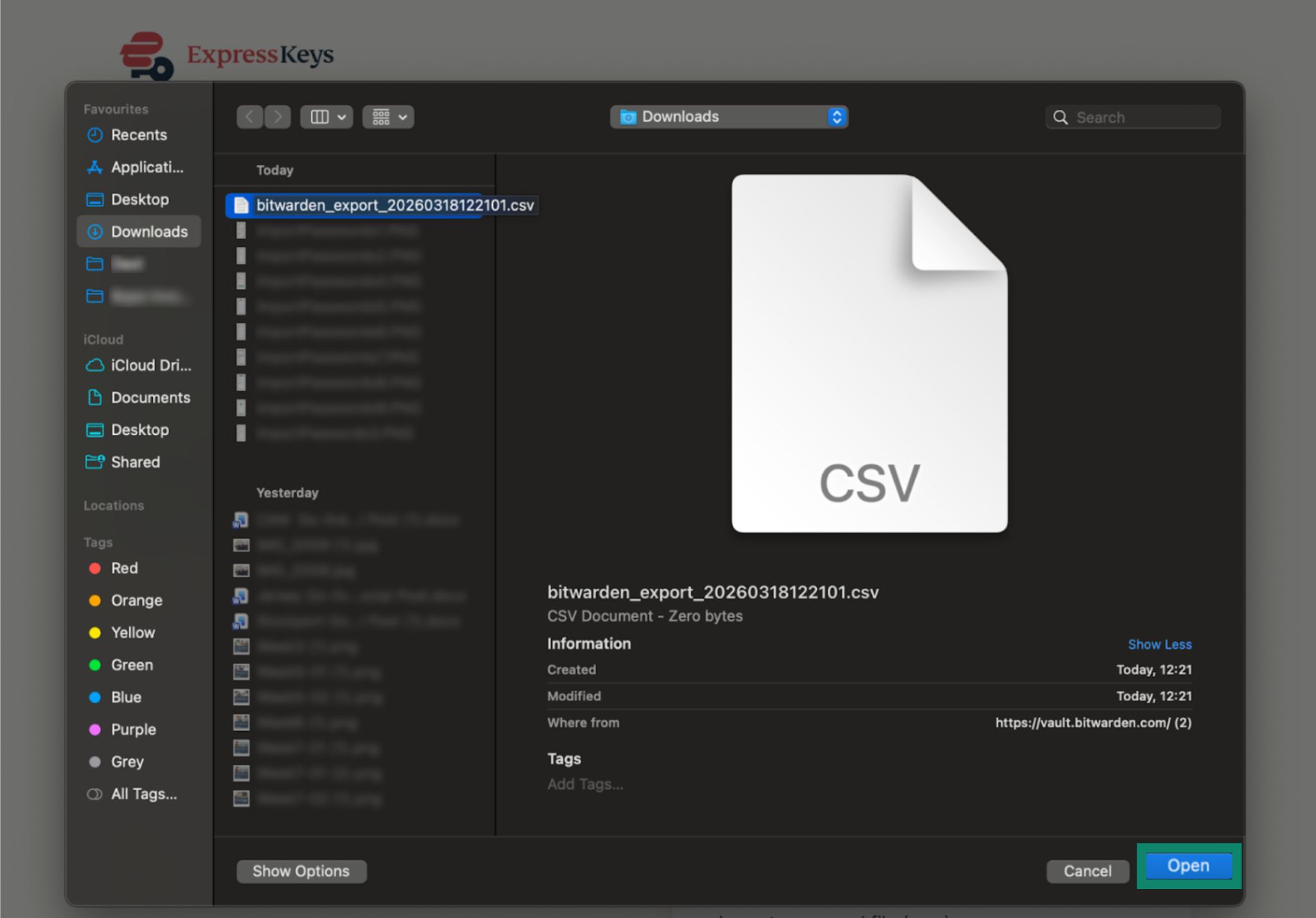
- Selecione o arquivo CSV que você exportou anteriormente e clique em Abrir.

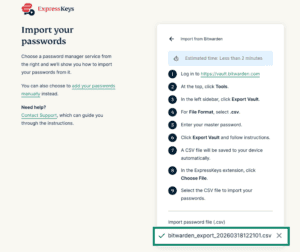
- Seus dados serão importados automaticamente. Você deverá ver uma marca de seleção verde ao lado do seu arquivo.

3. Remova a extensão de navegador do Bitwarden
O Bitwarden continuará solicitando que você preencha seus dados de login para sites ou serviços, interferindo no funcionamento do ExpressKeys. Para evitar isso, remova a extensão de navegador do Bitwarden.
- Abra o menu de extensões digitando o texto abaixo na barra de busca:
- Chrome: digite chrome://extensions/ na barra de busca.
- Edge: digite edge://extensions/ na barra de busca.
- Brave: digite brave://extensions/ na barra de busca.
- Opera: digite opera://extensions na barra de busca.
- Vivaldi: digite vivaldi://extensions/ na barra de busca.


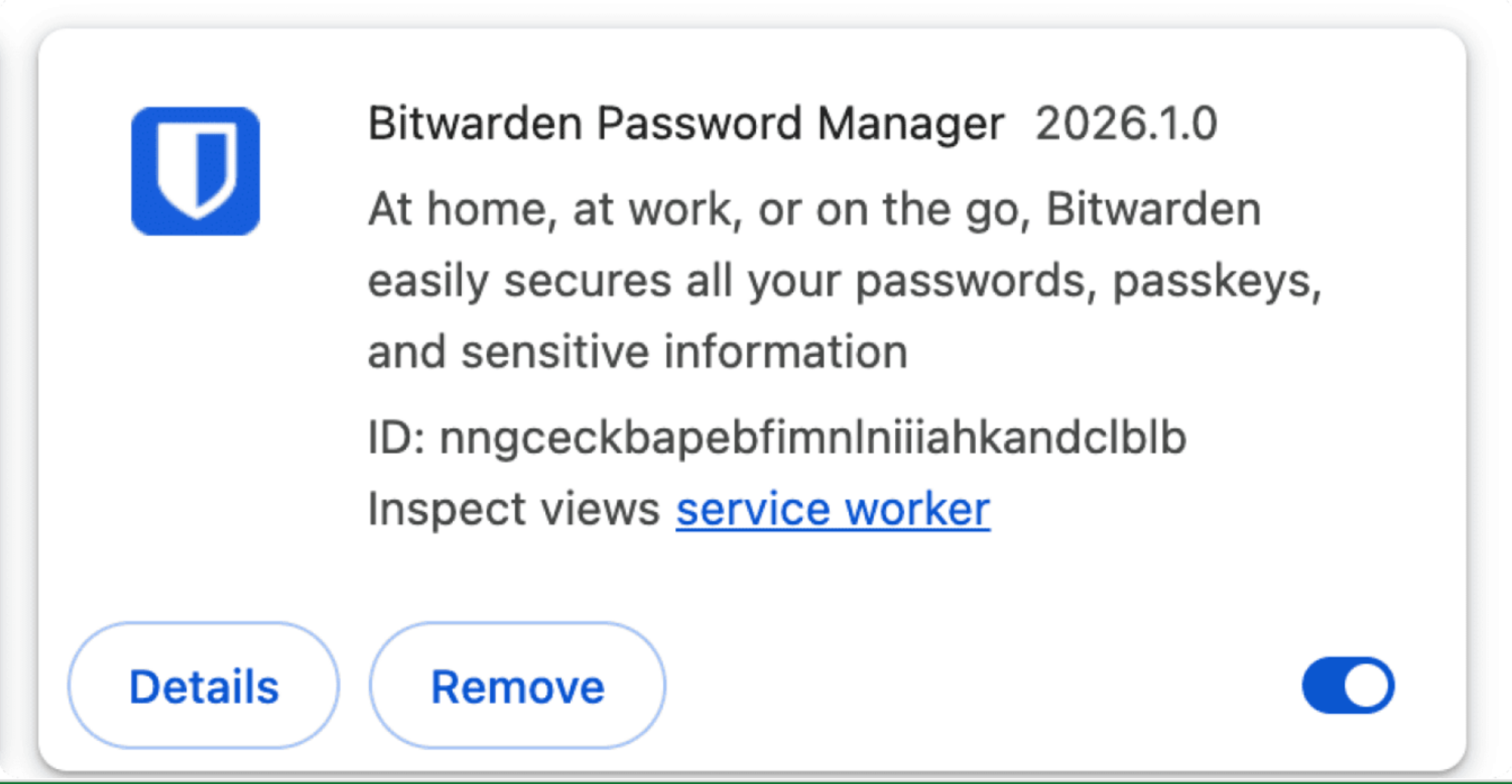
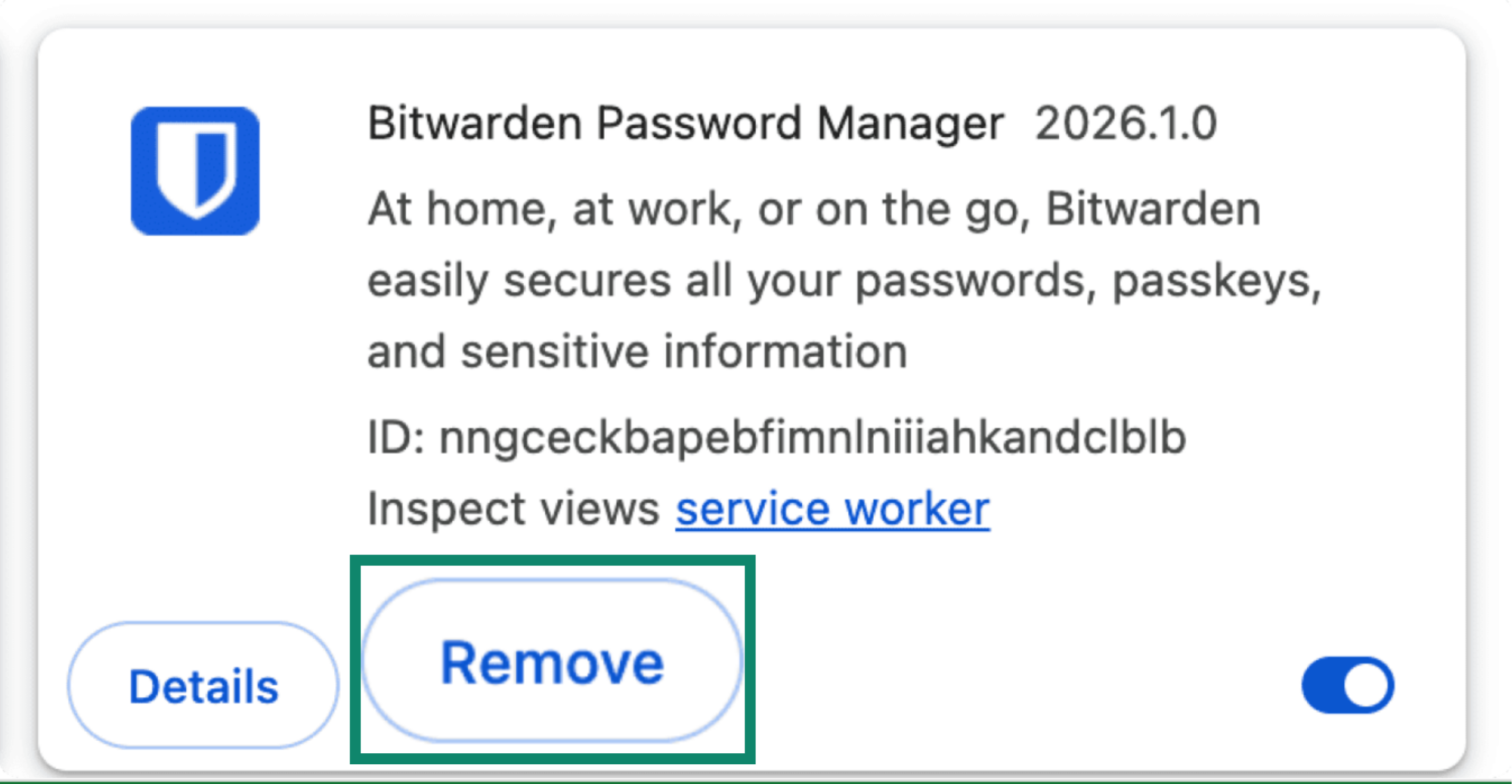
- Localize o Bitwarden.

- Clique em Remover > Remover.

Precisa de ajuda? Contate nossa equipe de suporte para obter assistência imediata.
Importar seus dados do Bitwarden no seu dispositivo iOS (iOS 26+)
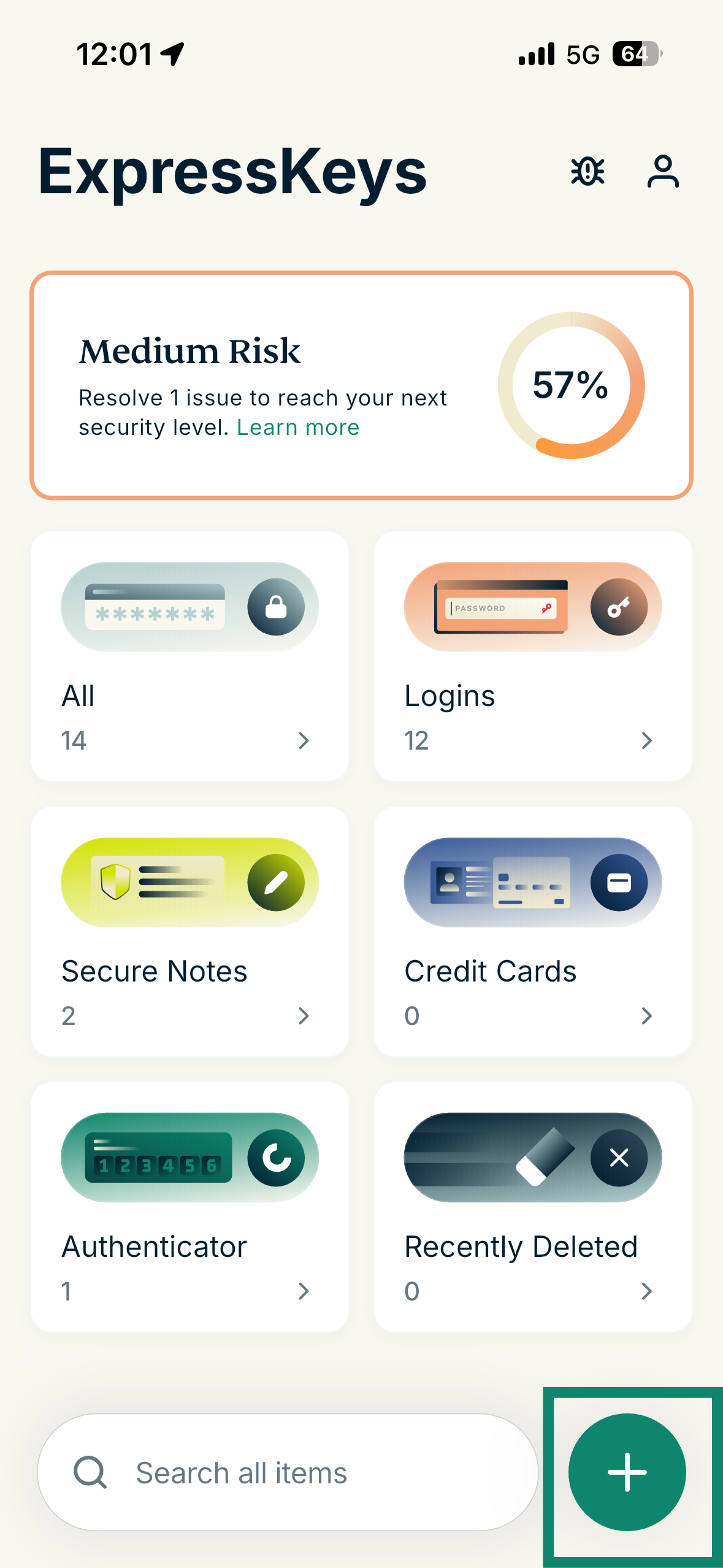
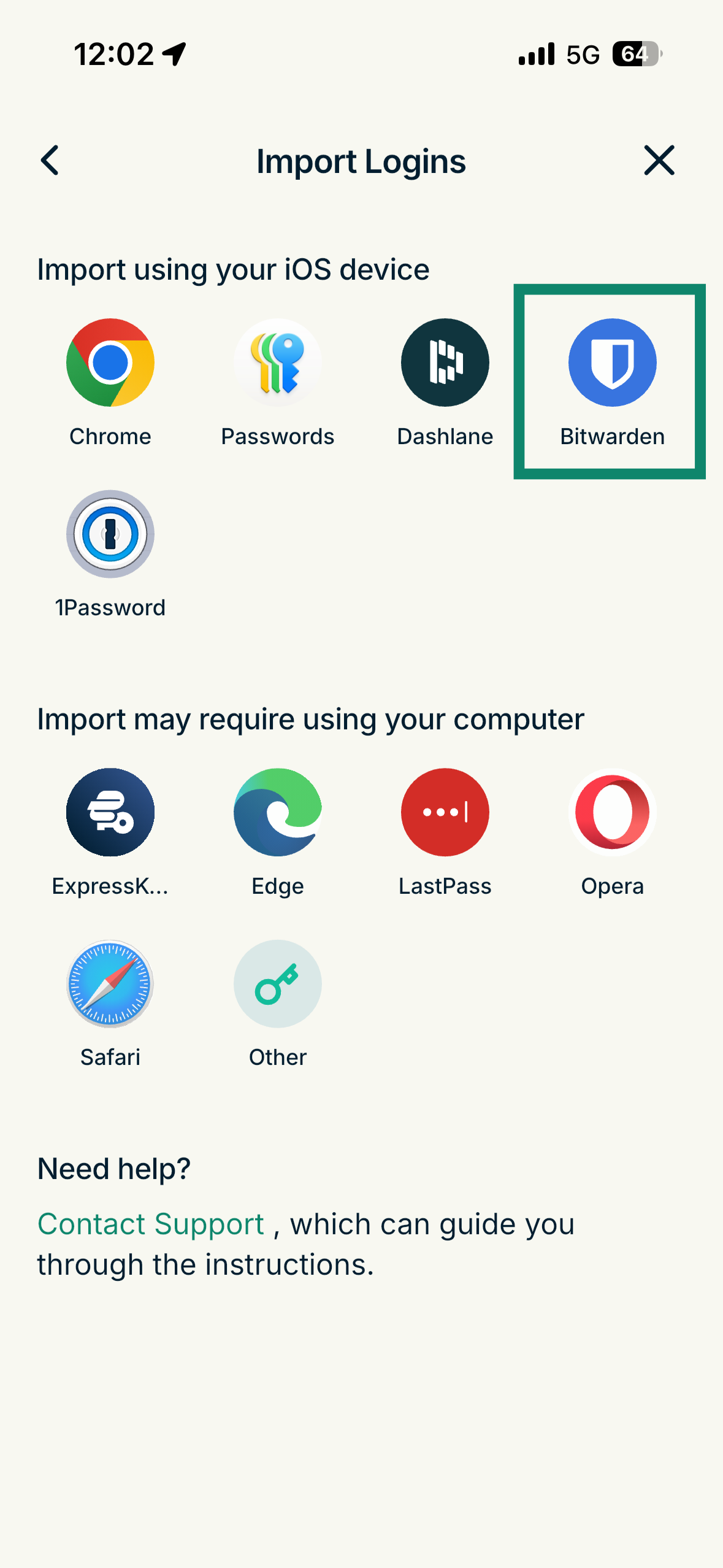
- Abra o aplicativo ExpressKeys e toque no ícone de sinal de adição (+).
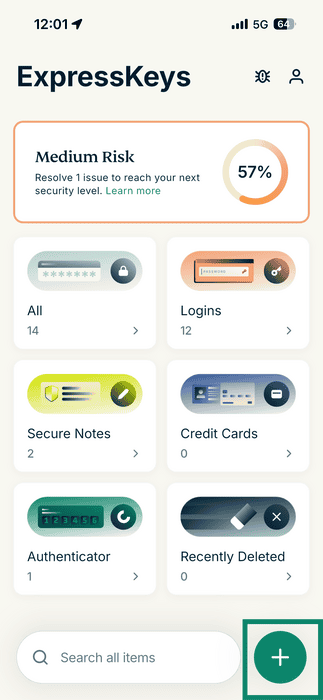

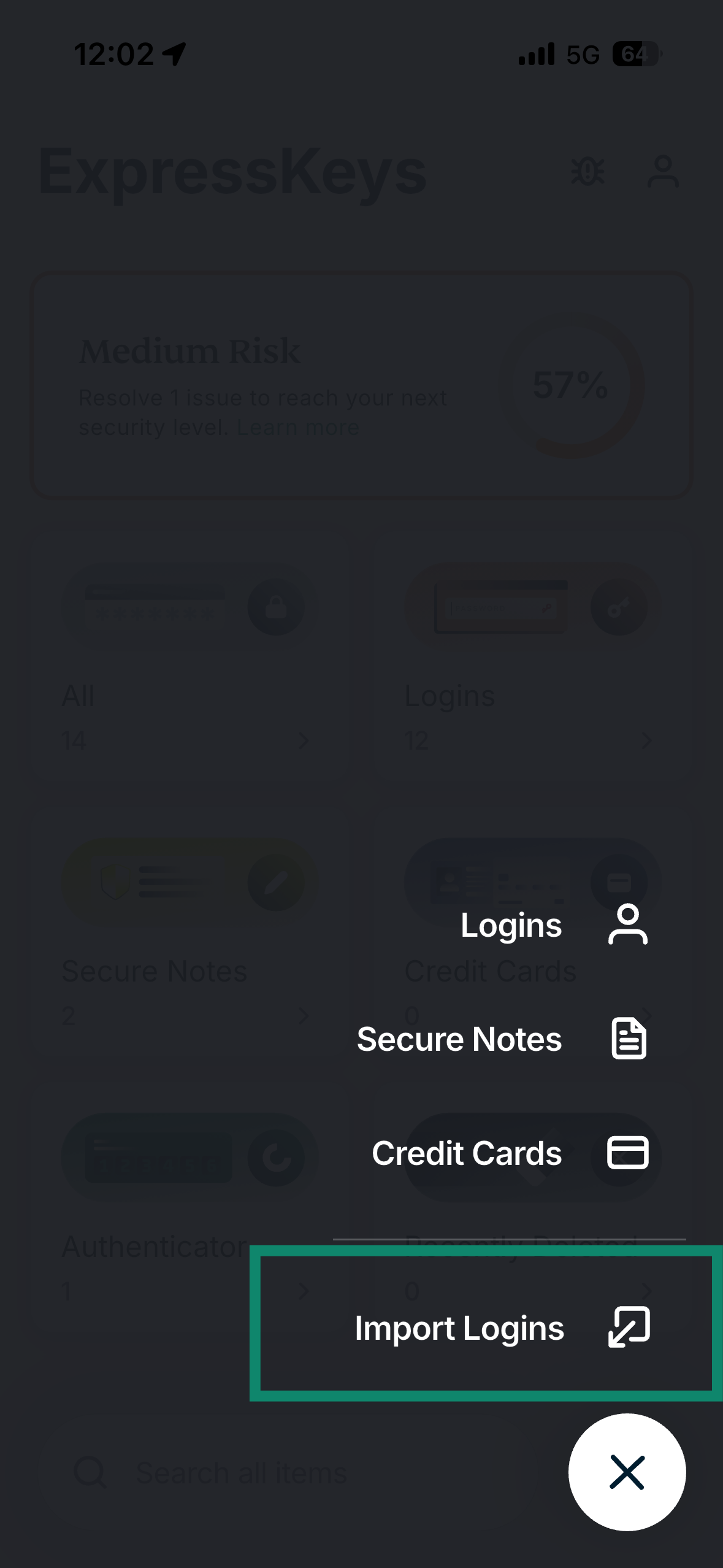
- Toque em Import Logins (Importar logins).

- Selecione Bitwarden.
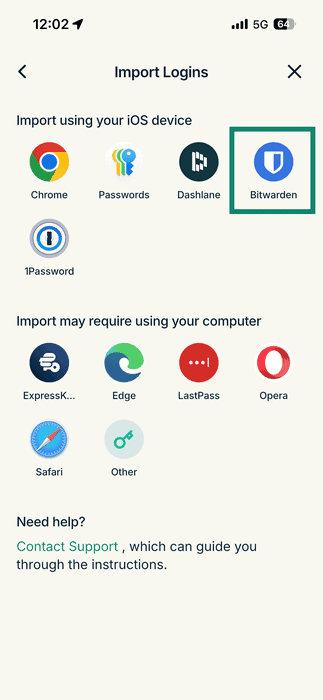
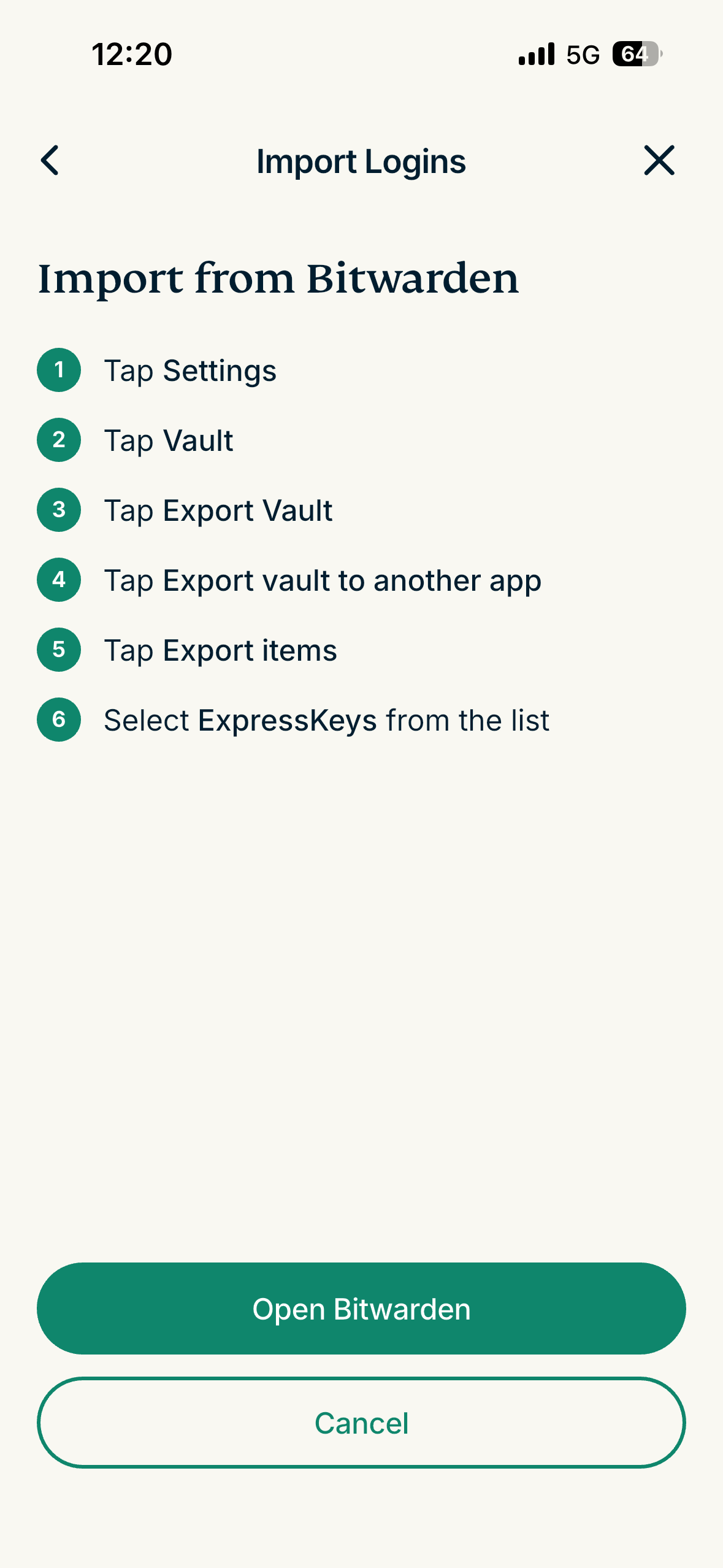
- Toque em Open Bitwarden (Abrir Bitwarden).

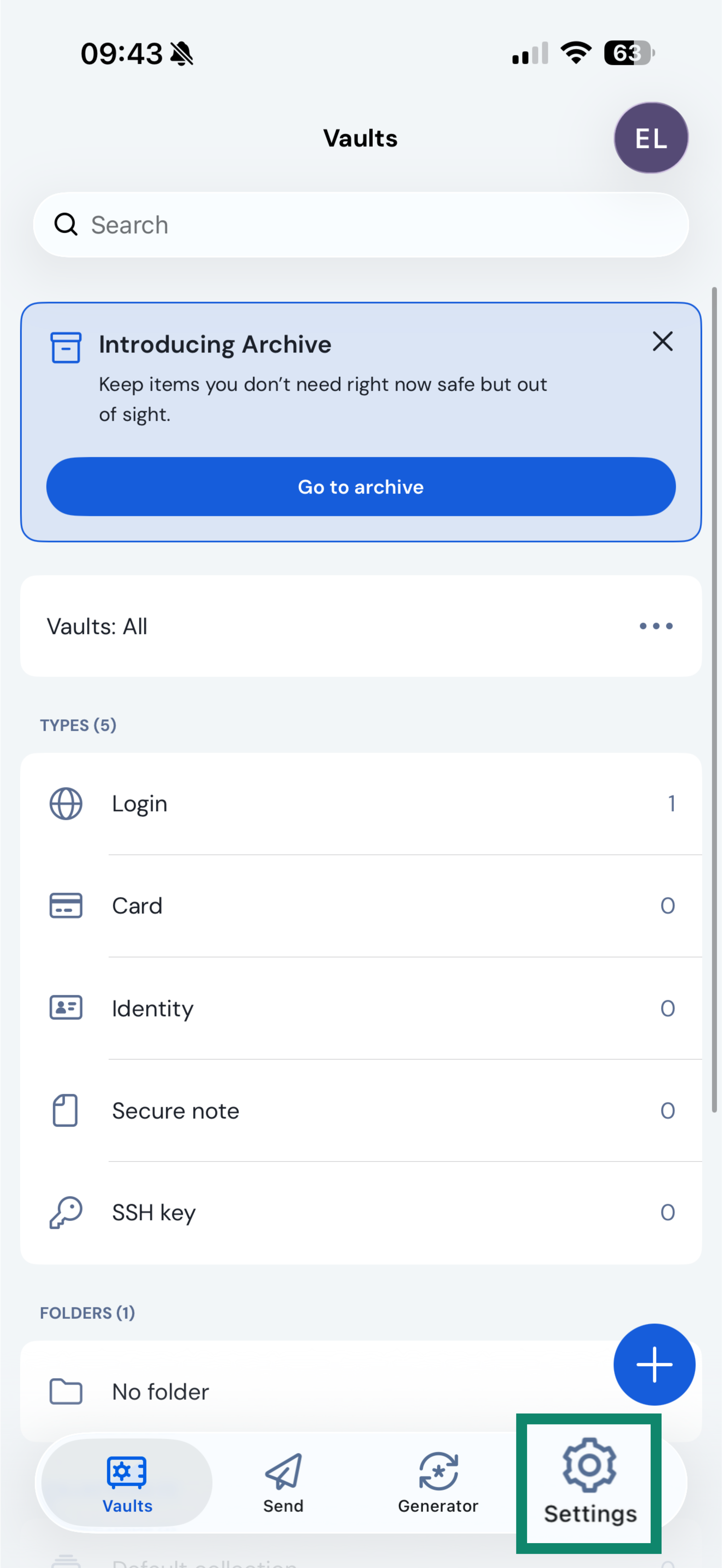
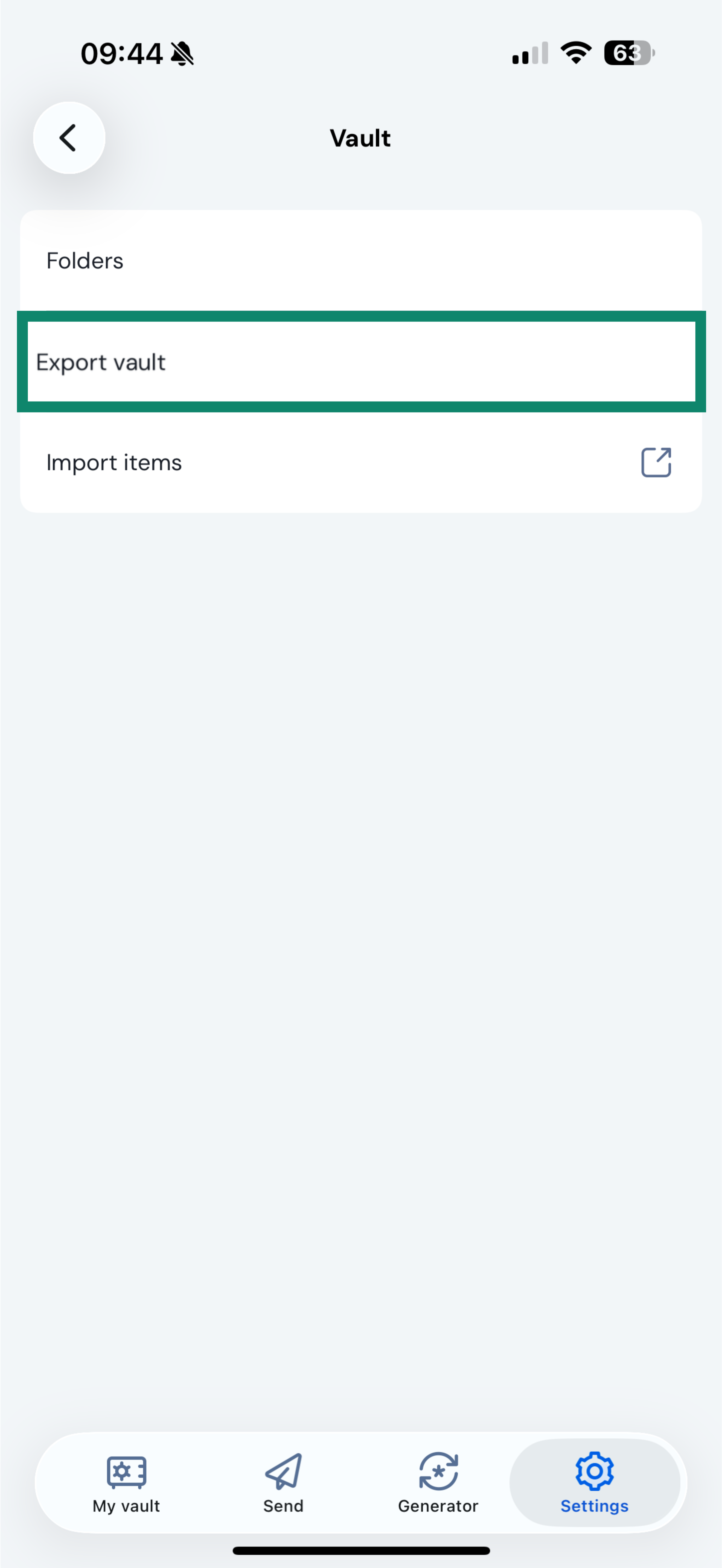
- No aplicativo Bitwarden, toque em Settings (Configurações).
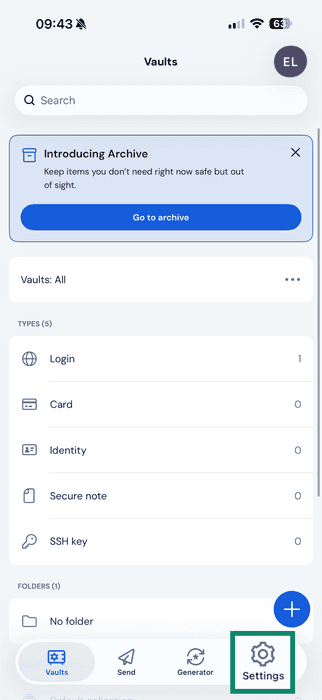

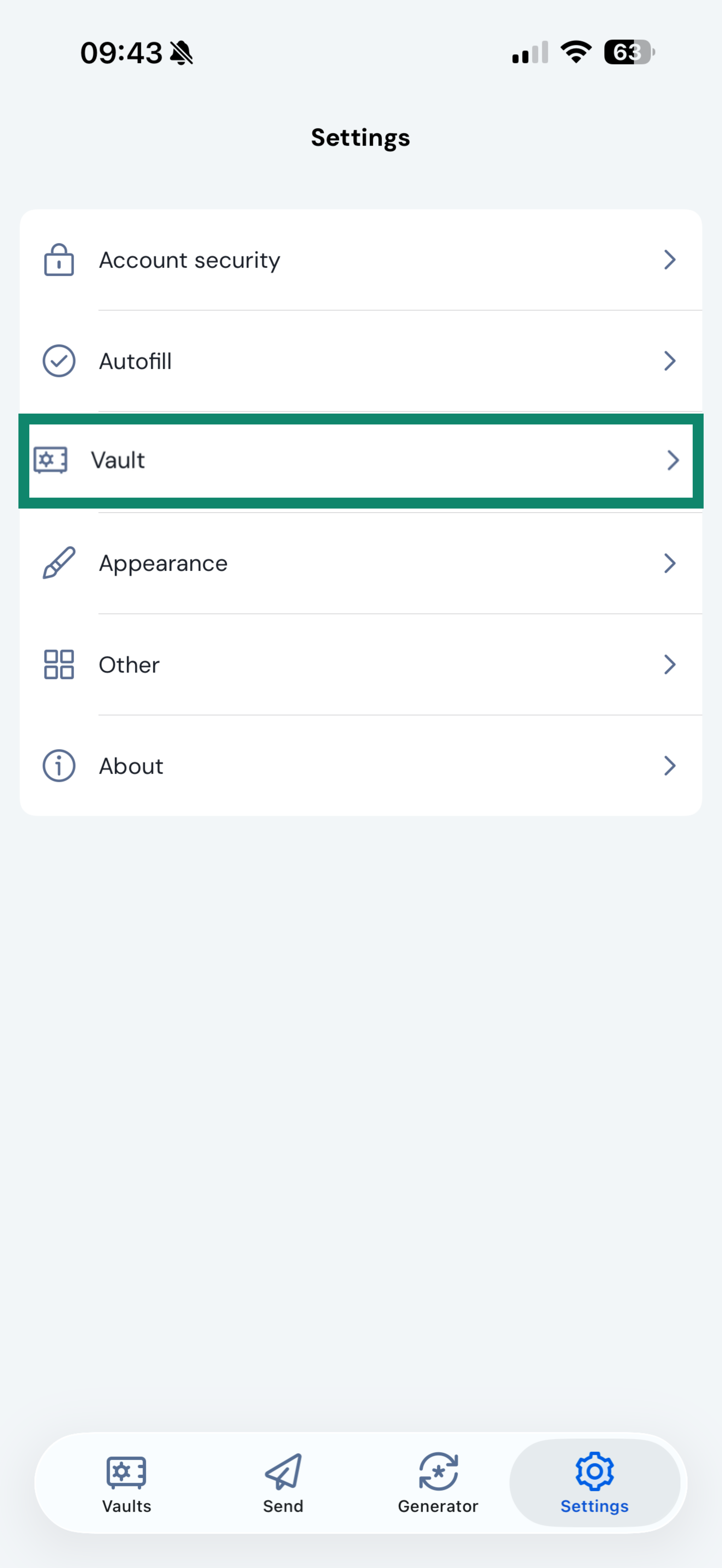
- Toque em Vault (Cofre).
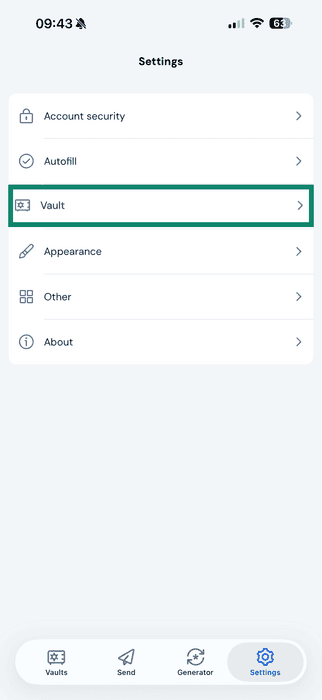
- Toque em Export vault (Exportar cofre).
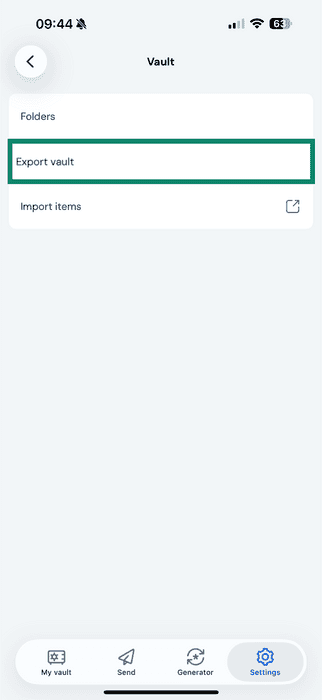
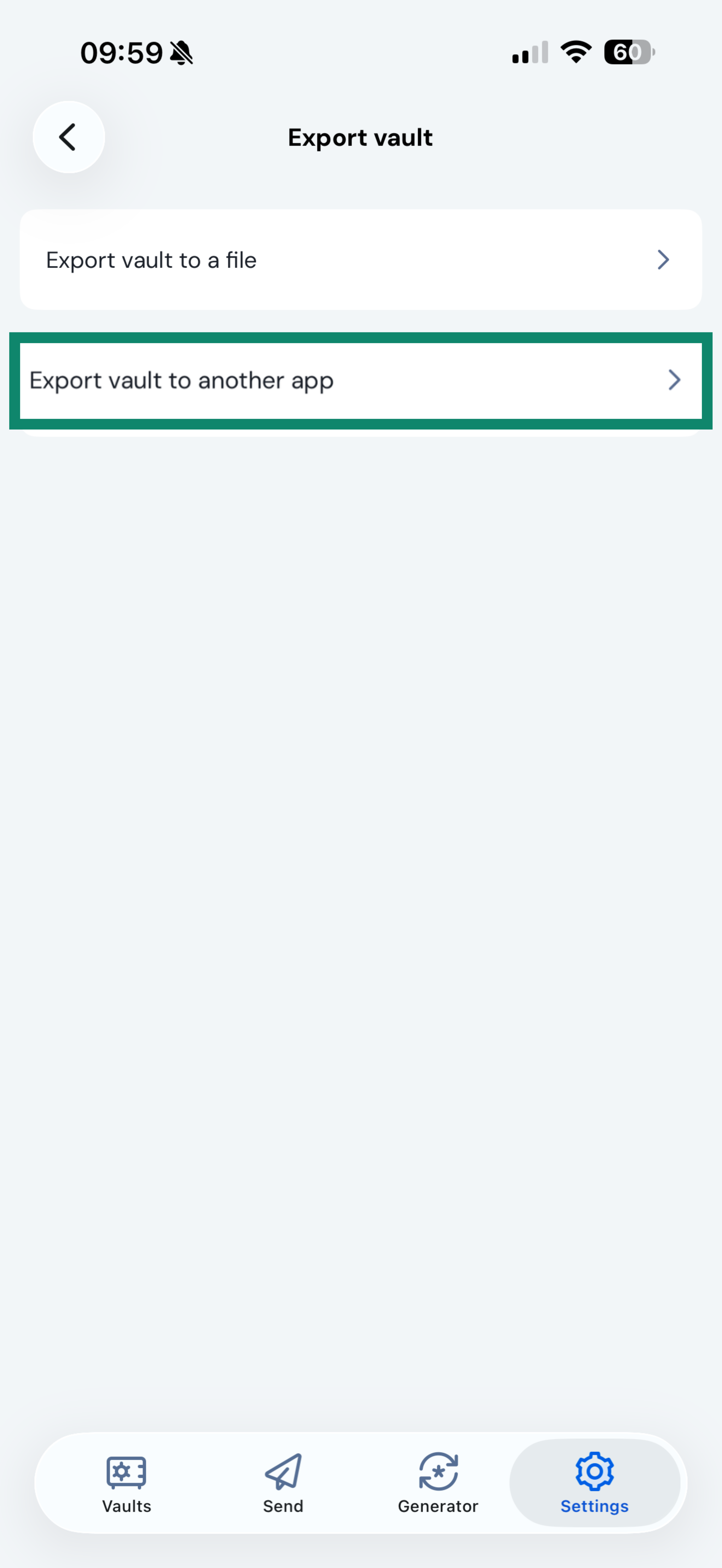
- Toque em Export vault to another app (Exportar cofre para outro aplicativo).
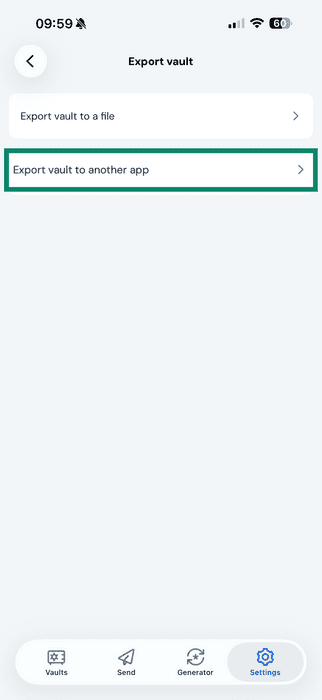
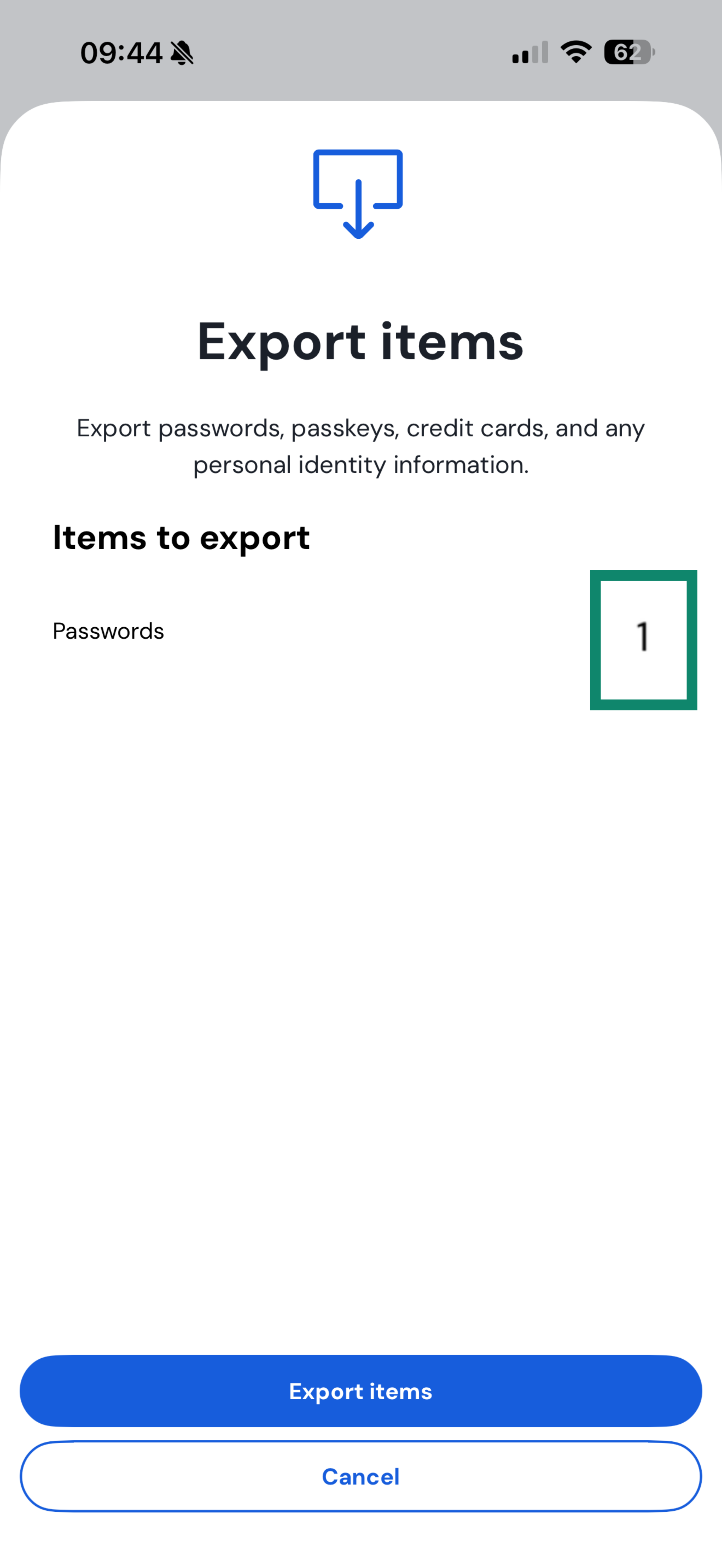
- Selecione os itens que deseja exportar e toque em Export items (Exportar itens).
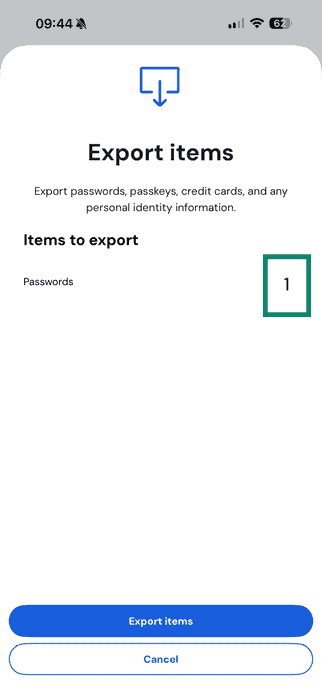
- Toque em Continue (Continuar).
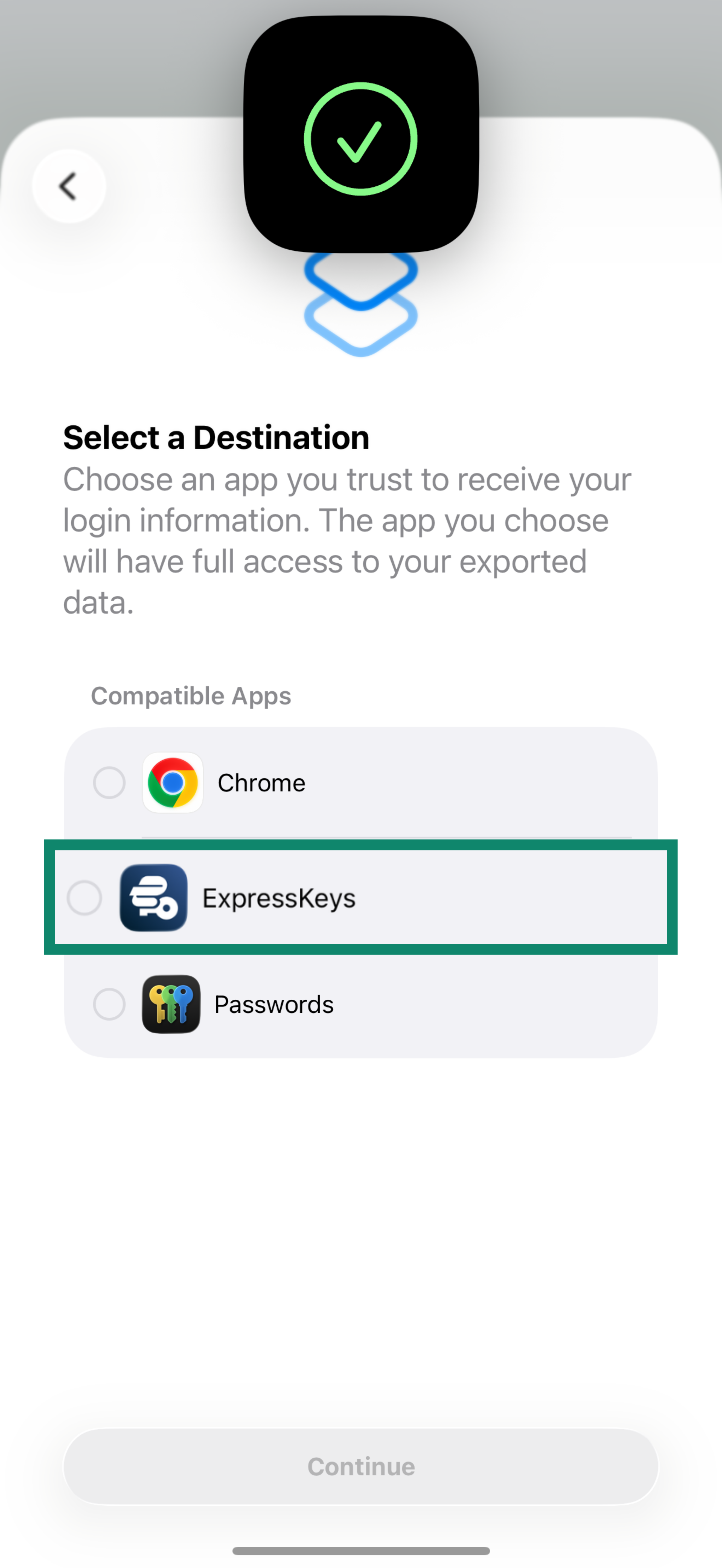
- Selecione ExpressKeys na lista e toque em Continue (Continuar).
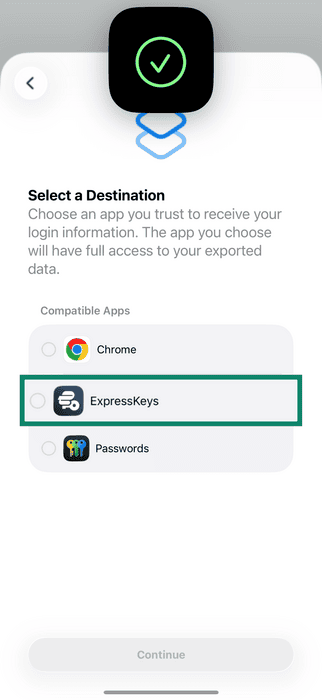
- Toque em Continue (Continuar) em “ExpressKeys”.
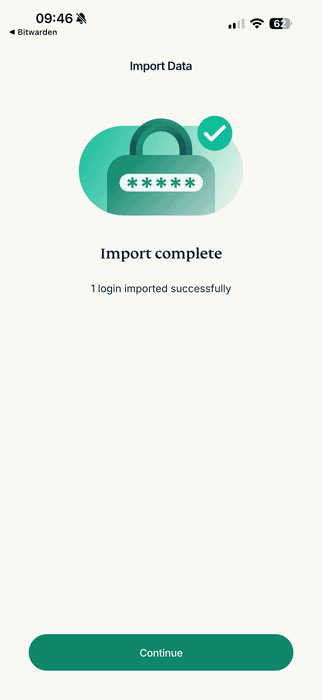
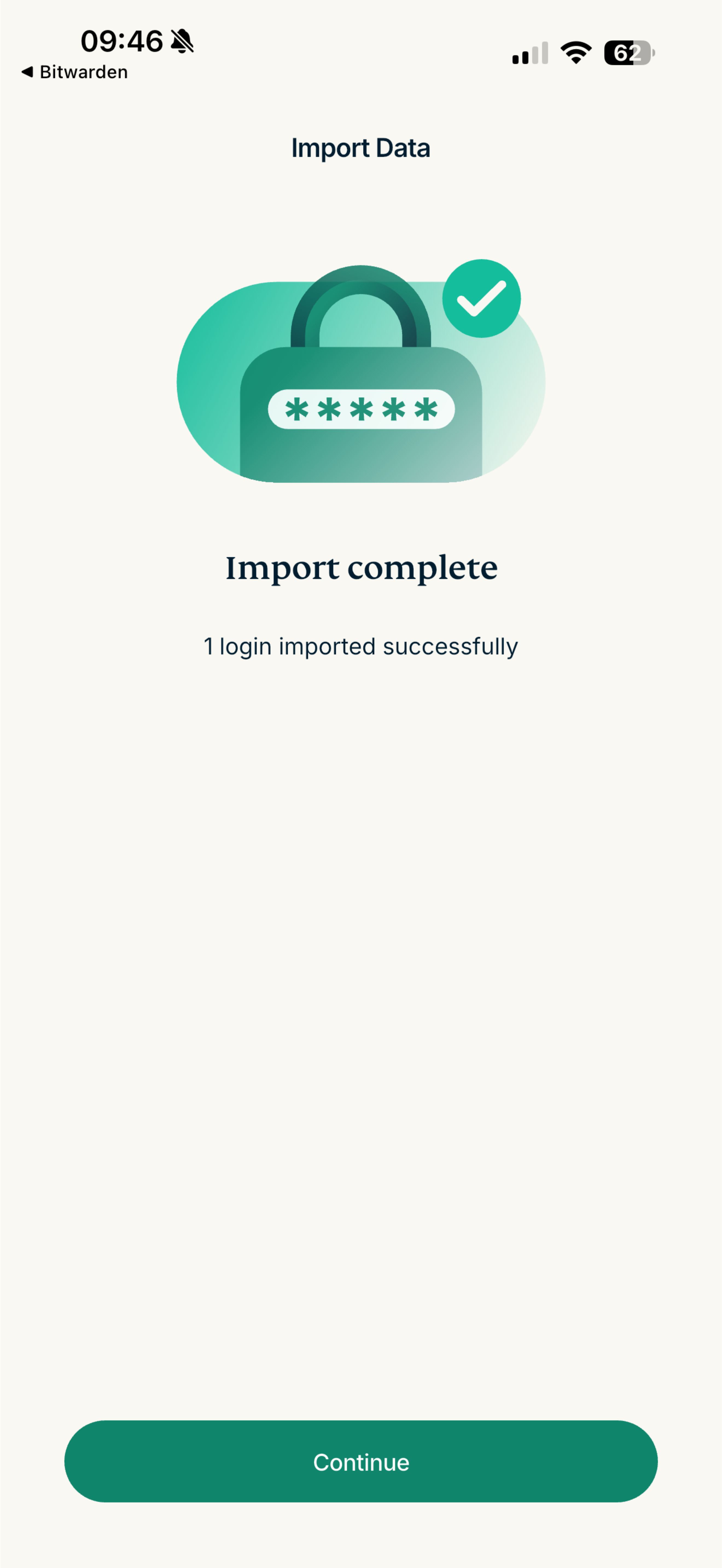
- Aguarde o aplicativo importar suas senhas e toque em Continue (Continuar).
Precisa de ajuda? Contate nossa equipe de suporte para obter assistência imediata.
Importar seus dados do Bitwarden no seu dispositivo Android
O Bitwarden não permite a exportação de dados no Android. Siga os passos acima para importar seus dados usando seu computador.
Precisa de ajuda? Contate nossa equipe de suporte para obter assistência imediata.