






Aby korzystać z naszych aplikacji i konfiguracji, najpierw zarejestruj się w celu utworzenia konta ExpressVPN.
W tym samouczku dowiesz się, jak ręcznie skonfigurować ExpressVPN w systemie Linux za pośrednictwem Menedżera sieci Ubuntu.
Nie wszystkie lokalizacje ExpressVPN mogą być dostępne dla ręcznie konfigurowanych połączeń. Aby skorzystać z pełnej listy lokalizacji VPN, skorzystaj z konfiguracji aplikacji.
Przejdź do…
1. Znajdź dane logowania do swojego konta ExpressVPN
2. Skonfiguruj VPN
3. Połącz się z lokalizacją serwera VPN
Rozłącz się z lokalizacją serwera VPN
1. Znajdź dane logowania do swojego konta ExpressVPN
Przejdź do strony konfiguracji ExpressVPN. Jeśli pojawi się monit, zaloguj się na swoje konto ExpressVPN.
Ponieważ opcja Manual Configuration (Konfiguracja ręczna) została już wybrana automatycznie, po prawej stronie zobaczysz swoją username, password (nazwę użytkownika, hasło) oraz listę configuration files (plików konfiguracyjnych) OpenVPN.

Kliknij wybraną lokalizację (lub lokalizacje), aby pobrać pliki .ovpn. Keep this browser window open (Pozostaw to okno przeglądarki otwarte). Informacje te będą potrzebne później do konfiguracji.
Potrzebujesz pomocy? Skontaktuj się z zespołem pomocy ExpressVPN, aby uzyskać natychmiastową pomoc.
2. Skonfiguruj VPN
Na pulpicie kliknij ⋮⋮⋮. W pasku wyszukiwania wpisz Sieć.
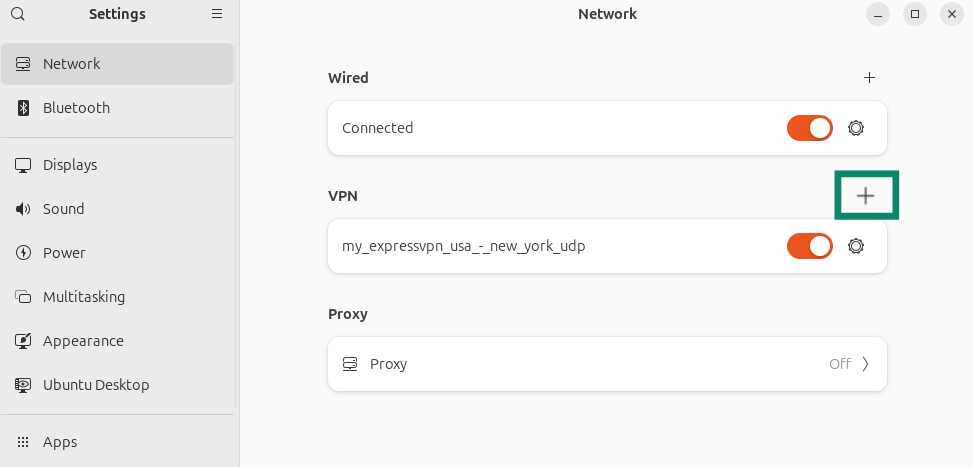
Wybierz Sieć.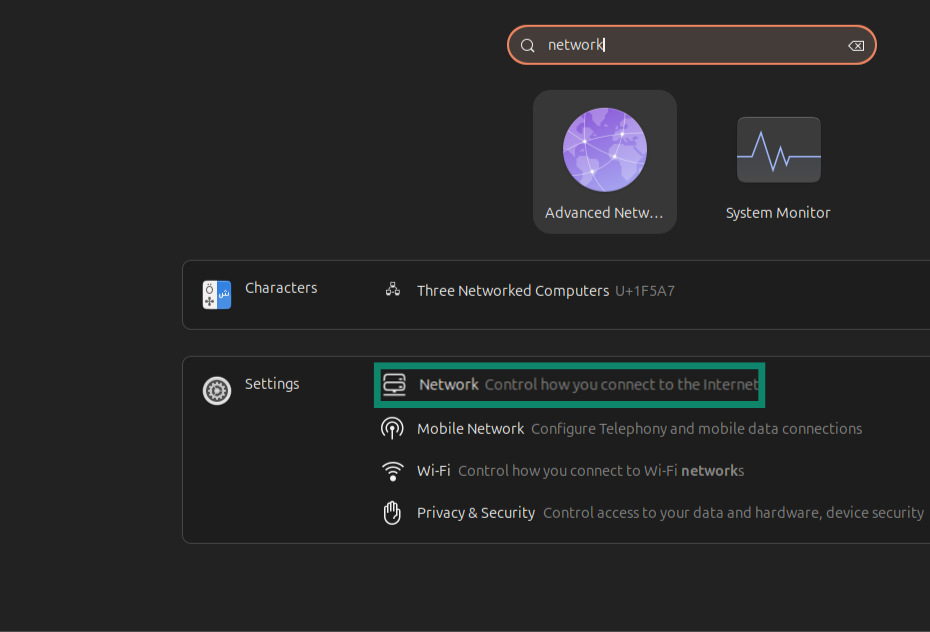 Obok VPN, kliknij
  .
.
Kliknij Importuj z pliku…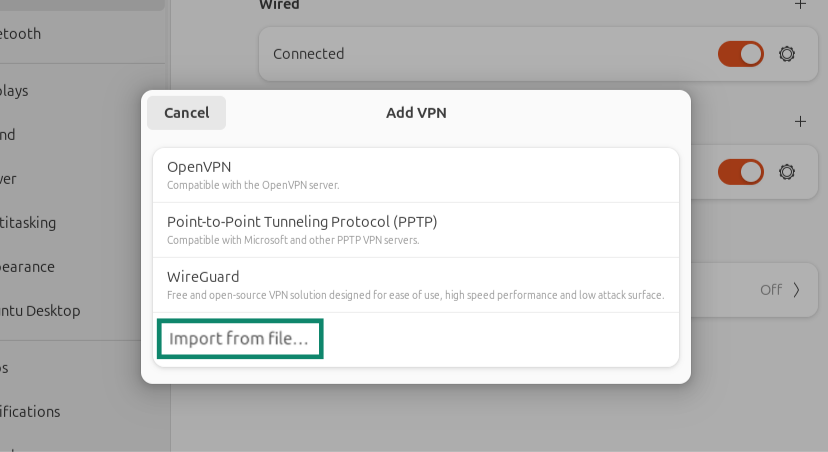
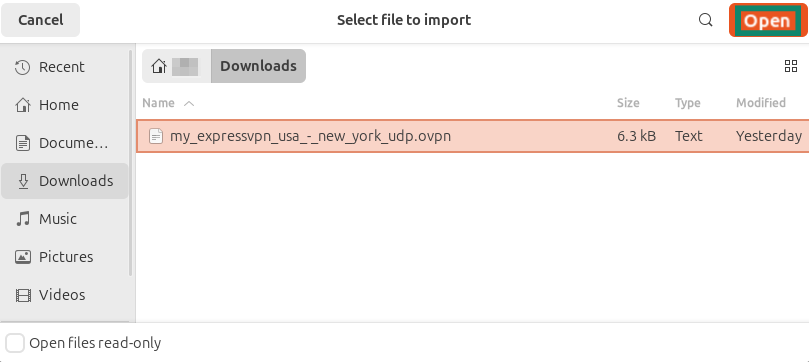
Wybierz pobrany wcześniej plik konfiguracyjny ExpressVPN OpenVPN wcześniej. Kliknij Otwórz.
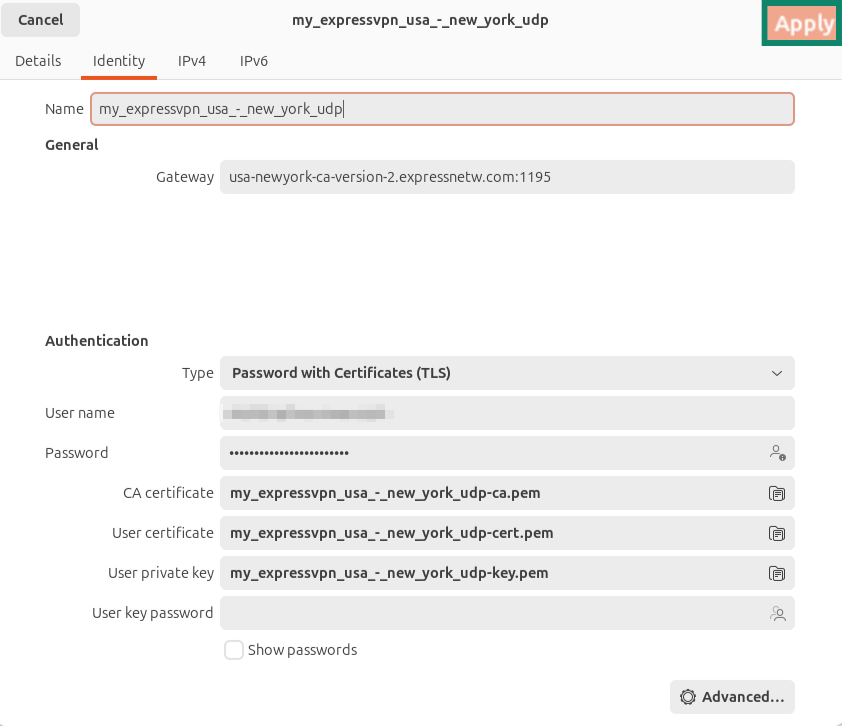
W zakładce Tożsamość, pod Uwierzytelnianie, wprowadź następujące dane:
- Nazwa użytkownika: Wprowadź nazwę użytkownika, którą znalazłeś wcześniej.
- Hasło: Wprowadź hasło, które znalazłeś wcześniej.
Potrzebujesz pomocy? Skontaktuj się z zespołem pomocy ExpressVPN, aby uzyskać natychmiastową pomoc.
3. Połącz się z lokalizacją serwera VPN
Aby połączyć się z lokalizacją serwera VPN, przejdź do Sieć, a następnie przełącz nowy profil VPN na włączony.
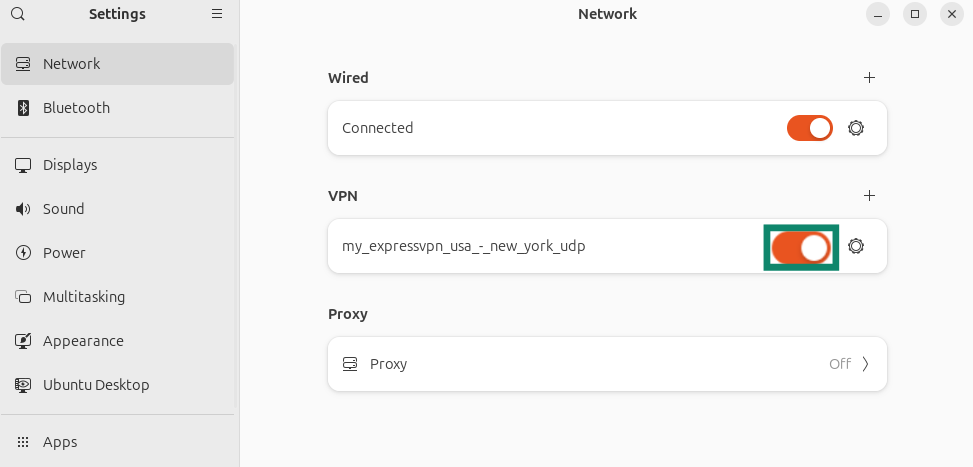
Jeżeli zostaniesz poproszony, wprowadź hasło dostarczone do konfiguracji OpenVPN.
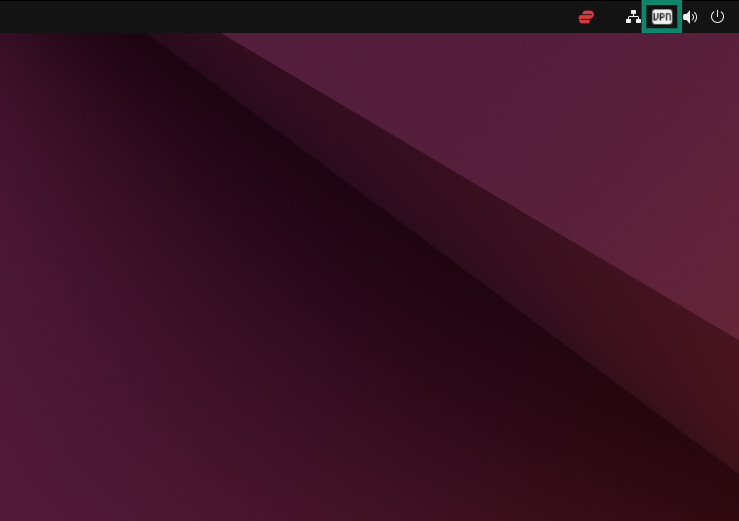
Gdy połączysz się z ExpressVPN, zobaczysz ikonę z napisem „VPN” w prawym górnym rogu swojego pulpitu.
Sprawdź swoją lokalizację i adres IP, aby potwierdzić, że połączenie VPN działa.
Potrzebujesz pomocy? Skontaktuj się z zespołem pomocy ExpressVPN, aby uzyskać natychmiastową pomoc.
Rozłącz się z lokalizacją serwera VPN
Aby rozłączyć się z lokalizacją serwera VPN, kliknij ikonę VPN w prawym górnym rogu pulpitu. Wybierz profil VPN, a następnie kliknij Wyłącz.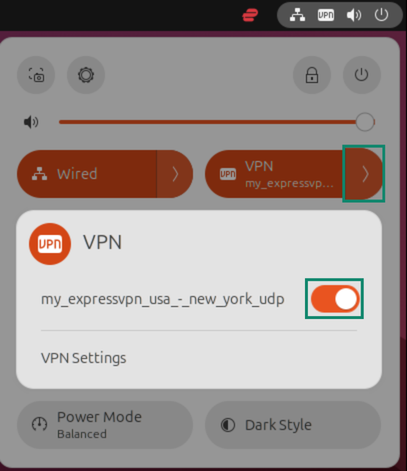
Potrzebujesz pomocy? Skontaktuj się z zespołem pomocy ExpressVPN, aby uzyskać natychmiastową pomoc.