






W tym poradniku pokazujemy, jak skonfigurować aplikację ExpressVPN z interfejsem graficznym (GUI) dla systemu Linux.
ExpressVPN jest kompatybilny z następującymi systemami operacyjnymi Linux:
- Ubuntu: 24.04 i nowsze
- Debian: 12 i nowsze
- Fedora: 39 i nowsze
- Arch Linux: Najnowsza wersja typu rolling release
- Raspberry Pi OS 64-bit: Bookworm i powyżej
- Linux Mint 22 i powyżej
Jeśli wolisz kontrolować aplikację ExpressVPN dla systemu Linux za pomocą interfejsu wiersza poleceń (CLI) przez Terminal, skorzystaj z tego przewodnika.
Przejdź do sekcji…
Pobieranie instalatora
Instalacja i aktywacja aplikacji
Połączony do lokalizacji serwera VPN
Rołączony z lokalizacją serwera VPN
Łączenie z inną lokalizacją serwera VPN
Przełącz na inny protokół VPN
Blokowanie reklam, elementów śledzących i szkodliwych witryn
Test prędkości
Uruchamianie i łączenie z ExpressVPN przy starcie systemu
Używanie dzielonego tunelowania
Zaawansowany wyłącznik awaryjny
Skorzystaj z funkcji automatycznego łączenia
Serwer MCP
Włączanie trybu kompaktowego
Zmiana języka aplikacji
Zmiana wyglądu aplikacji
Odinstalowanie aplikacji
Pobieranie instalatora
- Przejdź do strony konfiguracji ExpressVPN+. Jeśli pojawi się prośba, zaloguj się na swoje konto ExpressVPN.
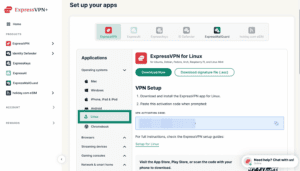
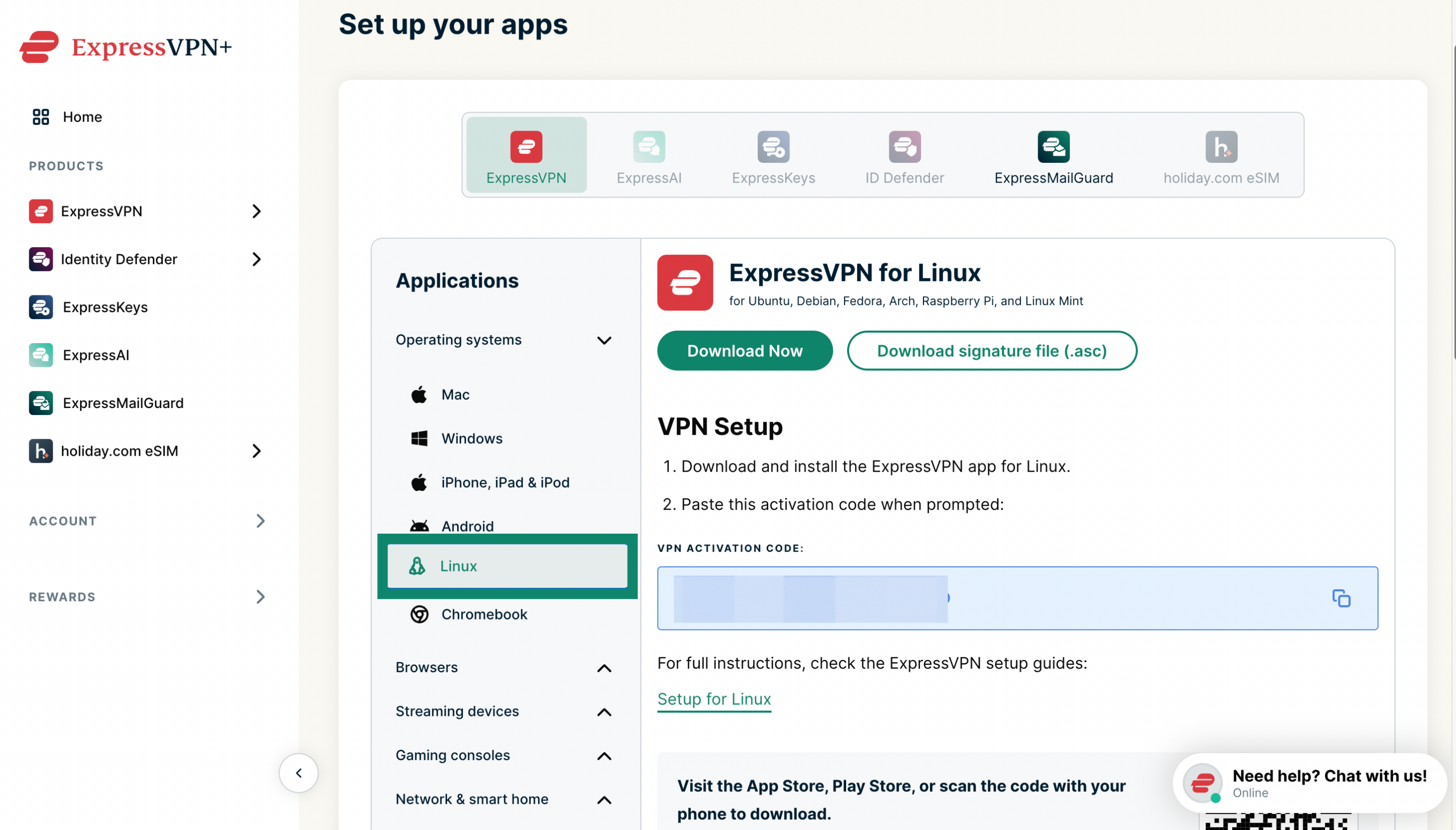
- W sekcji Aplikacje (lub Pokaż inne urządzenia) kliknij Linux.

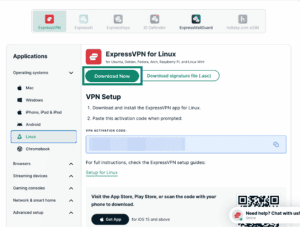
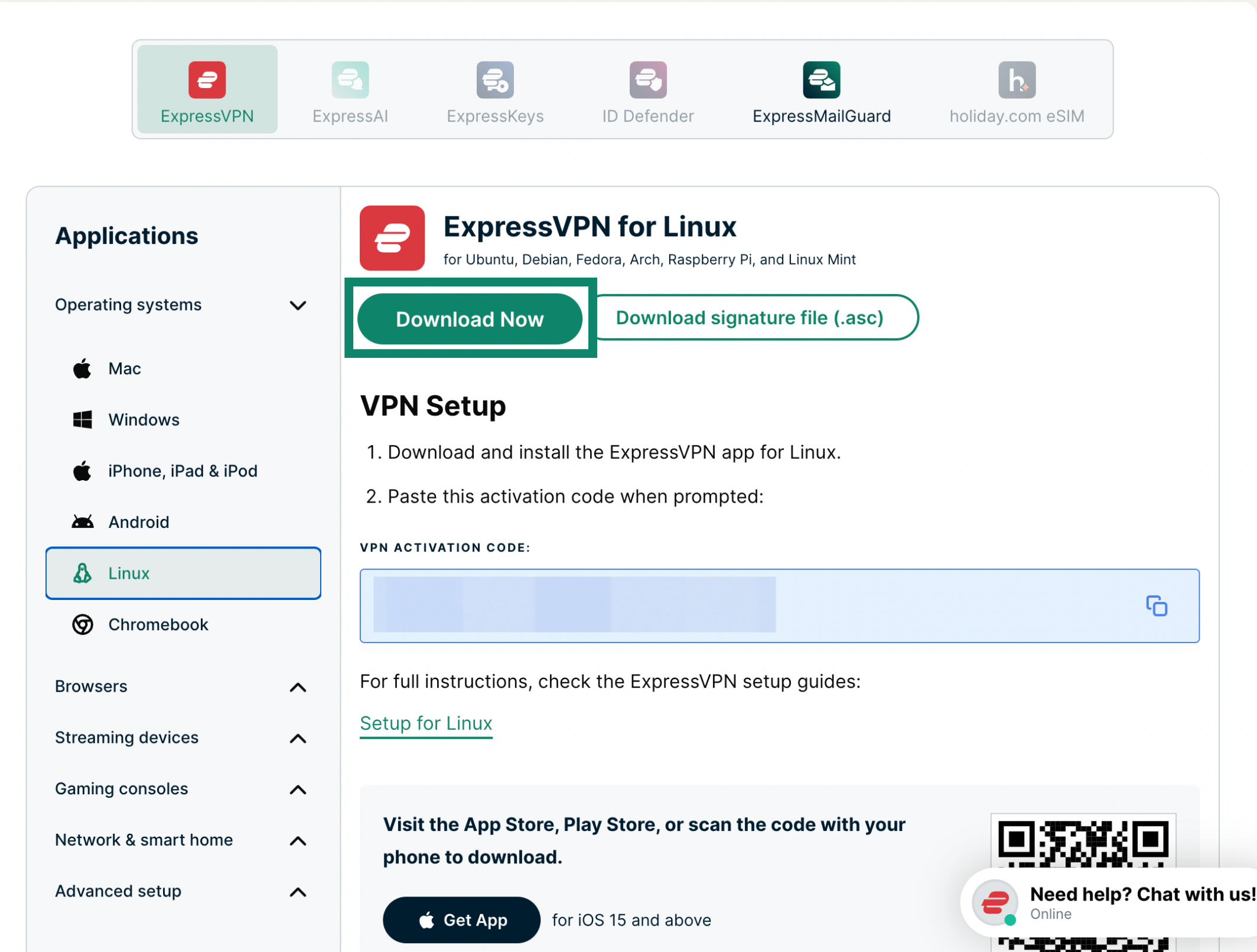
- Wybierz Download Now (Pobierz teraz).

Potrzebujesz pomocy? Skontaktuj się z zespołem pomocy ExpressVPN, aby uzyskać natychmiastową pomoc.
Instalacja i aktywacja aplikacji
W celu zainstalowania aplikacji wykonaj następujące kroki:
- Otwórz folder, do którego został pobrany instalator.
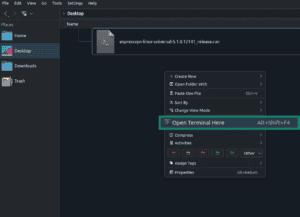
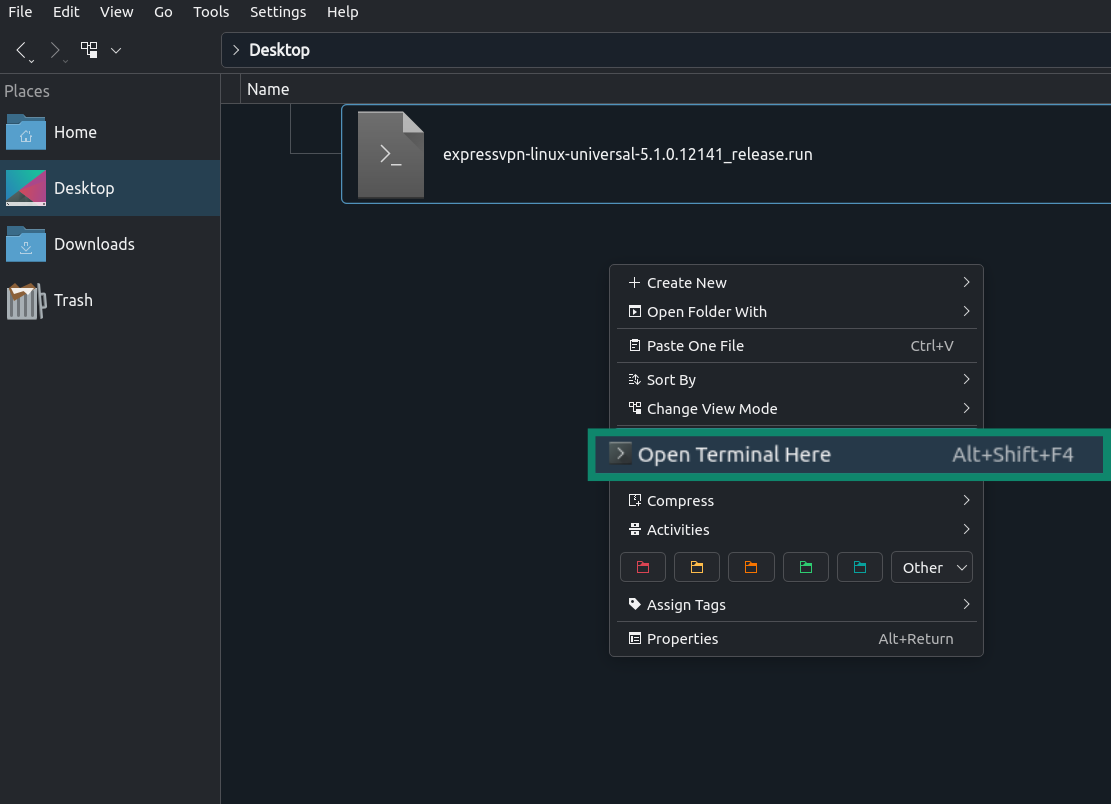
- Otwórz terminal w tym folderze:
- Kliknij prawym przyciskiem myszy wewnątrz folderu i wybierz Open Terminal Here (Otwórz terminal tutaj) (jeśli ta opcja jest dostępna).
- Możesz też otworzyć Terminal i przejść do tego folderu za pomocą polecenia cd.

- (Opcjonalnie) Nadaj instalatorowi uprawnienia do uruchamiania: chmod +x [nazwa pliku instalatora]


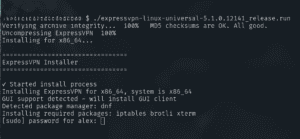
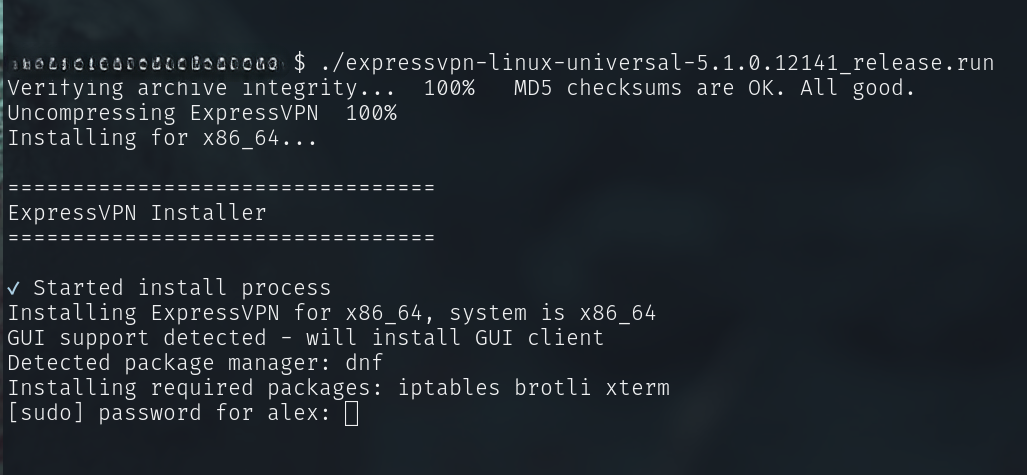
- Uruchom instalator: ./[nazwa pliku instalatora]
- Jeśli to nie zadziała w Twoim systemie, spróbuj: sh [nazwa pliku instalatora]

- Jeśli to nie zadziała w Twoim systemie, spróbuj: sh [nazwa pliku instalatora]
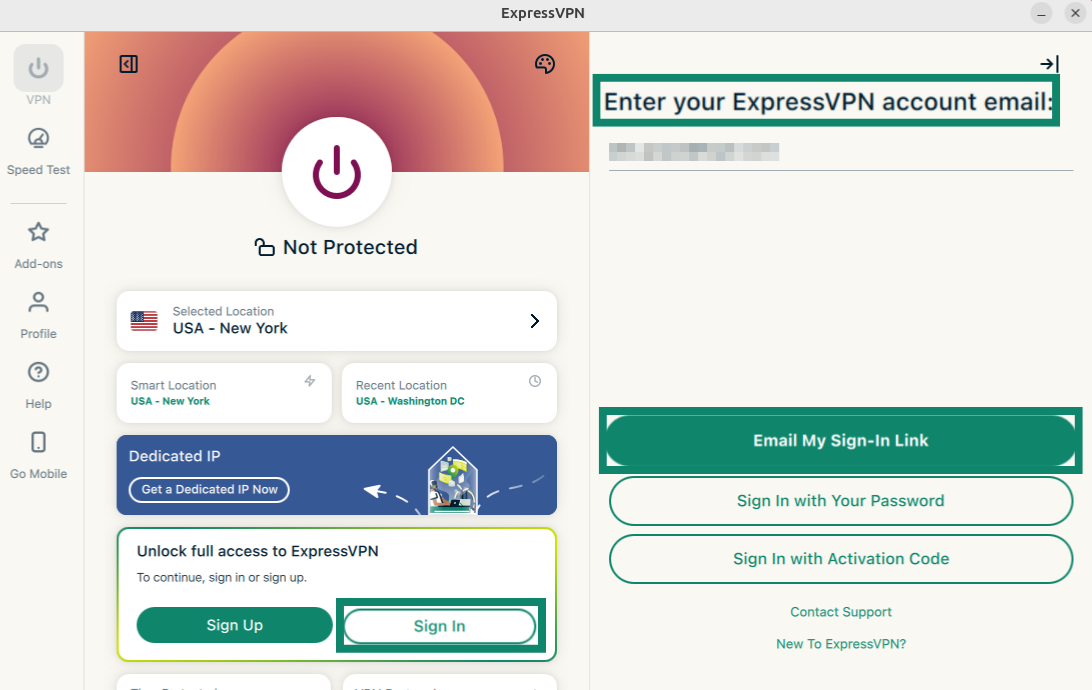
- Po wyświetleniu monitu wprowadź hasło do swojego urządzenia z systemem Linux. Poczekaj na zakończenie instalacji. Aplikacja uruchomi się automatycznie. Kliknij przycisk Sign In (Zaloguj się).

Możliwe będzie zalogowanie się za pomocą jednej z trzech opcji:
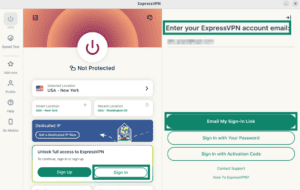
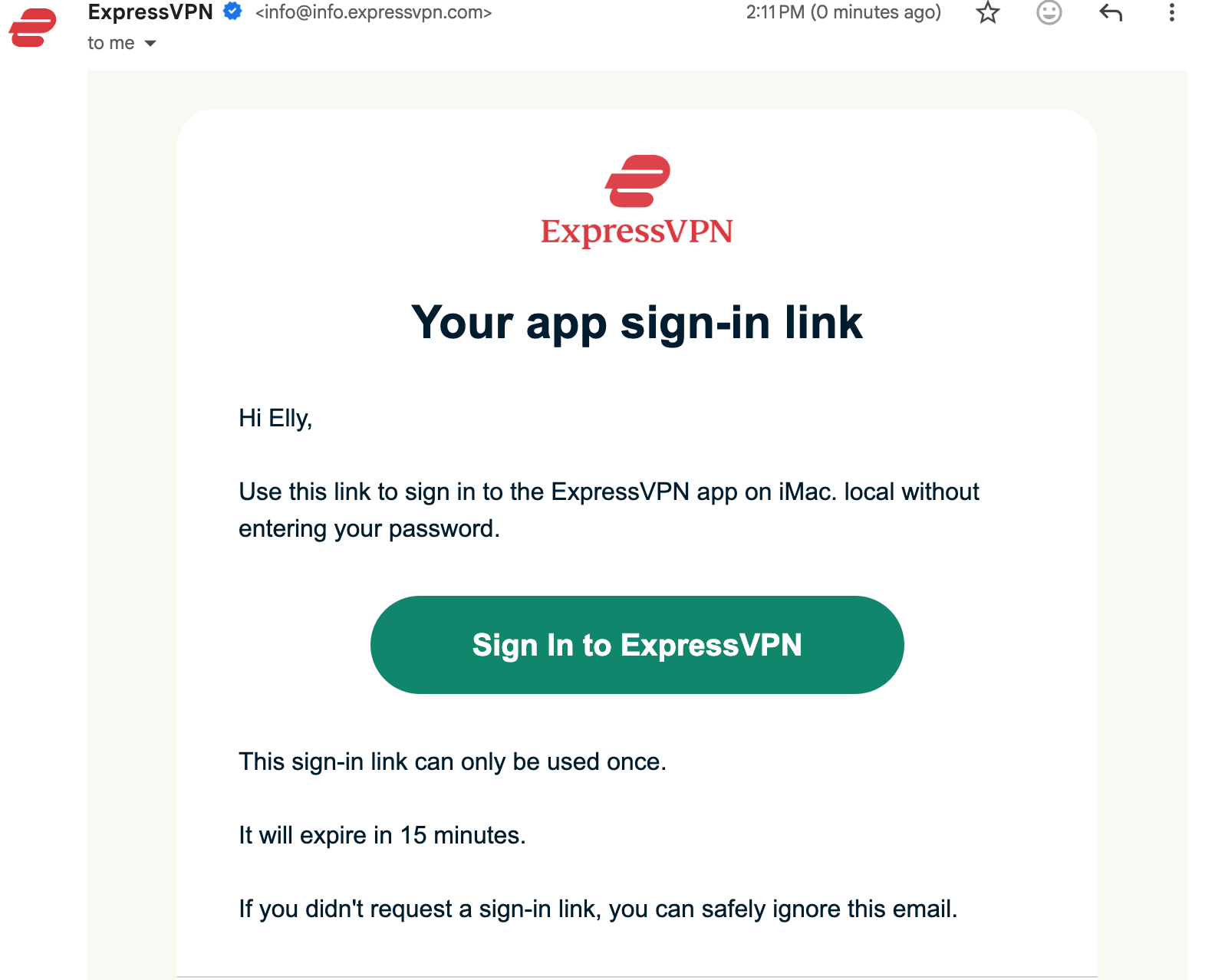
- Kliknij Sign In with Email Sign-In Link (Zaloguj się za pomocą linku logowania wysłanego e-mailem).
Wprowadź adres e-mail powiązany z Twoim kontem ExpressVPN. Kliknij Email My Sign-In Link (Wyślij link logowania na mój e-mail).
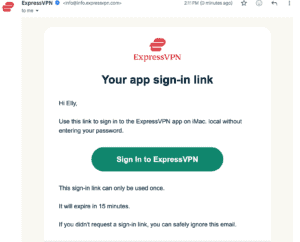
 Otwórz wiadomość e-mail i wybierz Sign In to ExpressVPN (Zaloguj się do ExpressVPN). Aplikacja zostanie automatycznie aktywowana i nastąpi zalogowanie.

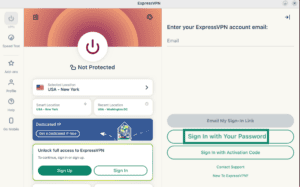
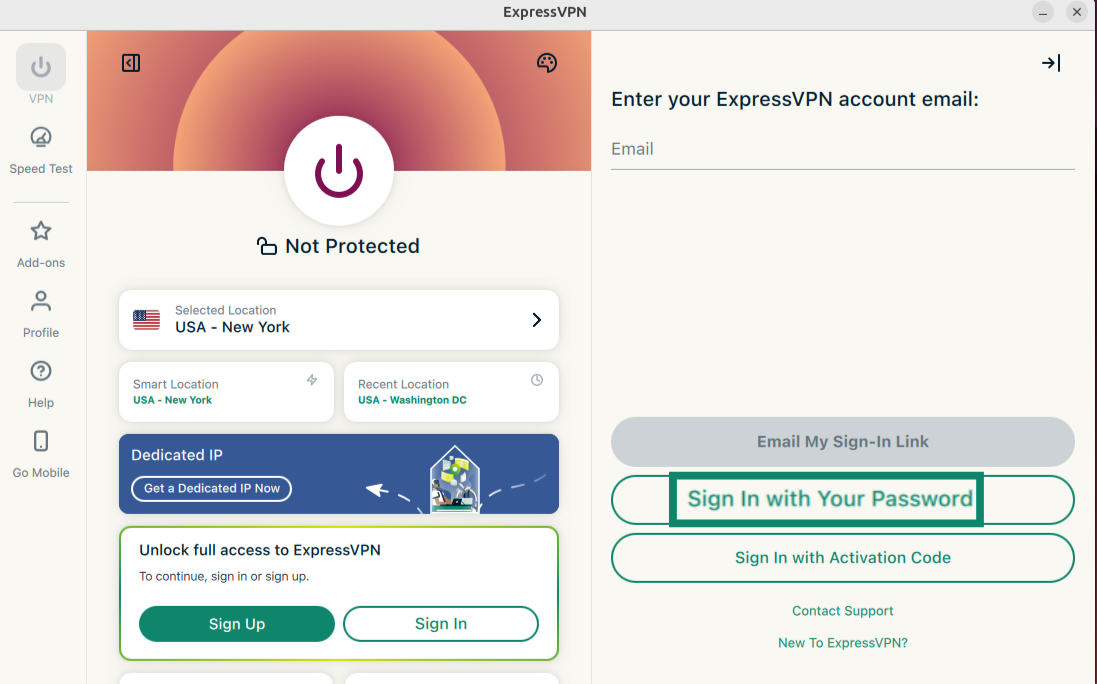
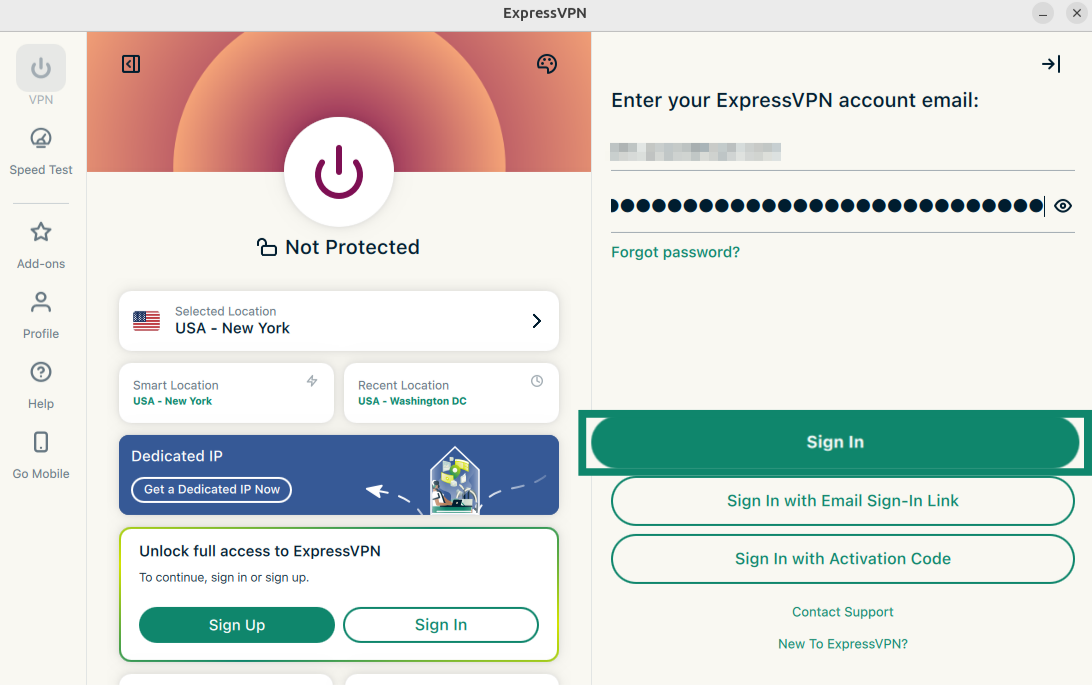
- Kliknij Sign in with Your Password (Zaloguj się za pomocą hasła).
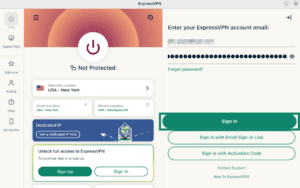
 Wprowadź adres e-mail oraz hasło do swojego konta ExpressVPN, a następnie kliknij Sign In (Zaloguj się).

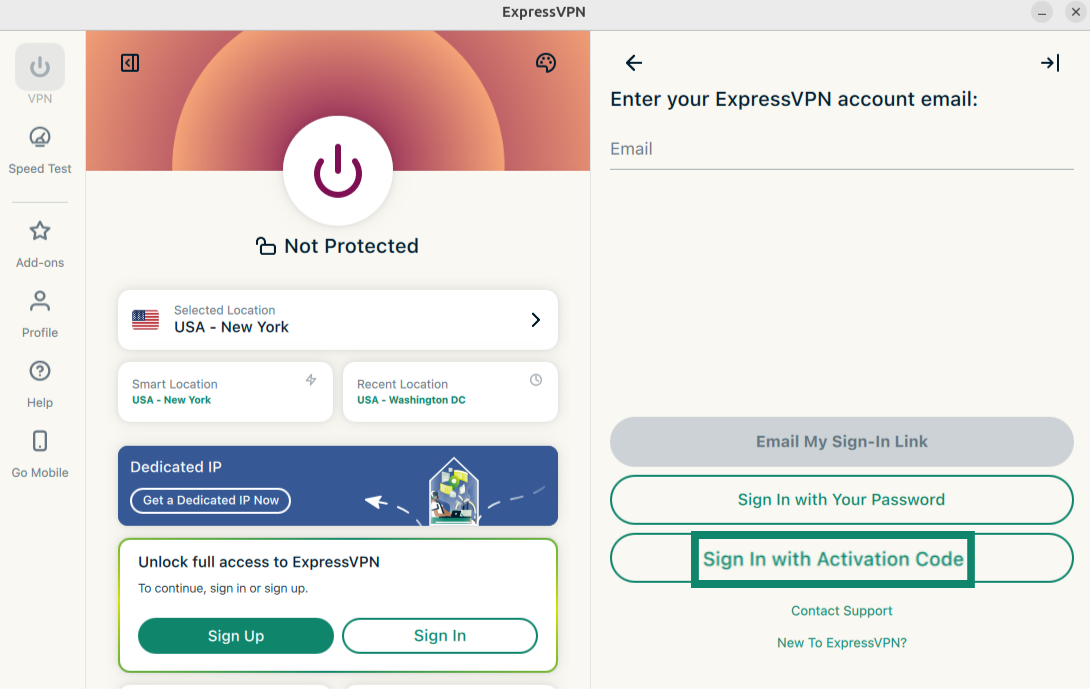
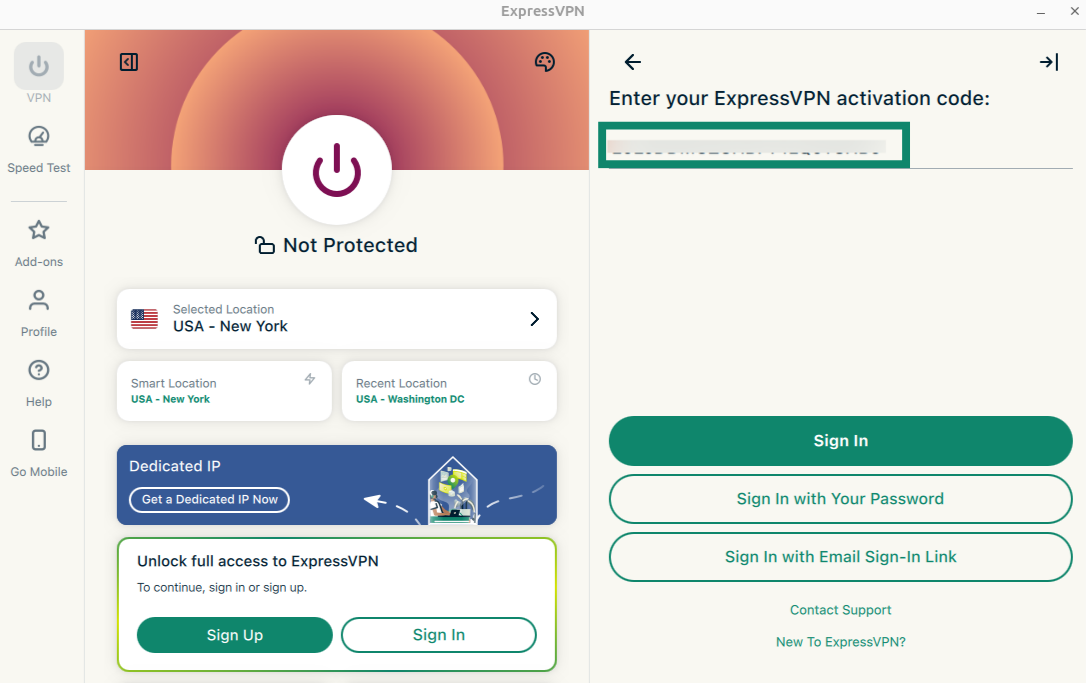
- Wybierz Sign in with Activation Code (Zaloguj się za pomocą kodu aktywacyjnego).
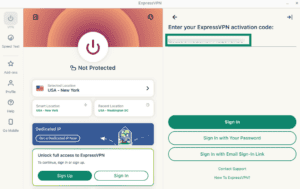
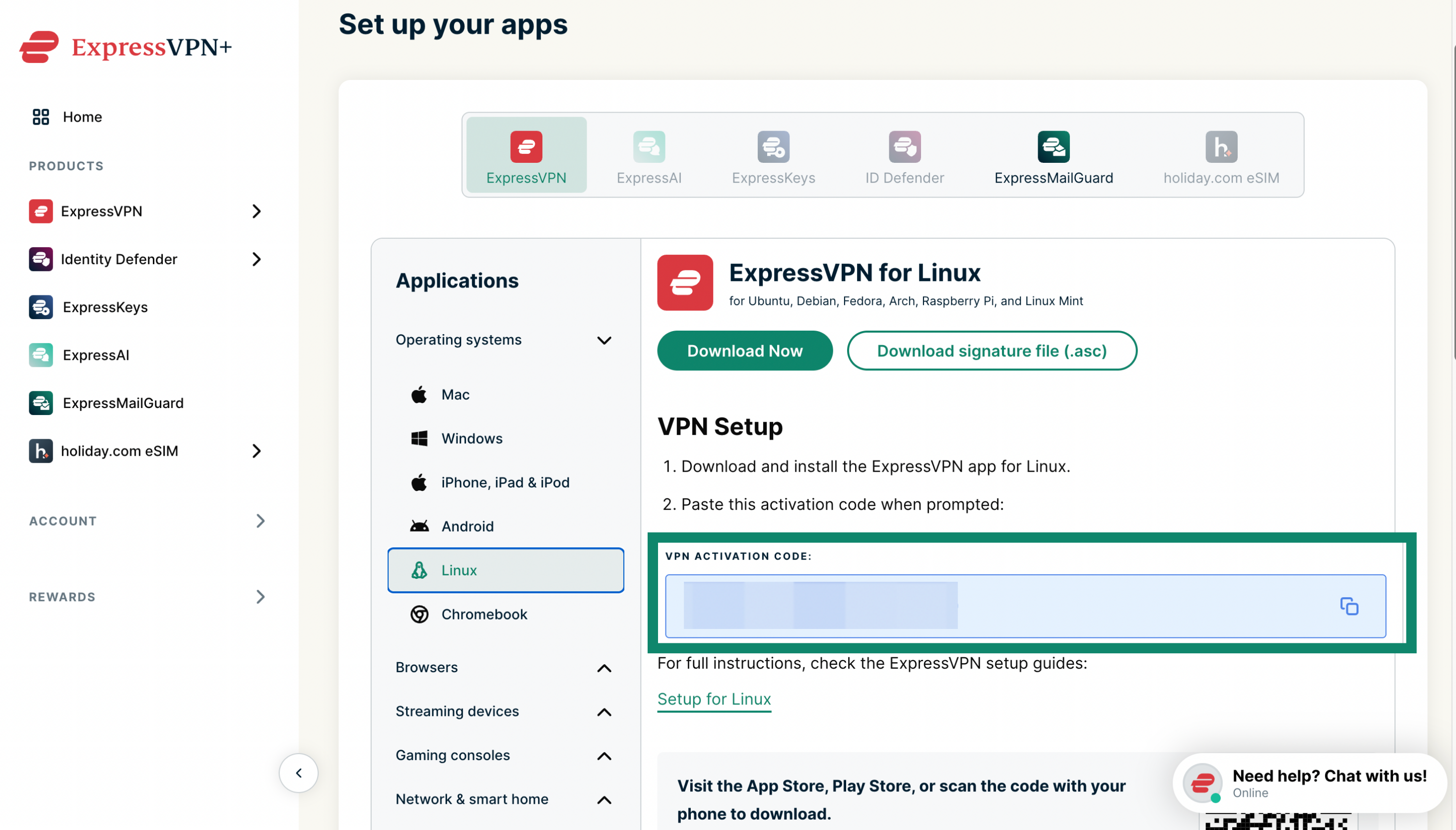
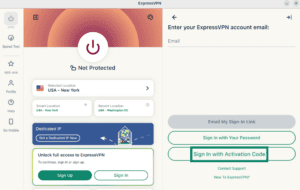 Przejdź do strony konfiguracji ExpressVPN+ w przeglądarce, a następnie skopiuj kod aktywacyjny wyświetlony w witrynie.
 Wprowadź kod aktywacyjny i wybierz Sign In (Zaloguj się).

- Po zalogowaniu urządzenie poprosi o zgodę na skonfigurowanie połączenia VPN. Kliknij Continue (Kontynuuj).
- Pojawi się pytanie, czy chcesz, aby aplikacja uruchamiała się automatycznie przy starcie systemu. Wybierz preferowaną opcję, aby kontynuować.
- Zostaniesz również zapytany, czy chcesz udostępniać anonimowe dane diagnostyczne firmie ExpressVPN. Dzięki temu ExpressVPN może stale ulepszać swoje produkty i usługi. Wybierz preferowaną opcję, aby kontynuować.
- Jeśli funkcje zaawansowanej ochrony wchodzą w skład Twojej subskrypcji, pojawi się pytanie, czy chcesz blokować reklamy wizualne i włączyć dodatkowe zabezpieczenia. Wybierz preferowaną opcję, aby kontynuować.
W ten sposób ExpressVPN zostanie pomyślnie zainstalowany na Twoim komputerze z systemem Linux. Możesz zacząć korzystać z naszych serwerów VPN w licznych lokalizacjach.
Potrzebujesz pomocy? Skontaktuj się z zespołem pomocy ExpressVPN, aby uzyskać natychmiastową pomoc.
Połącz się z lokalizacją serwera VPN
Aby połączyć się z konkretną lokalizacją serwera VPN:
- Otwórz aplikację ExpressVPN GUI dla systemu Linux.
- Kliknij

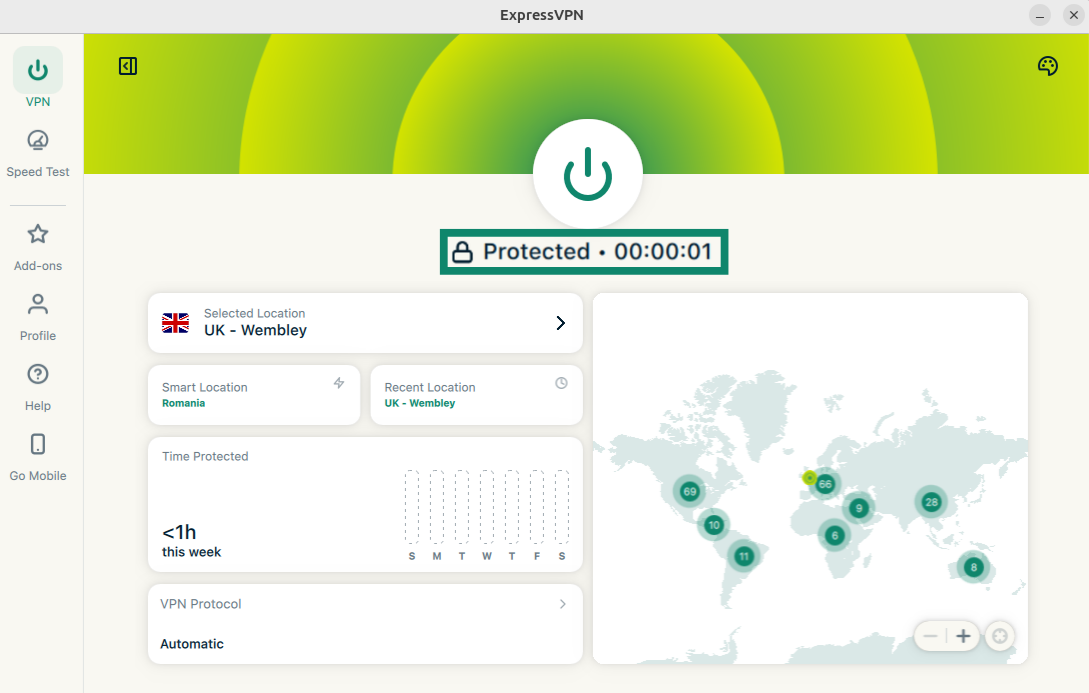
 . Domyślnie ExpressVPN zaproponuje lokalizację, która zapewni ci najlepsze wrażenia z użytkowania – nazywa się to Smart Location (Inteligentna lokalizacja).
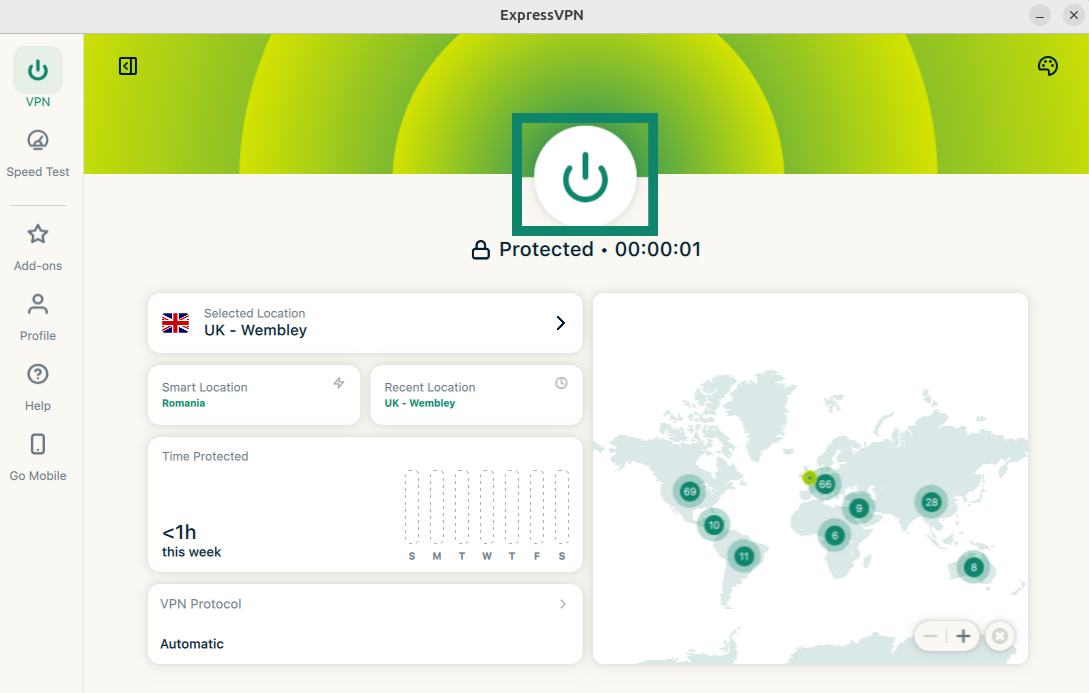
- Gdy na ekranie aplikacji pojawi się komunikat Protected (Chroniony), będzie to oznaczać, że możesz bezpiecznie i swobodnie surfować po sieci!

Uwaga: Liczba urządzeń, które możesz jednocześnie połączyć z VPN-em, zależy od wybranego i opłaconego planu subskrypcji:
- Basic: 10 urządzeń jednocześnie.
- Advanced: 12 urządzeń jednocześnie.
- Pro: 14 urządzeń jednocześnie.
Jeśli spróbujesz połączyć więcej urządzeń, niż pozwala na to Twój plan subskrypcji, konieczne będzie odłączenie jednego z połączonych urządzeń od sieci VPN lub wykupienie dodatkowej subskrypcji.
Potrzebujesz pomocy? Skontaktuj się z zespołem pomocy ExpressVPN, aby uzyskać natychmiastową pomoc.
Rozłącz się z lokalizacją serwera VPN
Aby rozłączyć się z lokalizacją serwera VPN:
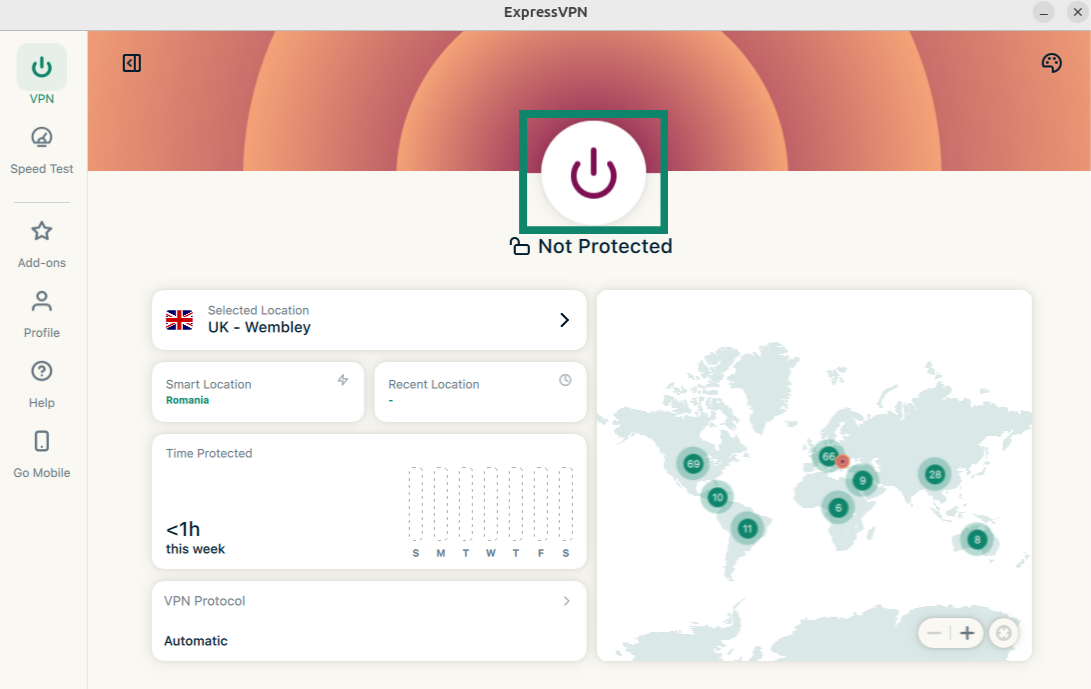
- Kliknij , aby rozłączyć się z lokalizacją serwera.
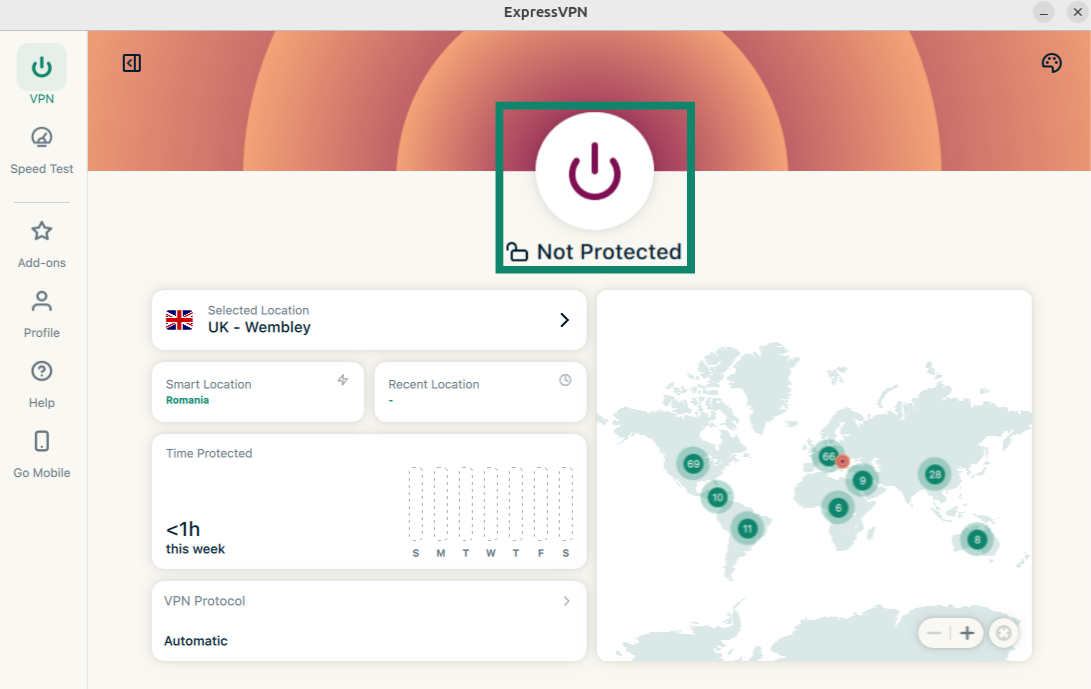
- Pomyślne rozłączenie zostanie potwierdzone na ekranie komunikatem Not Protected (Niechroniony).
Potrzebujesz pomocy? Skontaktuj się z zespołem pomocy ExpressVPN, aby uzyskać natychmiastową pomoc.
Łączenie z inną lokalizacją serwera VPN
Aby zmienić lokalizację serwera VPN na inną:
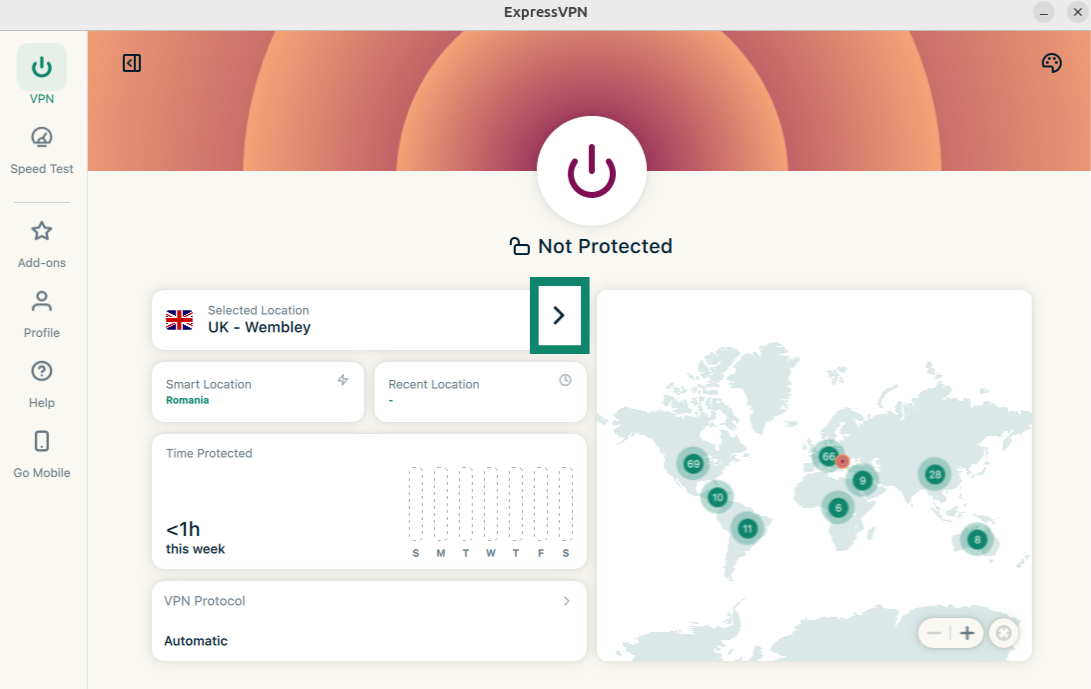
- Kliknij ikonę
 obok pozycji Selected Location (Wybrana lokalizacja), aby uzyskać dostęp do listy dostępnych lokalizacji VPN.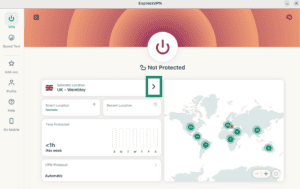
- Pojawi się lista lokalizacji serwerów. Przewiń listę lub użyj paska wyszukiwania, aby znaleźć konkretną lokalizację.
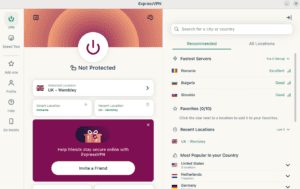
- Kliknij wybraną lokalizację serwera; ExpressVPN automatycznie połączy Cię z odpowiednim serwerem.
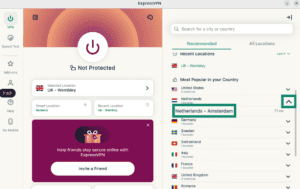
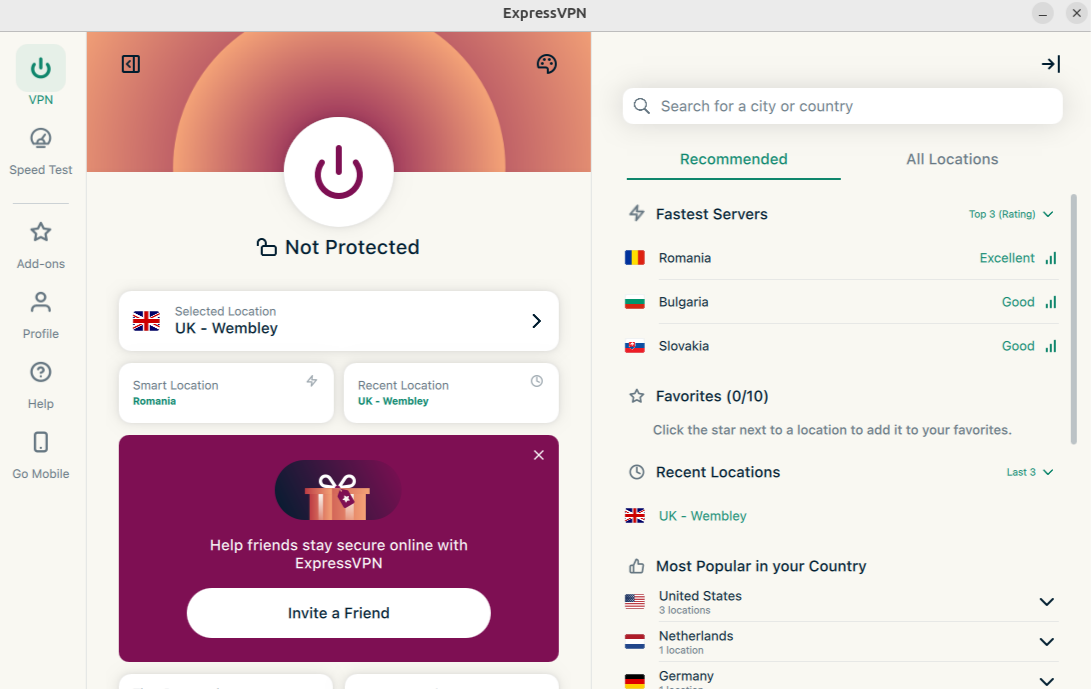
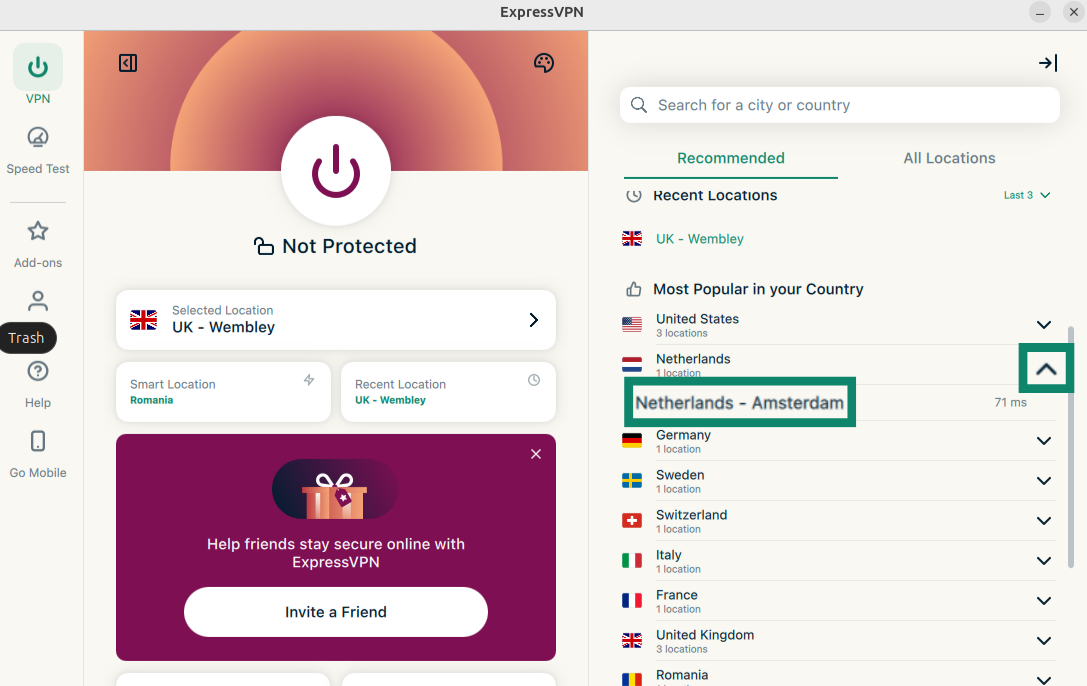
Lista lokalizacji VPN zawiera dwie karty: Recommended (Zalecane) oraz All Locations (Wszystkie lokalizacje).
Karta Recommended (Zalecane) dzieli się na cztery sekcje:
- Fastest Servers (Najszybsze serwery): zestawienie maksymalnie pięciu najszybszych serwerów dobranych na podstawie Twojej bieżącej lokalizacji.
- Recent Locations (Ostatnie lokalizacje): lista maksymalnie pięciu lokalizacji serwerów, z którymi ostatnio nawiązano połączenie.
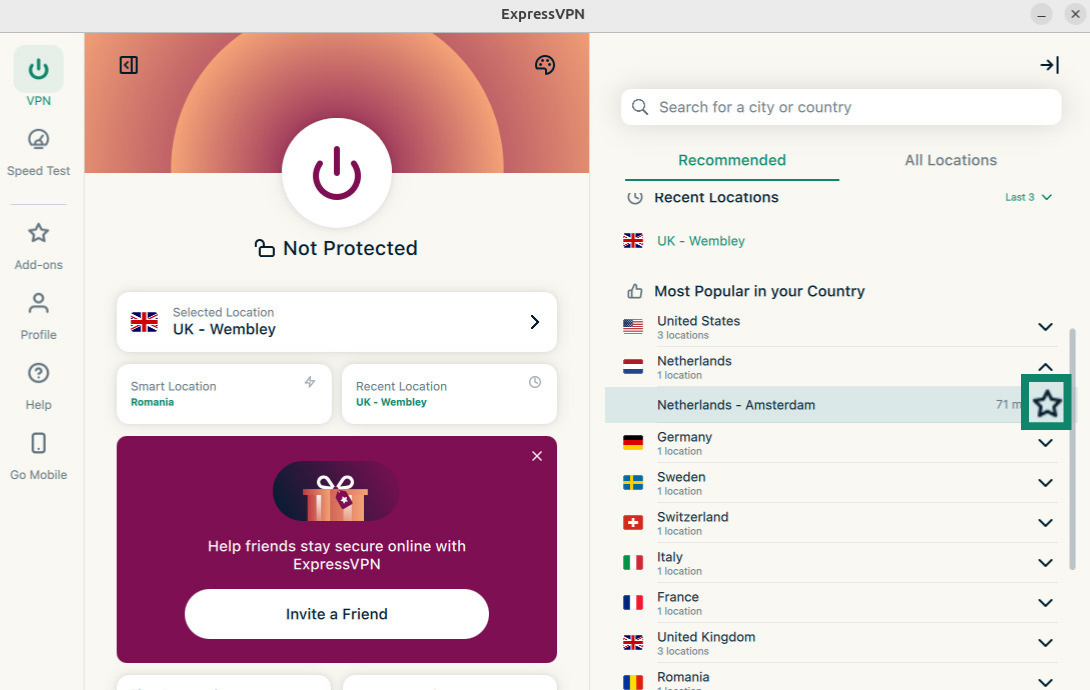
- Favorites (Ulubione): lokalizacje serwerów oznaczone jako ulubione; można w ten sposób oznaczyć maksymalnie 10 lokalizacji.
- Most Popular in Your Country (Najpopularniejsze w Twoim kraju): lokalizacje serwerów najczęściej wybierane przez innych użytkowników ExpressVPN w Twoim kraju.
Dodawanie lokalizacji do ulubionych
Aby zapisać daną lokalizację w grupie Favorites (Ulubione), kliknij ikonę  obok nazwy lokalizacji serwera.
Karta All Locations (Wszystkie lokalizacje) zawiera pełen wykaz lokalizacji serwerów VPN podzielony na regiony.
Lokalizacje można sortować według kryteriów takich, jak Name (Nazwa) lub Endpoints (Liczba punktów końcowych).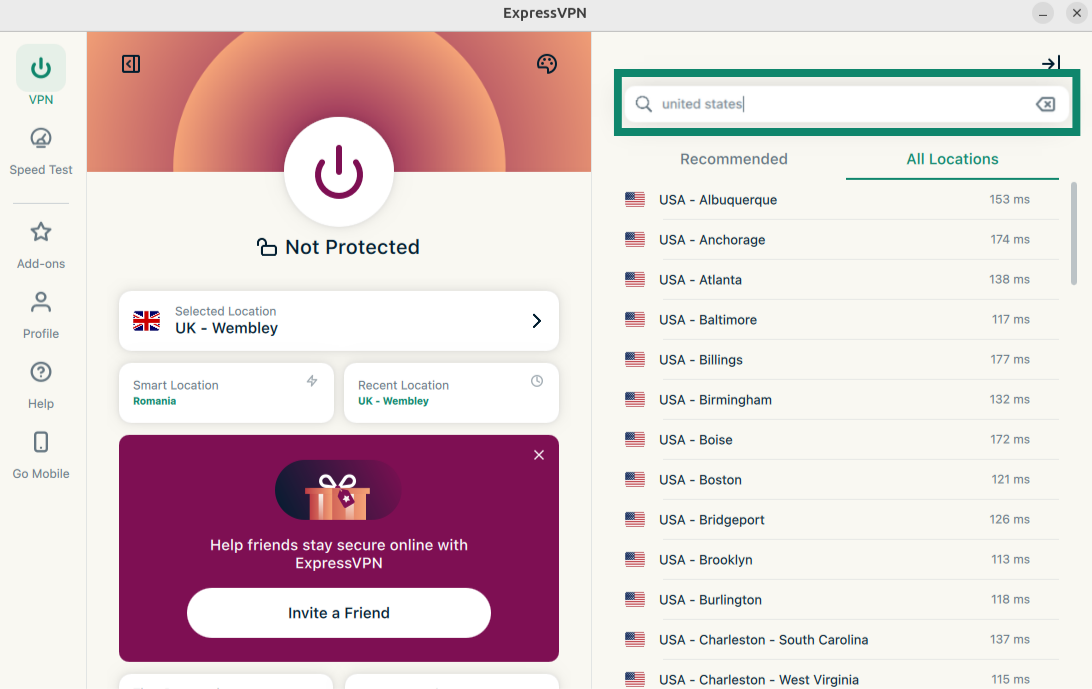
Do połączenia się z konkretną lokalizacją serwera można użyć także paska wyszukiwania. Wpisz nazwę pożądanej lokalizacji w pasku wyszukiwania, a następnie kliknij odpowiedni serwer w wynikach wyszukiwania, aby się z nim połączyć.
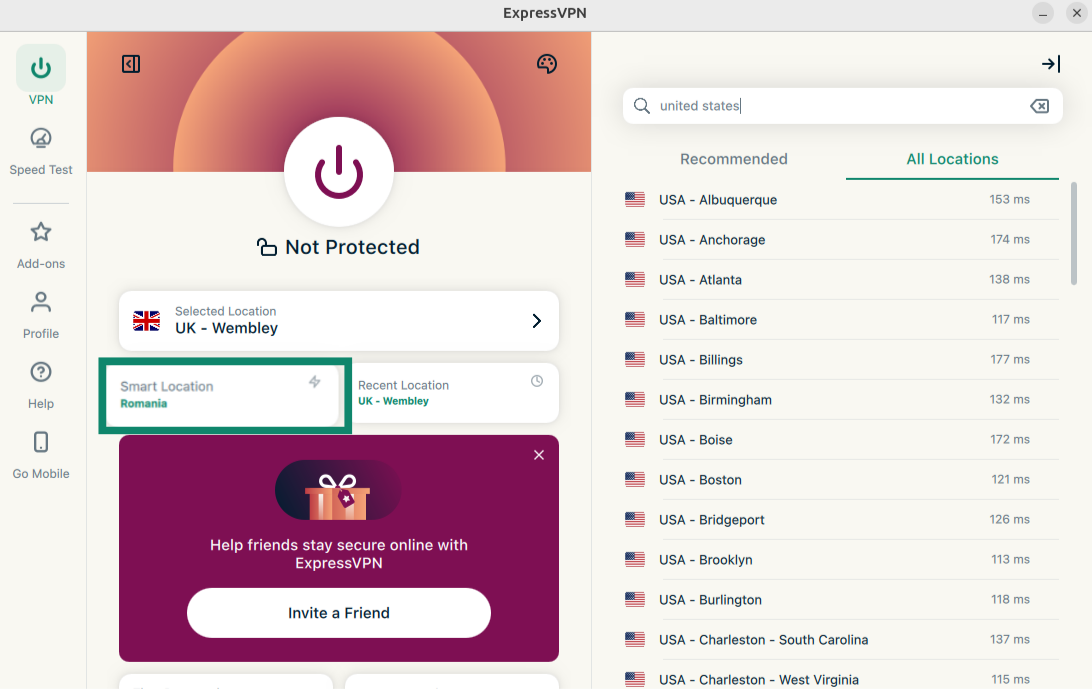
Po rozłączeniu się z wybraną lokalizacją serwera możesz wrócić do funkcji inteligentnej lokalizacji (czyli lokalizacji zalecanej dla optymalnego działania), klikając pozycję Smart Location (Inteligentna lokalizacja).
Możesz też połączyć się z lokalizacją serwera, z którą ostatnio się łączyłeś, klikając Recent Location (Ostatnia lokalizacja).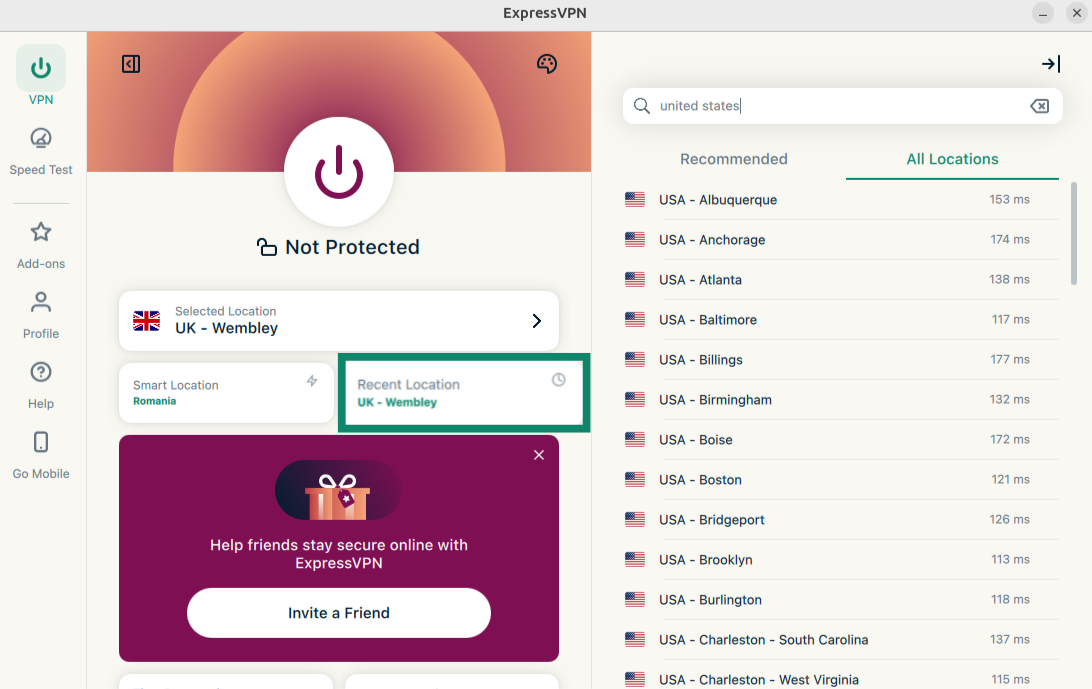
Potrzebujesz pomocy? Skontaktuj się z zespołem pomocy ExpressVPN, aby uzyskać natychmiastową pomoc.
Przełącz się na inny protokół VPN
Protokoły VPN to metody, za pomocą których urządzenie łączy się z serwerem VPN. Aby uzyskać najlepsze efekty, ExpressVPN zaleca korzystanie z opcji protokołu Automatic (Automatyczny). Jest ona wybrana domyślnie i automatycznie dobiera protokół najbardziej odpowiedni dla danej sieci.
W niektórych przypadkach przełączenie na inny protokół może zapewnić wyższą prędkość połączenia.
Aby przełączyć się na inny protokół VPN:
- Otwórz kartę VPN, a następnie kliknij VPN Protocol (Protokół VPN).
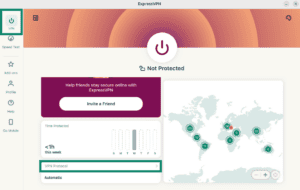
- Kliknij protokół, z którego chcesz korzystać.
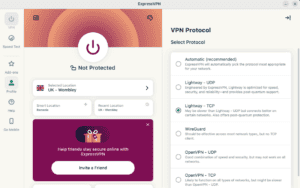
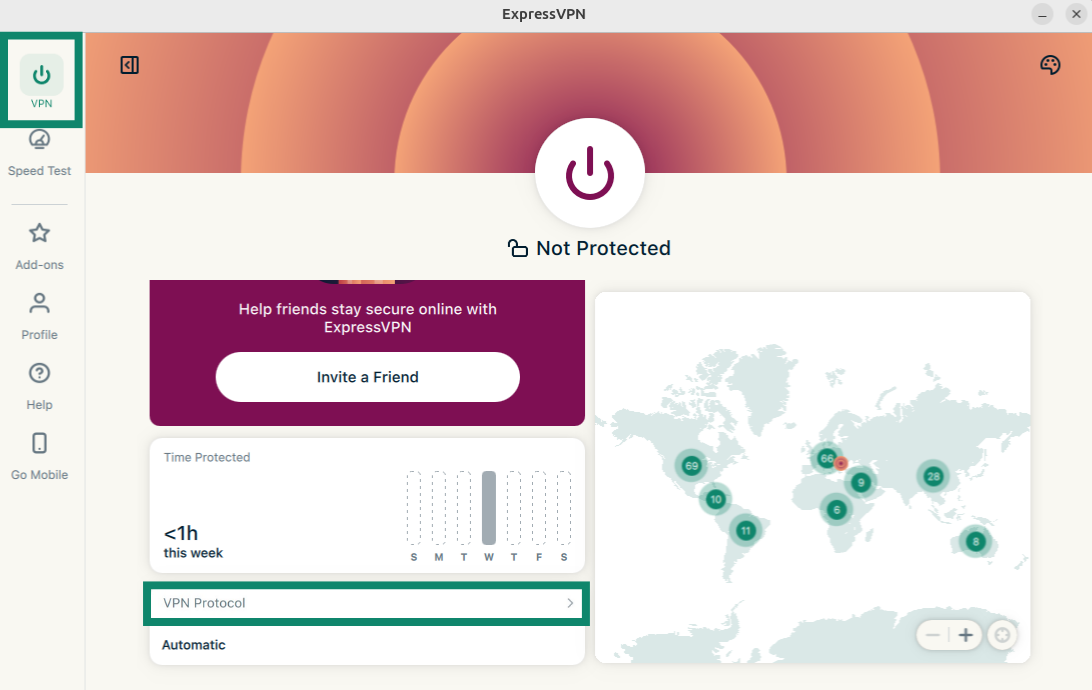
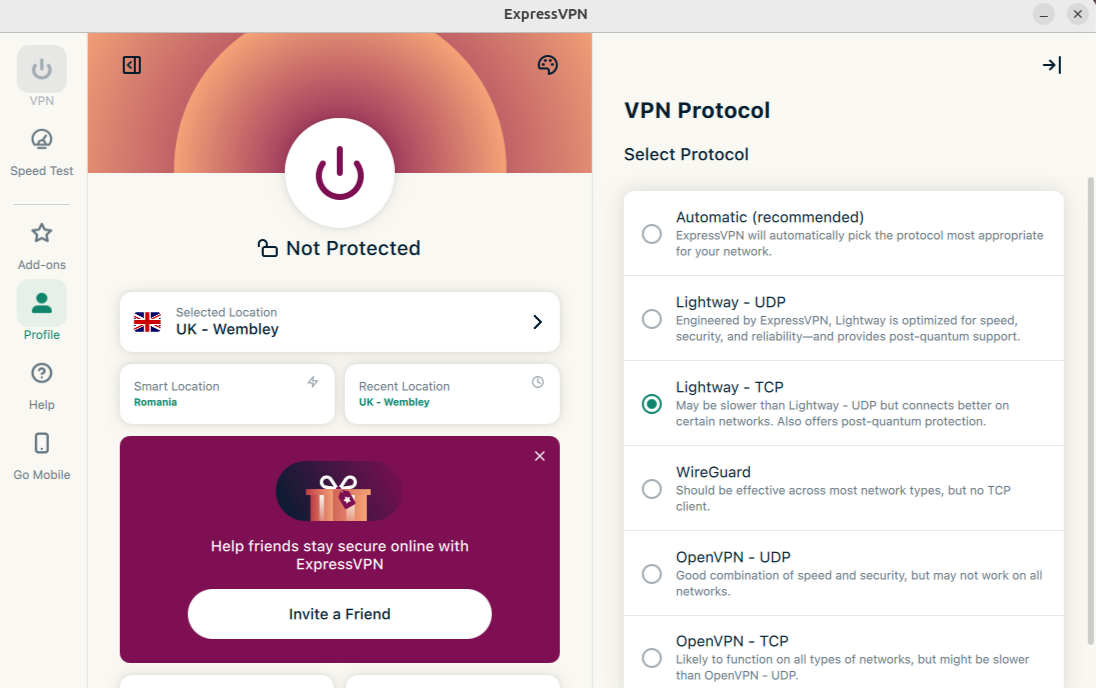
W przypadku łączenia się z protokołem innym niż Automatic (Automatyczny) zobaczysz wyskakujące okienko z zapytaniem, czy na pewno chcesz to zrobić. Kliknij Change Anyway (Zmień mimo to), aby kontynuować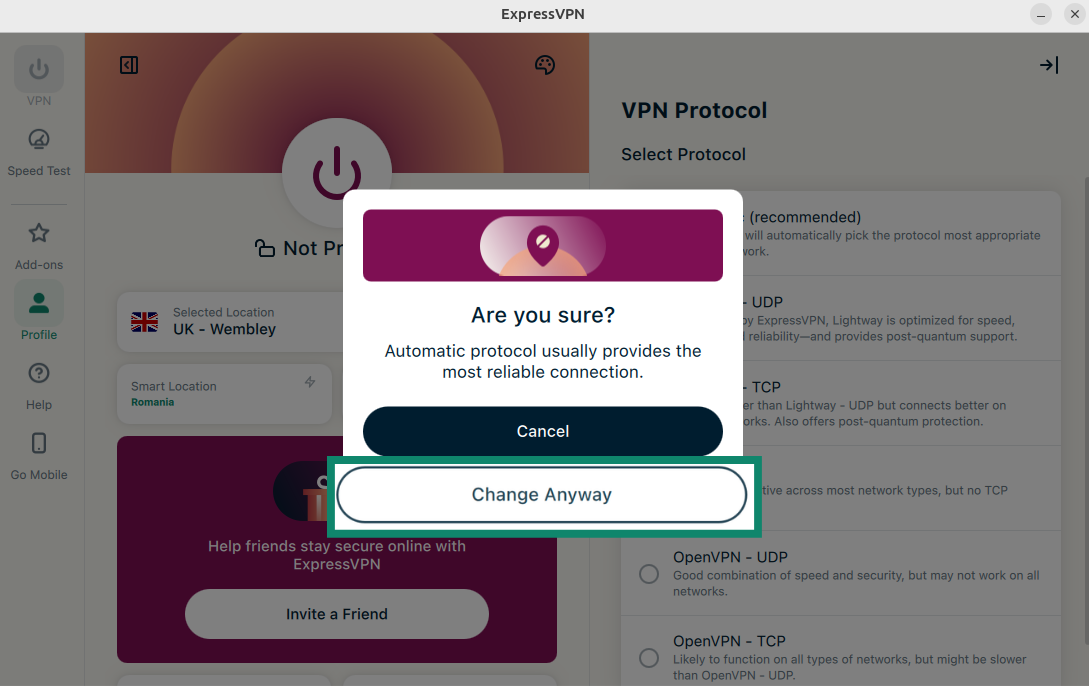
Uwaga: Jeżeli włączone są funkcje Advanced Protection (Zaawansowanej ochrony), dostępne będą wyłącznie opcje protokołów Automatic (Automatyczny) oraz Lightway.
Potrzebujesz pomocy? Skontaktuj się z zespołem pomocy ExpressVPN, aby uzyskać natychmiastową pomoc.
Blokowanie reklam, elementów śledzących i szkodliwych witryn
Dzięki funkcjom zaawansowanej ochrony oferowanym przez ExpressVPN można blokować wiele form reklam, elementów śledzących (trackerów), złośliwych witryn oraz treści dla dorosłych.
Wiele odwiedzanych przez nas witryn i aplikacji rejestruje oraz udostępnia naszą aktywność zewnętrznym firmom, w tym podmiotom śledzącym, oszustom i stronom dystrybuującym złośliwe oprogramowanie. Informacje te są często wykorzystywane do wyświetlania użytkownikom spersonalizowanych reklam i innych treści.
Funkcje zaawansowanej ochrony ExpressVPN uniemożliwiają aplikacjom i stronom internetowym odwiedzanym na urządzeniu komunikowanie się z zewnętrznymi firmami znajdującymi się na naszych otwartych listach blokad. Pamiętaj tylko, że aby funkcje te działały, musisz mieć aktywne połączenie z serwerem VPN.
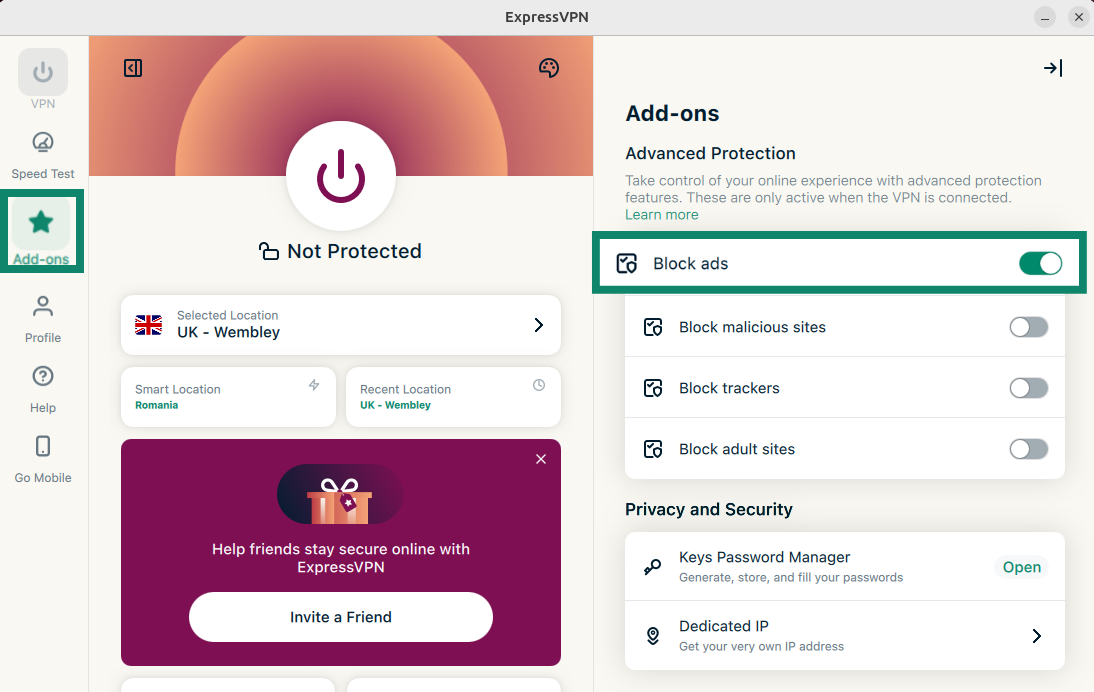
Funkcje zaawansowanej ochrony są domyślnie wyłączone. Aby je włączyć:
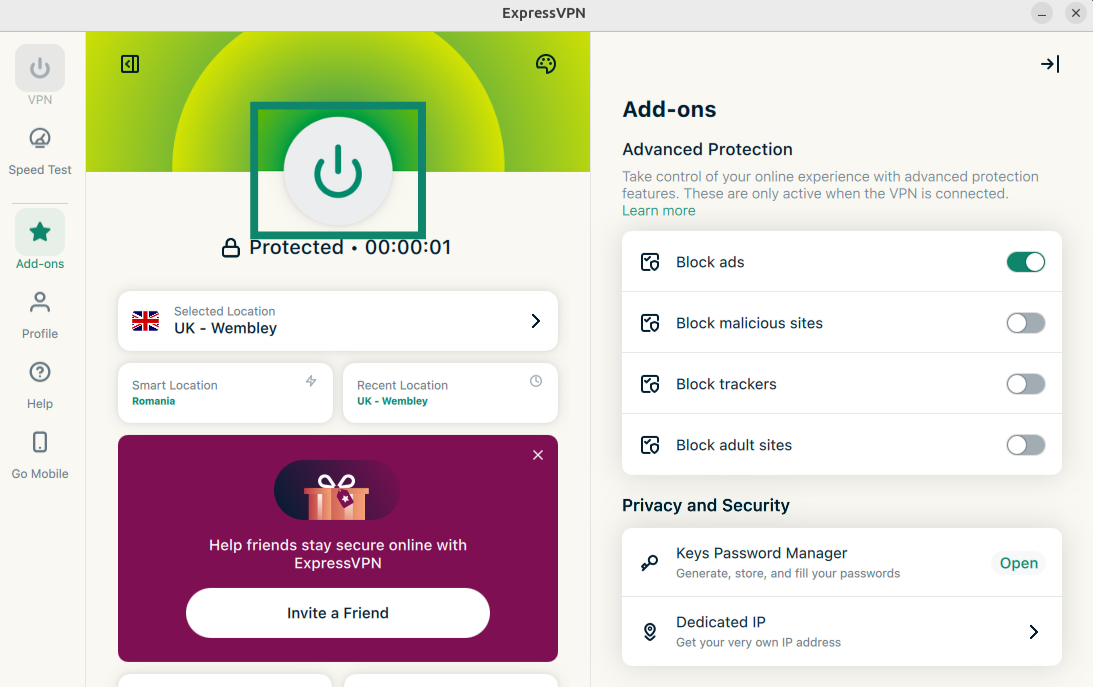
- Kliknij zakładkę Add-ons (Dodatki). W sekcji Advanced Protection (Zaawansowana ochrona) włącz lub wyłącz poszczególne funkcje zgodnie ze swoimi potrzebami.
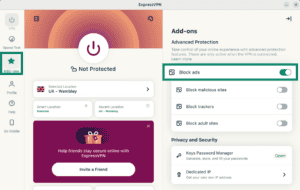

- Kliknij , aby ponownie połączyć się z siecią VPN i zastosować zmiany.
Przeczytaj więcej o funkcjach zaawansowanej ochrony ExpressVPN.
Potrzebujesz pomocy? Skontaktuj się z zespołem pomocy ExpressVPN, aby uzyskać natychmiastową pomoc.
Test prędkości
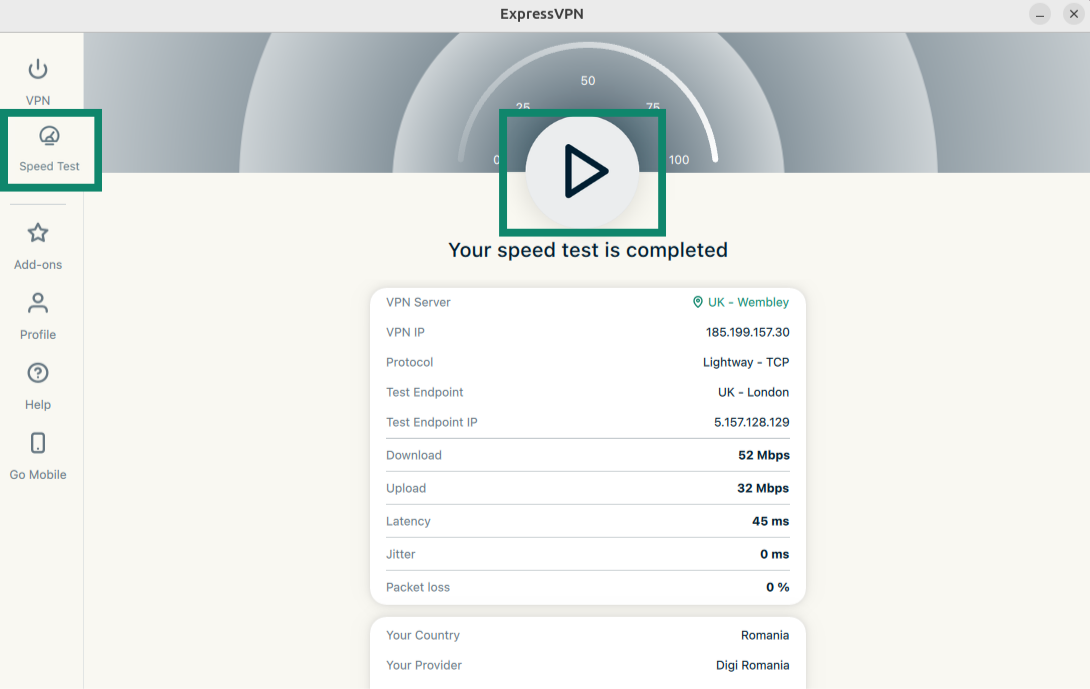
Możesz przeprowadzić test prędkości wewnątrz aplikacji ExpressVPN. W tym miejscu możesz porównać prędkość swojej bieżącej lokalizacji VPN z domyślną prędkością zapewnianą przez dostawcę usług internetowych.
Aby wykonać test prędkości:
- Otwórz kartę Speed Test (Test prędkości). Kliknij przycisk Play (Odtwarzanie), aby rozpocząć test prędkości. Wyniki otrzymasz po kilku minutach.
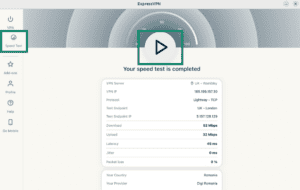
Tutaj znajdziesz więcej informacji na temat testu prędkości ExpressVPN.
Potrzebujesz pomocy? Skontaktuj się z zespołem pomocy ExpressVPN, aby uzyskać natychmiastową pomoc.
Uruchamianie i łączenie z ExpressVPN przy starcie systemu
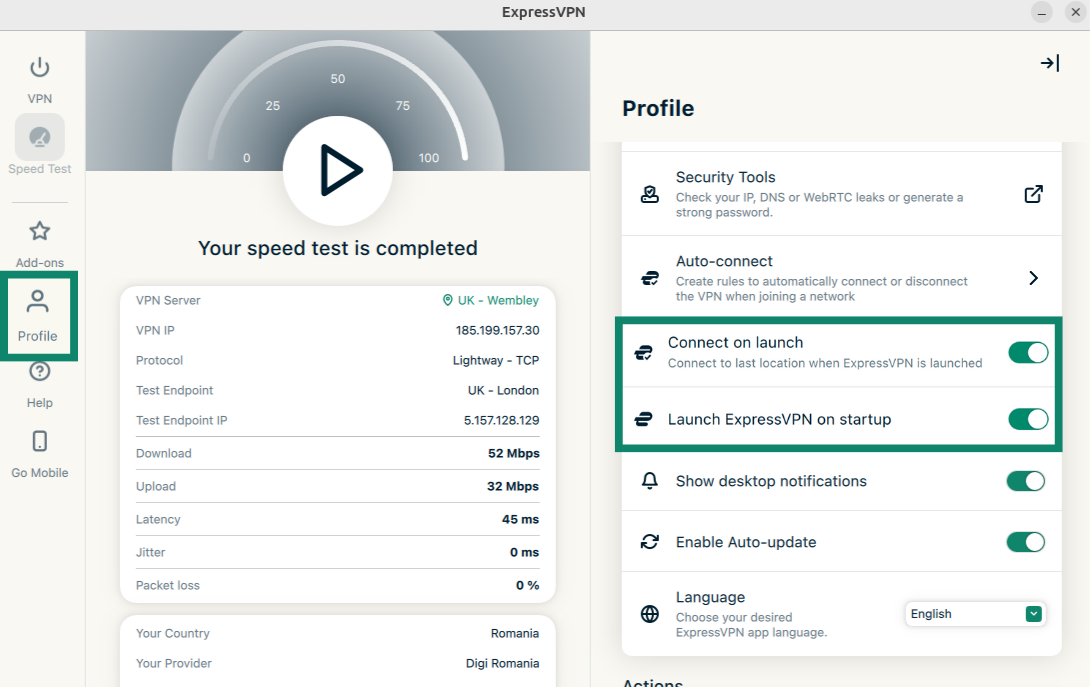
Poprzez odpowiednią konfigurację możesz ustalić, czy ExpressVPN ma się automatycznie uruchamiać i łączyć po starcie systemu Linux, czy też nie. Możesz także skonfigurować ExpressVPN tak, aby po uruchomieniu aplikacji łączył się z ostatnio używaną lokalizacją.
W tym celu:
- Kliknij kartę Profile (Profil). Kliknij przełączniki, aby włączyć opcje Launch ExpressVPN on startup (Uruchom ExpressVPN podczas startu systemu) oraz Connect on launch (Połącz się podczas uruchamiania). Być może trzeba będzie przewinąć ekran w dół, aby je znaleźć.

- Aby wyłączyć te funkcje, po prostu wyłącz odpowiednie przełączniki.
Potrzebujesz pomocy? Skontaktuj się z zespołem pomocy ExpressVPN, aby uzyskać natychmiastową pomoc.
Używanie dzielonego tunelowania
Dzielone tunelowanie pozwala wykluczyć niektóre aplikacje z sieci ExpressVPN, dzięki czemu łączą się one bezpośrednio z internetem.
Aby zmienić ustawienia dzielonego tunelowania:
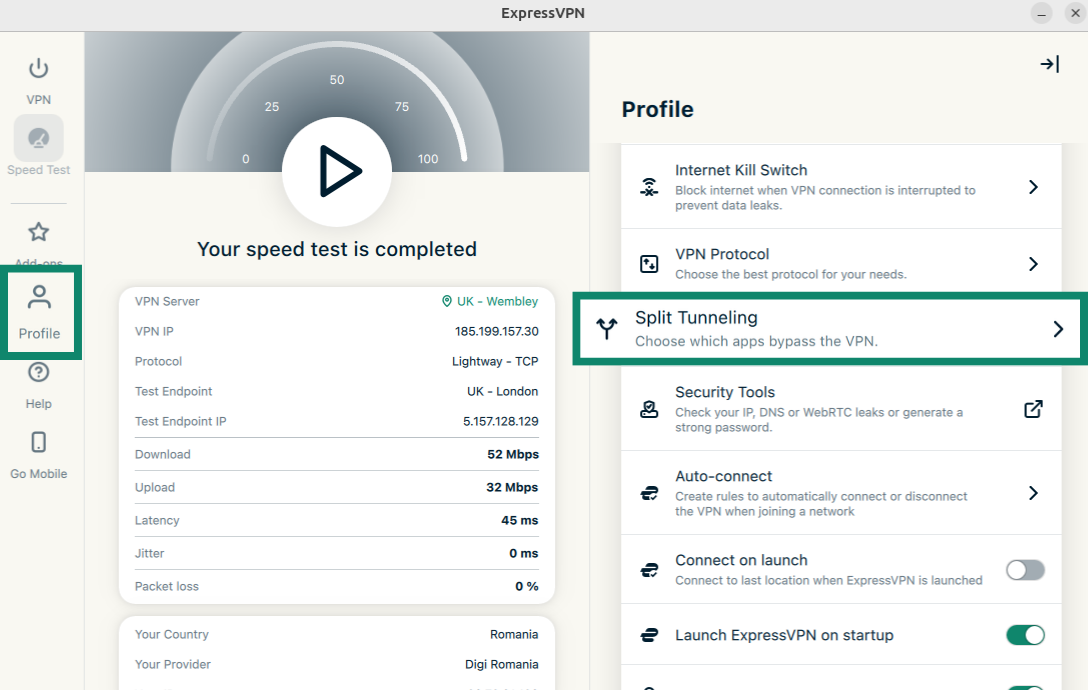
- Otwórz kartę Profile (Profil). Kliknij Split Tunneling (Dzielone tunelowanie).

- Kliknij przełącznik, aby uruchomić funkcję dzielonego tunelowania.
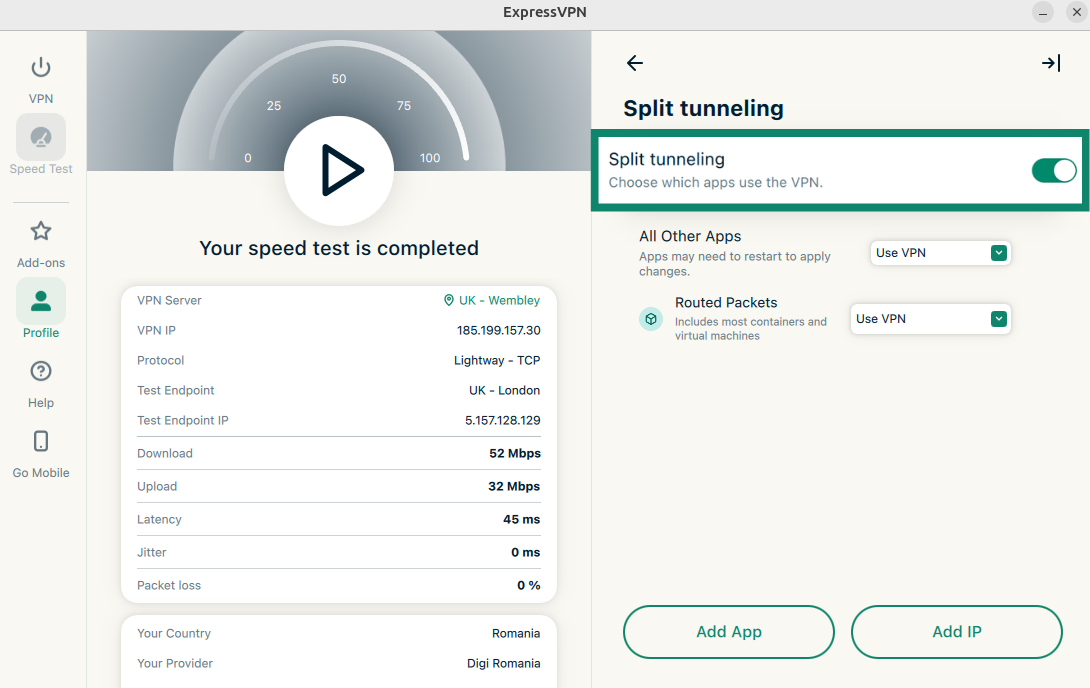
W tym miejscu możesz dostosować ustawienia dzielonego tunelowania.
Dodawanie aplikacji
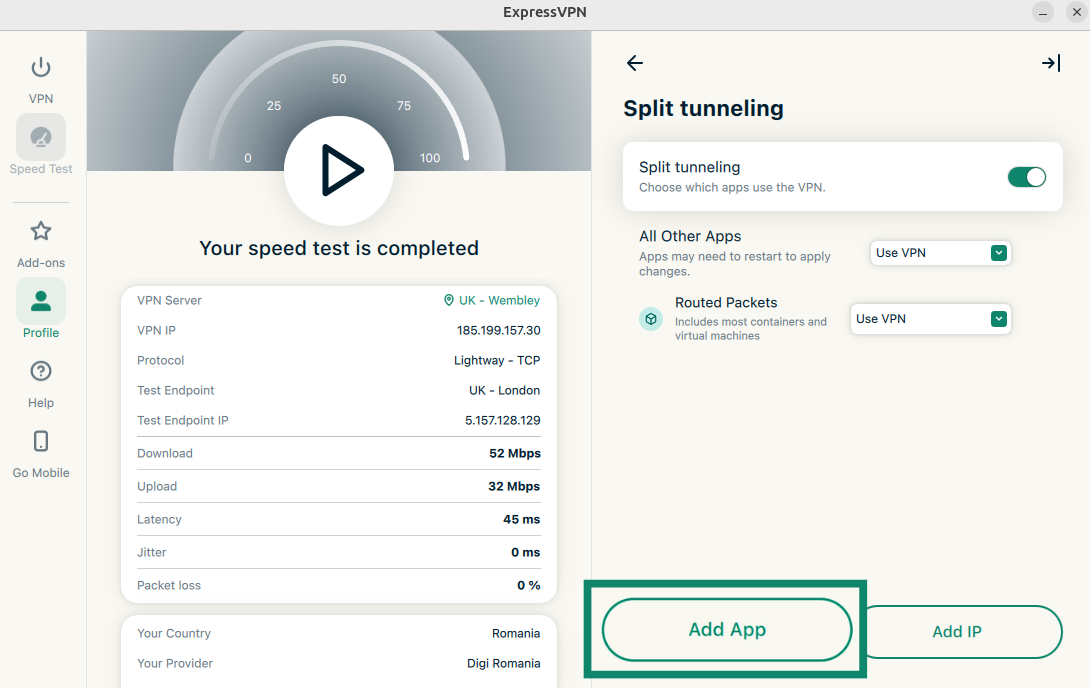
- Kliknij Add App (Dodaj aplikację).
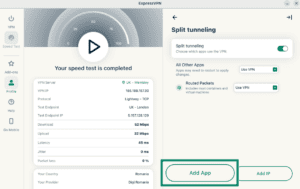
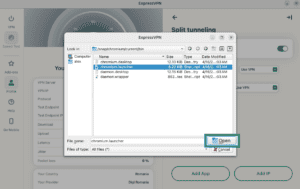
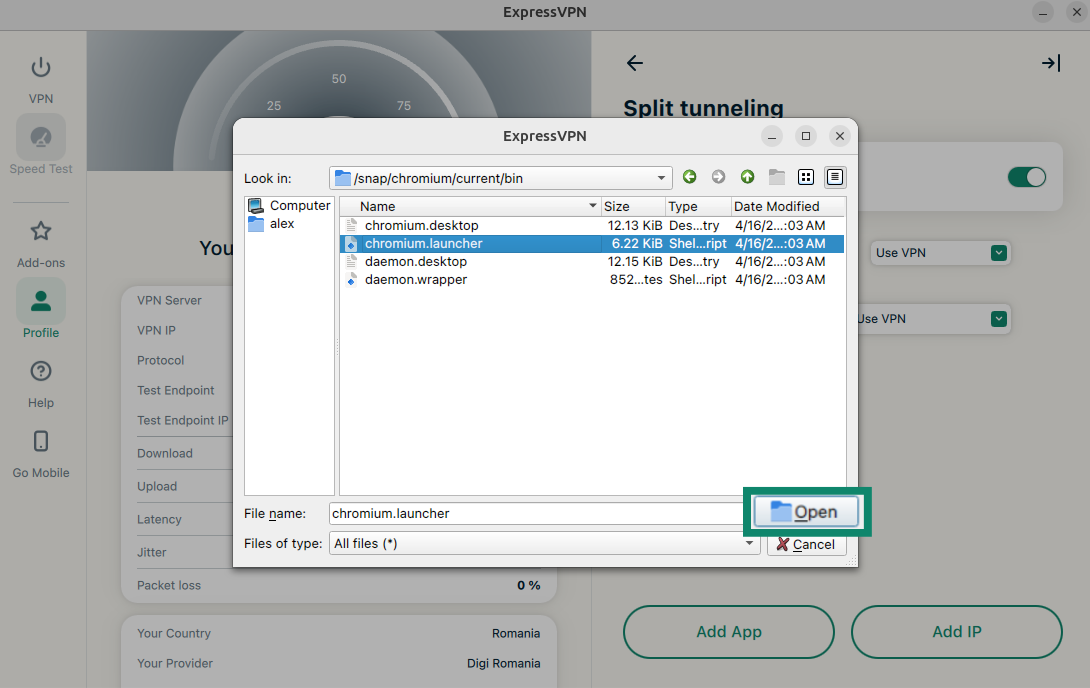
- Znajdź i kliknij aplikację, którą chcesz dodać. Kliknij Open (Otwórz).
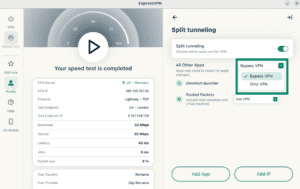
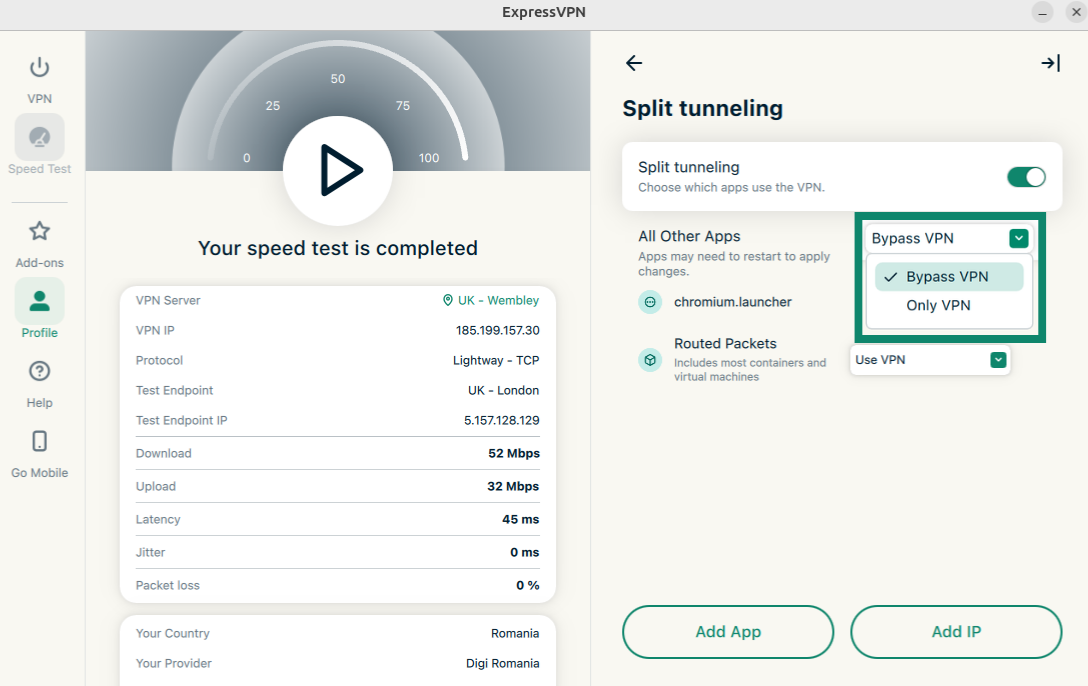
- Kliknij menu rozwijane obok aplikacji, którą właśnie dodałeś. Wybierz opcję Bypass VPN (Omijaj VPN) lub Only VPN (Używaj tylko VPN).
Dodawanie adresu IP
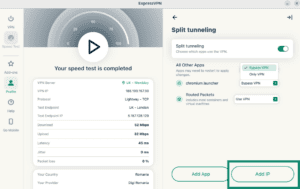
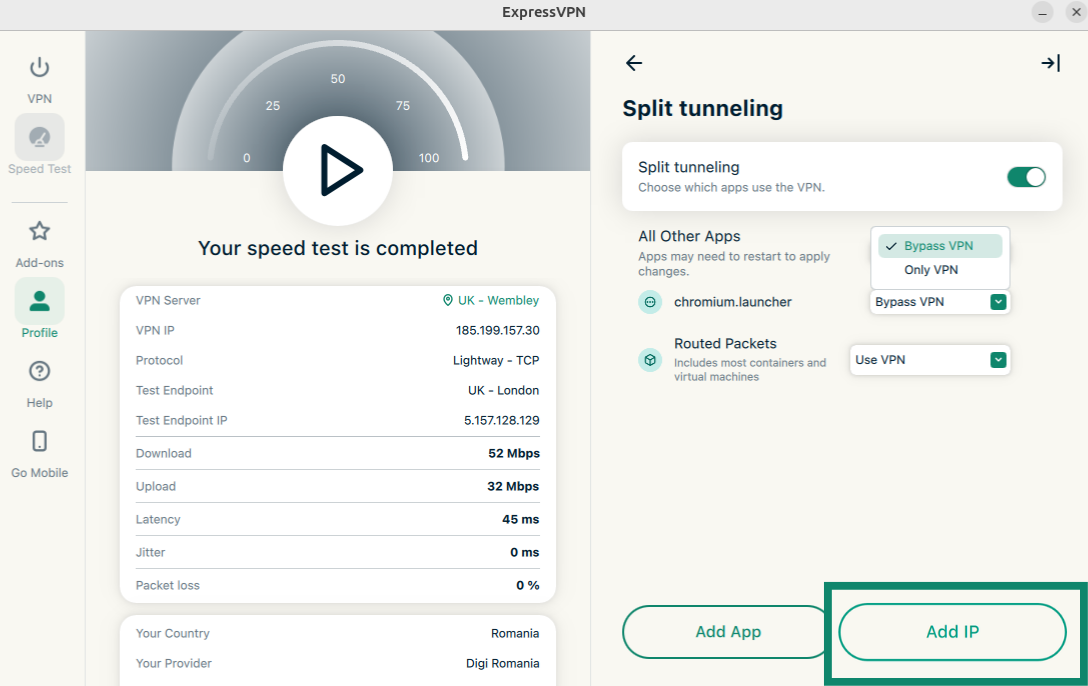
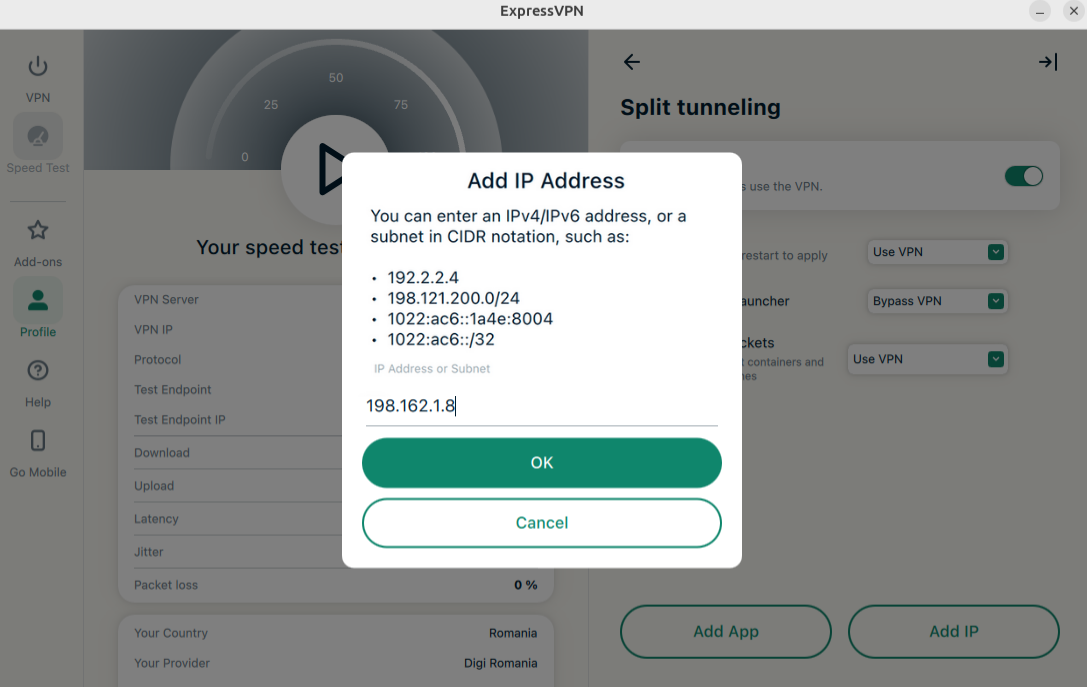
- Kliknij Add IP (Dodaj adres IP).
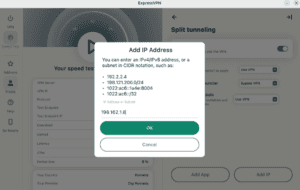
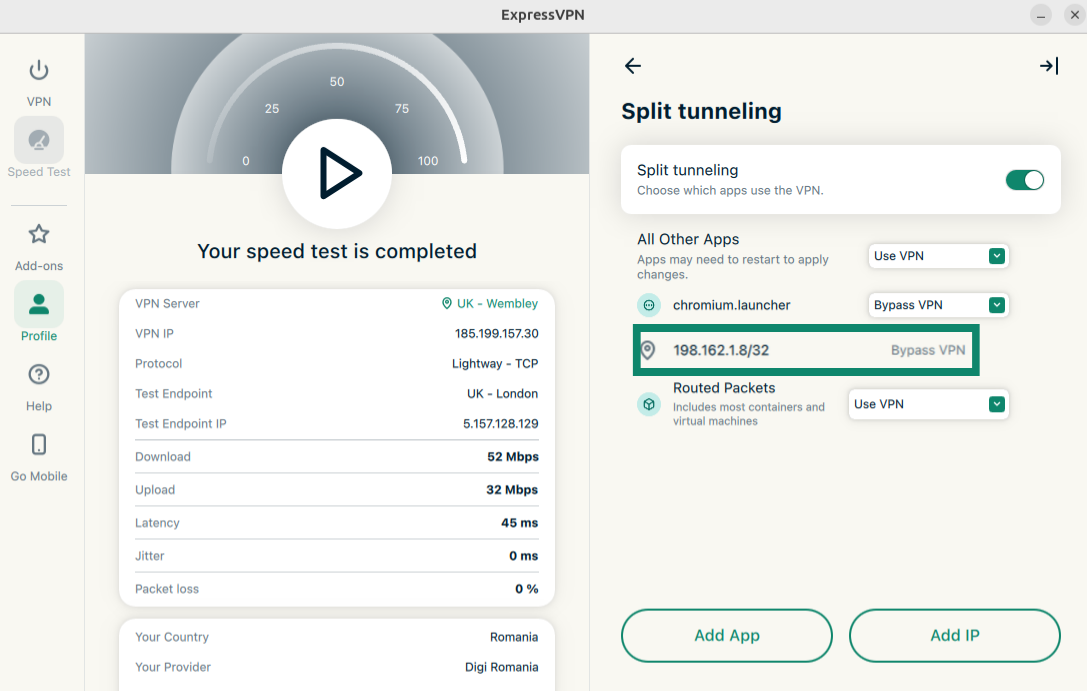
- Wprowadź adres IPv4/IPv6 lub podsieć w notacji CIDR i kliknij OK.
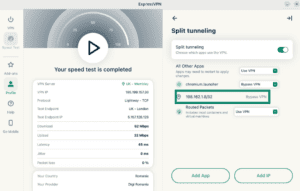
- Aplikacja wyświetli informację, że ten adres IP będzie teraz omijać sieć VPN.
Wszystkie inne aplikacje
Ta opcja pozwala zdecydować o regułach dzielonego tunelowania dla wszystkich pozostałych aplikacji na danym urządzeniu.
Aby dostosować ustawienia dla innych aplikacji:
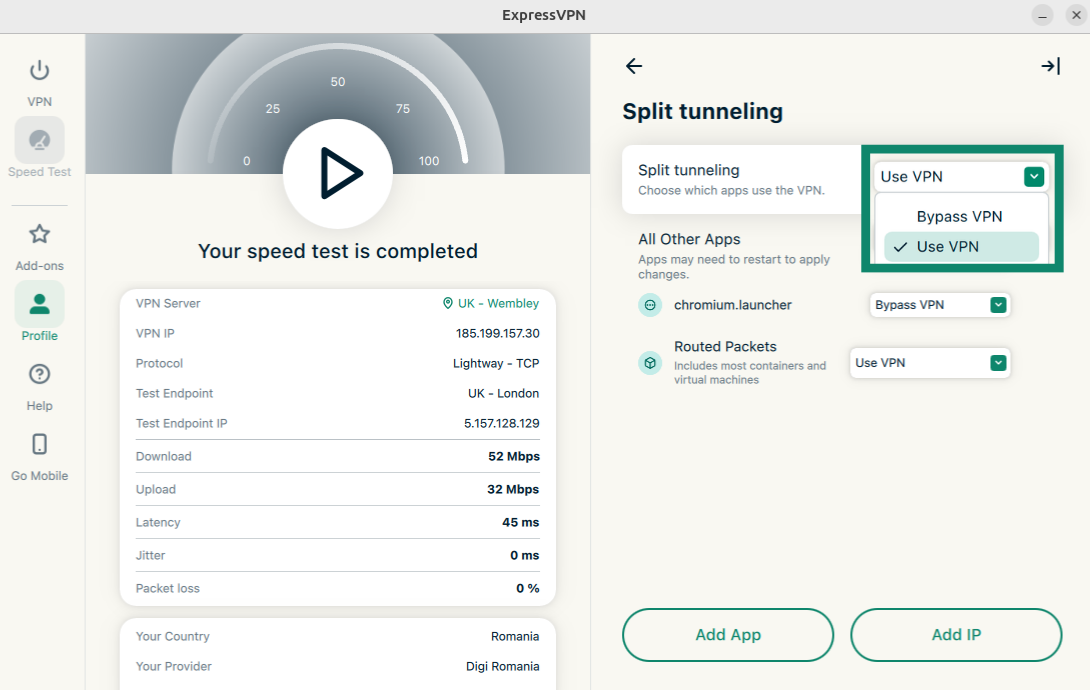
- Kliknij menu rozwijane obok pozycji All Other Apps (Wszystkie inne aplikacje).
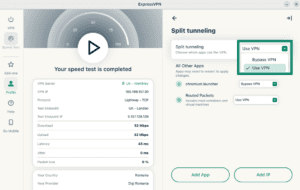
- Wybierz opcję Bypass VPN (Omijaj VPN) lub Use VPN (Używaj VPN).
Potrzebujesz pomocy? Skontaktuj się z zespołem pomocy ExpressVPN, aby uzyskać natychmiastową pomoc.
Zaawansowany wyłącznik awaryjny
Aplikacja ExpressVPN dla systemu Linux zawiera zaawansowany wyłącznik awaryjny. Gdy jest włączony, ten zaawansowany „kill switch” zapobiega wyciekom danych nawet wtedy, gdy sam VPN jest nieaktywny. Cały ruch internetowy jest blokowany do chwili, kiedy połączenie VPN stanie się znów aktywne.
Standardowy wyłącznik awaryjny jest domyślnie włączony. Aby go wyłączyć:
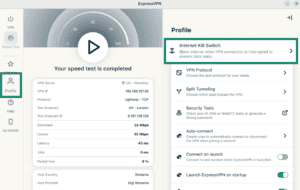
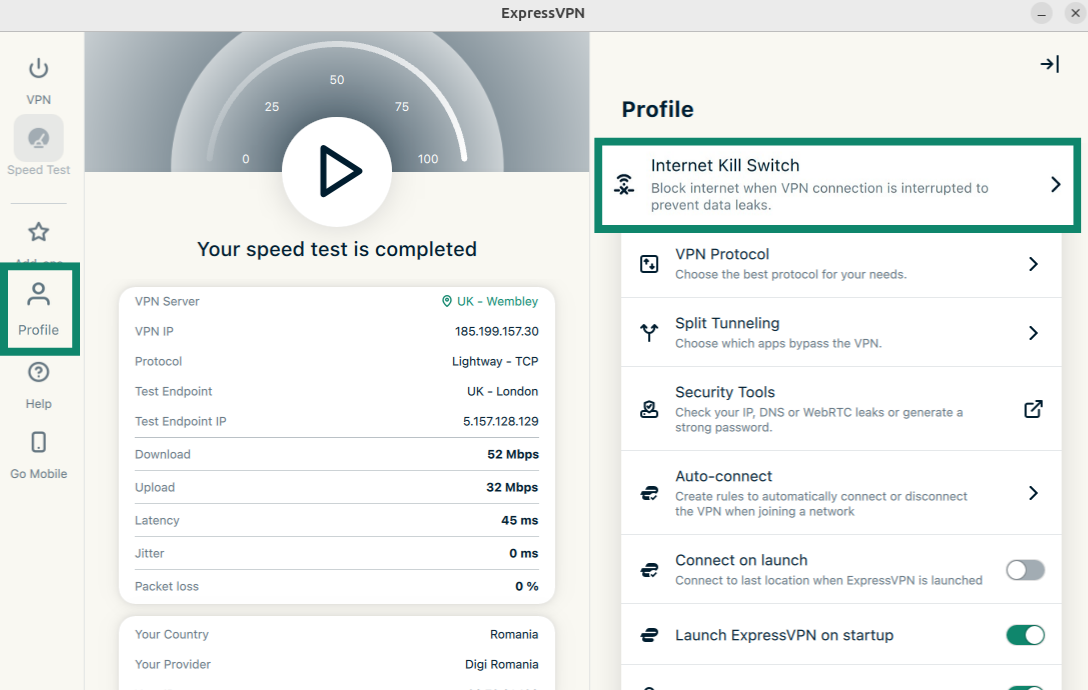
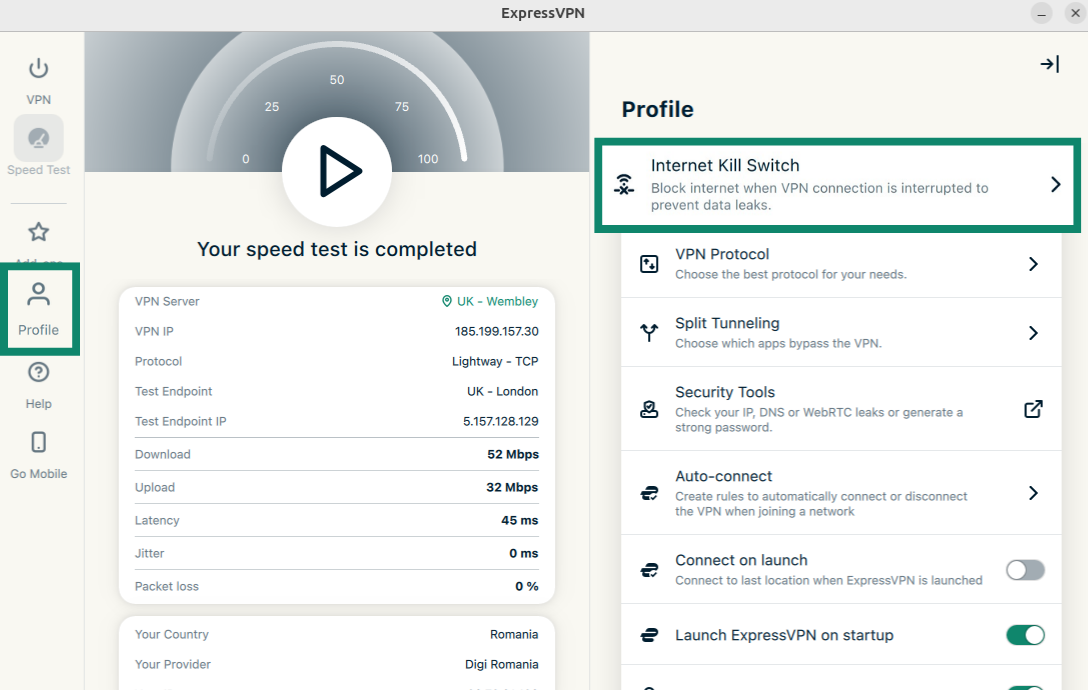
- Otwórz kartę Profile (Profil). W sekcji Settings (Ustawienia) kliknij Internet Kill Switch.
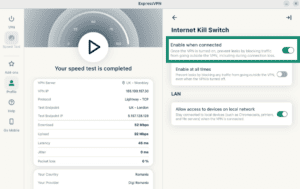
- Kliknij Enable when connected (Włącz po połączeniu).
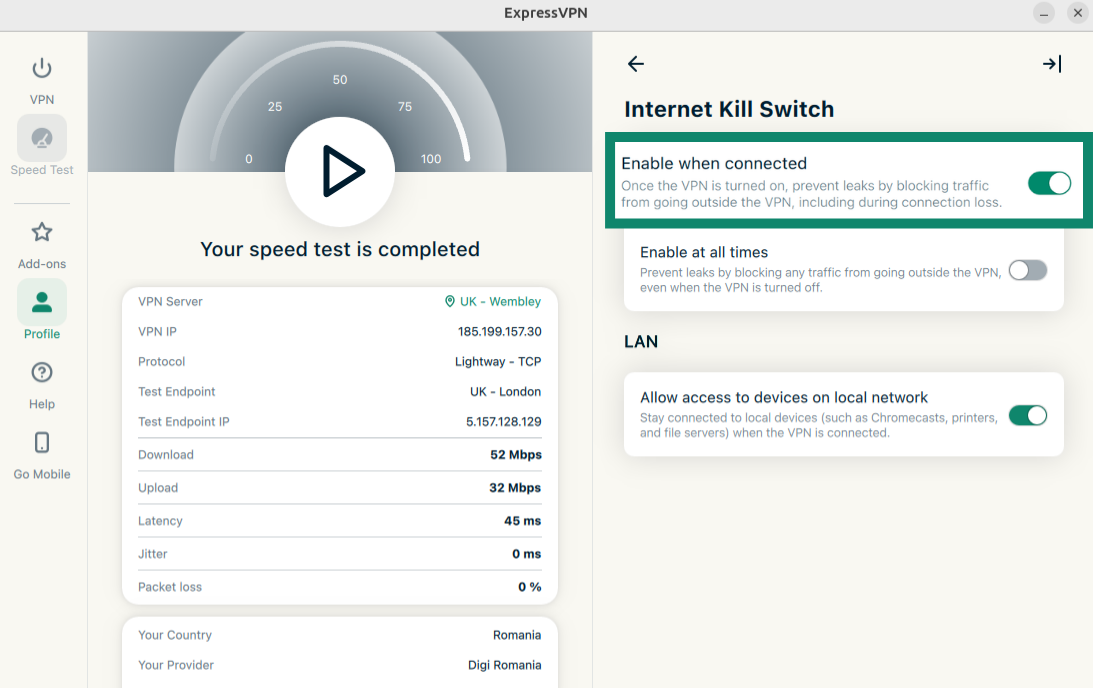
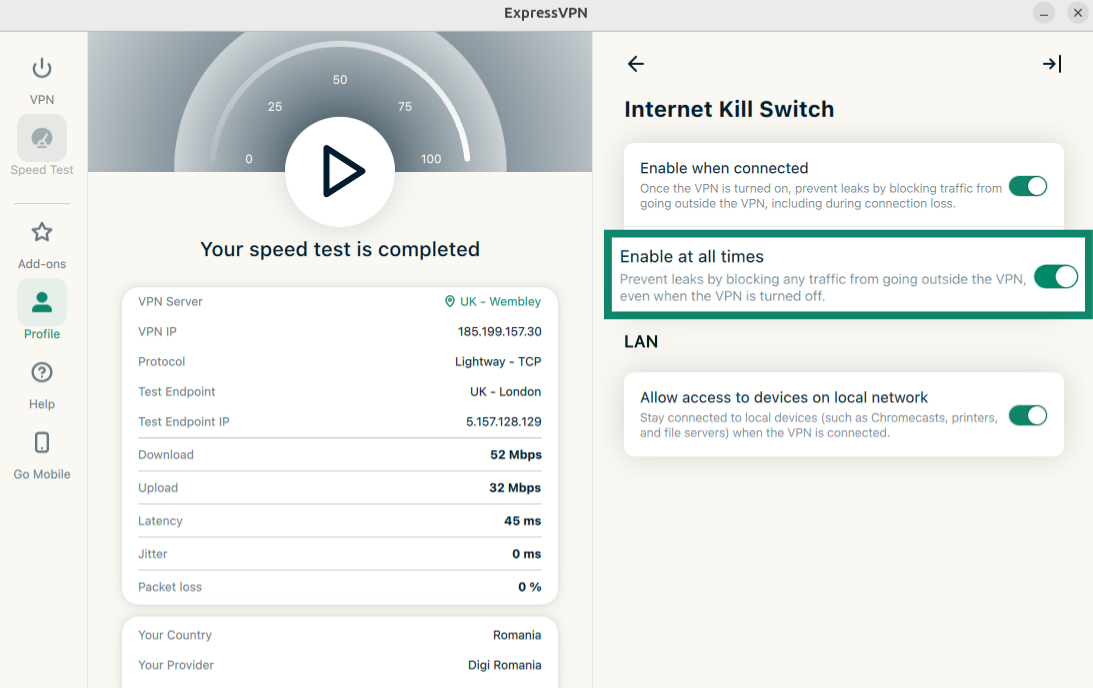
W aplikacji ExpressVPN z interfejsem graficznym (GUI) dla systemu Linux zaawansowany wyłącznik awaryjny jest oznaczony polem wyboru Enable at all times (Włącz zawsze):
- Jeżeli pole jest zaznaczone: Cały ruch internetowy jest blokowany, jeśli nie masz połączenia z VPN-em. Zapewnia to dodatkowy poziom ochrony Twoich danych.
- Jeżeli pole nie jest zaznaczone: Wyłącznik awaryjny działa w standardowy sposób, blokując ruch internetowy tylko wtedy, gdy aktywne połączenie z VPN-em zostanie niespodziewanie zerwane.
Aby włączyć/wyłączyć narzędzie Advanced Internet Kill Switch:
- Otwórz kartę Profile (Profil). W sekcji Settings (Ustawienia) kliknij Internet Kill Switch.
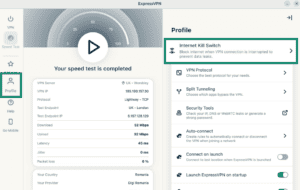
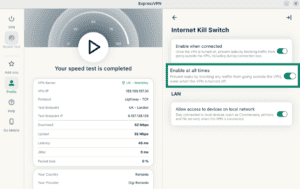
- Kliknij przełącznik obok pozycji Enable at all times (Włączony zawsze), aby włączyć lub wyłączyć tę funkcję.
Potrzebujesz pomocy? Skontaktuj się z zespołem pomocy ExpressVPN, aby uzyskać natychmiastową pomoc.
Skorzystaj z funkcji automatycznego łączenia
Aplikację ExpressVPN można skonfigurować w taki sposób, aby przy starcie systemu automatycznie łączyła się z ostatnio używaną lokalizacją. Funkcja ta jest szczególnie przydatna do konfigurowania reguł automatyzacji podczas korzystania z różnych typów sieci.
Aby włączyć automatyczne łączenie:
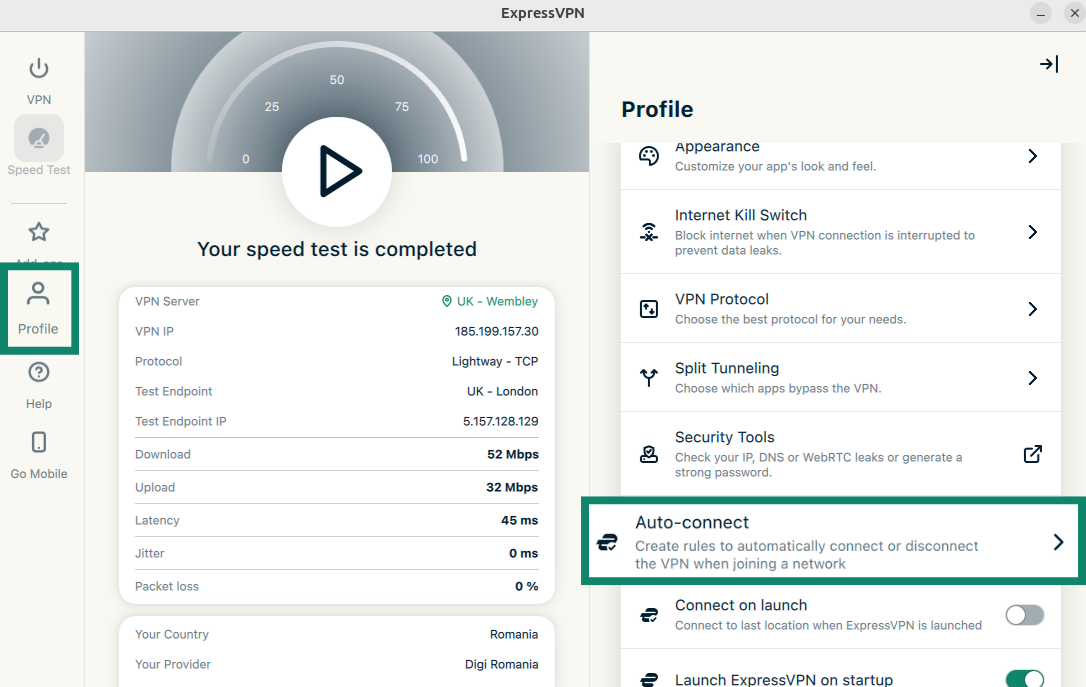
- Otwórz kartę Profile (Profil). W sekcji Settings (Ustawienia) kliknij Auto-connect (Automatyczne łączenie).
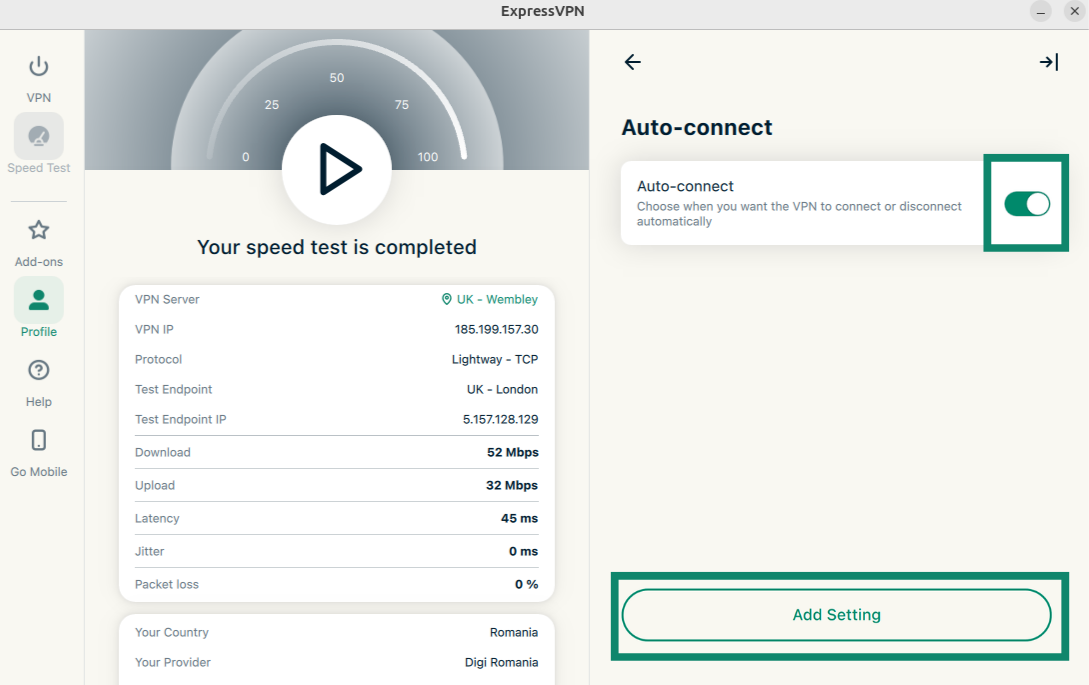
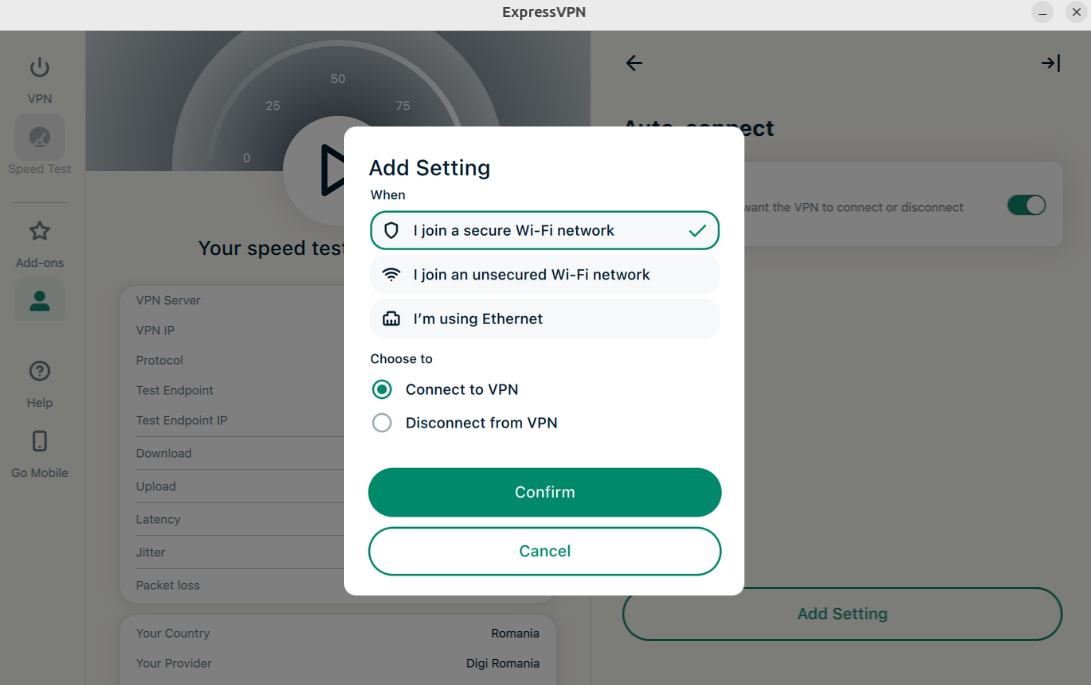
- Kliknij przełącznik, aby włączyć automatyczne łączenie. Po włączeniu kliknij Add Setting (Dodaj ustawienie).

- W tym miejscu możesz wybrać, kiedy VPN ma się automatycznie łączyć i rozłączać. Można wybrać jedną z następujących opcji:
- When I join a secure Wi-Fi network (Kiedy dołączam do bezpiecznej sieci Wi-Fi)
- When I join an unsecured Wi-Fi network (Kiedy dołączam do niezabezpieczonej sieci Wi-Fi)
- When I’m using Ethernet (Kiedy korzystam z połączenia Ethernet)

- Wybierz jedną z opcji:
- Connect to VPN (Połącz z VPN)
- Disconnect from VPN (Rozłącz z VPN)
- Kliknij Confirm (Potwierdź).
Aby usunąć regułę automatycznego łączenia, kliknij ikonę kosza na śmieci obok ustawienia automatycznego łączenia, które chcesz skasować.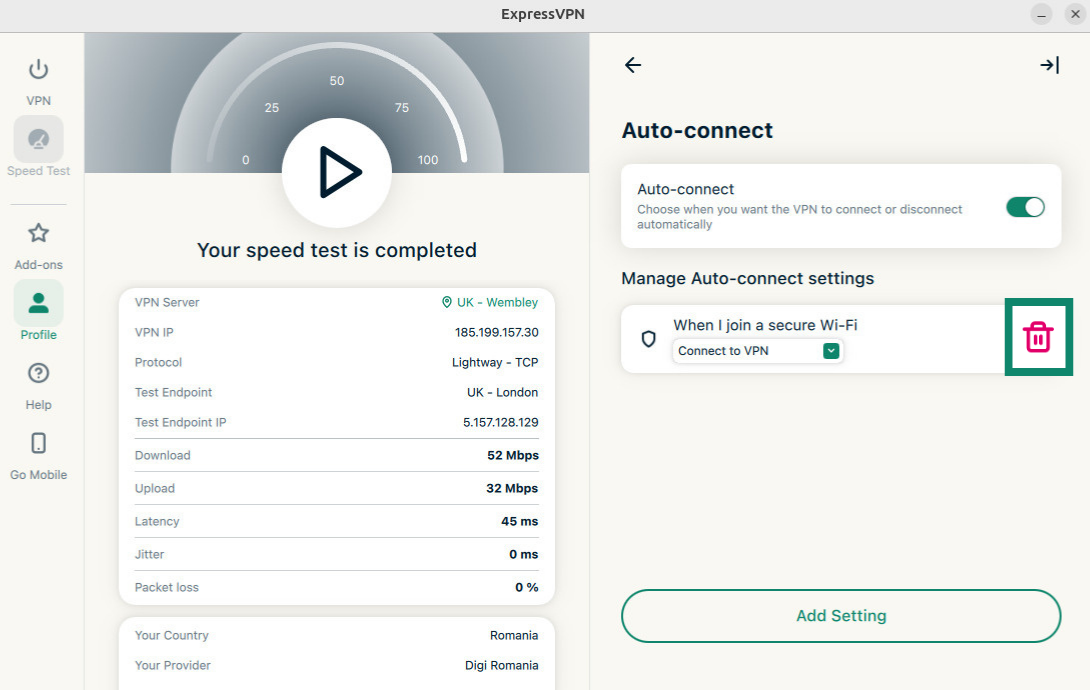
Potrzebujesz pomocy? Skontaktuj się z zespołem pomocy ExpressVPN, aby uzyskać natychmiastową pomoc.
Serwer MCP
Serwer ExpressVPN MCP umożliwia bezpośrednie połączenie ExpressVPN z narzędziami programistycznymi AI za pomocą protokołu MCP (Model Context Protocol).
Ta lokalna integracja pozwala asystentowi AI odczytywać stan połączenia VPN i sterować nim za pomocą języka naturalnego lub poleceń programistycznych. Można na przykład sprawdzać stan połączenia, przełączać regiony serwerów, zmieniać protokoły i rozwiązywać problemy bez konieczności otwierania aplikacji ExpressVPN.
Funkcja ta jest dostępna bez dodatkowych kosztów dla wszystkich użytkowników posiadających aktywną roczną lub dwuletnią subskrypcję ExpressVPN bądź ExpressVPN for Teams. Nie jest ona dostępna w przypadku subskrypcji miesięcznych.
Do połączenia się z serwerem ExpressVPN MCP będziesz potrzebować następujących elementów:
- klienta AI kompatybilnego z MCP; narzędzie musi obsługiwać serwery MCP oparte na protokole HTTP,
- aktywnej subskrypcji ExpressVPN lub ExpressVPN for Teams (wyłącznie subskrypcje roczne lub dwuletnie; funkcja niedostępna w subskrypcjach miesięcznych),
- Ostatnie wydanie aplikacji ExpressVPN dla Linux,
- włączonej funkcji MCP w ExpressVPN.
Aby włączyć funkcję MCP w aplikacji ExpressVPN dla systemu Linux:
- Otwórz kartę Profile (Profil). Włącz opcję Enable MCP Server (Włącz serwer MCP). Lokalny serwer MCP uruchomi się automatycznie w tle.

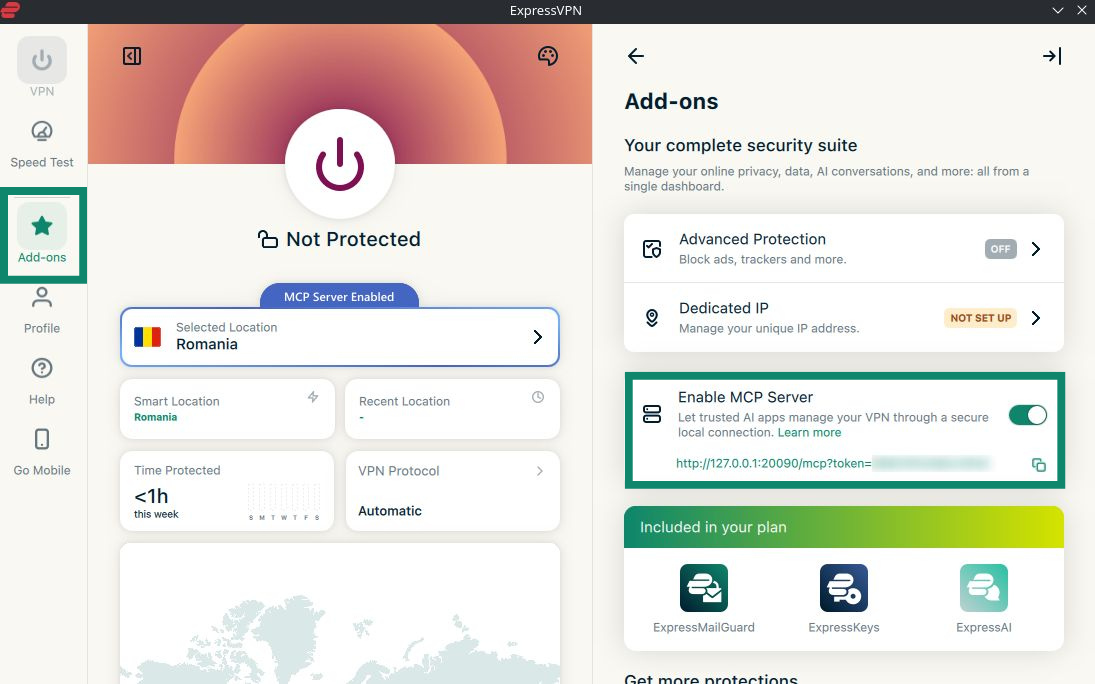
Po włączeniu tej funkcji, skorzystaj z tego przewodnika, żeby dowiedzieć się, jak podłączyć wybrane narzędzie AI i jakie możliwości dają narzędzia ExpressVPN MCP.
Potrzebujesz pomocy? Skontaktuj się z zespołem pomocy ExpressVPN, aby uzyskać natychmiastową pomoc.
Włączanie trybu kompaktowego
Tryb kompaktowy pozwala przełączać się między wąskim a rozszerzonym interfejsem w zależności od preferencji. Można go użyć, aby zmniejszyć rozmiar okna aplikacji i uprościć układ, zachowując jednocześnie połączenie z siecią VPN.
Aby włączyć lub wyłączyć tryb kompaktowy:
- Przejdź do karty VPN. Kliknij przełącznik trybu kompaktowego.

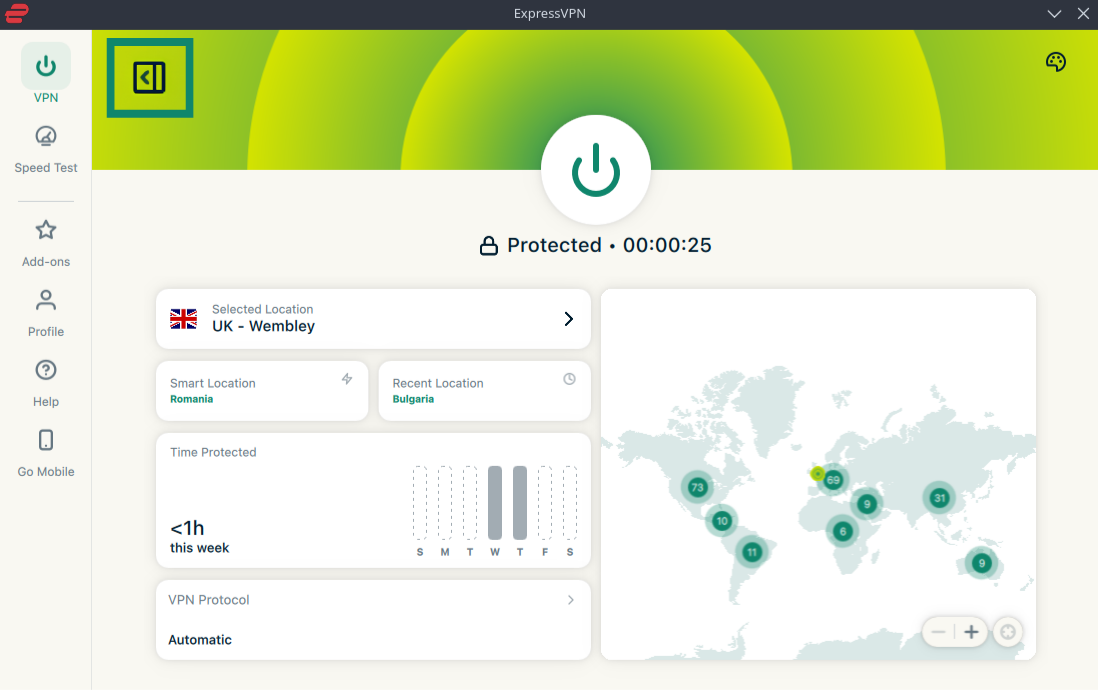
Uwaga: Nie można przełączać się w tryb kompaktowy, będąc na karcie Speed Test (Test prędkości), dlatego aby włączyć tryb kompaktowy, należy powrócić do zakładki VPN.
Potrzebujesz pomocy? Skontaktuj się z zespołem pomocy ExpressVPN, aby uzyskać natychmiastową pomoc.
Zmiana języka aplikacji
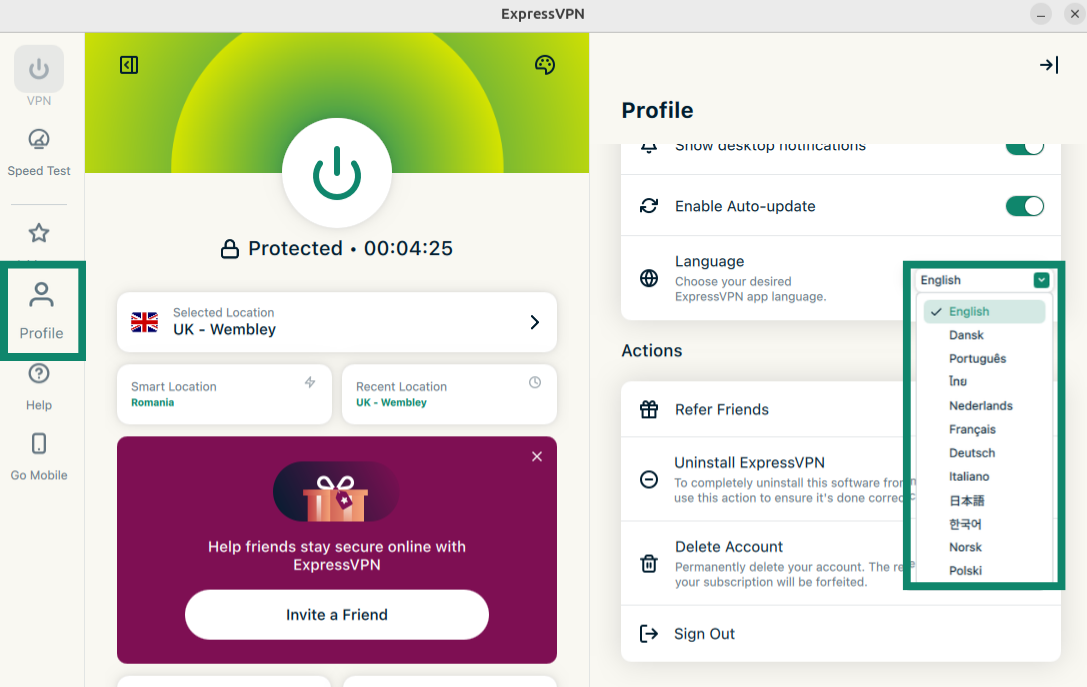
Aplikacja ExpressVPN GUI dla Linuksa jest dostępna w 17 językach.
Aby zmienić język aplikacji:
- Otwórz kartę Profile (Profil). Kliknij menu rozwijane obok pozycji Language (Język) i wybierz preferowany język.
Potrzebujesz pomocy? Skontaktuj się z zespołem pomocy ExpressVPN, aby uzyskać natychmiastową pomoc.
Zmiana wyglądu aplikacji
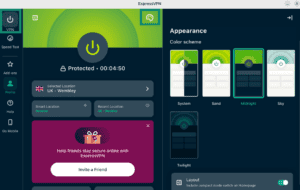
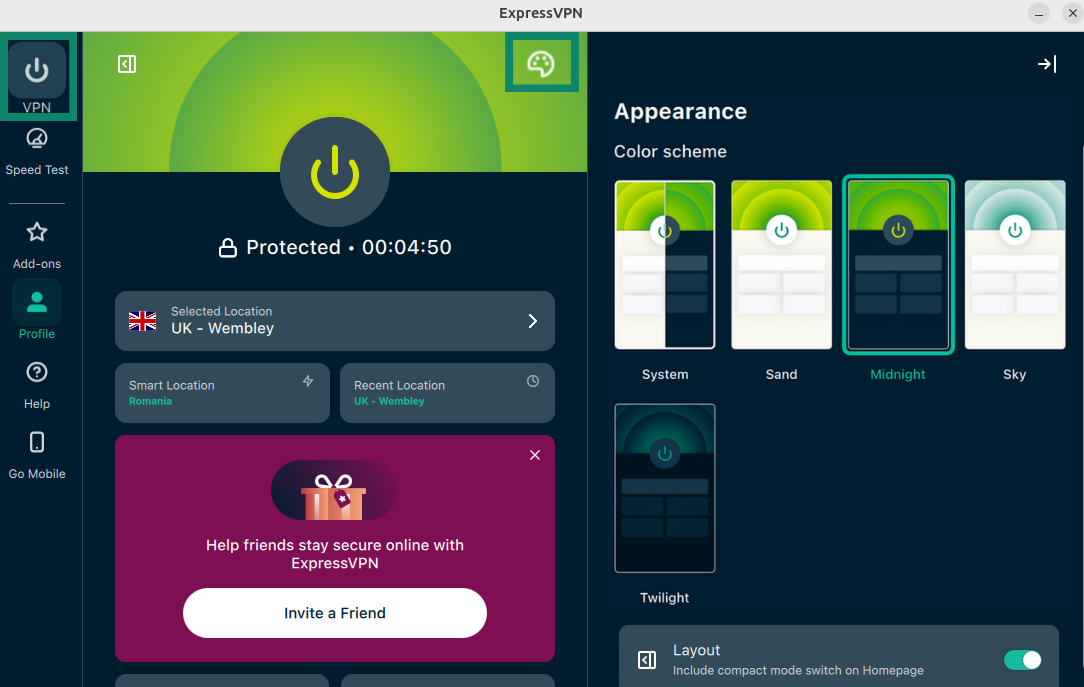
Możesz zmienić schemat kolorów aplikacji, dostosowując go do własnych upodobań.
Aby zmienić schemat kolorów aplikacji ExpressVPN:
- Otwórz kartę VPN. Kliknij ikonę palety kolorów, a następnie w sekcji Color Scheme (Schemat kolorów) kliknij motyw, którego chcesz użyć. Schemat kolorów aplikacji zmieni się natychmiast.
Potrzebujesz pomocy? Skontaktuj się z zespołem pomocy ExpressVPN, aby uzyskać natychmiastową pomoc.
Odinstalowanie aplikacji
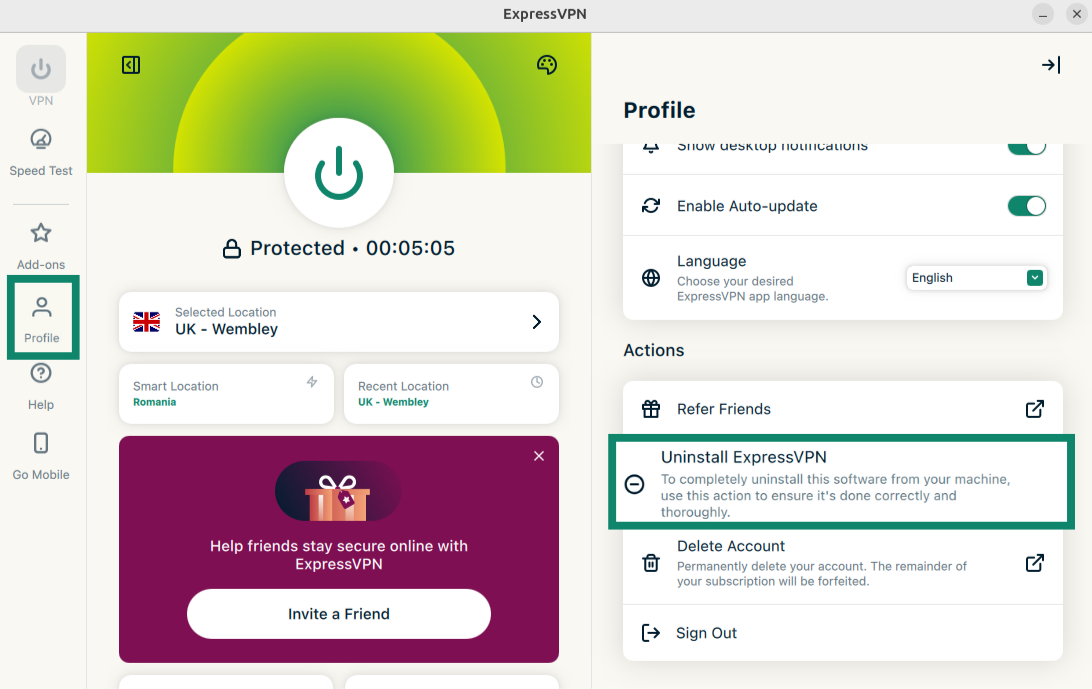
Aby odinstalować aplikację ExpressVPN z interfejsem graficznym (GUI) dla systemu Linux:
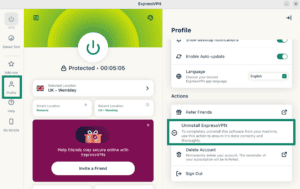
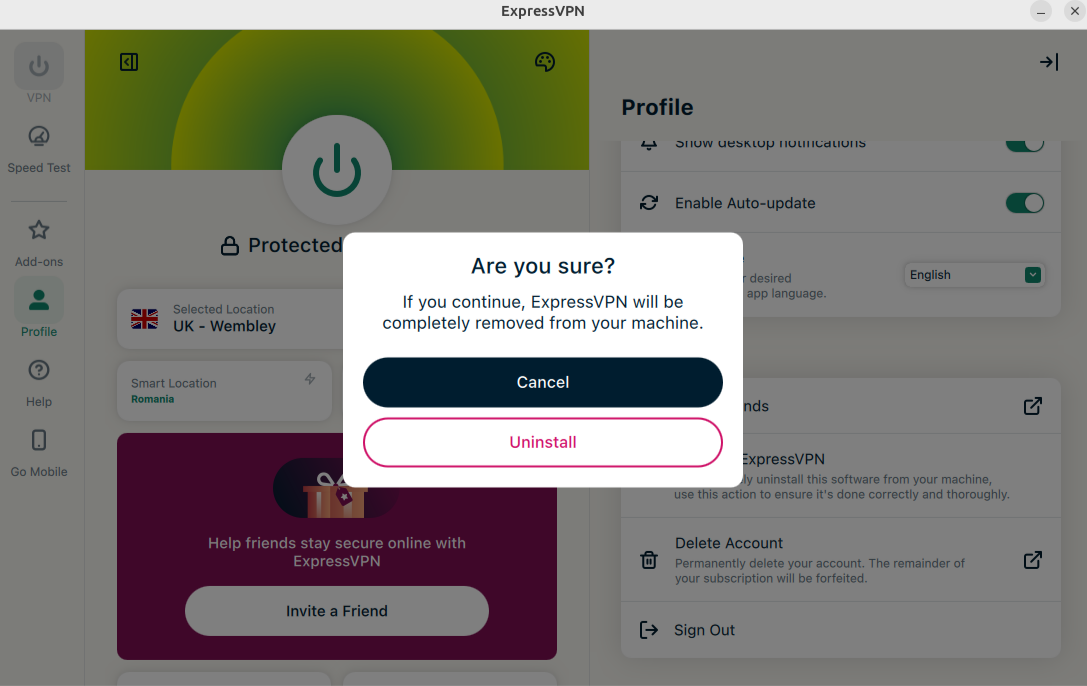
- Otwórz kartę Profile (Profil). Przewiń w dół do sekcji Actions (Działania) i kliknij Uninstall ExpressVPN (Odinstaluj ExpressVPN).
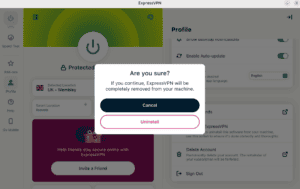
- W nowym oknie wybierz opcję Uninstall (Odinstaluj).
Potrzebujesz pomocy? Skontaktuj się z zespołem pomocy ExpressVPN, aby uzyskać natychmiastową pomoc.