






Du må registrere deg for en ExpressVPN-konto for å bruke appene og konfigurasjonene våre.
Denne veiledningen viser deg hvordan du setter opp ExpressVPN på Linux manuelt via Ubuntu Network Manager.
Ikke alle ExpressVPN-lokasjoner er tilgjengelige for manuelt konfigurerte tilkoblinger. For å bruke den fullstendige listen over VPN-lokasjoner, bruk app-oppsettet.
Hopp til…
1. Finn dine ExpressVPN-kontoinformasjoner
2. Sett opp VPN-en
3. Koble til en VPN-serverlokasjon
Koble fra en VPN-serverlokasjon
1. Finn dine ExpressVPN-kontoinformasjoner
Gå til ExpressVPNs oppsettsside. Logg på ExpressVPN-kontoen din hvis du blir bedt om det.
Manual Configuration (Manuell konfigurasjon) er allerede valgt, og du vil se username (brukernavnet) og password (passordet) ditt, samt en liste over OpenVPN-configuration files (konfigurasjonsfiler) på høyre side.
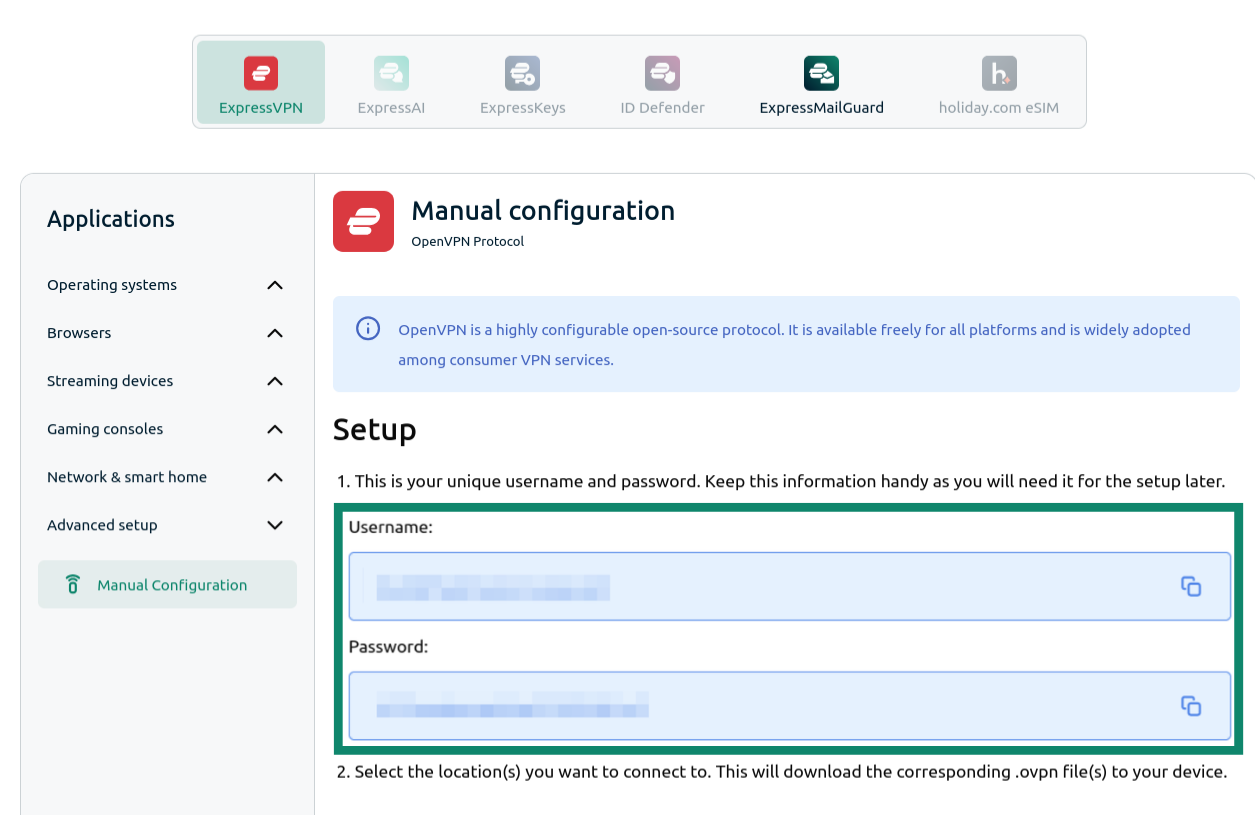
Klikk på lokasjonen(e) du vil bruke for å laste ned .ovpn-filen(e). Keep this browser window open. (Hold dette nettleservinduet åpent.) Du trenger denne informasjonen senere i oppsettet.
Trenger du hjelp? Kontakt ExpressVPNs kundestøtte for å få hjelp.
2. Sett opp VPN-en
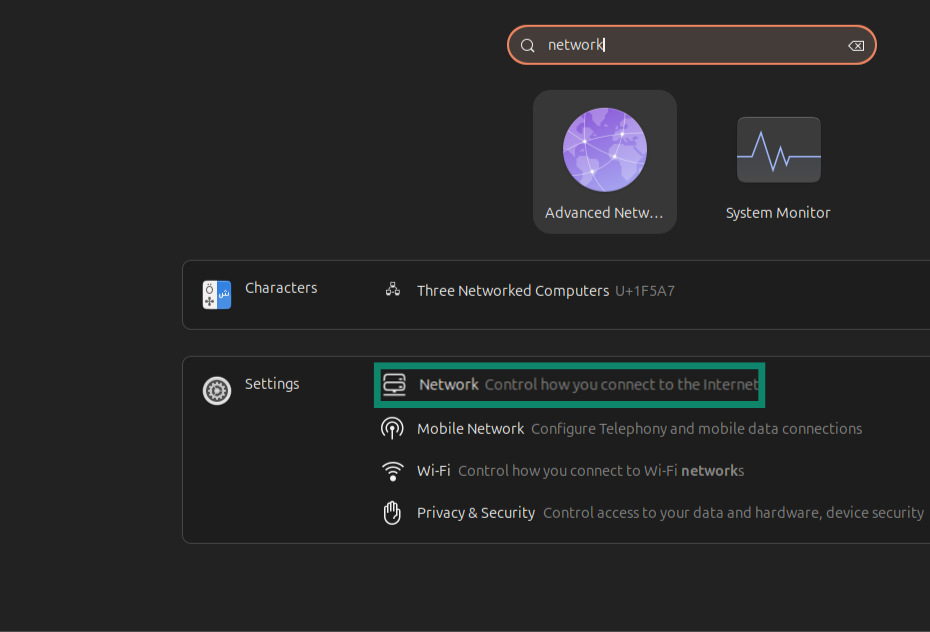
På skrivebordet ditt, klikk ⋮⋮⋮. I søkefeltet, skriv Nettverk.
Velg Nettverk.
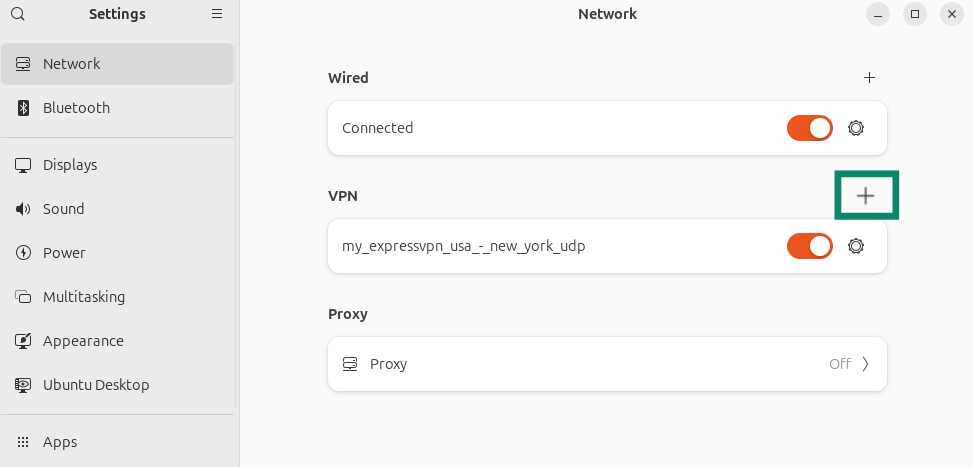
Ved siden av VPN, klikk på  .
.
Klikk på Importer fra fil…
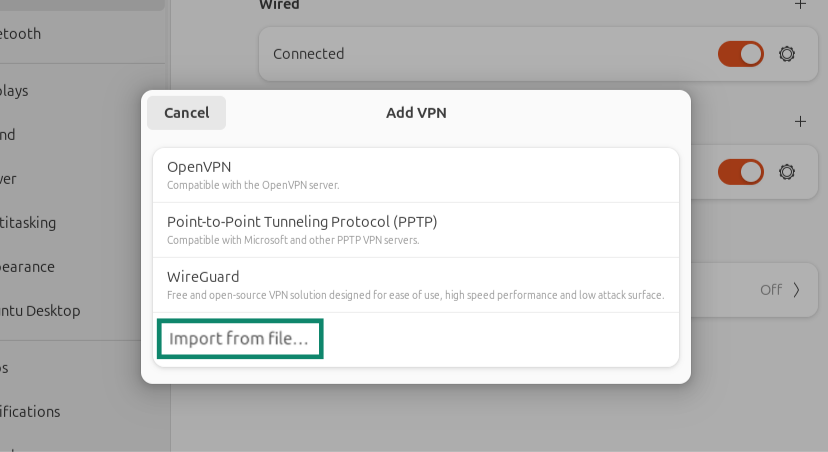
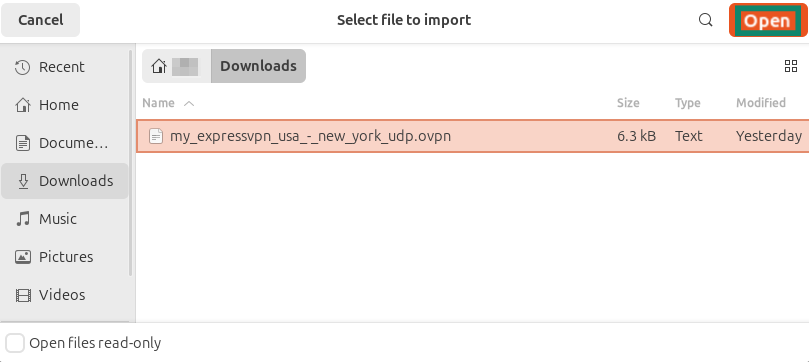
Velg ExpressVPN OpenVPN-konfigurasjonsfilen du lastet ned tidligere. Klikk Åpne.
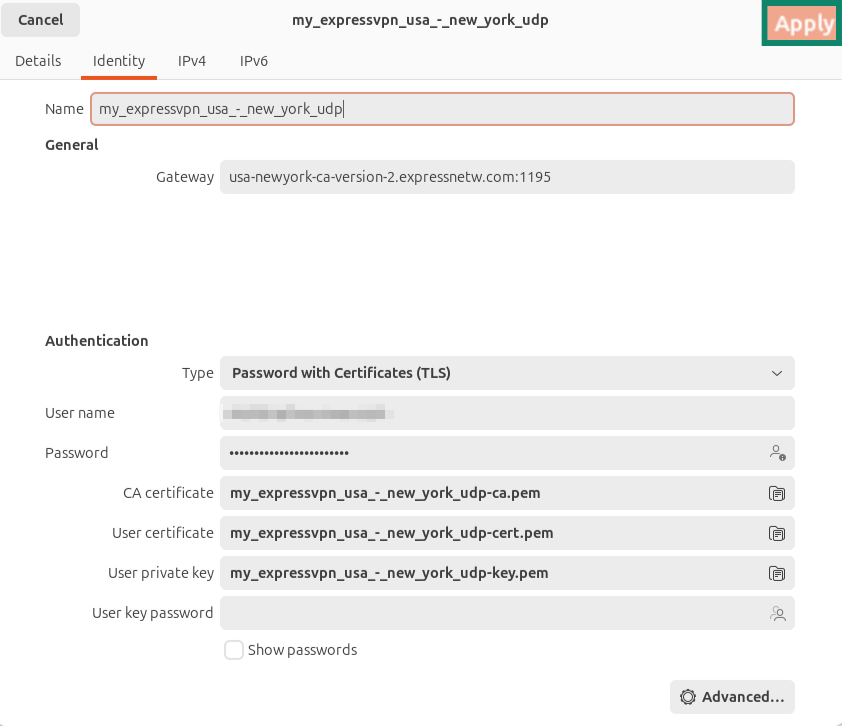
I Identitet-fanen, under Autentisering, skriv inn følgende detaljer:
- Brukernavn: Skriv inn brukernavnet du fant tidligere.
- Passord: Skriv inn passordet du fant tidligere.
Trenger du hjelp? Kontakt ExpressVPNs kundestøtte for å få hjelp.
3. Koble til en VPN-serverlokasjon
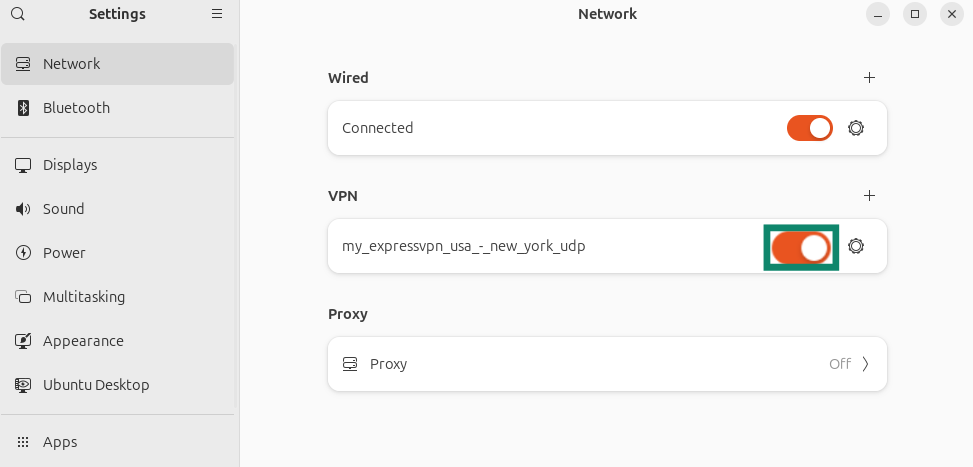
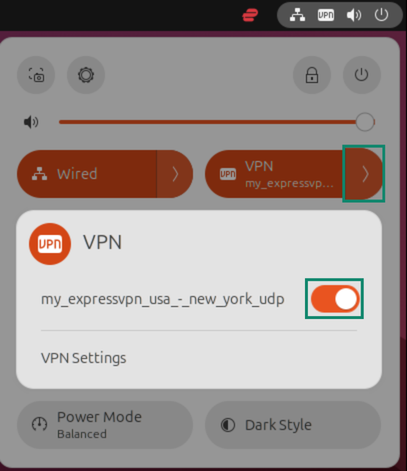
For å koble til en VPN-serverlokasjon, gå til Nettverk, og slå på den nye VPN-profilen.
Hvis du blir bedt om det, skriv inn passordet gitt for OpenVPN-konfigurasjonen.
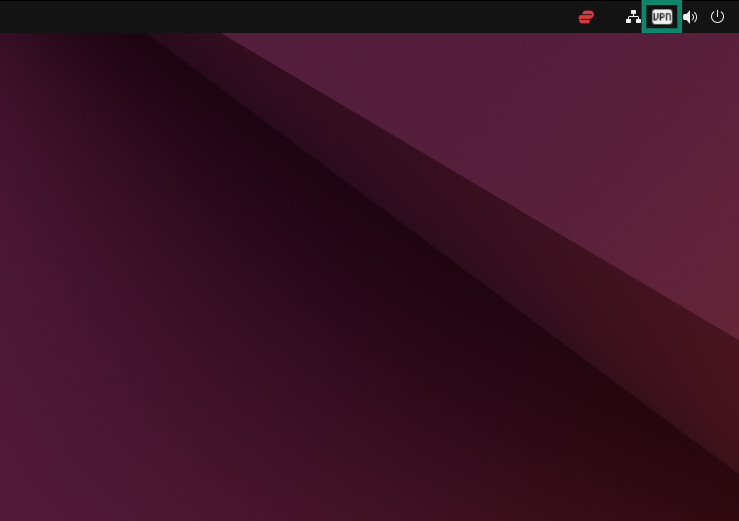
Når du er koblet til ExpressVPN, vil du se et ikon med teksten «VPN» øverst til høyre på skrivebordet ditt.
Sjekk din lokasjon og IP-adresse for å bekrefte at VPN-tilkoblingen fungerer.
Trenger du hjelp? Kontakt ExpressVPNs kundestøtte for å få hjelp.
Koble fra en VPN-serverlokasjon
For å koble fra en VPN-serverlokasjon, klikk på VPN-ikonet øverst til høyre på skrivebordet ditt. Velg VPN-profilen, og klikk deretter Skru av.
Trenger du hjelp? Kontakt ExpressVPNs kundestøtte for å få hjelp.