






Du må registrere deg for en ExpressVPN-konto for å bruke appene og konfigurasjonene våre.
Denne veiledningen viser deg hvordan du bekrefter at installasjonsprogrammet for ExpressVPN-appen på Linux er ekte. Denne prosessen krever bruk av PGP, som ExpressVPN bruker til å signere installasjonsprogrammene for Linux digitalt.
Gå til …
1. Last ned PGP-nøkkelen
2. Bekreft fingeravtrykket til PGP-nøkkelen
3. Last ned installasjonsprogrammet og signaturfilen
4. Bekreft signaturen til et installasjonsprogram
1. Last ned PGP-nøkkelen
Det finnes to metoder for å laste ned PGP-nøkkelen. Prøv dem i følgende rekkefølge:
Metode 1:
Last ned PGP-nøkkelen til ExpressVPN ved å kjøre følgende kommando:
gpg --keyserver hkp://keyserver.ubuntu.com --recv-keys 0xAFF2A1415F6A3A38
Gå videre til neste steg for å bekrefte fingeravtrykket til PGP-nøkkelen. Hvis metoden ovenfor ikke fungerer, kan du prøve metoden nedenfor.
Metode 2:
Last ned PGP-nøkkelen ved å kjøre følgende kommando:
wget https://www.expressvpn.com/expressvpn_release_public_key_0xAFF2A1415F6A3A38.asc
Alternativt kan du laste ned PGP-nøkkelen fra nettstedet. Klikk på Save File (Lagre fil) når du blir bedt om det.
Importer deretter PGP-nøkkelen ved å kjøre følgende kommando:
gpg --import expressvpn_release_public_key_0xAFF2A1415F6A3A38.asc
Trenger du hjelp? Kontakt ExpressVPNs kundestøtte for å få hjelp.
2. Bekreft fingeravtrykket til PGP-nøkkelen
Før du bruker PGP-nøkkelen, anbefales det at du bekrefter fingeravtrykket for å forsikre deg om at den kommer fra ExpressVPN.
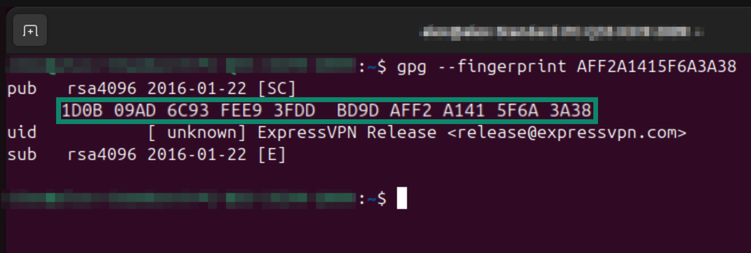
Kjør følgende kommando:
gpg --fingerprint [ID-en til nøkkelen du lastet ned].
Eksempel: gpg --fingerprint AFF2A1415F6A3A38
Kontroller at fingeravtrykket til PGP-nøkkelen er 1D0B 09AD 6C93 FEE9 3FDD BD9D AFF2 A141 5F6A 3A38.
Trenger du hjelp? Kontakt ExpressVPNs kundestøtte for å få hjelp.
3. Last ned installasjonsprogrammet og signaturfilen
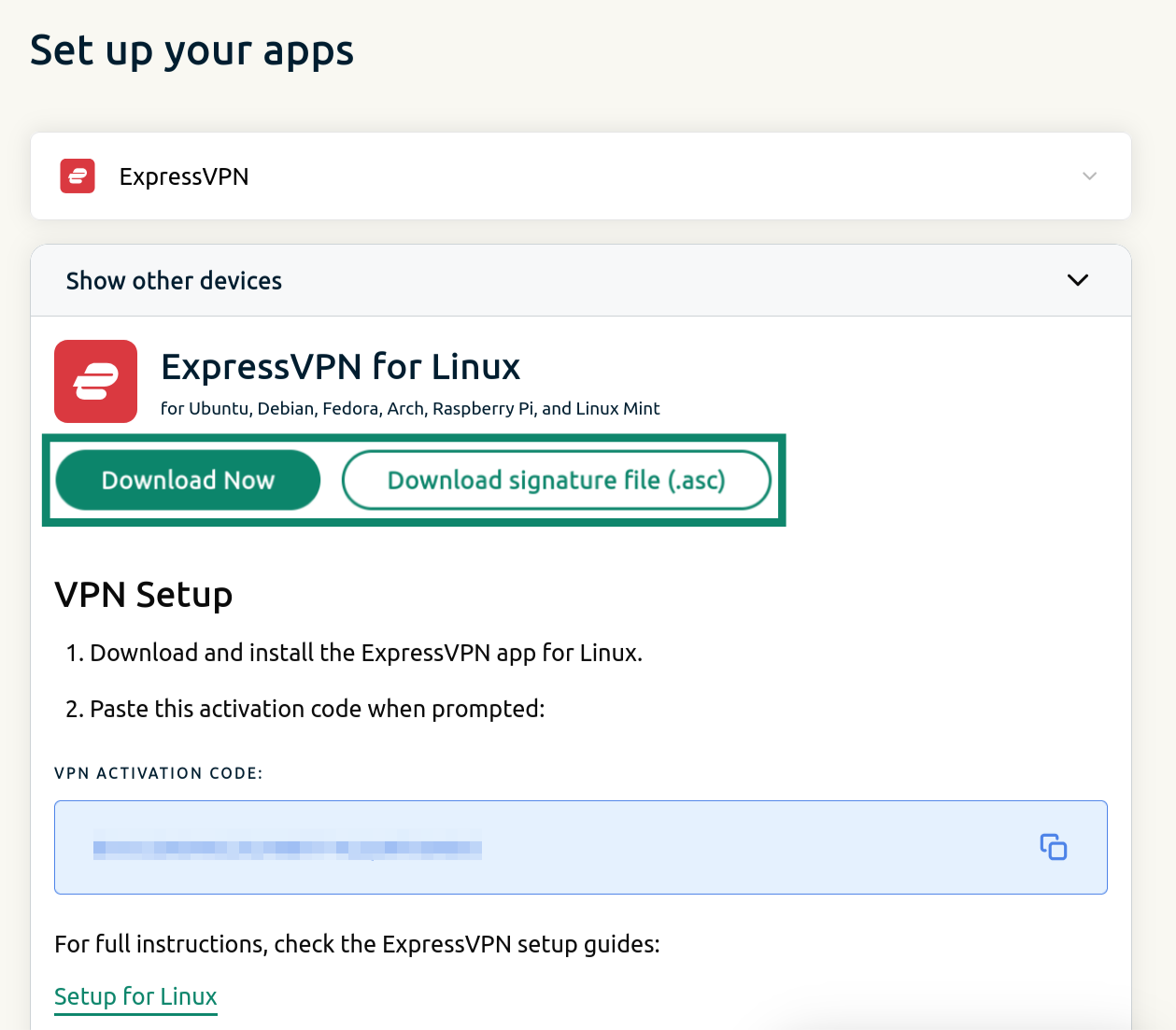
- Logg inn på ExpressVPN-kontoen din.
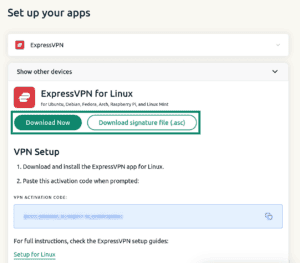
- Klikk på Download Now (Last ned nå) for å laste ned ExpressVPN-appen for Linux.
- Klikk på Download signature file (Last ned signaturfil) (.asc) for å laste ned PGP-signaturfilen.

Trenger du hjelp? Kontakt ExpressVPNs kundestøtte for å få hjelp.
4. Bekreft signaturen til installasjonsprogrammet
Følg disse stegene for å bekrefte at installasjonsprogrammet du laster ned kommer fra ExpressVPN.
- Åpne Terminal og gå til mappen der du lastet ned installasjonsfilen og signaturfilen. Eksempel:
cd ~/Downloads/ - Kjør følgende kommando:
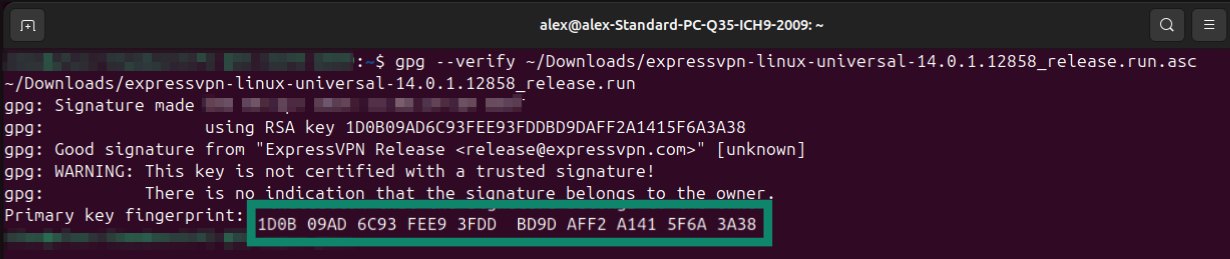
gpg --verify [navnet på signaturfilen du lastet ned].asc [navnet på signaturfilen du lastet ned]
Hvis du ser «Good signature from ‘ExpressVPN…’», er installasjonsprogrammet ekte. - Hvis installasjonsprogrammet du lastet ned er ekte, skal fingeravtrykket til primærnøkkelen som vises samsvare med fingeravtrykket til PGP-nøkkelen du lastet ned tidligere.
Du kan også se en advarsel om at nøkkelen ikke er klarert. Dette er normalt og kan ignoreres så lenge fingeravtrykket samsvarer.
Trenger du hjelp? Kontakt ExpressVPNs kundestøtte for å få hjelp.