






Om onze apps en configuraties te gebruiken moet je je eerst aanmelden voor een ExpressVPN-account.
In deze handleiding lees je hoe je ExpressVPN handmatig instelt op Linux via Ubuntu Network Manager.
Niet alle ExpressVPN-locaties zijn beschikbaar voor handmatig geconfigureerde verbindingen. Om de volledige lijst van VPN locaties te gebruiken, kunt u de app instellen.
Spring naar…
1. Uw ExpressVPN accountgegevens vinden
2. De VPN instellen
3. Maak verbinding met een VPN-serverlocatie
Verbreek de verbinding met een VPN-serverlocatie
1. Uw ExpressVPN accountgegevens vinden
Ga naar de ExpressVPN-installatiepagina. Als daarom wordt gevraagd, meld je aan bij je ExpressVPN-account.
Als Manual Configuration (Handmatige configuratie) al voor je is geselecteerd, zie je rechts je username (gebruikersnaam), password (wachtwoord) en een lijst met OpenVPN-configuration files (configuratiebestanden).
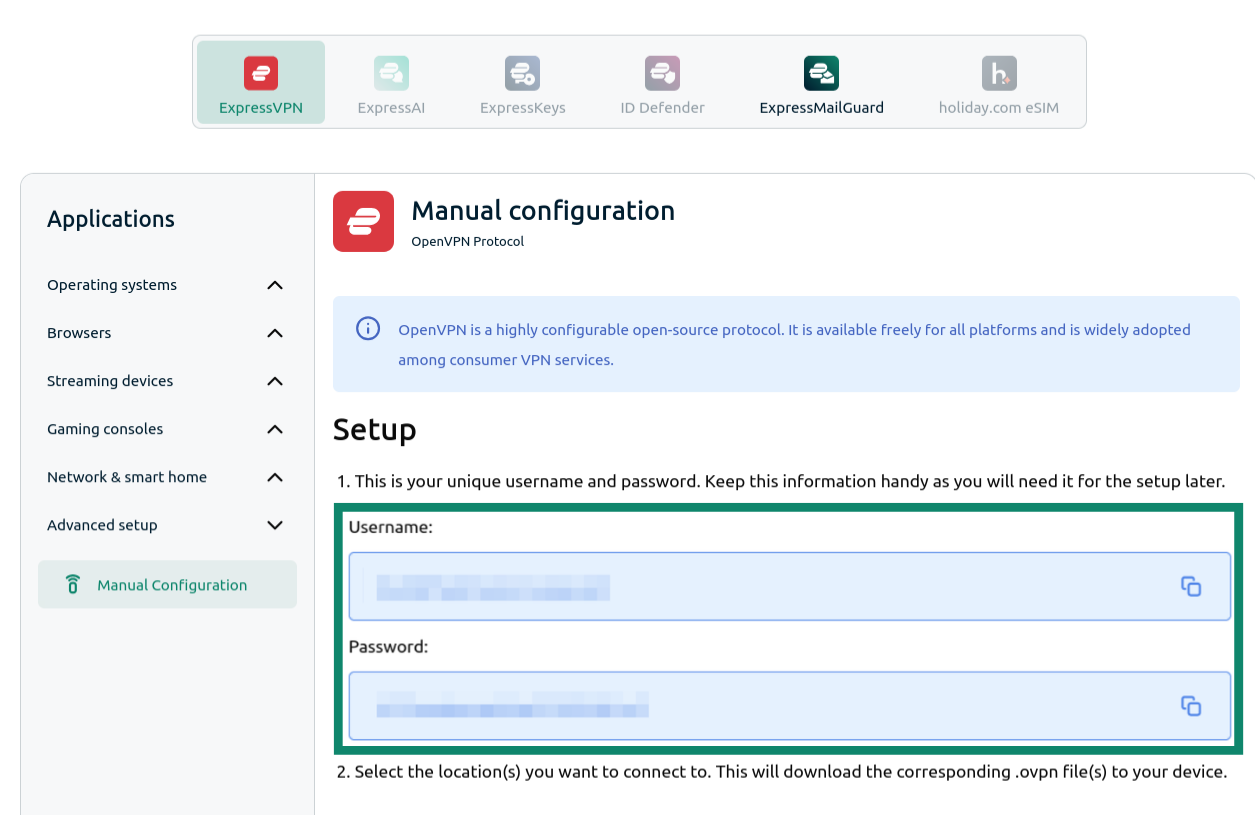
Klik op de gewenste locatie(s) om de .ovpn-bestanden te downloaden. Keep this browser window open. (Houd dit browservenster geopend.) Je hebt deze informatie later nodig tijdens de installatie.
Hulp nodig? Neem contact op met de helpdesk van ExpressVPN voor directe ondersteuning.
2. De VPN instellen
Klik op je bureaublad op ⋮⋮⋮. Typ in de zoekbalk Netwerk.
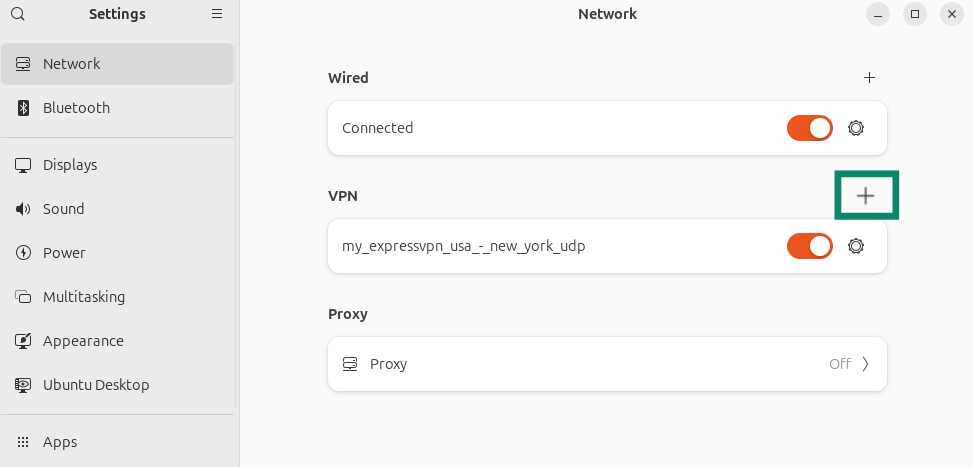
Selecteer Netwerk.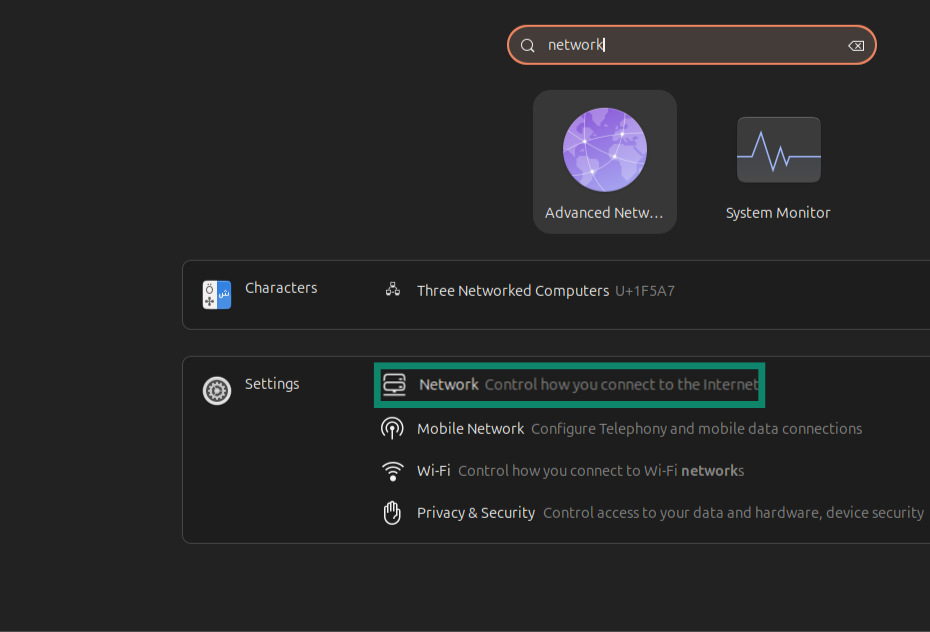 Naast VPN, klikt u op
  .
.
Klik op Van bestand importeren…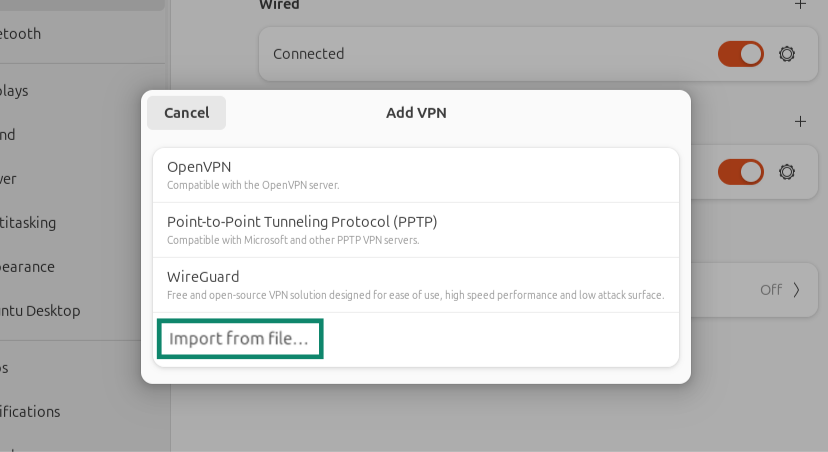
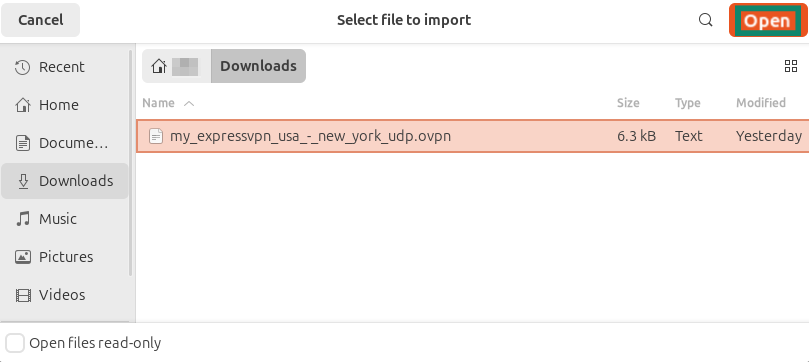
Selecteer het ExpressVPN OpenVPN configuratiebestand dat u eerder heeft gedownload. Klik op Openen.
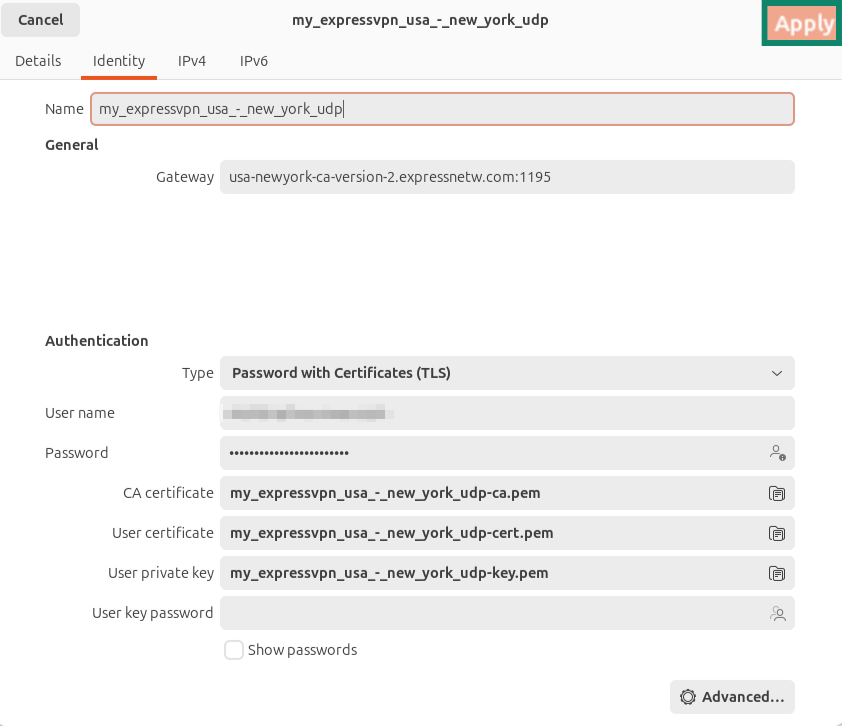
In het tabblad Identiteit, onder Authenticatie, voert u de volgende gegevens in:
- Gebruikersnaam: Voer de gebruikersnaam in die u eerder hebt gevonden.
- Wachtwoord: Voer het wachtwoord in dat u eerder hebt gevonden.
Hulp nodig? Neem contact op met de helpdesk van ExpressVPN voor directe ondersteuning.
3. Maak verbinding met een VPN-serverlocatie
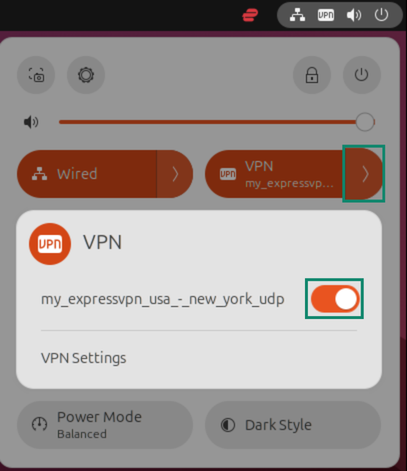
Om te verbinden met een VPN serverlocatie, gaat u naar Netwerk, schakel vervolgens het nieuwe VPN profiel in.
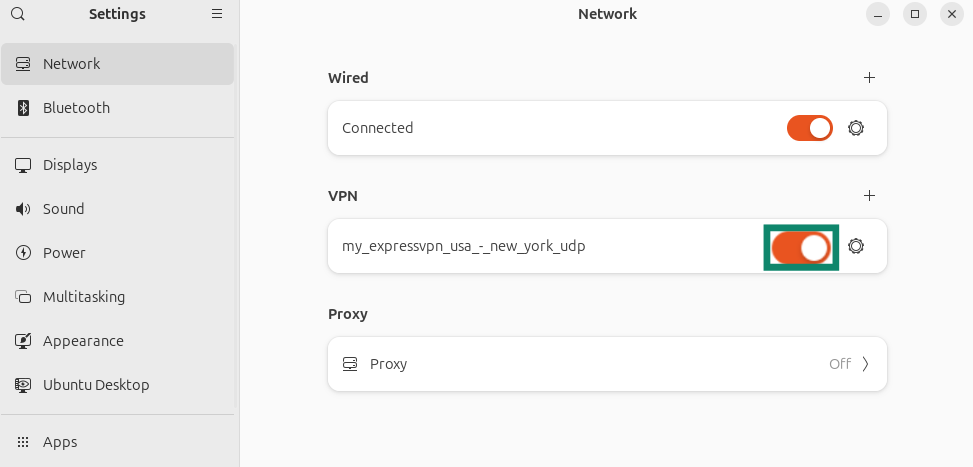
Als daarom wordt gevraagd, voert u het wachtwoord in dat voor de OpenVPN configuratie is verstrekt.
Zodra u bent verbonden met ExpressVPN, ziet u een pictogram met de tekst “VPN” in de rechterbovenhoek van uw bureaublad.
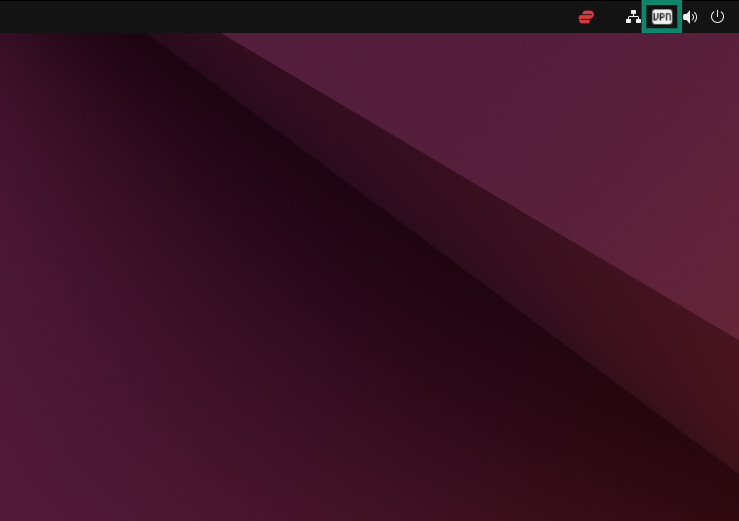
Controleer uw locatie en IP adres om te bevestigen dat de VPN verbinding werkt.
Hulp nodig? Neem contact op met de helpdesk van ExpressVPN voor directe ondersteuning.
Verbreek de verbinding met een VPN-serverlocatie
Om de verbinding met een VPN serverlocatie te verbreken, klikt u op het VPN pictogram in de rechterbovenhoek van uw bureaublad. Selecteer het VPN profiel en klik vervolgens op Uitschakelen.
Hulp nodig? Neem contact op met de helpdesk van ExpressVPN voor directe ondersteuning.