






Om onze apps en configuraties te gebruiken moet je je eerst aanmelden voor een ExpressVPN-account.
In deze handleiding lees je hoe je de authenticiteit van het installatieprogramma van de ExpressVPN-app voor Linux controleert. Hiervoor moet je een systeem genaamd PGP gebruiken. ExpressVPN gebruikt dit systeem om de installatieprogramma’s voor Linux digitaal te ondertekenen.
Ga naar…
1. De PGP-sleutel downloaden
2. De vingerafdruk van de PGP-sleutel verifiëren
3. Het installatieprogramma van de app en het handtekeningenbestand downloaden
4. De handtekening van een installatieprogramma verifiëren
1. De PGP-sleutel downloaden
Er zijn twee methoden om de PGP-sleutel te downloaden. Probeer ze in de onderstaande volgorde:
Methode 1:
Download de ExpressVPN PGP-sleutel door de volgende opdracht uit te voeren:
gpg --keyserver hkp://keyserver.ubuntu.com --recv-keys 0xAFF2A1415F6A3A38
Ga naar de volgende stap om de vingerafdruk van de PGP-sleutel te verifiëren. Als de bovenstaande methode niet werkt, probeer dan de onderstaande methode.
Methode 2:
Download de PGP-sleutel door de volgende opdracht uit te voeren:
wget https://www.expressvpn.com/expressvpn_release_public_key_0xAFF2A1415F6A3A38.asc
Je kunt de PGP-sleutel ook downloaden van de website. Klik desgevraagd op Save File (Bestand opslaan).
Importeer vervolgens de PGP-sleutel door de volgende opdracht uit te voeren:
gpg --import expressvpn_release_public_key_0xAFF2A1415F6A3A38.asc
Hulp nodig? Neem contact op met de helpdesk van ExpressVPN voor directe ondersteuning.
2. De vingerafdruk van de PGP-sleutel verifiëren
Voordat je de PGP-sleutel gebruikt, wordt aangeraden de vingerafdruk ervan te verifiëren om er zeker van te zijn dat de PGP-sleutel van ExpressVPN afkomstig is.
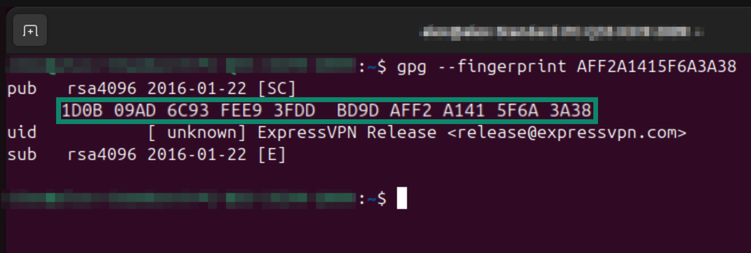
Voer de volgende opdracht uit:
gpg --fingerprint [sleutel-ID die je hebt gedownload].
Bijvoorbeeld: gpg --fingerprint AFF2A1415F6A3A38
Controleer of de vingerafdruk van de PGP-sleutel 1D0B 09AD 6C93 FEE9 3FDD BD9D AFF2 A141 5F6A 3A38 is.
Hulp nodig? Neem contact op met de helpdesk van ExpressVPN voor directe ondersteuning.
3. Het installatieprogramma van de app en het handtekeningbestand downloaden
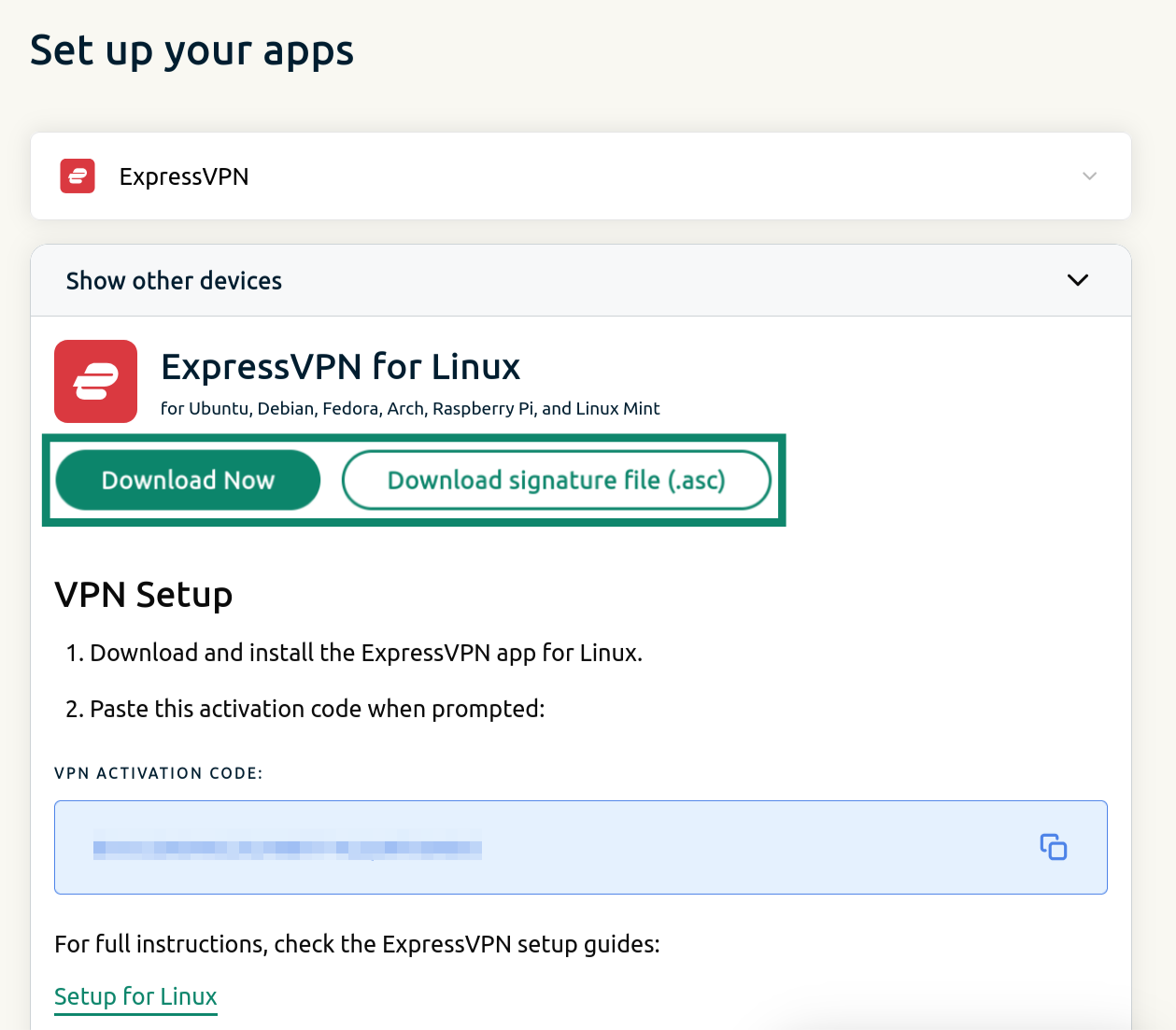
- Meld je aan bij je ExpressVPN-account.
- Klik op Download Now (Nu downloaden) om de ExpressVPN-app voor Linux te downloaden.
- Klik op Download signature file (.asc) (Handtekeningbestand (.asc) downloaden) om het PGP-handtekeningbestand te downloaden.

Hulp nodig? Neem contact op met de helpdesk van ExpressVPN voor directe ondersteuning.
4. De handtekening van het installatieprogramma verifiëren
Volg deze stappen om te controleren of het installatieprogramma van de app dat je downloadt afkomstig is van ExpressVPN.
- Ga in Terminal naar de map waarin je het installatiebestand en het handtekeningbestand hebt gedownload. Bijvoorbeeld:
cd ~/Downloads/ - Voer de volgende opdracht uit:
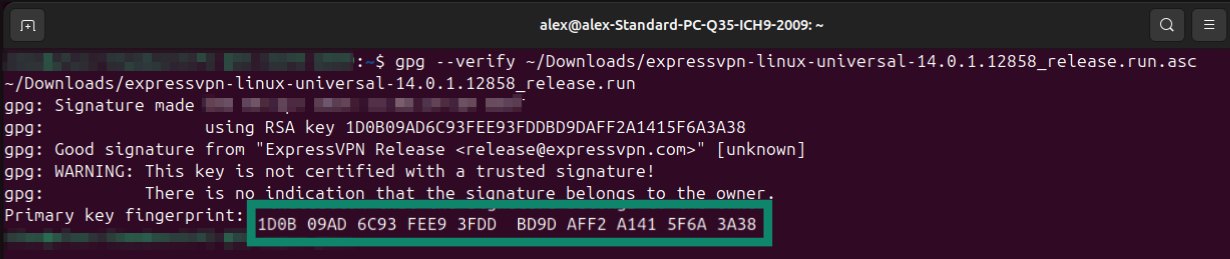
gpg --verify [naam van het handtekeningenbestand dat je hebt gedownload].asc [naam van het handtekeningenbestand dat je hebt gedownload]
Als je “Good signature from ‘ExpressVPN…'” ziet, is het installatieprogramma authentiek. - IAls het installatieprogramma van de app dat je hebt gedownload authentiek is, moet de vingerafdruk van de primaire sleutel die wordt weergegeven overeenkomen met de vingerafdruk van de PGP-sleutel die je eerder hebt gedownload.
Je kunt ook een waarschuwing krijgen dat de sleutel niet wordt vertrouwd. Dit is normaal en kun je negeren zolang de vingerafdruk overeenkomt.
Hulp nodig? Neem contact op met de helpdesk van ExpressVPN voor directe ondersteuning.