






ExpressVPN 앱 및 구성을 이용하시려면, 먼저 계정을 만들어주세요.
이 가이드에서는 Linux용 ExpressVPN 앱의 앱 설치 프로그램의 진위 여부를 확인하는 방법을 안내합니다. 이 절차에서는 ExpressVPN이 Linux용 설치 프로그램에 디지털 서명을 하는 데 사용하는 PGP라는 시스템을 이용해야 합니다.
원하는 섹션으로 이동하세요
1. PGP 키 다운로드하기
2. PGP 키 지문 검증하기
3. 앱 설치 프로그램 및 서명 파일 다운로드하기
4. 설치 프로그램 서명 검증하기
1. PGP 키 다운로드하기
PGP 키를 다운로드하는 방법에는 두 가지가 있습니다. 다음 순서대로 시도해 보세요.
방법 1:
다음 명령어를 실행하여 ExpressVPN PGP 키를 다운로드하세요.
gpg --keyserver hkp://keyserver.ubuntu.com --recv-keys 0xAFF2A1415F6A3A38
다음 단계로 이동하여 PGP 키의 지문을 검증하세요. 위 방법이 작동하지 않는 경우 아래 방법을 시도해 보세요.
방법 2:
다음 명령어를 실행하여 PGP 키를 다운로드하세요.
wget https://www.expressvpn.com/expressvpn_release_public_key_0xAFF2A1415F6A3A38.asc
또는 웹사이트에서 PGP 키를 다운로드할 수도 있습니다. 메시지가 표시되면 Save File(파일 저장)을 클릭하세요.
이후, 다음 명령을 실행하여 PGP 키를 가져오세요.
gpg --import expressvpn_release_public_key_0xAFF2A1415F6A3A38.asc
도움이 필요하신가요? ExpressVPN 지원팀에 문의하고 즉각적인 지원을 받아보세요.
2. PGP 키 지문 검증하기
PGP 키를 사용하기 전에, 해당 PGP 키가 ExpressVPN에서 제공한 것인지 확인하기 위해 지문을 검증하는 것을 권장합니다.
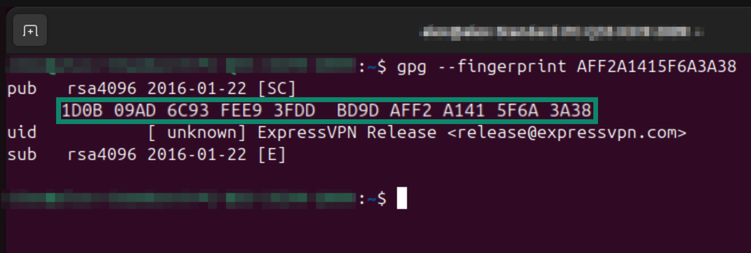
다음 명령어를 실행하세요.
gpg --fingerprint [다운로드한 키 ID]
예: gpg --fingerprint AFF2A1415F6A3A38
PGP 키의 지문이 1D0B 09AD 6C93 FEE9 3FDD BD9D AFF2 A141 5F6A 3A38인지 확인하세요.
도움이 필요하신가요? ExpressVPN 지원팀에 문의하고 즉각적인 지원을 받아보세요.
3. 앱 설치 프로그램 및 서명 파일 다운로드하기
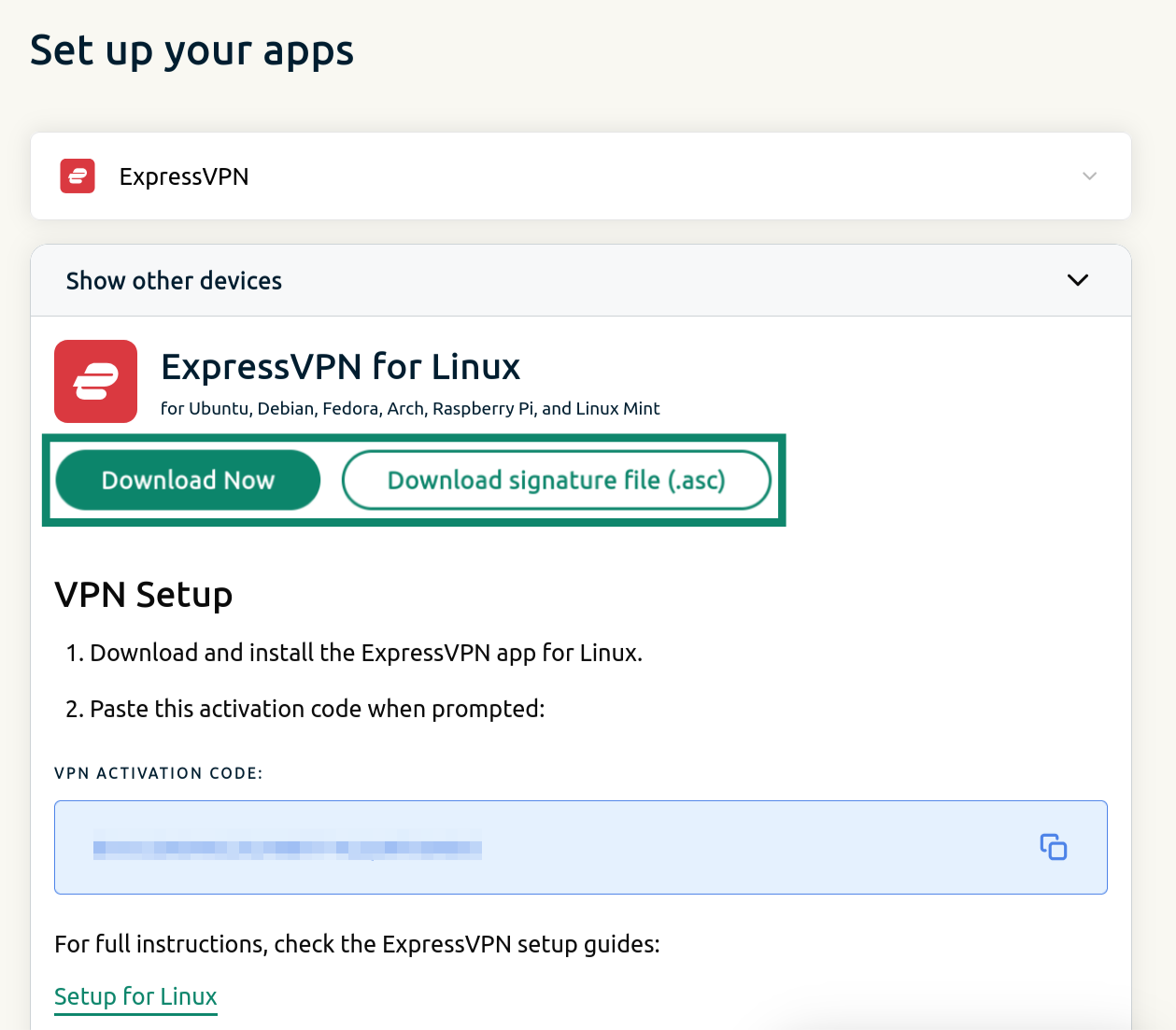
- ExpressVPN 계정에 로그인합니다.
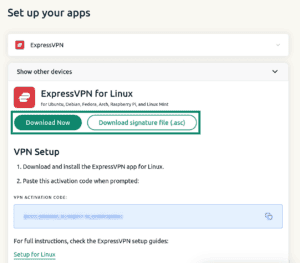
- Download Now(지금 다운로드)를 클릭하여 Linux용 ExpressVPN 앱을 다운로드합니다.
- Download signature file (.asc)(서명 파일 다운로드(.asc)) 를 클릭하여 PGP 서명 파일을 다운로드합니다.

도움이 필요하신가요? ExpressVPN 지원팀에 문의하고 즉각적인 지원을 받아보세요.
4. 설치 프로그램 서명 검증하기
다음 절차를 따라, 다운로드 중인 앱 설치 프로그램이 ExpressVPN에서 제공한 것인지 확인하세요.
- Terminal에서 설치 프로그램 파일과 서명 파일을 다운로드한 폴더로 이동합니다.
예:cd ~/Downloads/ - 다음 명령어를 실행합니다.
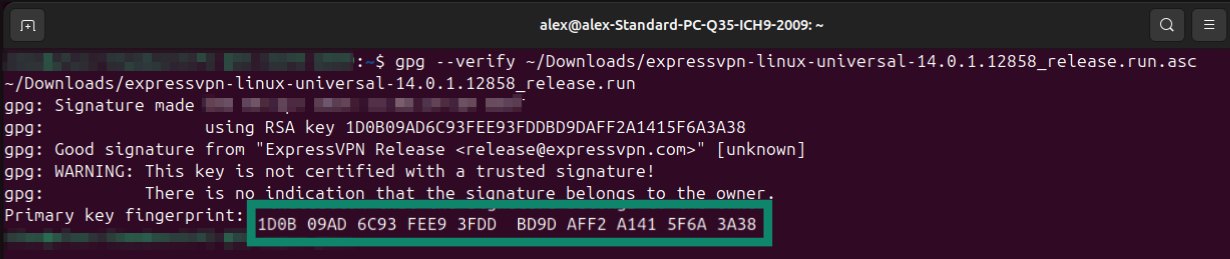
gpg --verify [다운로드한 서명 파일 이름].asc [다운로드한 서명 파일 이름]
“Good signature from ‘ExpressVPN…'”이라는 메시지가 표시되면 설치 프로그램이 정품인 것입니다. - 다운로드한 앱 설치 프로그램이 정품인 경우, 표시되는 기본 키 지문이 앞서 다운로드한 PGP 키의 지문과 일치해야 합니다.
키를 신뢰할 수 없다는 경고가 표시될 수도 있습니다. 이는 정상적인 현상이며 지문이 일치하는 한 무시해도 됩니다.
도움이 필요하신가요? ExpressVPN 지원팀에 문의하고 즉각적인 지원을 받아보세요.