






ExpressVPN 앱 및 구성을 이용하시려면, 먼저 계정을 만들어주세요.
이 튜토리얼은 Ubuntu Network Manager를 사용하여 Linux에 ExpressVPN을 수동으로 설정하는 방법에 대해 설명합니다.
수동으로 구성된 연결에서는 모든 ExpressVPN 위치를 사용할 수 없습니다. 전체 VPN 위치 목록을 확인하려면 앱 설치를 이용하세요.
이동…
1. ExpressVPN 계정 자격 증명 정보 찾기
2. VPN 설정하기
3. VPN 서버 위치에 연결하세요
VPN 서버 위치에서 연결 해제
1. ExpressVPN 계정 자격 증명 정보 찾기
ExpressVPN 설정 페이지로 이동합니다. 로그인 메시지가 나타나면 ExpressVPN 계정에 로그인합니다.
Manual Configuration(수동 구성)이 이미 설정되어 있다면 오른쪽에 username, password(사용자명과 비밀번호), OpenVPN configuration files(구성 파일) 목록이 표시됩니다.
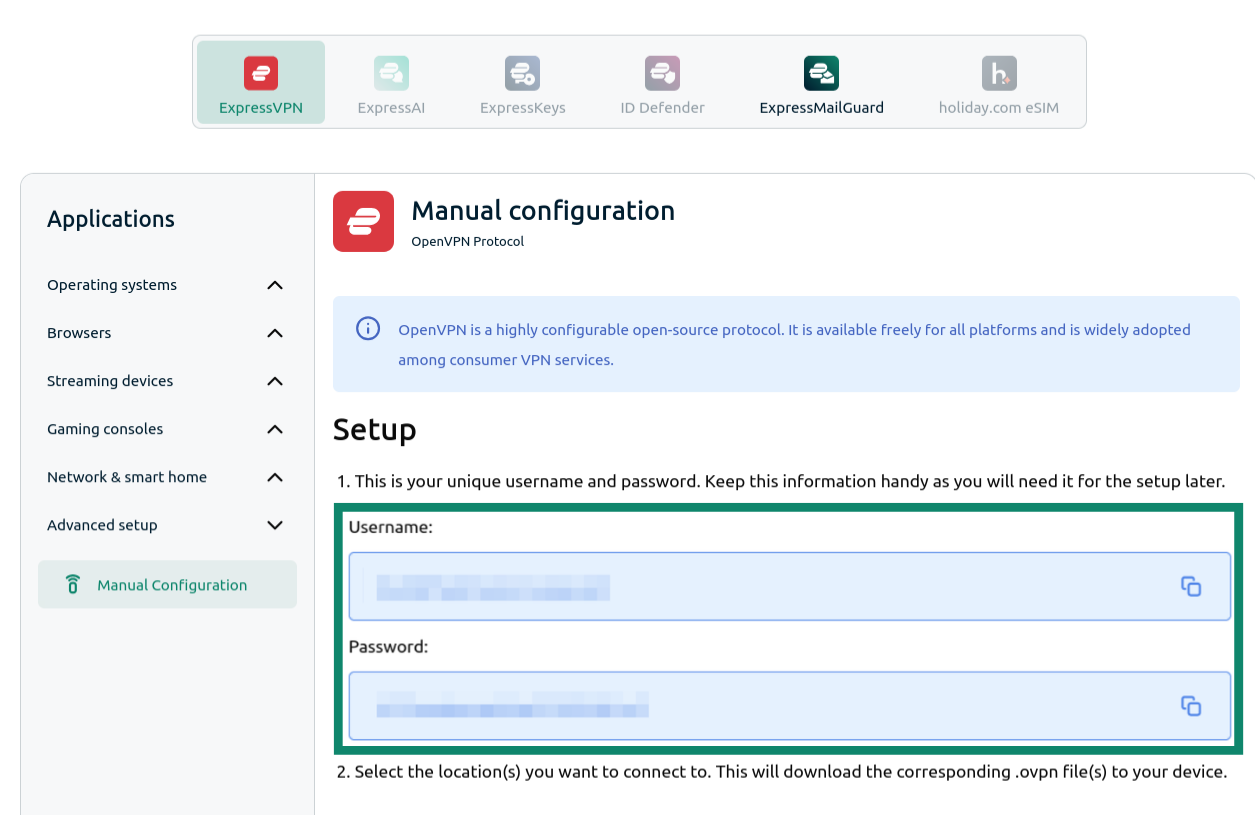
원하는 위치를 클릭하고 .ovpn 파일을 다운로드합니다. Keep this browser window open.(이 브라우저 창을 종료하지 마세요.) 나중에 설정을 위해 해당 정보가 필요합니다.
도움이 필요하신가요? ExpressVPN 지원팀에 문의하고 즉각적인 지원을 받아보세요.
2. VPN 설정하기
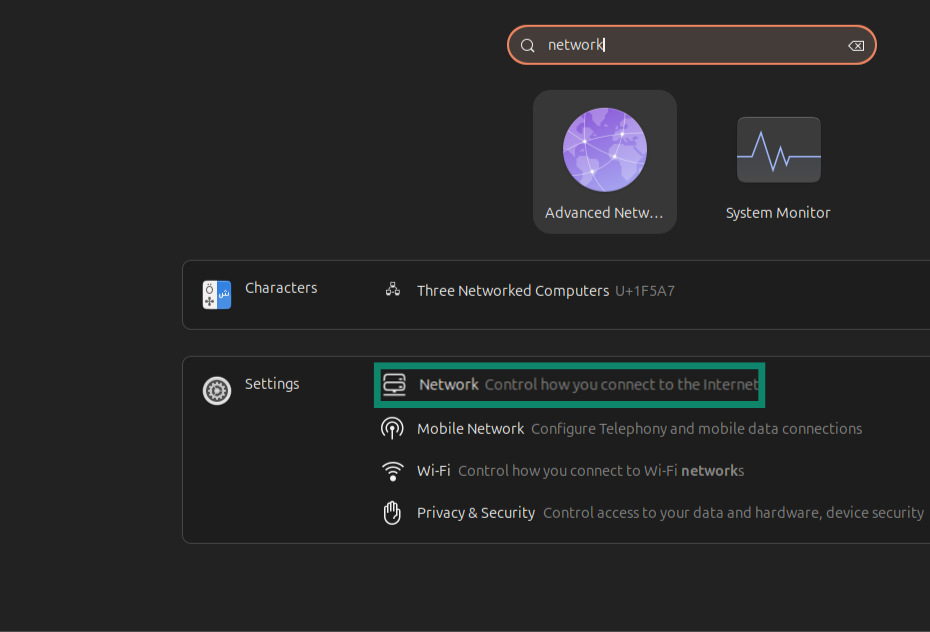
데스크톱에서 ⋮⋮⋮을 클릭하세요. 검색 창에서 네트워크를 입력하세요.
네트워크를 선택하세요.
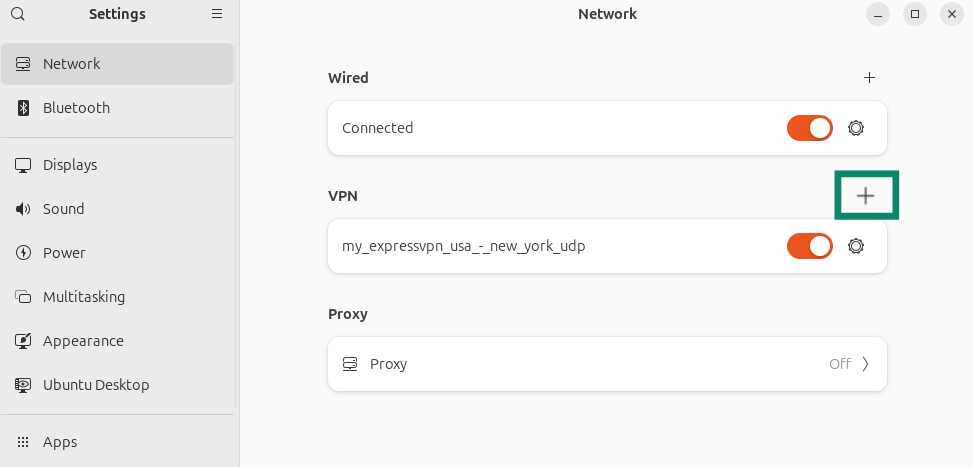
VPN 옆의  를 클릭하세요.
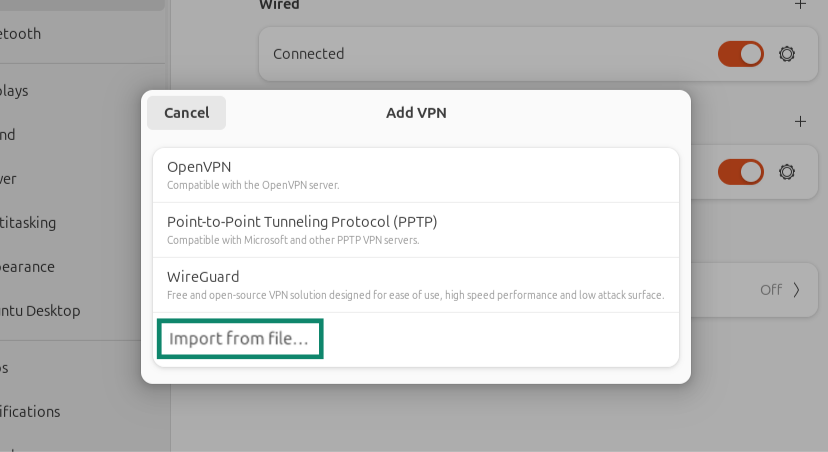
Import from file…를 클릭하세요.
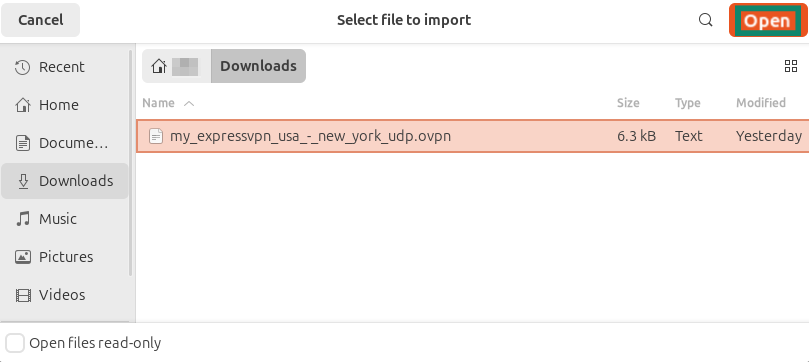
이전에 다운로드한 ExpressVPN OpenVPN 구성 파일을 선택하세요. 열기를 클릭하세요.
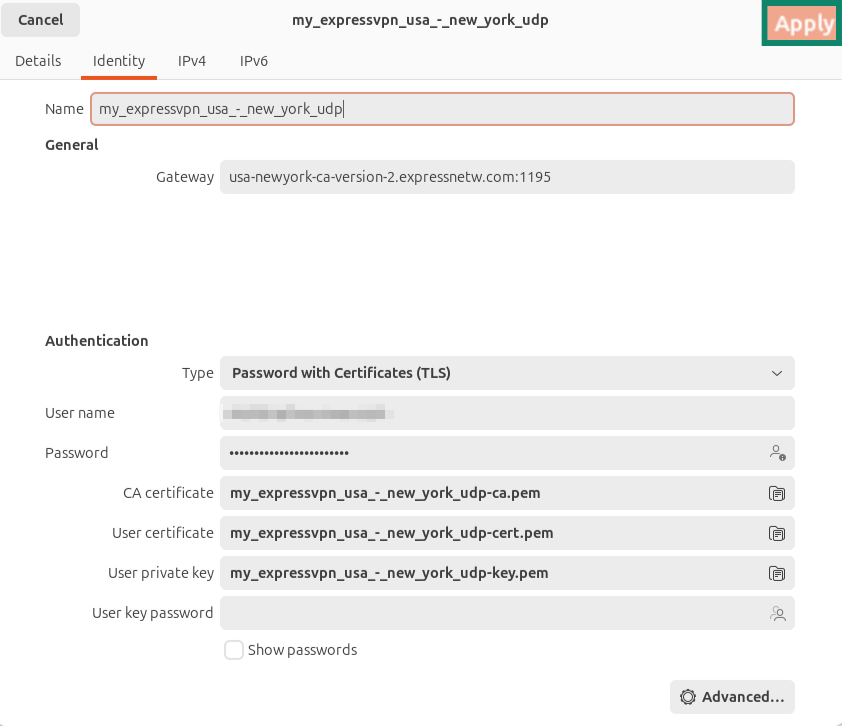
Identity 탭에서 Authentication 아래에 다음 정보를 입력하세요.
도움이 필요하신가요? ExpressVPN 지원팀에 문의하고 즉각적인 지원을 받아보세요.
3. VPN 서버 위치에 연결하세요
VPN 서버 위치에 연결하려면 Network로 이동한 다음새 VPN 프로필을 활성화하세요.
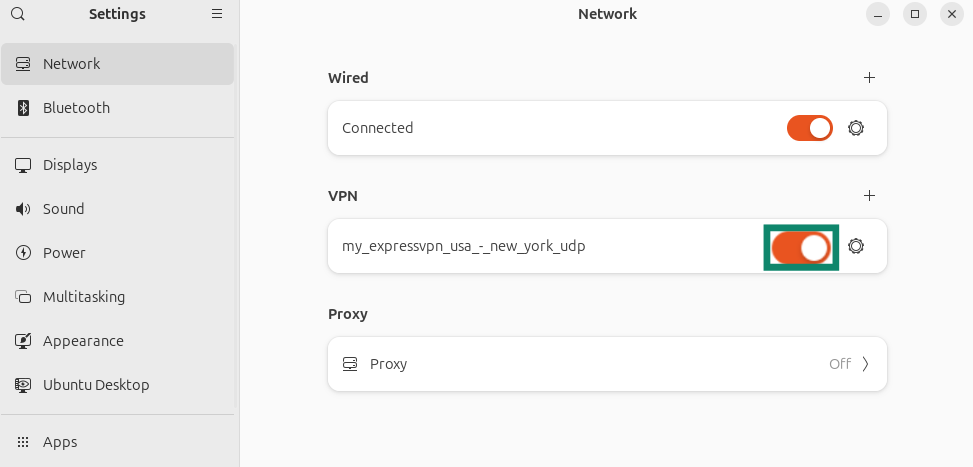
입력창이 나타나면 OpenVPN 구성에 제공된 비밀번호를 입력하세요.
ExpressVPN에 연결되면 데스크톱 오른쪽 상단에 “VPN”이라는 아이콘이 나타납니다.

위치 및 IP 주소를 확인해 VPN 연결이 작동 중인지 확인하세요.
도움이 필요하신가요? ExpressVPN 지원팀에 문의하고 즉각적인 지원을 받아보세요.
VPN 서버 위치에서 연결 해제
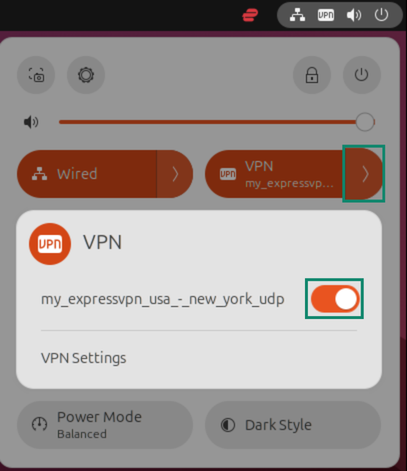
VPN 서버 위치에서 연결 해제하려면 데스크톱 오른쪽 상단의 VPN 아이콘을 클릭하세요. VPN 프로필을 선택한 다음 Turn Off를 클릭하세요.
도움이 필요하신가요? ExpressVPN 지원팀에 문의하고 즉각적인 지원을 받아보세요.