






Puoi importare le tue credenziali di accesso, le carte di credito o debito e le note sicure da 1Password a ExpressKeys tramite l’estensione browser o l’app iOS.
Vai direttamente a…
Importare i tuoi dati di 1Password su computer (metodo con CSV)
Importare i tuoi dati di 1Password su iOS
Importare i tuoi dati di 1Password su Android
Importare i tuoi dati di 1Password su computer (metodo con CSV)
Nelle estensioni browser di ExpressKeys, puoi importare i tuoi dati da 1Password usando un file CSV.
1. Esporta i tuoi dati di 1Password
Per esportare i tuoi dati dovrai accedere all’app 1Password, anziché usarne l’estensione.
- Apri 1Password ed effettua l’accesso.
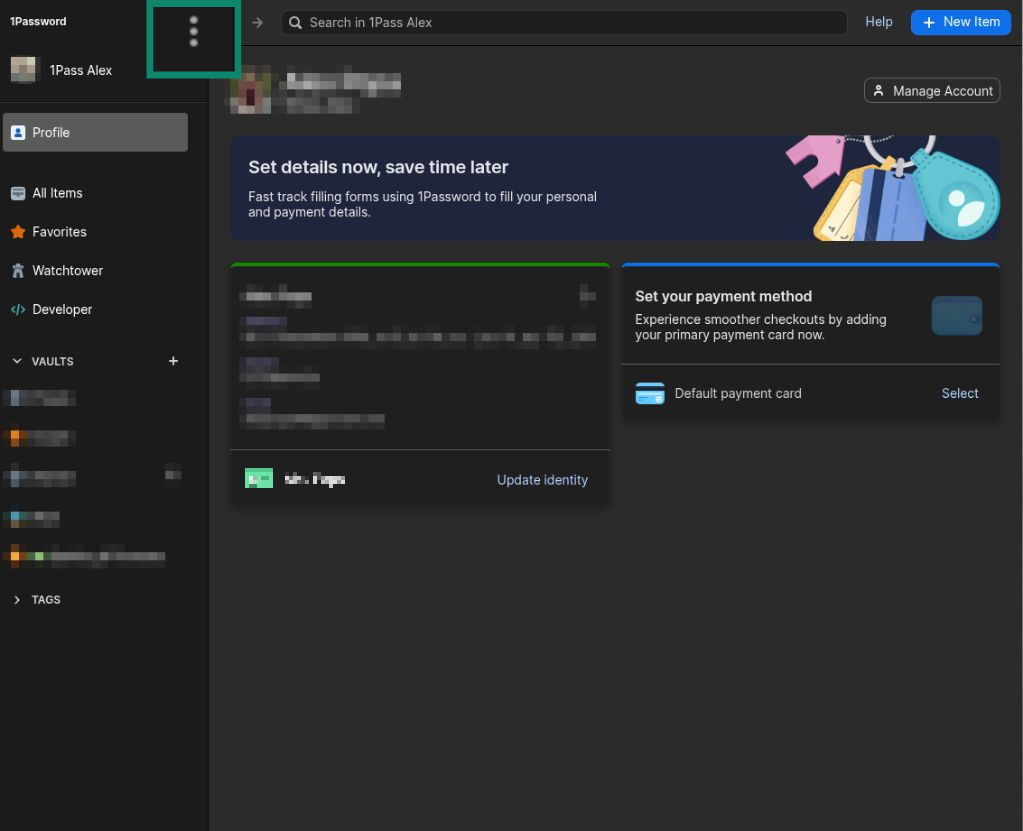
- Clicca sui tre puntini (⋮) accanto al nome del tuo profilo.


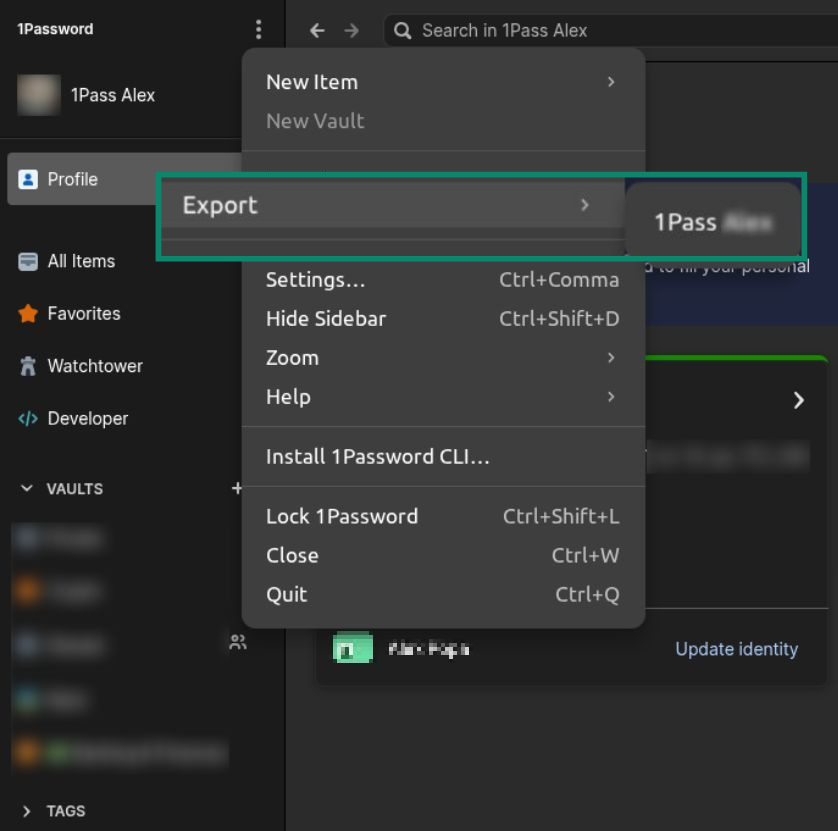
- Seleziona Export (Esporta) e poi il tuo nome utente.


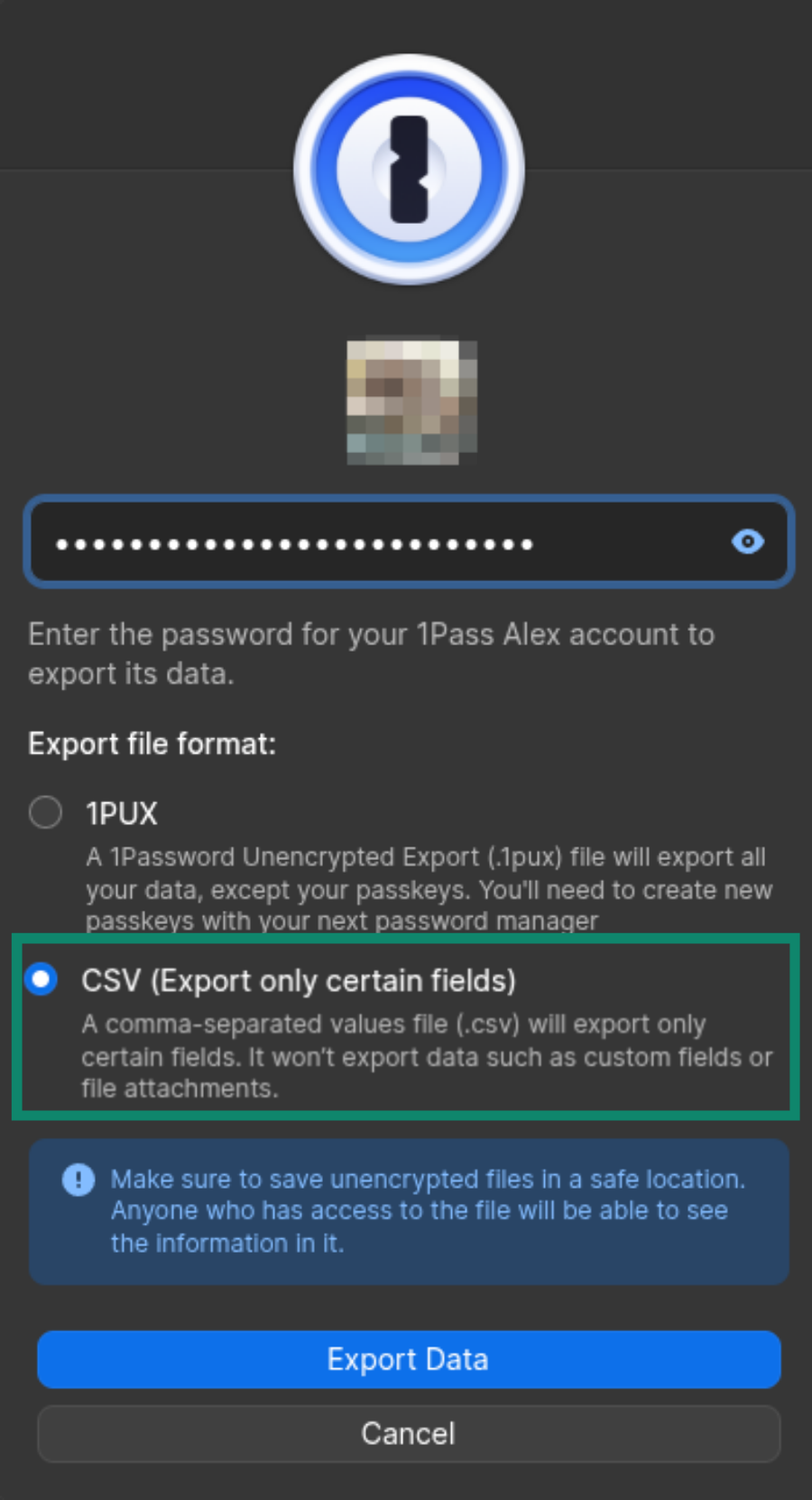
- Inserisci la tua password.
- Come formato del file, scegli CSV (Export only certain fields) (CSV (Esporta solo alcuni campi)).


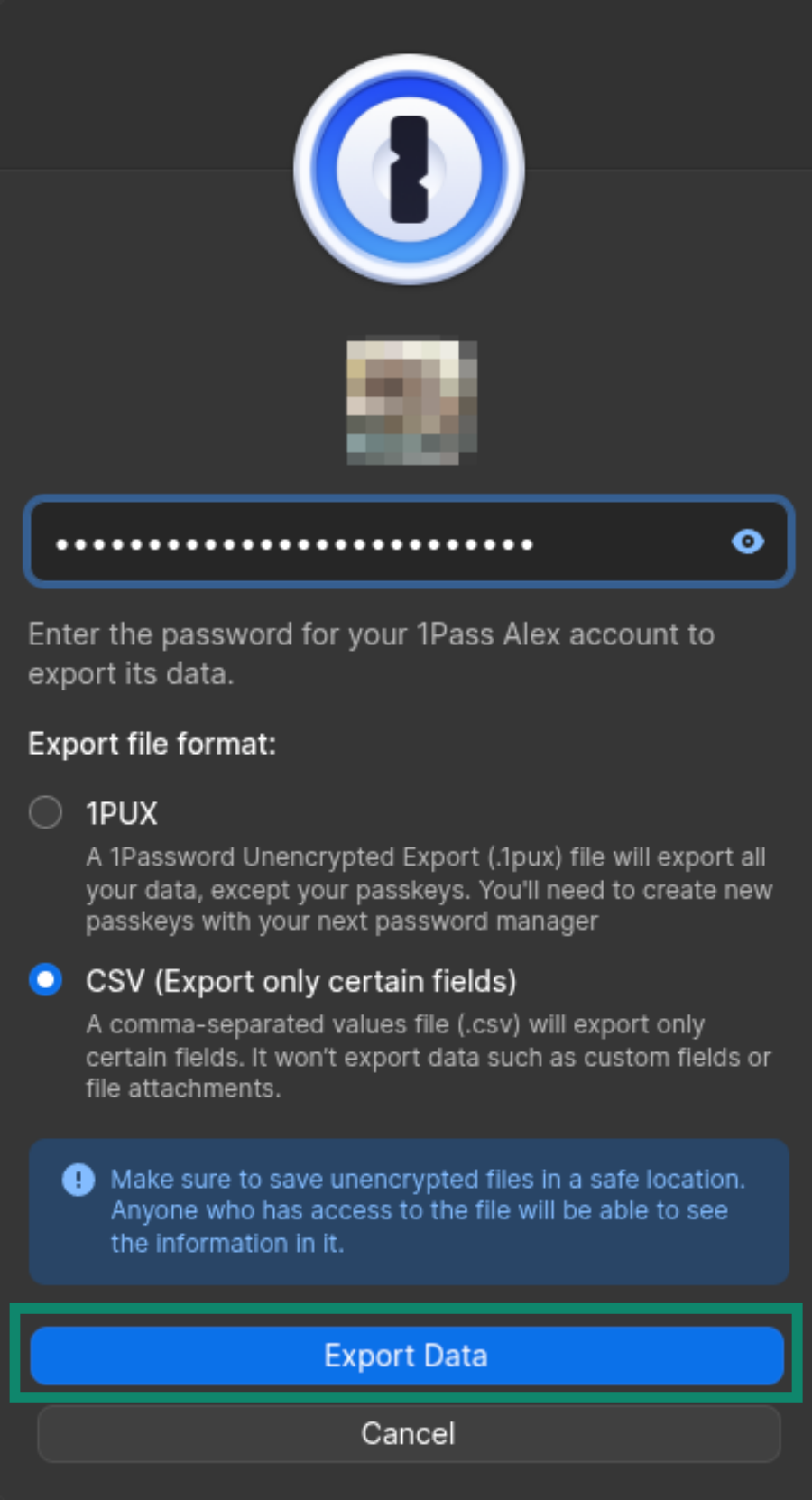
- Clicca su Export Data (Esporta dati).

- Scegli dove salvare il file sul tuo dispositivo.
2. Importa i tuoi dati di 1Password su ExpressKeys
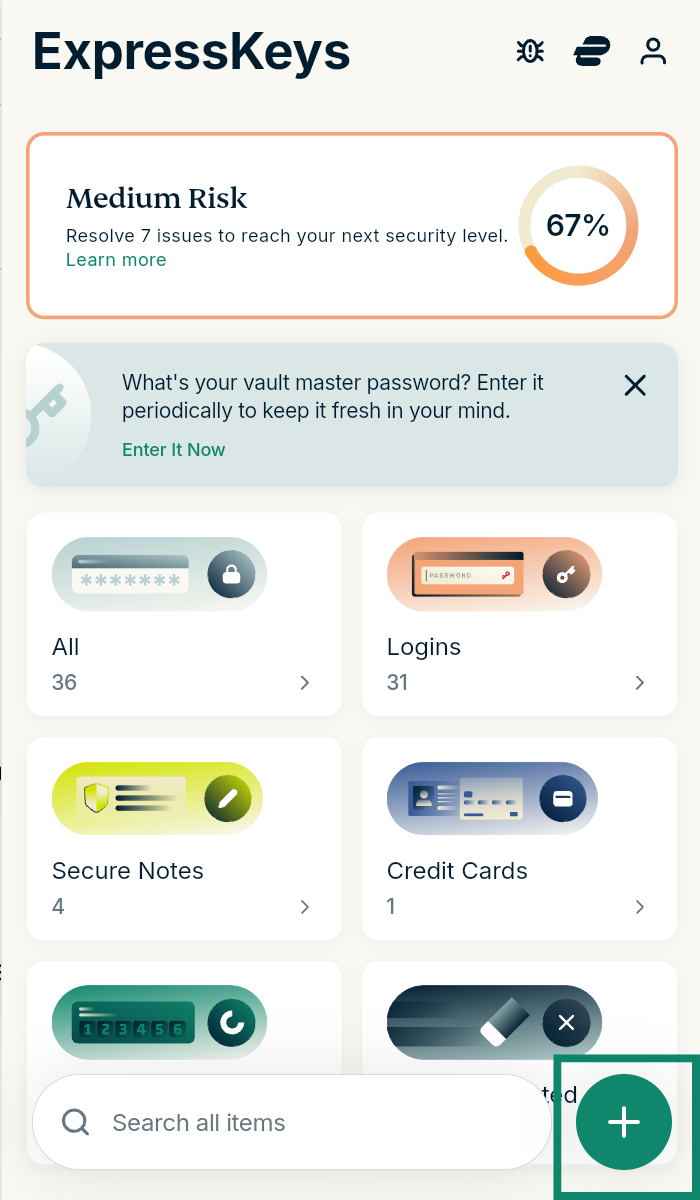
- Apri l’estensione browser di ExpressKeys.
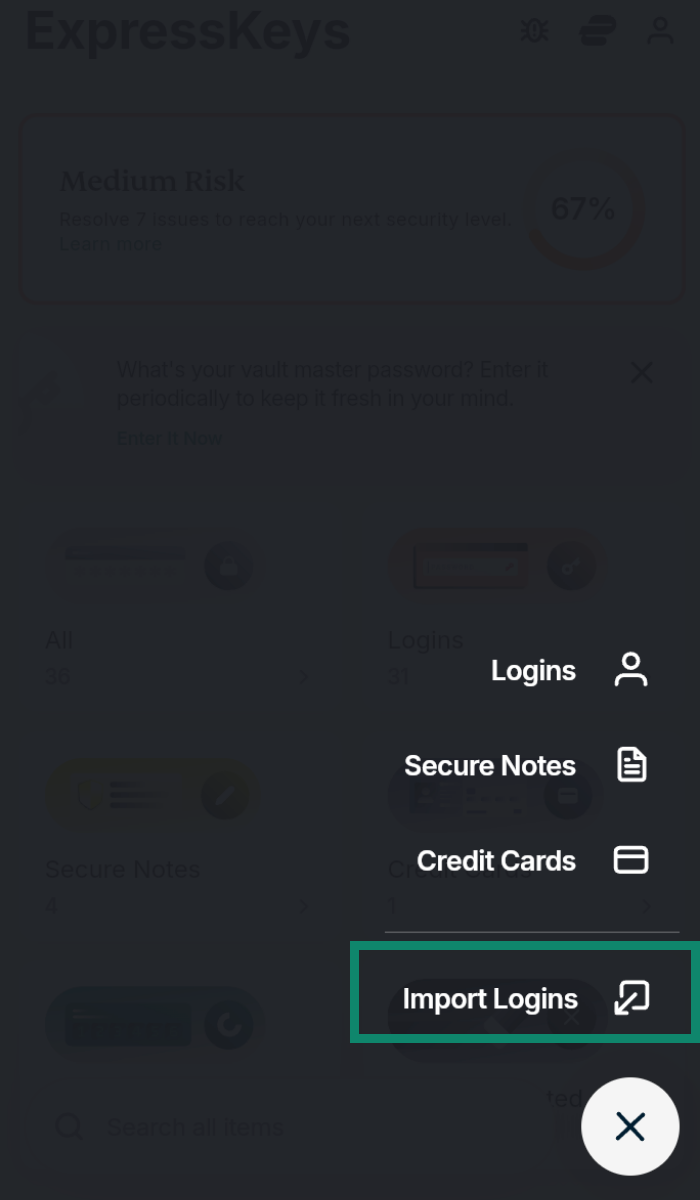
- Seleziona l’icona Più (+).
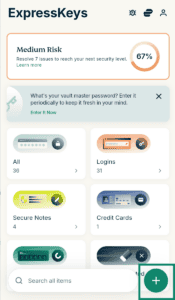

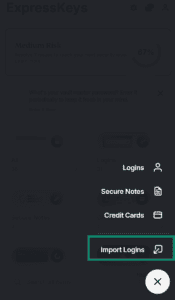
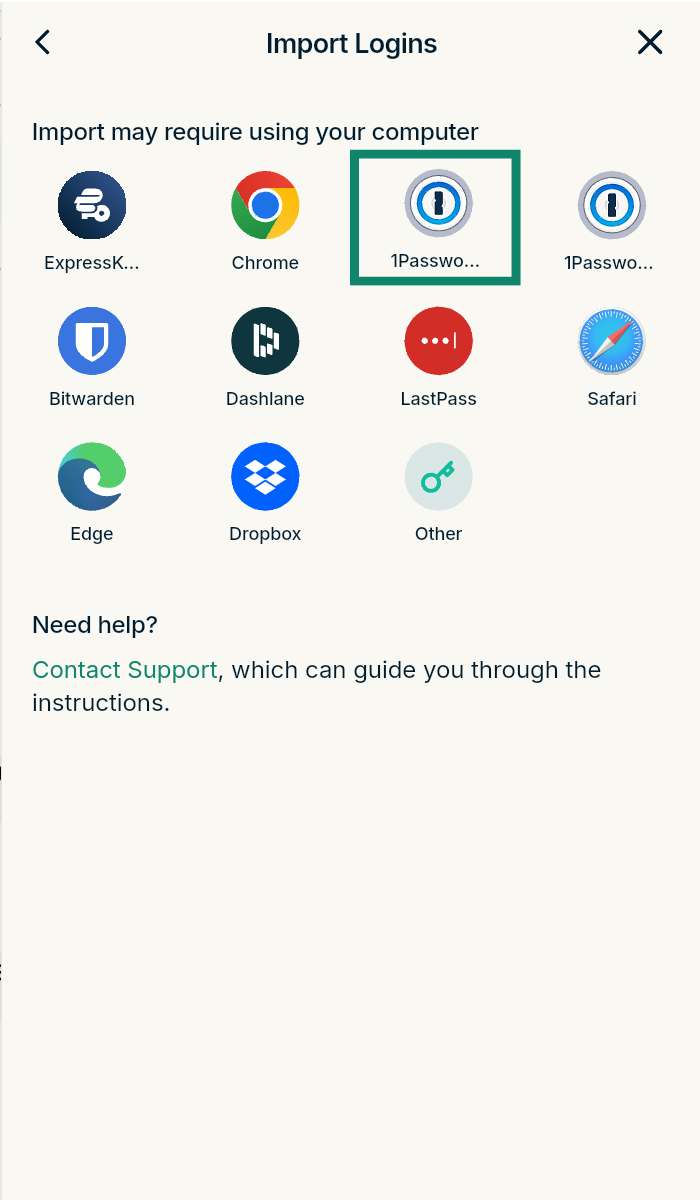
- Seleziona Import Logins (Importa accessi).
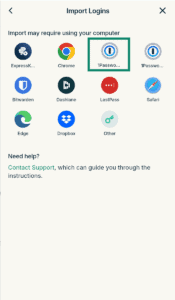
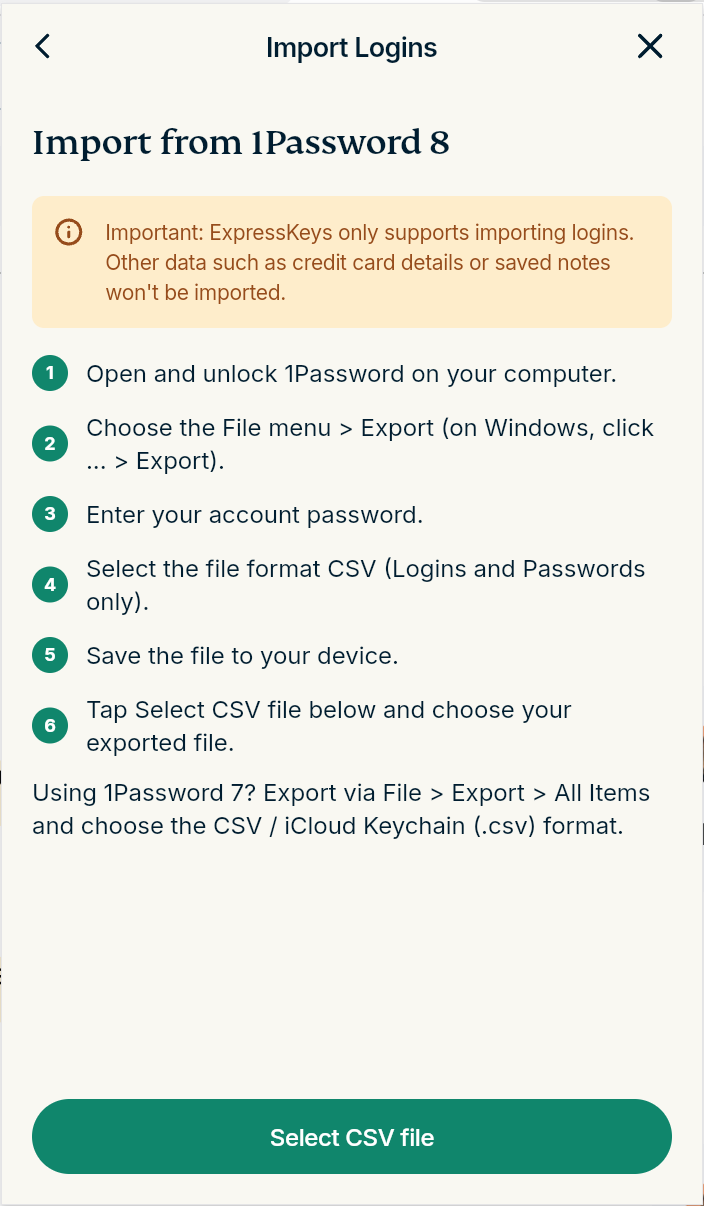
- Seleziona 1Password.
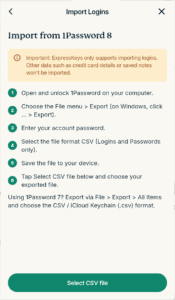
- Clicca su Select CSV file (Seleziona file CSV) e scegli il file CSV che hai esportato da 1Password.

- Attendi la conclusione dell’importazione.
3. Rimuovi l’estensione browser di 1Password
Se utilizzi l’estensione browser di ExpressKeys, compiere questo passaggio contribuirà a evitare che l’estensione di 1Password interferisca con ExpressKeys.
- Apri il menu delle estensioni digitando il seguente testo nella barra di ricerca del tuo browser:
- Chrome: inserisci chrome://extensions/ nella barra di ricerca.
- Edge: inserisci edge://extensions/ nella barra di ricerca.
- Brave: inserisci brave://extensions/ nella barra di ricerca.
- Opera: inserisci opera://extensions nella barra di ricerca.
- Vivaldi: inserisci vivaldi://extensions/ nella barra di ricerca.
- Firefox: inserisci about:addons nella barra di ricerca.


- Trova 1Password e:
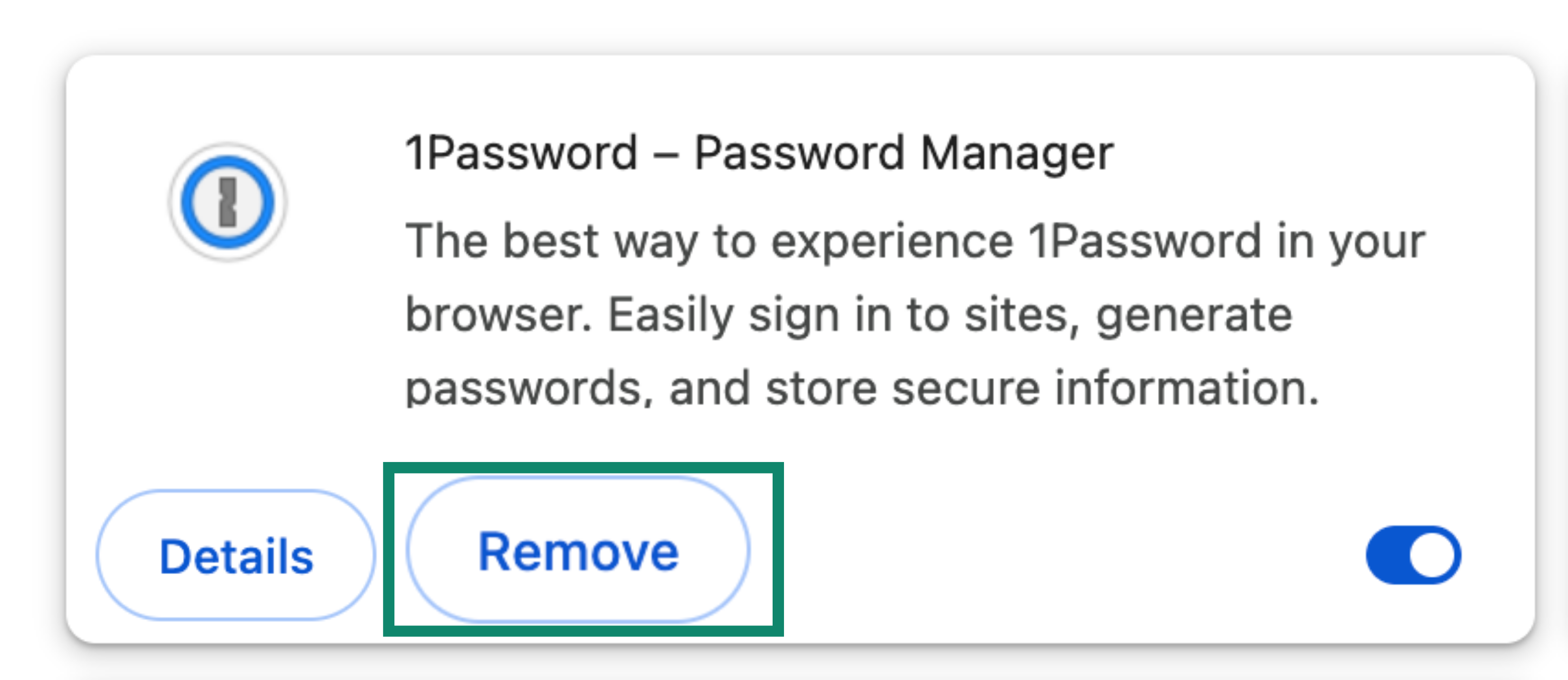
- In un browser basato su Chromium: seleziona Remove (Rimuovi) > Remove (Rimuovi).
- In Firefox: seleziona l’icona del menu con i tre puntini e poi Remove (Rimuovi).



Hai bisogno di aiuto? Contatta il nostro team di supporto per assistenza immediata.
Importare dati da 1Password usando un dispositivo iOS (iOS 26+)
- Apri l’app ExpressKeys e tocca l’icona Più (+).
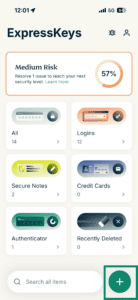

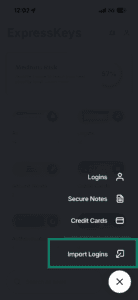
- Tocca Import Logins (Importa accessi).
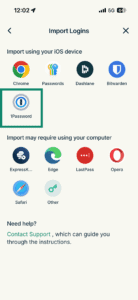
- Seleziona 1Password.
- Tocca Open 1Password (Apri 1Password).
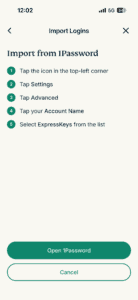
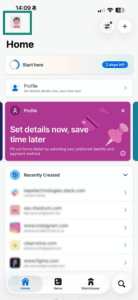
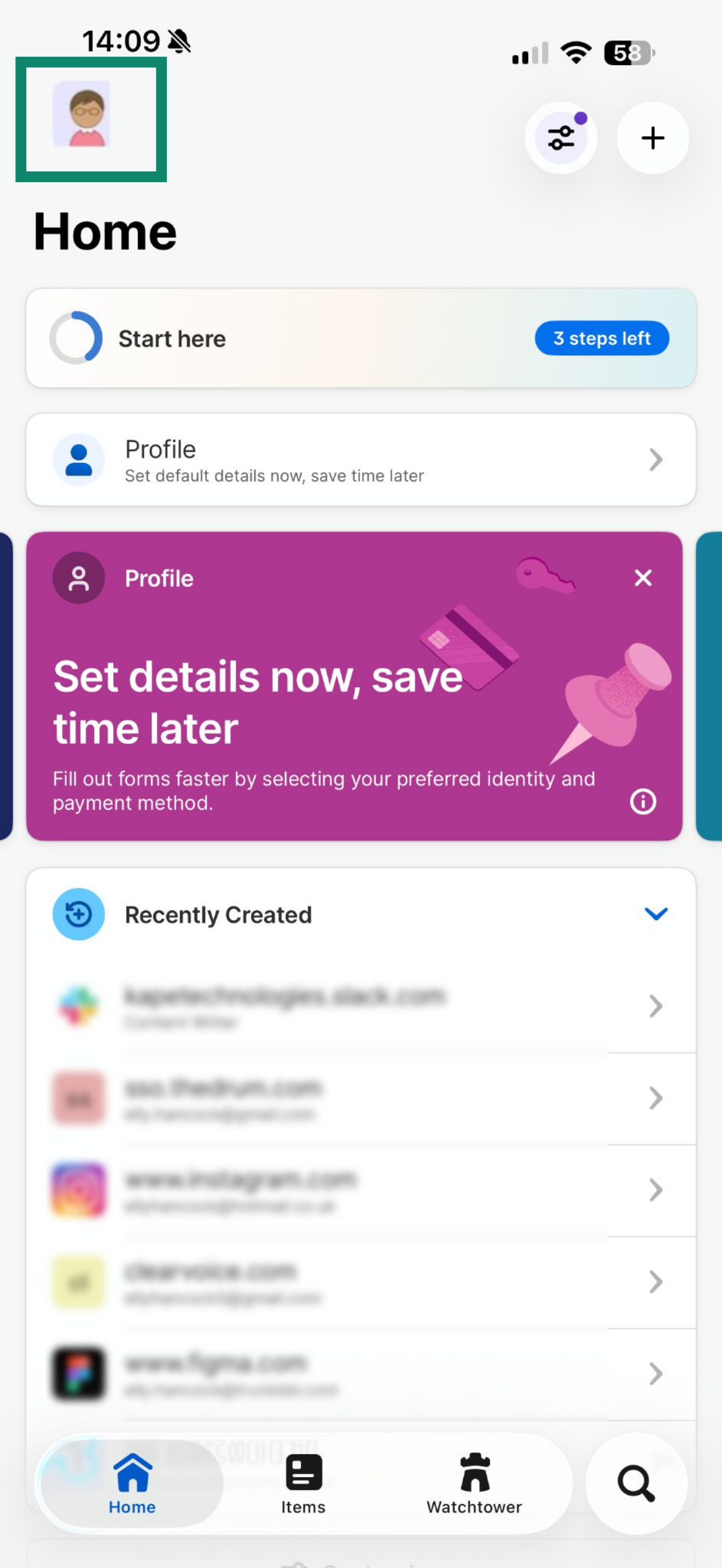
- Nell’app 1Password, tocca l’icona del profilo.

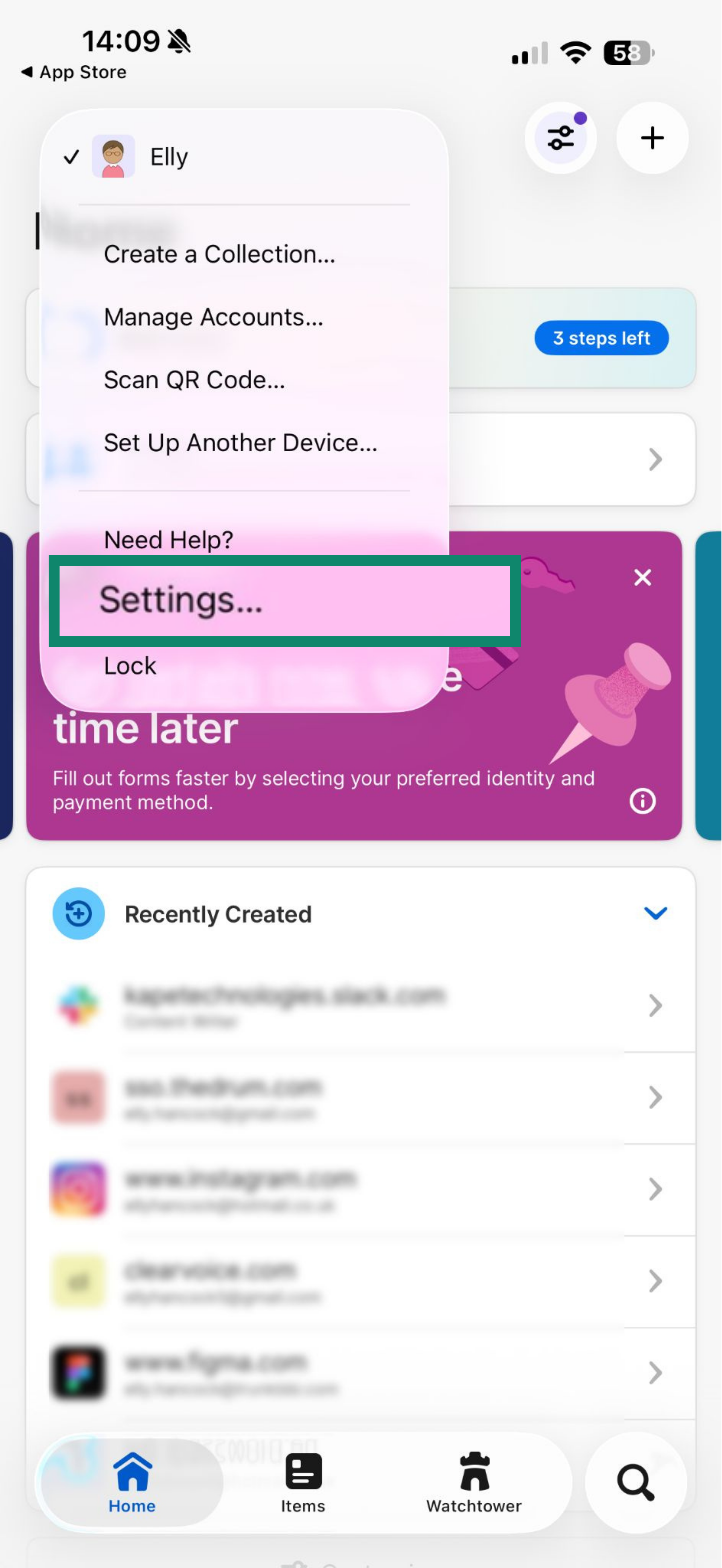
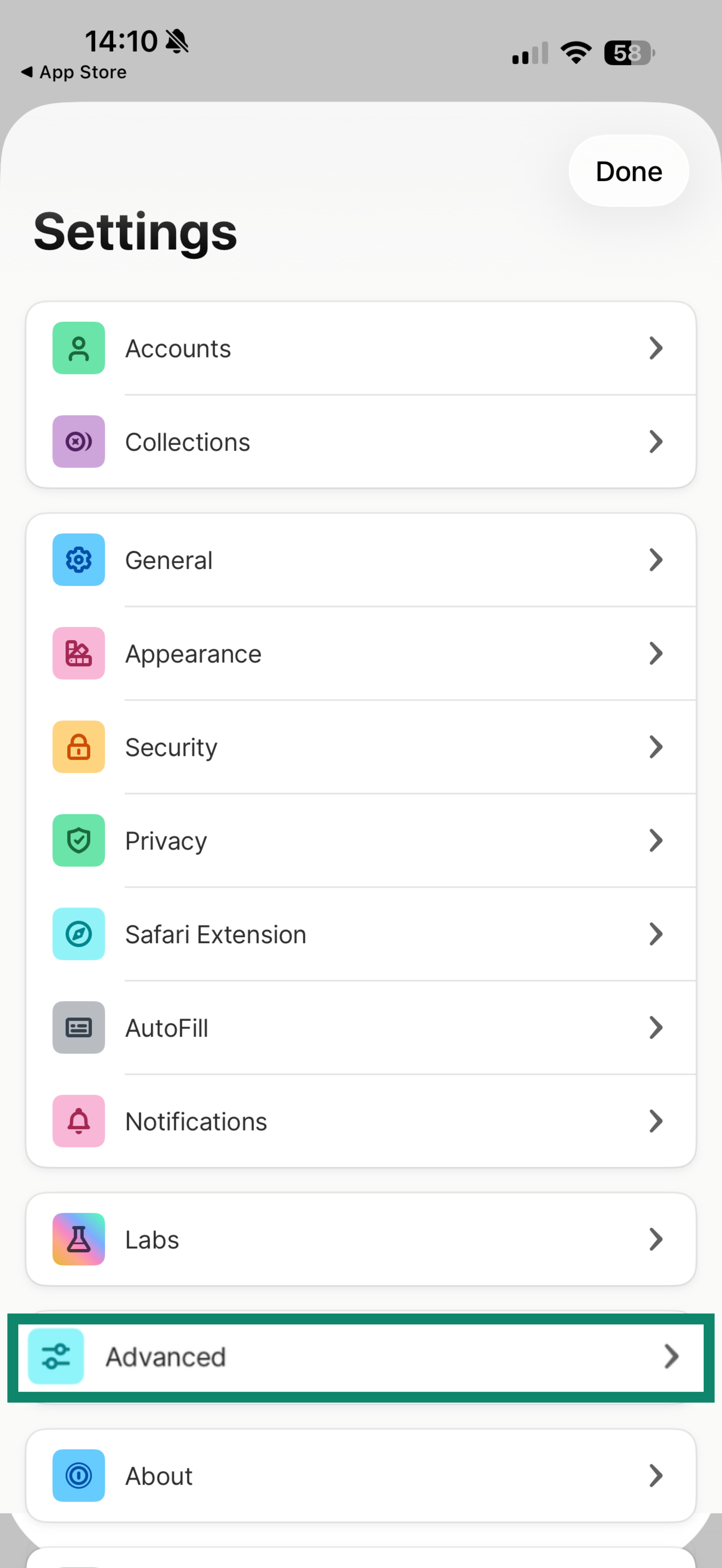
- Tocca Settings (Impostazioni).

- Scorri in basso e tocca Advanced (Avanzate).

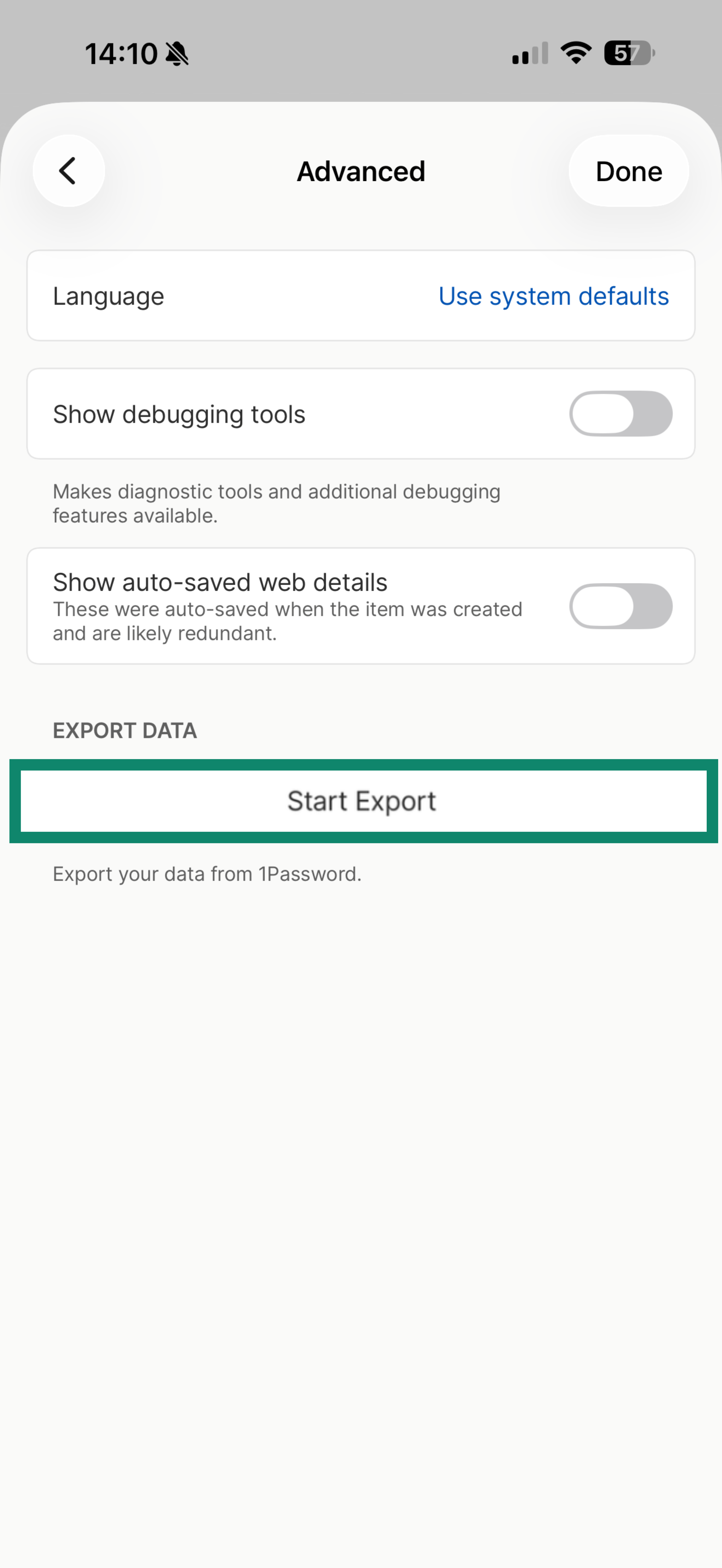
- Tocca Start Export (Avvia esportazione).

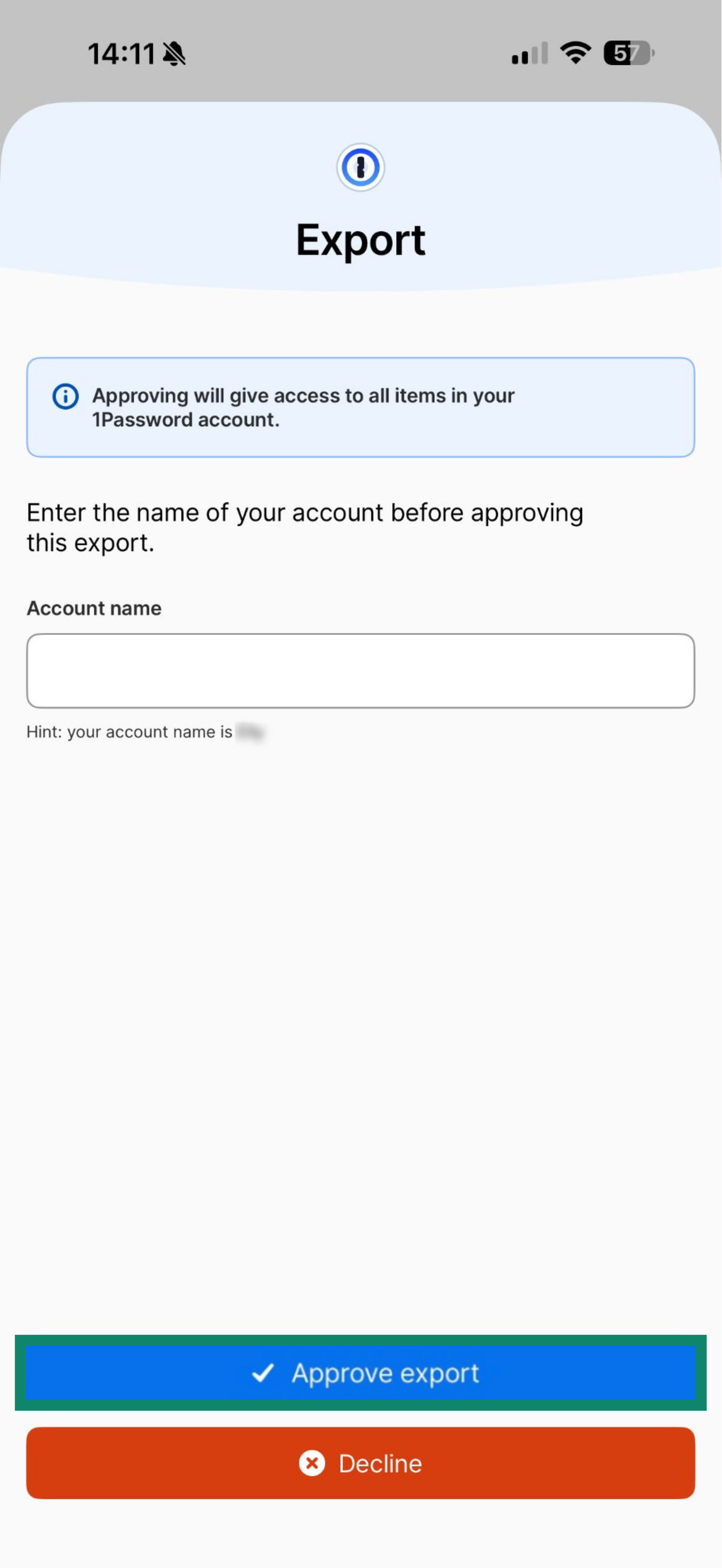
- Inserisci il nome del tuo account, quindi tocca Approve export (Approva esportazione).

- Tocca Continua.
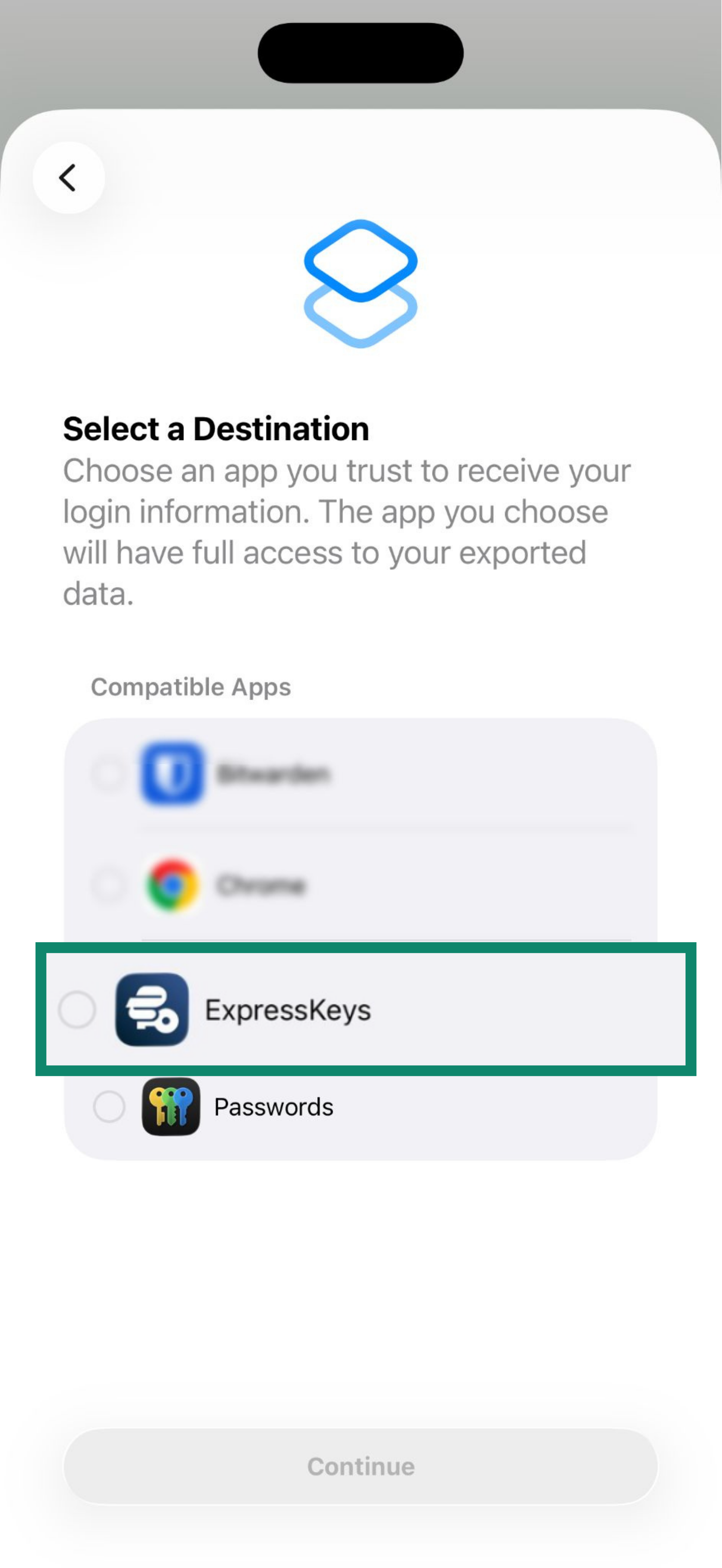
- Seleziona ExpressKeys dall’elenco, quindi tocca Continua.

- Tocca Continua in “ExpressKeys”.
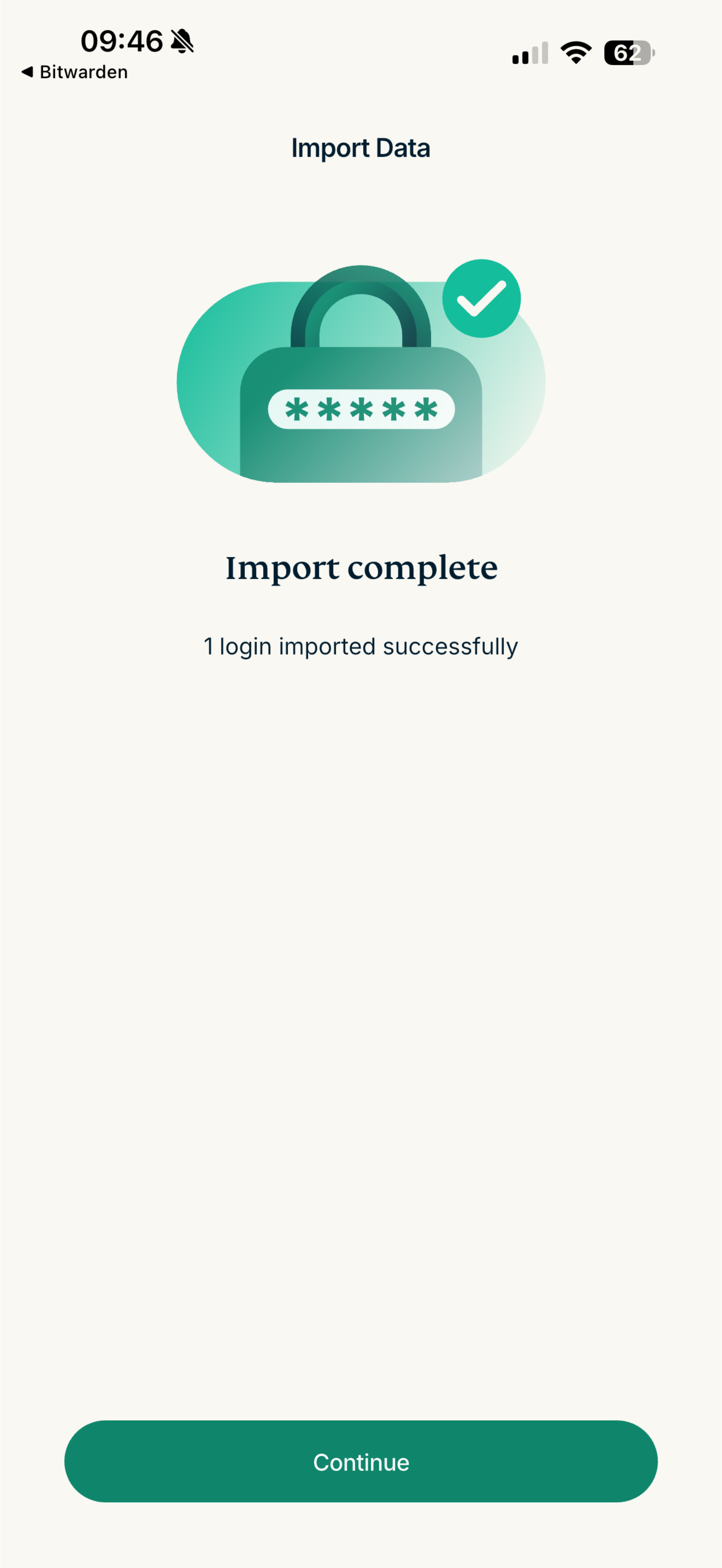
- Attendi che l’app importi le tue password, quindi tocca Continue (Continua).

- Apri l’app ExpressKeys e tocca l’icona Più (+).


Hai bisogno di aiuto? Contatta il nostro team di supporto per assistenza immediata.
Importare dati da 1Password usando un dispositivo Android
1Password non consente di esportare dati su Android. Segui i passaggi descritti in precedenza per importare i tuoi dati usando il tuo computer.
Hai bisogno di aiuto? Contatta il nostro team di supporto per assistenza immediata.