






Puoi importare i tuoi dati di accesso, le tue carte di credito o di debito e le tue note protette da Bitwarden in ExpressKeys tramite un computer o un dispositivo iOS.
Una volta importate le password, puoi usare ExpressKeys per verificare la sicurezza delle tue password, identificare quelle vulnerabili o riutilizzate e aggiornarle per migliorare la tua sicurezza.
Vai a
Importare i dati di Bitwarden dal tuo computer
Importare i dati di Bitwarden dal tuo dispositivo iOS
Importare i dati di Bitwarden dal tuo dispositivo Android
Importare i dati di Bitwarden dal tuo computer
1. Esportare i dati di Bitwarden
- Accedi al tuo account Bitwarden.
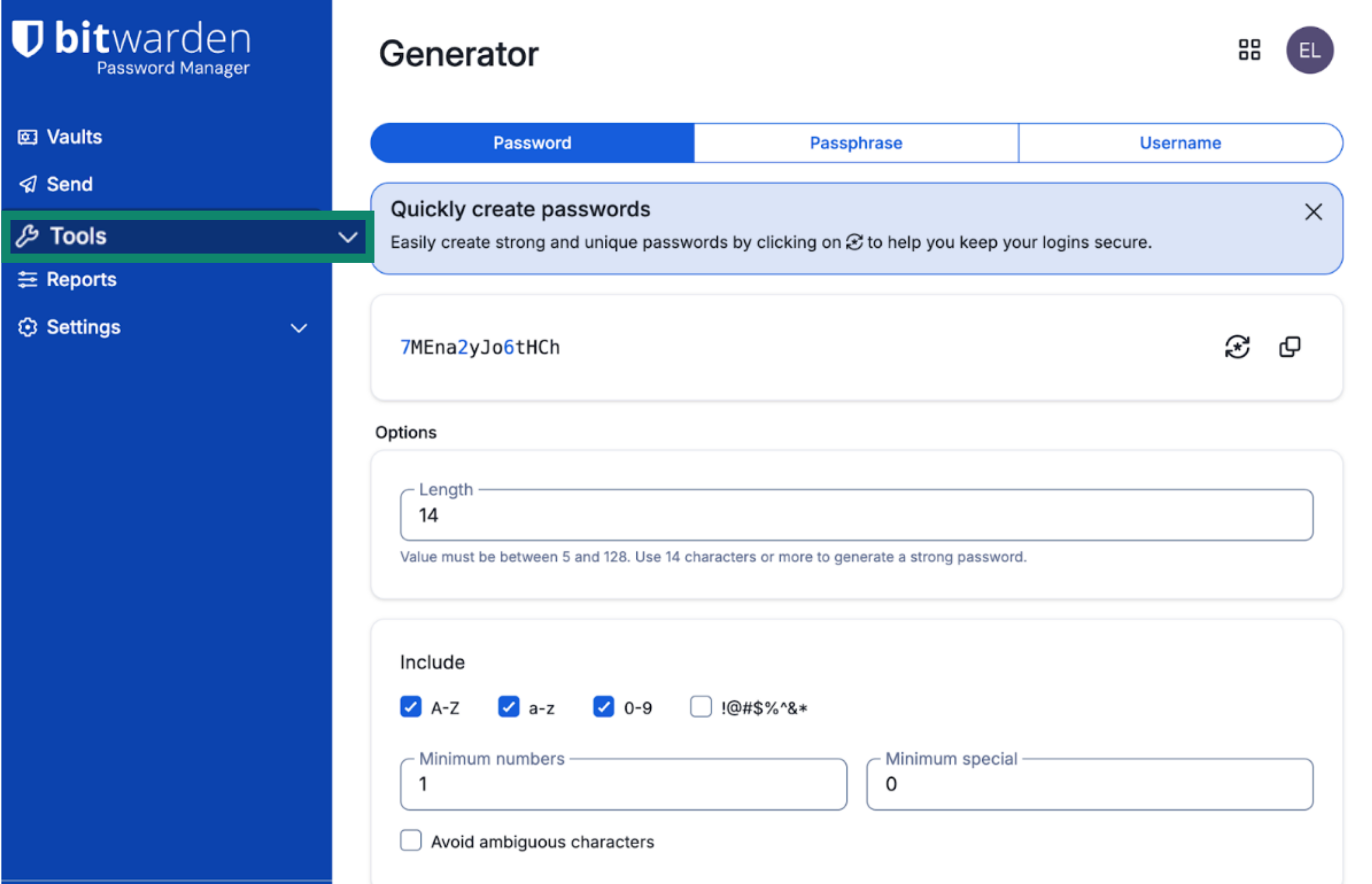
- Nella barra laterale sinistra, fai clic su Tools (Strumenti).
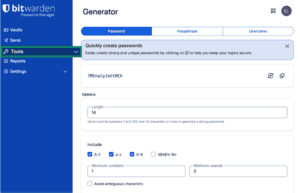

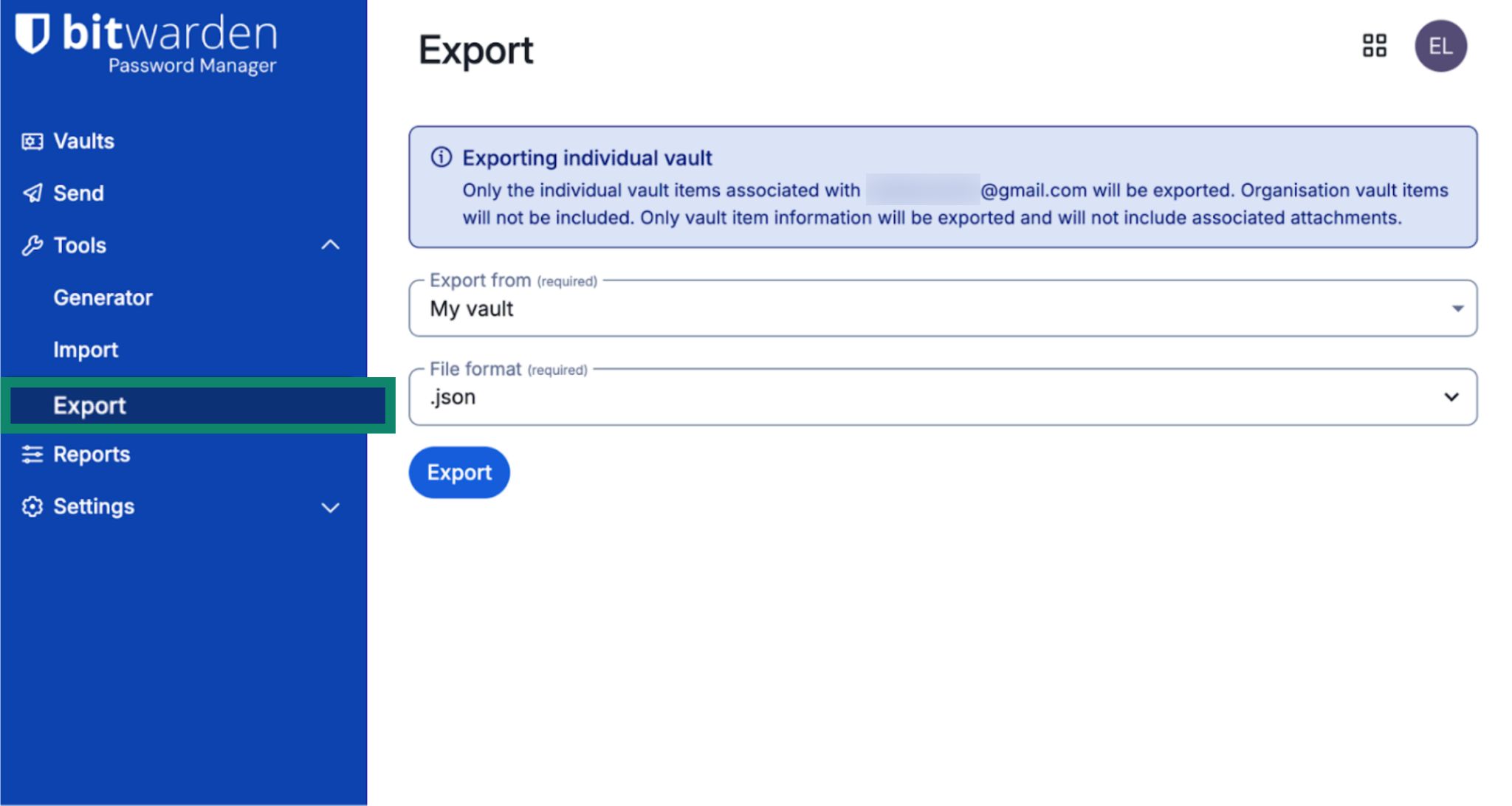
- Dal menù a tendina, fai clic su Export (Esporta).
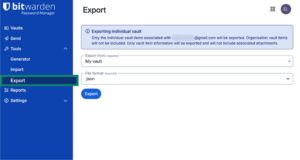

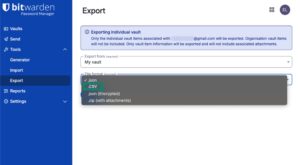
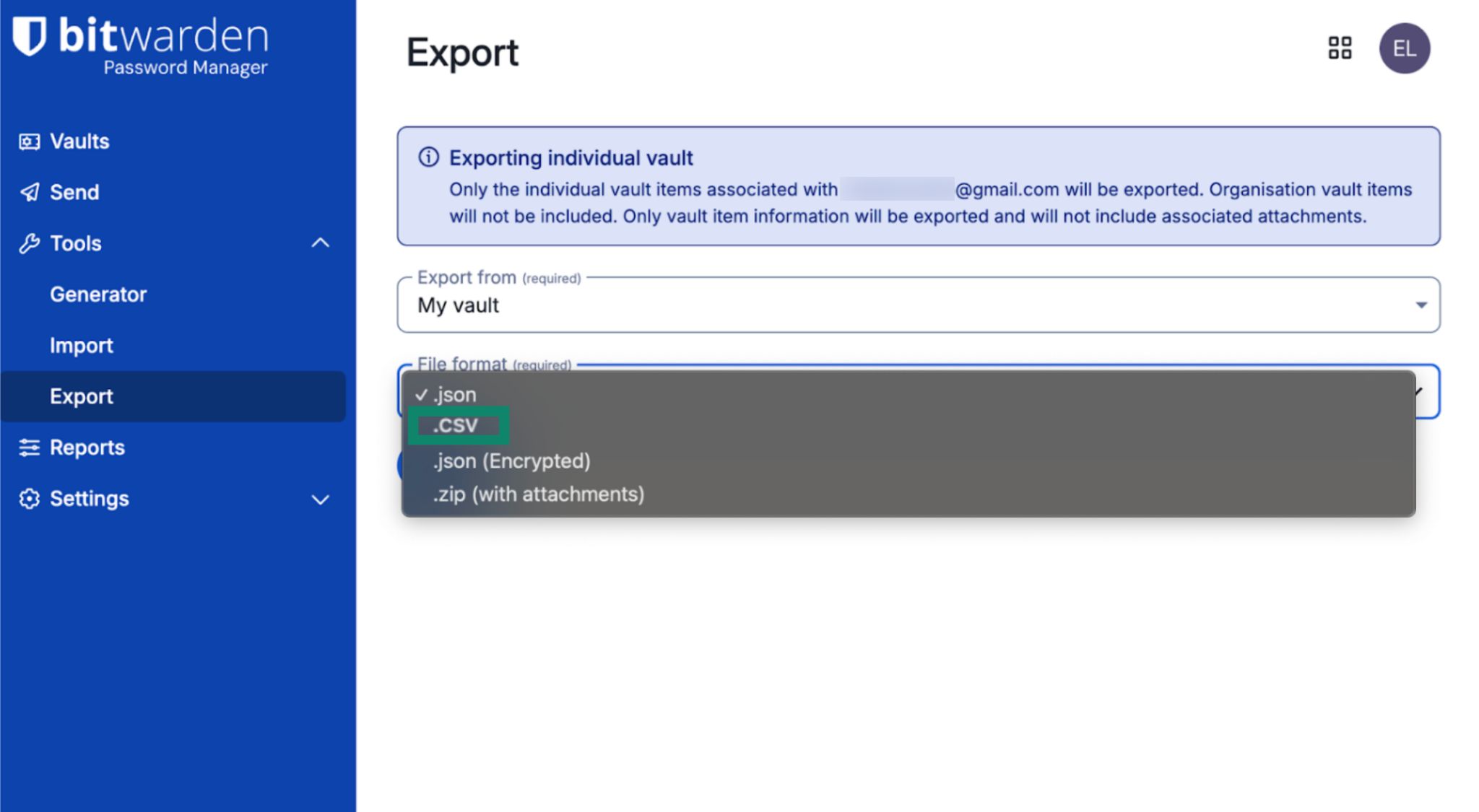
- Alla voce File Format (Formato file), scegli .csv.

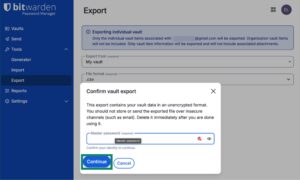
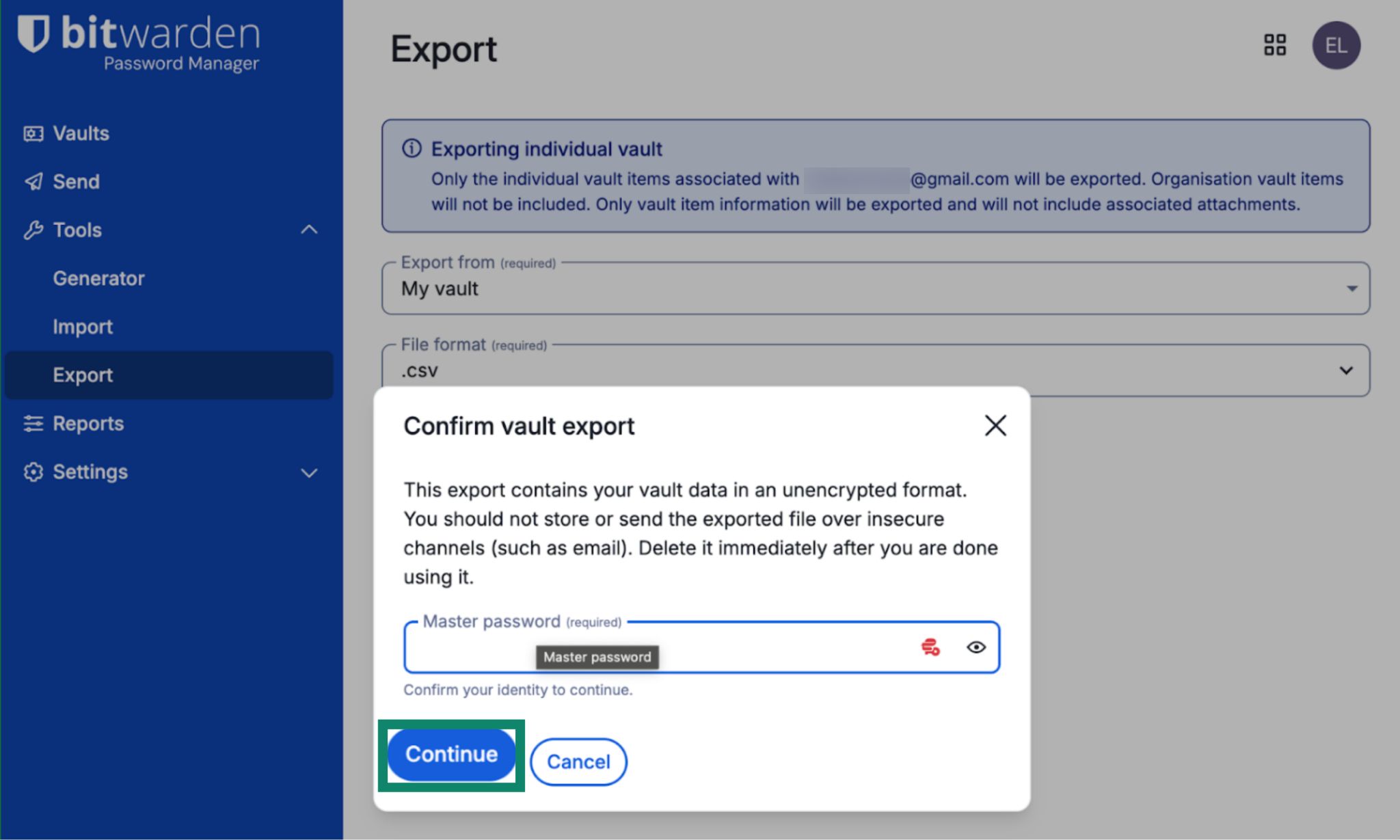
- Inserisci la password principale e fai clic su Continue (Continua).

- Il file CSV verrà salvato automaticamente sul tuo dispositivo.
2. Importare i dati di Bitwarden in ExpressKeys
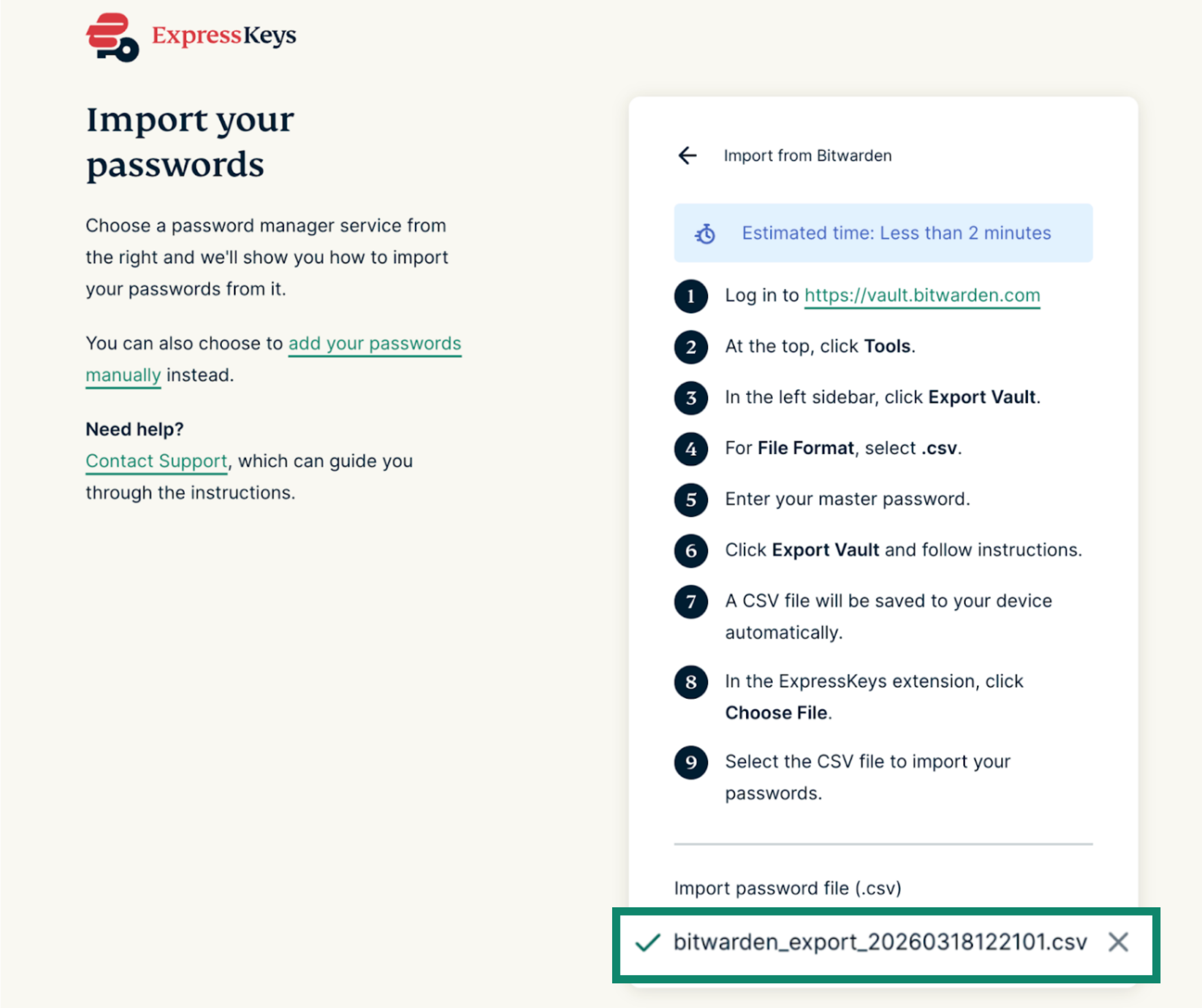
- Su Chrome, Opera, Edge, Vivaldi o Brave, installa l’estensione browser di ExpressKeys per Chrome.
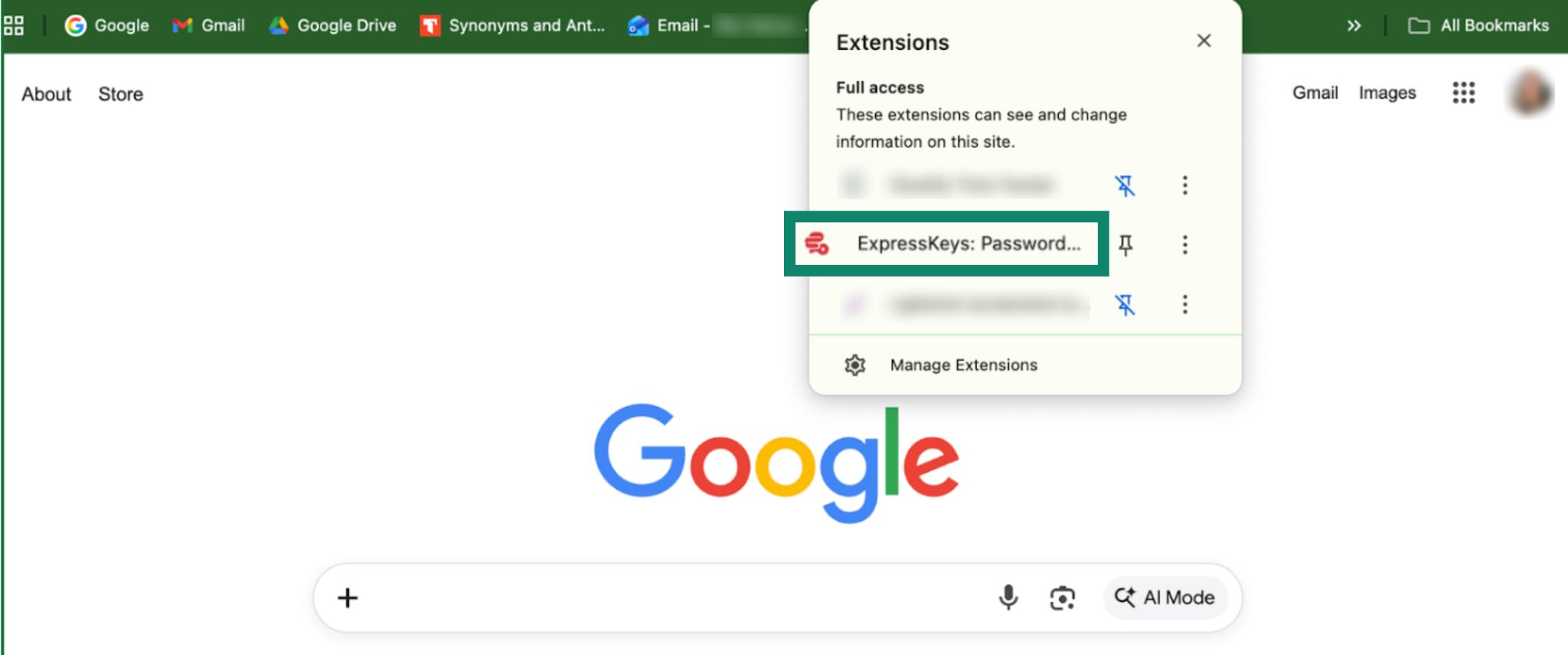
- Nella barra degli strumenti, apri Extensions (Estensioni, l’icona a forma di puzzle) e fai clic su ExpressKeys.
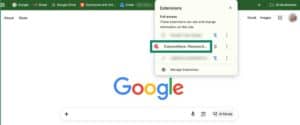

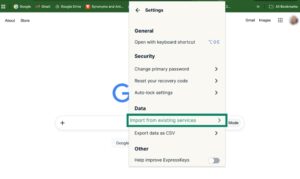
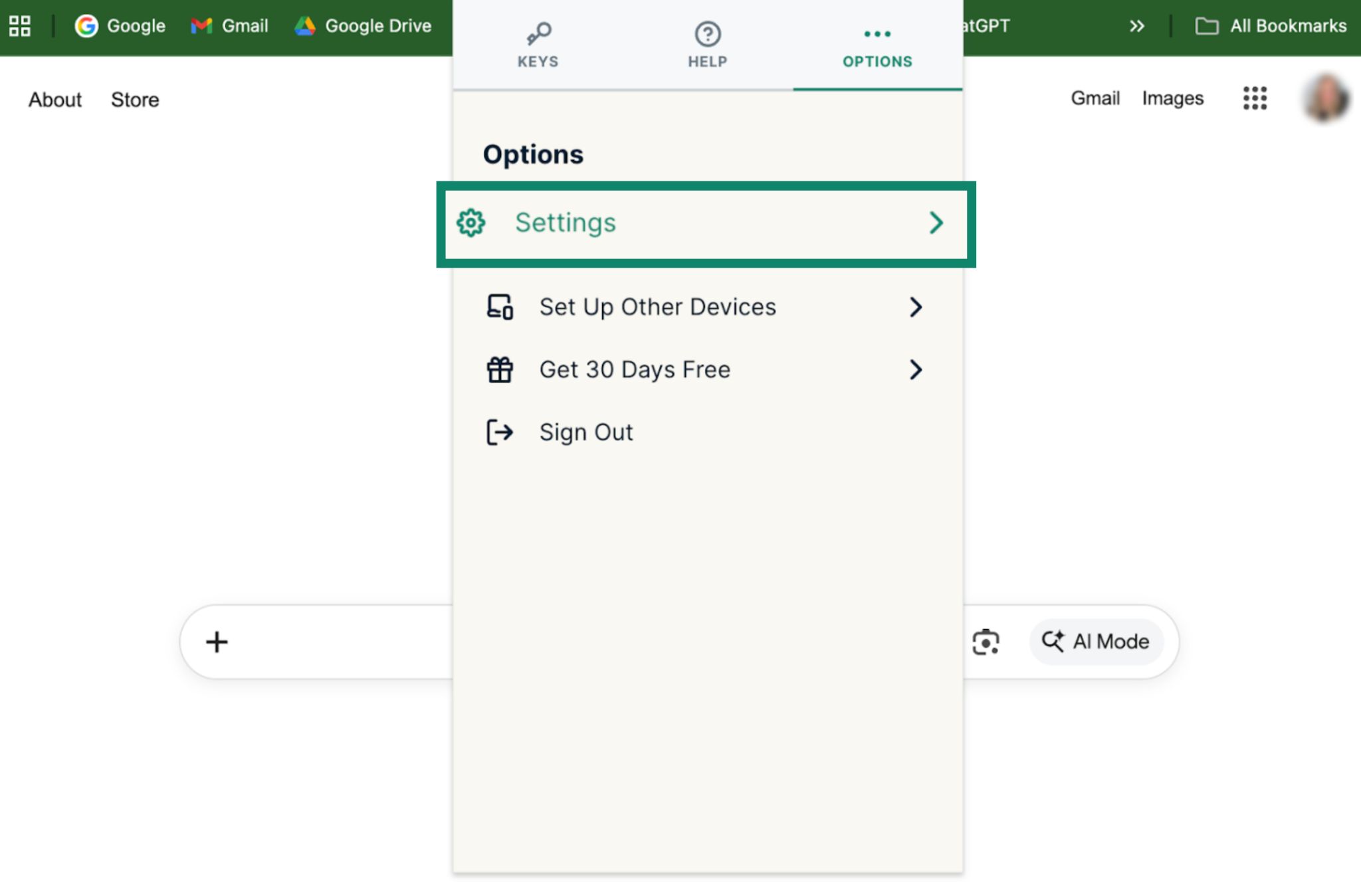
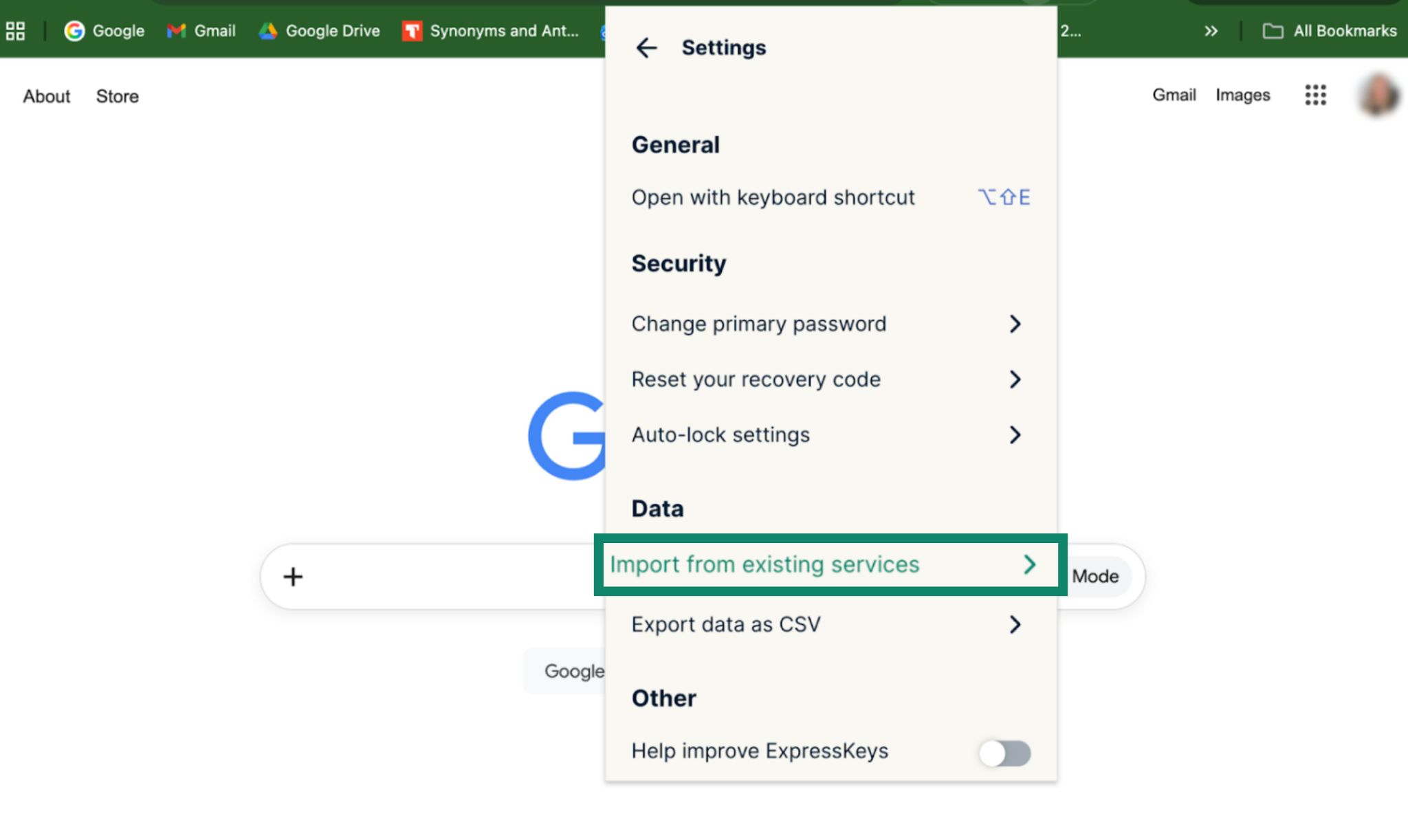
- Fai clic sulla scheda Options > Settings (Opzioni > Impostazioni).


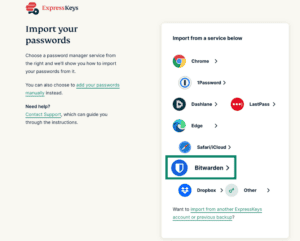
- Fai clic su Import from existing services (Importa da servizi esistenti).

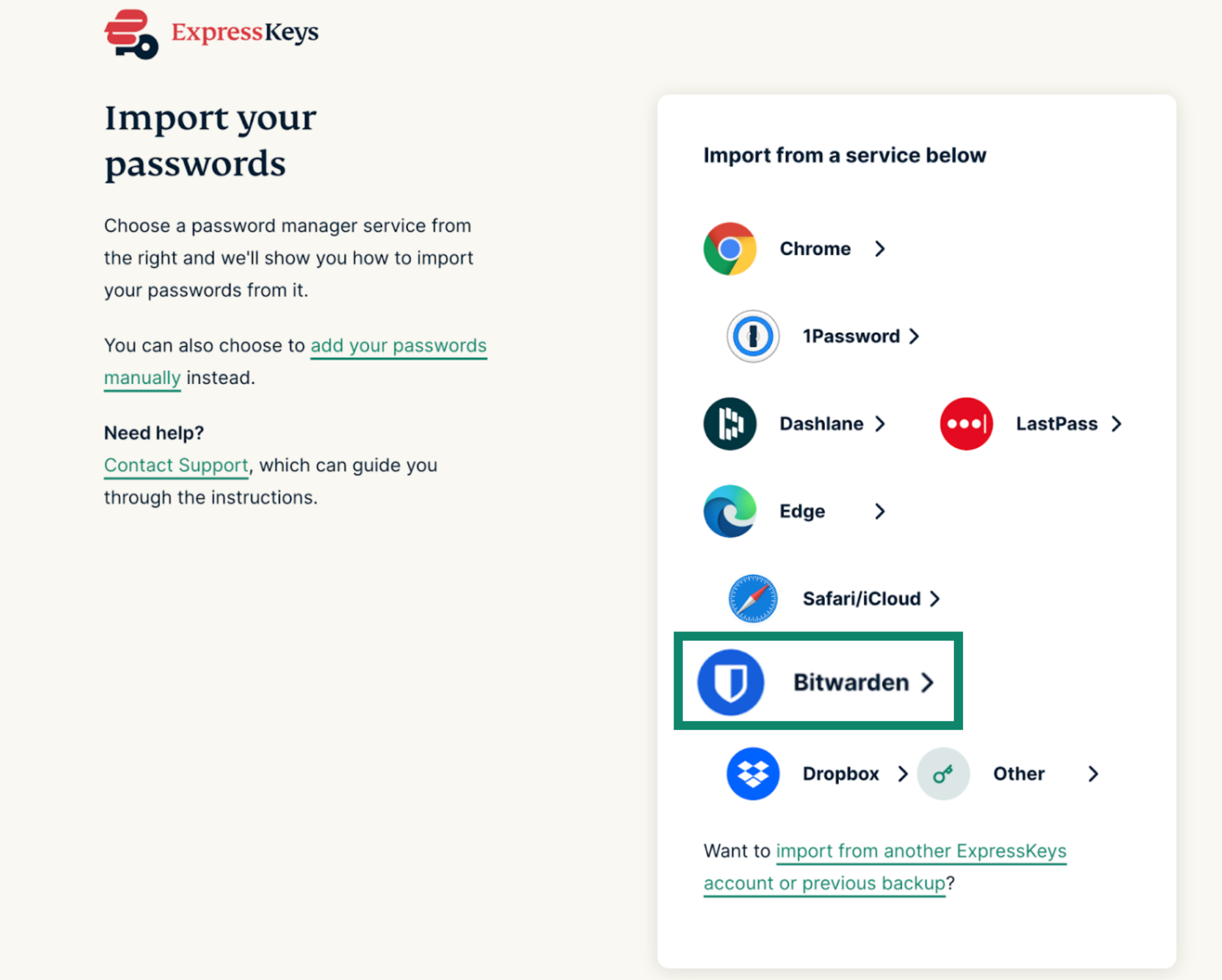
- Seleziona Bitwarden.

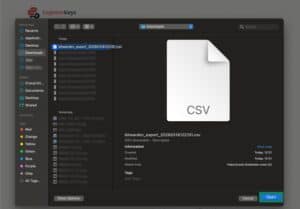
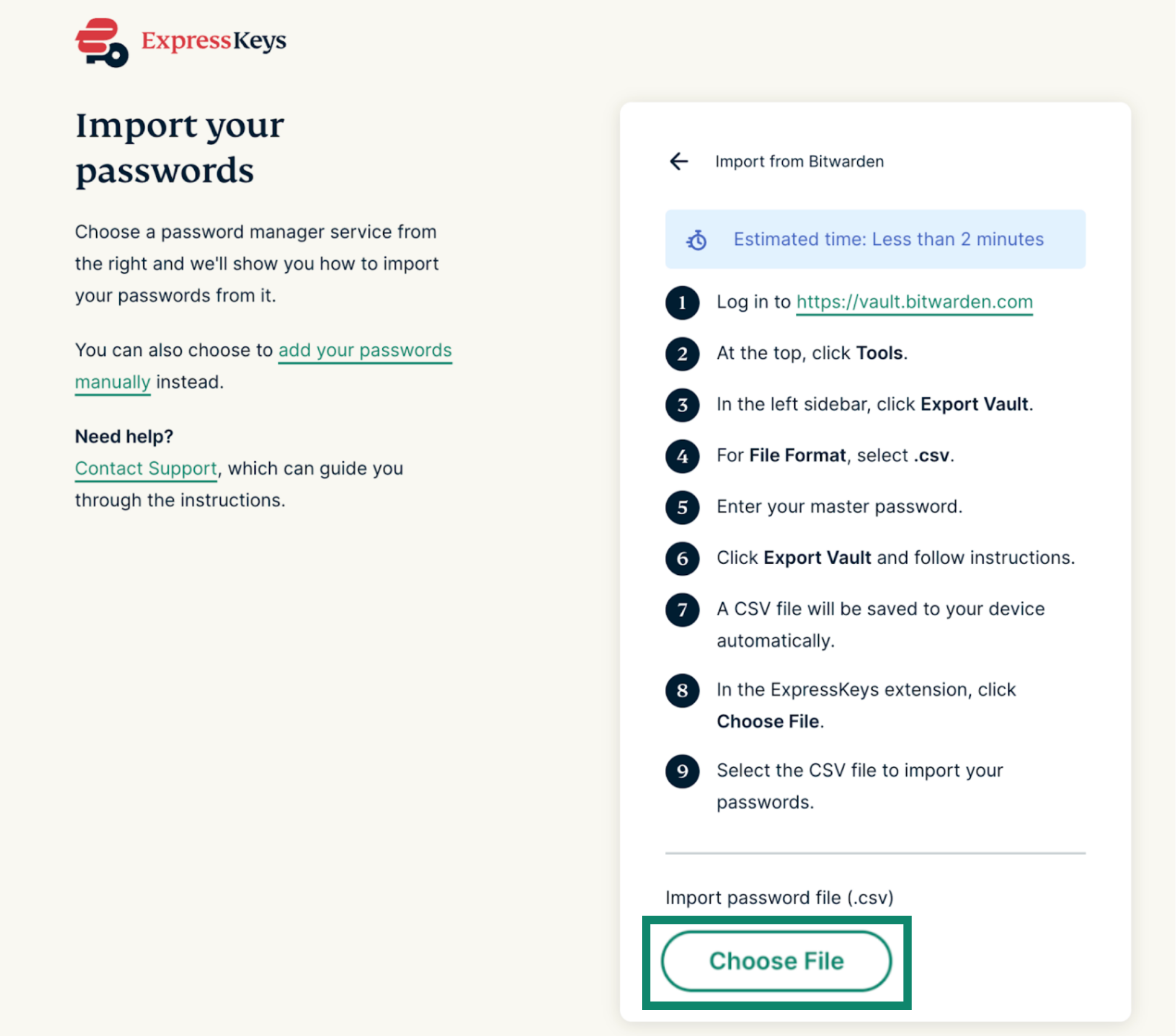
- Fai clic su Choose File (Scegli file).
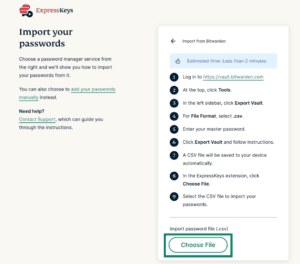

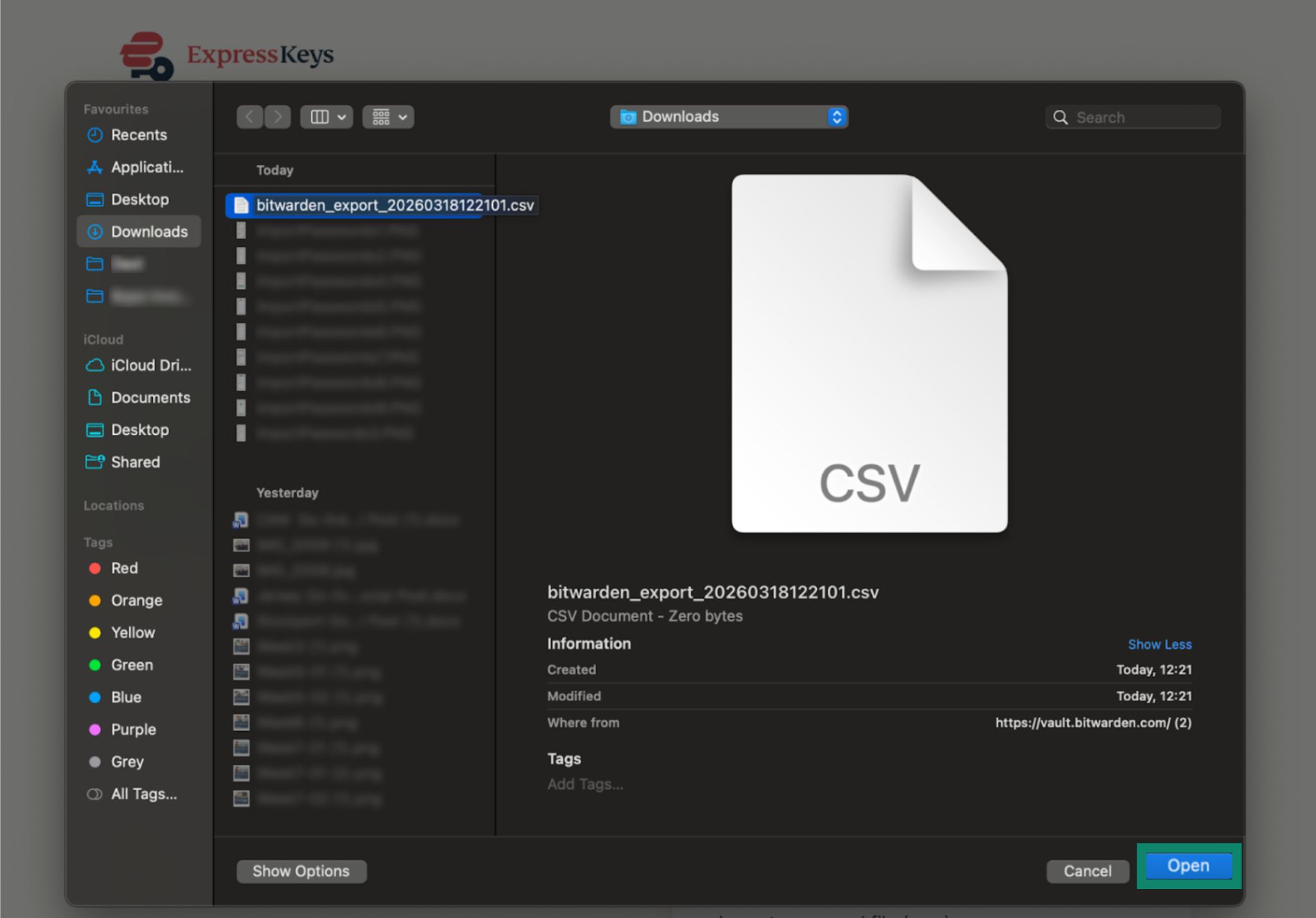
- Seleziona il file CSV che hai esportato in precedenza e fai clic su Open (Apri).

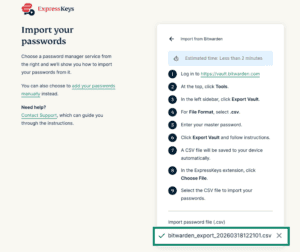
- I tuoi dati verranno importati automaticamente. Dovresti vedere un segno di spunta verde accanto al file.

3. Rimuovere l’estensione browser di Bitwarden
Bitwarden continuerà a invitarti a inserire le tue credenziali di accesso per siti o servizi, interferendo con ExpressKeys. Per evitare che questo accada, rimuovi l’estensione browser di Bitwarden.
- Apri il menù delle estensioni digitando il testo seguente nella barra di ricerca:
- Chrome: digita chrome://extensions/ nella barra di ricerca.
- Edge: digita edge://extensions/ nella barra di ricerca.
- Brave: digita brave://extensions/ nella barra di ricerca.
- Opera: digita opera://extensions nella barra di ricerca.
- Vivaldi: digita vivaldi://extensions/ nella barra di ricerca.


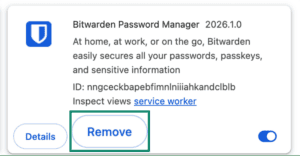
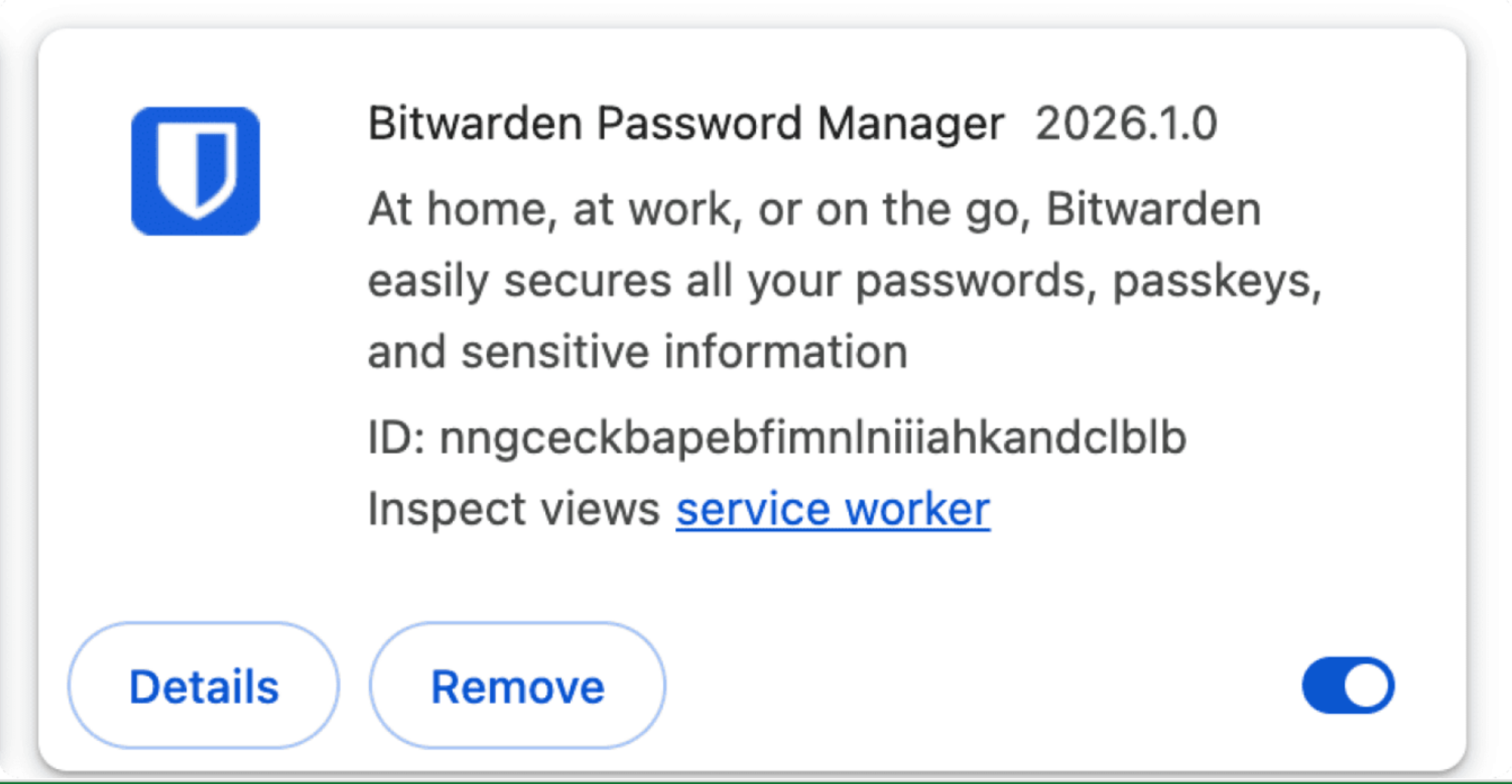
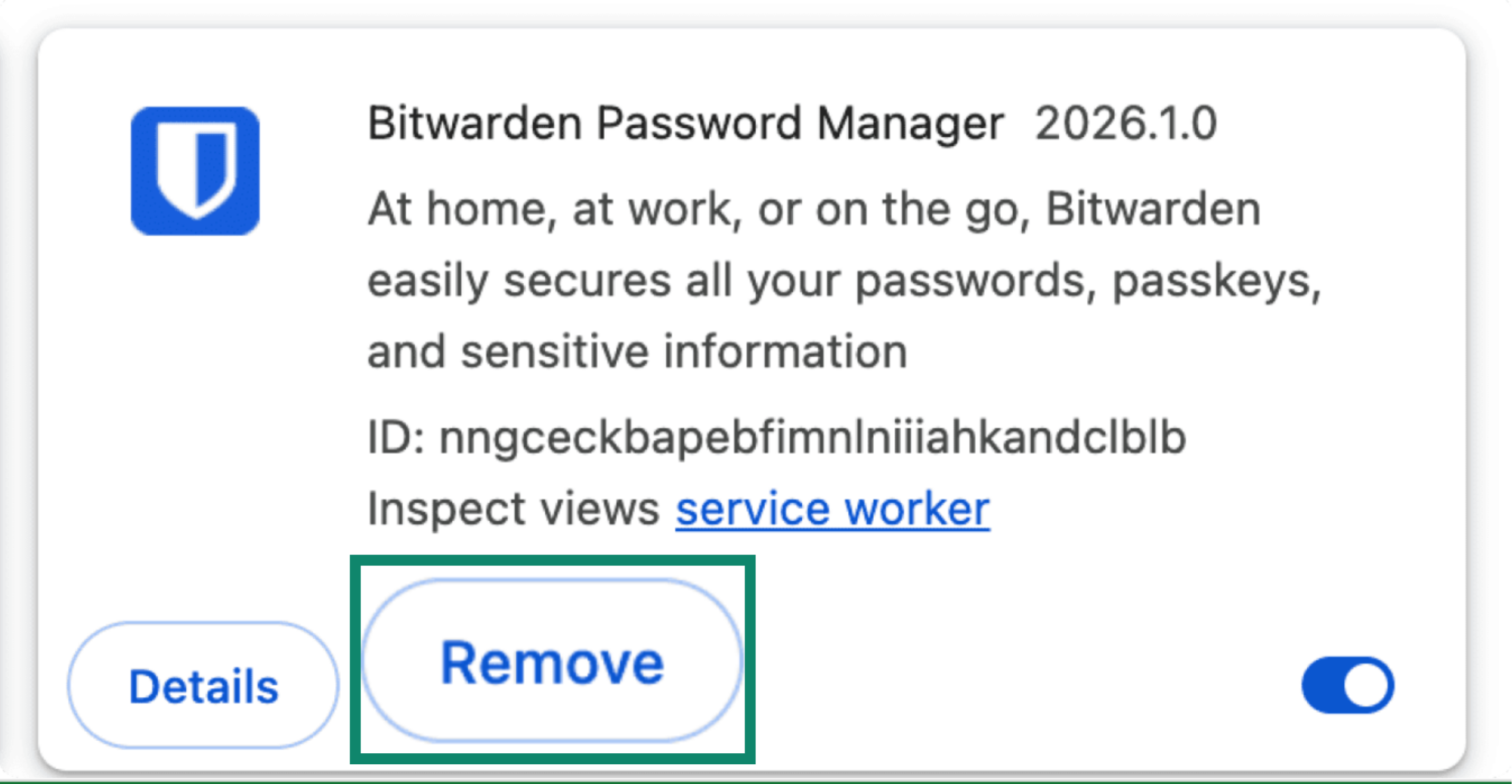
- Trova Bitwarden.

- Fai clic su Remove > Remove (Rimuovi > Rimuovi).

Ti serve aiuto? Contatta il nostro team di supporto per ricevere assistenza immediata.
Importare i dati di Bitwarden dal tuo dispositivo iOS (iOS 26+)
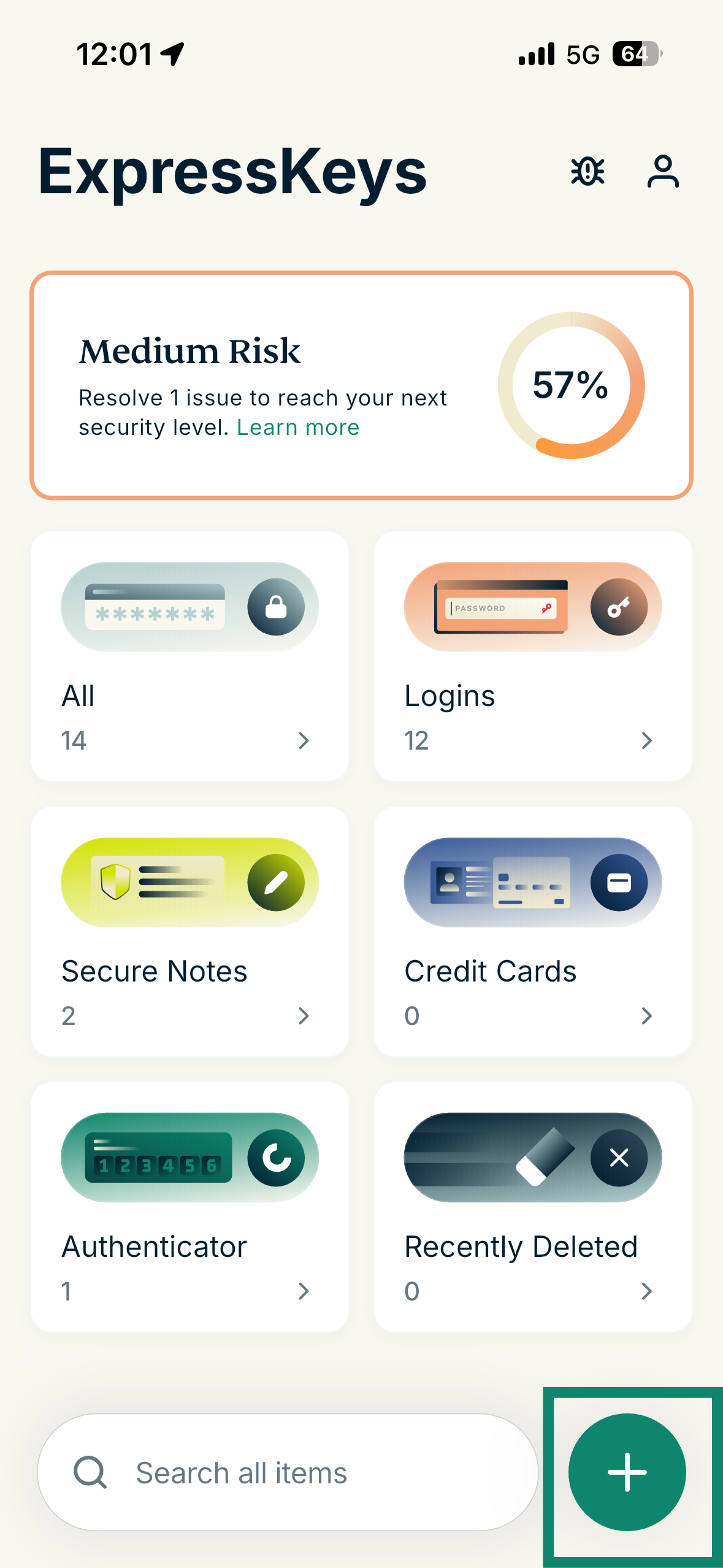
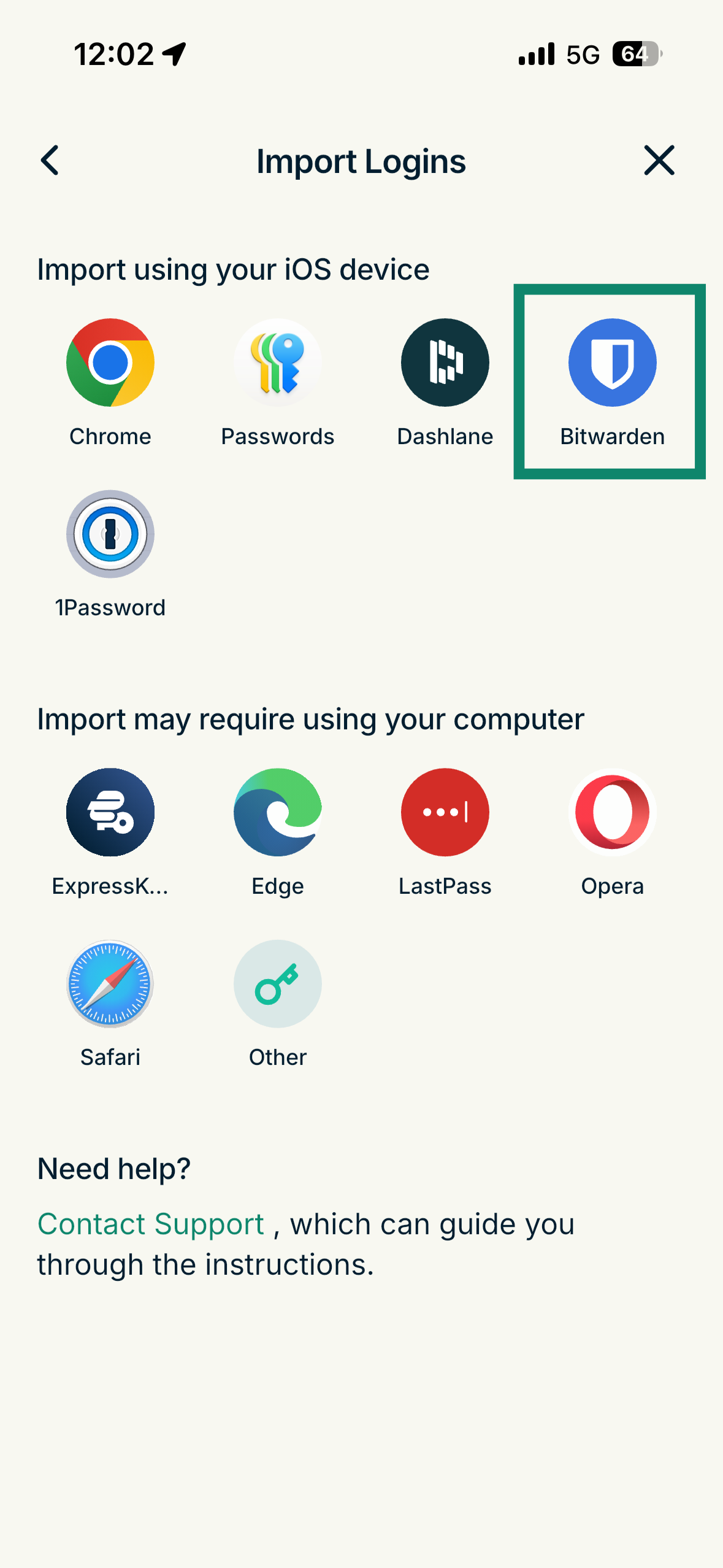
- Apri l’app ExpressKeys e tocca l’icona più (+).
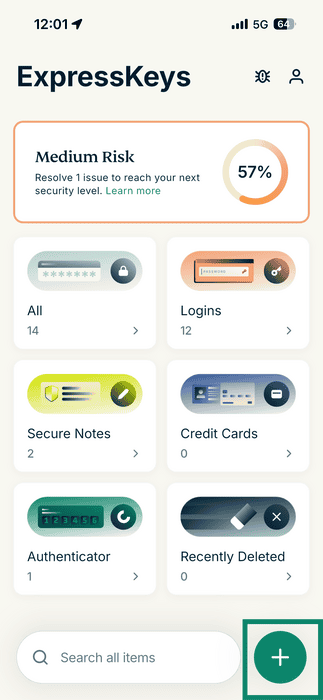

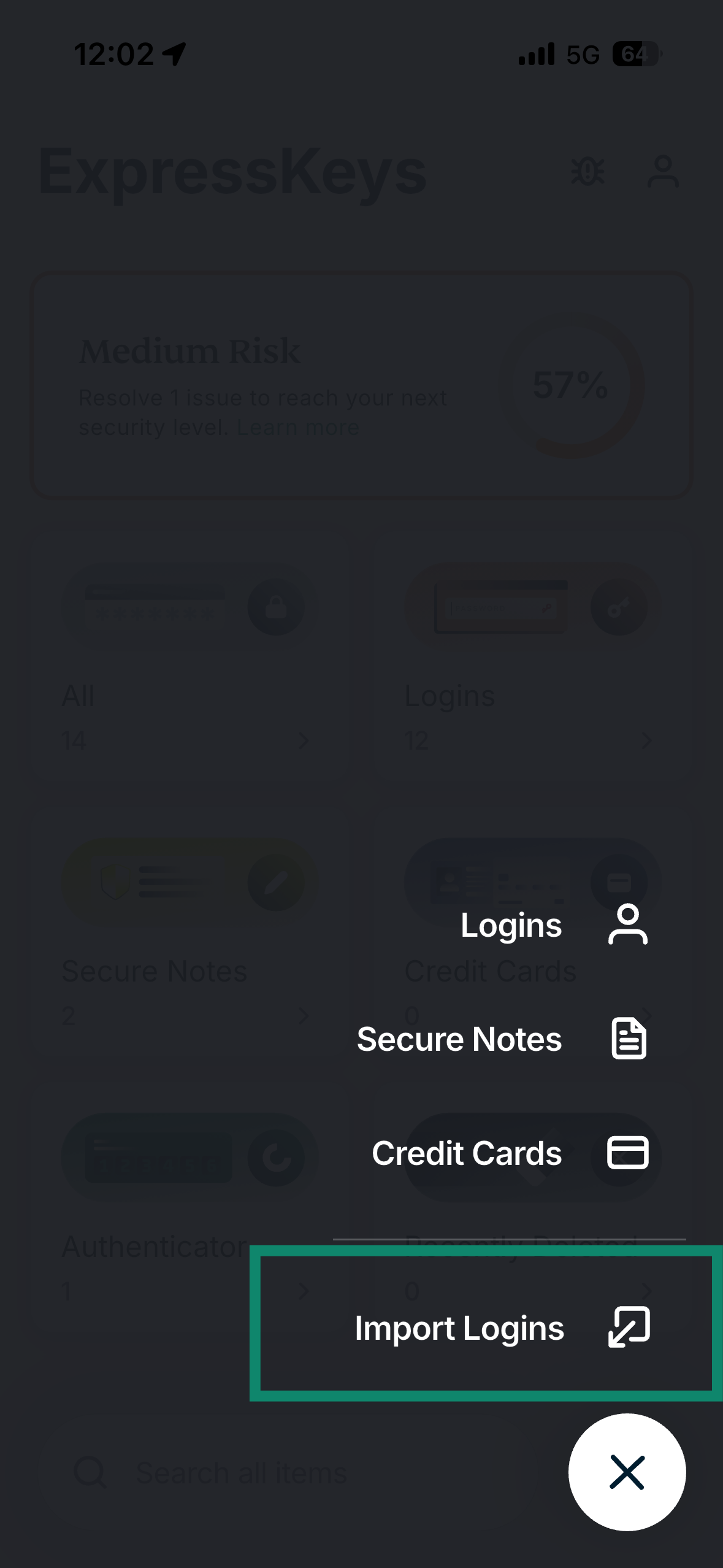
- Tocca Import Logins (Importa accessi).

- Seleziona Bitwarden.
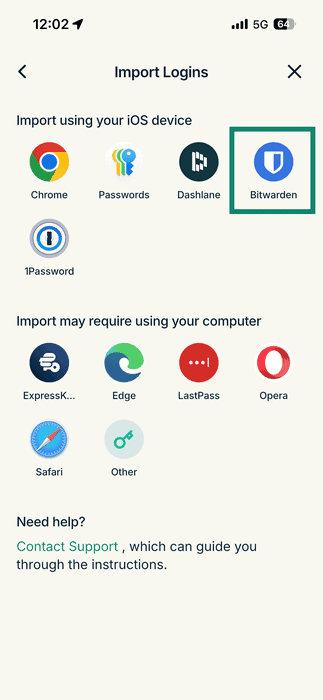
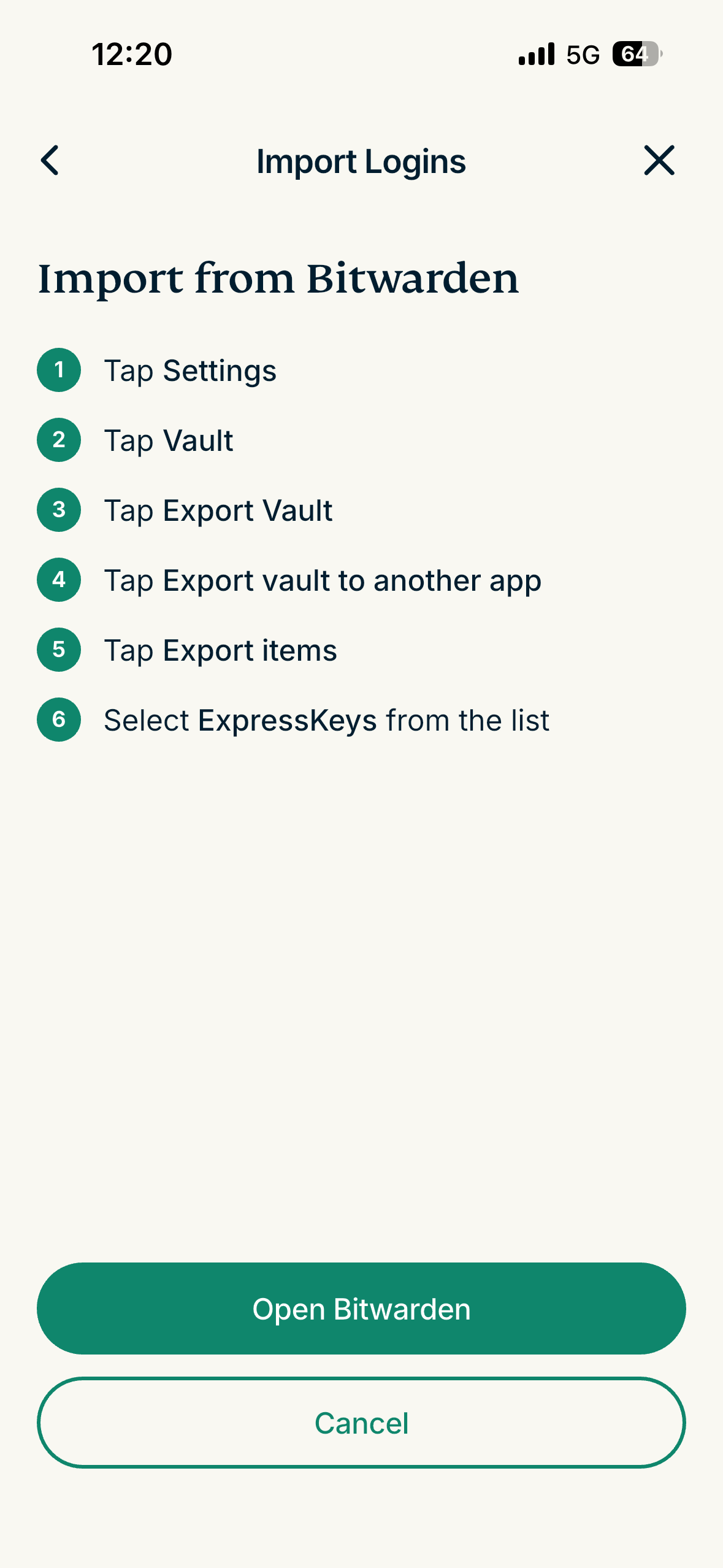
- Tocca Open Bitwarden (Apri Bitwarden).

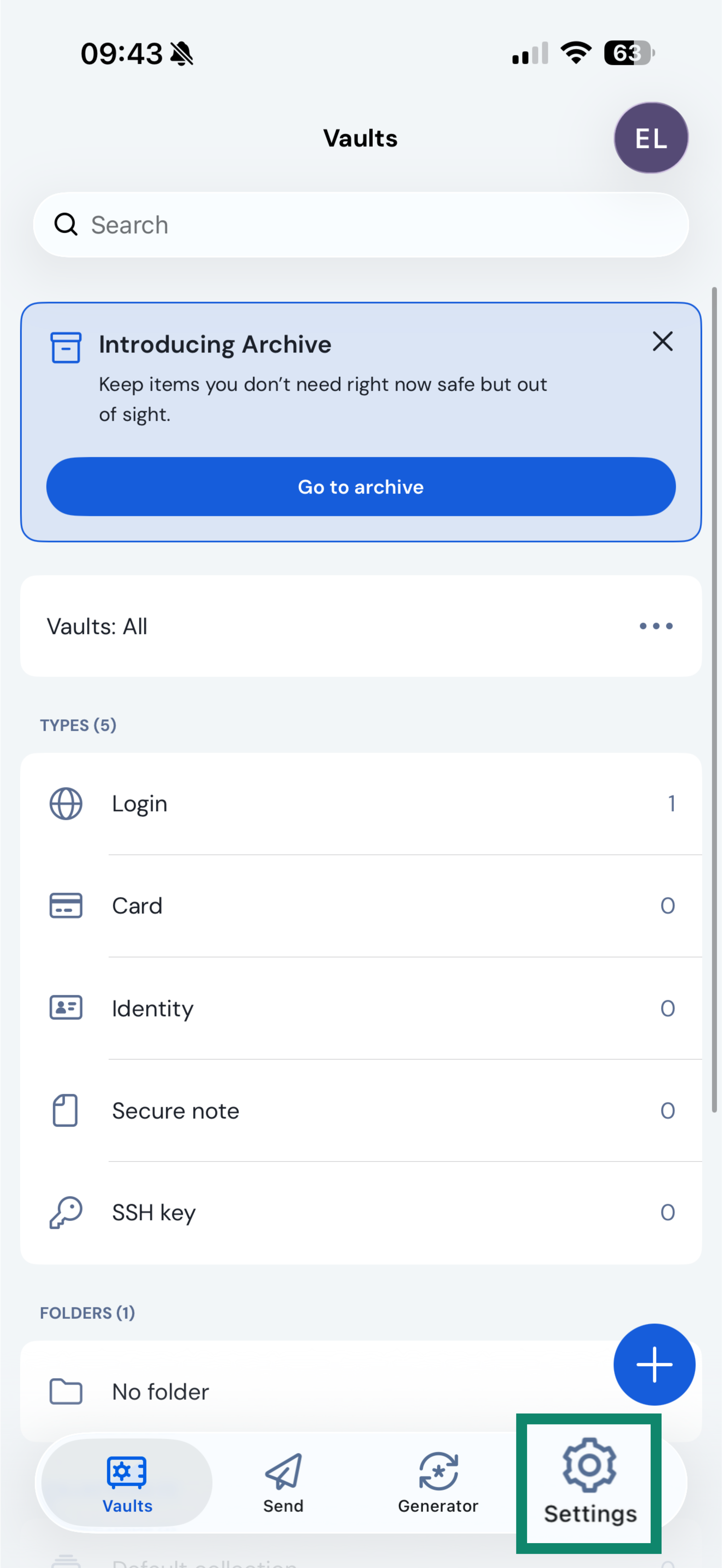
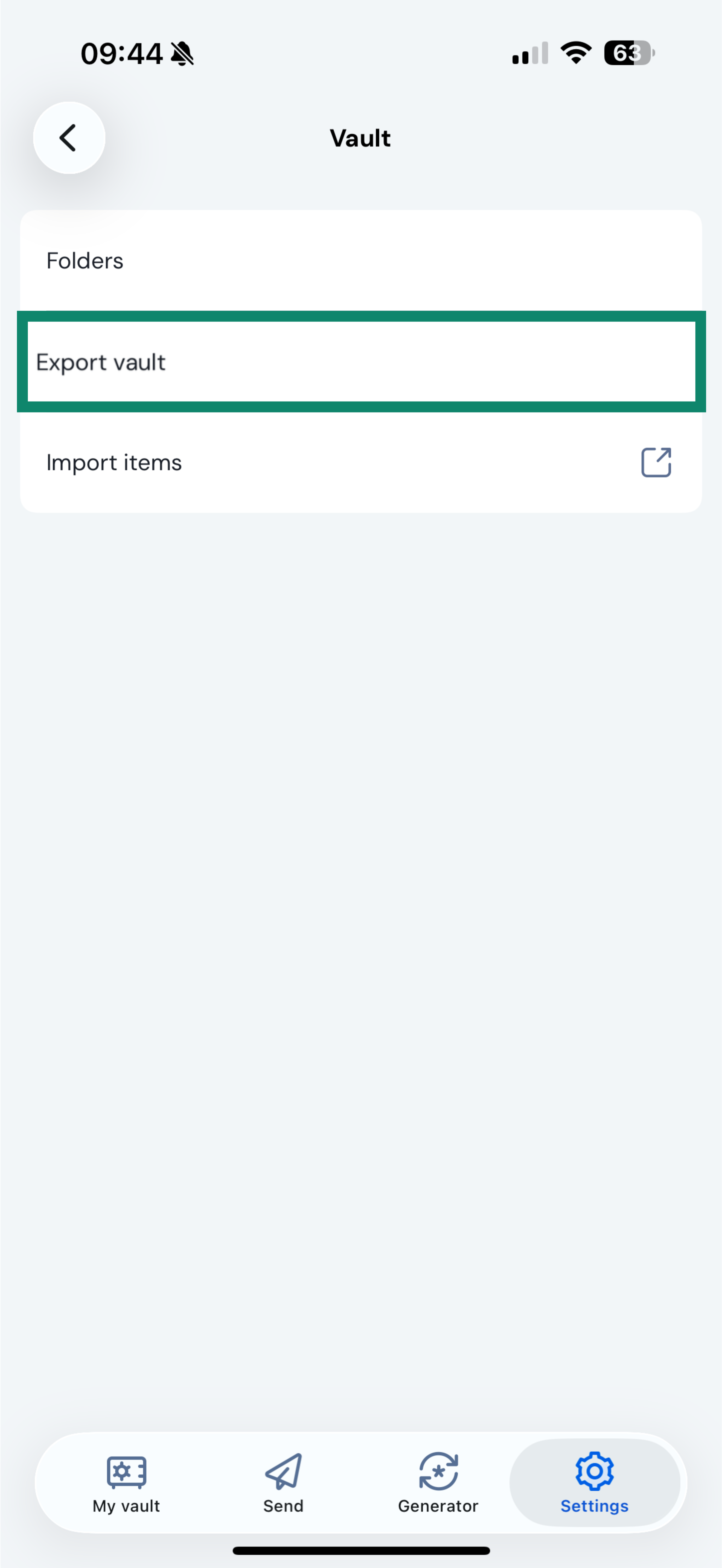
- Nell’app Bitwarden, tocca Settings (Impostazioni).
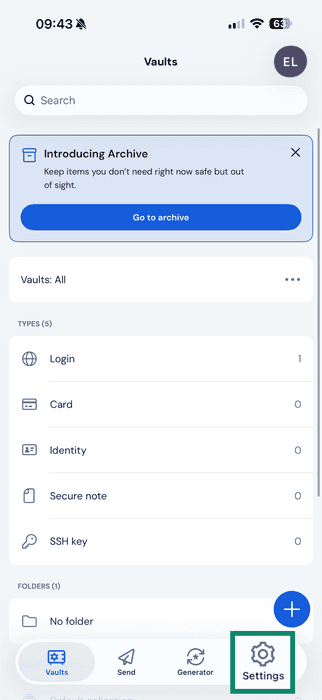

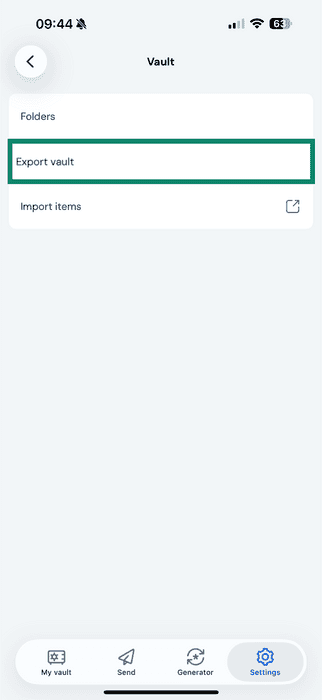
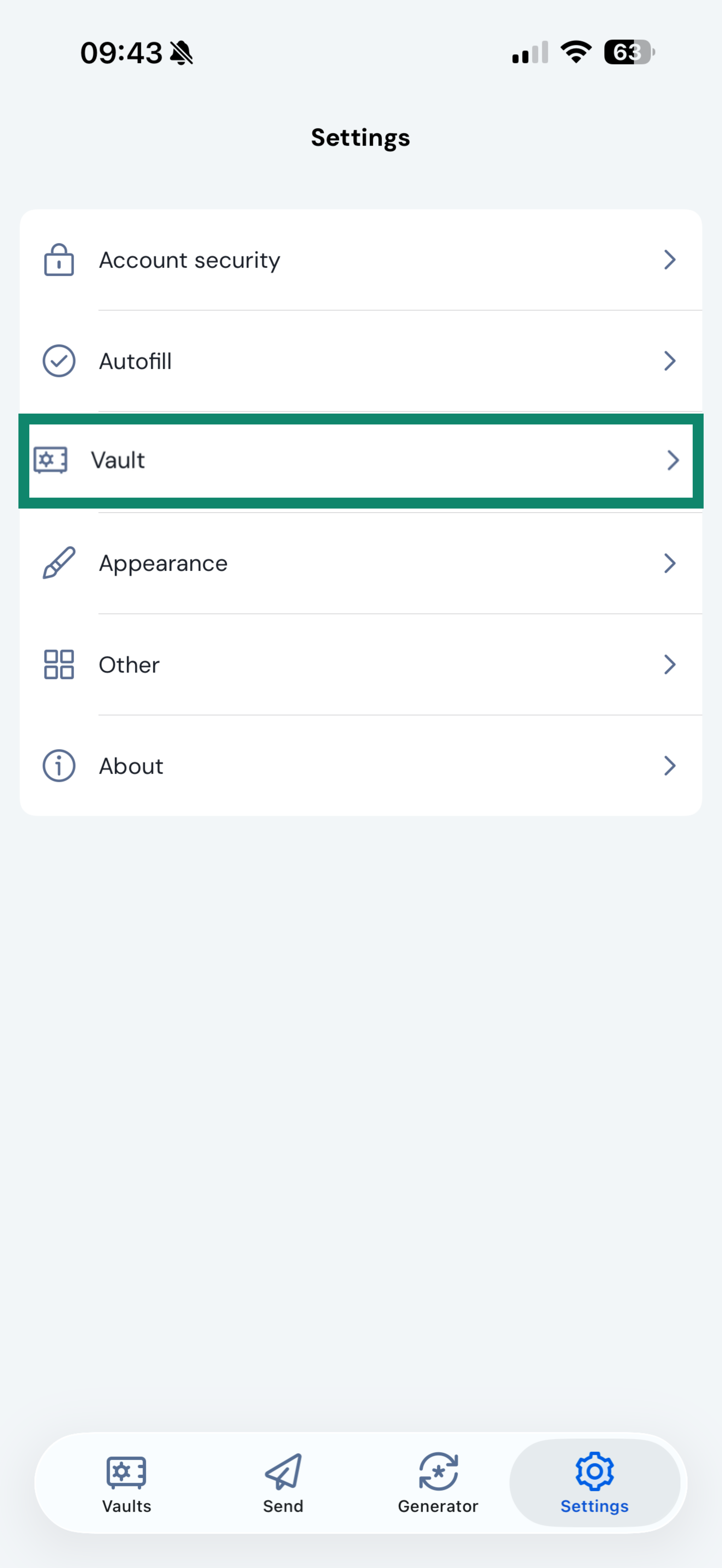
- Tocca Vault.
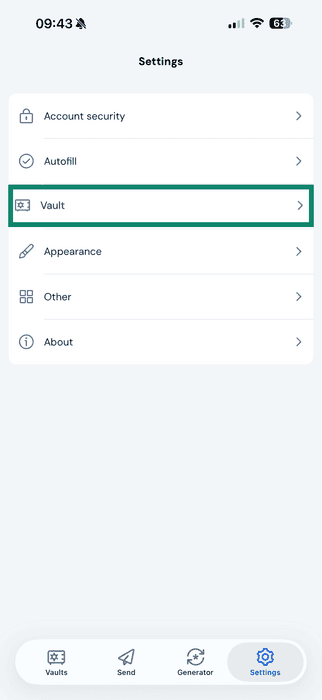
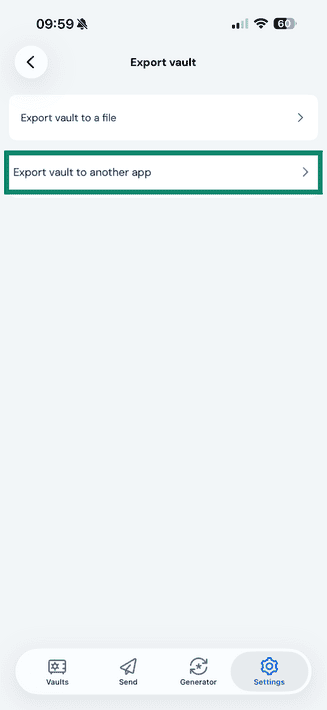
- Tocca Export vault (Esporta vault).
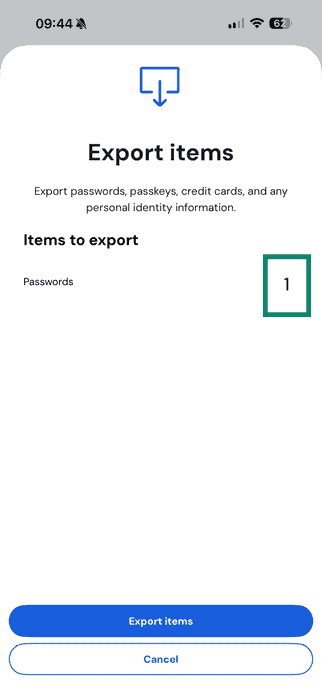
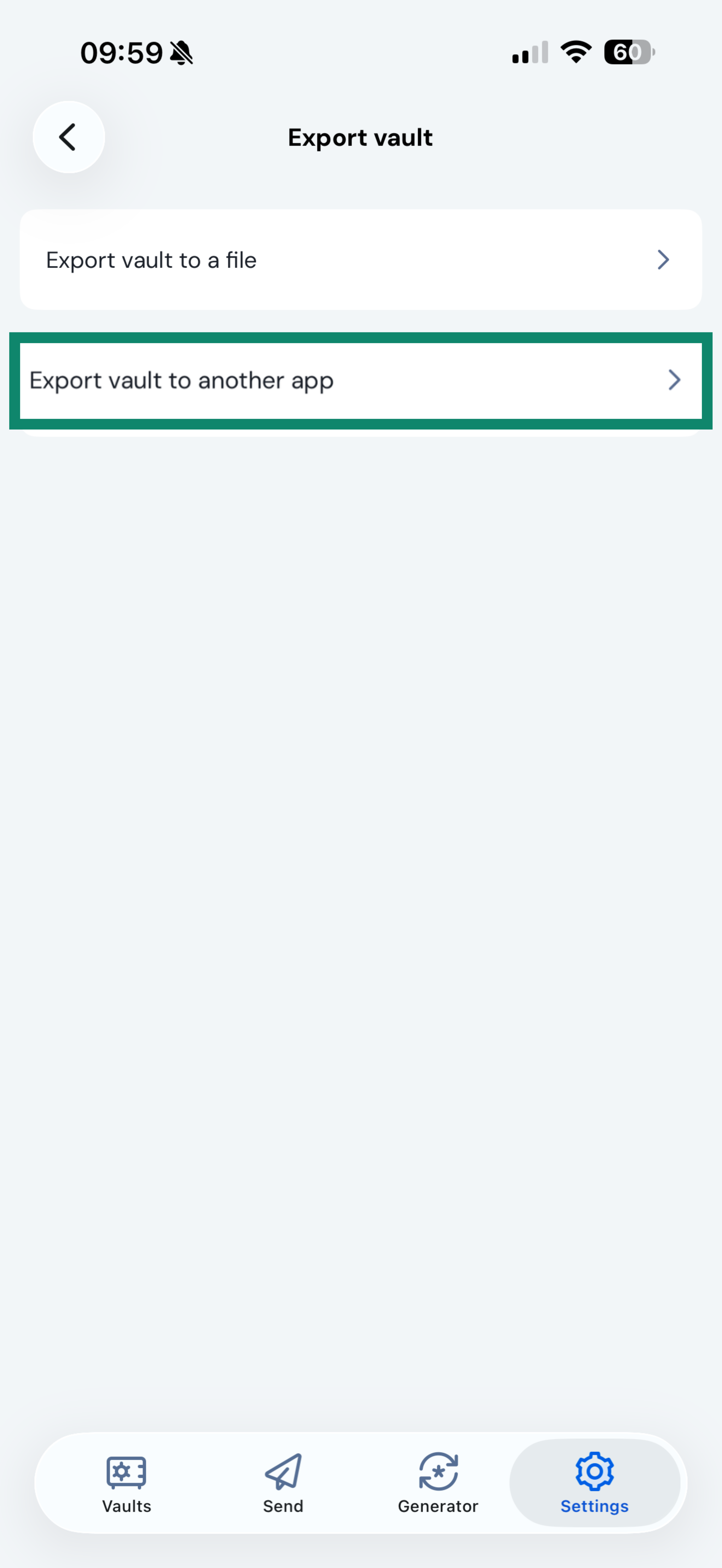
- Tocca Export vault to another app (Esporta vault ad altra app).

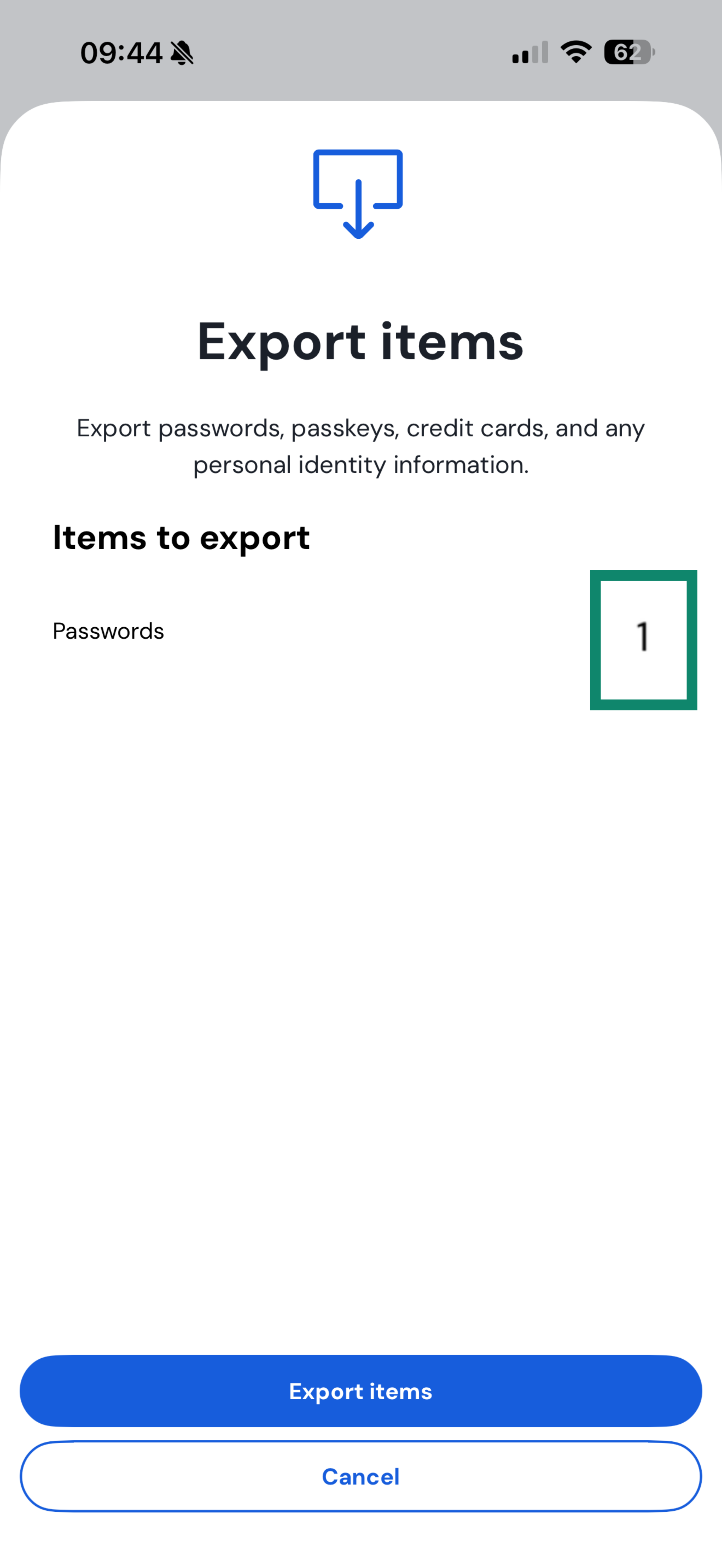
- Seleziona gli elementi che desideri esportare, quindi tocca Export items (Esporta elementi).
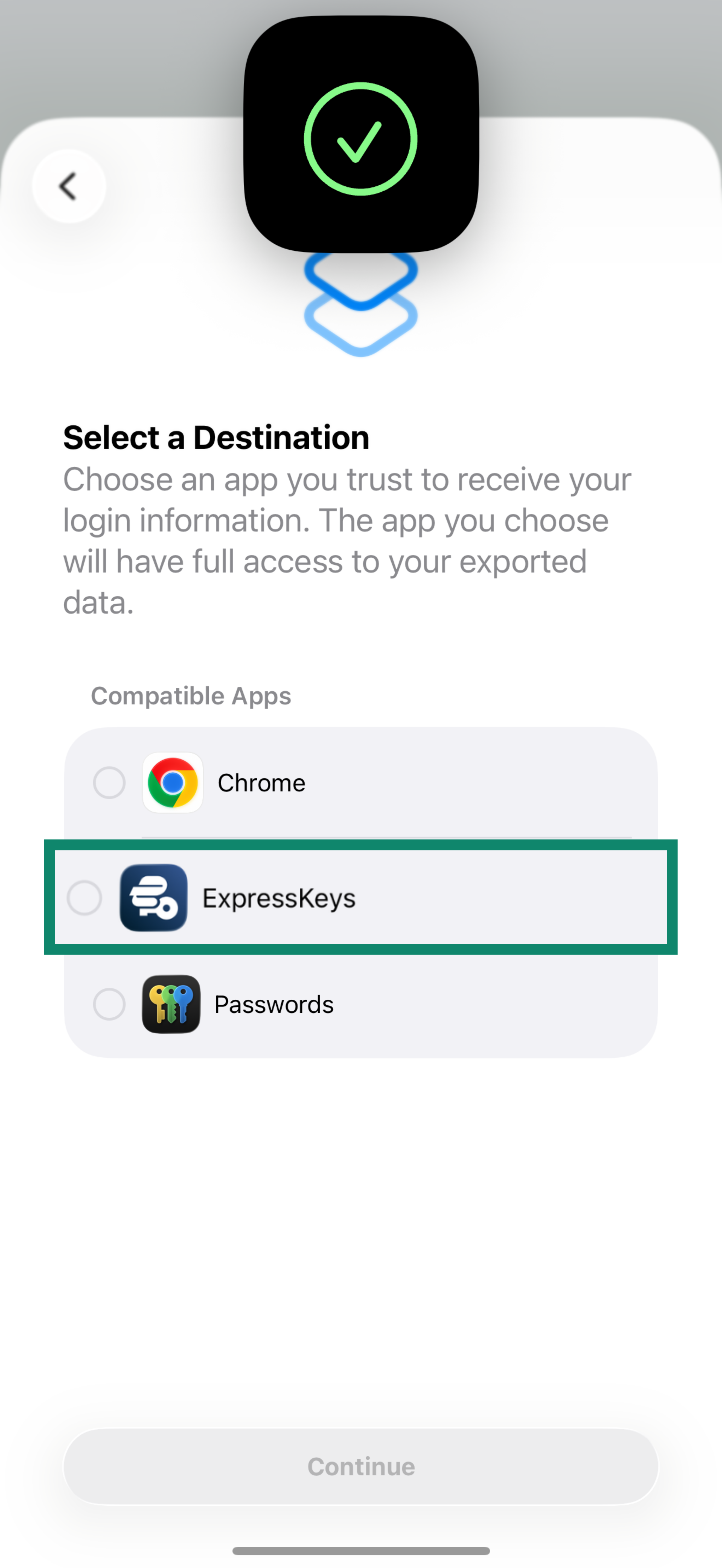
- Tocca Continue (Continua).
- Seleziona ExpressKeys dalla lista e tocca Continue (Continua).
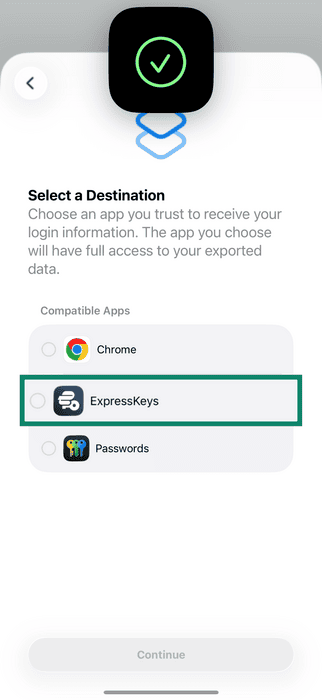
- Tocca Continue (Continua) in “ExpressKeys”.
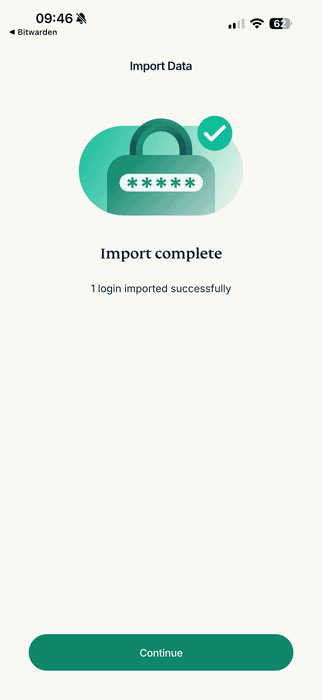
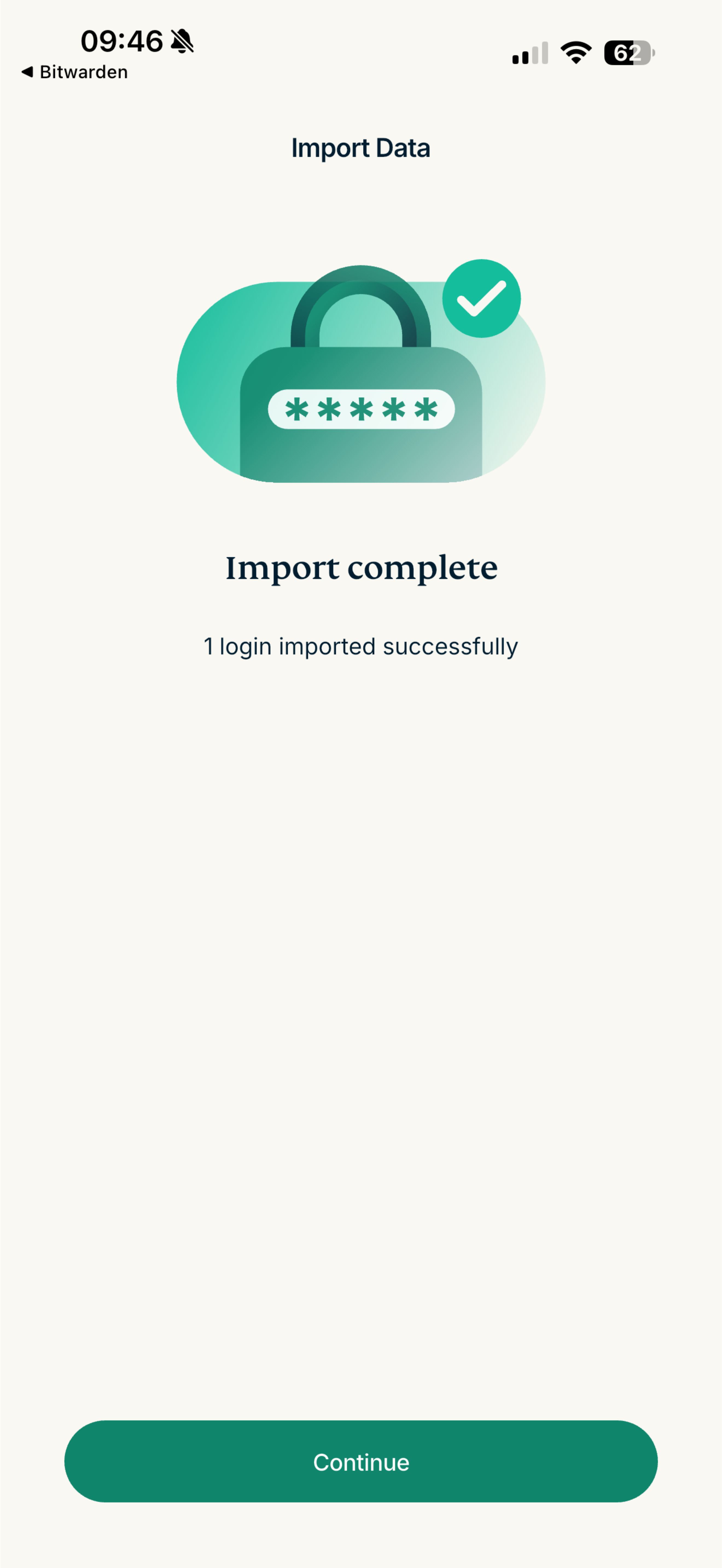
- Attendi che l’app importi le tue password, quindi tocca Continue (Continua).
Ti serve aiuto? Contatta il nostro team di supporto per ricevere assistenza immediata.
Importare i dati di Bitwarden dal tuo dispositivo Android
Bitwarden non permette di esportare i dati su Android. Segui i passaggi indicati sopra per importare i dati con il tuo computer.
Ti serve aiuto? Contatta il nostro team di supporto per ricevere assistenza immediata.