






Vous pouvez importer vos identifiants, vos cartes bancaires et vos notes sécurisées de Bitwarden à ExpressKeys depuis un ordinateur ou un appareil iOS.
Une fois vos mots de passe importés, vous pouvez utiliser ExpressKeys pour les évaluer, identifier les mots de passe trop fragiles ou utilisés en double et les mettre à jour pour améliorer votre sécurité.
Aller à
Importer vos données Bitwarden avec votre ordinateur
Importer vos données Bitwarden avec votre appareil iOS
Importer vos données Bitwarden avec votre appareil Android
Importer vos données Bitwarden avec votre ordinateur
1. Exporter vos données Bitwarden
- Connectez-vous à votre compte Bitwarden.
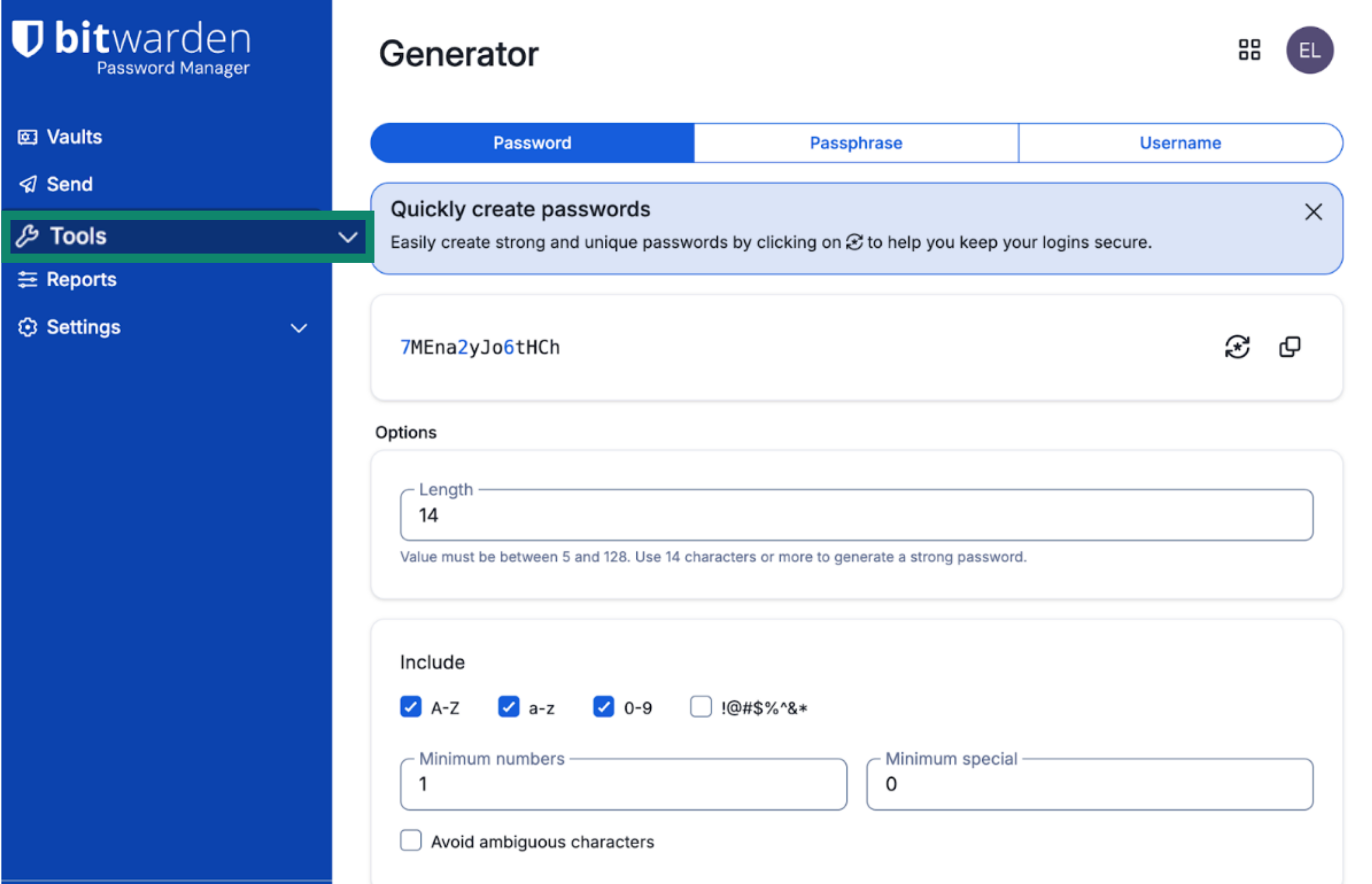
- Dans la barre latérale de gauche, cliquez sur Outils.
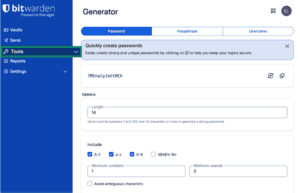

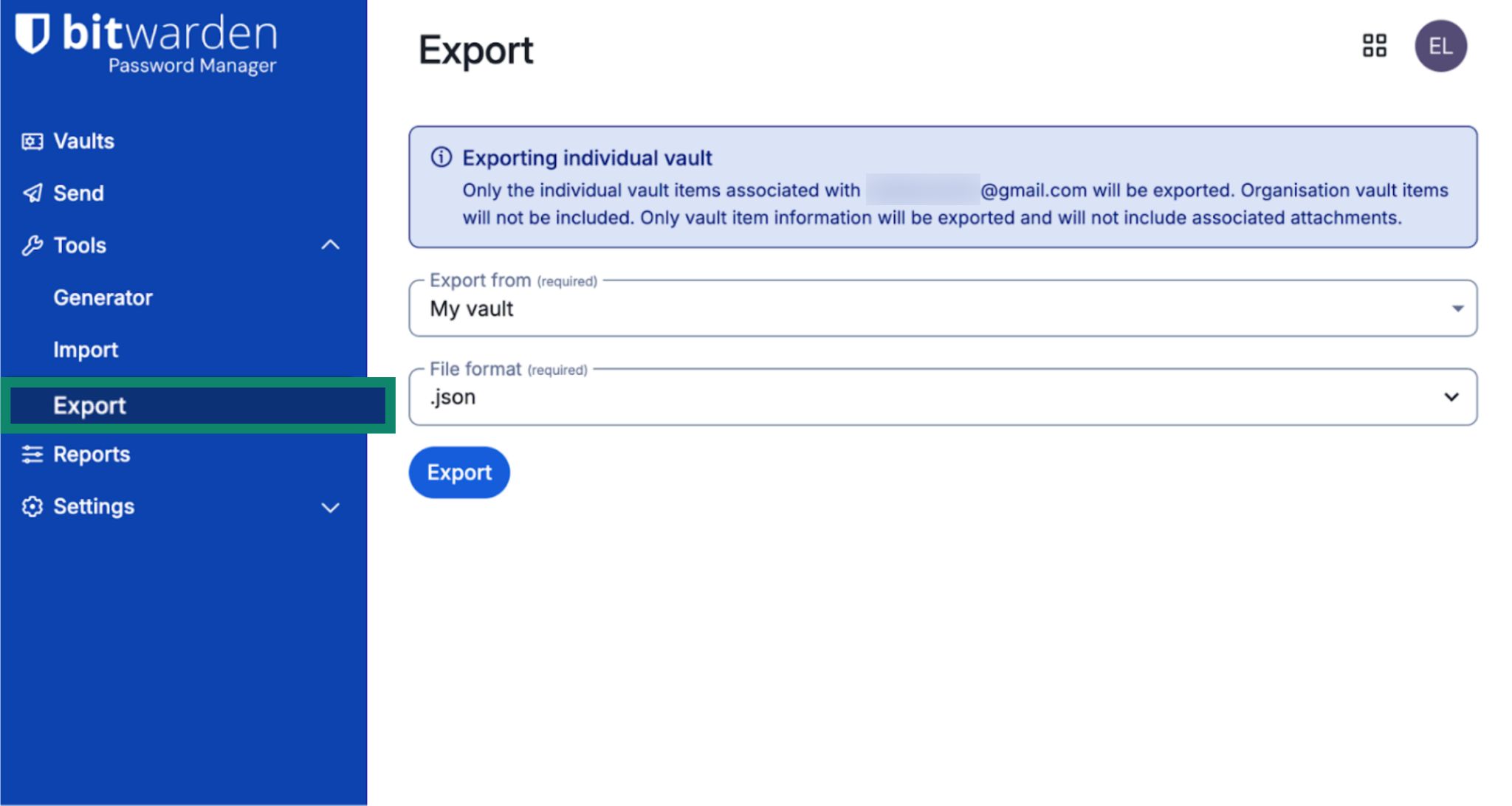
- Depuis le menu déroulant, cliquez sur Exporter.
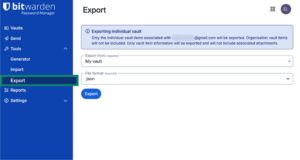

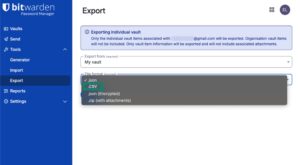
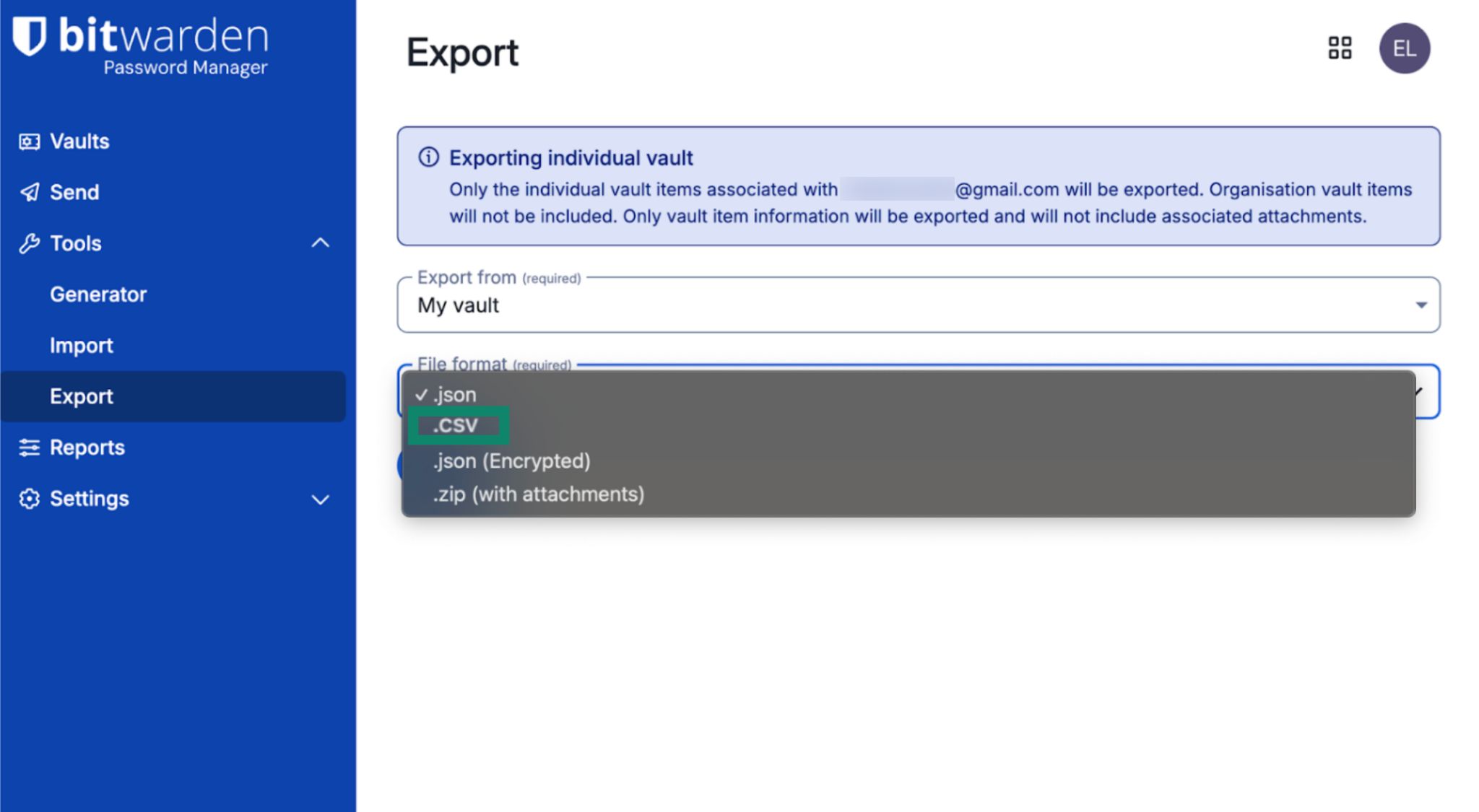
- Dans Format de fichier, optez pour .csv.

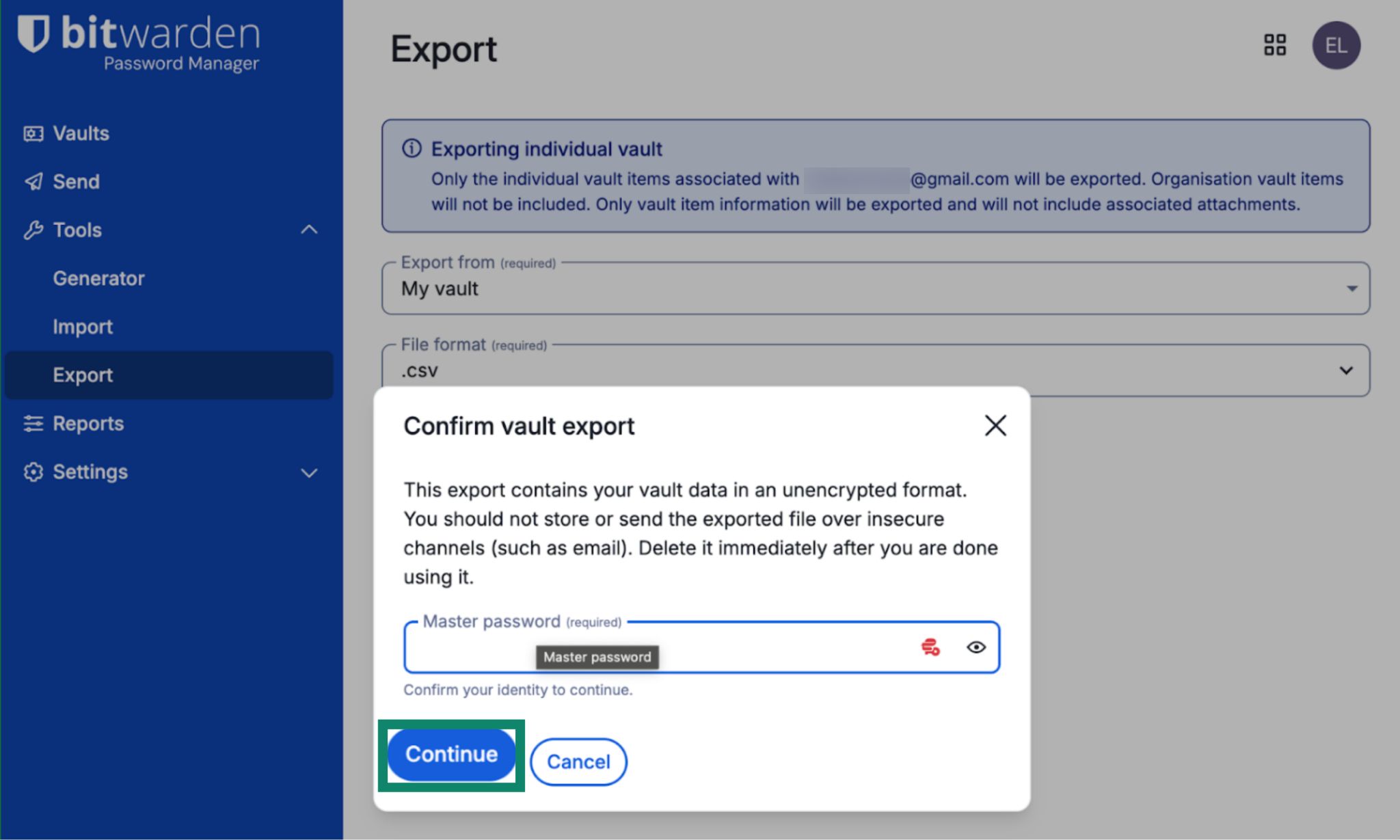
- Entrez votre mot de passe principal et cliquez sur Continuer.
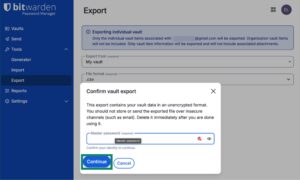

- Un fichier CSV sera automatiquement enregistré sur votre appareil.
2. Importer vos données Bitwarden sur ExpressKeys
- Dans Chrome, Opera, Edge, Vivaldi ou Brave, installez l’extension de navigateur ExpressKeys pour Chrome.
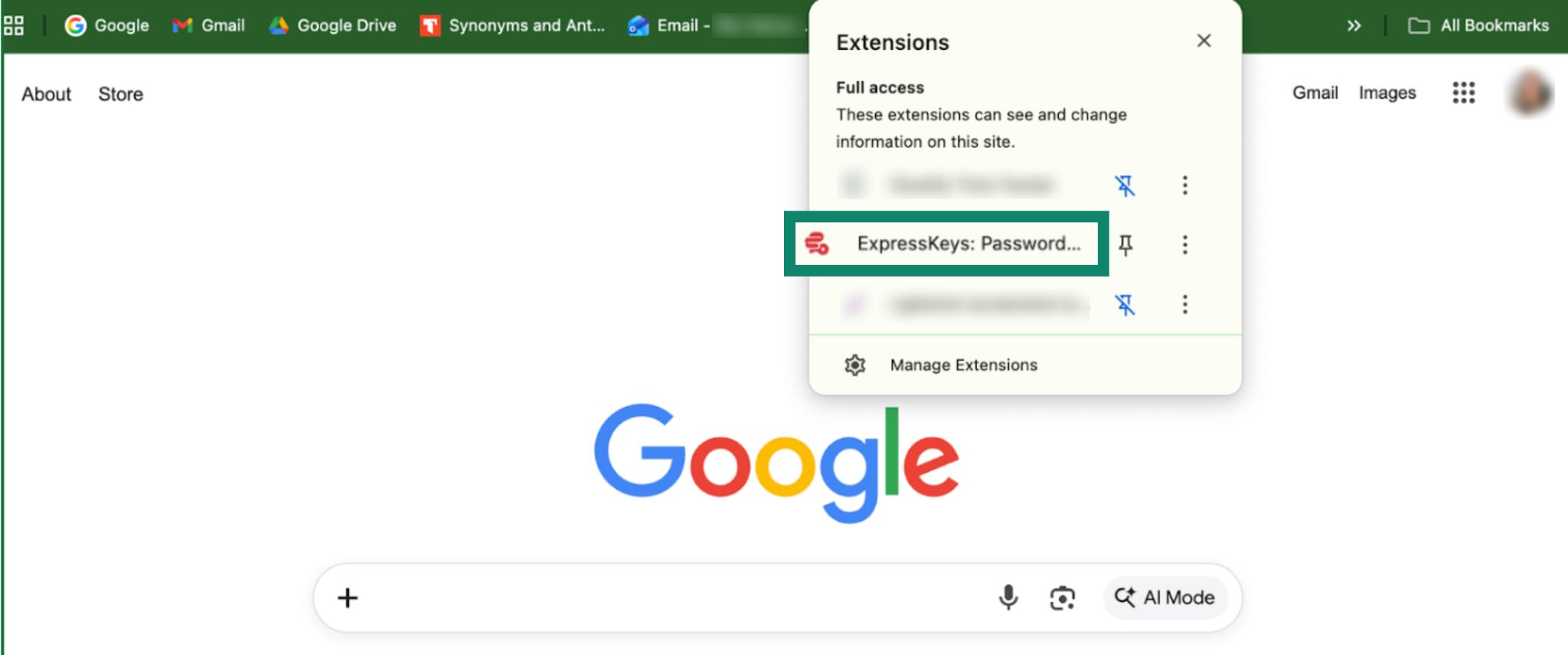
- Dans la barre d’outils, ouvrez les Extensions (icône de puzzle) et cliquez sur ExpressKeys.
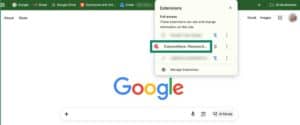

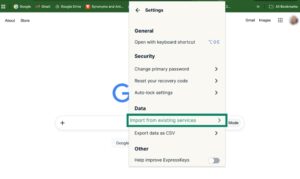
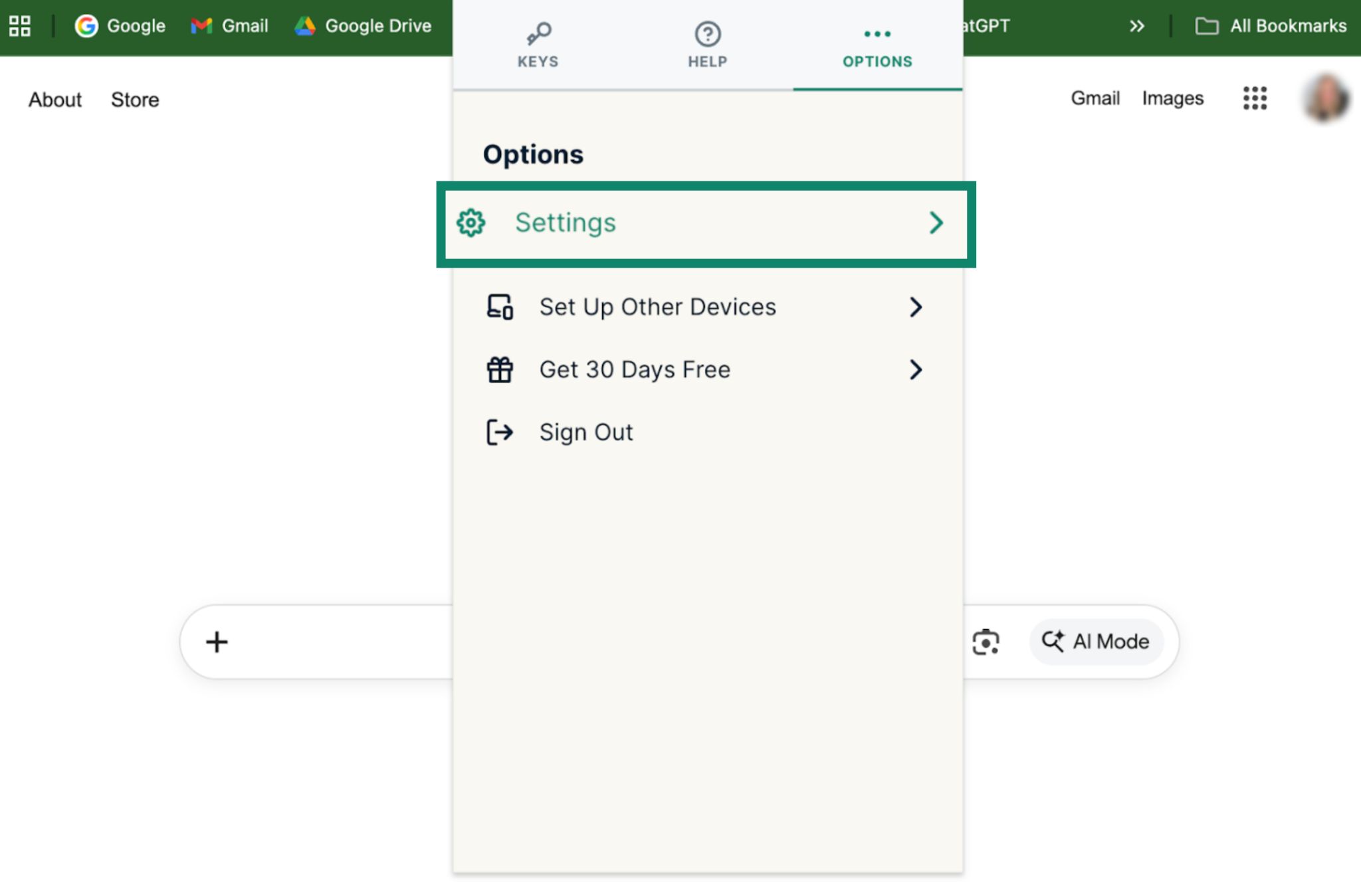
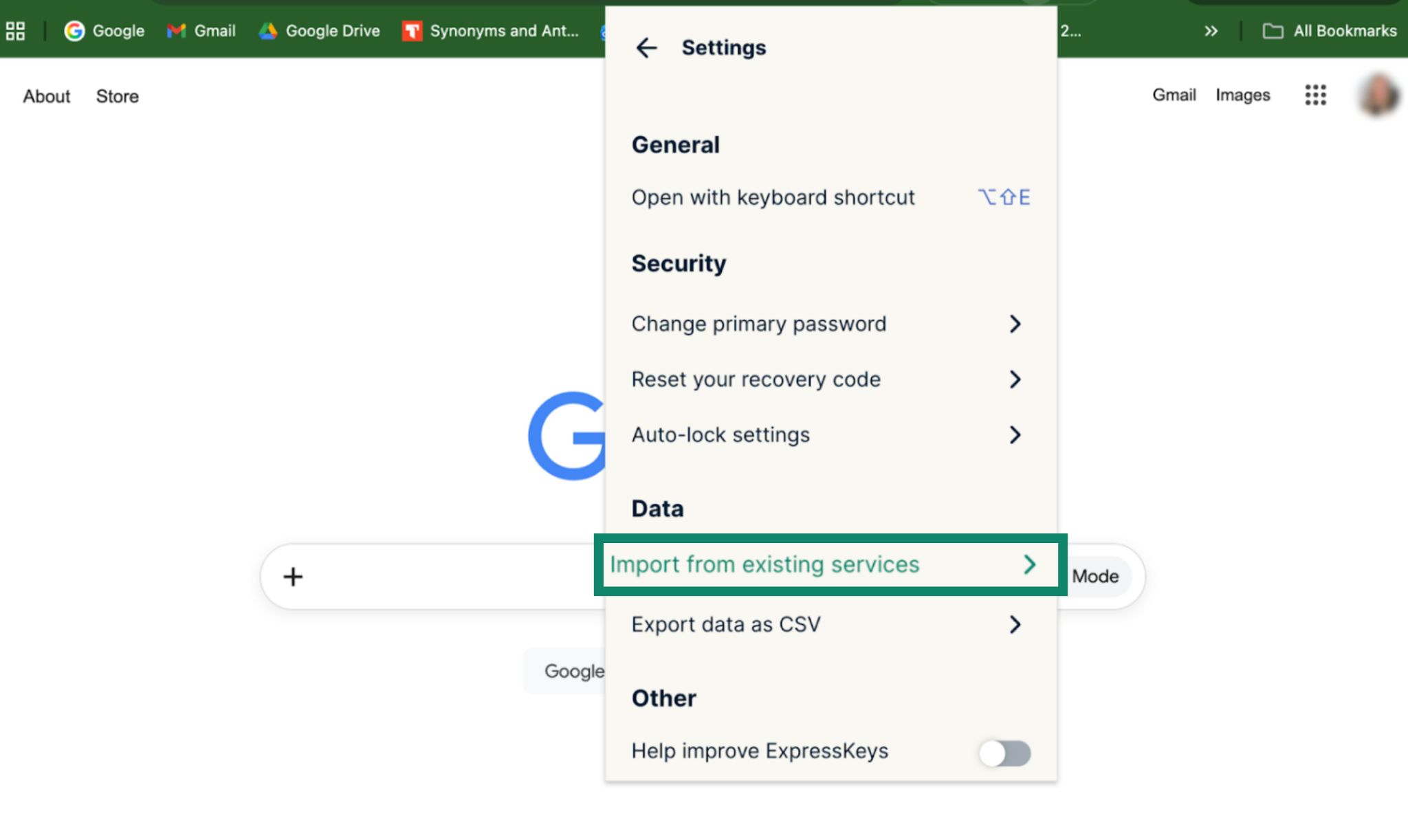
- Cliquez sur l’onglet Options > Paramètres.


- Cliquez sur Importer depuis des services existants.

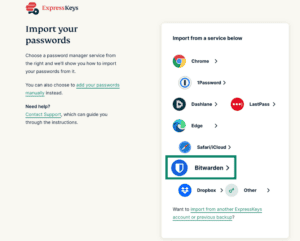
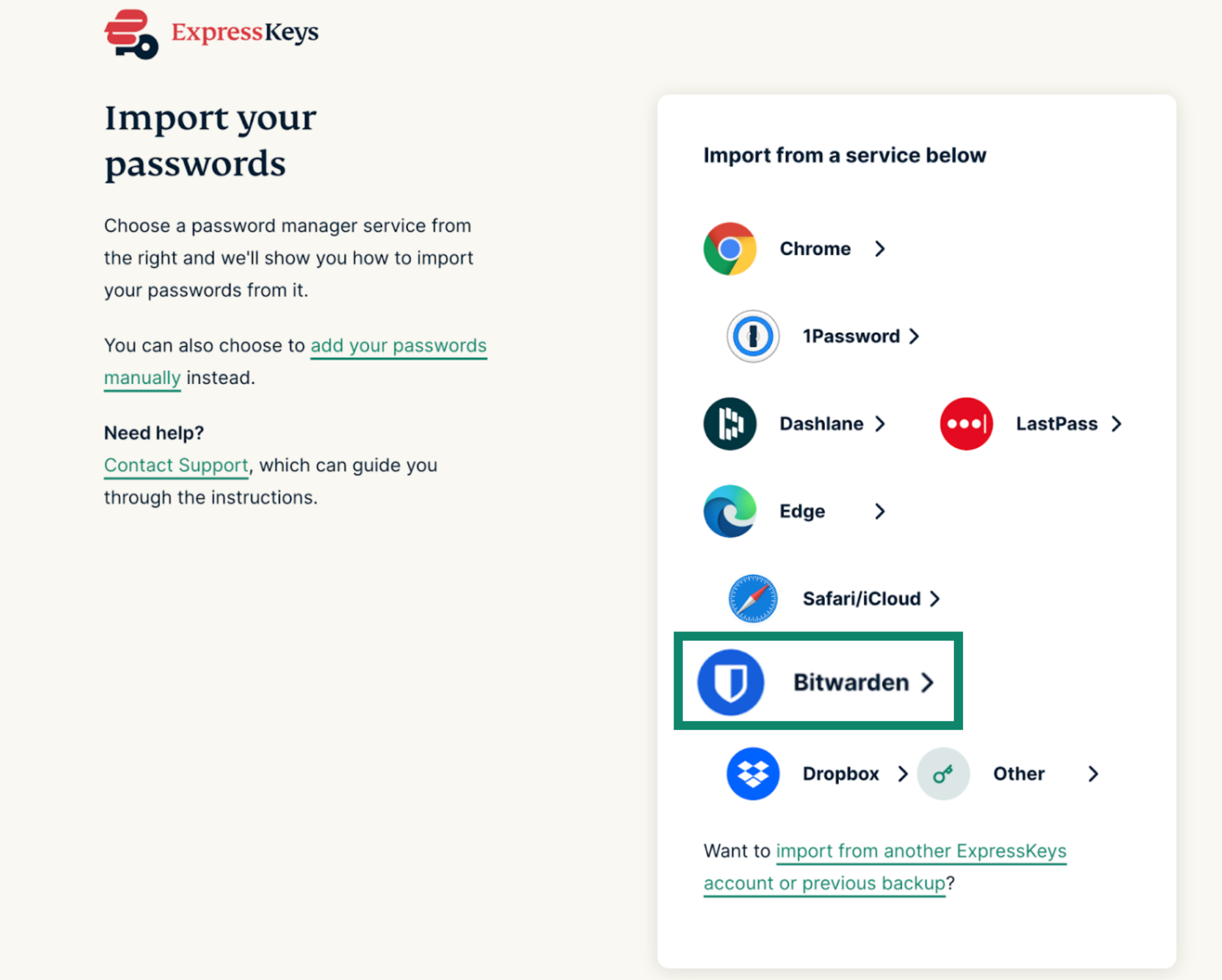
- Sélectionnez Bitwarden.

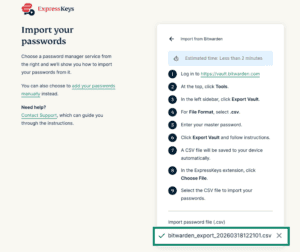
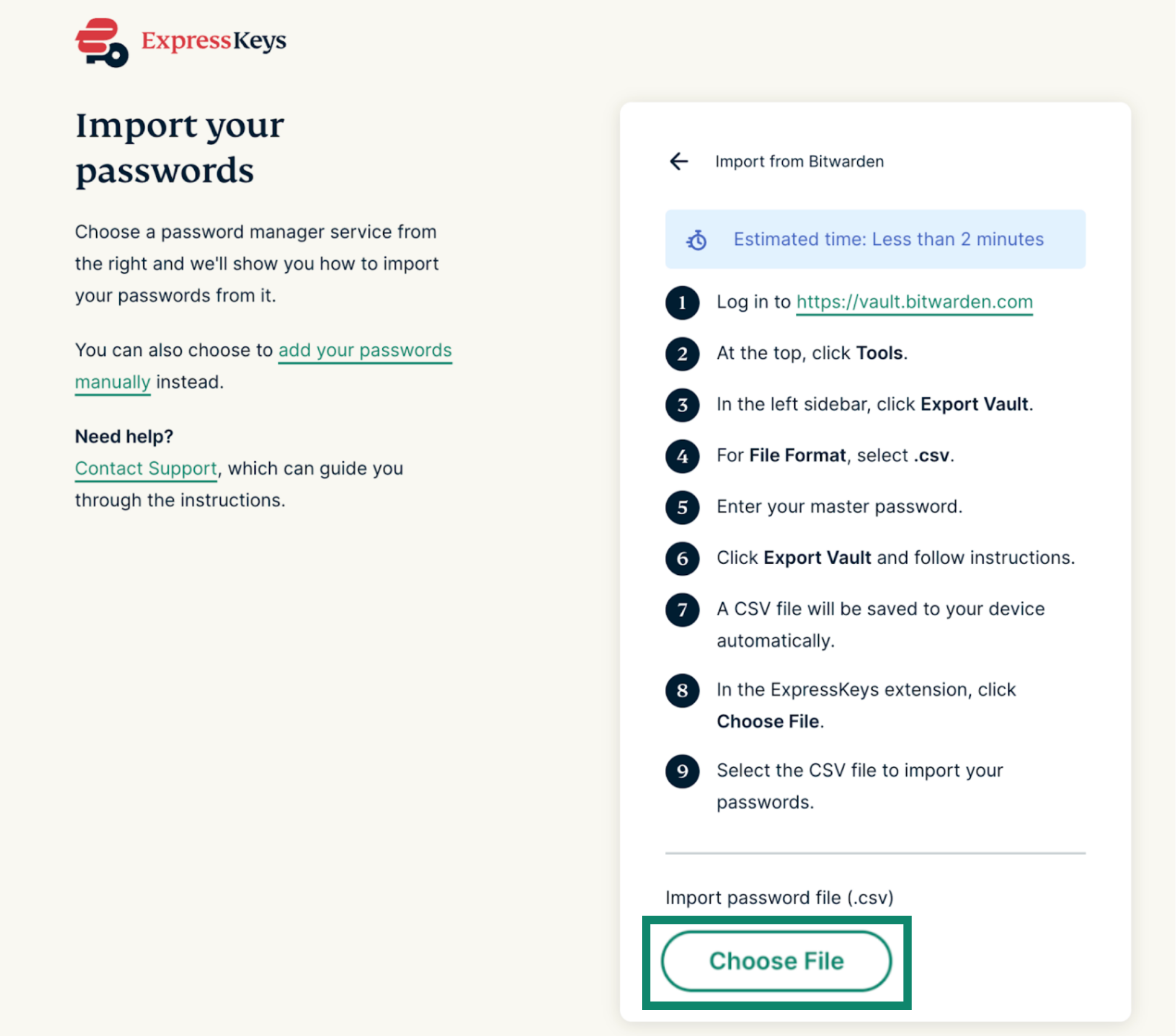
- Cliquez sur Choisir le fichier.
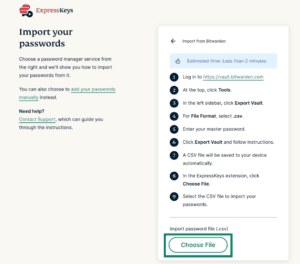

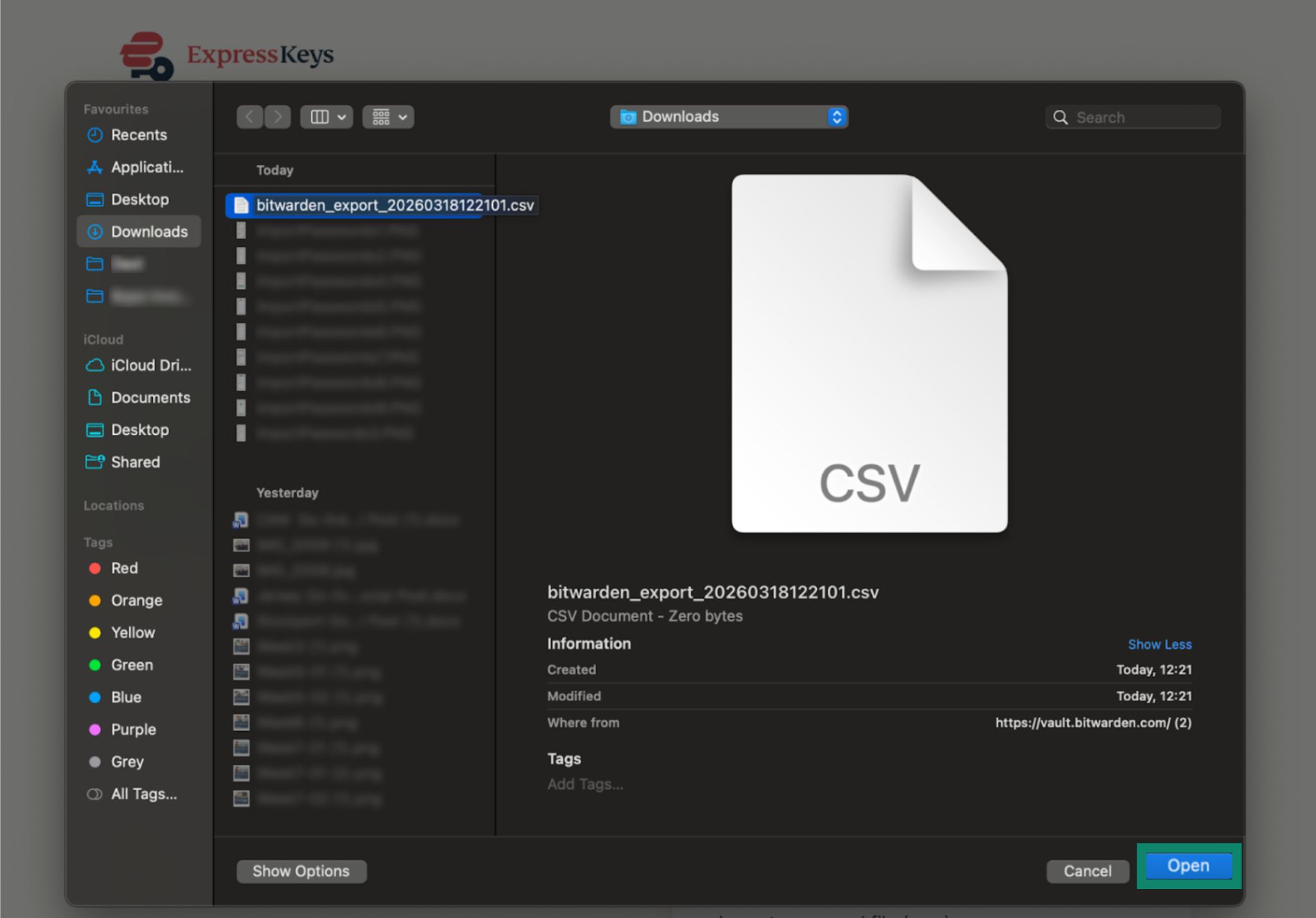
- Sélectionnez le fichier CSV exporté plus tôt et cliquez sur Ouvrir.
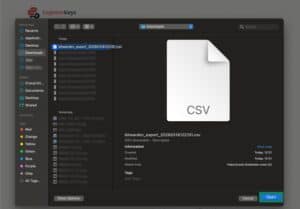

- Vos données seront automatiquement importées. Vous devriez voir une coche verte à côté de votre fichier.

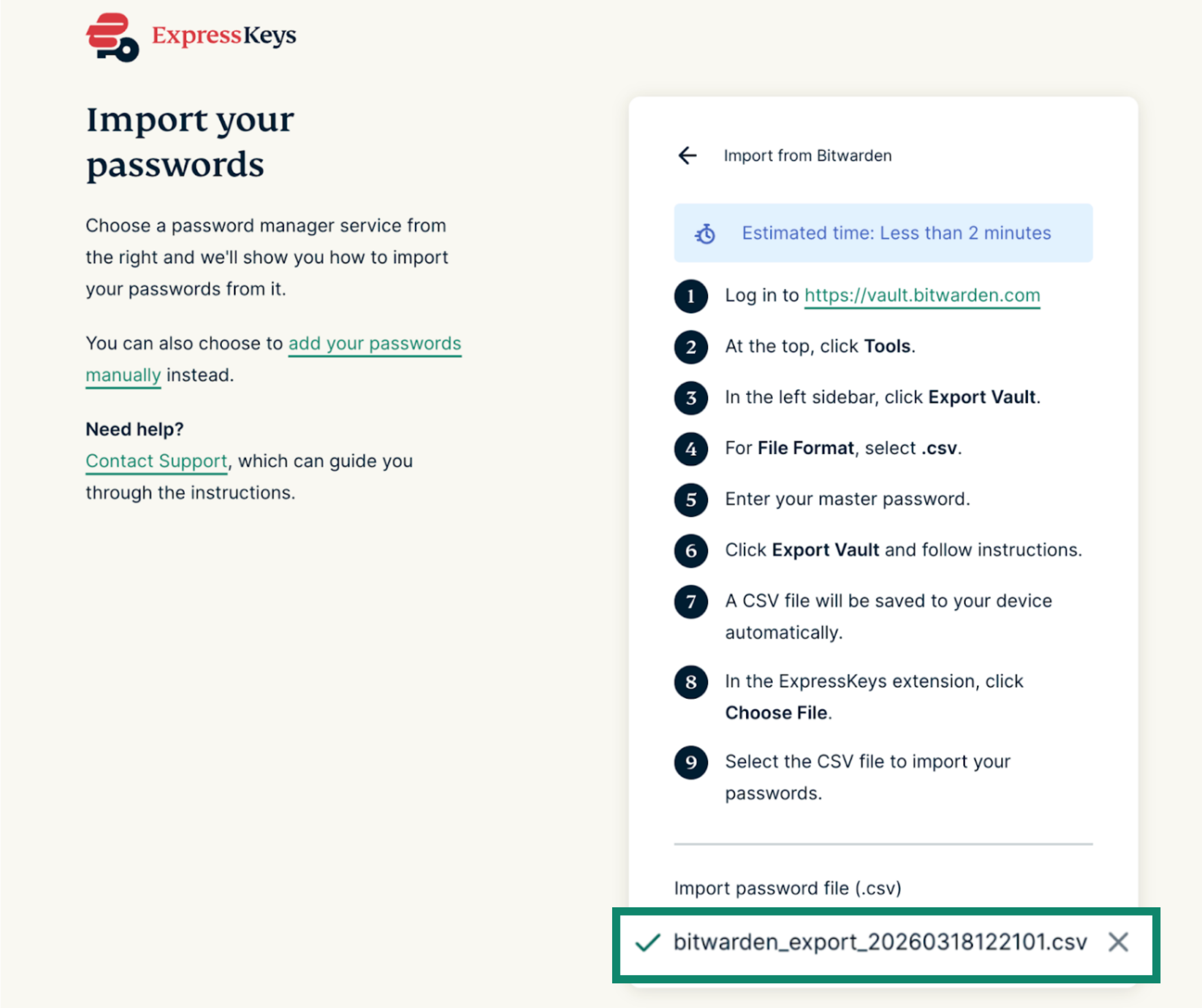
3. Supprimer l’extension de navigateur Bitwarden
Bitwarden continuera à vous proposer de remplir automatiquement vos identifiants sur les différents sites et services, en interférant avec ExpressKeys. Pour éviter ça, supprimez l’extension de navigateur Bitwarden.
- Ouvrez le menu des extensions en tapant le texte ci-dessous dans votre barre de recherche :
- Chrome : tapez chrome://extensions/ dans la barre de recherche.
- Edge : tapez edge://extensions/ dans la barre de recherche.
- Brave : tapez brave://extensions/ dans la barre de recherche.
- Opera : tapez opera://extensions dans la barre de recherche.
- Vivaldi : tapez vivaldi://extensions/ dans la barre de recherche.


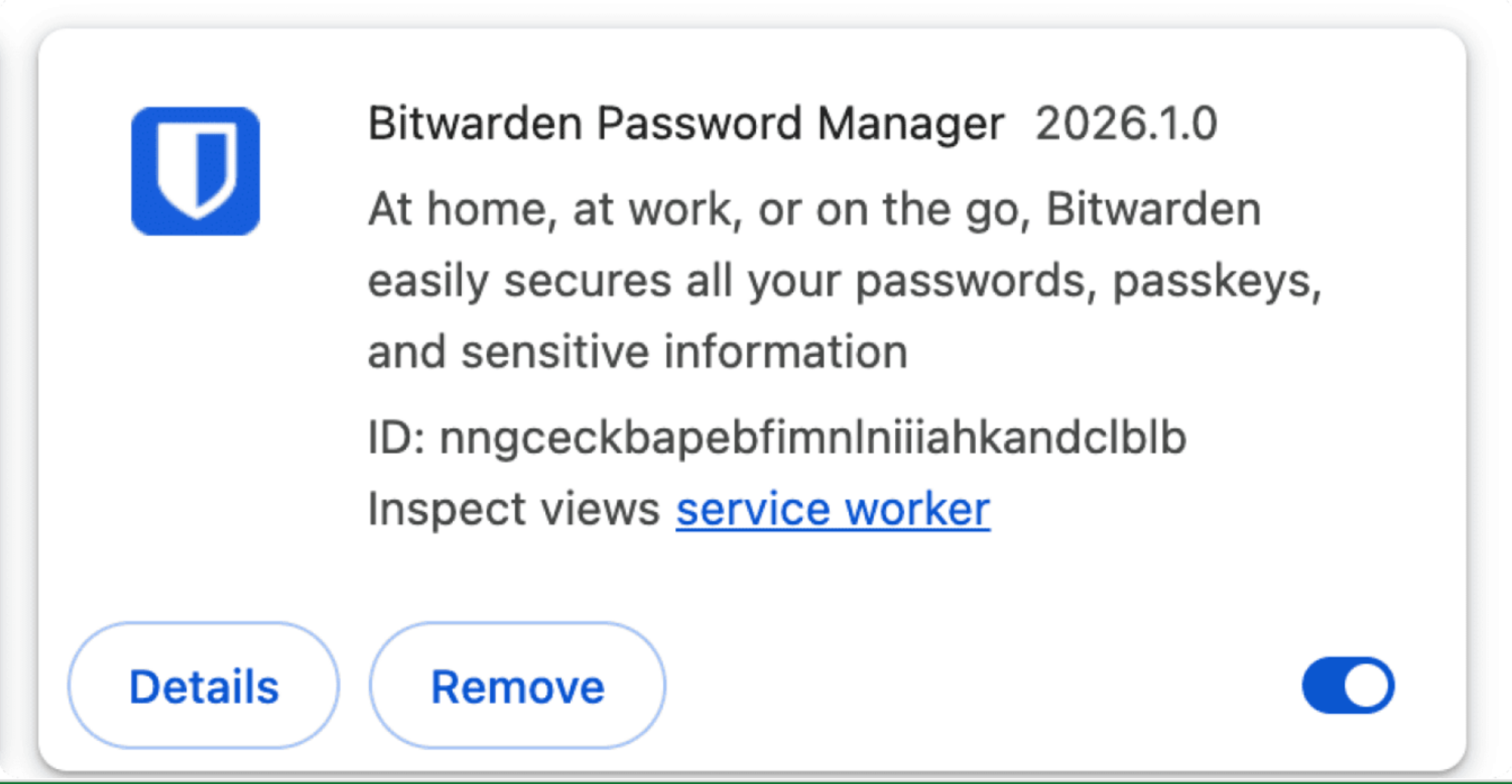
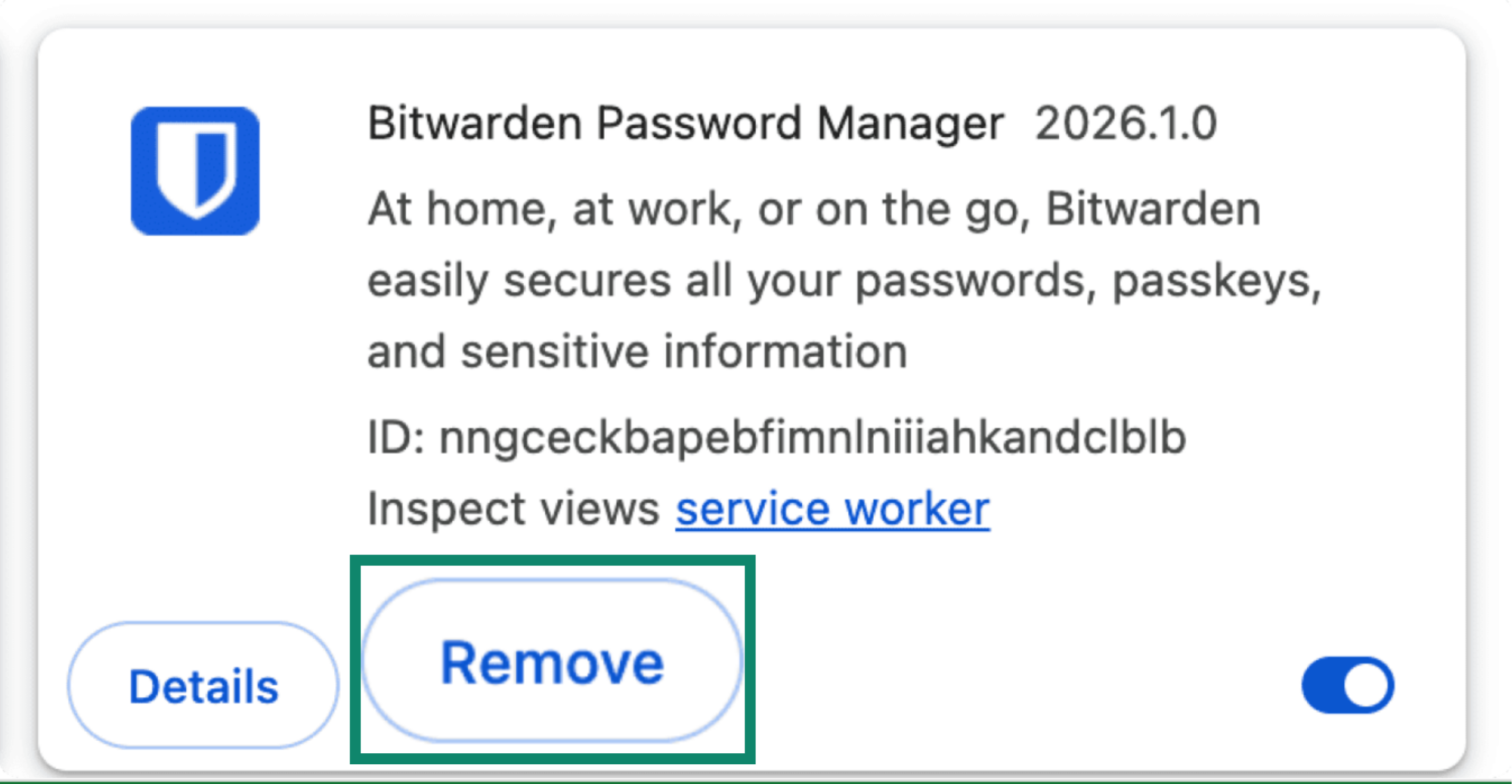
- Trouvez Bitwarden.
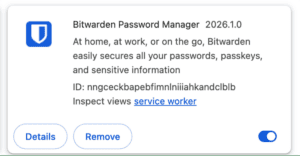

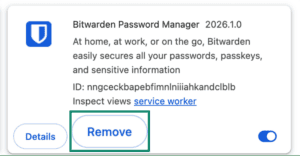
- Cliquez sur Supprimer > Supprimer.

Besoin d’aide ? Contactez notre équipe d’assistance pour une aide instantanée.
Importer vos données Bitwarden avec votre appareil iOS (iOS 26+)
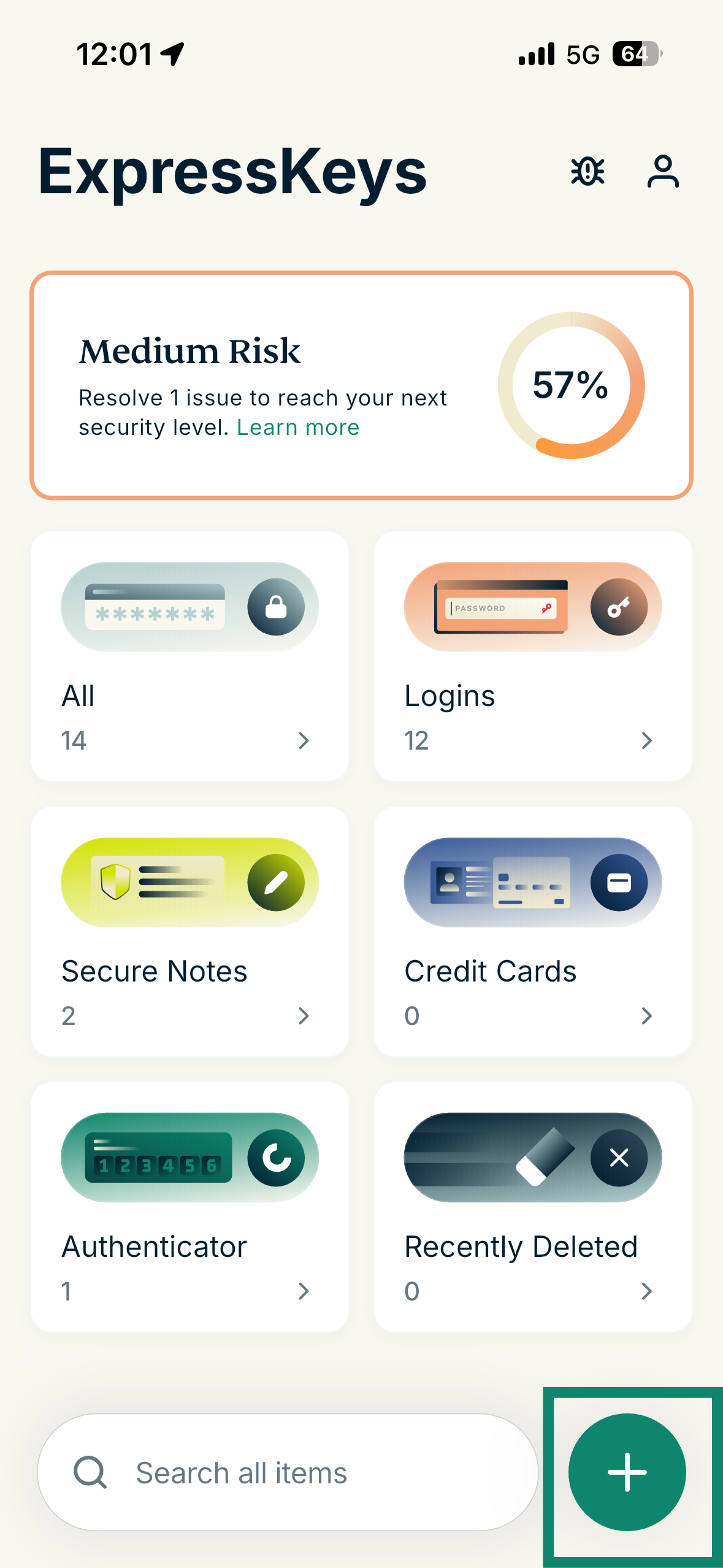
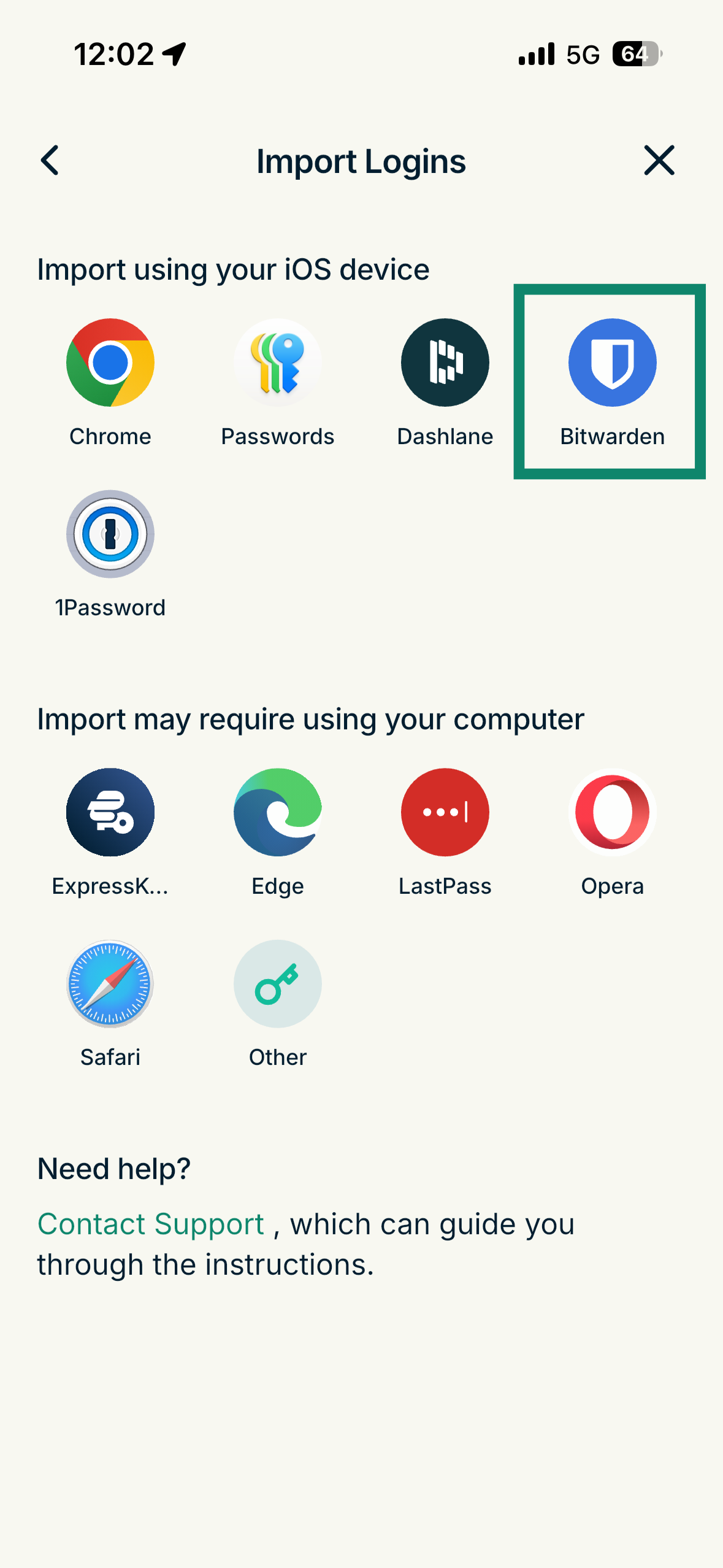
- Ouvrez l’application ExpressKeys et appuyez sur l’icône plus (+).
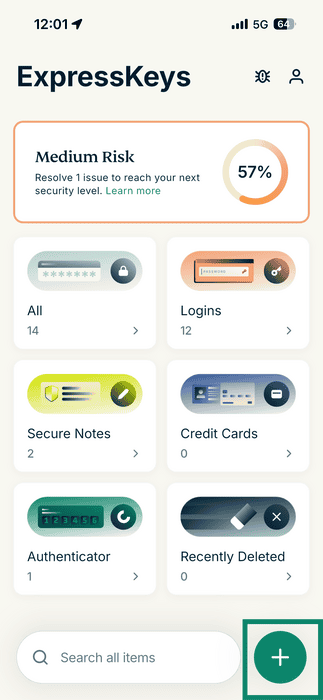

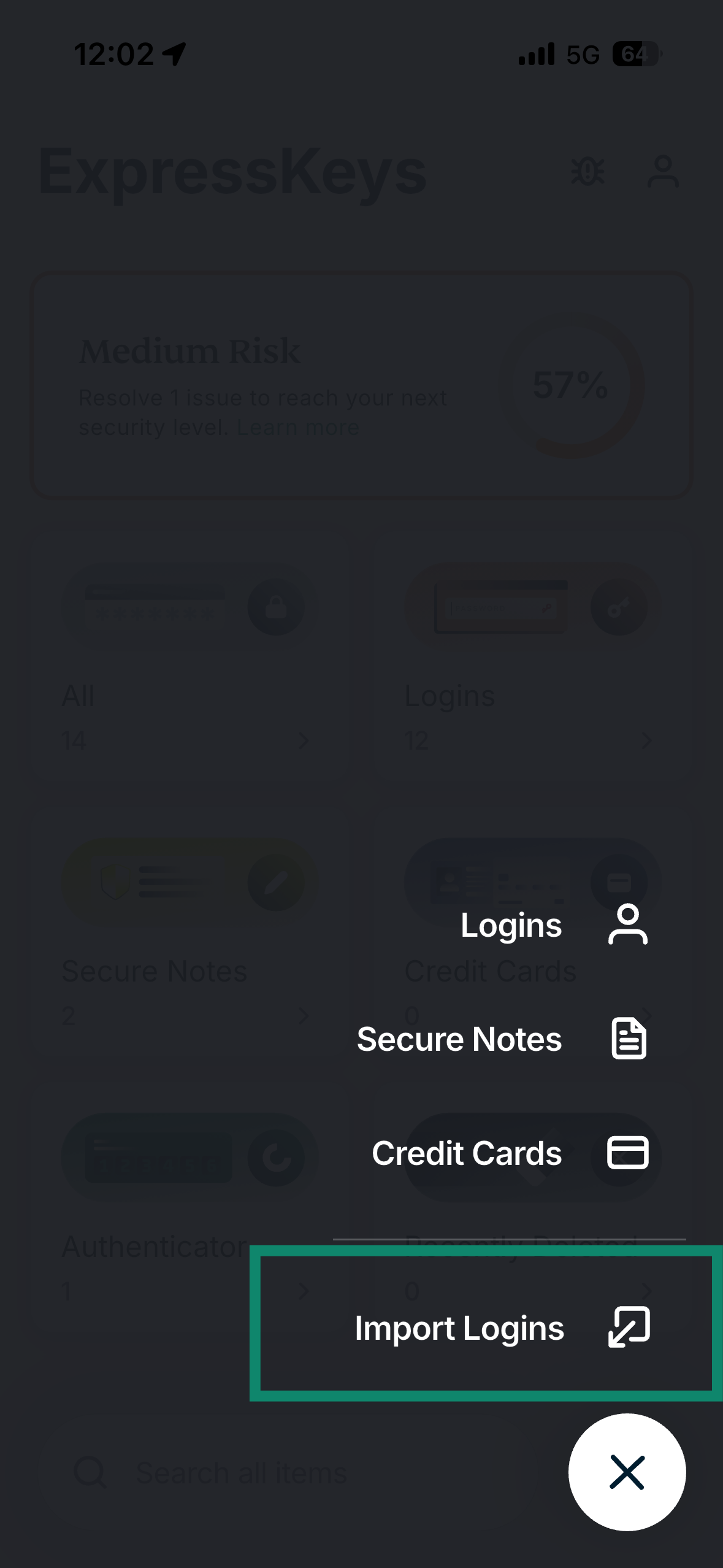
- Appuyez sur Importer des identifiants.

- Sélectionnez Bitwarden.
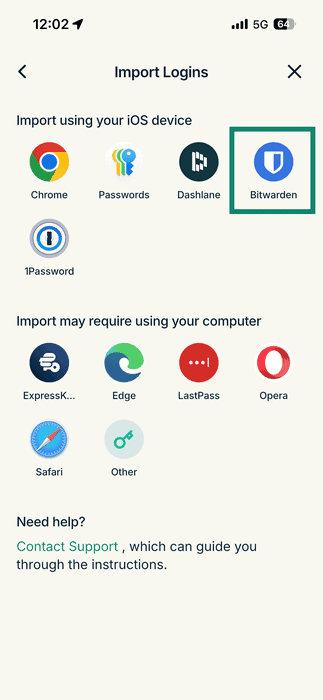
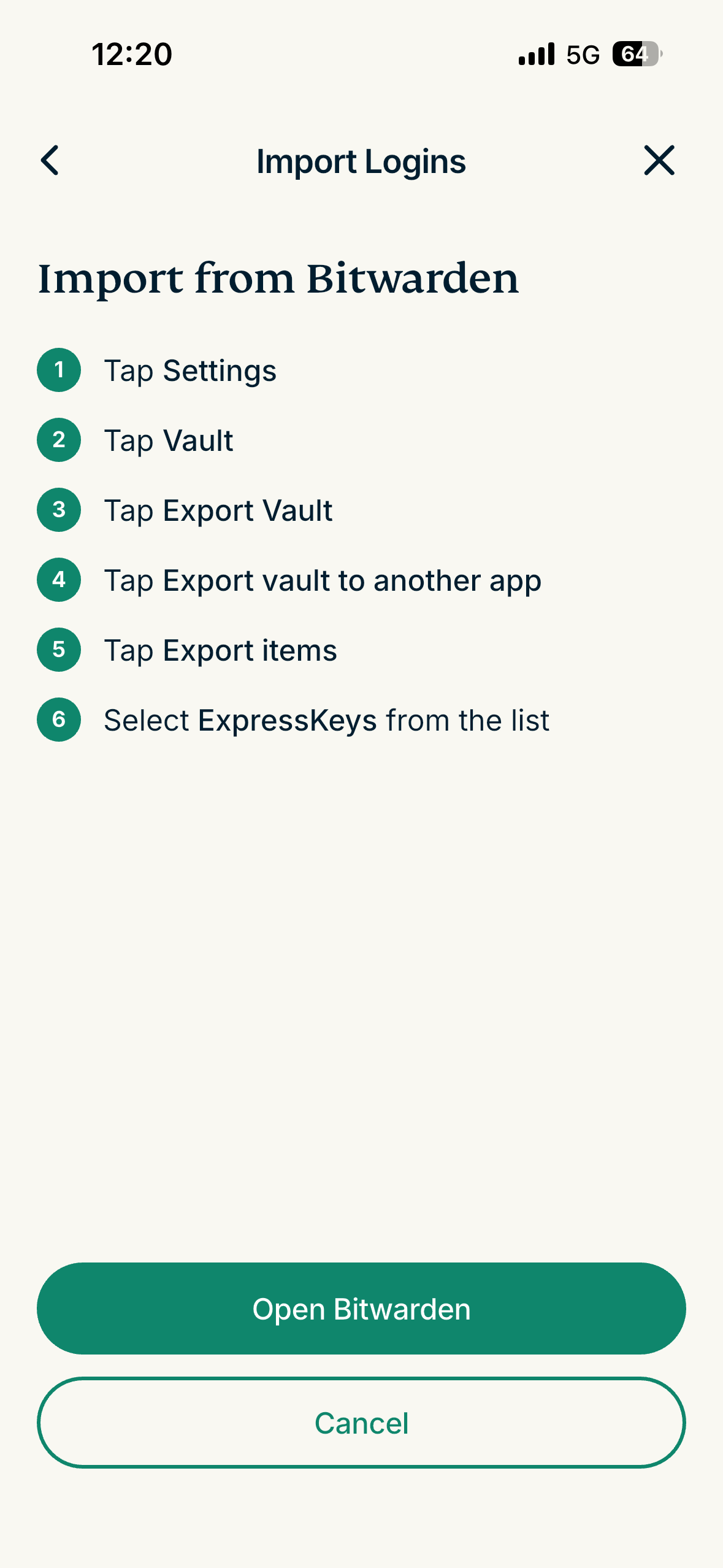
- Appuyez sur Ouvrir Bitwarden.

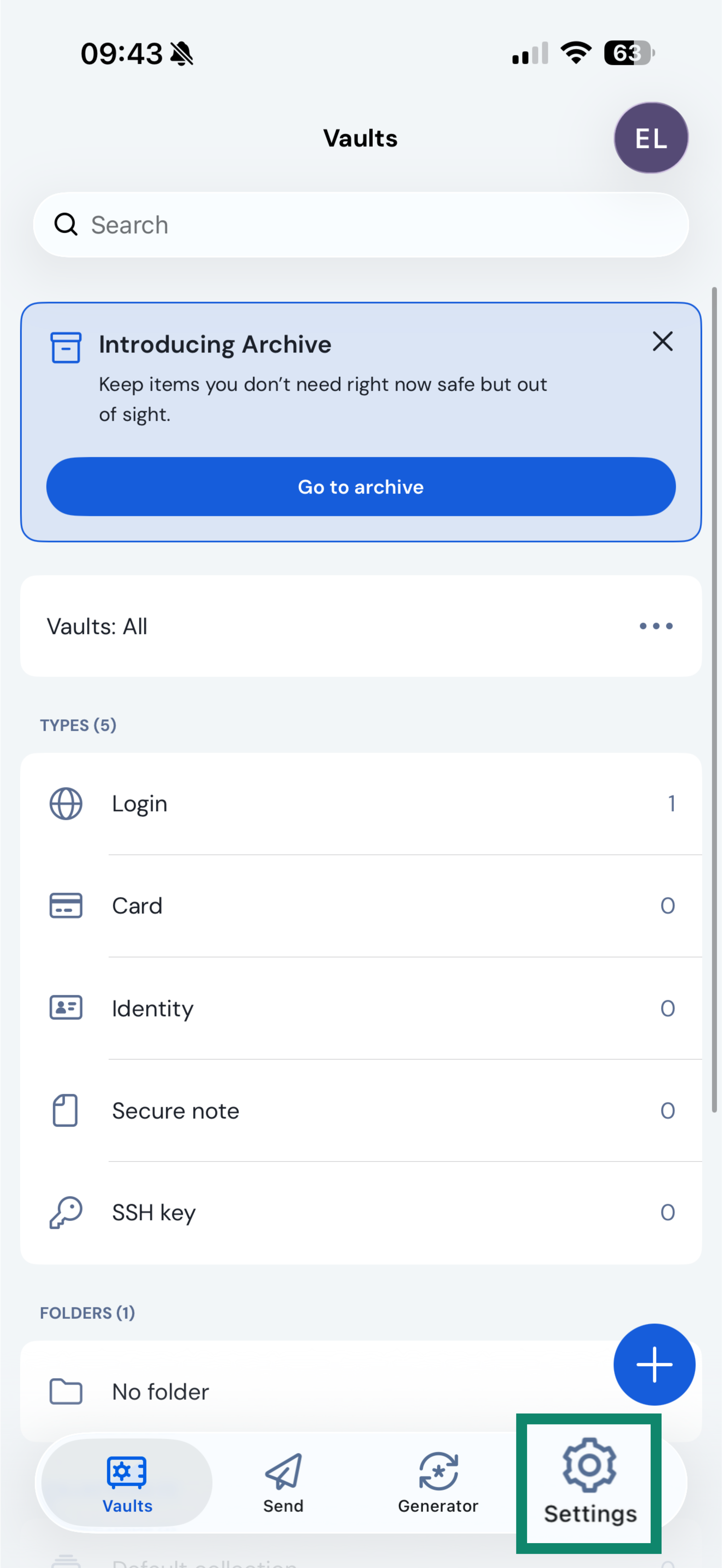
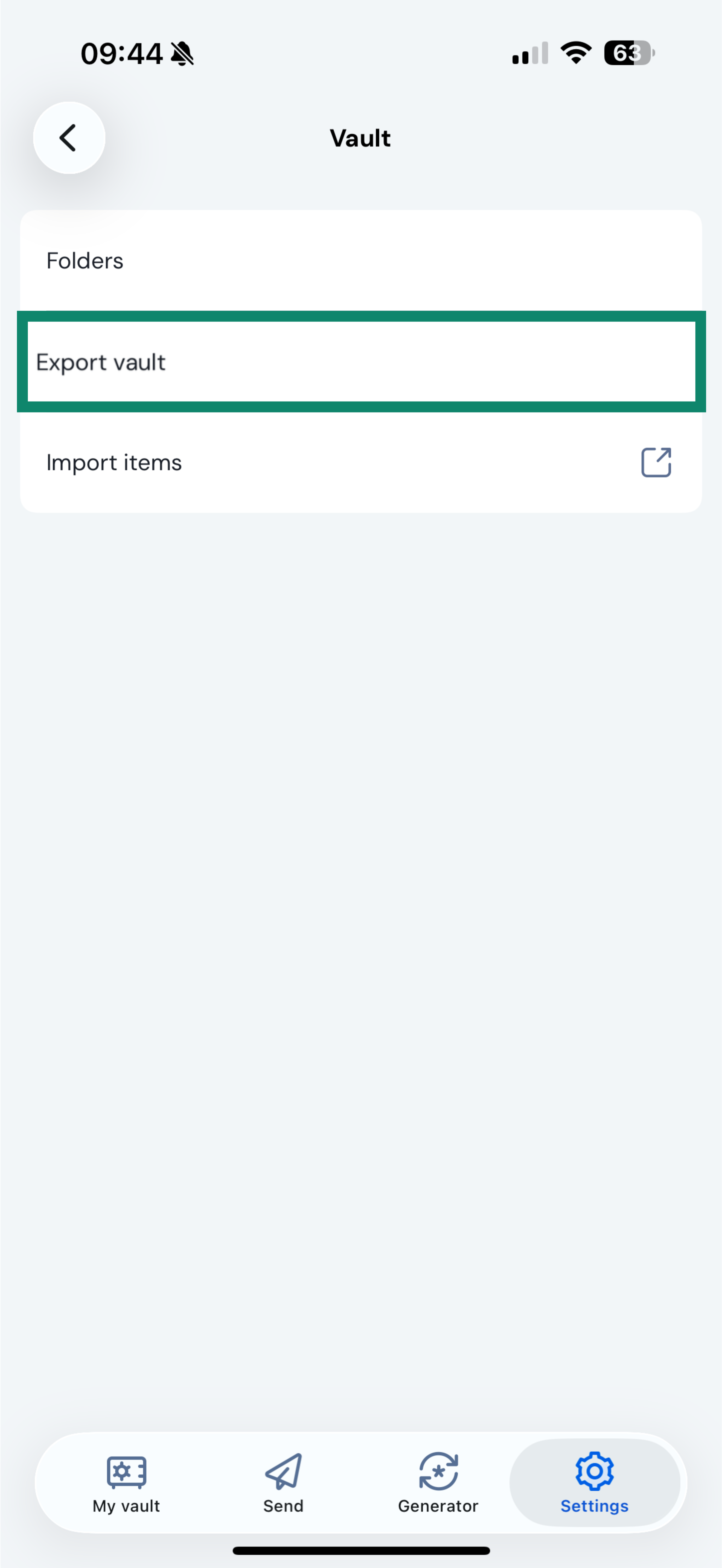
- Dans l’application Bitwarden, appuyez sur Paramètres.
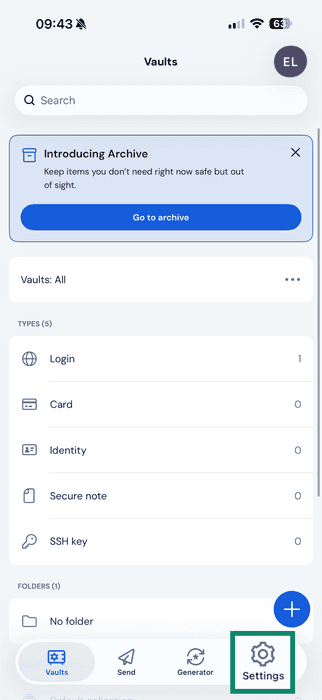

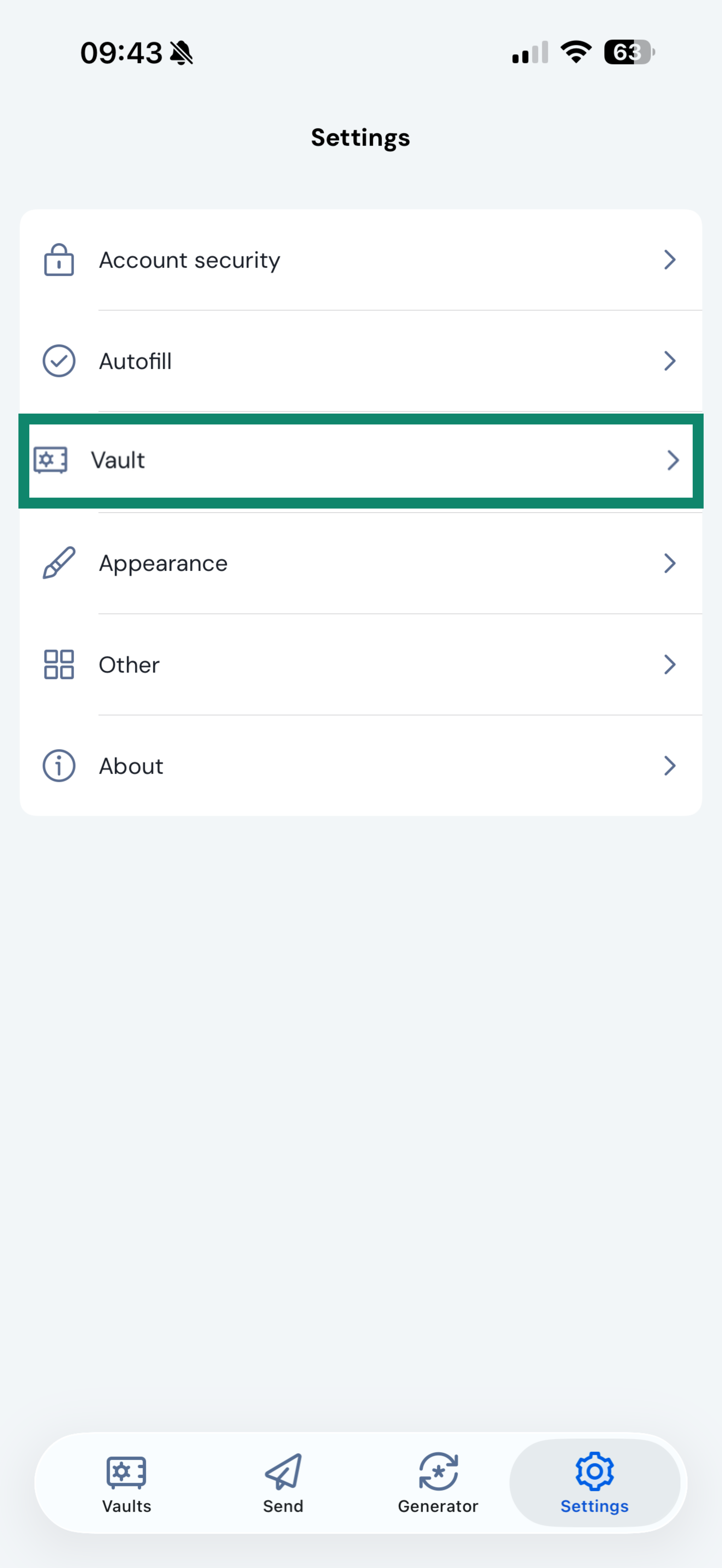
- Sélectionnez Coffre-fort.
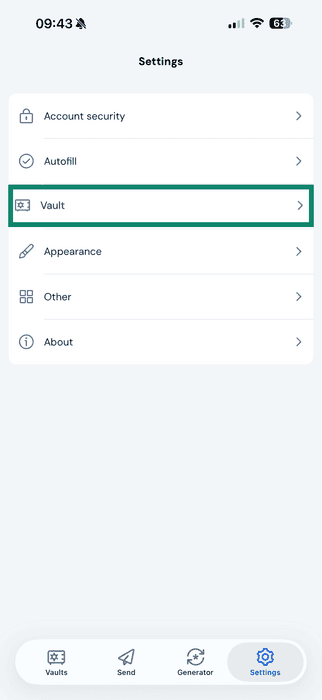
- Appuyez sur Exporter le coffre-fort.
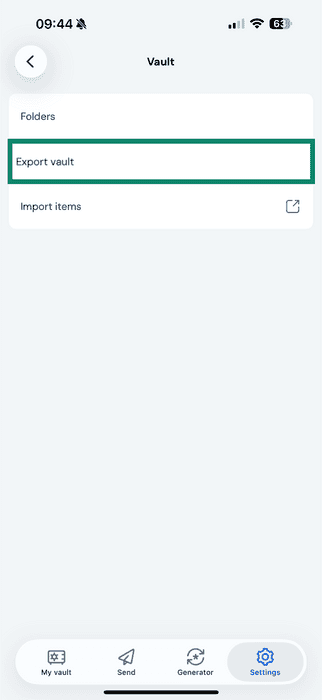
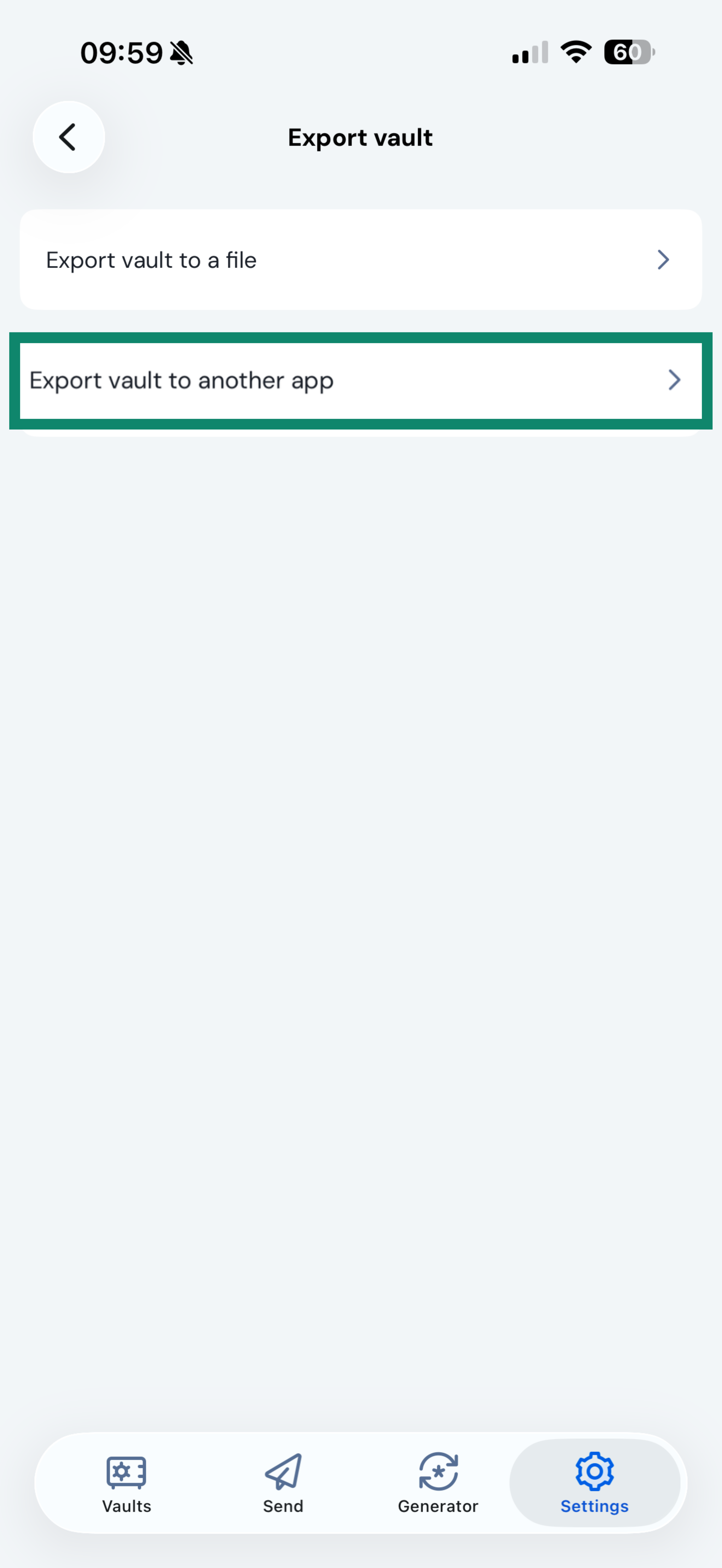
- Sélectionnez Exporter le coffre-fort vers une autre application.
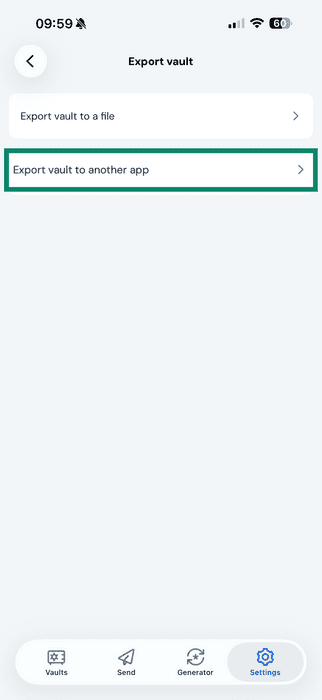
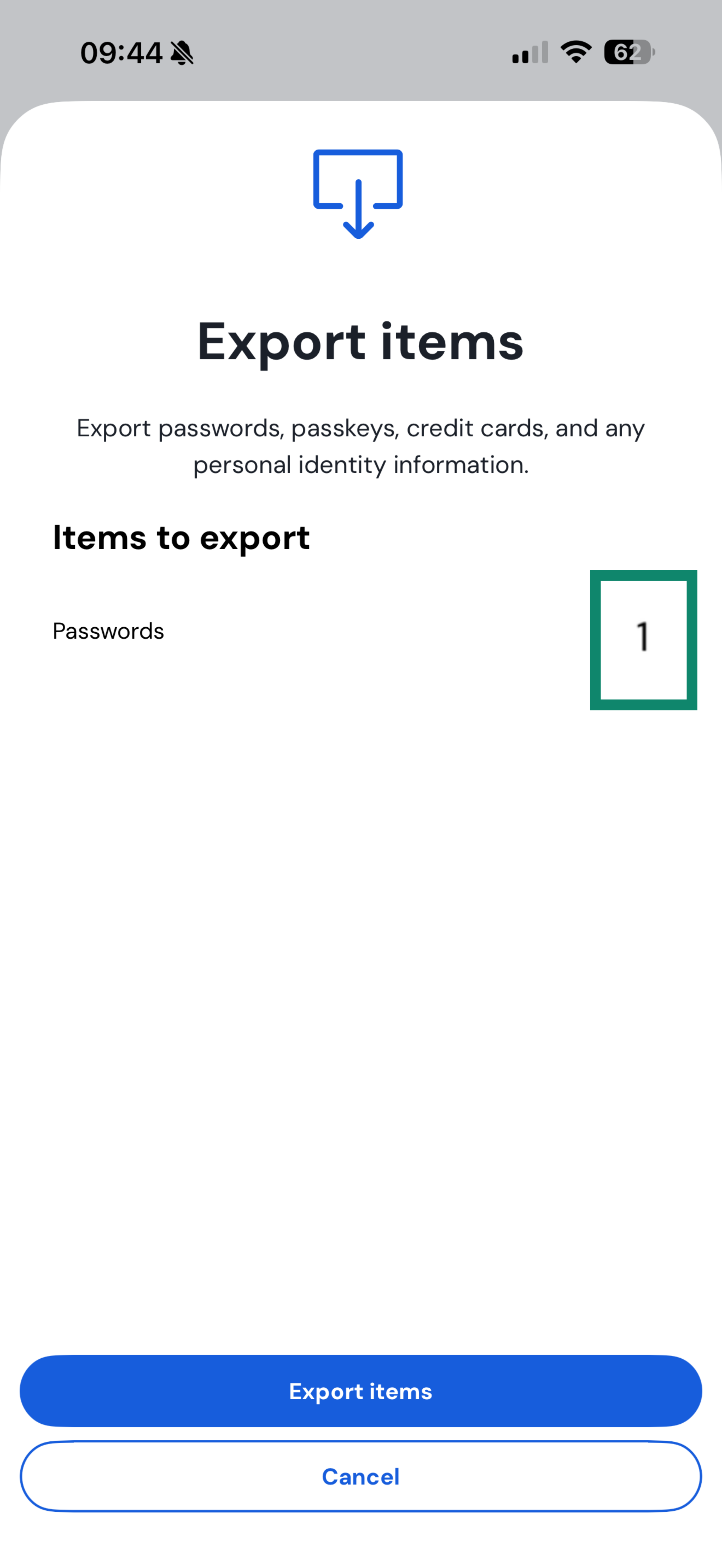
- Sélectionnez les éléments que vous souhaitez exporter, puis appuyez sur Exporter les éléments.
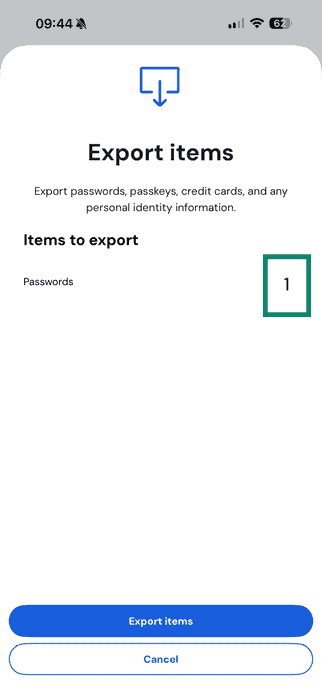
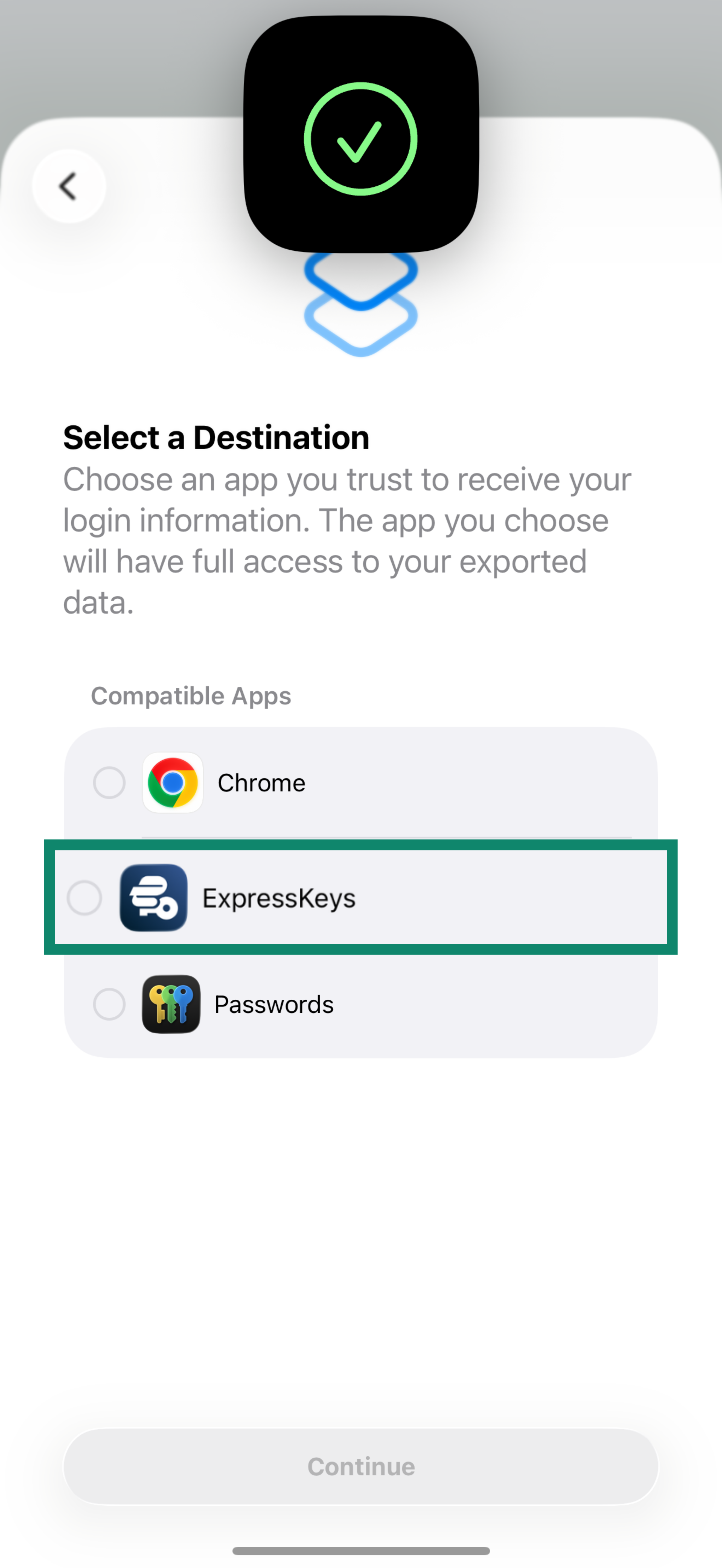
- Appuyez sur Continuer.
- Dans la liste, sélectionnez ExpressKeys et appuyez sur Continuer.
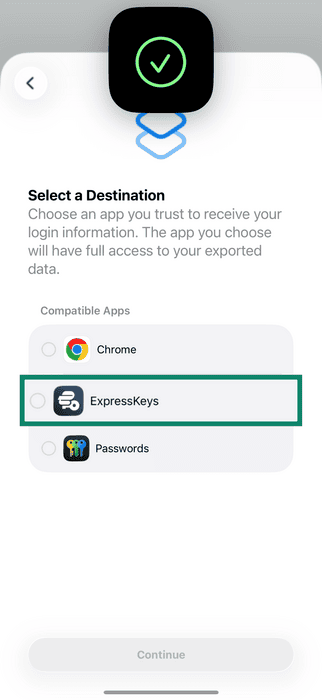
- Appuyez sur Continuer dans ExpressKeys.
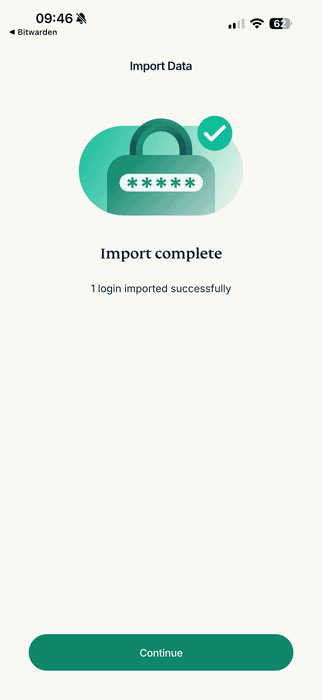
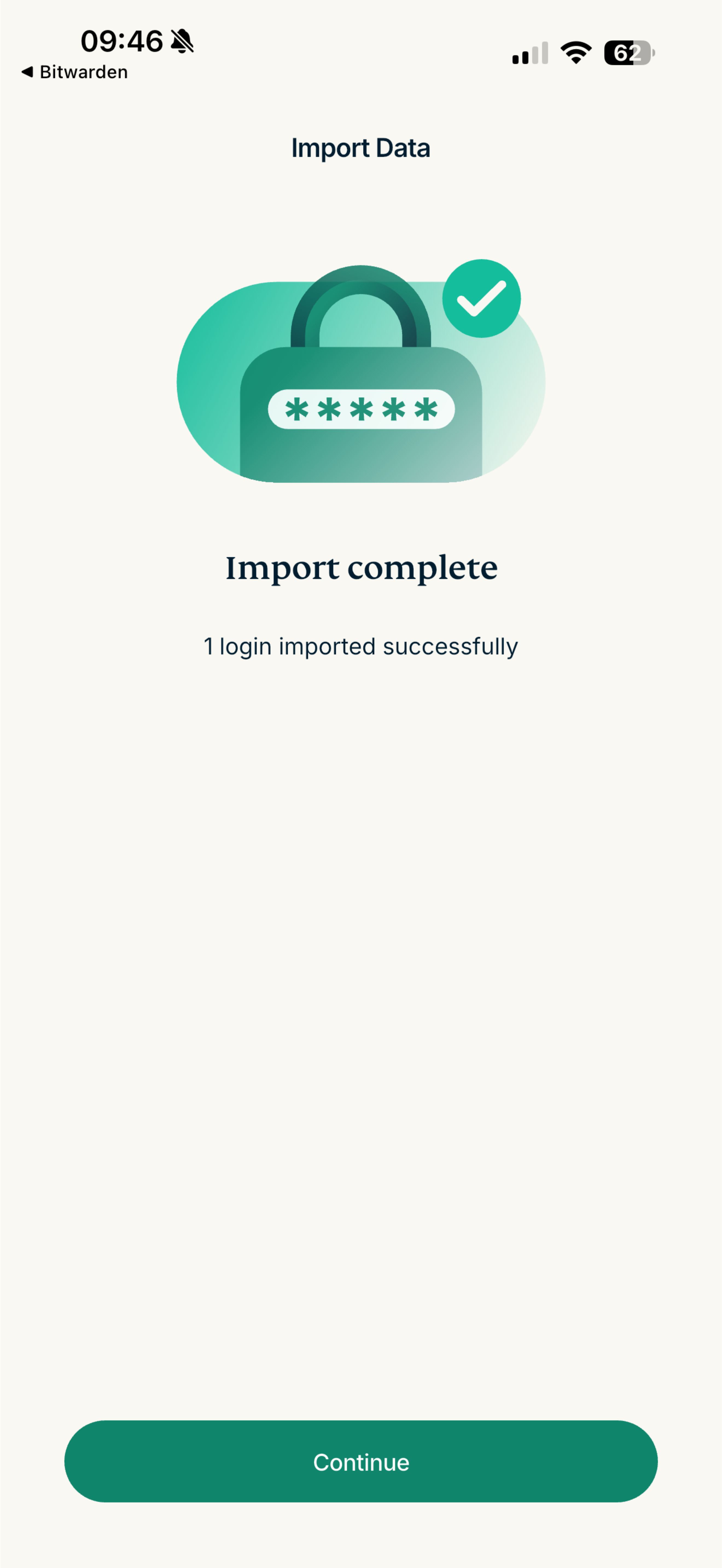
- Patientez pendant que l’application importe vos mots de passe, puis appuyez sur Continuer.
Besoin d’aide ? Contactez notre équipe d’assistance pour une aide instantanée.
Importer vos données Bitwarden avec votre appareil Android
Bitwarden ne vous permet pas d’exporter les données sur Android. Suivez les étapes ci-dessus pour importer vos données depuis un ordinateur.
Besoin d’aide ? Contactez notre équipe d’assistance pour une aide instantanée.