






Vous pouvez importer vos identifiants de connexion, vos cartes de crédit ou de débit et vos notes sécurisées de 1Password dans ExpressKeys à l’aide de l’extension de navigateur ou de l’application iOS.
Accès rapide…
Importer vos données 1Password sur ordinateur (méthode CSV)
Importer vos données 1Password sur iOS
Importer vos données 1Password sur Android
Importer vos données 1Password sur ordinateur (méthode CSV)
Dans l’extension de navigateur ExpressKeys, vous pouvez importer vos données de 1Password à l’aide d’un fichier CSV.
1. Exporter vos données 1Password
Pour exporter vos données, vous devez vous connecter à l’application 1Password, et non à son extension.
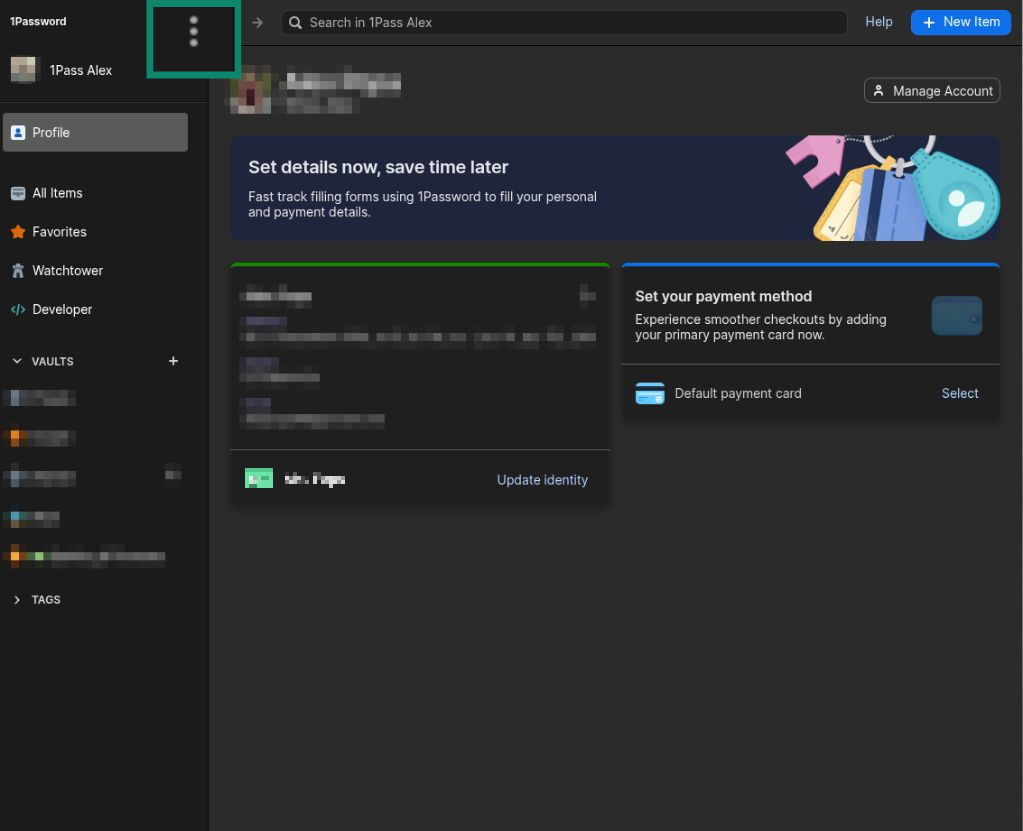
- Ouvrez 1Password et connectez-vous.
- Cliquez sur les trois points (⋮) à côté de votre nom de profil.


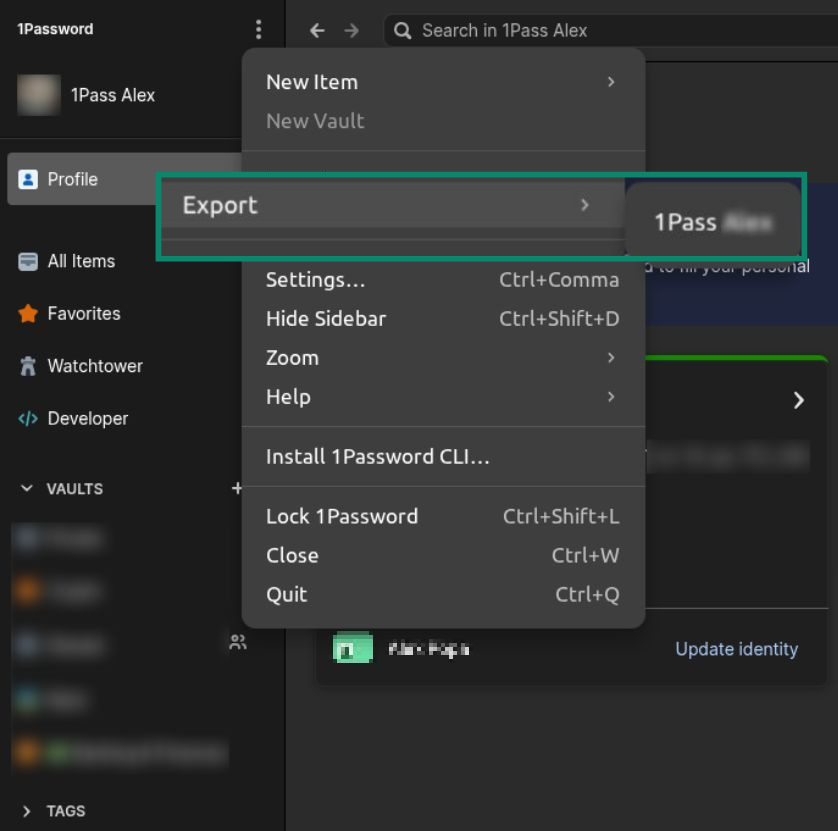
- Sélectionnez Export [Exporter], puis votre nom d’utilisateur.


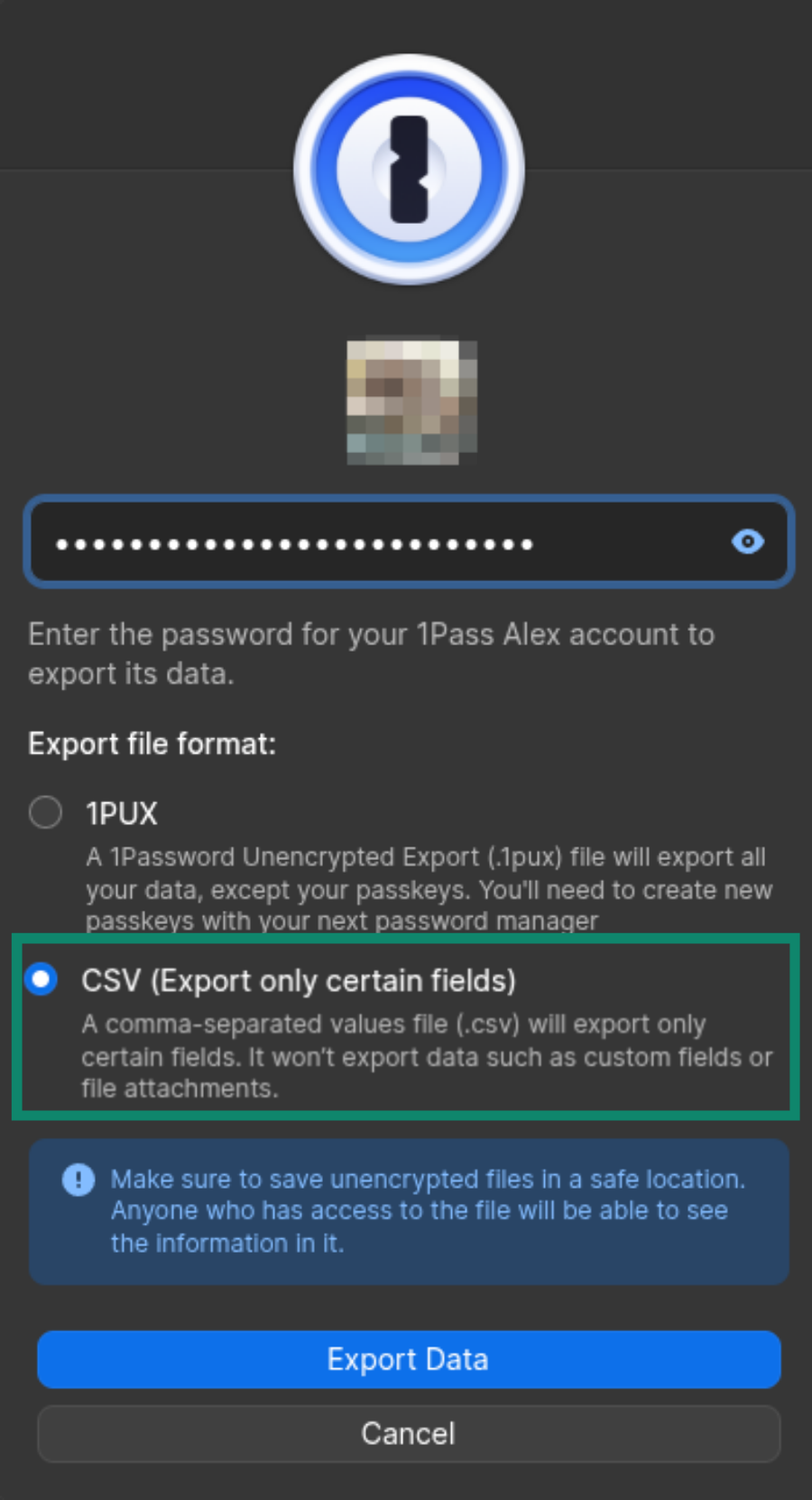
- Saisissez votre mot de passe.
- Dans les formats de fichier, choisissez CSV (Export only certain fields) [CSV (Exporter uniquement certains champs)].


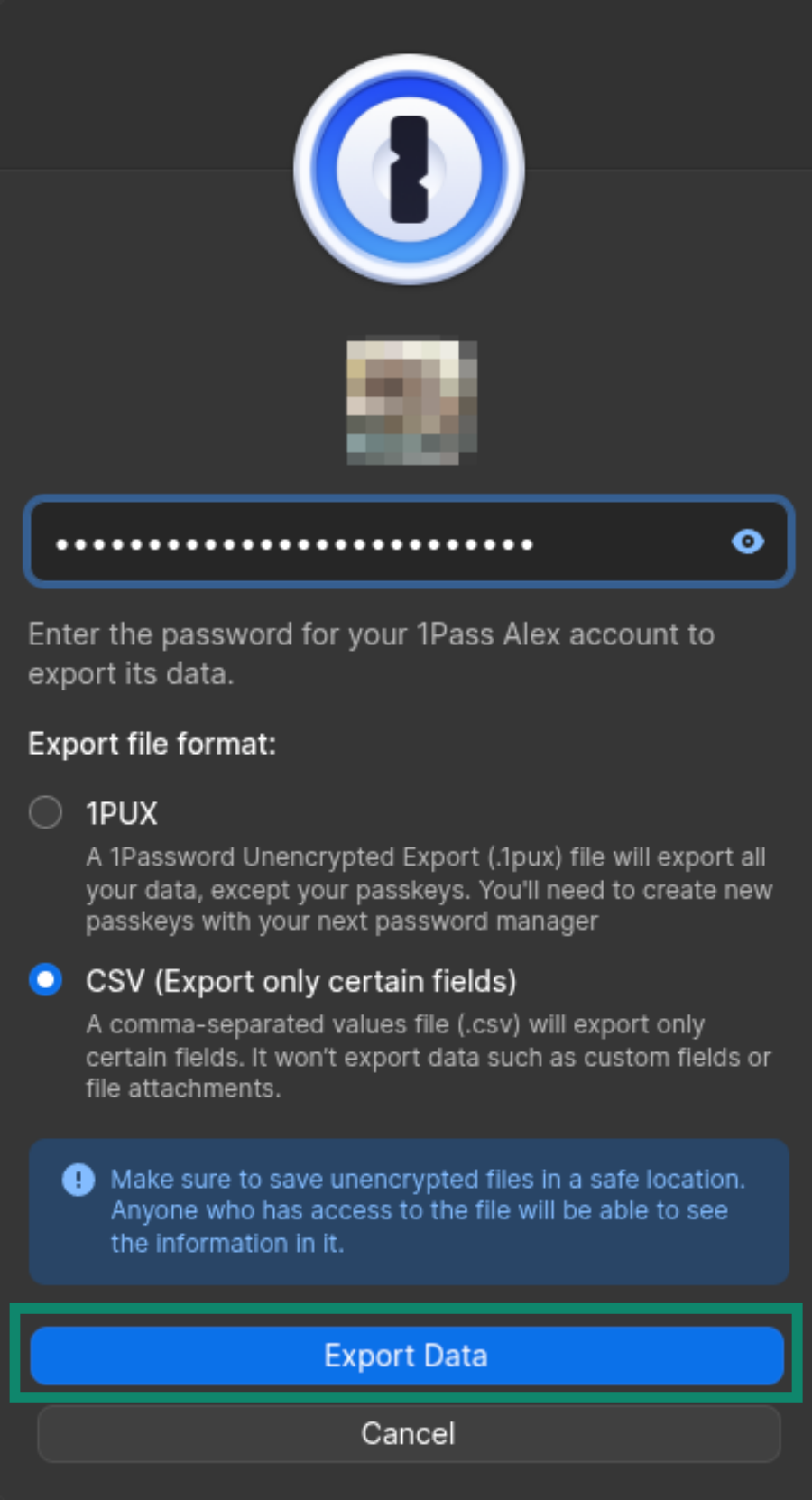
- Cliquez sur Export Data [Exporter les données].

- Choisissez l’emplacement où enregistrer le fichier sur votre appareil.
2. Importer vos données 1Password dans ExpressKeys
- Ouvrez l’extension de navigateur ExpressKeys.
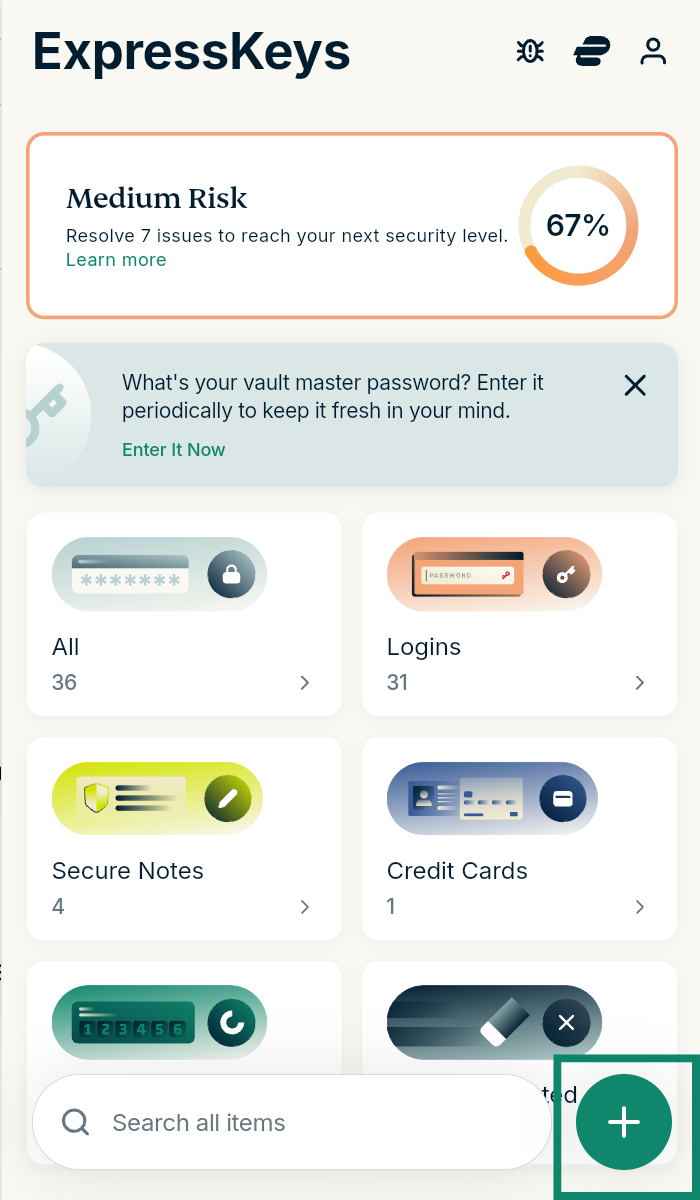
- Cliquez sur l’icône plus (+).
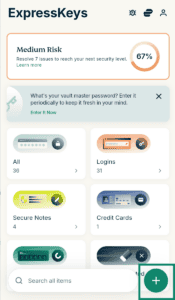

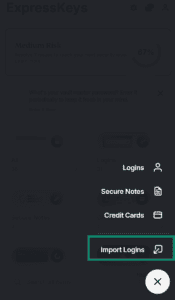
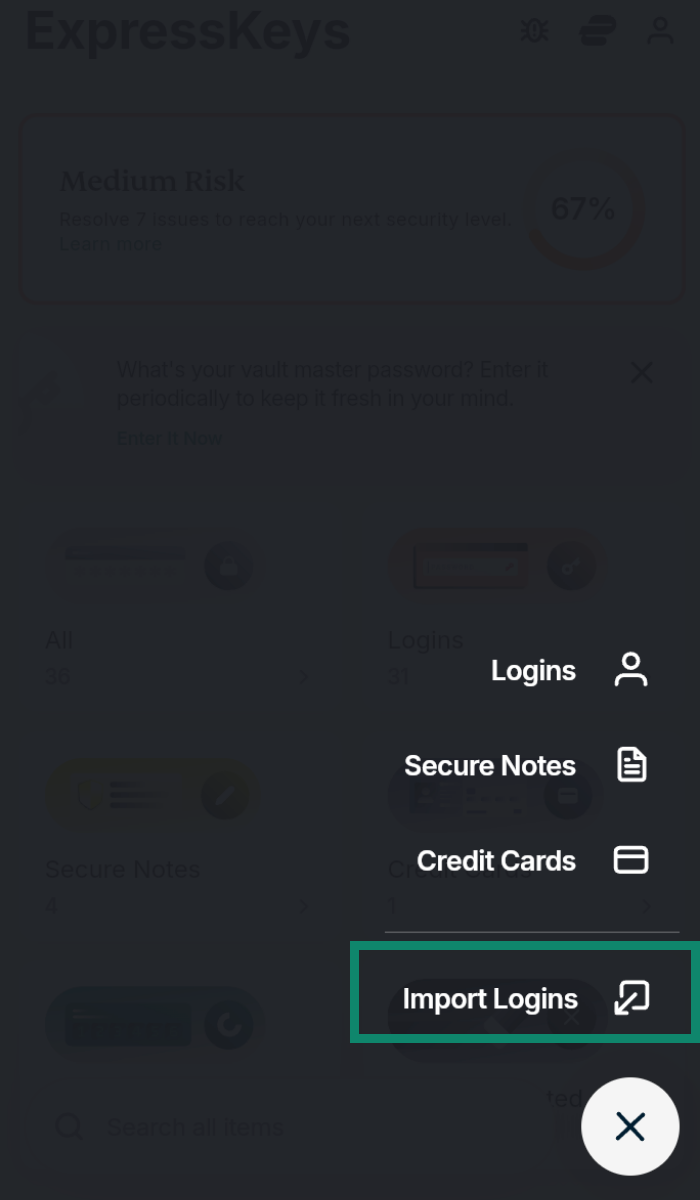
- Sélectionnez Import Logins [Importer des identifiants].
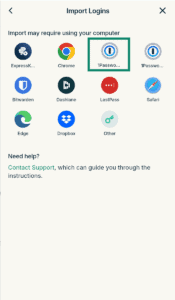
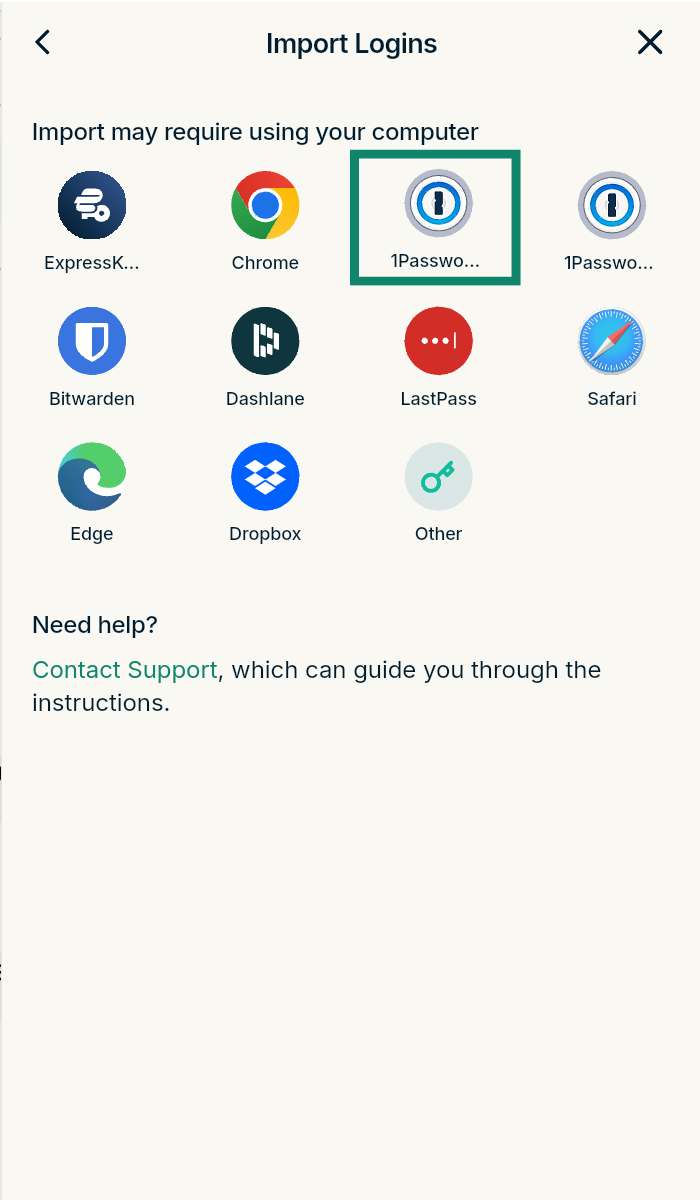
- Sélectionnez 1Password.
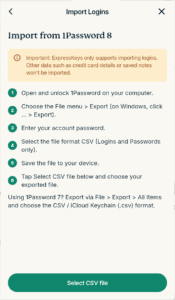
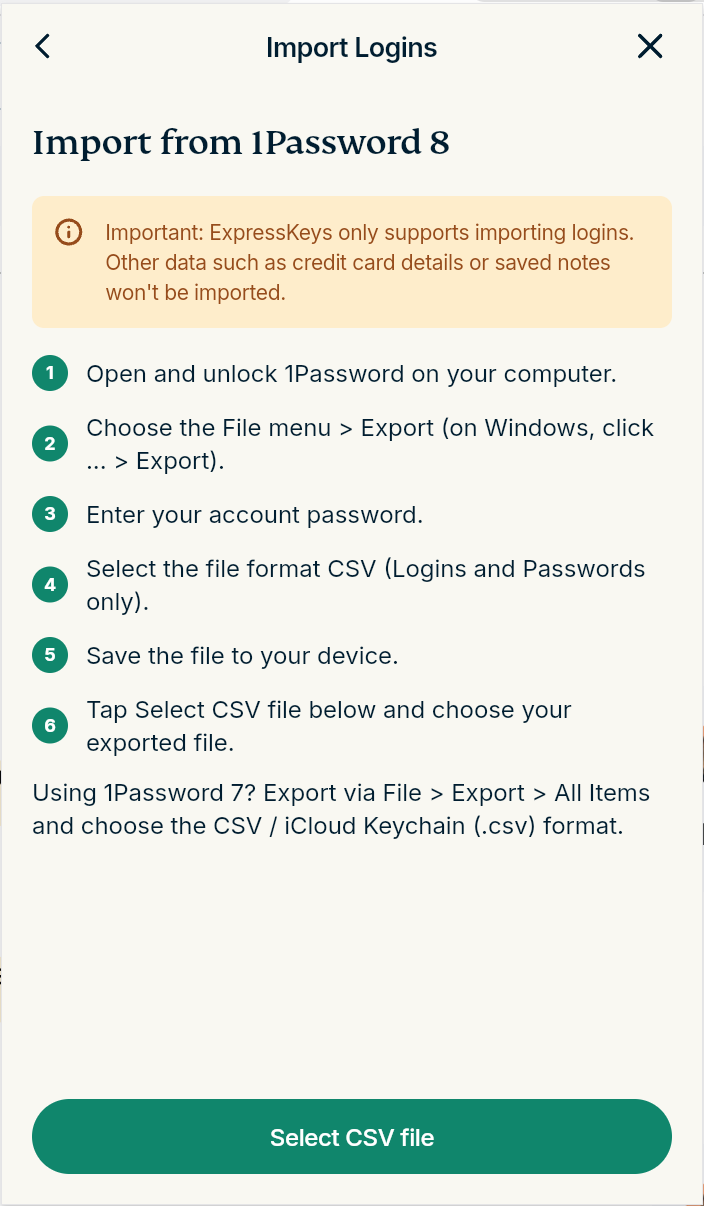
- Cliquez sur Select CSV file [Sélectionner un fichier CSV], puis sélectionnez le fichier CSV exporté depuis 1Password.

- Attendez la fin de l’importation.
3. Supprimer l’extension de navigateur 1Password
Si vous utilisez l’extension de navigateur ExpressKeys, cette étape permet d’éviter que l’extension 1Password n’interfère avec ExpressKeys.
- Ouvrez le menu des extensions en saisissant l’adresse correspondante dans la barre d’adresse de votre navigateur :
- Chrome : saisissez chrome://extensions/ dans la barre d’adresse.
- Edge : saisissez edge://extensions/ dans la barre d’adresse.
- Brave : saisissez brave://extensions/ dans la barre d’adresse.
- Opera : saisissez opera://extensions dans la barre d’adresse.
- Vivaldi : saisissez vivaldi://extensions/ dans la barre d’adresse.
- Firefox : saisissez about:addons dans la barre d’adresse.


- Recherchez 1Password, puis :
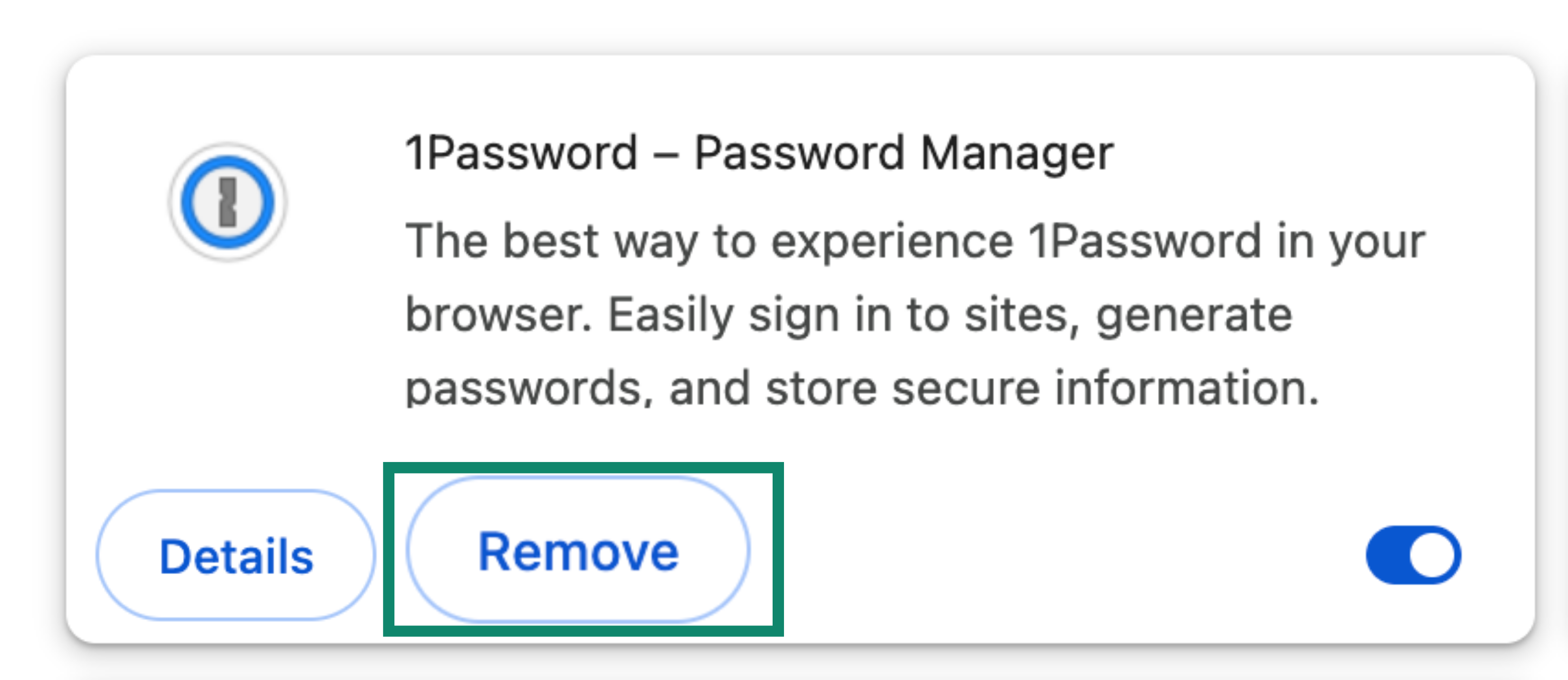
- Dans un navigateur basé sur Chromium : cliquez sur Remove [Supprimer], puis à nouveau sur Remove [Supprimer].
- Dans Firefox : cliquez sur l’icône de menu à trois points, puis sur Remove [Supprimer].



Besoin d’aide ? Contactez notre équipe d’assistance pour une assistance immédiate.
Importer vos données 1Password à l’aide de votre appareil iOS (iOS 26 ou version ultérieure)
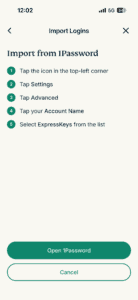
- Ouvrez l’application ExpressKeys et appuyez sur l’icône plus (+).
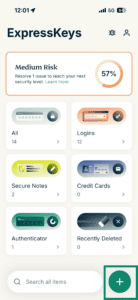

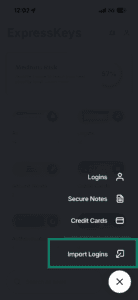
- Appuyez sur Import Logins [Importer des identifiants].
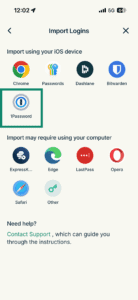
- Sélectionnez 1Password.
- Appuyez sur Open 1Password [Ouvrir 1Password].
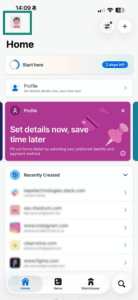
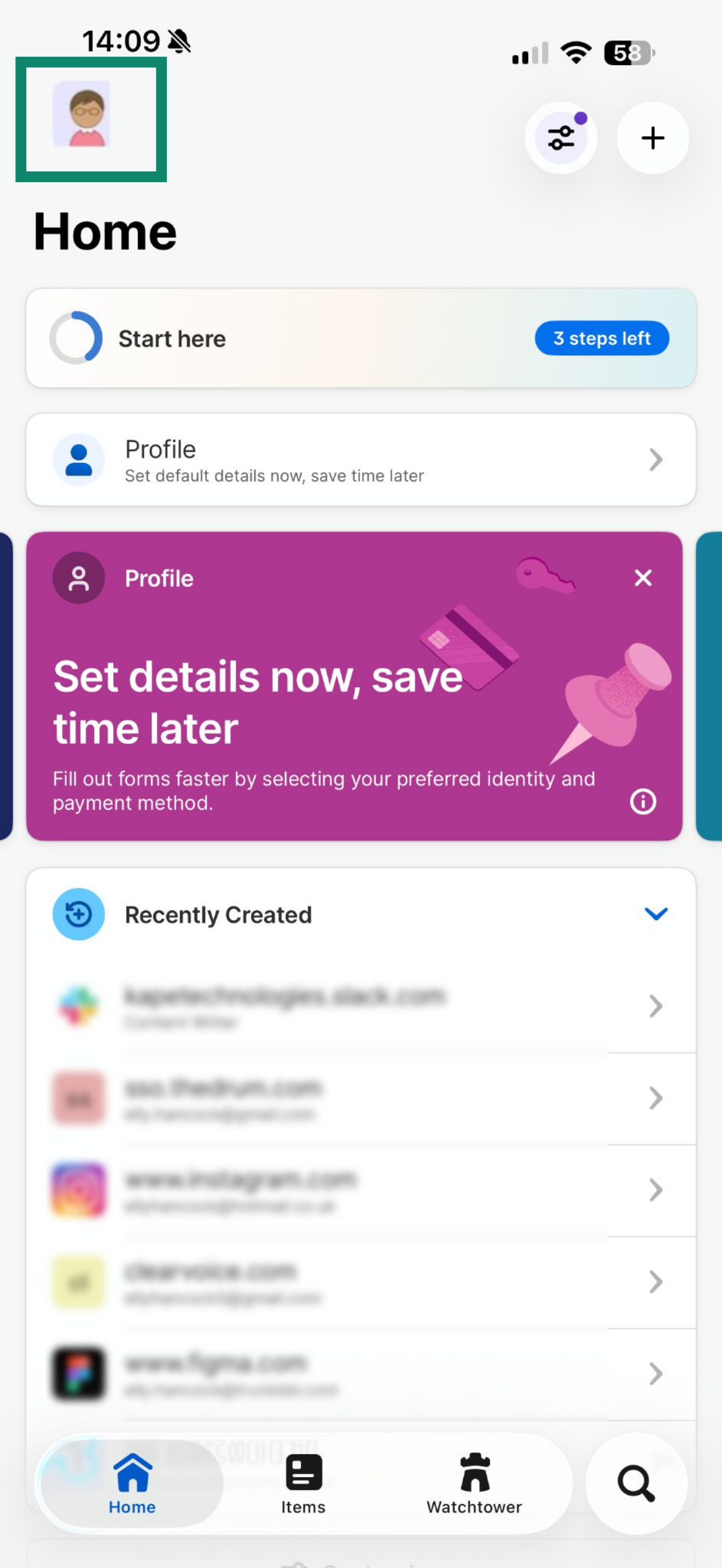
- Dans l’application 1Password, appuyez sur votre icône de profil.

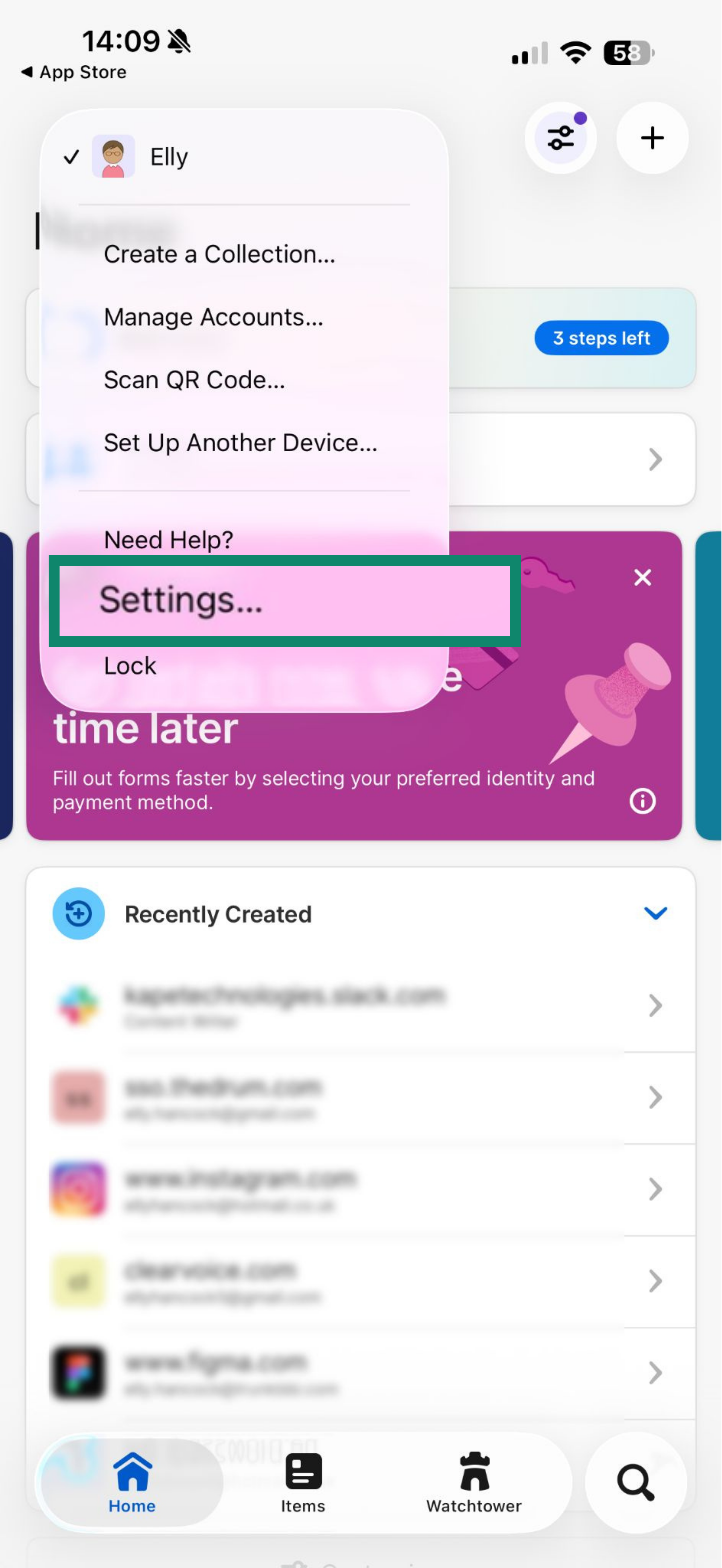
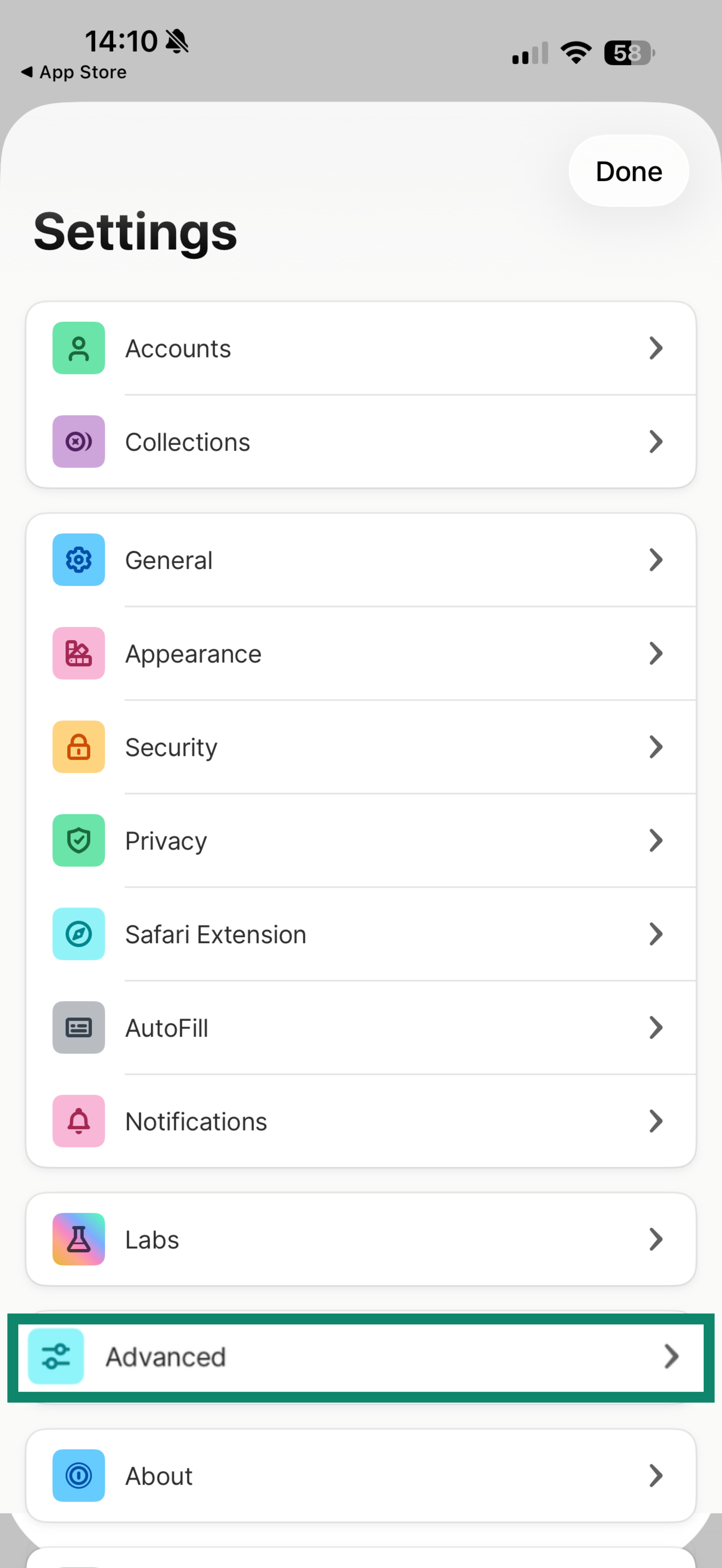
- Appuyez sur Settings [Réglages].

- Faites défiler vers le bas, puis appuyez sur Advanced [Avancé].

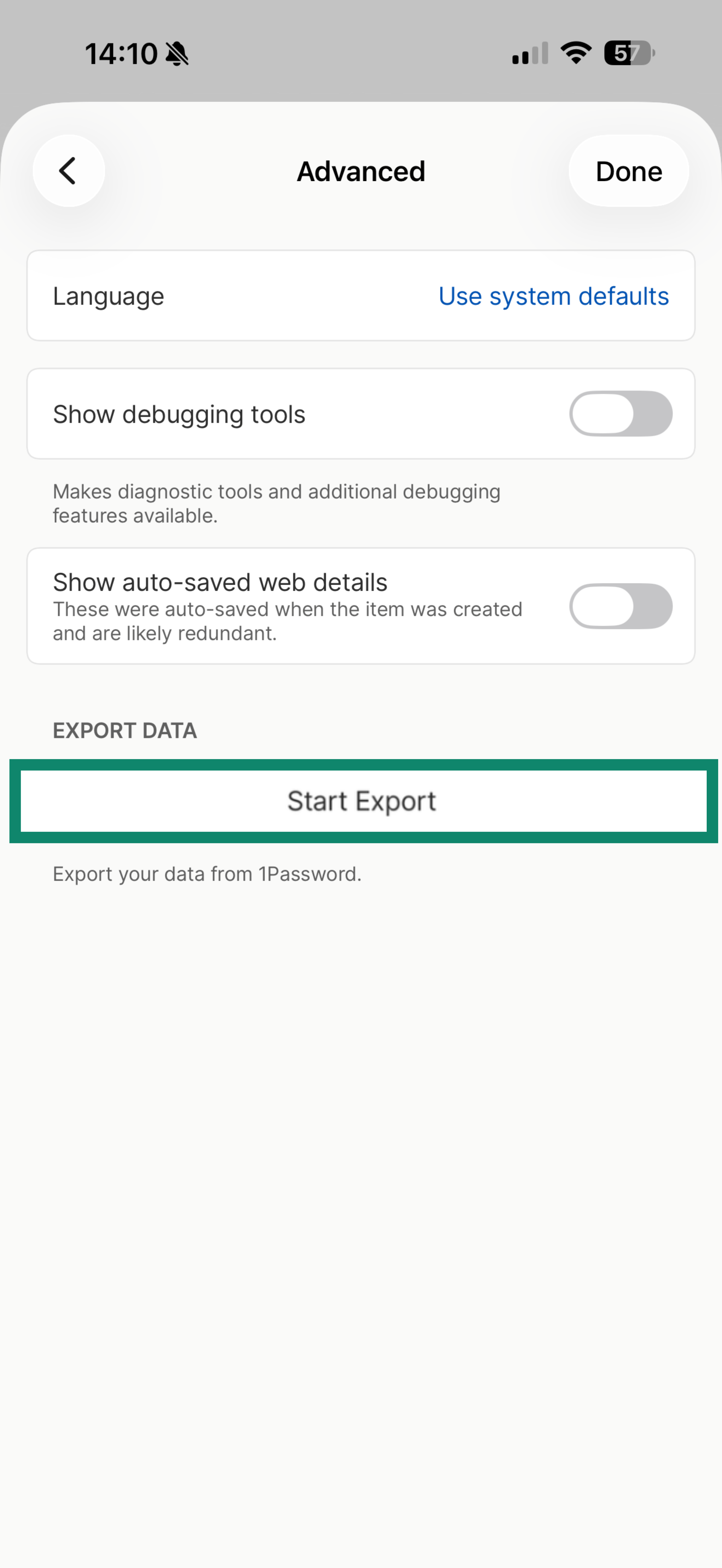
- Appuyez sur Start Export [Démarrer l’exportation].

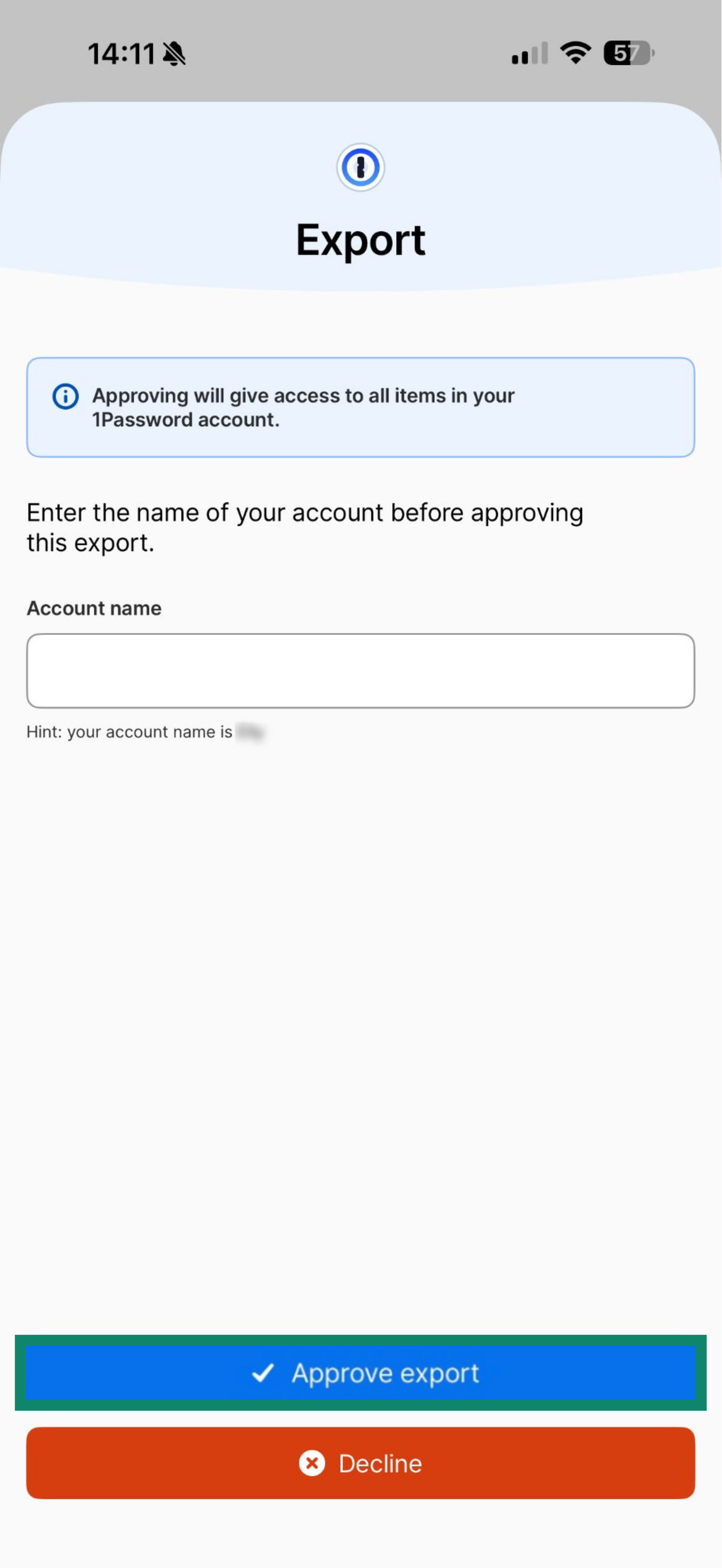
- Saisissez le nom de votre compte, puis appuyez sur Approve export [Approuver l’exportation].

- Appuyez sur Continue [Continuer].
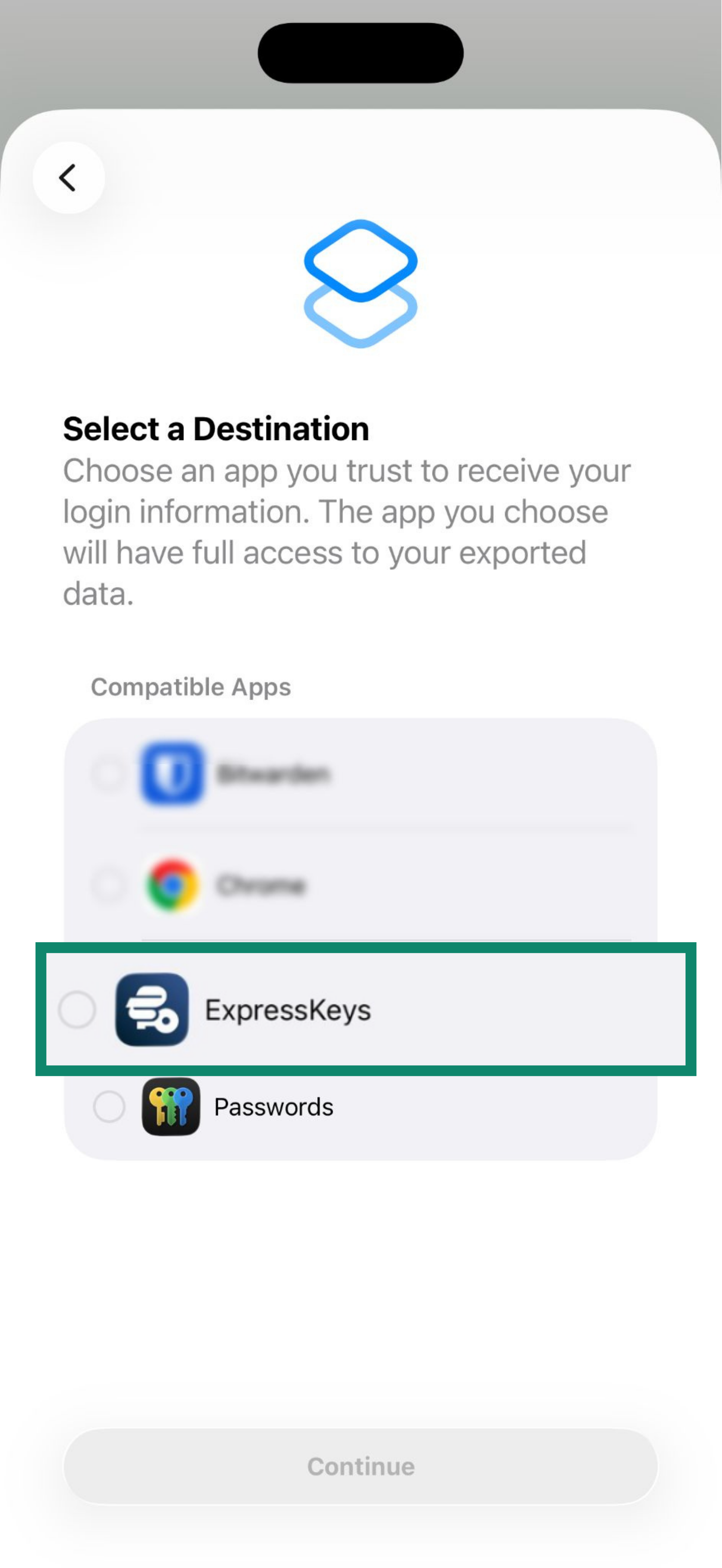
- Sélectionnez ExpressKeys dans la liste, puis appuyez sur Continue [Continuer].

- Appuyez sur Continue [Continuer] dans « ExpressKeys ».
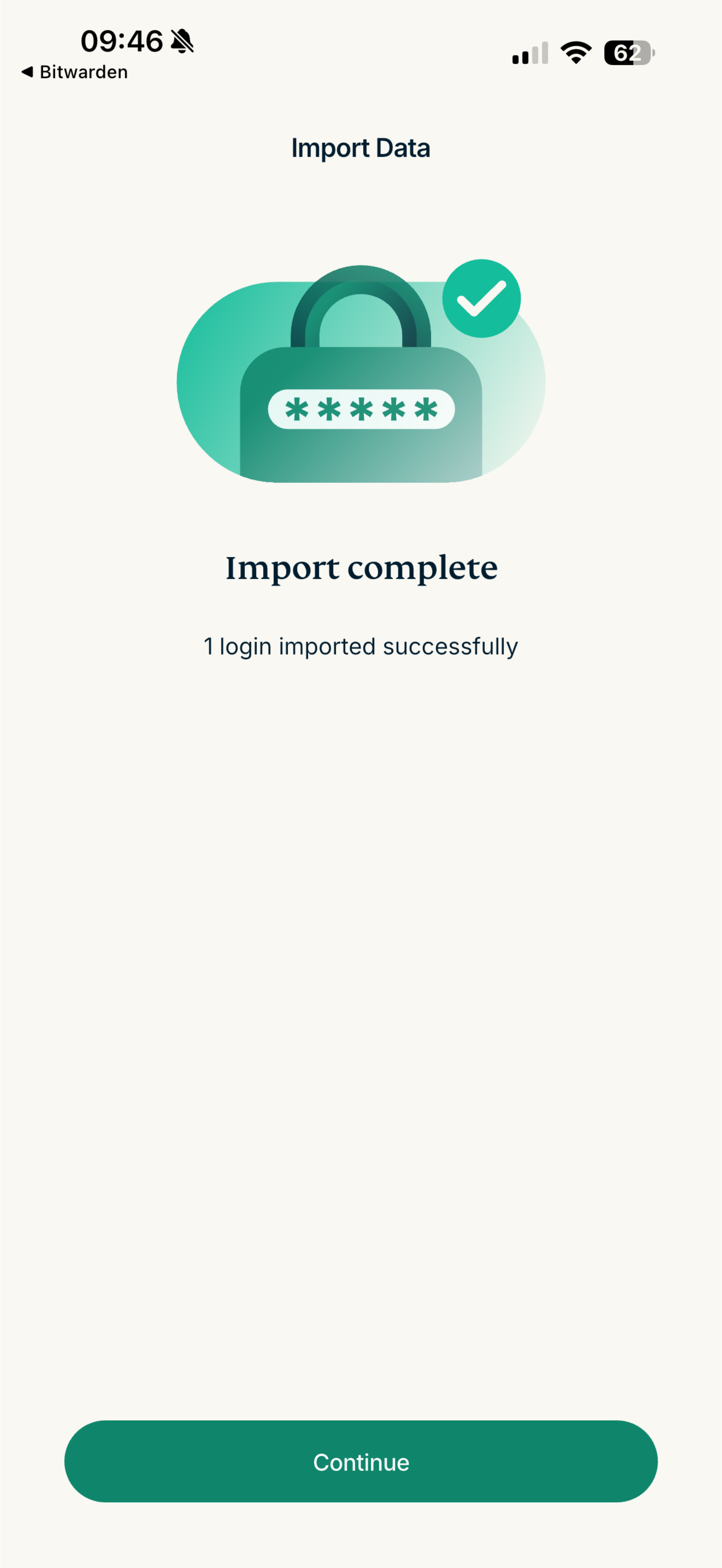
- Attendez que l’application importe vos mots de passe, puis appuyez sur Continue [Continuer].

- Ouvrez l’application ExpressKeys et appuyez sur l’icône plus (+).


Besoin d’aide ? Contactez notre équipe d’assistance pour une assistance immédiate.
Importer vos données 1Password à l’aide de votre appareil Android
1Password ne permet pas d’exporter les données sur Android. Suivez les étapes ci-dessus pour importer vos données à l’aide de votre ordinateur.
Besoin d’aide ? Contactez notre équipe d’assistance pour une assistance immédiate.