






Tee ensin ExpressVPN-tilaus käyttääksesi sovelluksiamme ja asetuksiamme.
Tässä oppaassa kerromme, miten varmistat ExpressVPN:n Linux-sovelluksen asennusohjelman aitouden. Tähän tarvitaan PGP-järjestelmää, jolla ExpressVPN allekirjoittaa Linux-asennusohjelmansa digitaalisesti.
Siirry kohtaan…
1. Lataa PGP-avain
2. Varmista PGP-avaimen sormenjälki
3. Lataa asennusohjelma ja allekirjoitustiedosto
4. Asennusohjelman allekirjoituksen varmistaminen
1. Lataa PGP-avain
PGP-avaimen voi ladata kahdella tavalla. Kokeile niitä tässä järjestyksessä:
Tapa 1:
Lataa ExpressVPN:n PGP-avain suorittamalla seuraava komento:
gpg --keyserver hkp://keyserver.ubuntu.com --recv-keys 0xAFF2A1415F6A3A38
Siirry seuraavaan vaiheeseen ja varmista PGP-avaimen sormenjälki. Jos yllä oleva tapa ei toimi, kokeile alla olevaa.
Tapa 2:
Lataa PGP-avain suorittamalla seuraava komento:
wget https://www.expressvpn.com/expressvpn_release_public_key_0xAFF2A1415F6A3A38.asc
Vaihtoehtoisesti voit ladata PGP-avaimen sivustolta. Klikkaa pyydettäessä Save File (Tallenna tiedosto).
Tuo sen jälkeen PGP-avain suorittamalla seuraava komento:
gpg --import expressvpn_release_public_key_0xAFF2A1415F6A3A38.asc
Tarvitsetko apua? Ota yhteyttä ExpressVPN:n asiakastukeen, niin vastaamme heti.
2. Varmista PGP-avaimen sormenjälki
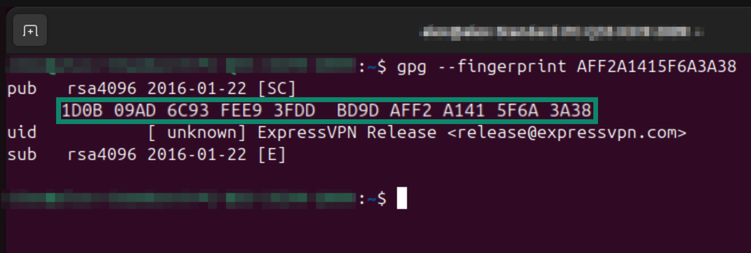
Ennen PGP-avaimen käyttöä sinun kannattaa varmistaa sen sormenjälki, jotta tiedät avaimen olevan peräisin ExpressVPN:ltä.
Suorita seuraava komento:
gpg --fingerprint [lataamasi avaintunnus].
Esimerkiksi: gpg --fingerprint AFF2A1415F6A3A38
Varmista, että PGP-avaimen sormenjälki on 1D0B 09AD 6C93 FEE9 3FDD BD9D AFF2 A141 5F6A 3A38.
Tarvitsetko apua? Ota yhteyttä ExpressVPN:n asiakastukeen, niin vastaamme heti.
3. Lataa asennusohjelma ja allekirjoitustiedosto
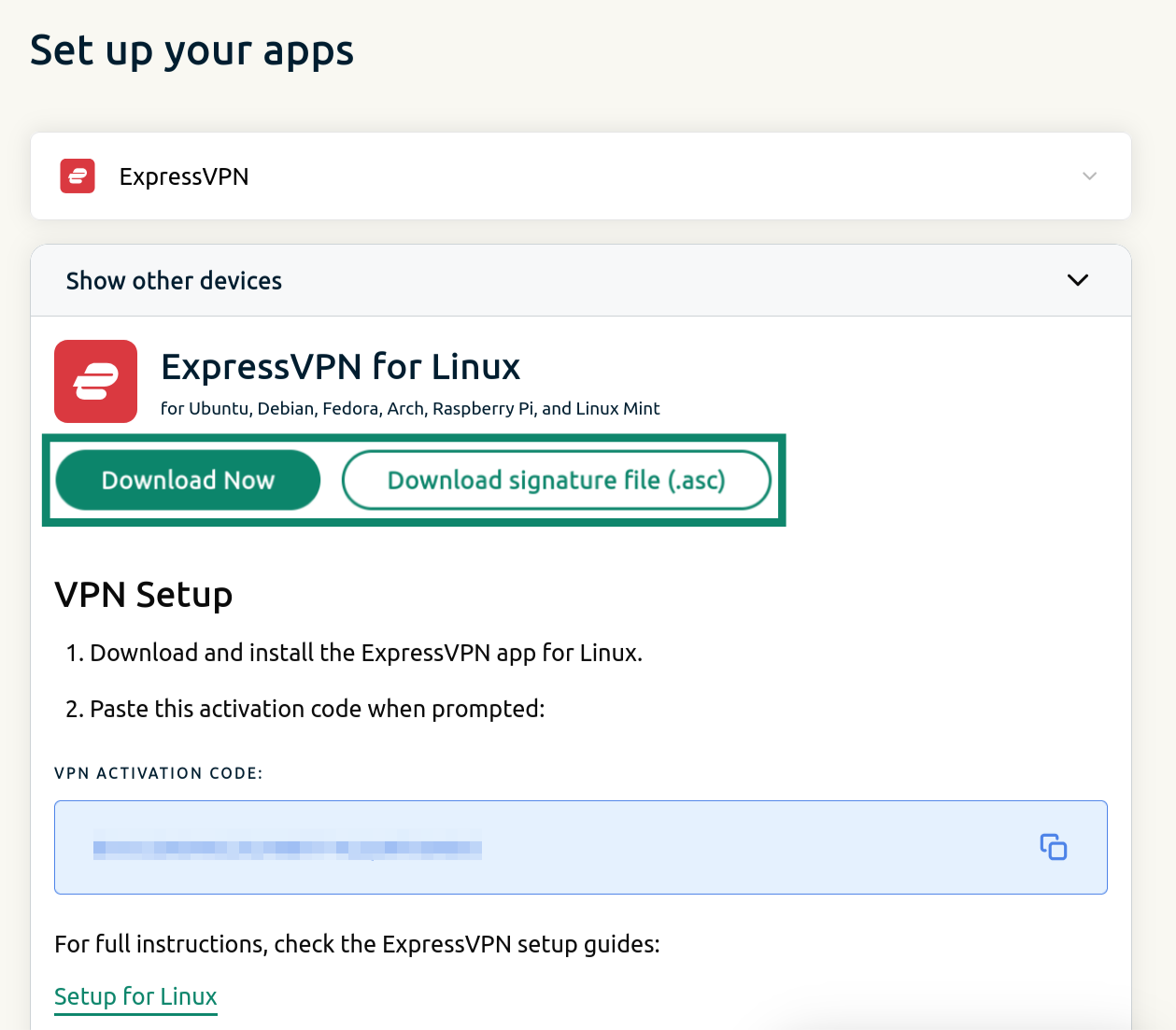
- Kirjaudu sisään ExpressVPN-tilillesi.
- Hae ExpressVPN:n Linux-sovellus klikkaamalla Download Now (Lataa nyt).
- Lataa PGP-allekirjoitustiedosto klikkaamalla Download signature file (Lataa allekirjoitustiedosto) (.asc).

Tarvitsetko apua? Ota yhteyttä ExpressVPN:n asiakastukeen, niin vastaamme heti.
4. Varmista asennusohjelman allekirjoitus
Varmista näiden vaiheiden avulla, että lataamasi asennusohjelma on peräisin ExpressVPN:ltä.
- Siirry päätteessä kansioon, johon latasit asennustiedoston ja allekirjoitustiedoston. Esimerkiksi:
cd ~/Downloads/ - Suorita seuraava komento:
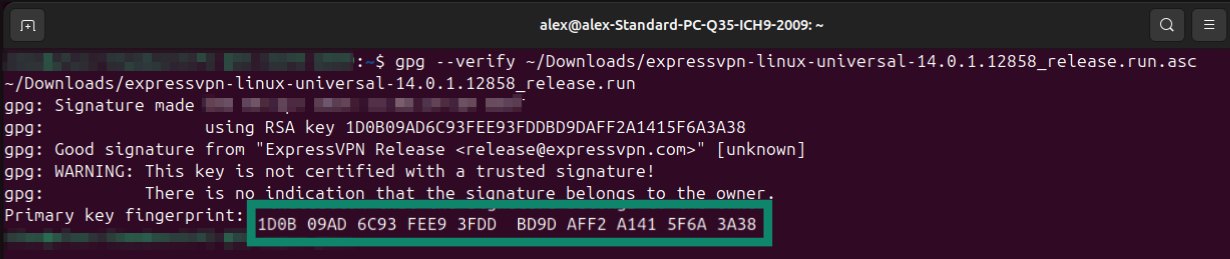
gpg --verify [lataamasi allekirjoitustiedoston nimi].asc [lataamasi allekirjoitustiedoston nimi]
Jos näet viestin ”Good signature from ’ExpressVPN…’”, asennusohjelma on aito. - Jos lataamasi asennusohjelma on aito, näkyviin tulevan ensisijaisen avaimen sormenjäljen pitäisi vastata aiemmin lataamasi PGP-avaimen sormenjälkeä.
Saatat myös nähdä varoituksen siitä, ettei avainta ole merkitty luotetuksi. Tämä on normaalia, eikä siitä kannata huolestua, kunhan sormenjälki täsmää.
Tarvitsetko apua? Ota yhteyttä ExpressVPN:n asiakastukeen, niin vastaamme heti.