






Tee ensin ExpressVPN-tilaus käyttääksesi sovelluksiamme ja asetuksiamme.
Tässä oppaassa näytämme, kuinka ExpressVPN asennetaan Linuxille manuaalisesti Ubuntu Network Managerin avulla.
Kaikki ExpressVPN-sijainnit eivät välttämättä ole saatavilla manuaalisesti konfiguroiduille yhteyksille. Käyttääksesi täyttä listausta VPN-sijainneista, käytä sovelluksen asennusta.
Siirry…
1. Löydä ExpressVPN-tilisi kirjautumistiedot
2. Asenna VPN
3. Yhdistä VPN-palvelinsijaintiin
Katkaise yhteys VPN-palvelinsijaintiin
1. Löydä ExpressVPN-tilisi kirjautumistiedot
Siirry ExpressVPN:n käyttöönottosivulle. Kirjaudu pyydettäessä ExpressVPN-tilillesi.
Kohta Manual Configuration (Manuaalinen määritys) on valittu valmiiksi, ja oikealla näkyvät username, password (käyttäjätunnuksesi, salasanasi) sekä lista OpenVPN:n configuration files (määritystiedostoista).
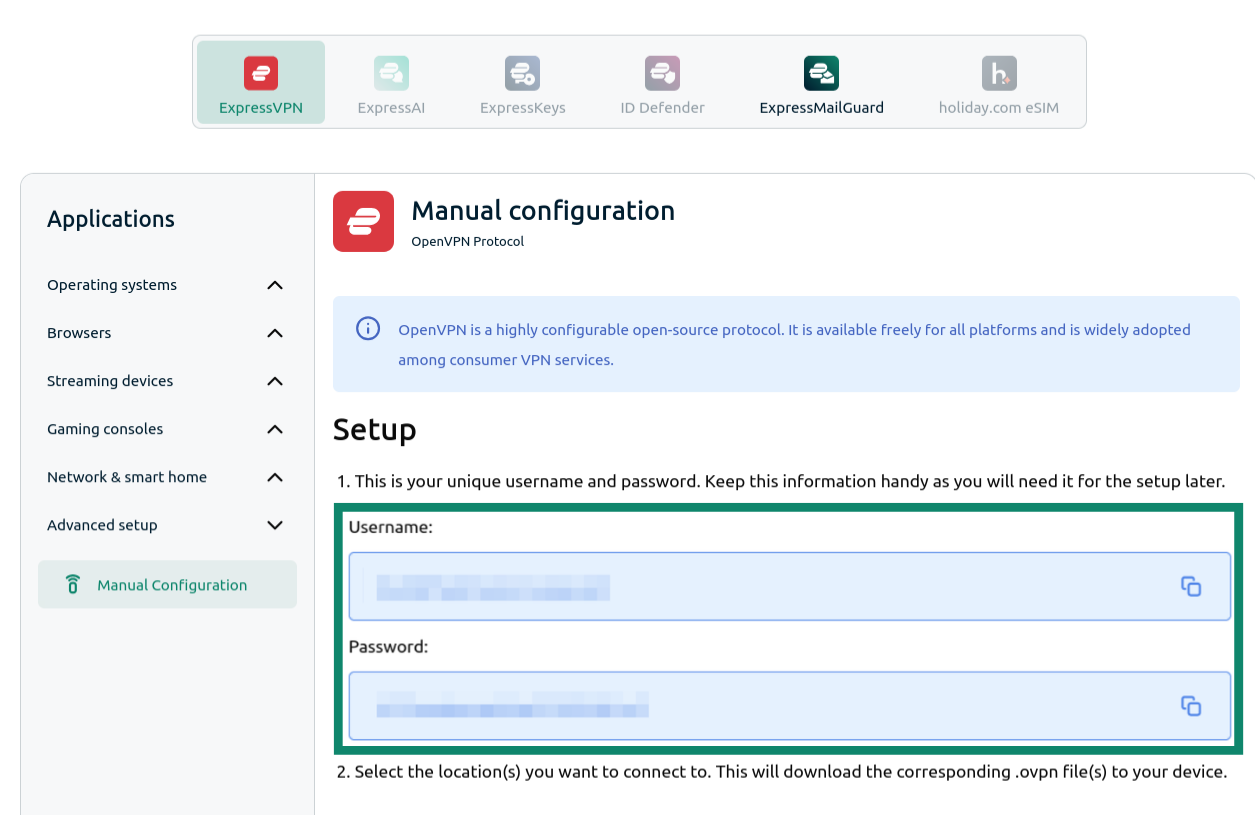
Klikkaa haluamiasi sijainteja ladataksesi .ovpn-tiedostot. Keep this browser window open. (Pidä tämä selainikkuna auki.) Tarvitset näitä tietoja myöhemmin käyttöönotossa.
Tarvitsetko apua? Ota yhteyttä ExpressVPN:n asiakastukeen, niin vastaamme heti.
2. Asenna VPN
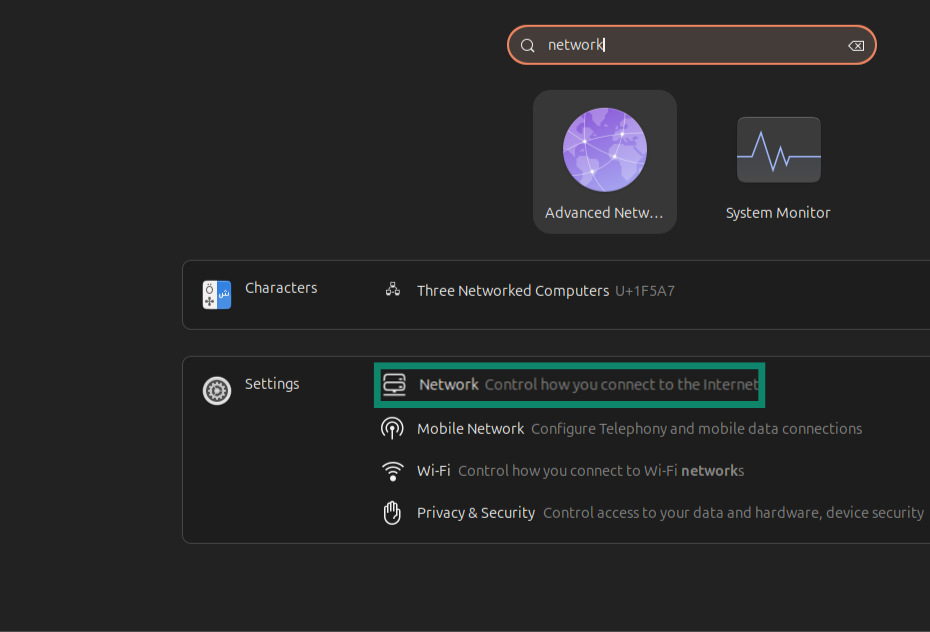
Työpöydälläsi napsauta ⋮⋮⋮. Kirjoita hakupalkkiin Verkko.
Valitse Verkko.
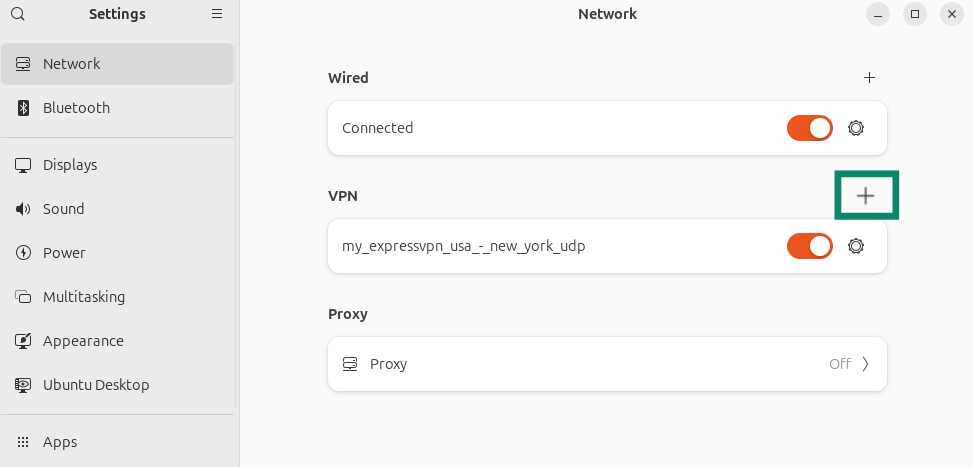
VPN-kohdan vieressä, klikkaa  .
.
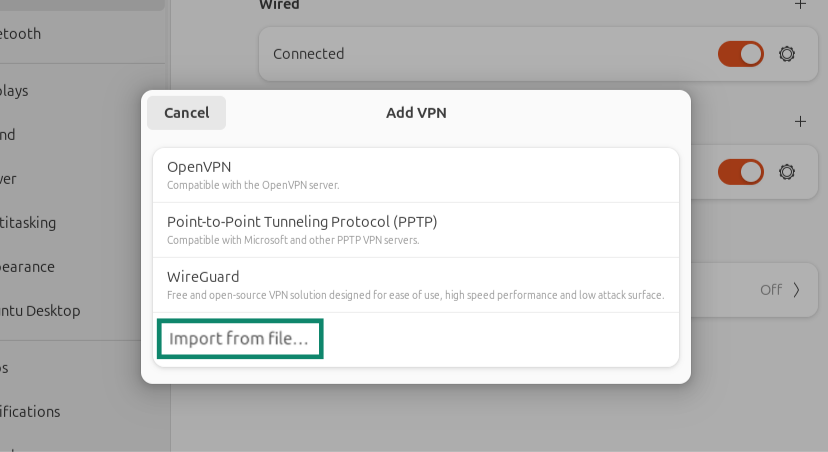
Klikkaa Tuo tiedostosta…
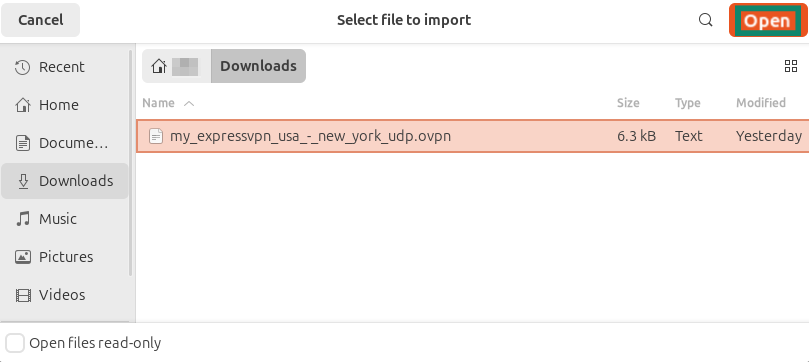
Valitse ExpressVPN OpenVPN-konfiguraatiotiedosto, jonka latasit aiemmin. Klikkaa Avaa.
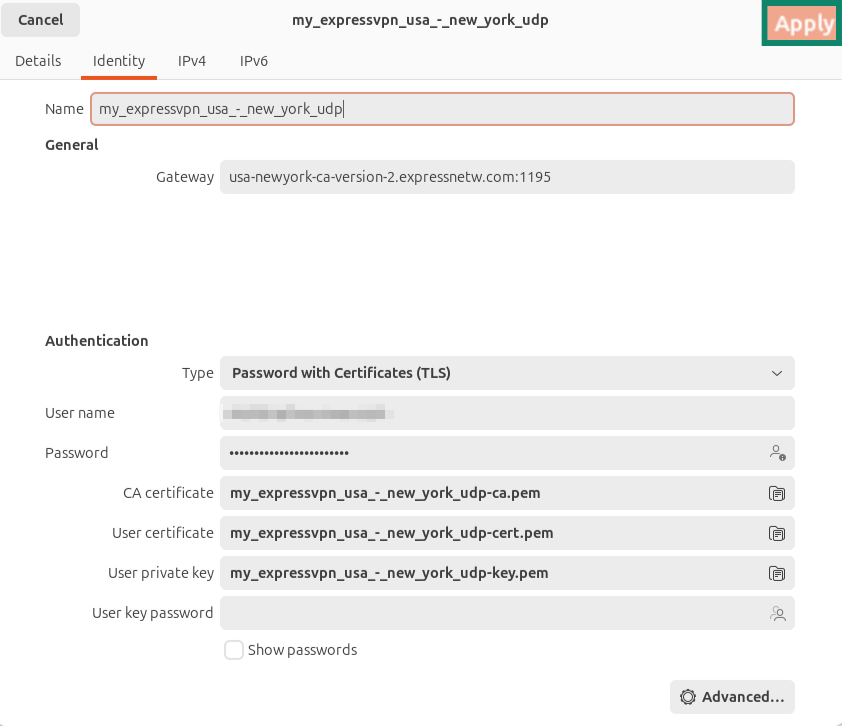
Siirry Identiteetti-välilehteen, kohdassa Todennus syötä seuraavat tiedot:
Tarvitsetko apua? Ota yhteyttä ExpressVPN:n asiakastukeen, niin vastaamme heti.
3. Yhdistä VPN-palvelinsijaintiin
Yhdistääksesi VPN-palvelinsijaintiin, mene Verkko-kohtaan ja kytke uusi VPN-profiili päälle.
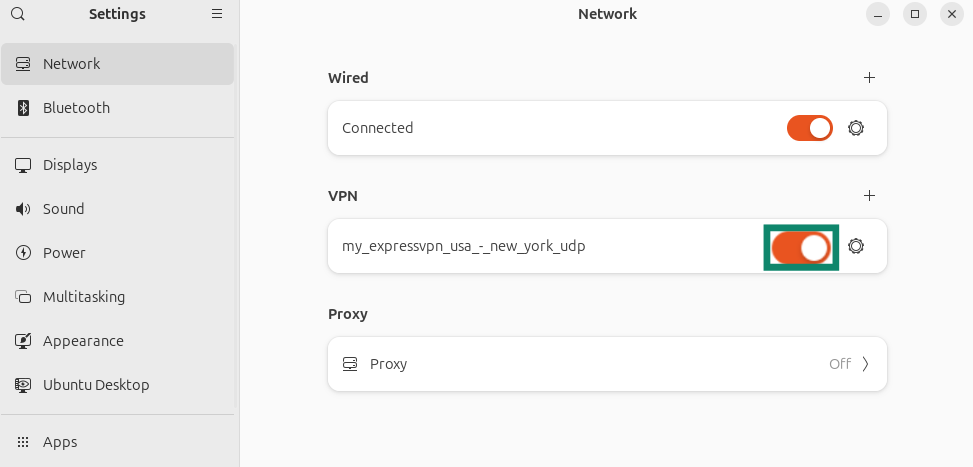
Jos kehotetaan, syötä salasana OpenVPN-konfiguraatiolle.
Kun olet yhdistetty ExpressVPN:ään, näet ”VPN”-ikonin työpöydän oikeassa yläkulmassa.

Tarkista sijaintisi ja IP-osoitteesi varmistaaksesi, että VPN-yhteys toimii.
Tarvitsetko apua? Ota yhteyttä ExpressVPN:n asiakastukeen, niin vastaamme heti.
Katkaise yhteys VPN-palvelinsijaintiin
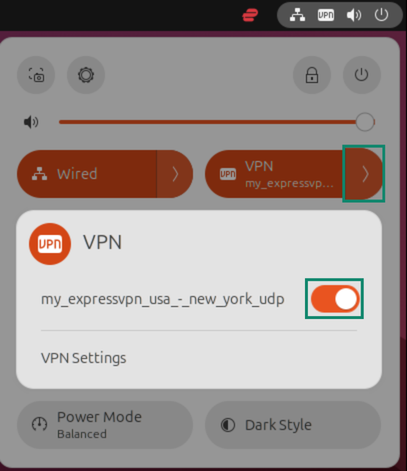
Katkaistaksesi yhteyden VPN-palvelinsijaintiin, klikkaa VPN-kuvaketta työpöydän oikeassa yläkulmassa. Valitse VPN-profiili ja napsauta Poista käytöstä.
Tarvitsetko apua? Ota yhteyttä ExpressVPN:n asiakastukeen, niin vastaamme heti.