






Voit tuoda kirjautumistietosi, maksukorttisi sekä suojatut muistiinpanosi 1Passwordista ExpressKeysiin käyttämällä joko selainlaajennusta tai iOS-sovellusta.
Siirry kohtaan…
1Password-tietojen tuonti tietokoneella (CSV-menetelmä)
1Password-tietojen tuonti iOS:llä
1Password-tietojen tuonti Androidilla
1Password-tietojen tuonti tietokoneella (CSV-menetelmä)
ExpressKeys-selainlaajennus mahdollistaa 1Password-tietojen tuonnin CSV-tiedoston avulla.
1. Vie 1Password-tietosi
Tietojen vienti tehdään 1Password-sovelluksessa, ei selainlaajennuksessa.
- Avaa 1Password ja kirjaudu sisään.
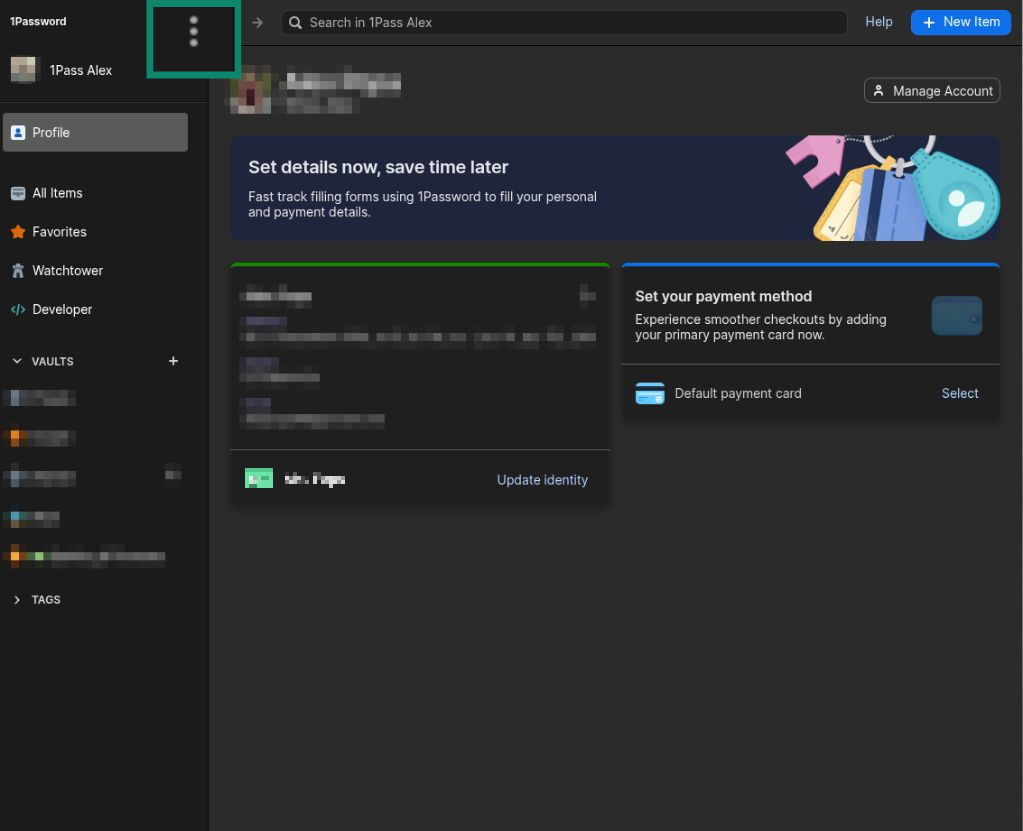
- Klikkaa profiilinimesi vierestä kolmea pistettä (⋮).


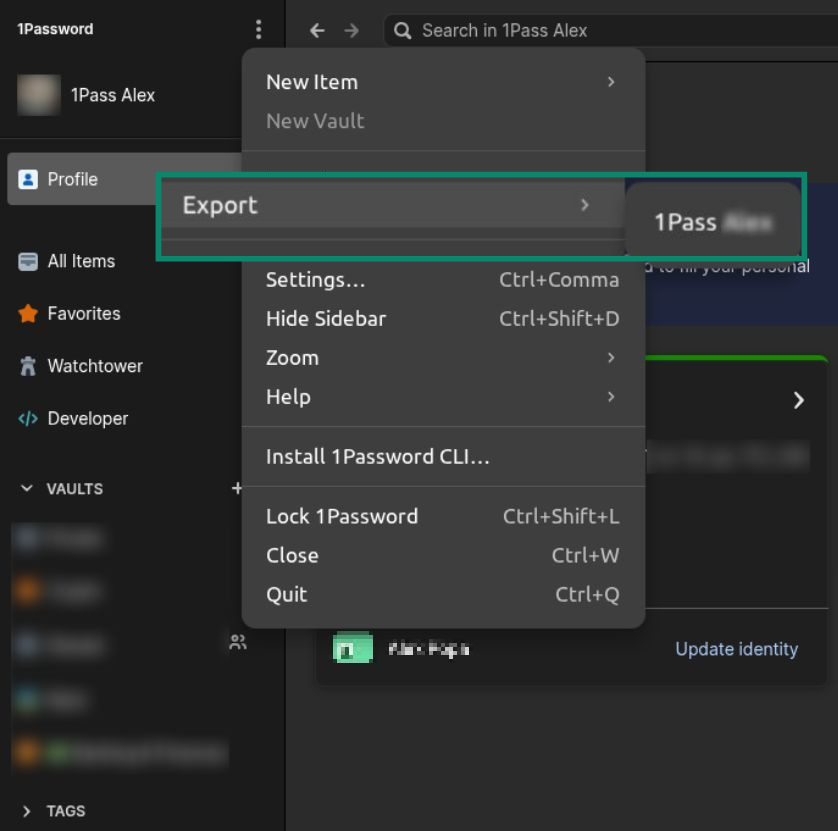
- Valitse ensin Export (Vie) ja sitten käyttäjänimesi.


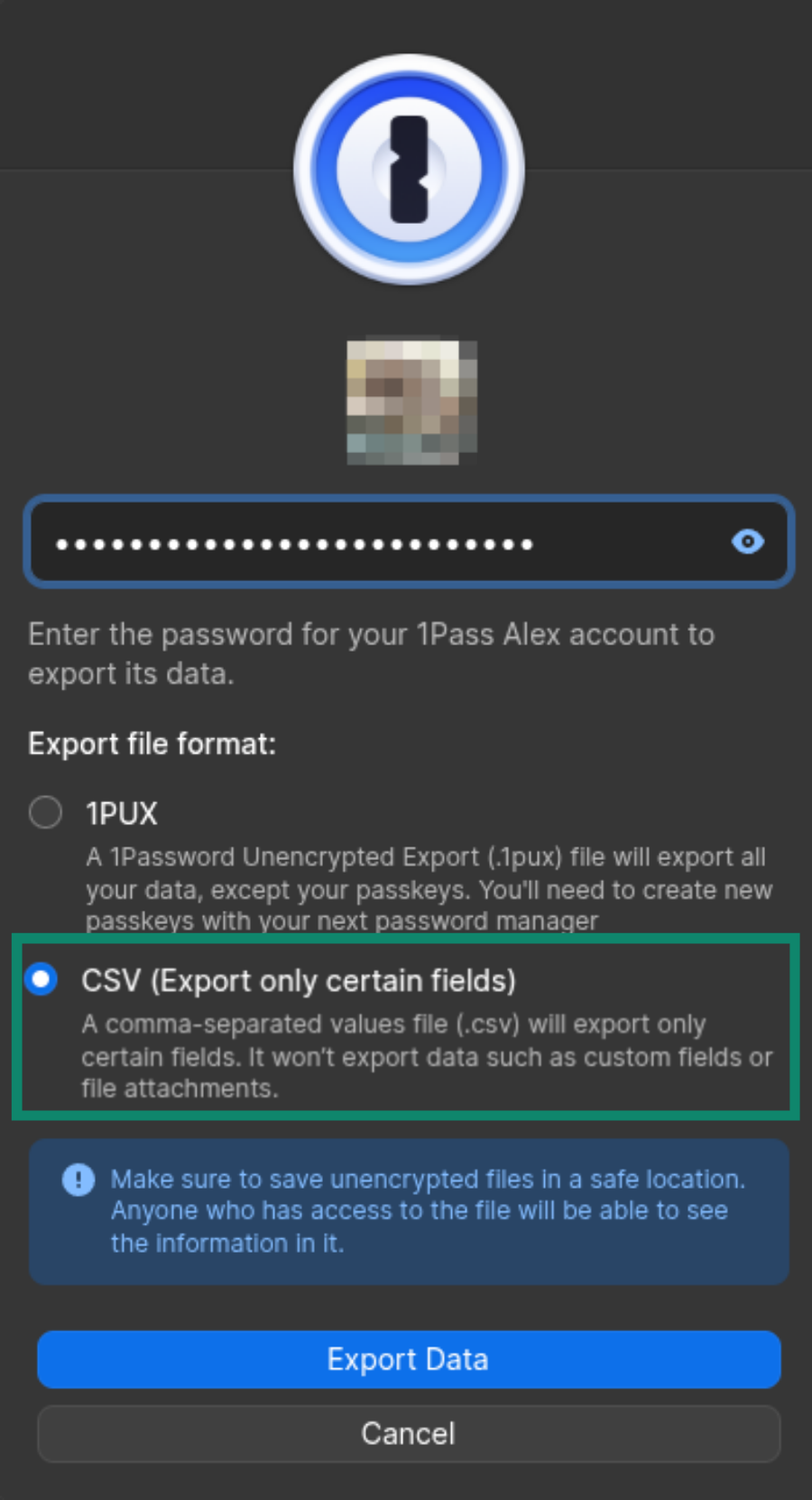
- Syötä salasanasi.
- Valitse tiedostomuodoksi CSV (Export only certain fields) (CSV, vie vain tietyt kentät).


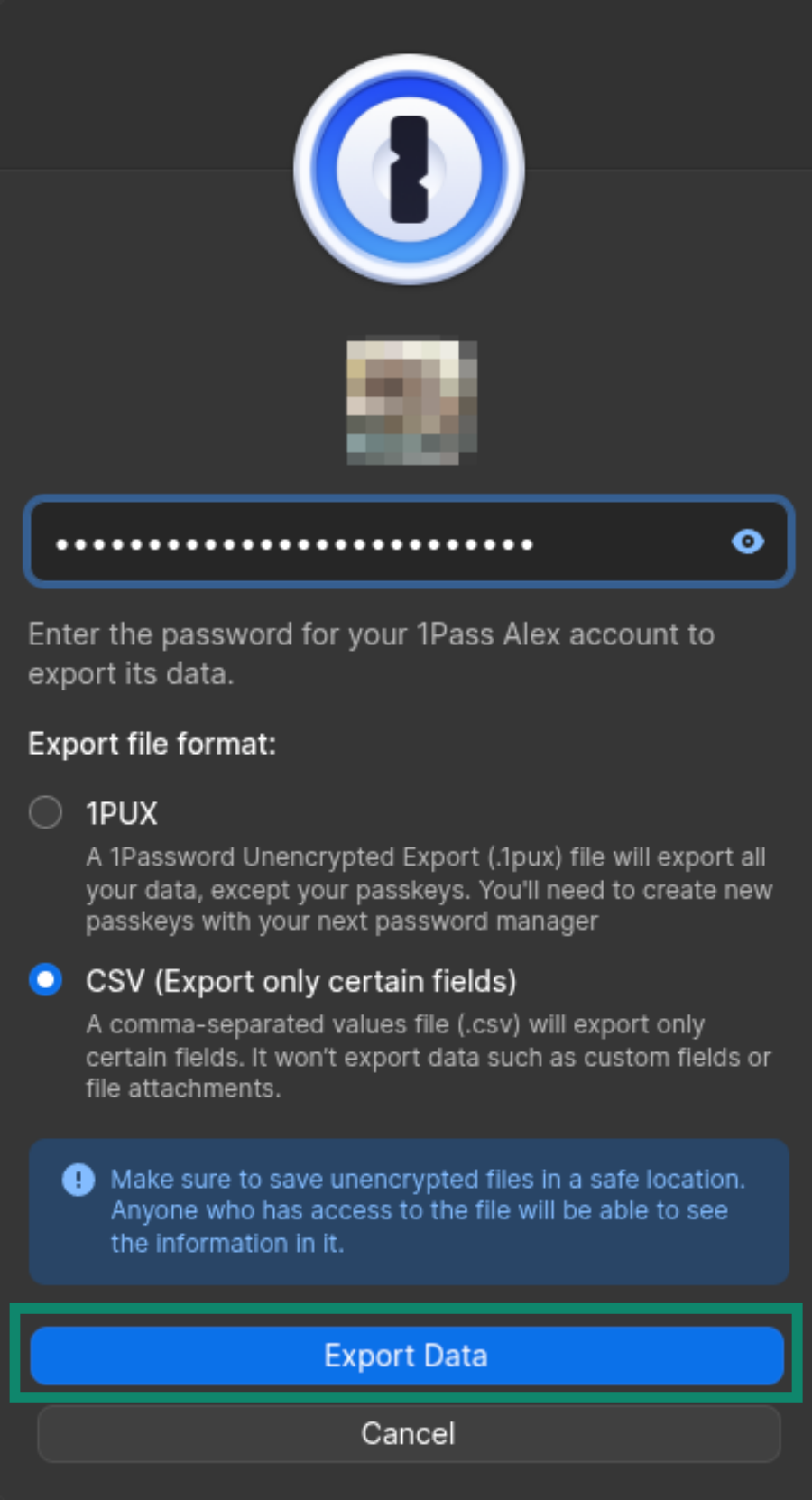
- Klikkaa Export Data (Vie tiedot).

- Valitse laitteeltasi sijainti, johon tiedosto tallennetaan.
2. Tuo 1Password-tietosi ExpressKeysiin
- Avaa ExpressKeys-selainlaajennus.
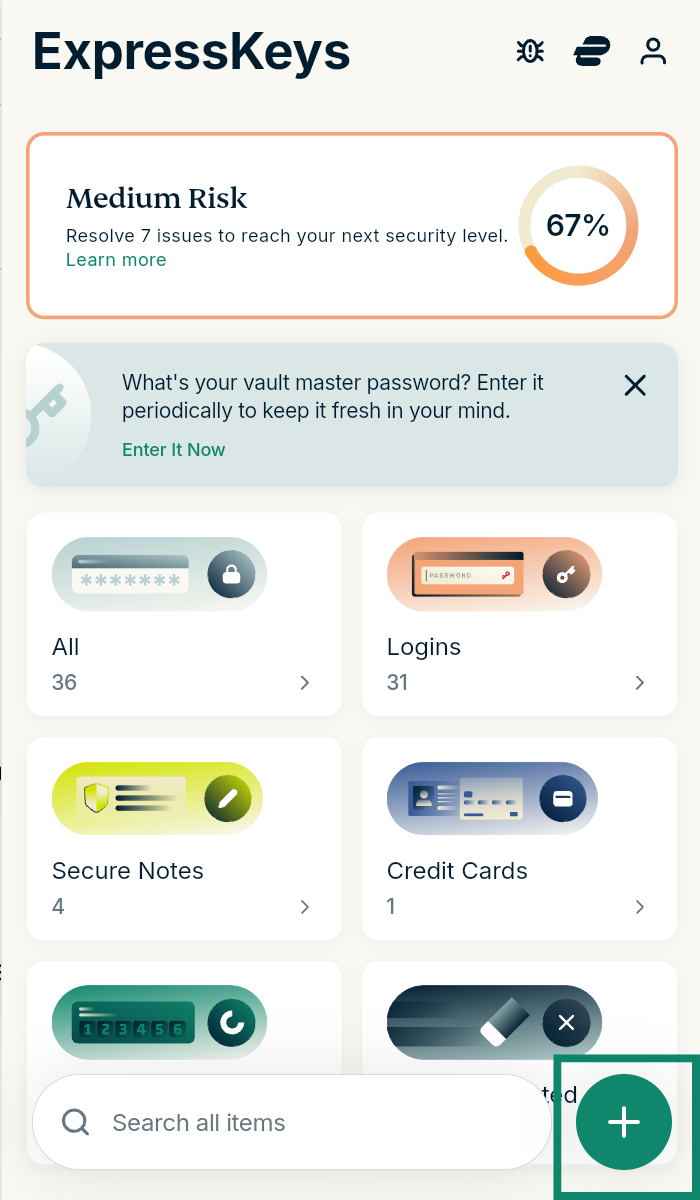
- Klikkaa plus-kuvaketta (+).
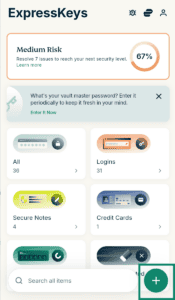

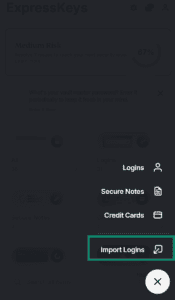
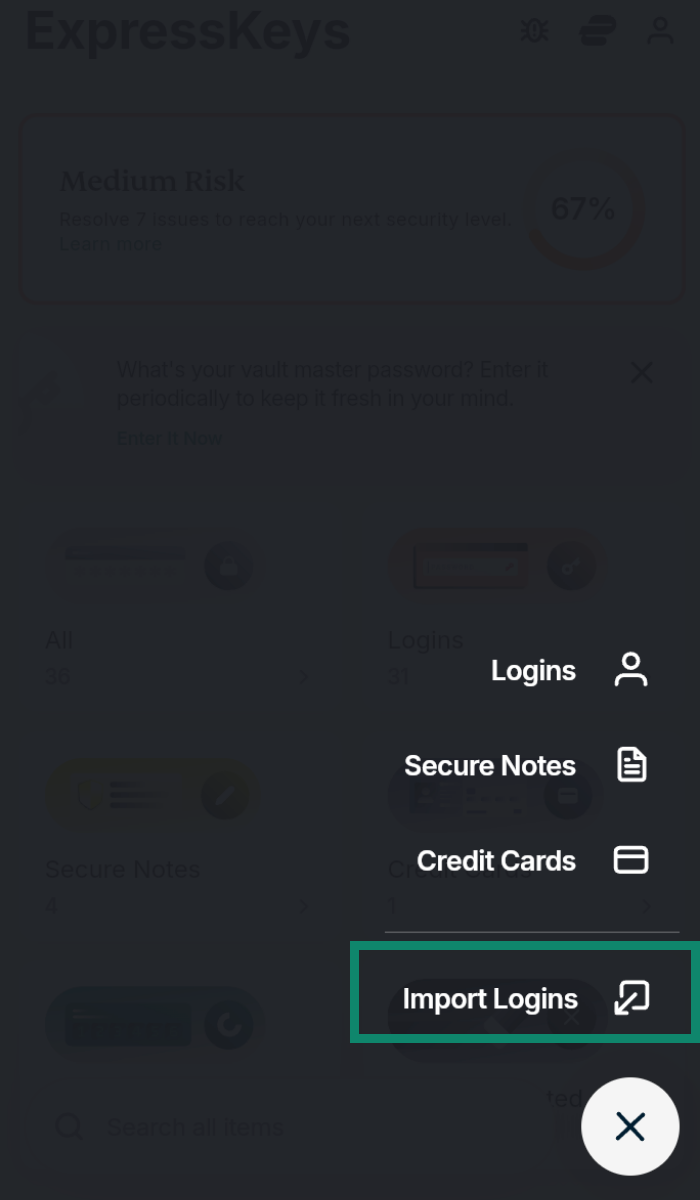
- Valitse Import Logins (Tuo kirjautumistiedot).
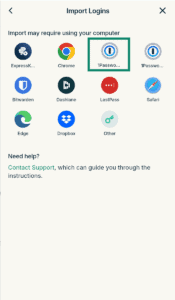
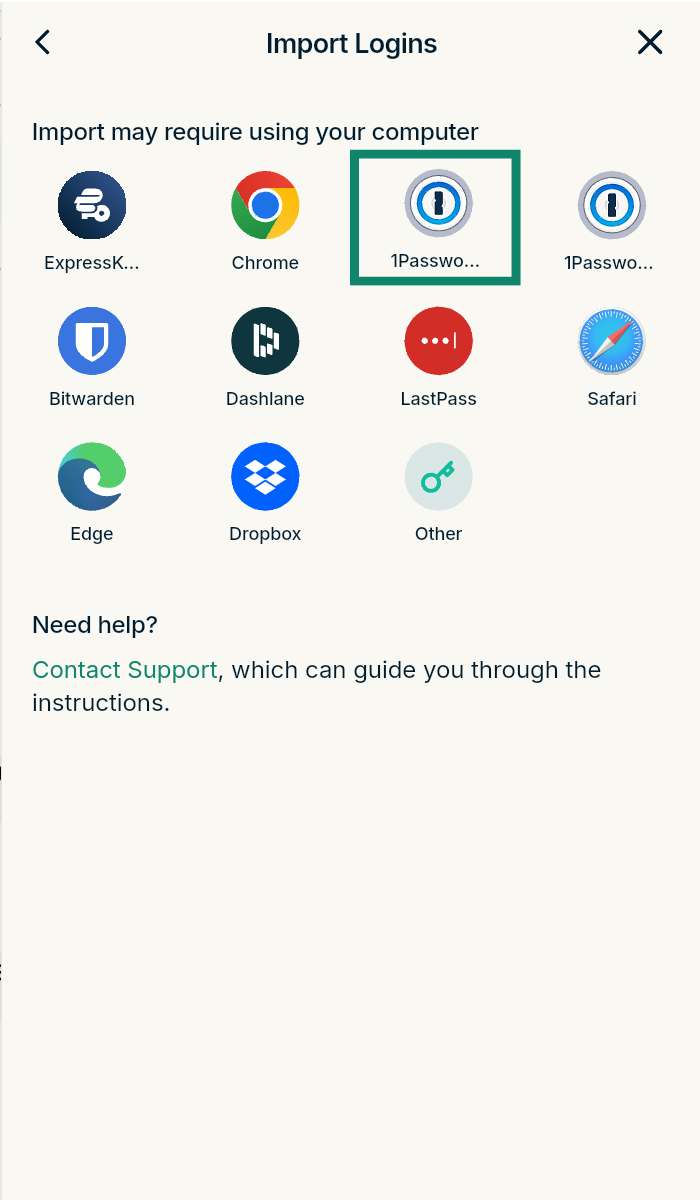
- Valitse 1Password.
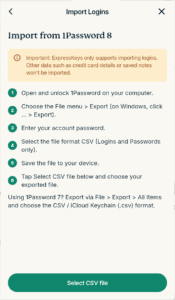
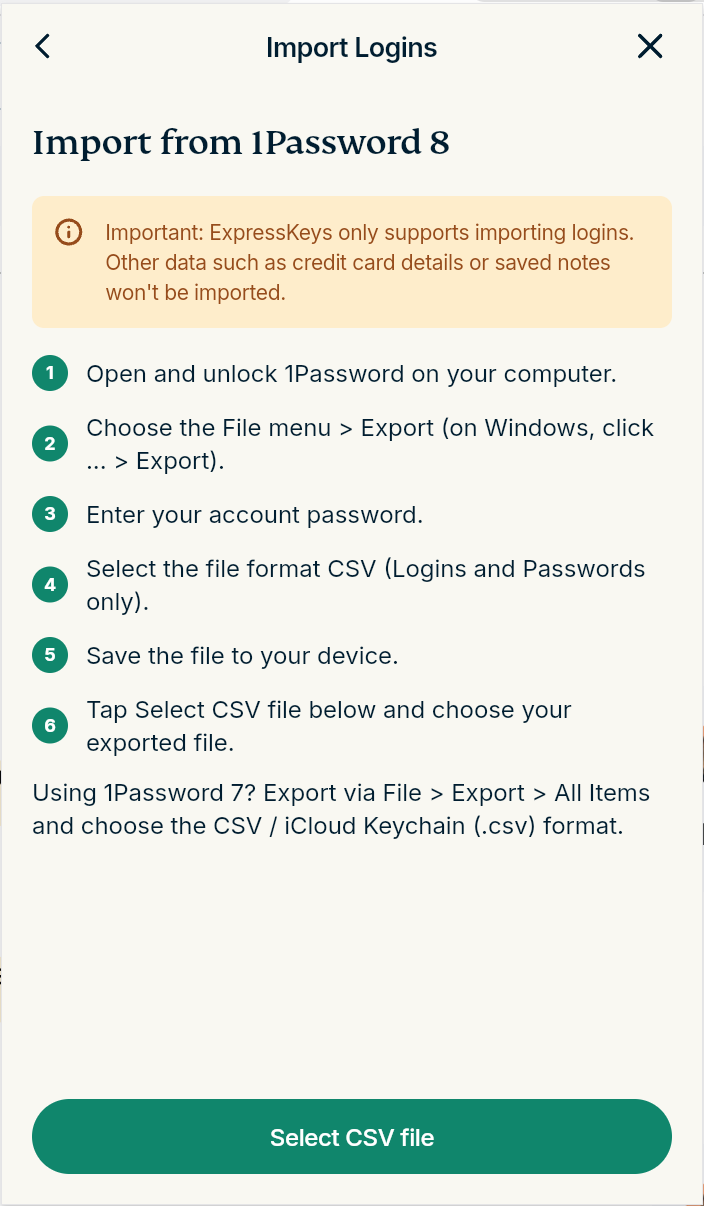
- Klikkaa Select CSV file (Valitse CSV-tiedosto) ja valitse 1Passwordista viemäsi CSV-tiedosto.

- Odota, kunnes tuonti on valmis.
3. Poista 1Password-selainlaajennus
Jos käytät ExpressKeys-selainlaajennusta, 1Password-laajennus kannattaa poistaa, ettei se häiritse ExpressKeysin toimintaa.
- Avaa laajennusvalikko kirjoittamalla osoitepalkkiin alla oleva teksti:
- Chrome: Syötä osoitepalkkiin chrome://extensions/.
- Edge: Syötä osoitepalkkiin edge://extensions/.
- Brave: Syötä osoitepalkkiin brave://extensions/.
- Opera: Syötä osoitepalkkiin opera://extensions.
- Vivaldi: Syötä osoitepalkkiin vivaldi://extensions/.
- Firefox: Syötä osoitepalkkiin about:addons.


- Etsi 1Password ja toimi näin:
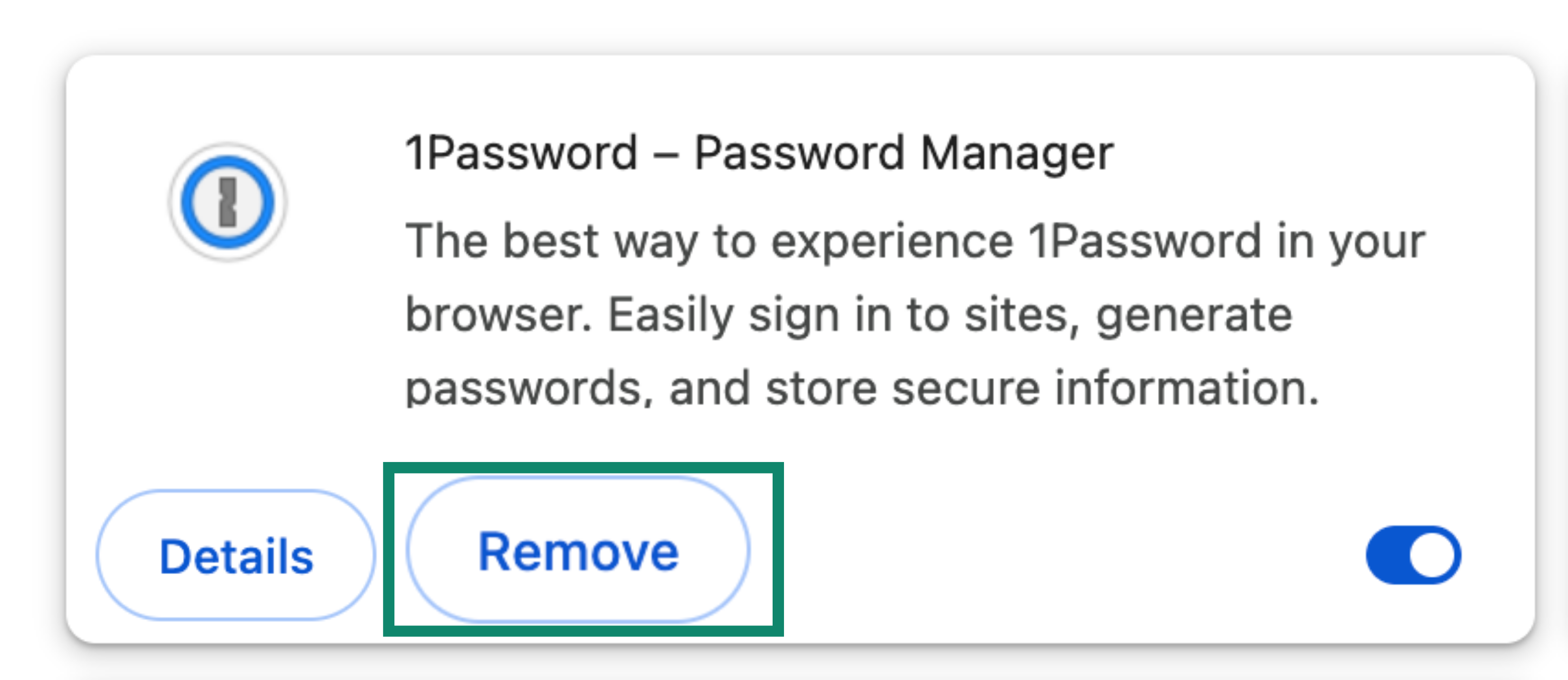
- Chromium-pohjaiset selaimet: Klikkaa Remove (Poista) > Remove (Poista).
- Firefox: Klikkaa kolmen pisteen valikkokuvaketta ja sitten Remove (Poista).



Tarvitsetko apua? Ota yhteyttä tukitiimiimme saadaksesi välitöntä apua.
1Password-tietojen tuonti iOS-laitteella (iOS 26+)
- Avaa ExpressKeys-sovellus ja napauta plus-kuvaketta (+).
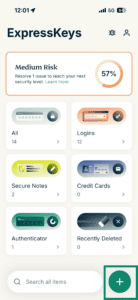

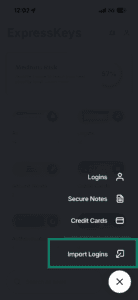
- Napauta Import Logins (Tuo kirjautumistietoja).
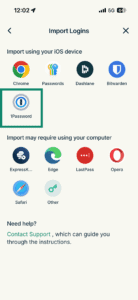
- Valitse 1Password.
- Napauta Open 1Password (Avaa 1Password).
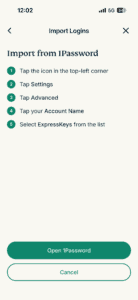
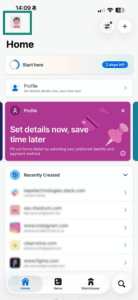
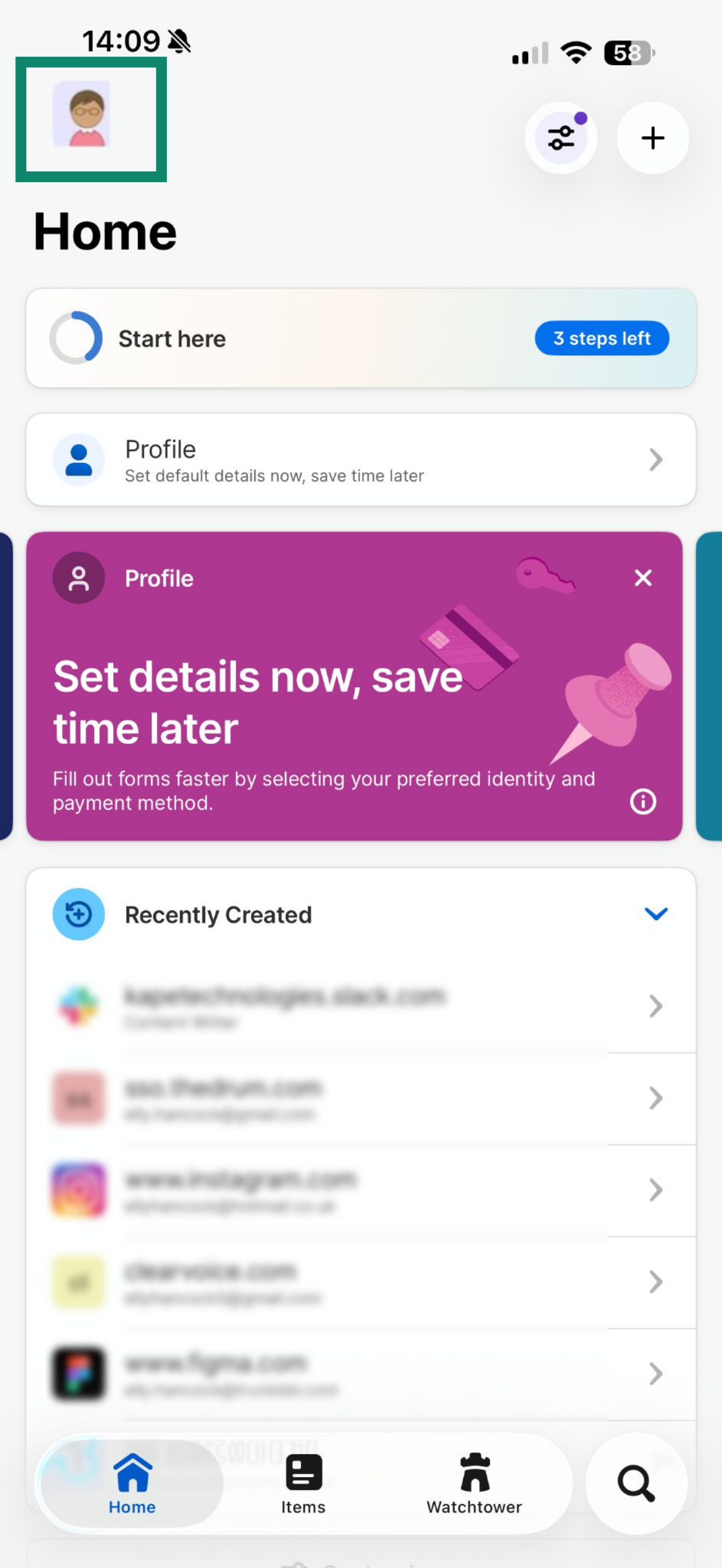
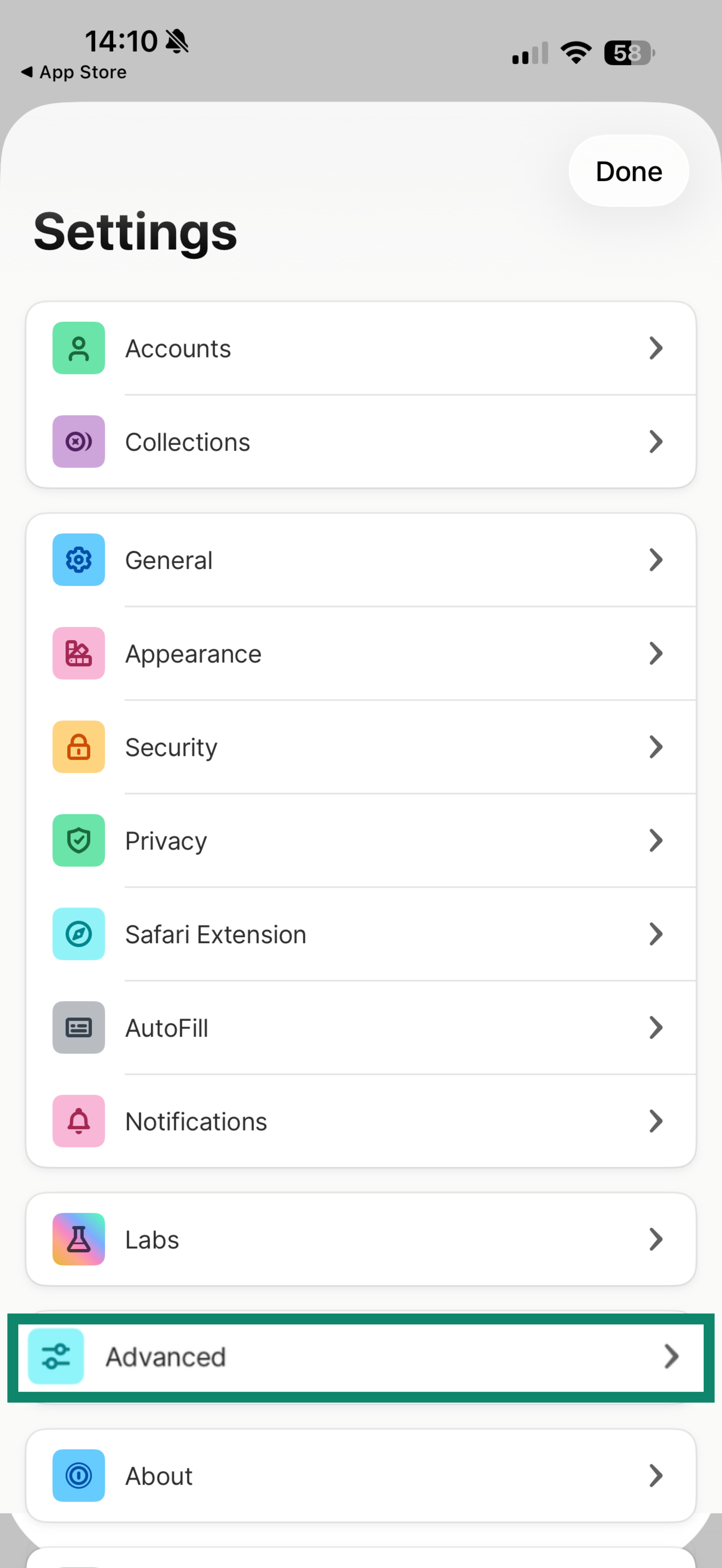
- Napauta 1Password-sovelluksessa profiilikuvakettasi.

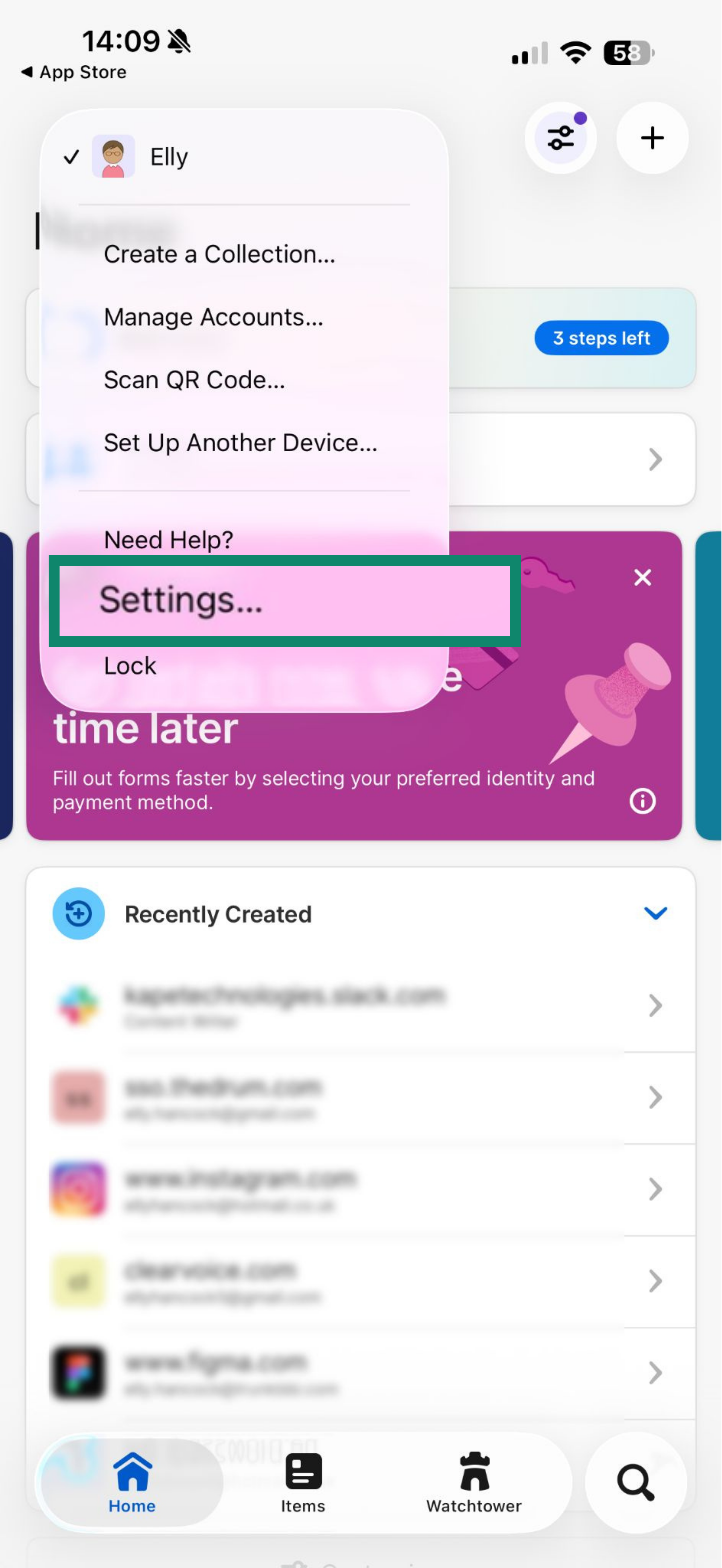
- Napauta Settings (Asetukset).

- Vieritä alas ja napauta Advanced (Lisäasetukset).

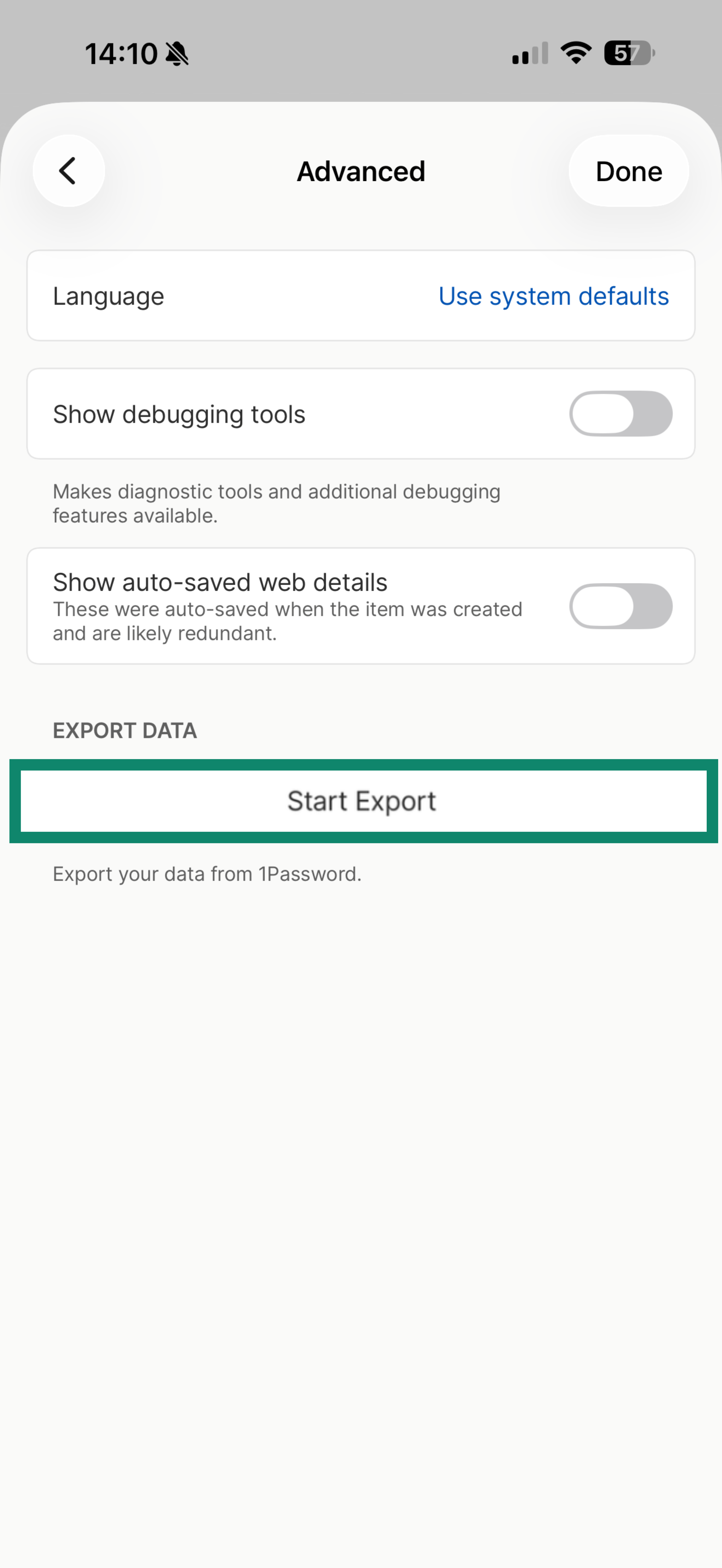
- Napauta Start Export (Aloita vienti).

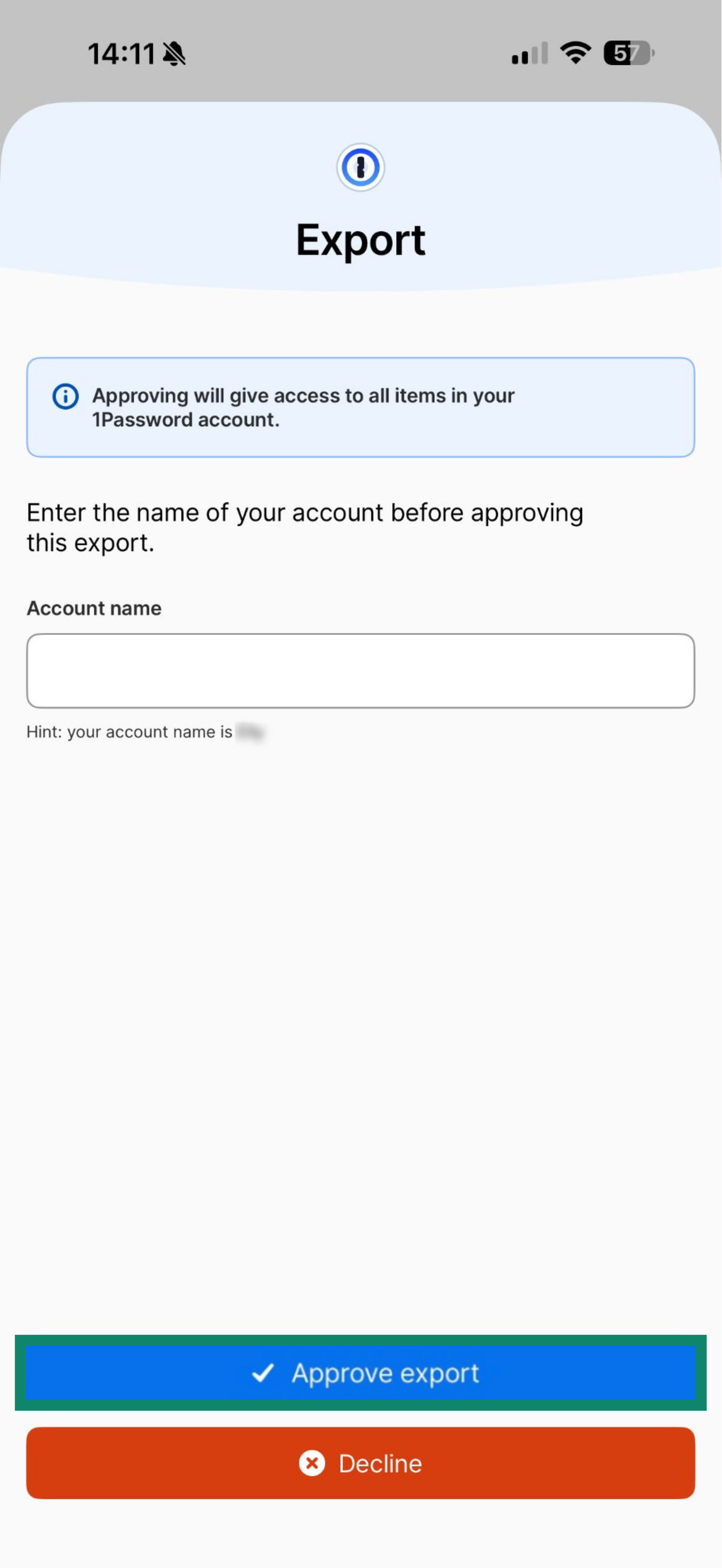
- Syötä tilisi nimi ja napauta sitten Approve export (Hyväksy vienti).

- Napauta Jatka.
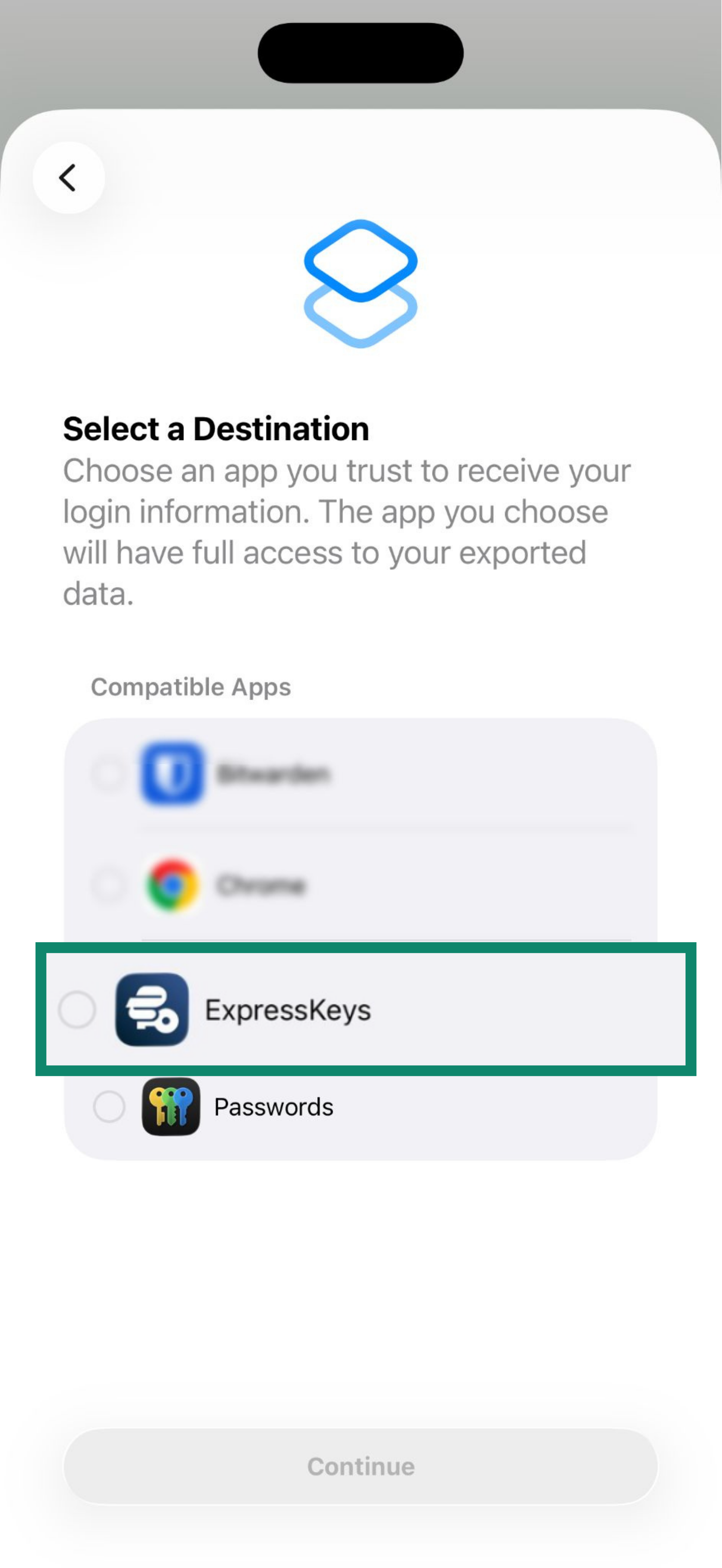
- Valitse listasta ExpressKeys ja napauta sitten Jatka.

- Napauta Jatka sovelluksessa ”ExpressKeys”.
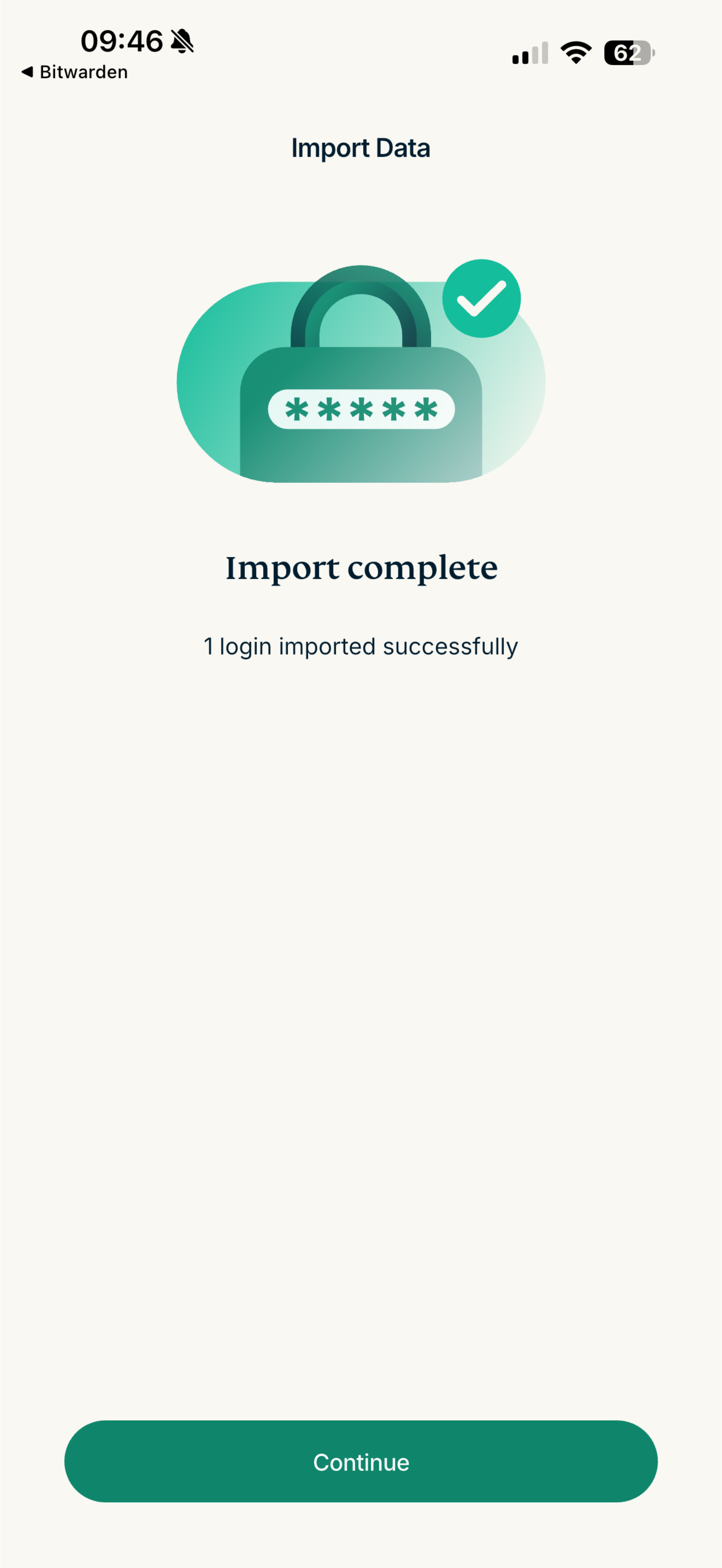
- Odota, kunnes sovellus on tuonut salasanasi, ja napauta sitten Continue (Jatka).

- Avaa ExpressKeys-sovellus ja napauta plus-kuvaketta (+).


Tarvitsetko apua? Ota yhteyttä tukitiimiimme saadaksesi välitöntä apua.
1Password-tietojen tuonti Android-laitteella
1Password ei tue tietojen vientiä Androidilla. Tuo tietosi tietokoneella yllä olevien ohjeiden mukaisesti.
Tarvitsetko apua? Ota yhteyttä tukitiimiimme saadaksesi välitöntä apua.