






Voit tuoda kirjautumistiedot, luotto- tai pankkikorttitiedot ja suojatut muistiinpanot Bitwardenista ExpressKeysiin tietokoneen tai iOS-laitteen avulla.
Kun salasanat on tuotu, voit käyttää ExpressKeysiä salasanojesi tilan tarkistamiseen, heikkojen tai uudelleenkäytettyjen salasanojen tunnistamiseen ja niiden päivittämiseen turvallisuutesi parantamiseksi.
Siirry kohtaan
Tuo Bitwarden-tietosi tietokoneen avulla
Tuo Bitwarden-tietosi iOS-laitteen avulla
Tuo Bitwarden-tietosi Android-laitteen avulla
Tuo Bitwarden-tietosi tietokoneen avulla
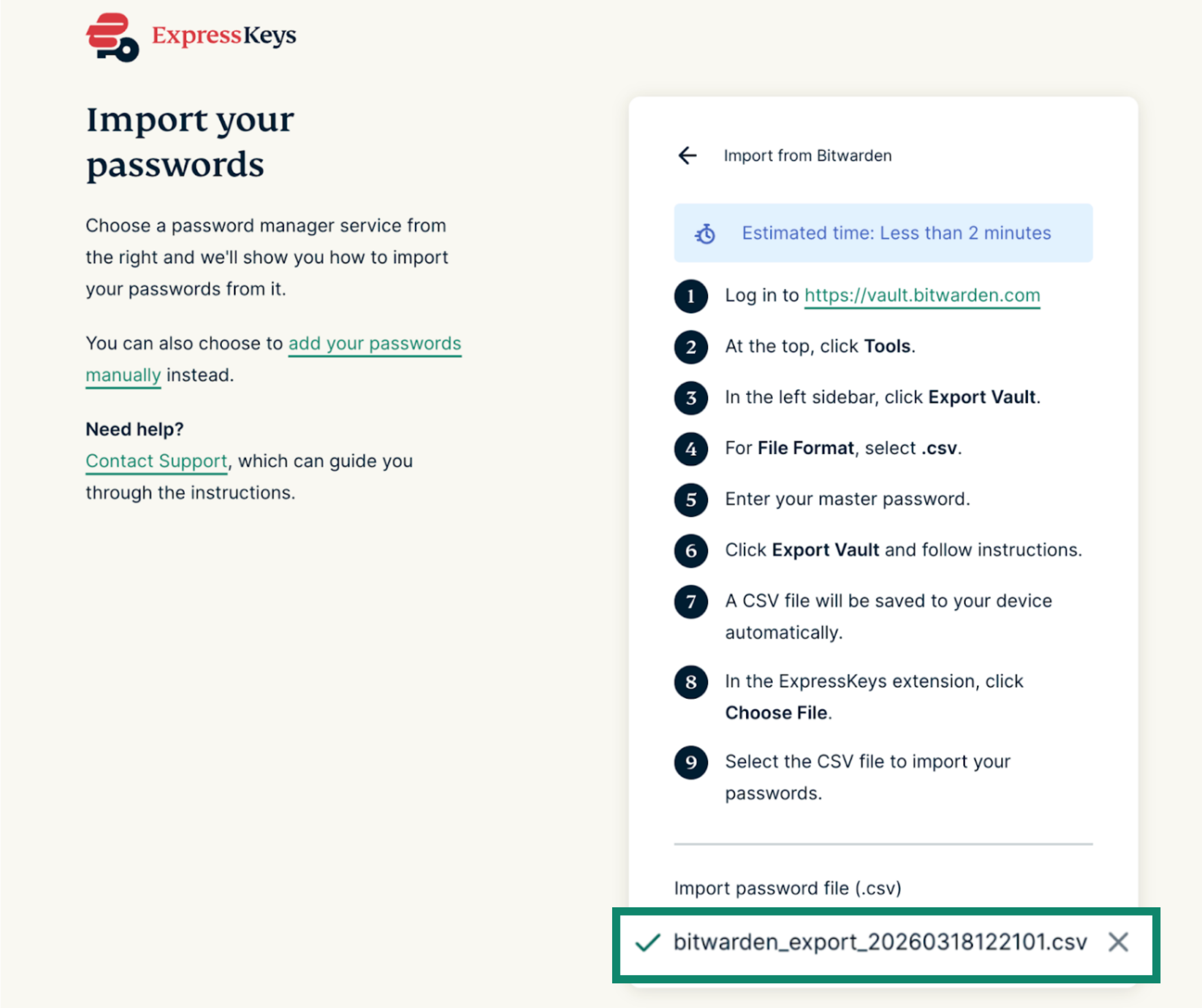
1. Vie tietosi Bitwardenista
- Kirjaudu Bitwarden-tilillesi.
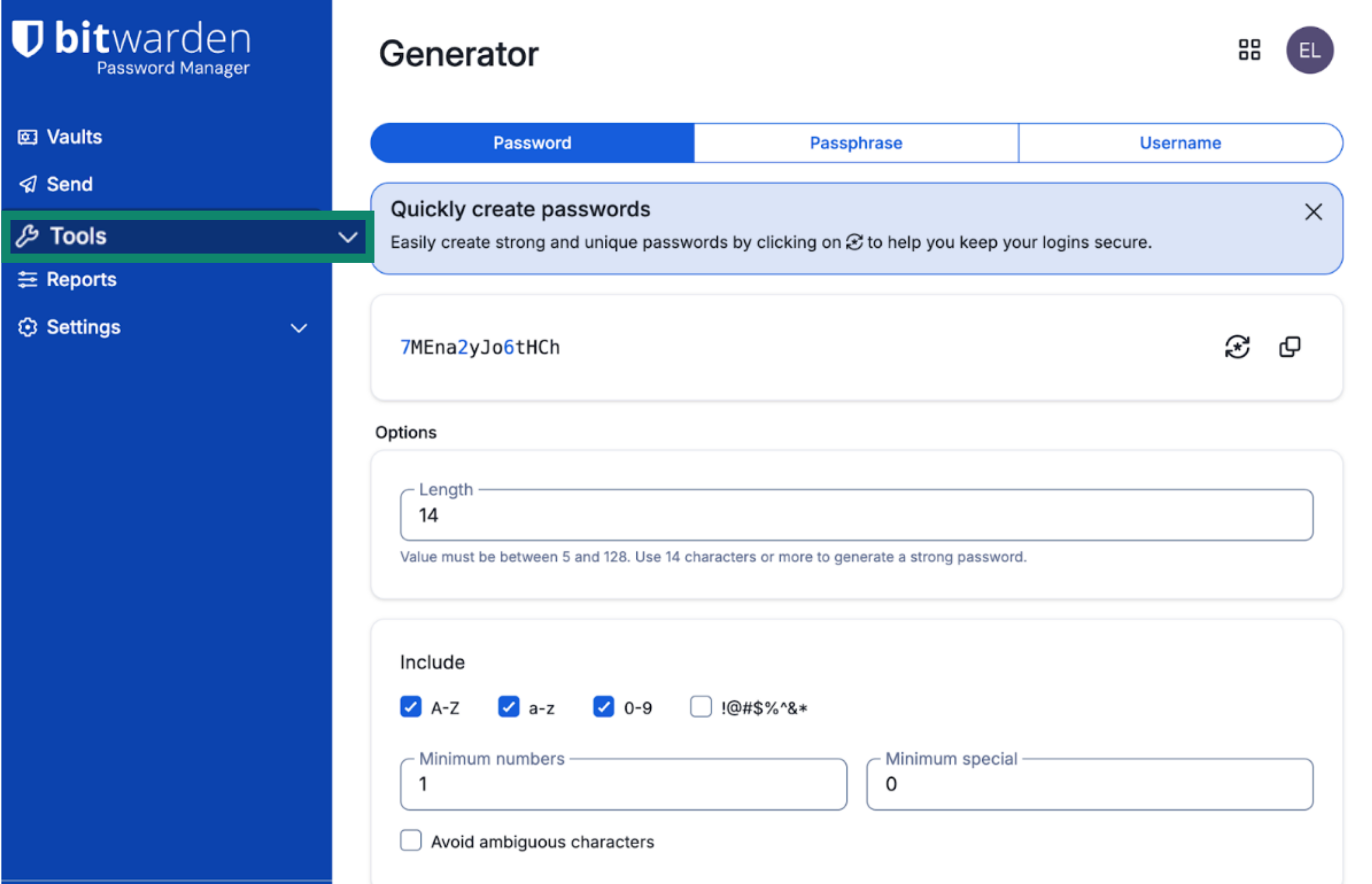
- Klikkaa vasemmasta sivupalkista Työkalut.
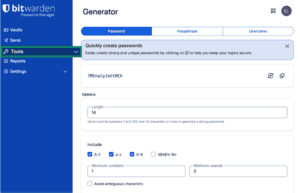

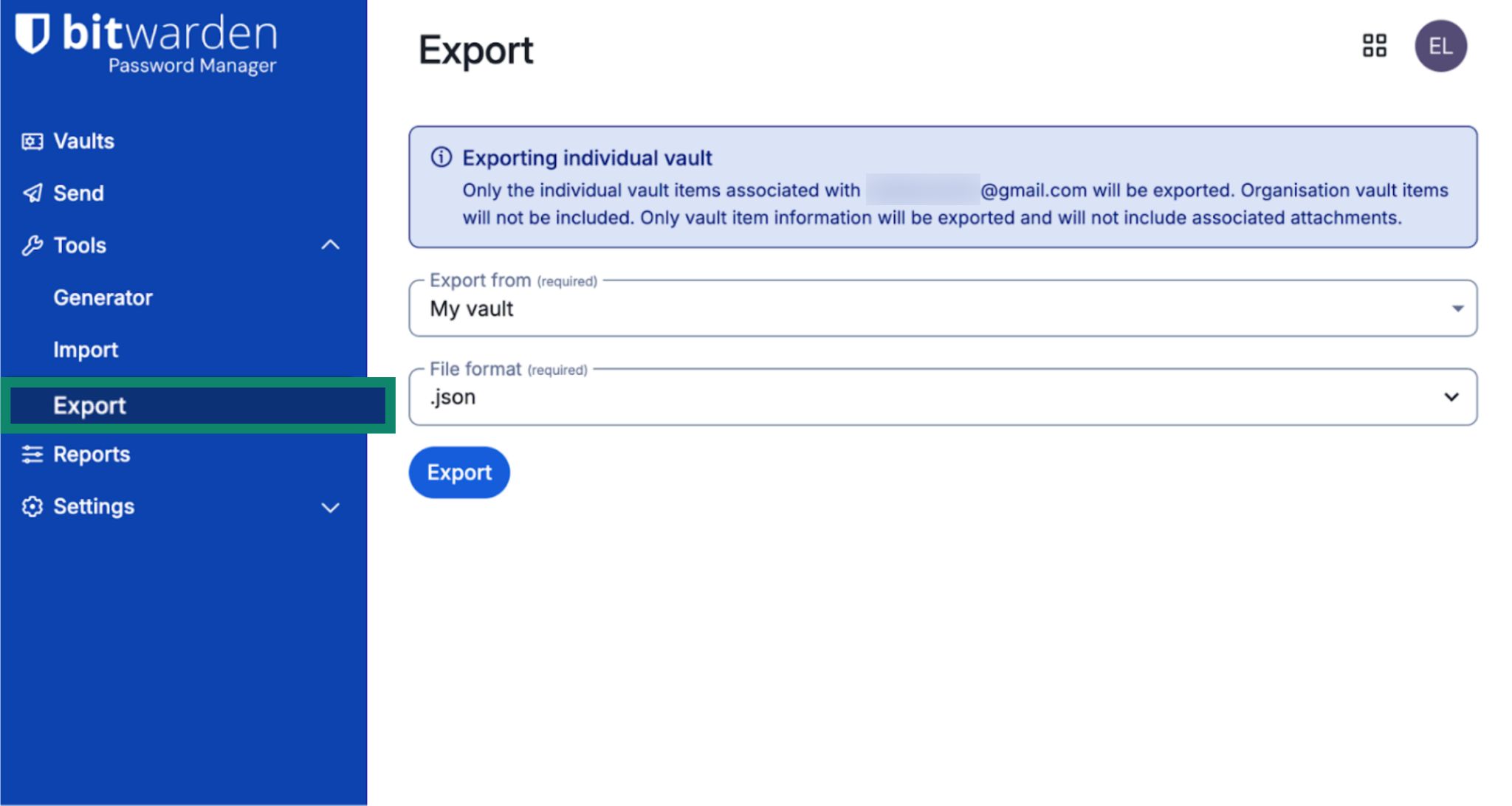
- Valitse avattavasta valikosta Vie.
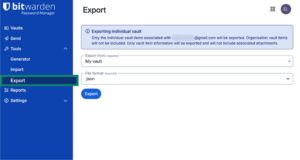

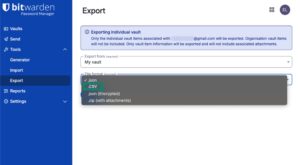
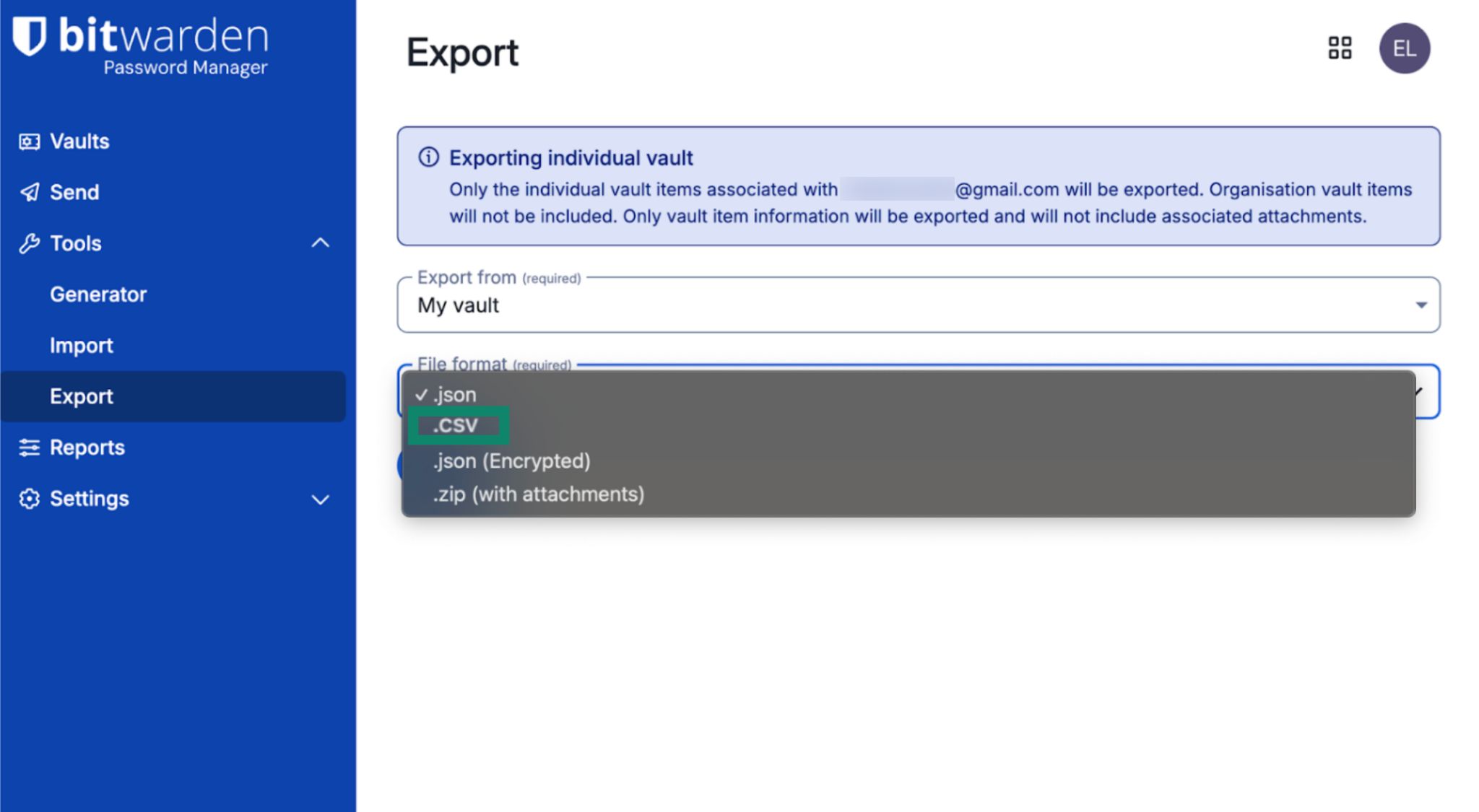
- Valitse tiedostomuodoksi .csv.

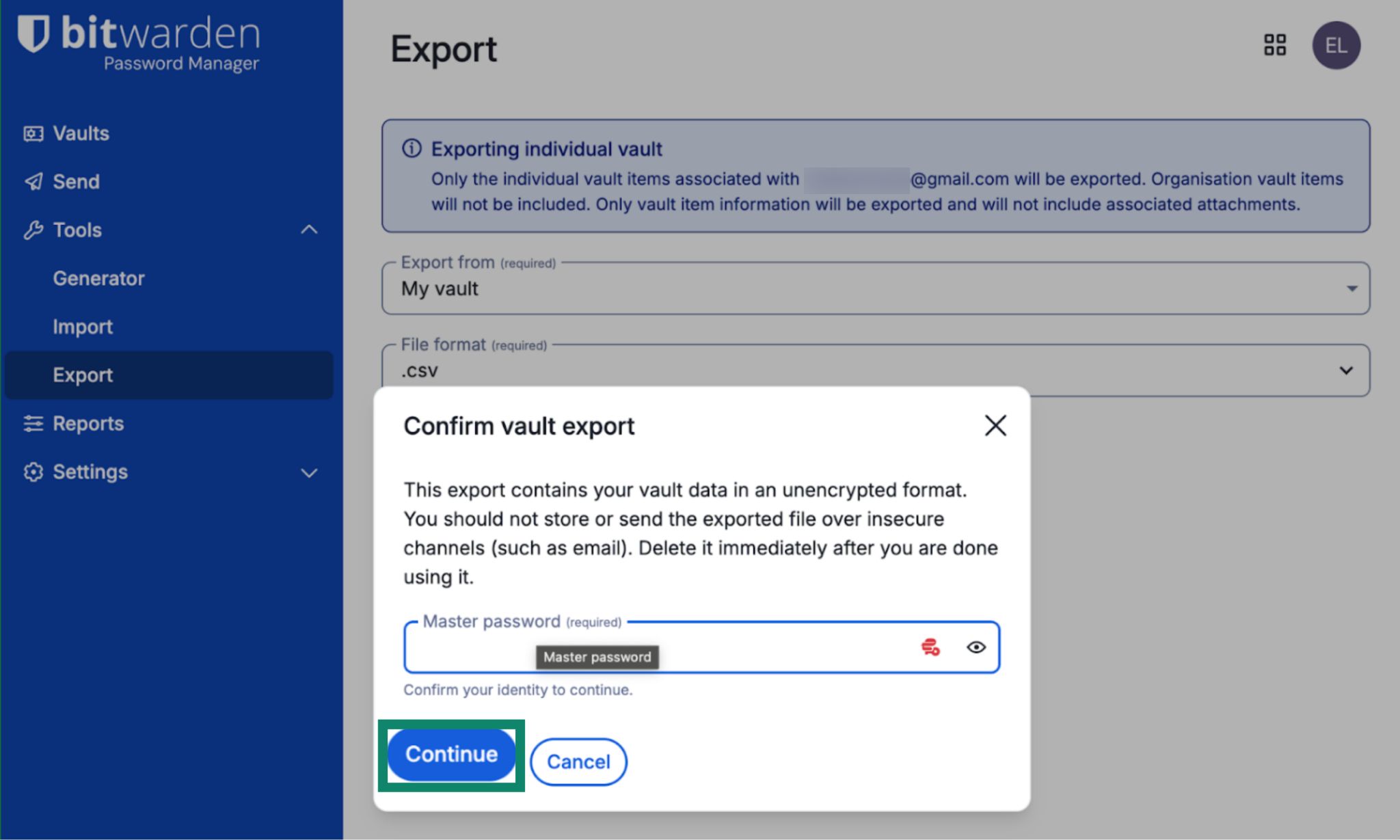
- Syötä pääsalasanasi ja klikkaa Jatka.
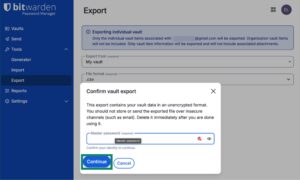

- CSV-tiedosto tallentuu laitteellesi automaattisesti.
2. Tuo Bitwarden-tietosi ExpressKeysiin
- Asenna ExpressKeys-selainlaajennus Chrome-selaimeen. Sama laajennus toimii myös Operalla, Edgellä, Vivaldilla ja Bravella.
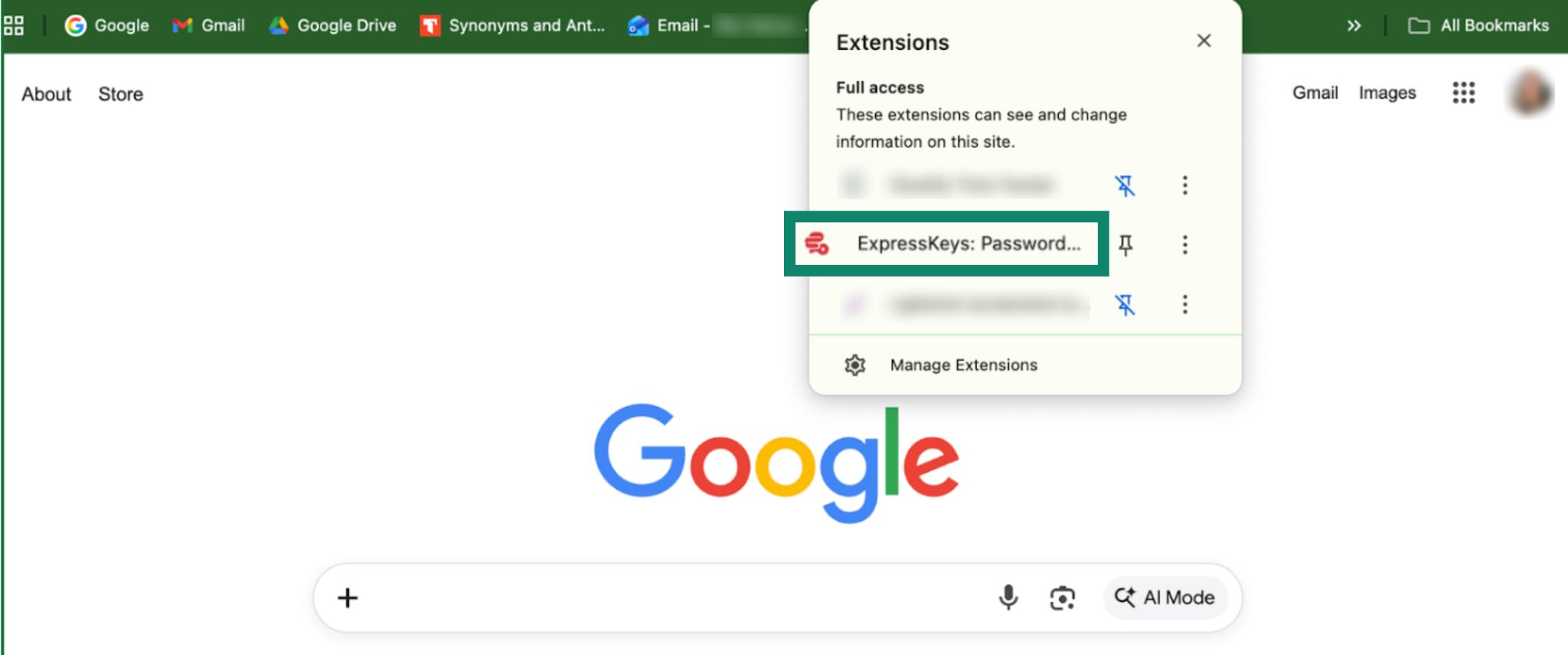
- Avaa työkalupalkin Laajennukset-valikko (palapelin kuvake) ja klikkaa ExpressKeys.
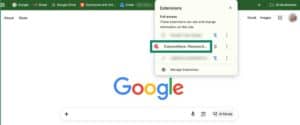

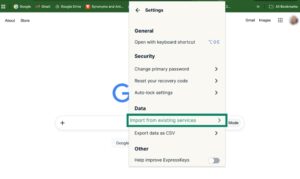
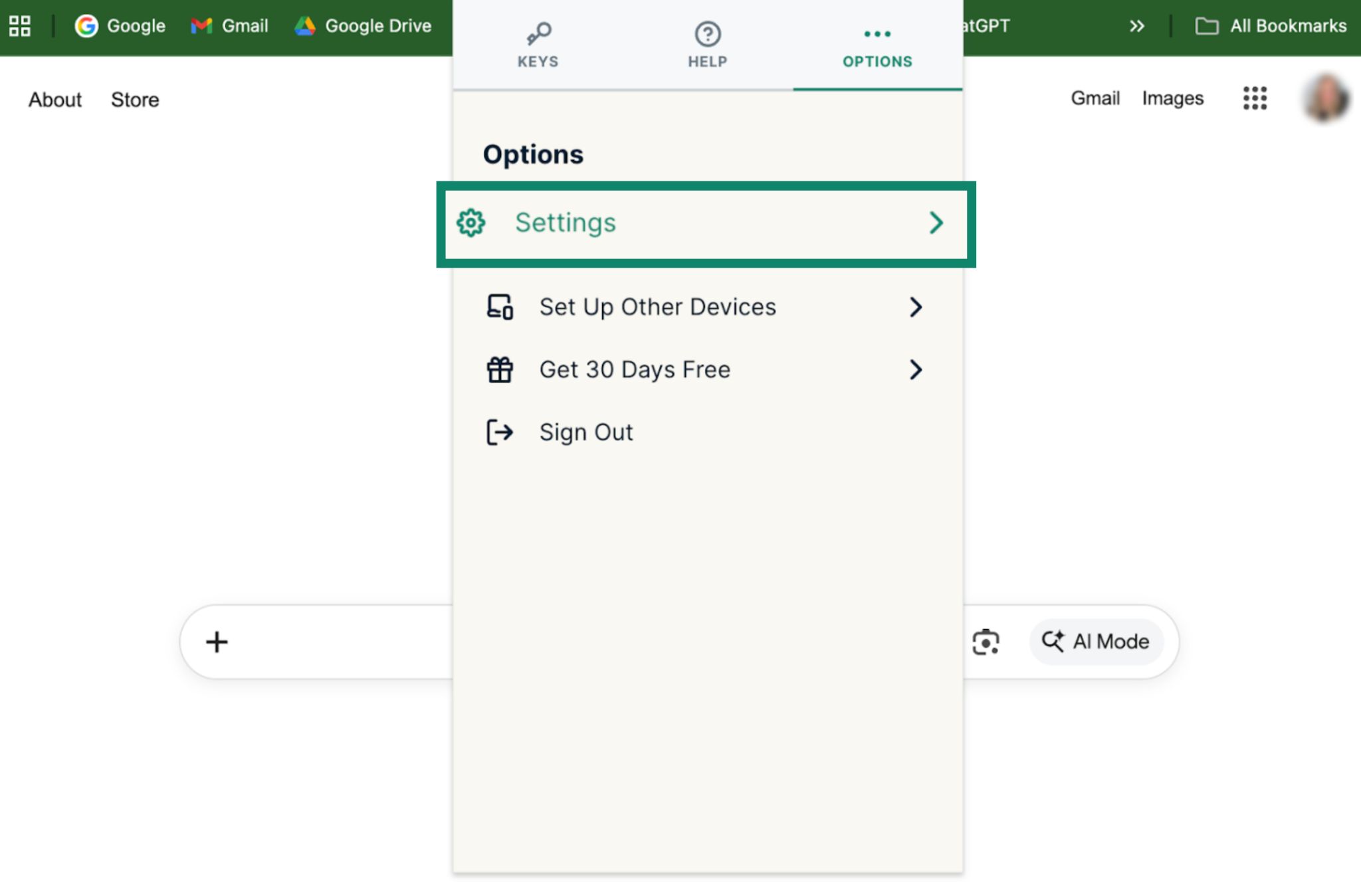
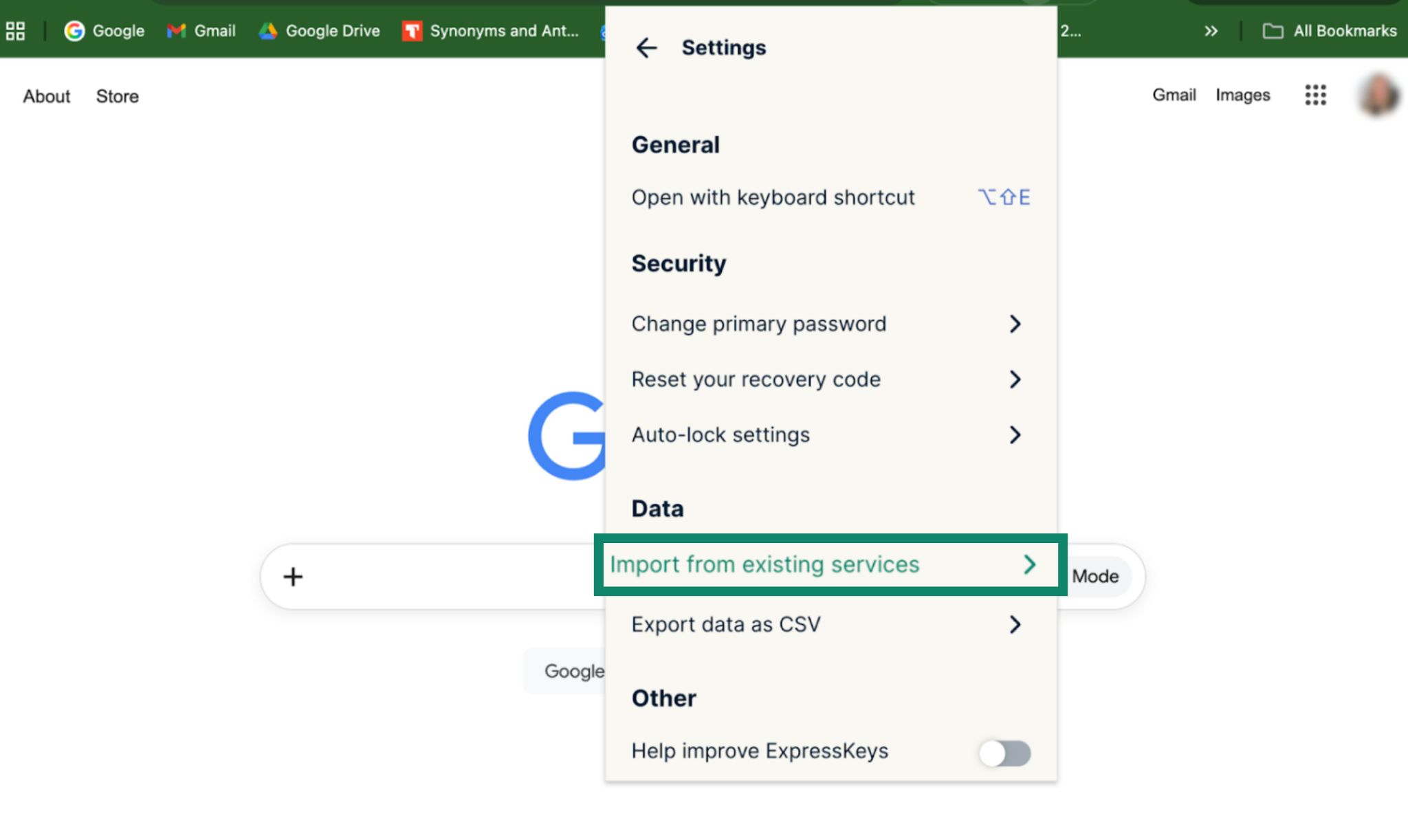
- Klikkaa Asetukset-välilehteä > Asetukset.


- Klikkaa Tuo olemassa olevista palveluista.

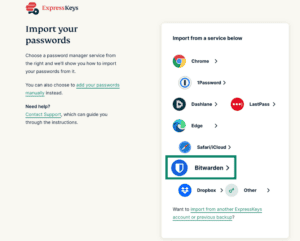
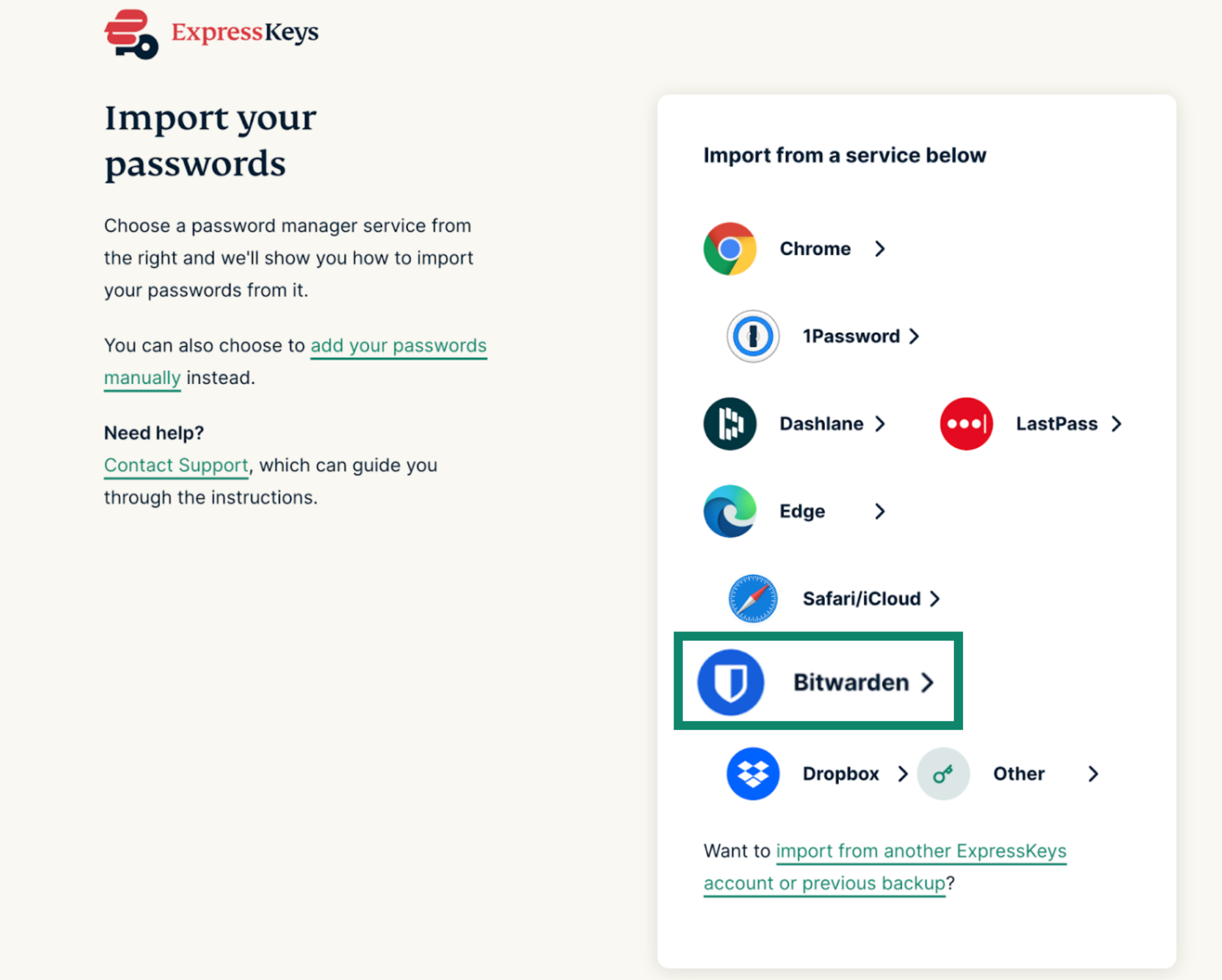
- Valitse Bitwarden.

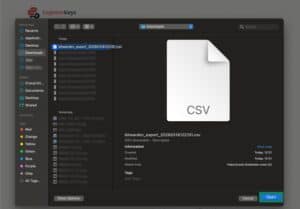
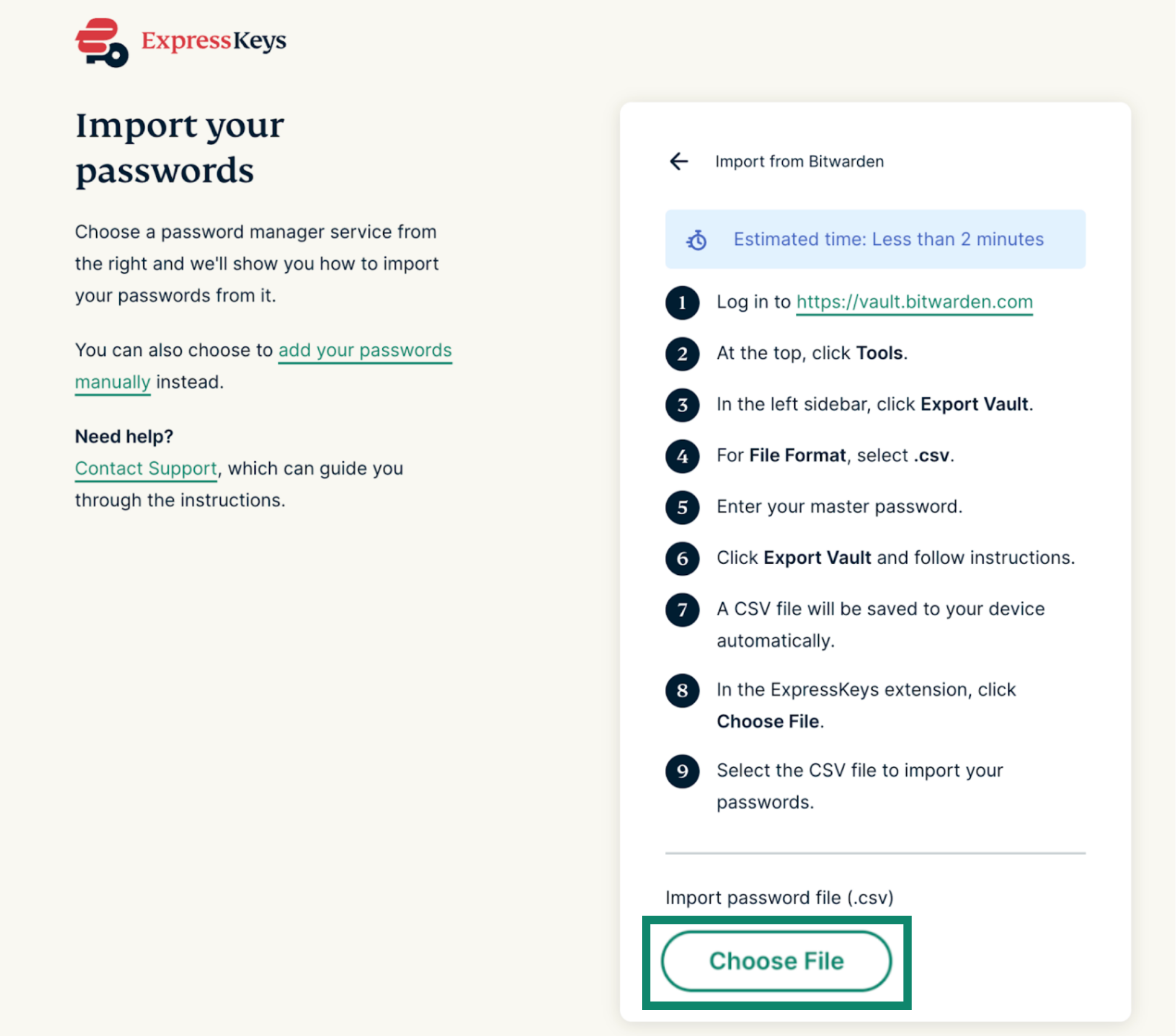
- Klikkaa Valitse tiedosto.
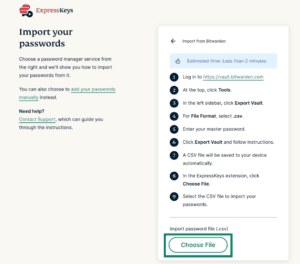

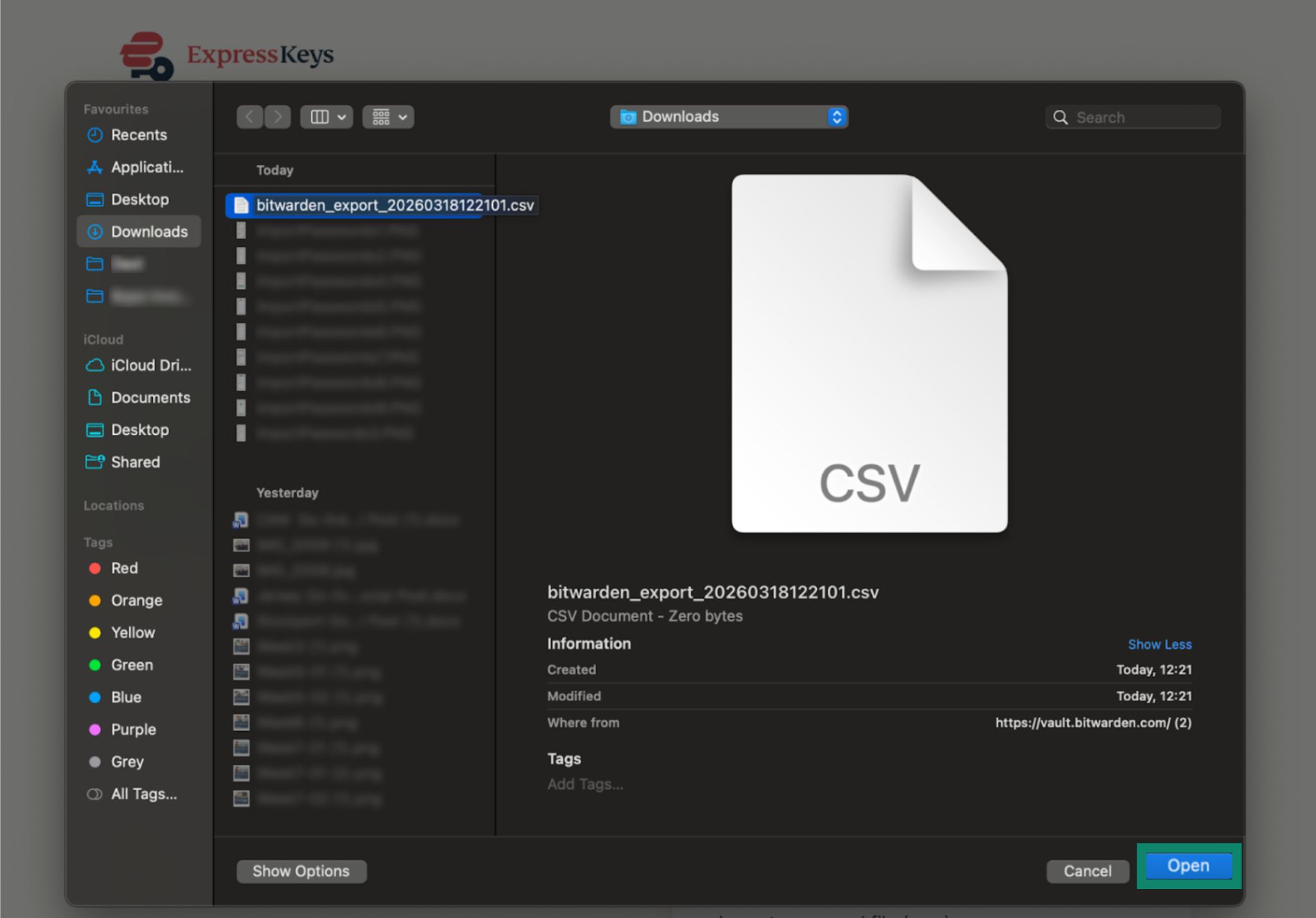
- Valitse aiemmin viemäsi CSV-tiedosto ja klikkaa Avaa.

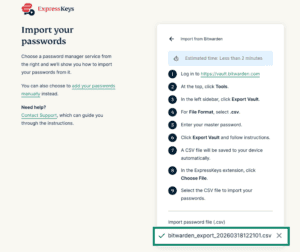
- Tiedot tuodaan automaattisesti. Tiedoston viereen ilmestyy vihreä valintamerkki.

3. Poista Bitwarden-selainlaajennus
Bitwarden jatkaa kirjautumistietojen täyttämisen ehdottamista sivustoilla ja palveluissa, mikä häiritsee ExpressKeysin toimintaa. Estä tämä poistamalla Bitwarden-selainlaajennus.
- Avaa laajennusvalikko kirjoittamalla seuraava osoite selaimen osoitepalkkiin:
- Chrome: Kirjoita osoitepalkkiin chrome://extensions/.
- Edge: Kirjoita osoitepalkkiin edge://extensions/.
- Brave: Kirjoita osoitepalkkiin brave://extensions/.
- Opera: Kirjoita osoitepalkkiin opera://extensions/.
- Vivaldi: Kirjoita osoitepalkkiin vivaldi://extensions/.


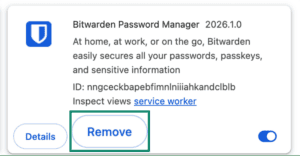
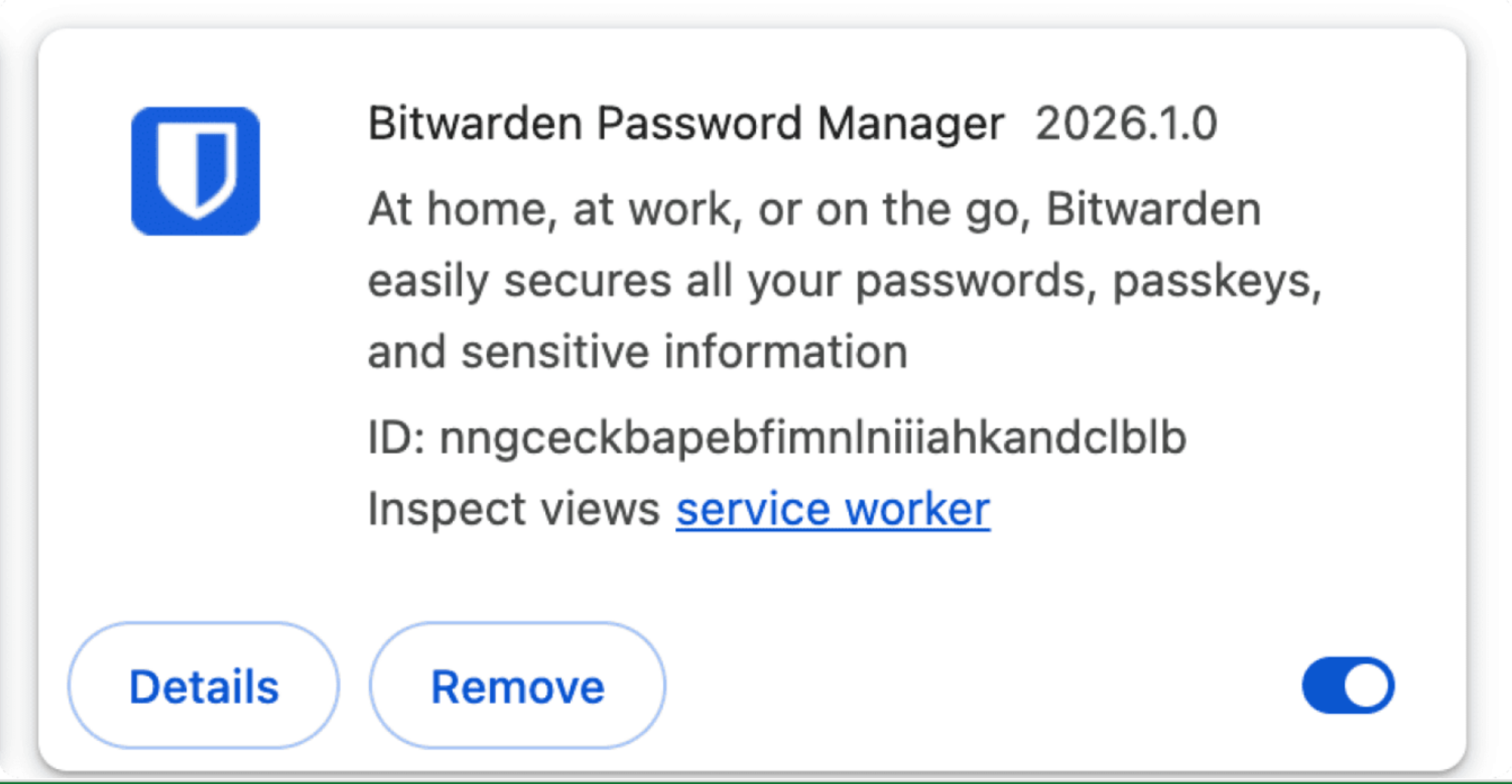
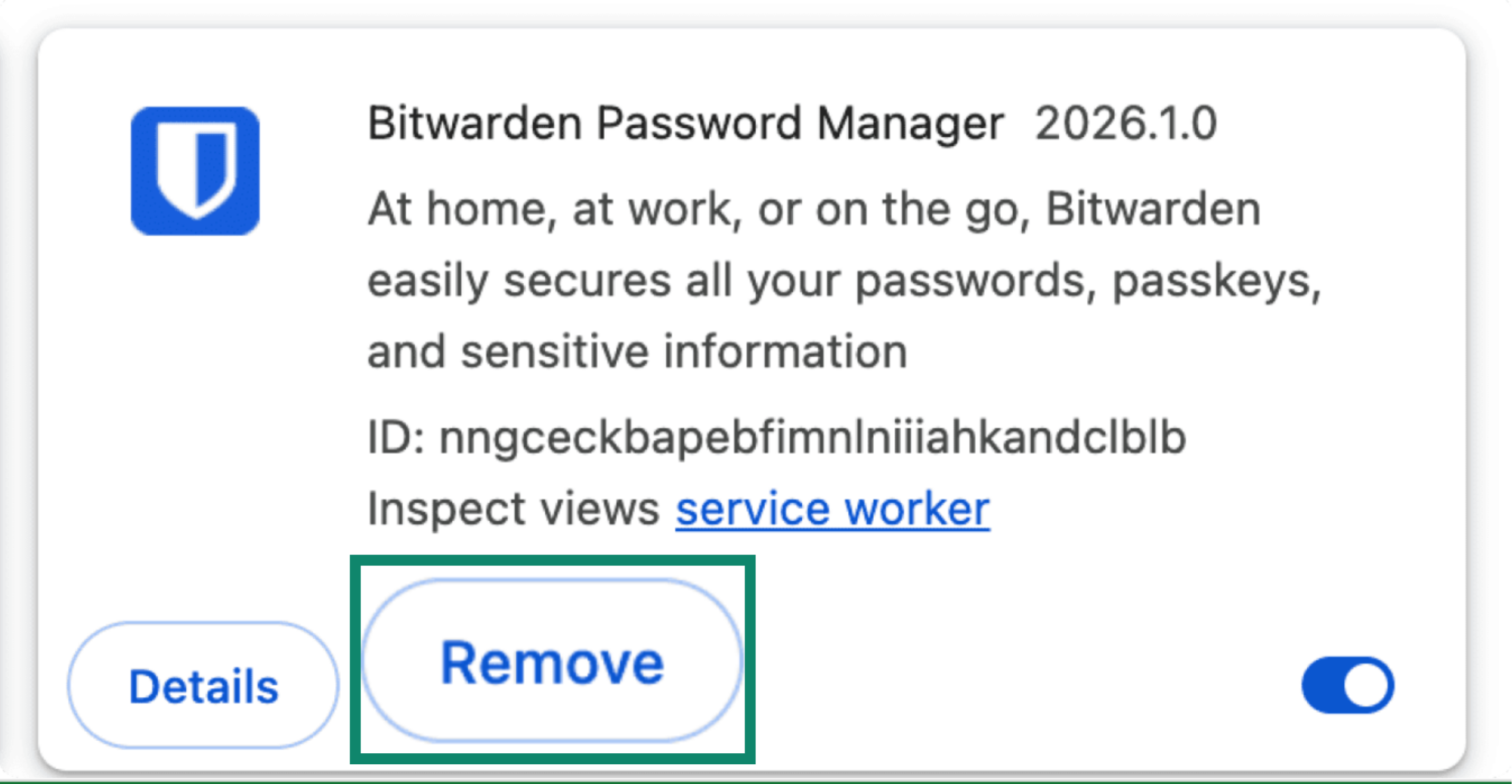
- Etsi Bitwarden.

- Klikkaa Poista > Poista.

Tarvitsetko apua? Ota yhteyttä tukitiimiimme, niin vastaamme heti.
Tuo Bitwarden-tietosi iOS-laitteen avulla (iOS 26+)
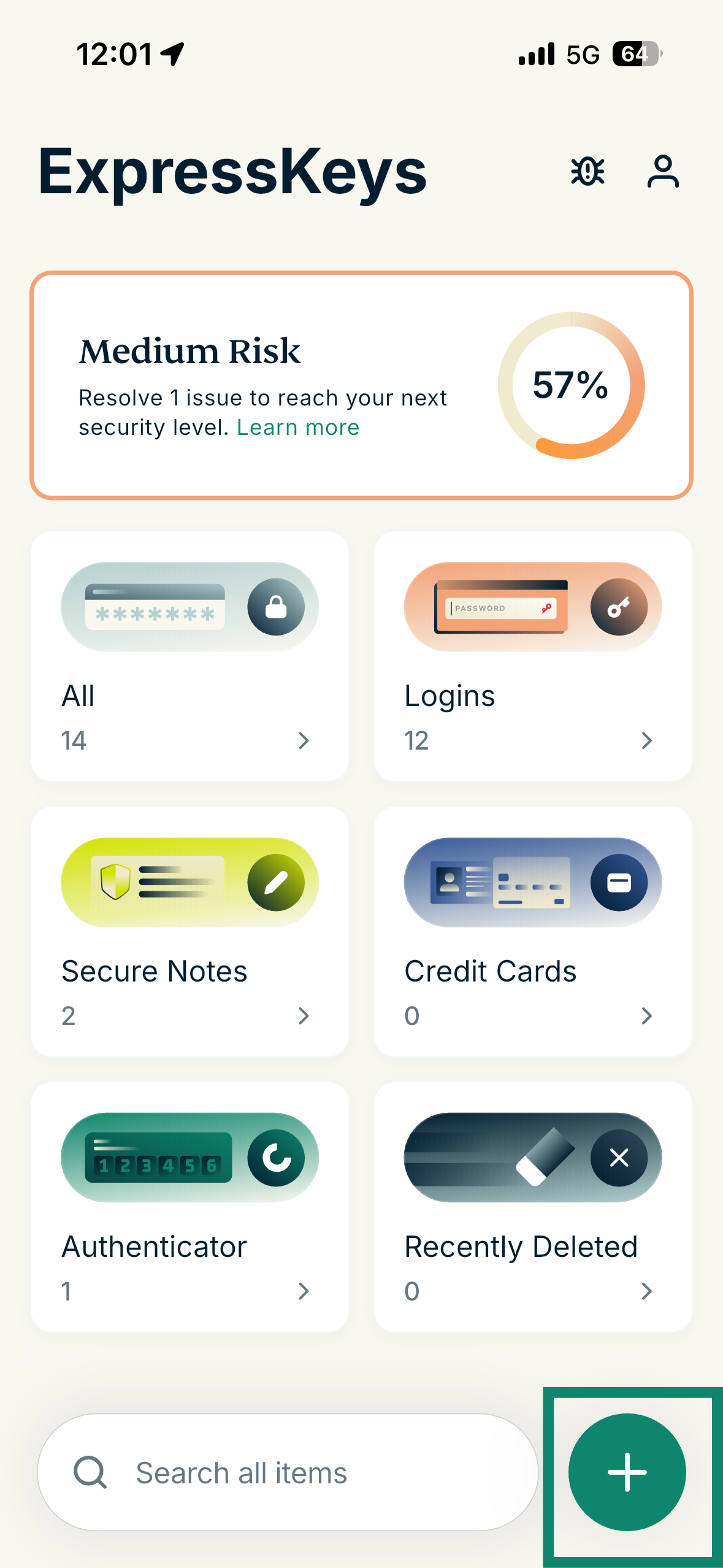
- Avaa ExpressKeys-sovellus ja napauta plus-kuvaketta (+).
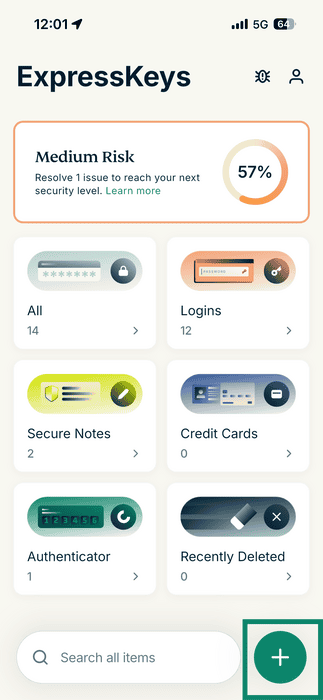

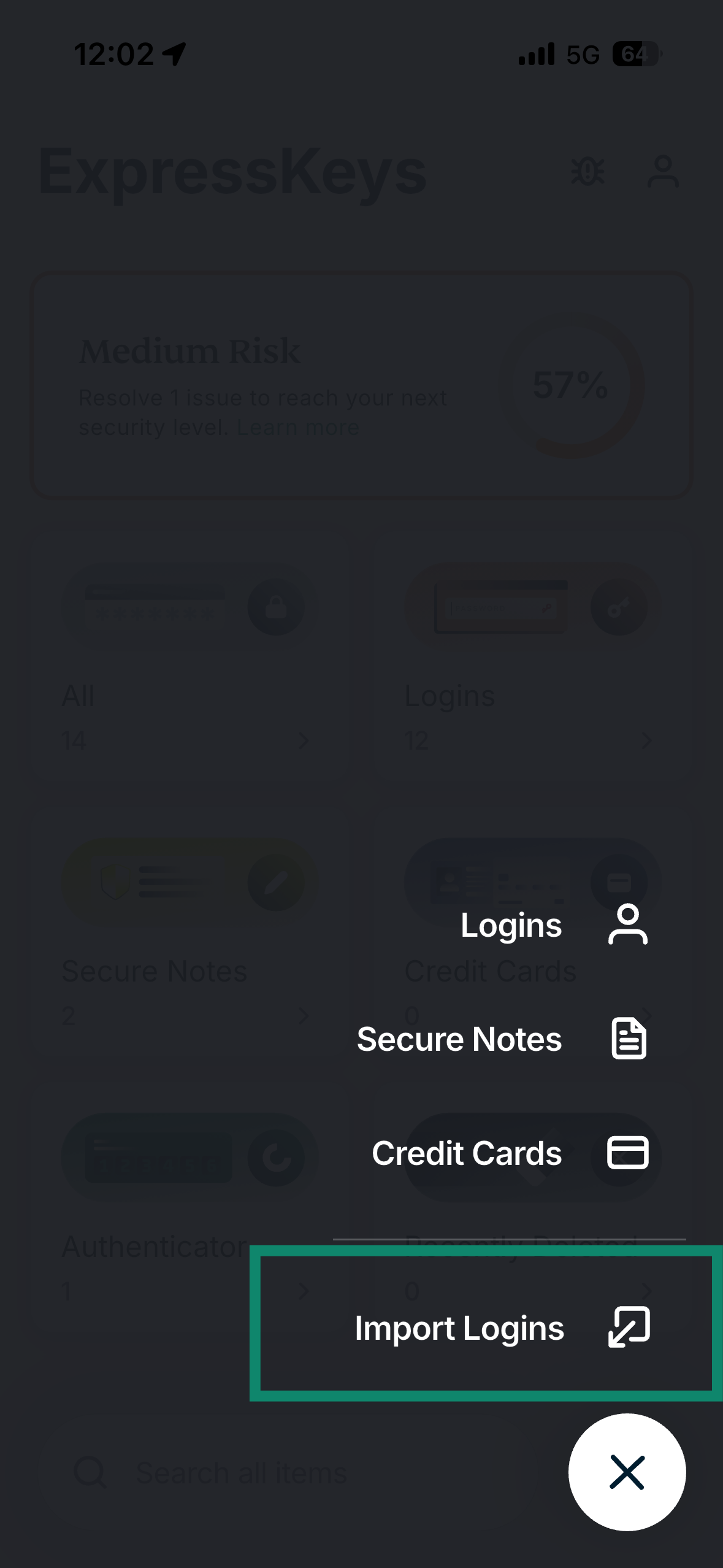
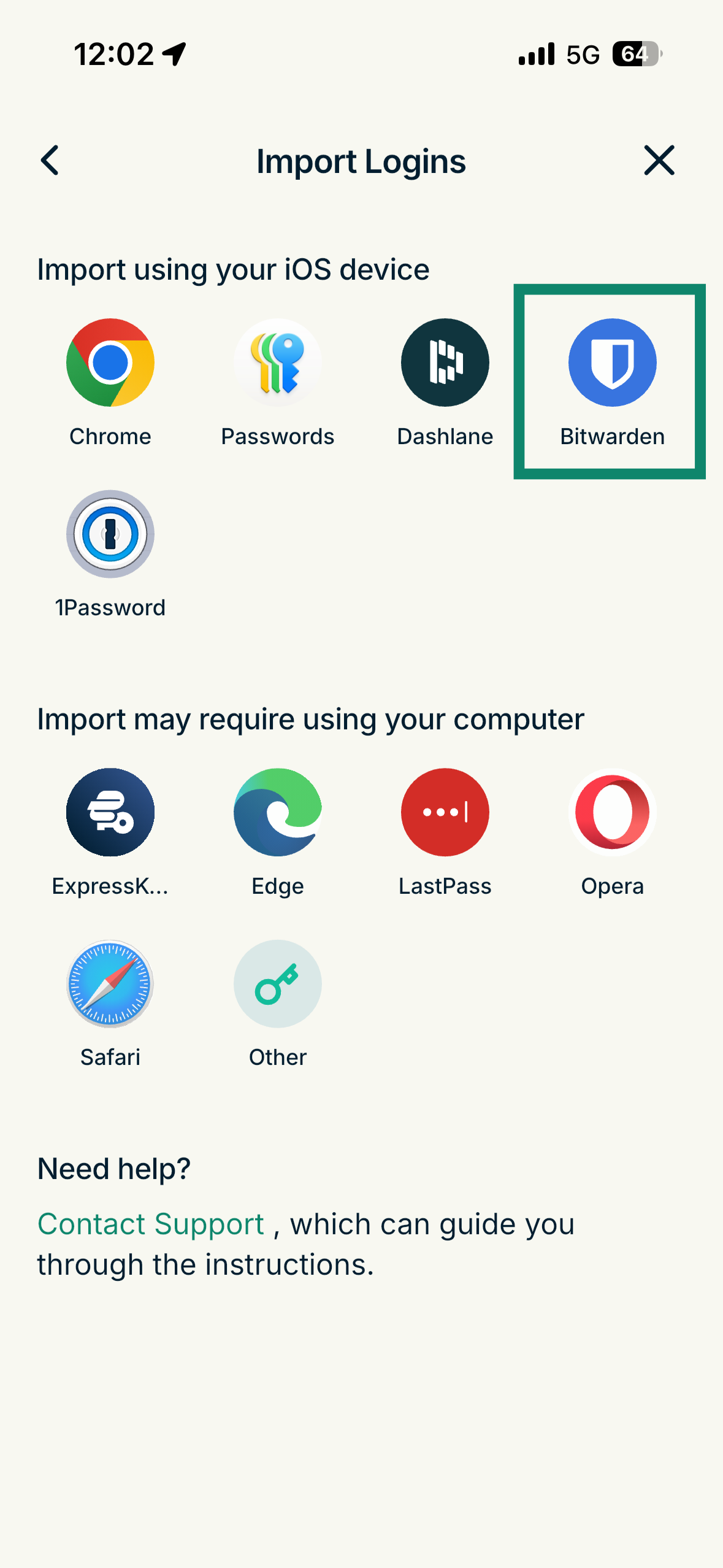
- Napauta Import Logins (Tuo kirjautumistietoja).

- Valitse Bitwarden.
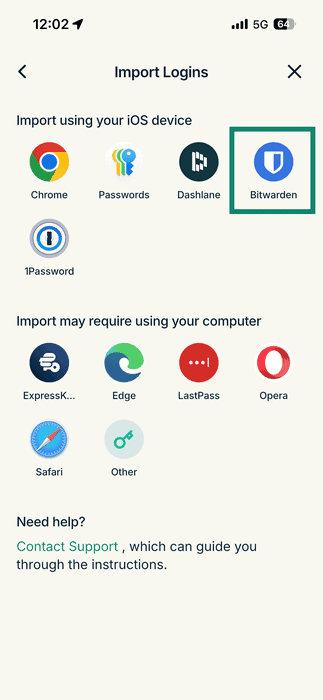
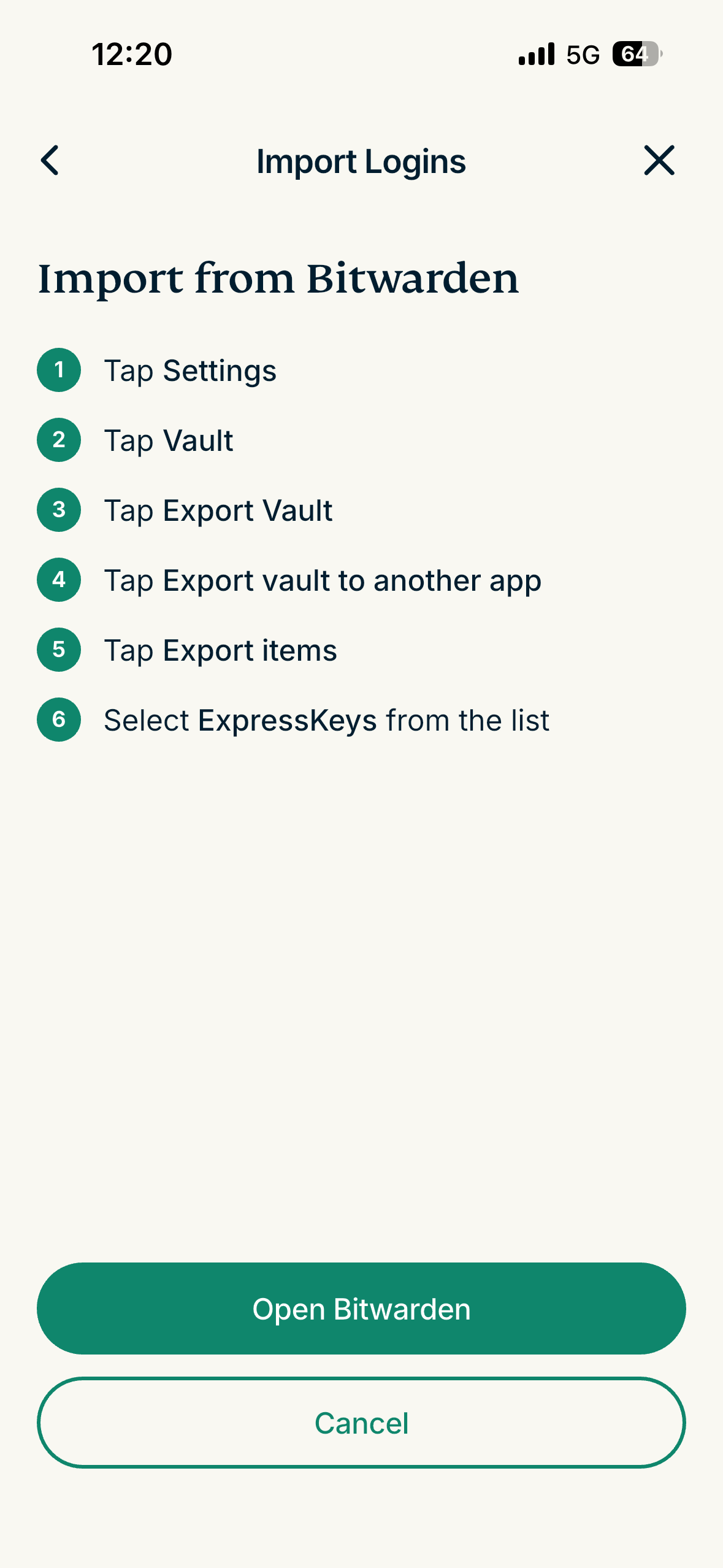
- Napauta Open Bitwarden (Avaa Bitwarden).

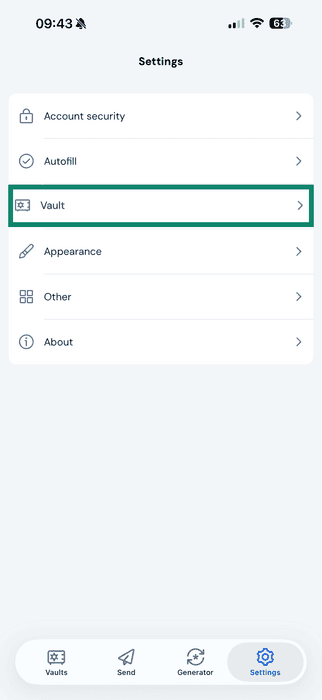
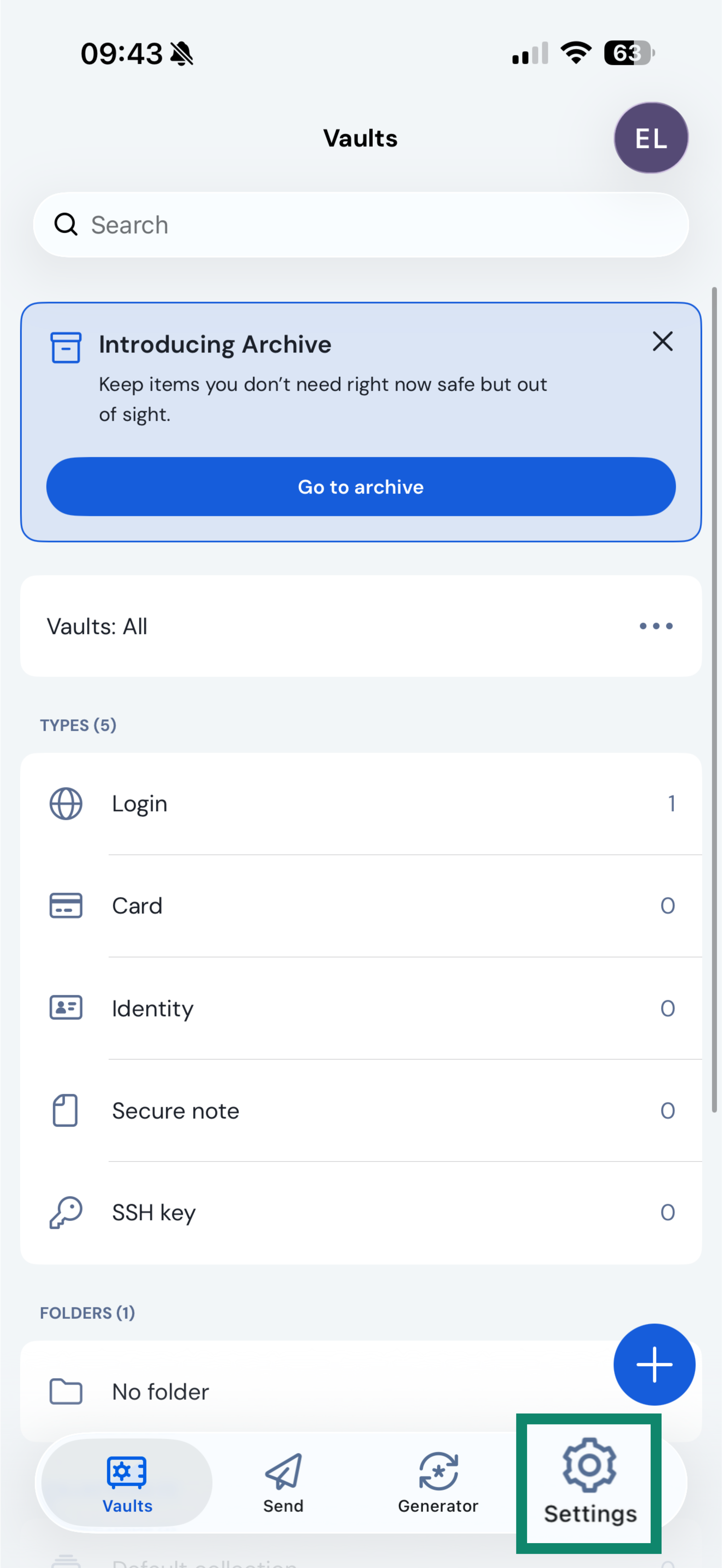
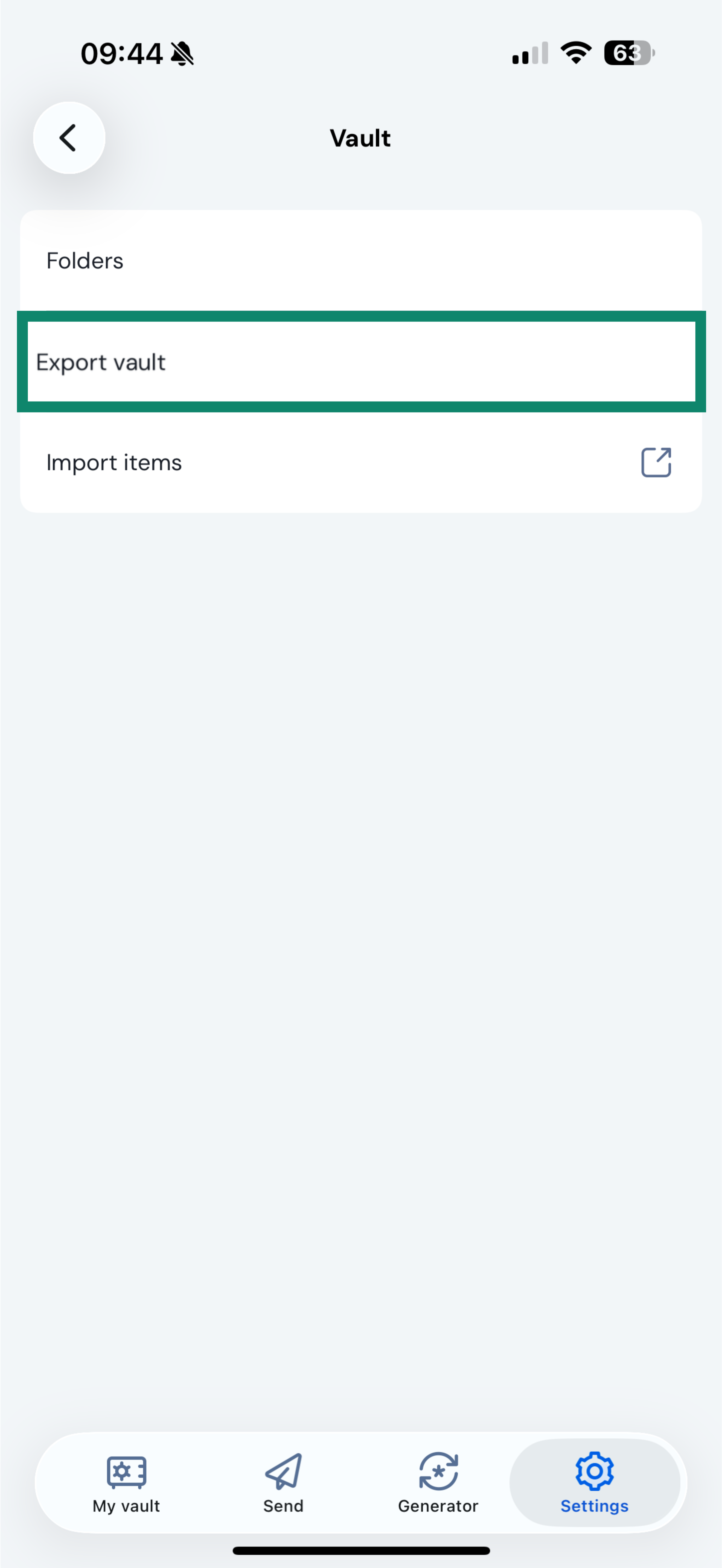
- Napauta Bitwardenissa Settings (Asetukset).
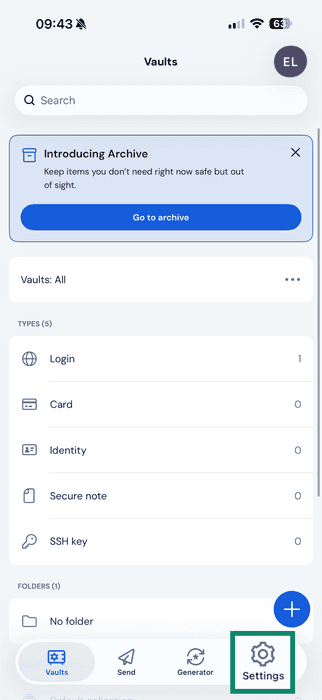

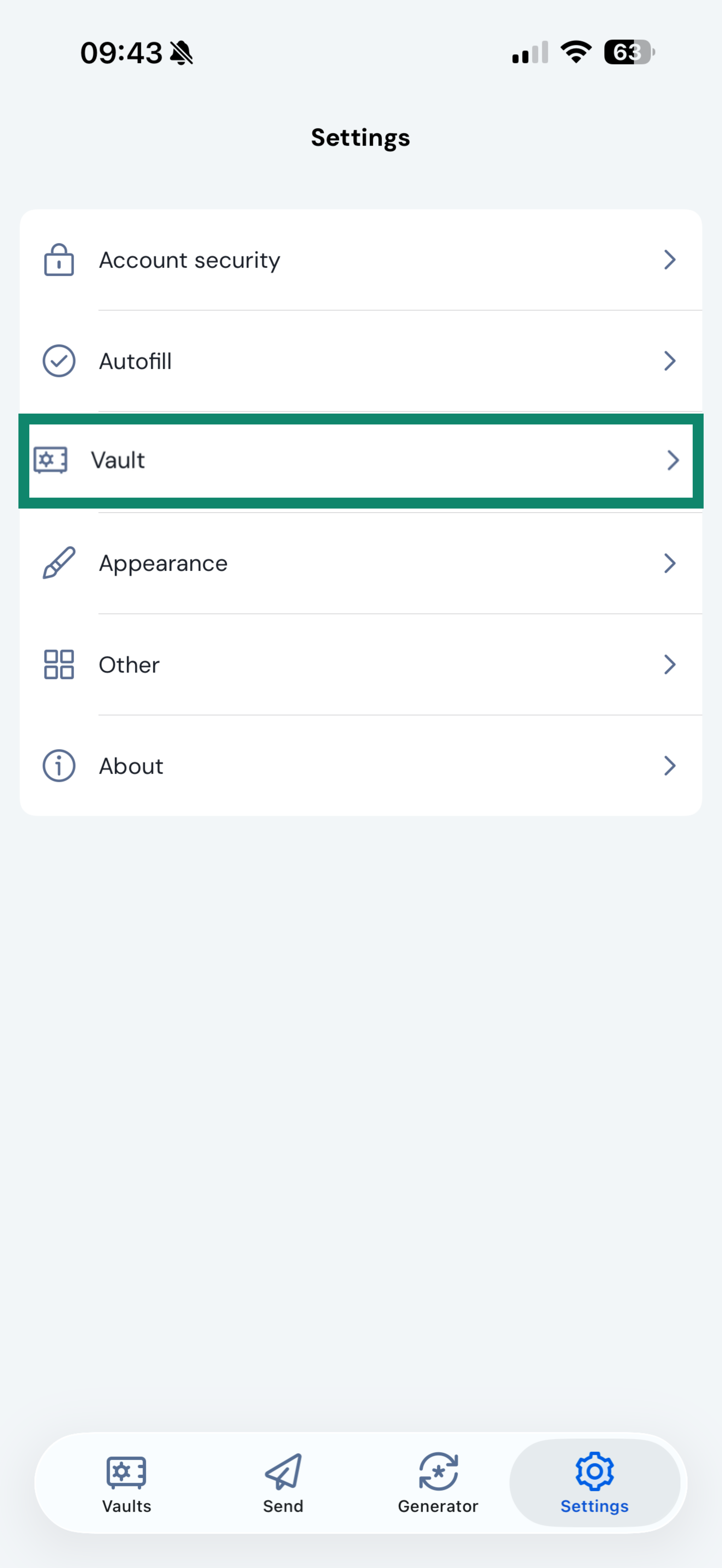
- Napauta Vault (Holvi).
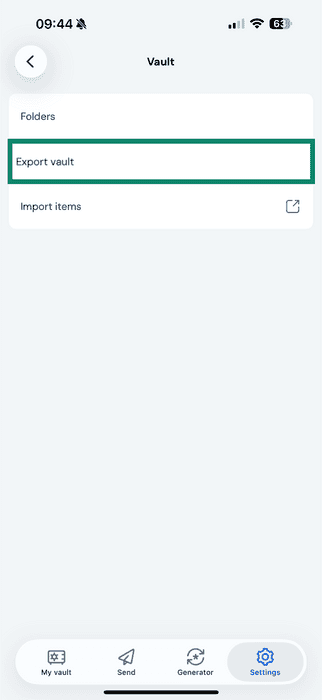
- Napauta Export vault (Vie holvi).
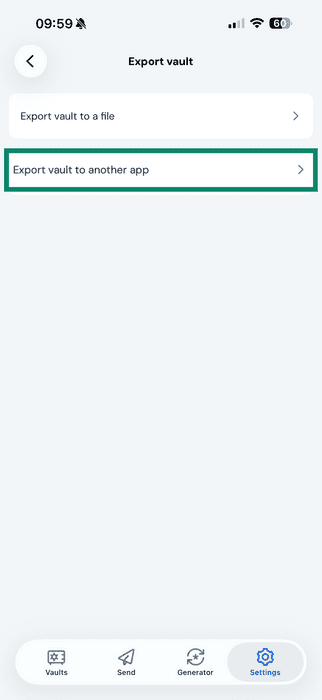
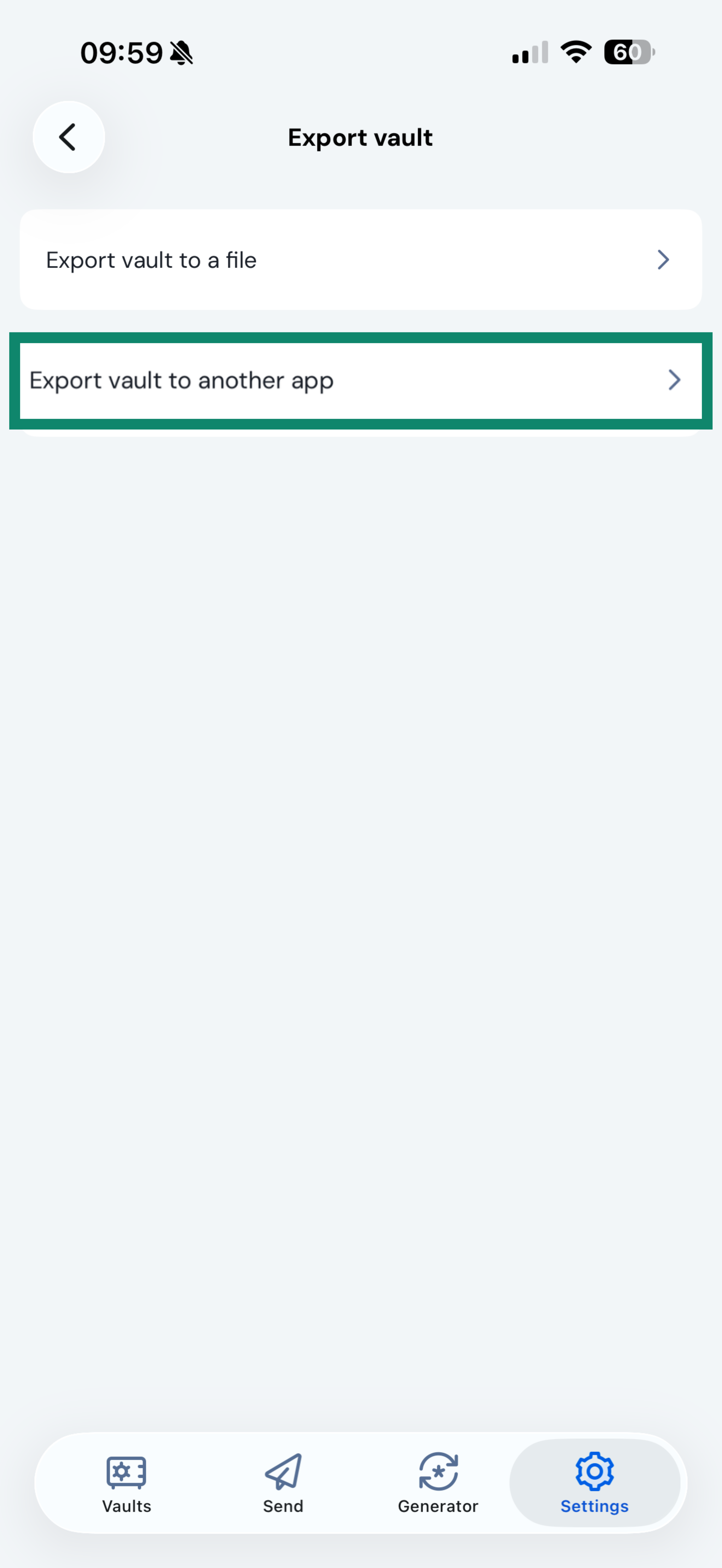
- Napauta Export vault to another app (Vie holvi toiseen sovellukseen).
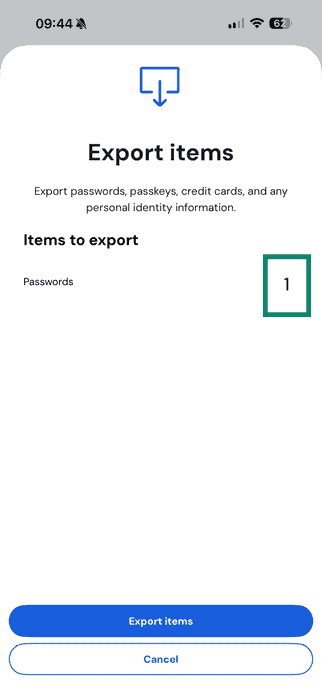
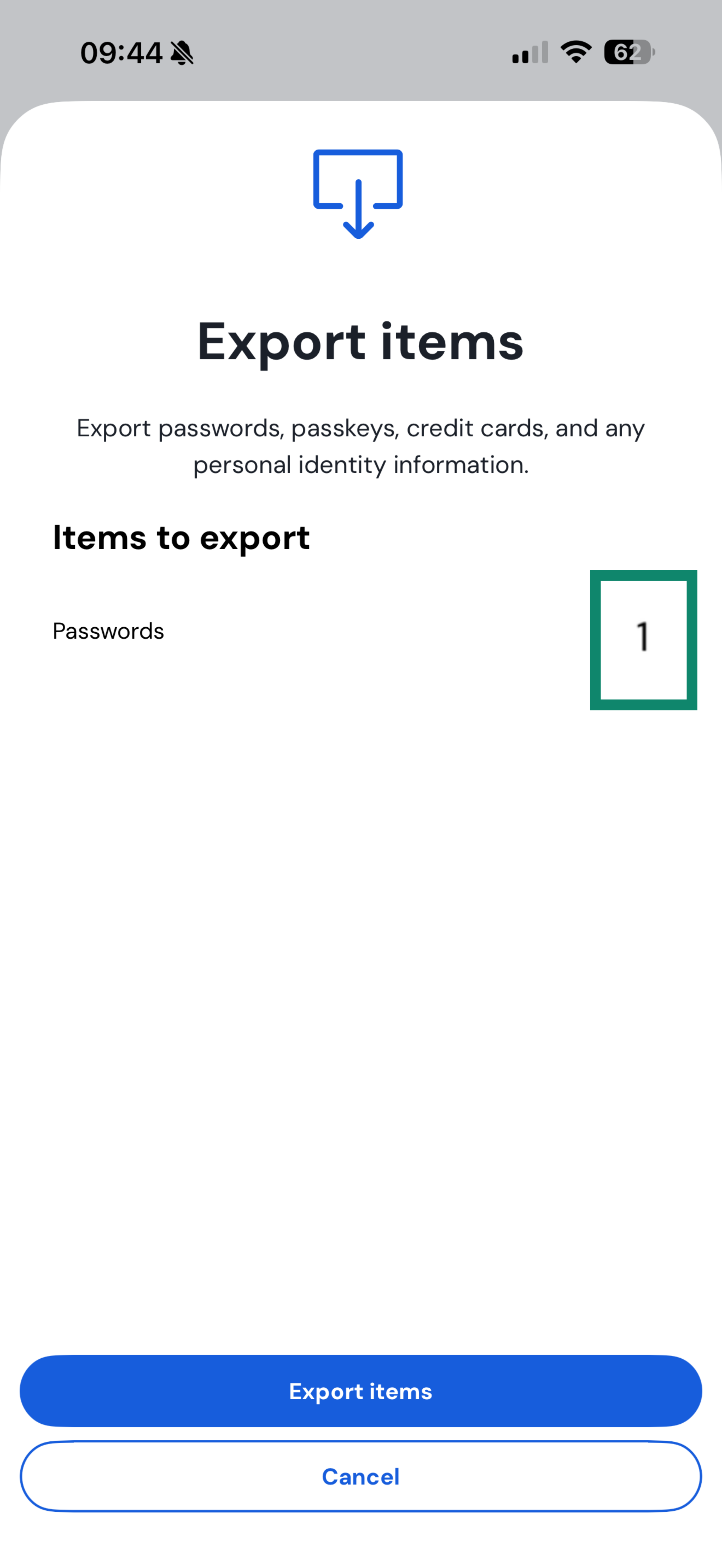
- Valitse kohteet, jotka haluat viedä, ja napauta sitten Export items (Vie kohteet).
- Napauta Continue (Jatka).
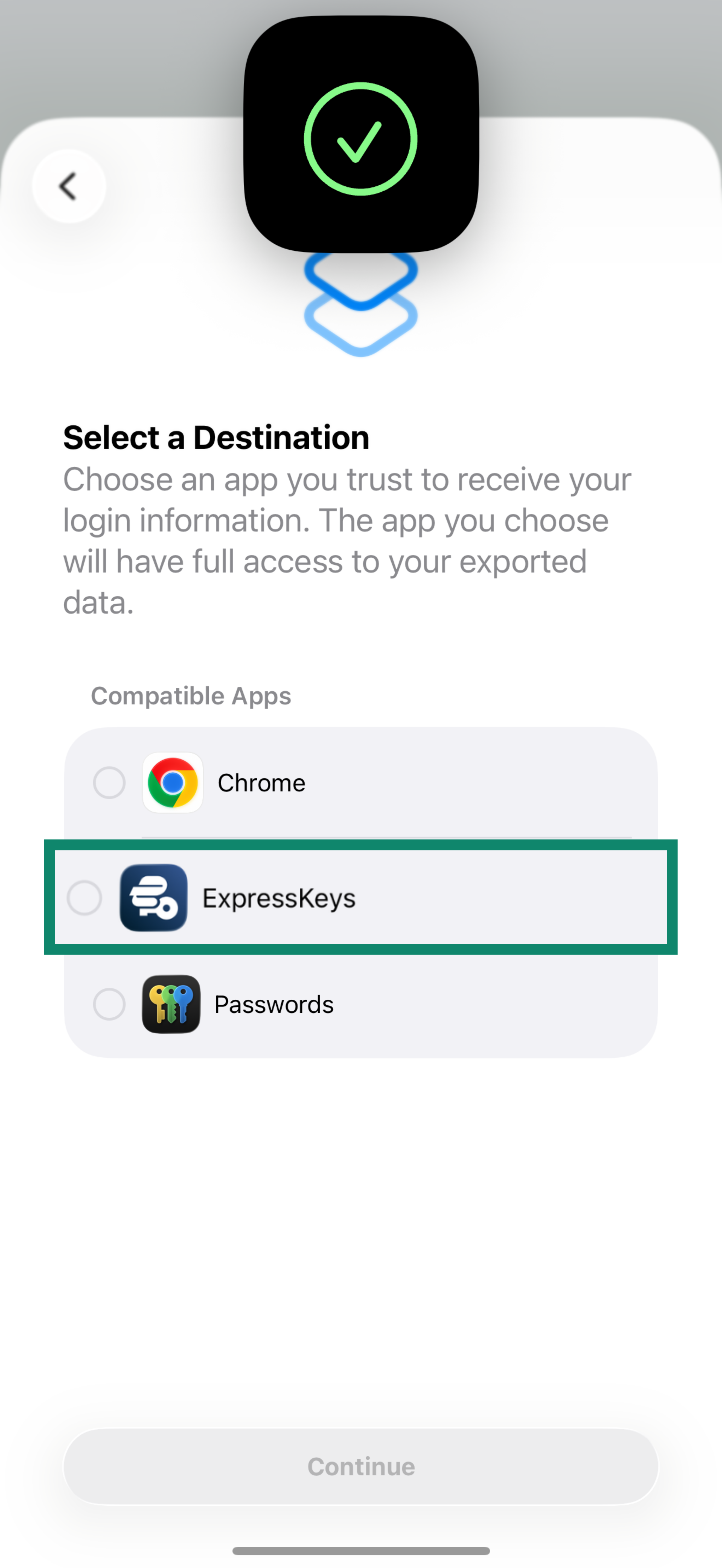
- Valitse listalta ExpressKeys ja napauta Continue (Jatka).
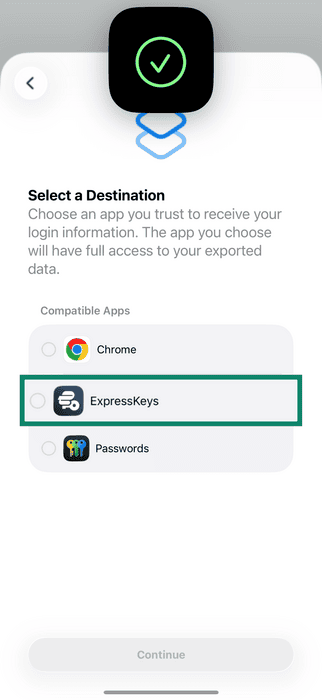
- Napauta Continue (Jatka) kohdassa ”ExpressKeys”.
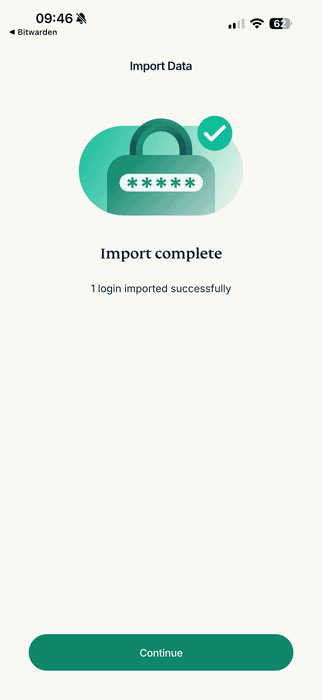
- Odota hetki tuotujen salasanojen latautumista, napauta sitten Continue (Jatka).
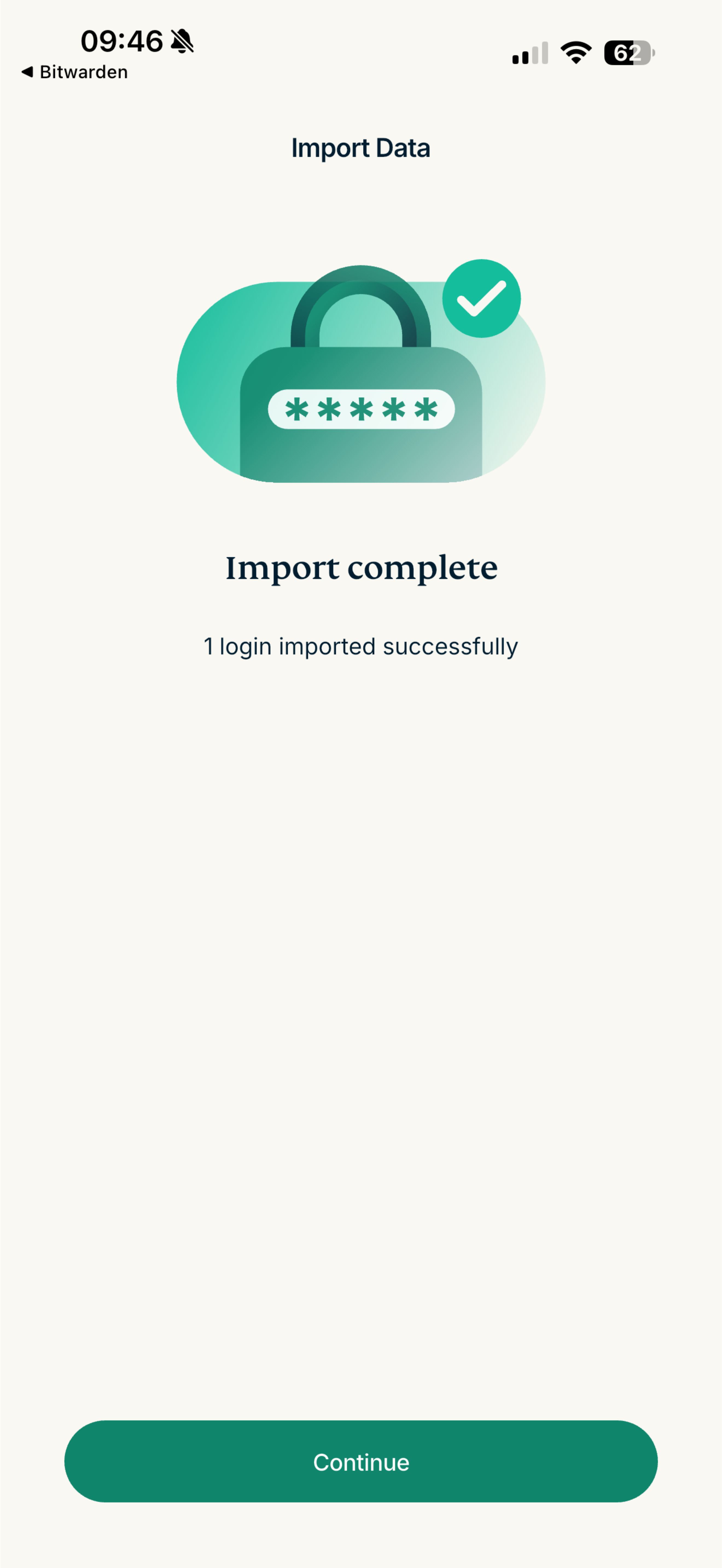
Tarvitsetko apua? Ota yhteyttä tukitiimiimme, niin vastaamme heti.
Tuo Bitwarden-tietosi Android-laitteen avulla
Bitwarden ei mahdollista tietojen viemistä Android-laitteella. Tuo tietosi tietokoneen avulla noudattamalla yllä olevia ohjeita.
Tarvitsetko apua? Ota yhteyttä tukitiimiimme, niin vastaamme heti.