






Para usar nuestras aplicaciones y configuraciones, primero regístrese y obtenga una cuenta de ExpressVPN.
En este tutorial, veremos cómo configurar ExpressVPN en Linux manualmente a través de Ubuntu Network Manager.
Es posible que no todas las ubicaciones de ExpressVPN estén disponibles para conexiones configuradas manualmente. Para usar la lista completa de ubicaciones de VPN, use la configuración de la aplicación.
Saltar a…
1. Hallar las credenciales de su cuenta de ExpressVPN
2. Configurar la VPN
3. Conéctese a una ubicación de servidor VPN
Desconecte de una ubicación de servidor VPN
1. Hallar las credenciales de su cuenta de ExpressVPN
Ve a la página de configuración de ExpressVPN. Si es necesario, inicia sesión en tu cuenta de ExpressVPN.
Al haberse seleccionado ya la Manual Configuration (Configuración manual), verás tu username, password (nombre de usuario, contraseña) y una lista de los configuration files (archivos de configuración) de OpenVPN a la derecha.
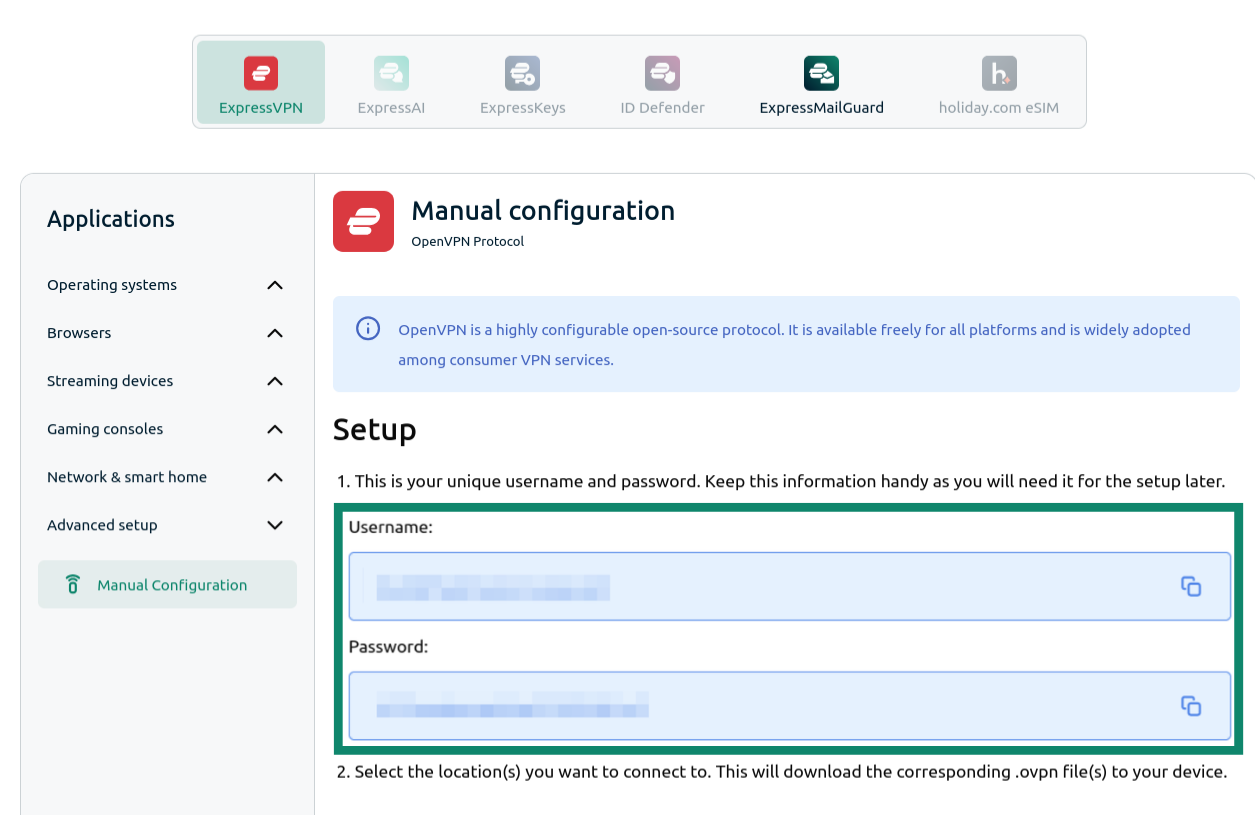
Haz clic en las ubicaciones que prefieras para descargar los archivos ovpn y Keep this browser window open (mantén esa ventana del navegador abierta), ya que necesitarás dicha información para la configuración más adelante.
¿Necesitas ayuda? Ponte en contacto con el equipo de soporte de ExpressVPN para recibir asistencia inmediata.
2. Configurar la VPN
En su escritorio, haga clic en ⋮⋮⋮. En la barra de búsqueda, escriba Red.
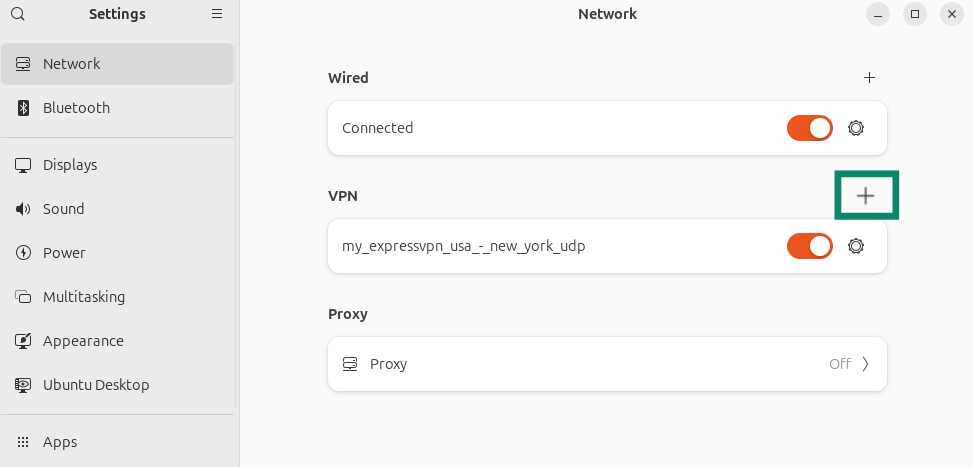
Seleccione Red.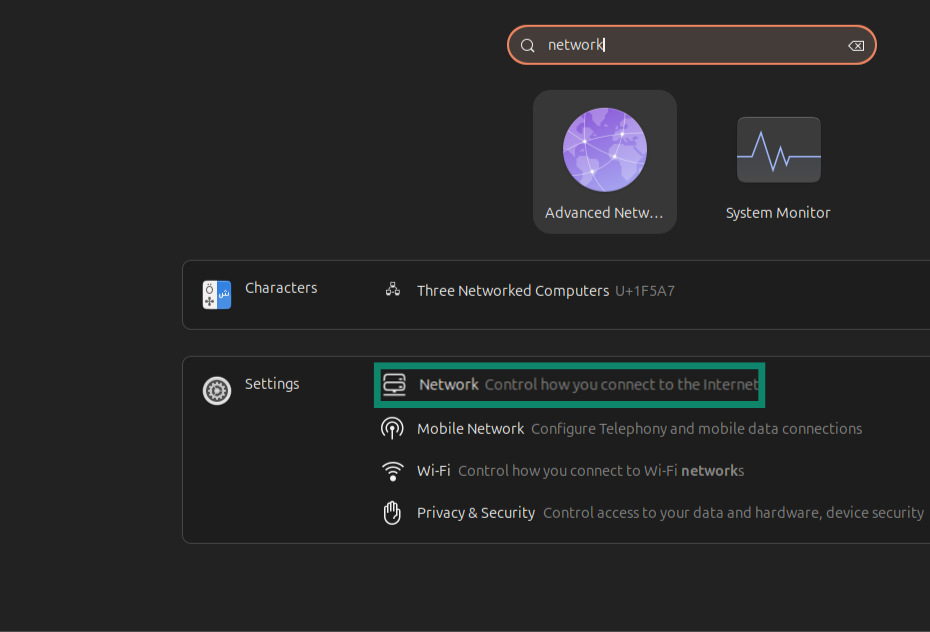 Al lado de “VPN“, haga clic en
  .
.
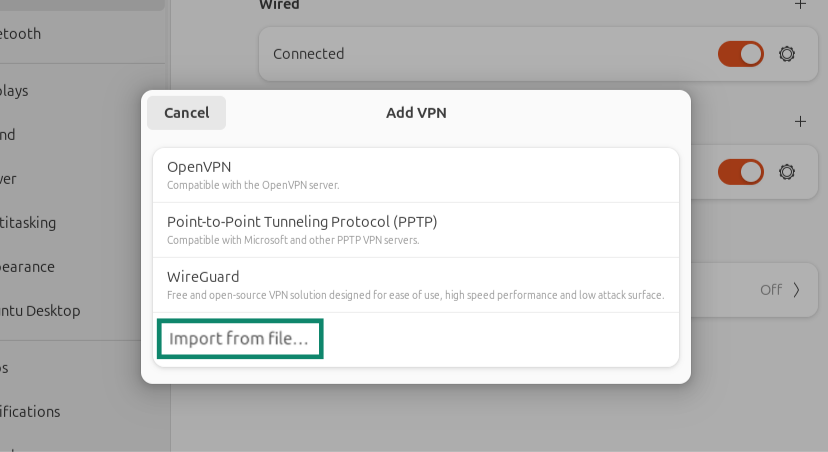
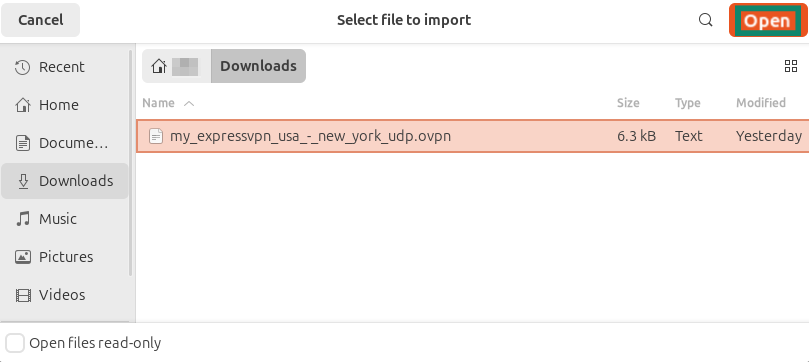
Haga clic en “Import from file…” (importar desde archivo).
Seleccione el archivo de configuración de Open VPN de ExpressVPN que descargó anteriormente. Haga clic en Abrir.
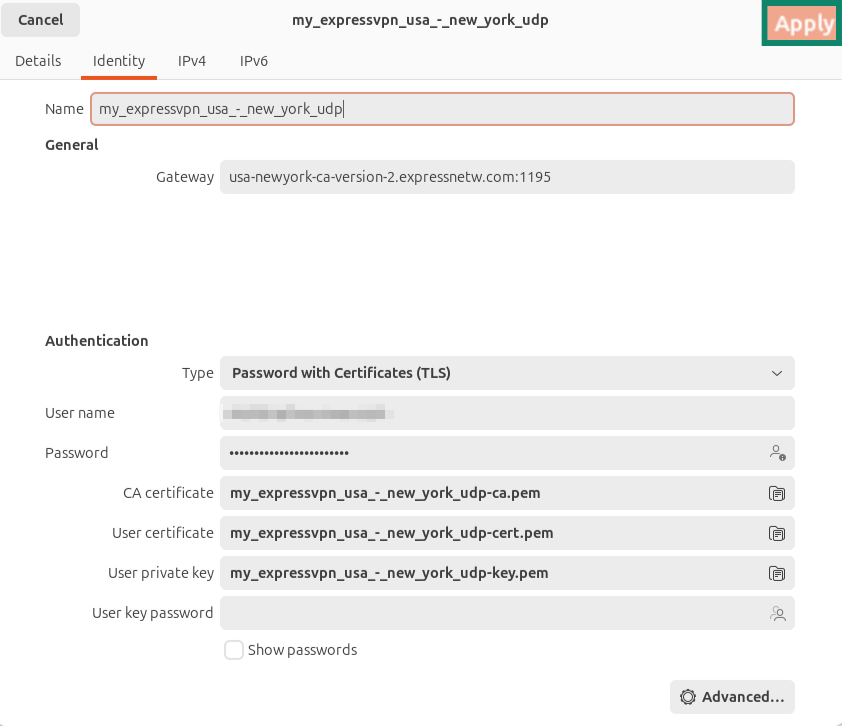
En la pestaña “Identity” (identidad), en el apartado “Authentication” (autenticación), escriba la siguiente información:
- User name (nombre de usuario): Ingrese el nombre de usuario que halló anteriormente.
- Password (Contraseña): Ingrese la contraseña que halló anteriormente.
¿Necesitas ayuda? Ponte en contacto con el equipo de soporte de ExpressVPN para recibir asistencia inmediata.
3. Conéctese a una ubicación de servidor VPN
Para conectarse a una ubicación de servidores VPN, vaya a “Network” (red) y después active el interruptor del nuevo perfil de VPN.
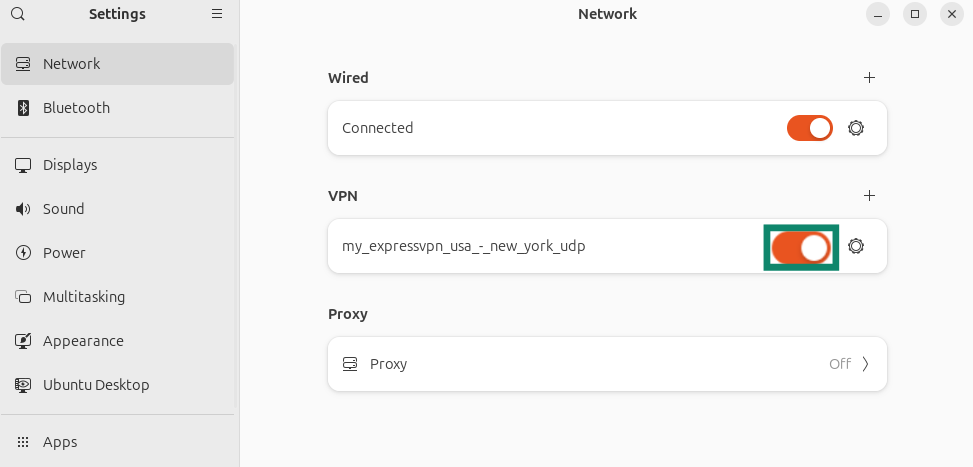
Si se le solicita, introduzca la contraseña indicada para la configuración de OpenVPN.
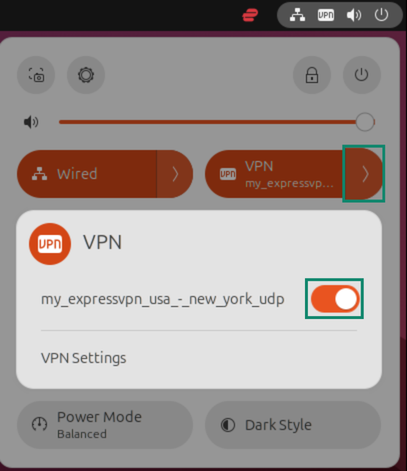
Una vez conectado a ExpressVPN, verá un ícono que dice “VPN” en la parte superior derecha de su escritorio.

Verifique su ubicación y dirección IP para confirmar que la conexión a la VPN funciona.
¿Necesitas ayuda? Ponte en contacto con el equipo de soporte de ExpressVPN para recibir asistencia inmediata.
Desconecte de una ubicación de servidor VPN
Para desconectarse de una ubicación de servidores VPN, haga clic en el ícono de VPN en la parte superior derecha de su escritorio. Seleccione el perfil de VPN y después haga clic en “Turn off” (apagar).
¿Necesitas ayuda? Ponte en contacto con el equipo de soporte de ExpressVPN para recibir asistencia inmediata.