






Para usar nuestras aplicaciones y configuraciones, primero regístrese y obtenga una cuenta de ExpressVPN.
Esta guía te enseñará cómo verificar la autenticidad del instalador de la aplicación de ExpressVPN para Linux. Para ello, hay que usar un sistema llamado PGP, que ExpressVPN utiliza para firmar digitalmente sus instaladores para Linux.
Ir a…
1.Descarga la clave PGP
2.Comprueba la huella digital de la clave PGP
3.Descarga el instalador de la aplicación y el archivo de firma
4.Cómo verificar la firma de un instalador
1. Descarga la clave PGP
Hay dos formas de descargar la clave PGP. Pruébalas en este orden:
Método 1:
Descarga la clave PGP de ExpressVPN ejecutando el siguiente comando:
gpg --keyserver hkp://keyserver.ubuntu.com --recv-keys 0xAFF2A1415F6A3A38
Pasa al siguiente paso para verificar la huella digital de la clave PGP. Si el método anterior no te funciona, prueba el siguiente.
Método 2:
Descarga la clave PGP ejecutando el siguiente comando:
wget https://www.expressvpn.com/expressvpn_release_public_key_0xAFF2A1415F6A3A38.asc
También puedes descargar la clave PGP desde la web. Cuando se te pida, haz clic en «Save File (Guardar archivo)».
A continuación, importa la clave PGP ejecutando el siguiente comando:
gpg --import expressvpn_release_public_key_0xAFF2A1415F6A3A38.asc
¿Necesitas ayuda? Ponte en contacto con el equipo de soporte de ExpressVPN para recibir asistencia inmediata.
2. Comprueba la huella digital de la clave PGP
Antes de usar la clave PGP, te recomendamos que compruebes su huella digital para asegurarte de que la clave PGP es de ExpressVPN.
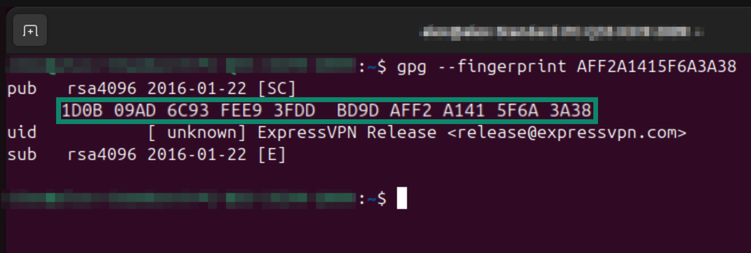
Ejecuta el siguiente comando:
gpg --fingerprint [ID de la clave que has descargado].
Por ejemplo: gpg --fingerprint AFF2A1415F6A3A38
Comprueba que la huella digital de la clave PGP sea 1D0B 09AD 6C93 FEE9 3FDD BD9D AFF2 A141 5F6A 3A38.
¿Necesitas ayuda? Ponte en contacto con el equipo de soporte de ExpressVPN para recibir asistencia inmediata.
3. Descarga el instalador de la aplicación y el archivo de firma
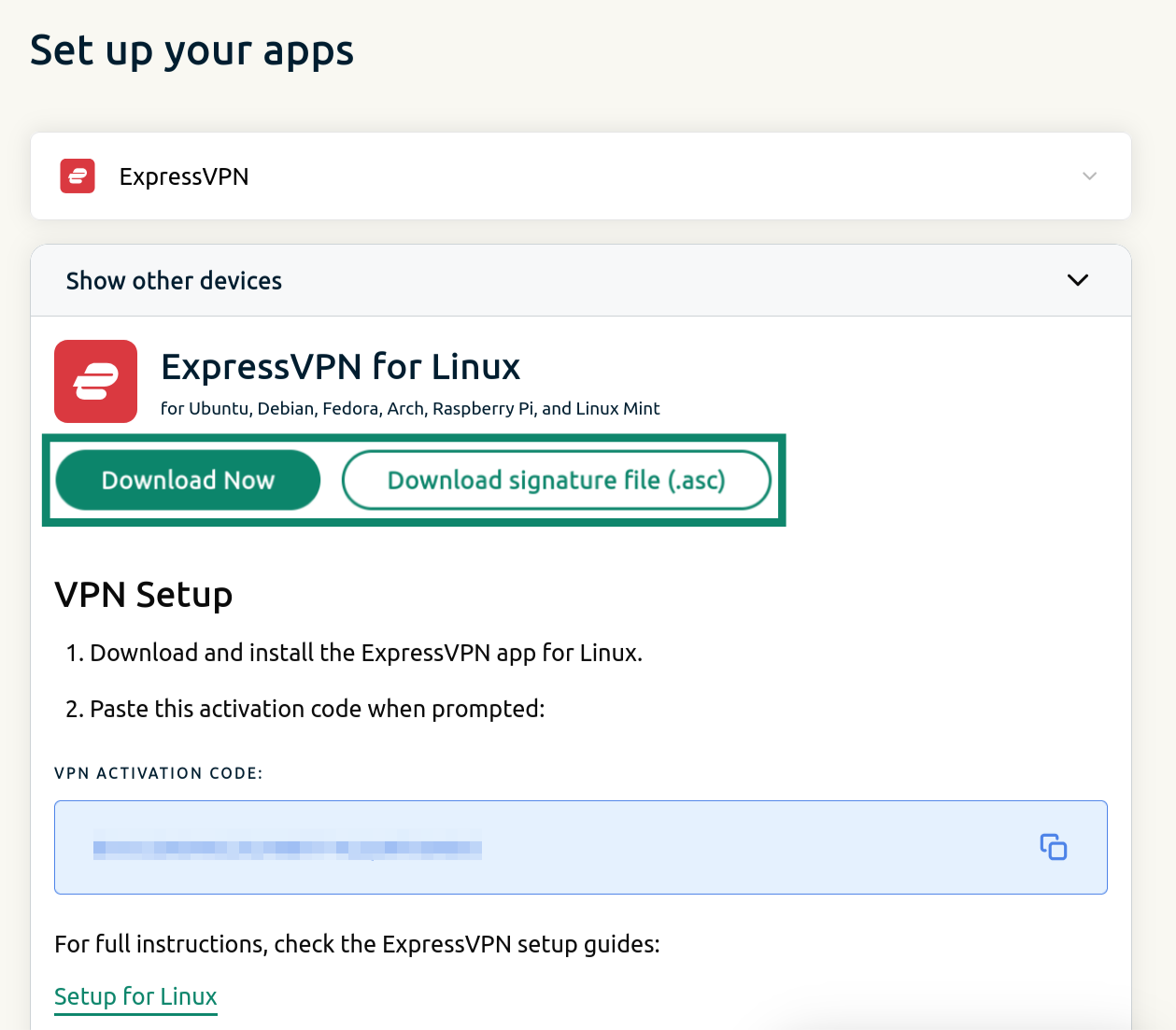
- Inicia sesión en tu cuenta de ExpressVPN.
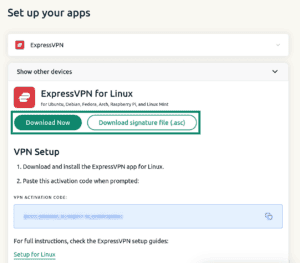
- Haz clic en «Download Now (Descargar ahora)» para conseguir la aplicación de ExpressVPN para Linux.
- Haz clic en «Download signature file (.asc) (Descargar archivo de firma (.asc))» para descargar el archivo de firma PGP.

¿Necesitas ayuda? Ponte en contacto con el equipo de soporte de ExpressVPN para recibir asistencia inmediata.
4. Verifica la firma del instalador
Sigue estos pasos para comprobar que el instalador de la aplicación que estás descargando es de ExpressVPN.
- En la Terminal, ve a la carpeta donde has descargado el archivo de instalación y el archivo de firma. Por ejemplo:
cd ~/Descargas/ - Ejecuta el siguiente comando:
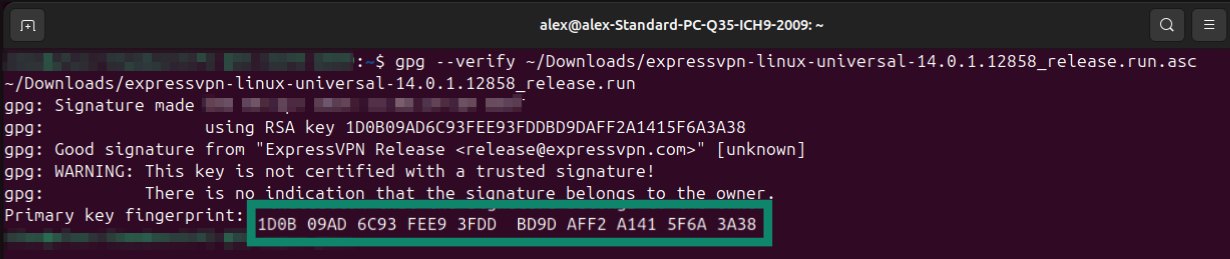
gpg --verify [nombre del archivo de firma que has descargado].asc [nombre del archivo de firma que has descargado]
Si ves “Good signature from ‘ExpressVPN…”, el instalador es auténtico. - Si el instalador de la aplicación que has descargado es auténtico, la huella digital de la clave principal que aparece debería coincidir con la huella digital de la clave PGP que descargaste antes.
También puede que veas una advertencia indicando que la clave no es de confianza. Esto es normal y puedes ignorarlo siempre que la huella digital coincida.
¿Necesitas ayuda? Ponte en contacto con el equipo de soporte de ExpressVPN para recibir asistencia inmediata.