






Puede importar sus datos de inicio de sesión, tarjetas de crédito o débito y notas seguras de 1Password a ExpressKeys desde la extensión para navegador o la aplicación para iOS.
Ir a:
Importar datos de 1Password en dispositivos de escritorio (mediante csv)
Importar datos de 1Password en iOS
Importar datos de 1Password en Android
Importar datos de 1Password en dispositivos de escritorio (mediante csv)
Si utiliza alguna de las extensiones para navegador de ExpressKeys, puede importar sus datos desde 1Password con un archivo csv.
1. Exportar datos de 1Password
Si quiere exportar sus datos, inicie sesión en la aplicación de 1Password en lugar de usar la extensión.
- Abra 1Password e inicie sesión.
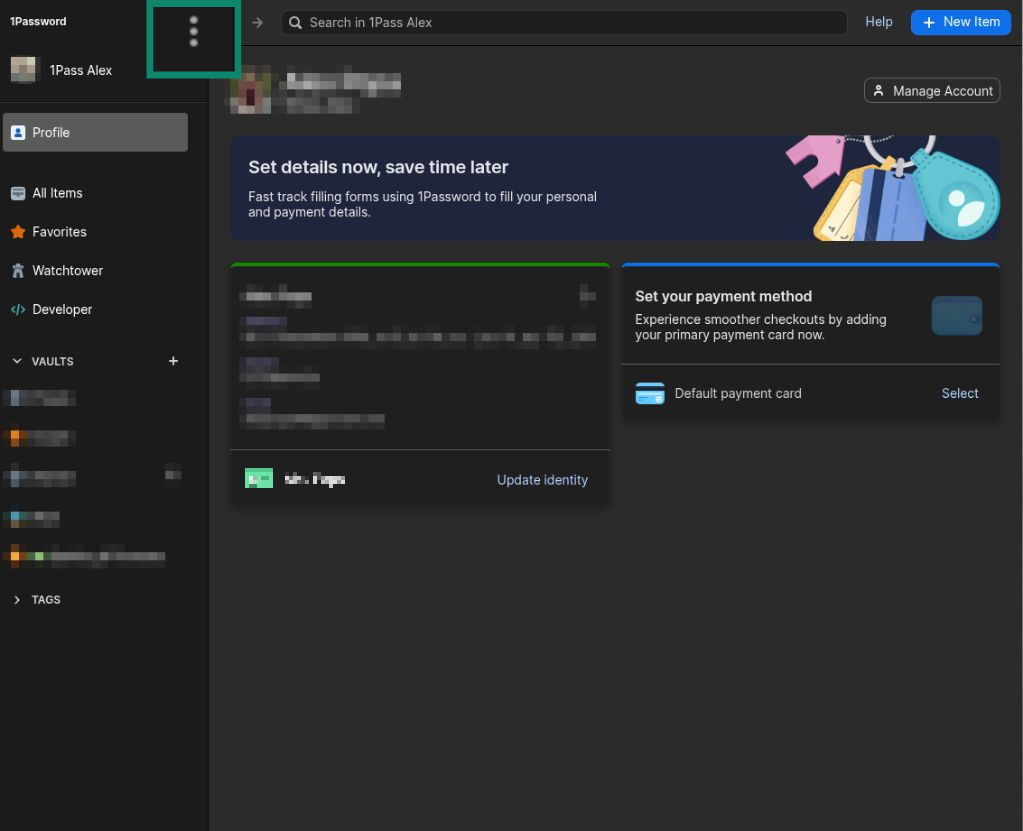
- Haga clic en los tres puntos (⋮) junto a su nombre de perfil.


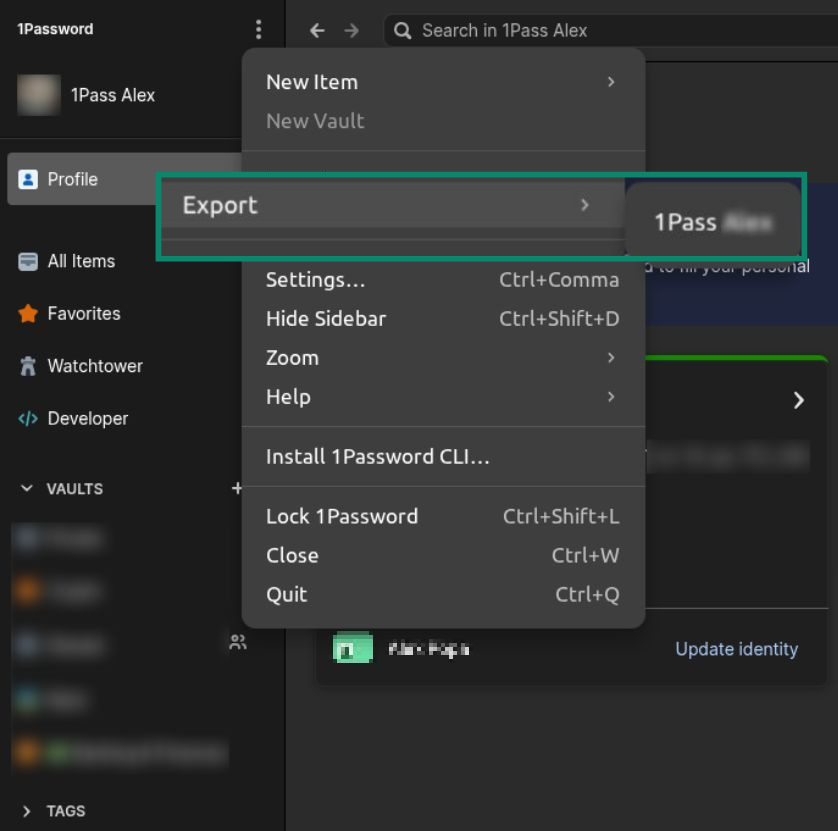
- Pulse Export (Exportar) y luego su nombre de usuario.


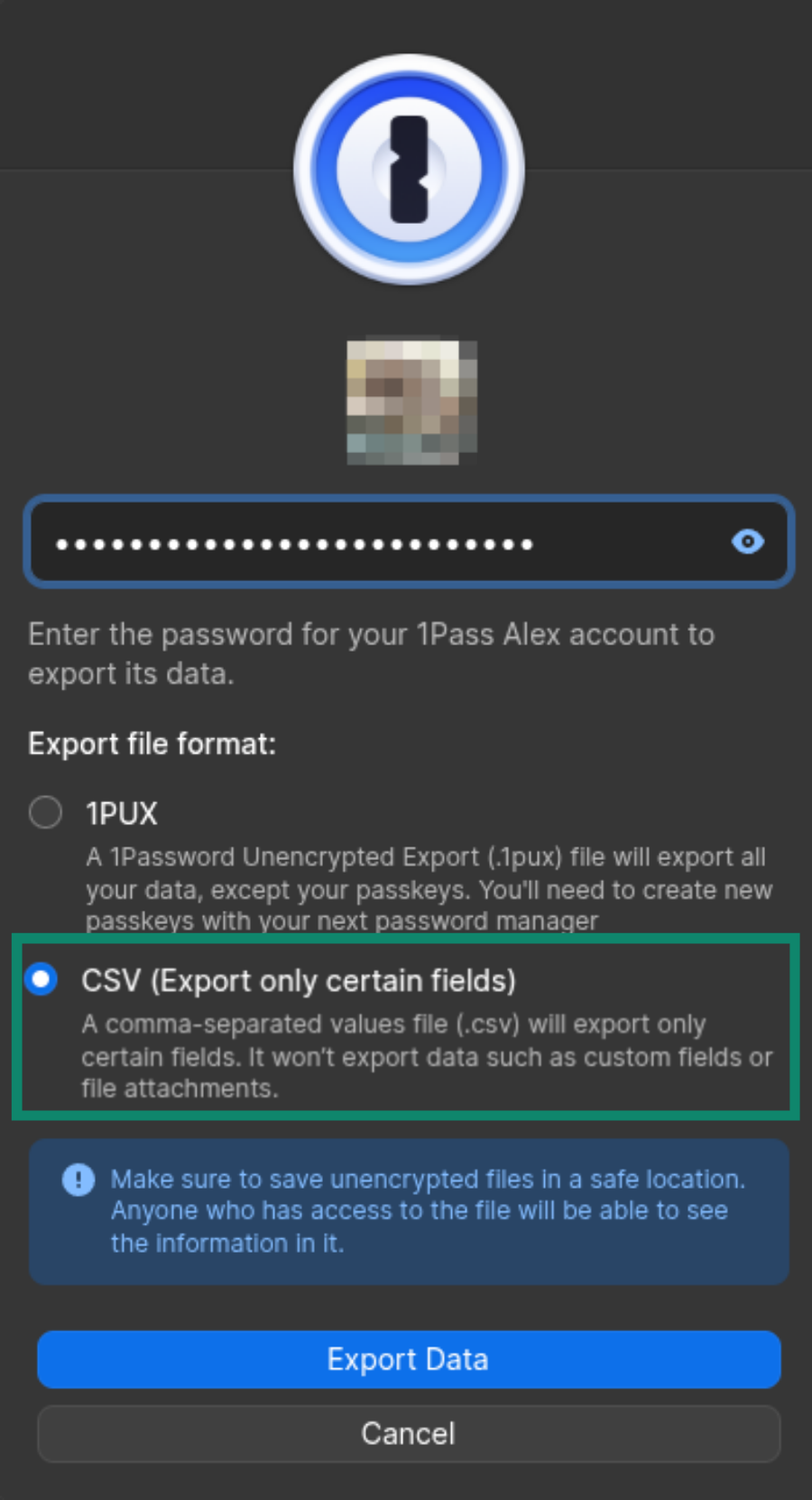
- Escriba su contraseña.
- En cuanto al formato de archivo, elija CSV (Export only certain fields) (CSV (Exportar solo determinados campos)).


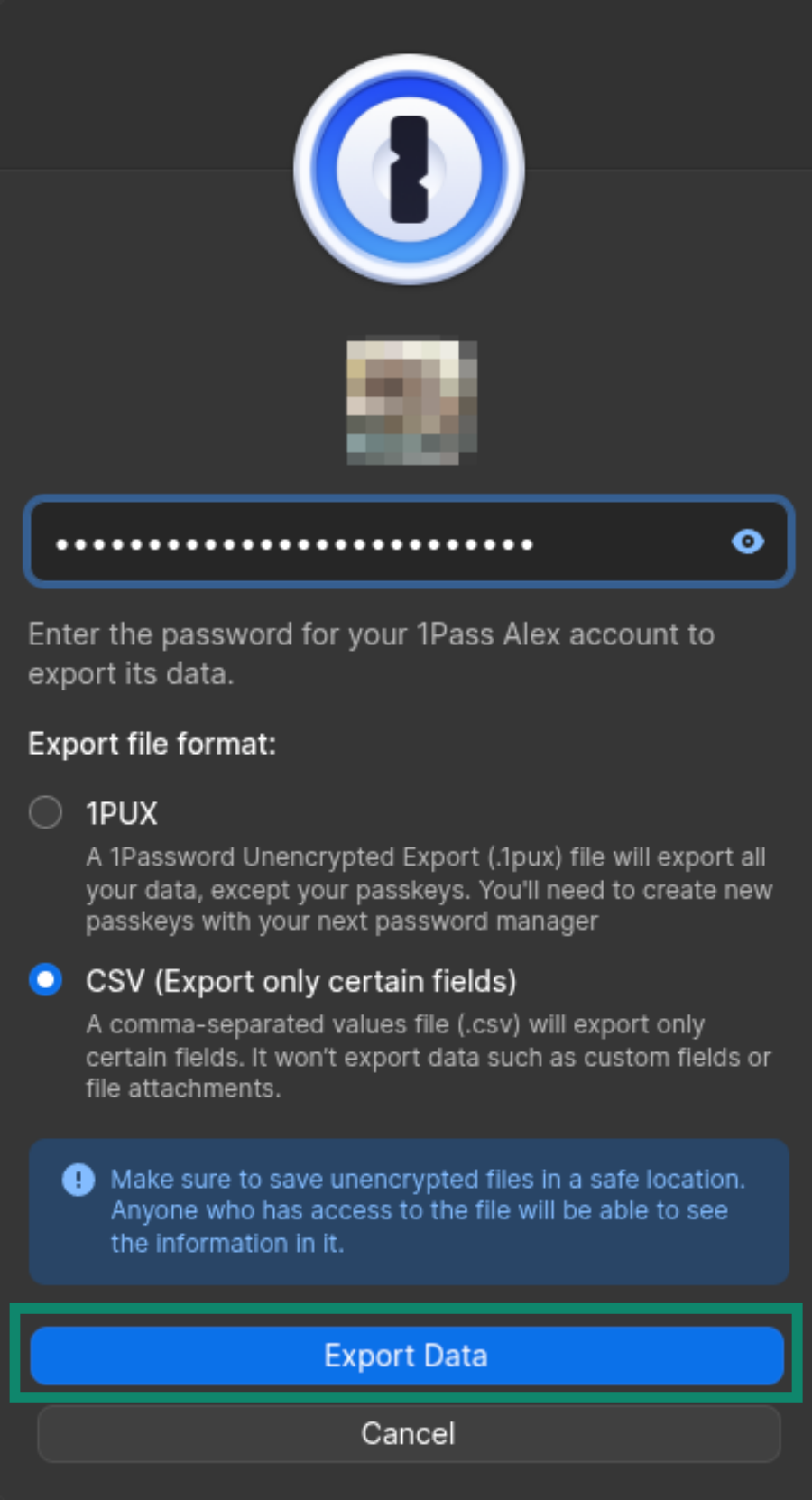
- Haga clic en Export Data (Exportar datos).

- Elija dónde guardar el archivo dentro del dispositivo.
2. Importar datos de 1Password a ExpressKeys
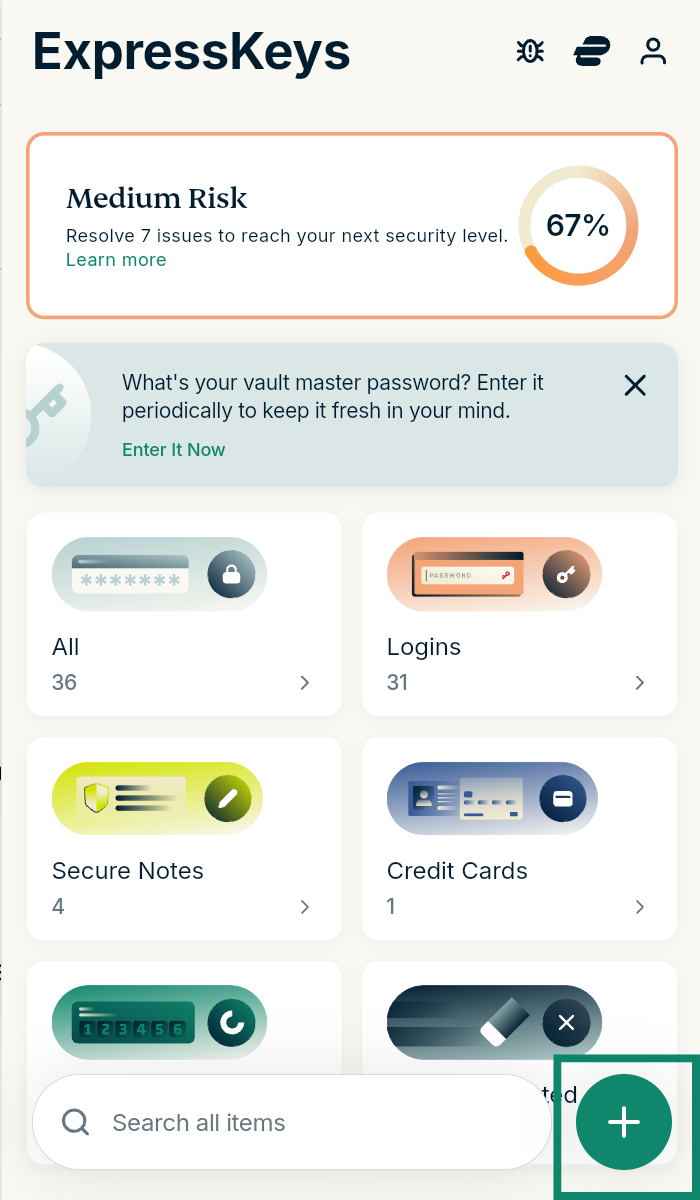
- Abra la extensión para navegador de ExpressKeys.
- Clique en el icono de más (+).
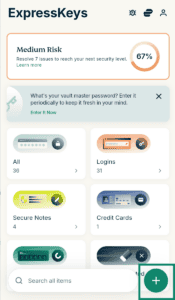

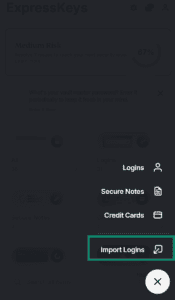
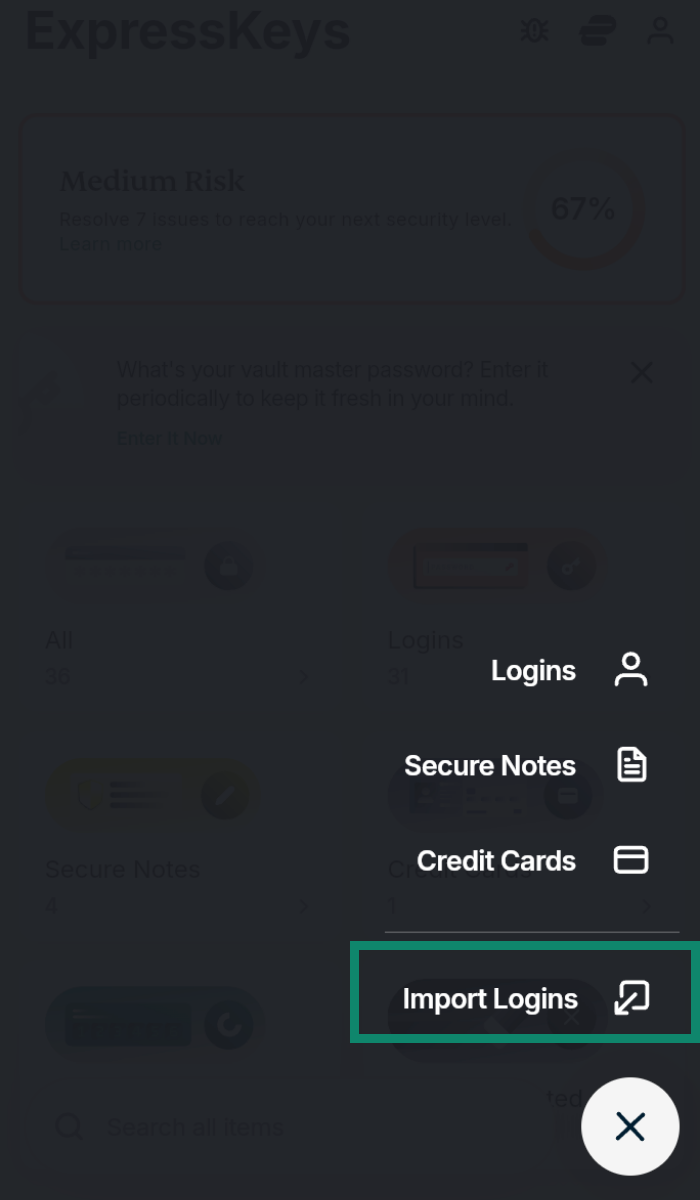
- Seleccione Import Logins (Importar inicios de sesión).
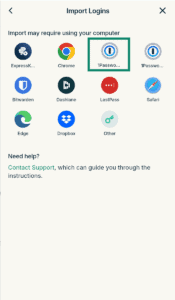
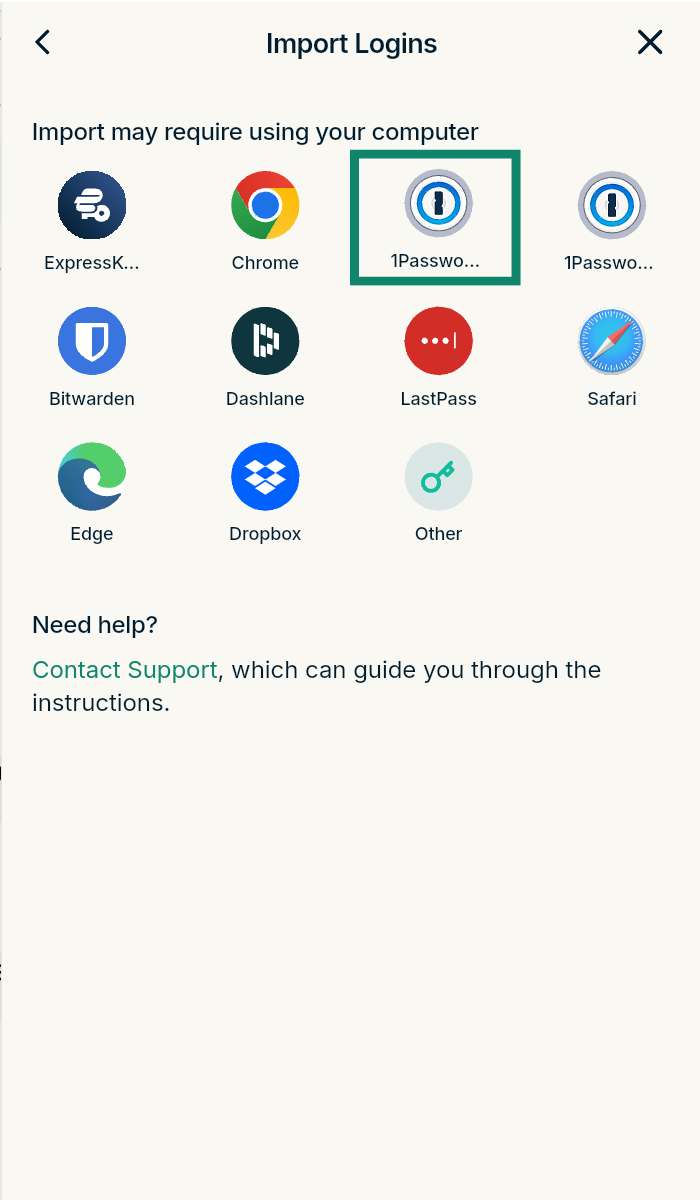
- Pulse 1Password.
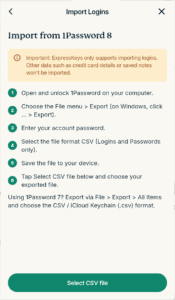
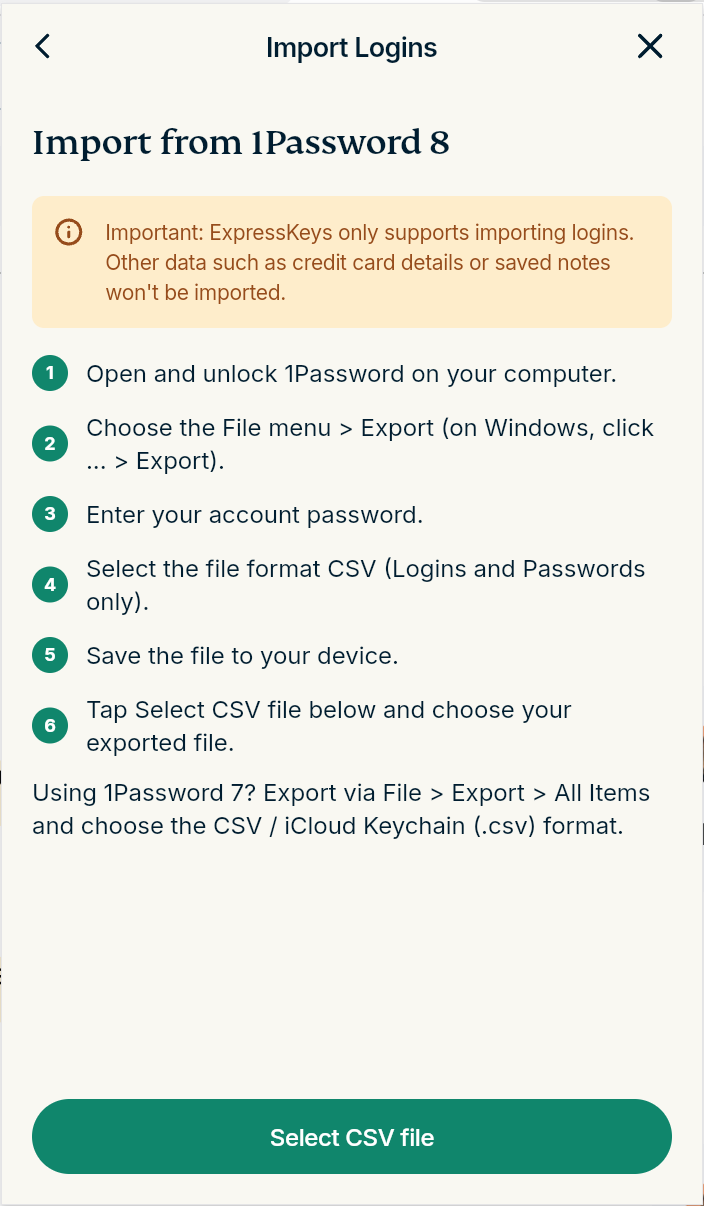
- Haga clic en Select CSV file (Selecionar archivo CSV) y elija el archivo csv que ha exportado de 1Password.

- Espere a que finalice la importación.
3. Eliminar la extensión para navegador de 1Password
Este paso impide que la extensión para navegador de 1Password interfiera con ExpressKeys si utiliza la extensión para navegador de ExpressKeys.
- Abra el menú de extensiones escribiendo el siguiente texto en la barra de búsqueda:
- Chrome: Escriba chrome://extensions/ en la barra de búsqueda.
- Edge: Escriba edge://extensions/ en la barra de búsqueda.
- Brave: Escriba brave://extensions/ en la barra de búsqueda.
- Opera: Escriba opera://extensions en la barra de búsqueda.
- Vivaldi: Escriba Vivaldi://extensions/ en la barra de búsqueda.
- Firefox: Escriba about:addons en la barra de búsqueda.


- Busque 1Password y:
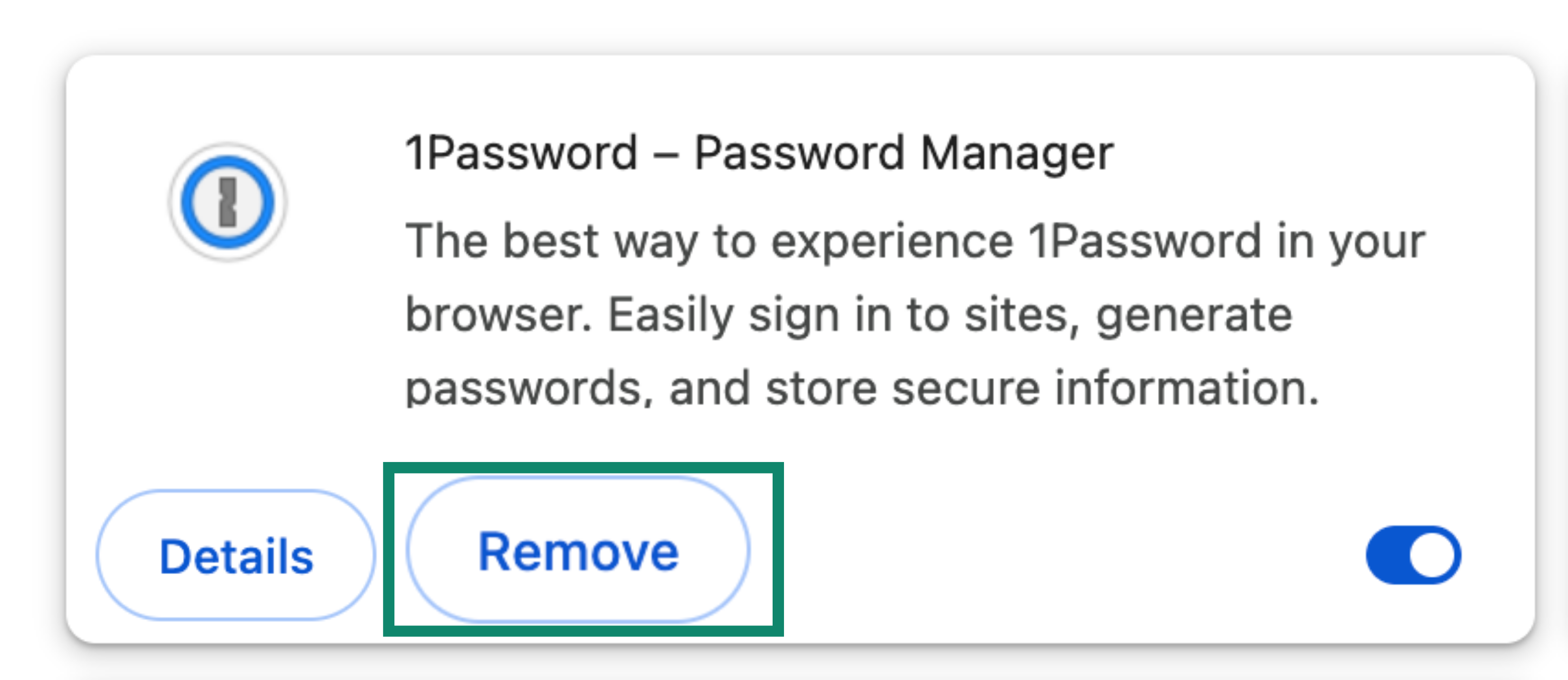
- En un navegador basado en Chromium: haga clic en Remove (Eliminar) > Remove (Eliminar).
- En Firefox: pulse el icono del menú de tres puntos y luego Remove (Eliminar).



¿Necesita ayuda? Contacte con nuestro equipo de soporte para recibir asistencia inmediata.
Importar datos de 1Password desde un dispositivo iOS (iOS 26+)
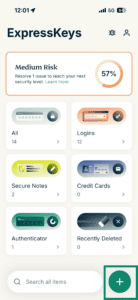
- Abra la aplicación de ExpressKeys y toque el icono de más (+).

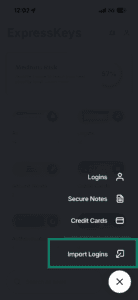
- Pulse Import Logins (Importar inicios de sesión).
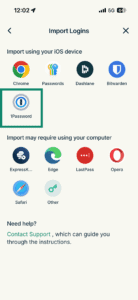
- Seleccione 1Password.
- Toque Open 1Password (Abrir 1Password).
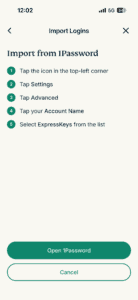
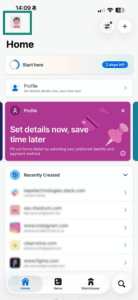
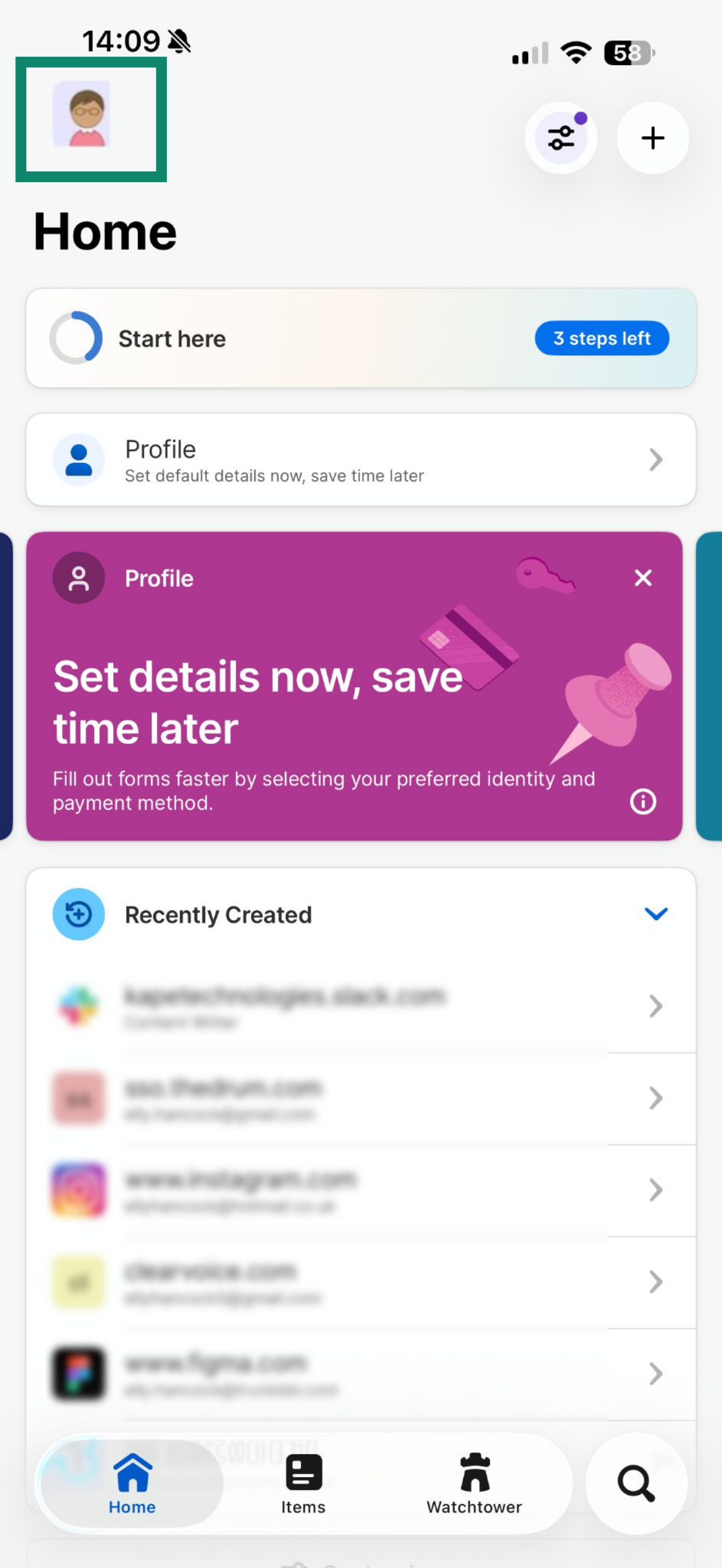
- En la aplicación de 1Password, toque el icono de su perfil.

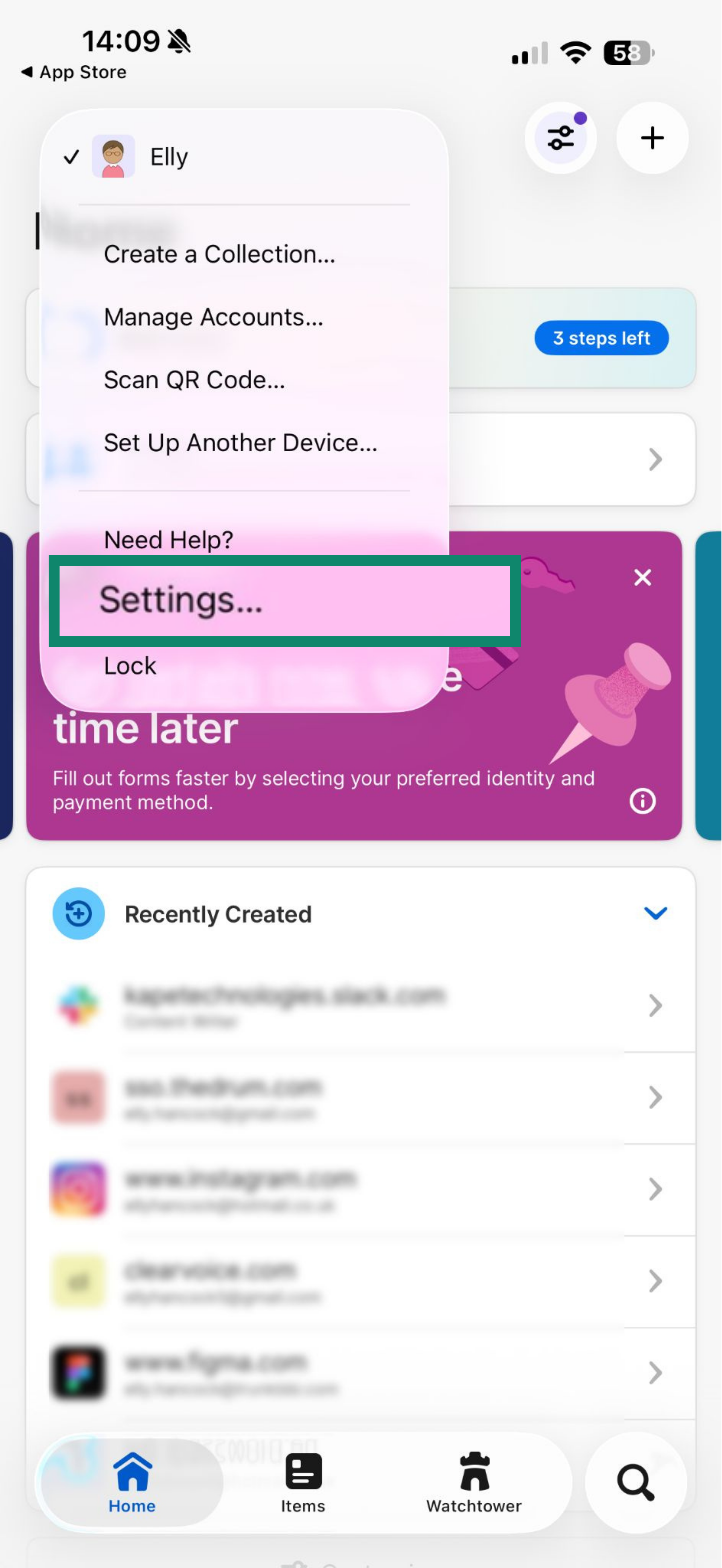
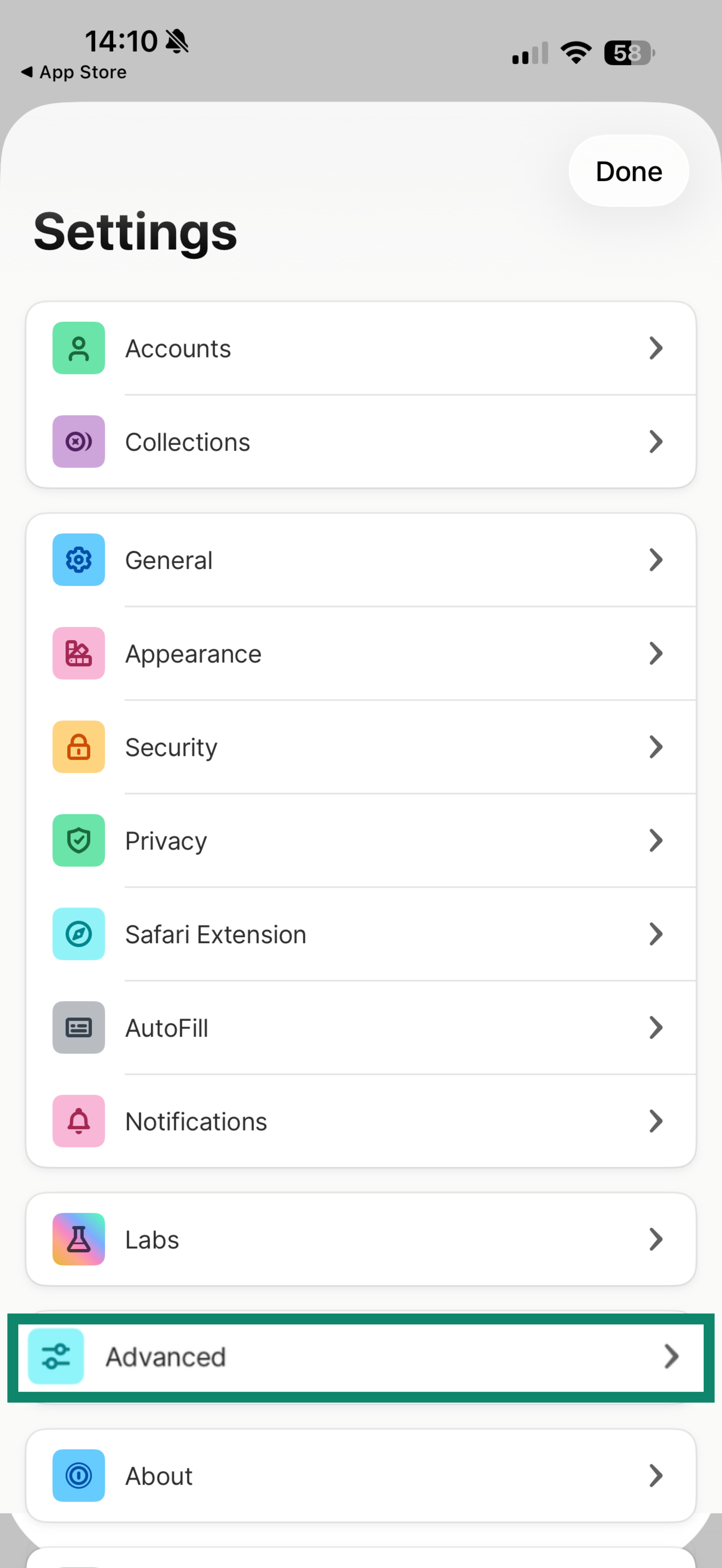
- Toque Settings (Ajustes).

- Desplácese hacia abajo y pulse Advanced (Avanzado).

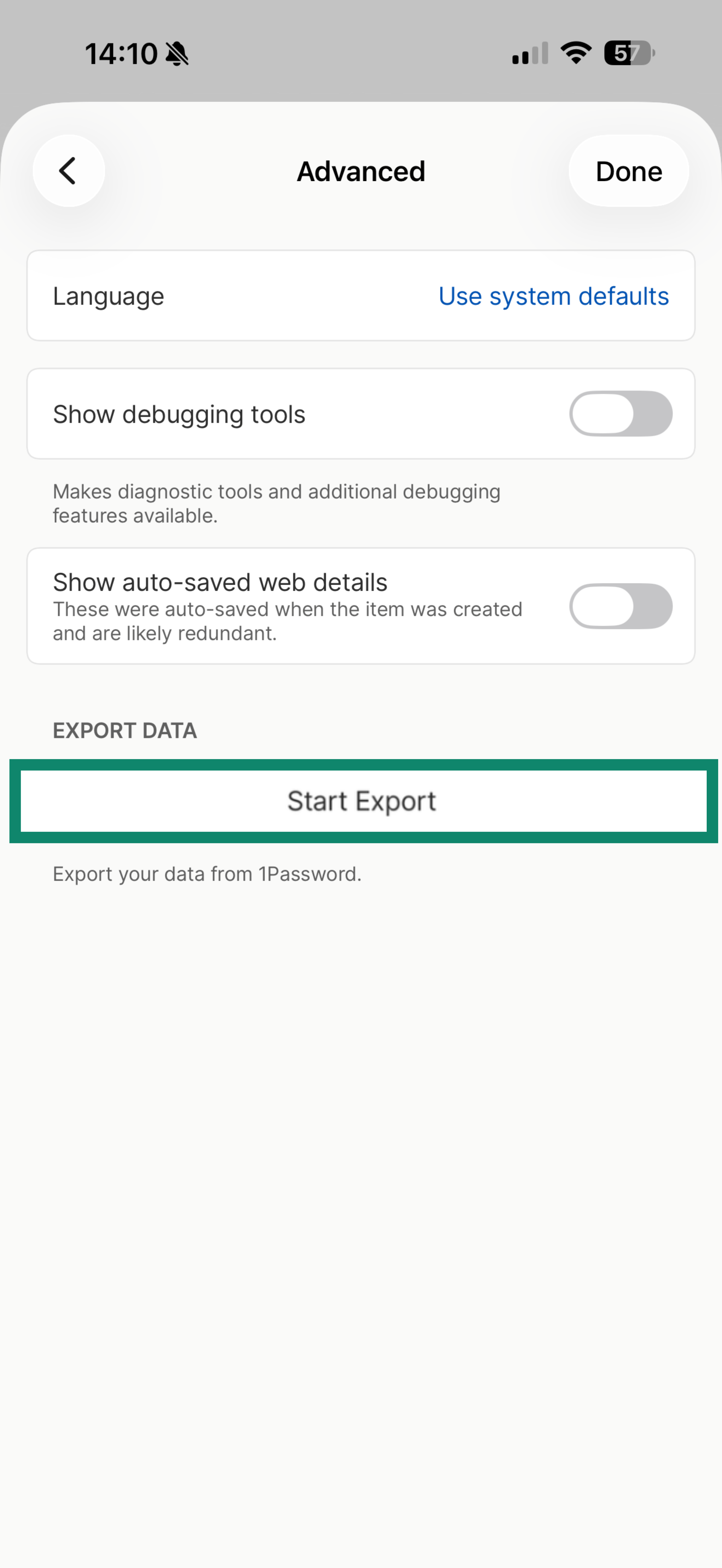
- Toque Start Export (Iniciar exportación).

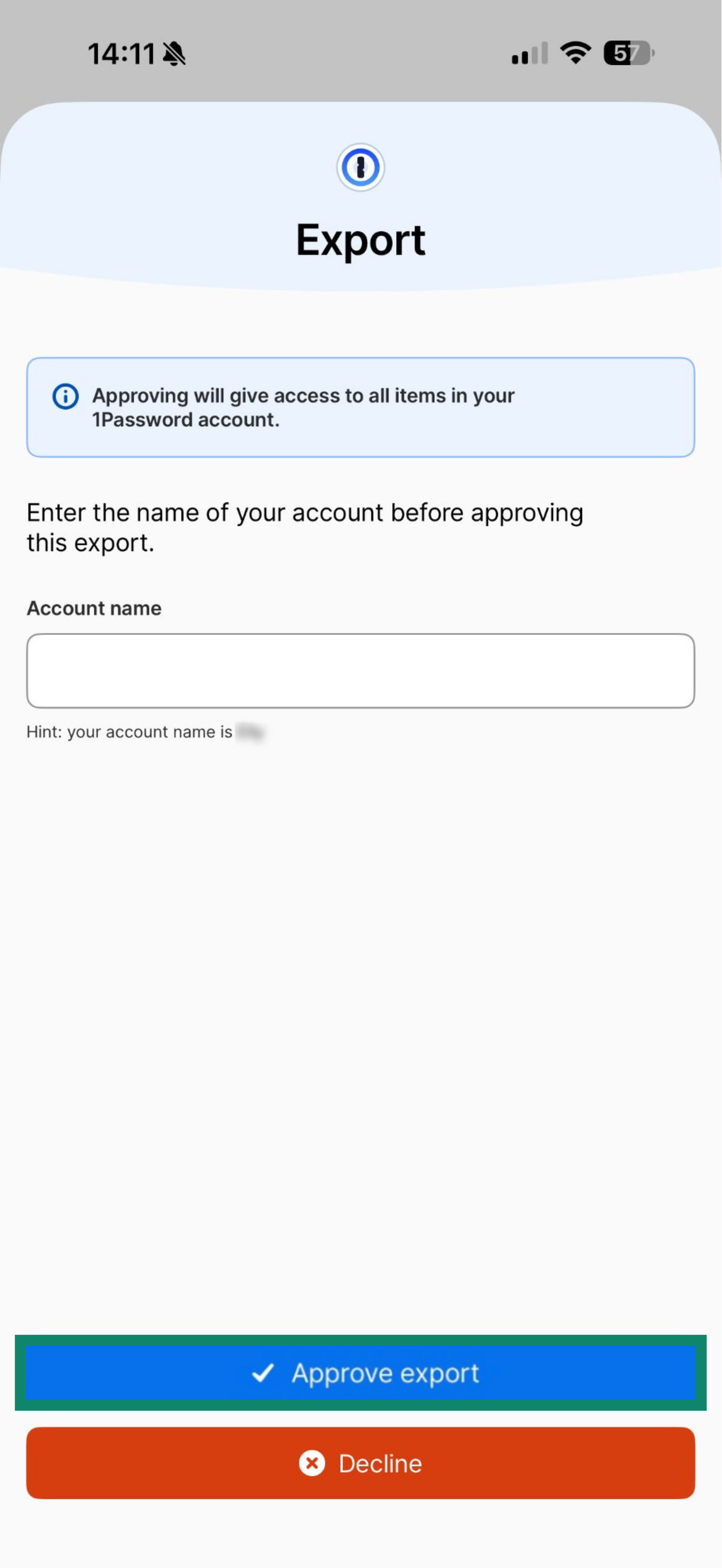
- Escriba el nombre de su cuenta y luego pulse Approve export (Aprobar exportación).

- Toque Continuar.
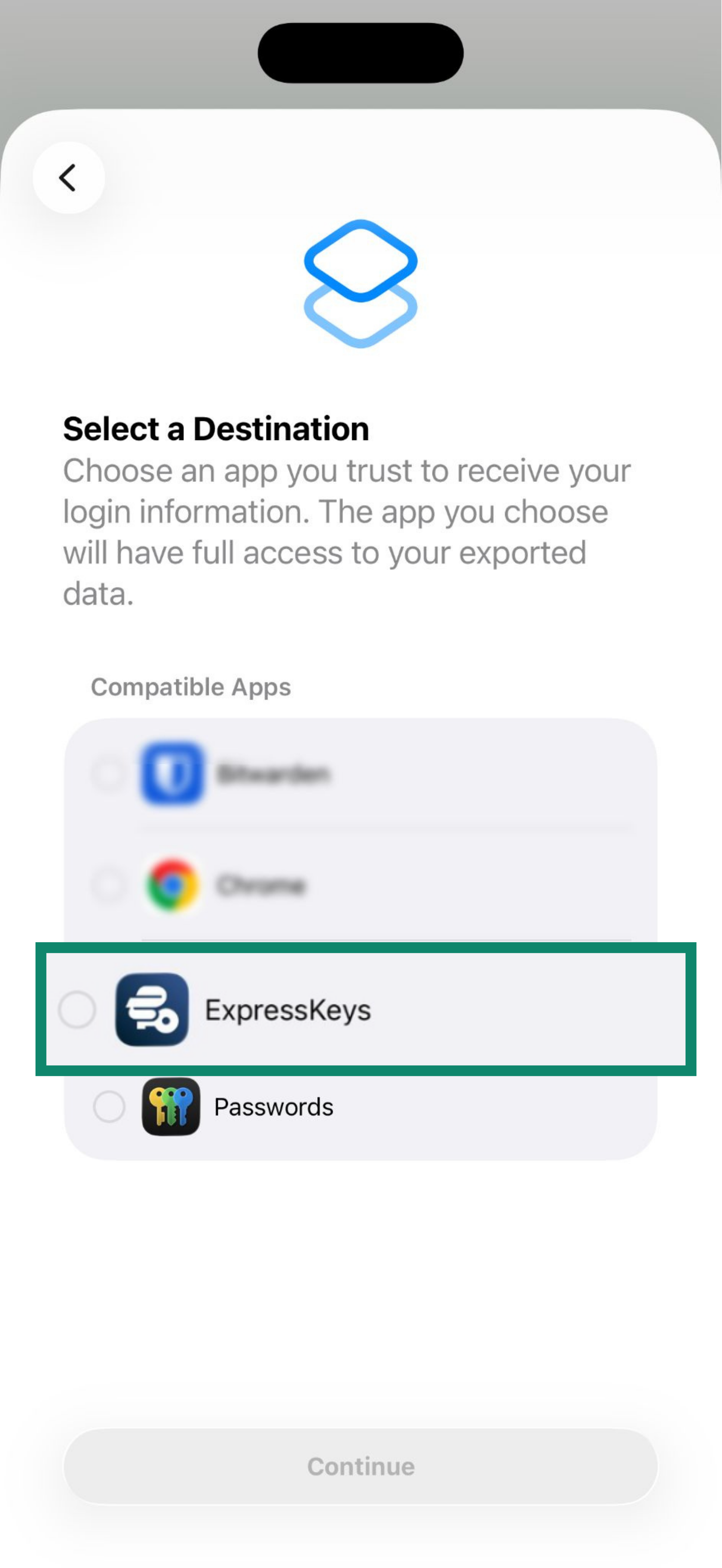
- Seleccione ExpressKeys en la lista y pulse Continuar.

- Toque Continuar en “ExpressKeys.”
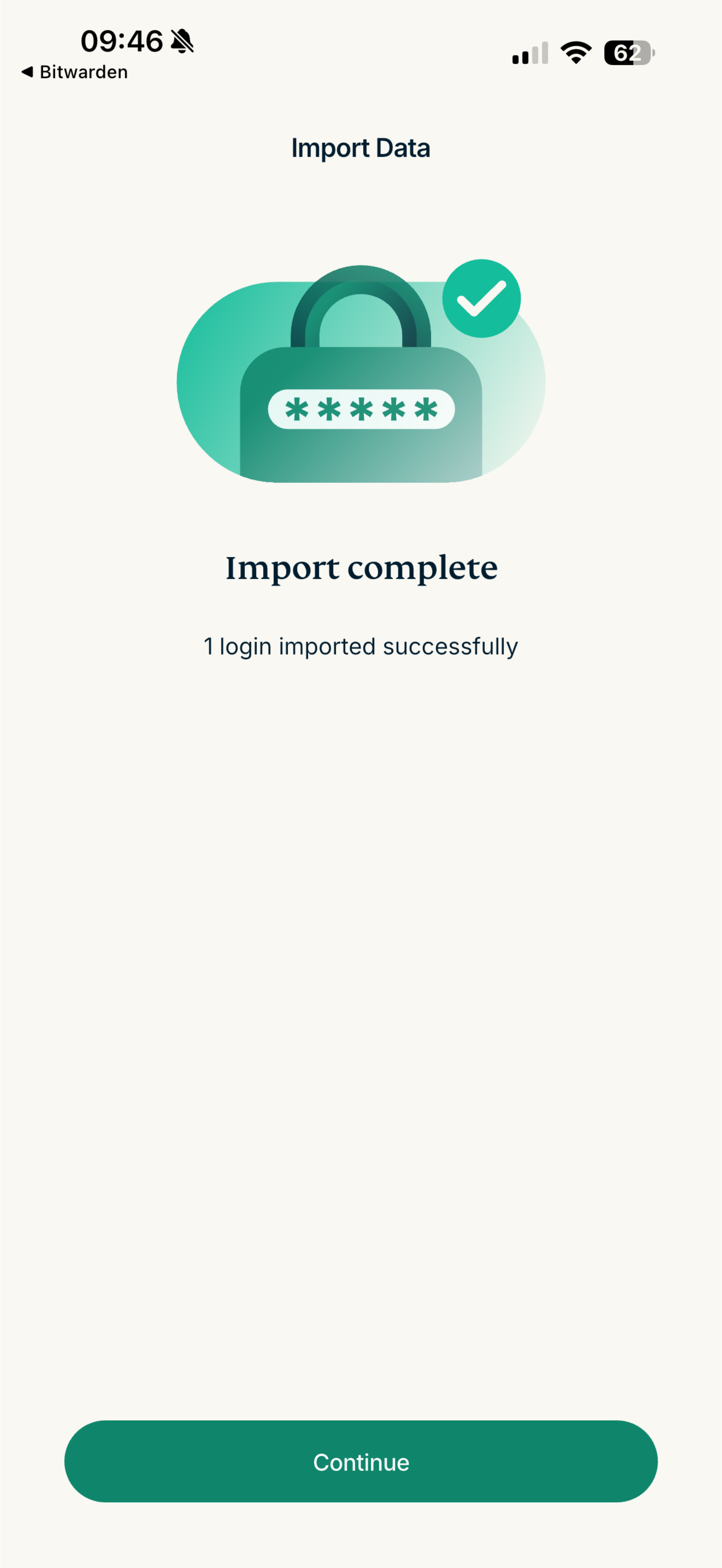
- Espere a que la aplicación importe las contraseñas y luego pulse Continue (Continuar).

- Abra la aplicación de ExpressKeys y toque el icono de más (+).


¿Necesita ayuda? Contacte con nuestro equipo de soporte para recibir asistencia inmediata.
Importar datos de 1Password desde un dispositivo Android
1Password no permite exportar datos en Android. Siga los pasos descritos anteriormente para importar los datos desde un dispositivo de escritorio.
¿Necesita ayuda? Contacte con nuestro equipo de soporte para recibir asistencia inmediata.