






Para utilizar nossos aplicativos e configurações, por favor, primeiro crie uma conta na ExpressVPN.
Este tutorial mostrará como configurar manualmente a ExpressVPN no Linux por meio do Gerenciador de Rede do Ubuntu.
Nem todos os locais do ExpressVPN podem estar disponíveis para conexões configuradas manualmente. Para usar a lista completa de localizações VPN, use a configuração do aplicativo.
Ir para…
1. Encontrar as credenciais da sua conta ExpressVPN
2. Configurar a VPN
3. Conecte-se a uma localização de servidor VPN
Desconectar de uma localização de servidor VPN
1. Encontrar as credenciais da sua conta ExpressVPN
Acesse a página de configuração da ExpressVPN. Se solicitado, faça login em sua conta ExpressVPN.
Com a opção Manual Configuration (Configuração manual) já selecionada, você visualizará seu username (nome de usuário), password (senha) e uma lista de configuration files (arquivos de configuração) do OpenVPN à direita.
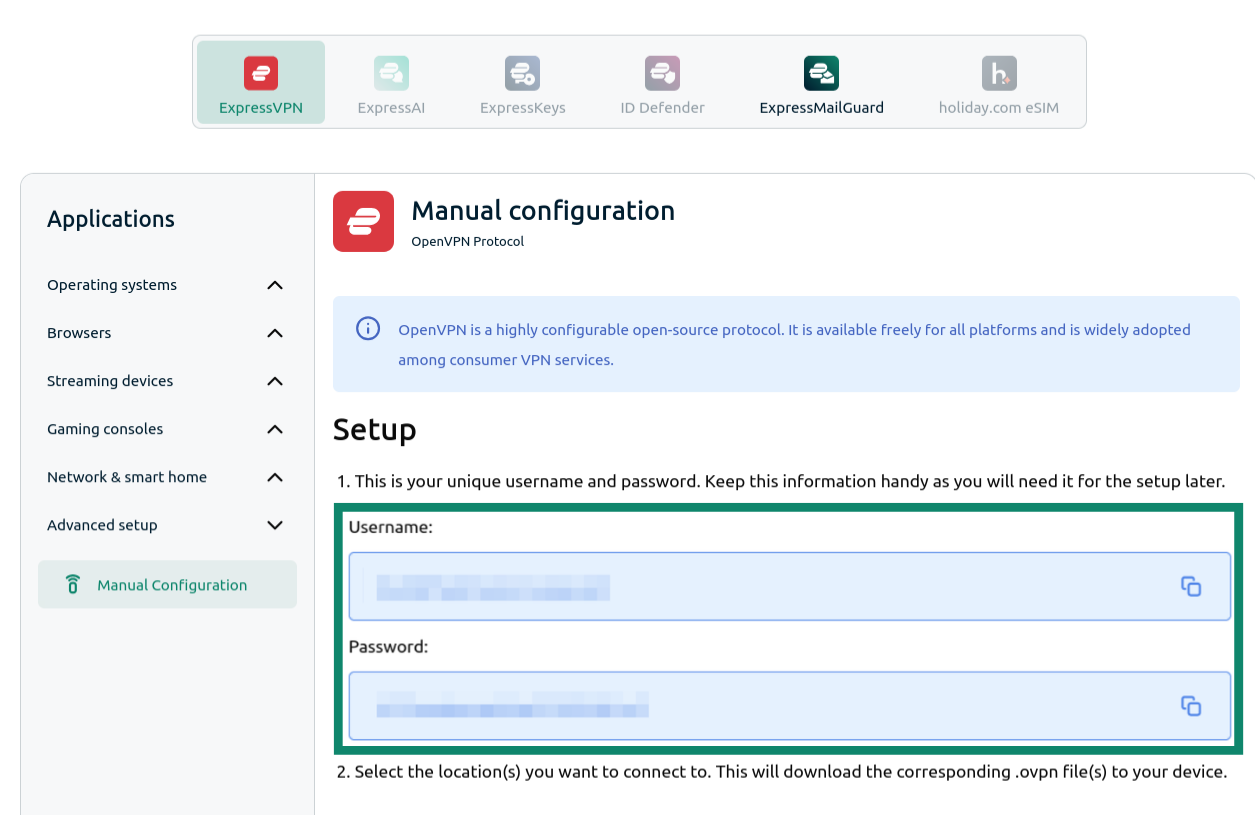
Clique nas localizações desejadas para baixar os arquivos .ovpn. Keep this browser window open. (Mantenha esta janela do navegador aberta.) Você precisará dessas informações para a configuração mais tarde.
Precisa de ajuda? Contate a equipe de suporte da ExpressVPN para obter assistência imediata.
2. Configurar a VPN
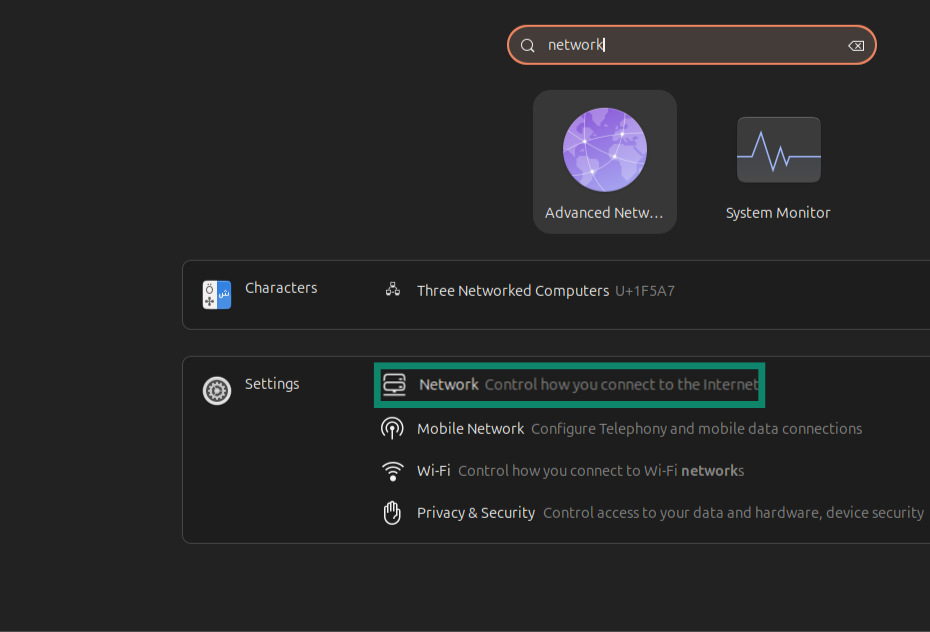
Na sua área de trabalho, clique em ⋮⋮⋮. Na barra de busca, digite Rede.
Selecione Rede.
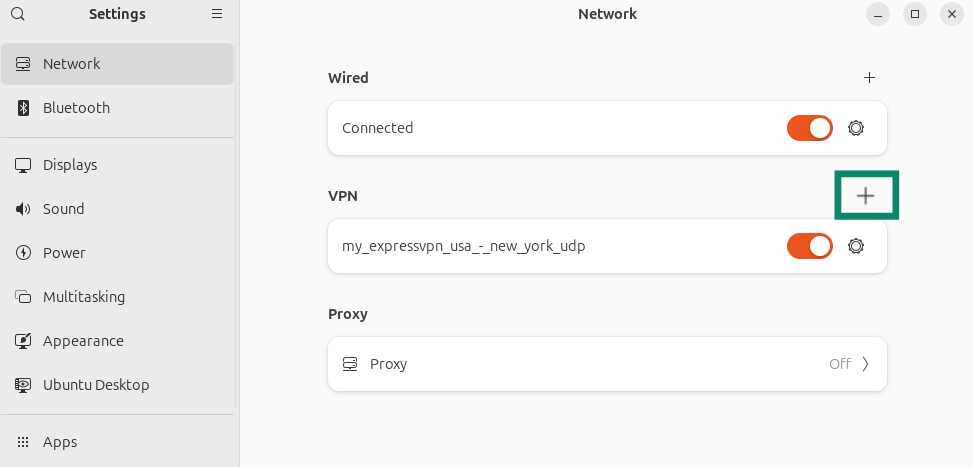
 Ao lado de VPN, clique em
  .
.
Clique em Importar do arquivo…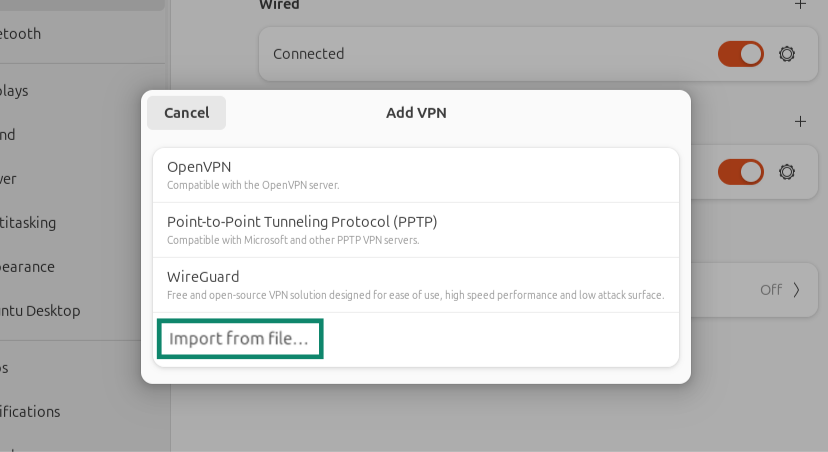
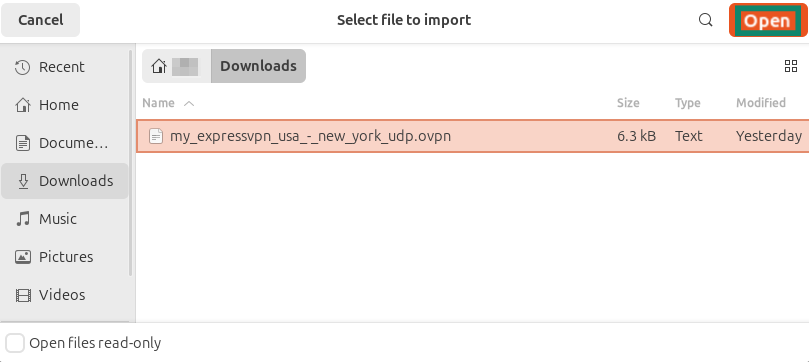
Selecione o arquivo de configuração do ExpressVPN OpenVPN que você baixou mais cedo. Clique em Abrir.
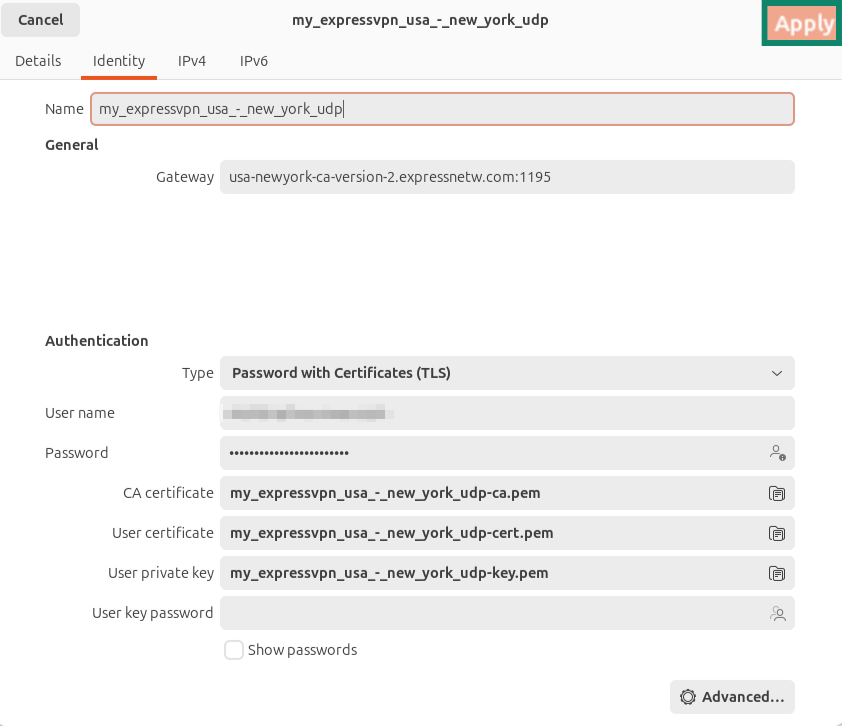
Na guia Identidade, em Autenticação, insira os seguintes dados:
- Nome de usuário: Digite o nome de usuário que você encontrou mais cedo.
- Senha: Digite a senha que você encontrou mais cedo.
3. Conecte-se a uma localização de servidor VPN
Para se conectar a uma localização de servidor VPN, vá para Rede e ative o novo perfil VPN.
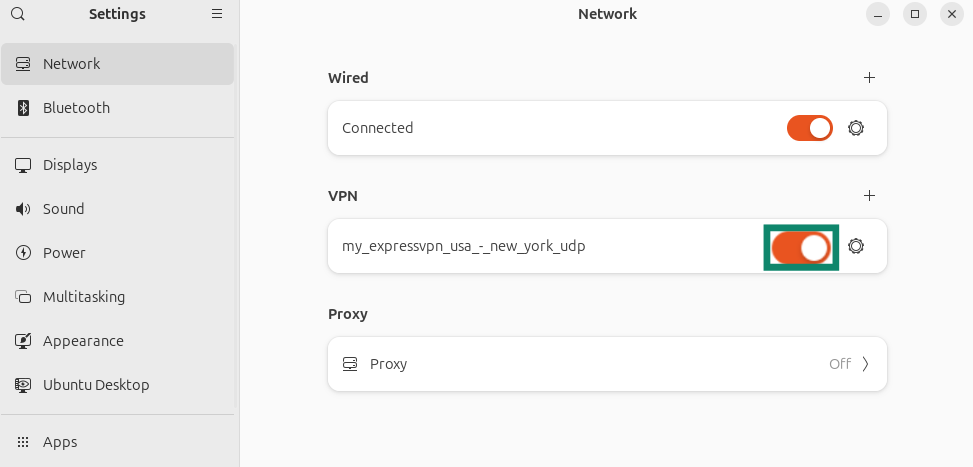
Se solicitado, digite a senha fornecida para a configuração do OpenVPN.
Quando estiver conectado à ExpressVPN, você verá um ícone que diz “VPN” no canto superior direito da área de trabalho.

Verifique sua localização e endereço IP para confirmar se a conexão VPN está funcionando.
Precisa de ajuda? Contate a equipe de suporte da ExpressVPN para obter assistência imediata.
Desconectar de uma localização de servidor VPN
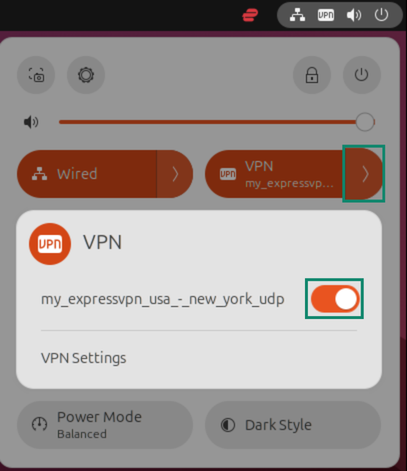
Para se desconectar de um local de servidor VPN, clique no ícone VPN no canto superior direito da área de trabalho. Selecione o perfil VPN e clique em Desligar.
Precisa de ajuda? Contate a equipe de suporte da ExpressVPN para obter assistência imediata.