






For at bruge vores apps og konfigurationer skal du først tilmelde dig en ExpressVPN-konto.
Denne vejledning viser dig, hvordan du manuelt konfigurerer ExpressVPN på Linux via Ubuntu Network Manager.
Ikke alle ExpressVPN-placeringer kan være tilgængelige for manuelt konfigurerede forbindelser. For at bruge den fulde liste af VPN-placeringer, brug app opsætningen.
Hopp til…
1. Find dine ExpressVPN-kontooplysninger
2. Opsæt VPN’en
3. Forbind til en VPN-serverplacering
Afbryd forbindelsen til en VPN-serverplacering
1. Find dine ExpressVPN-kontooplysninger
Gå til ExpressVPN’s opsætningsside. Hvis du bliver bedt om det, skal du logge ind på din ExpressVPN-konto.
Når Manual Configuration (Manuel konfiguration) allerede er valgt for dig, kan du se dit username (brugernavn), din password (adgangskode) og en liste over OpenVPN configuration files (OpenVPN-konfigurationsfiler) til højre.
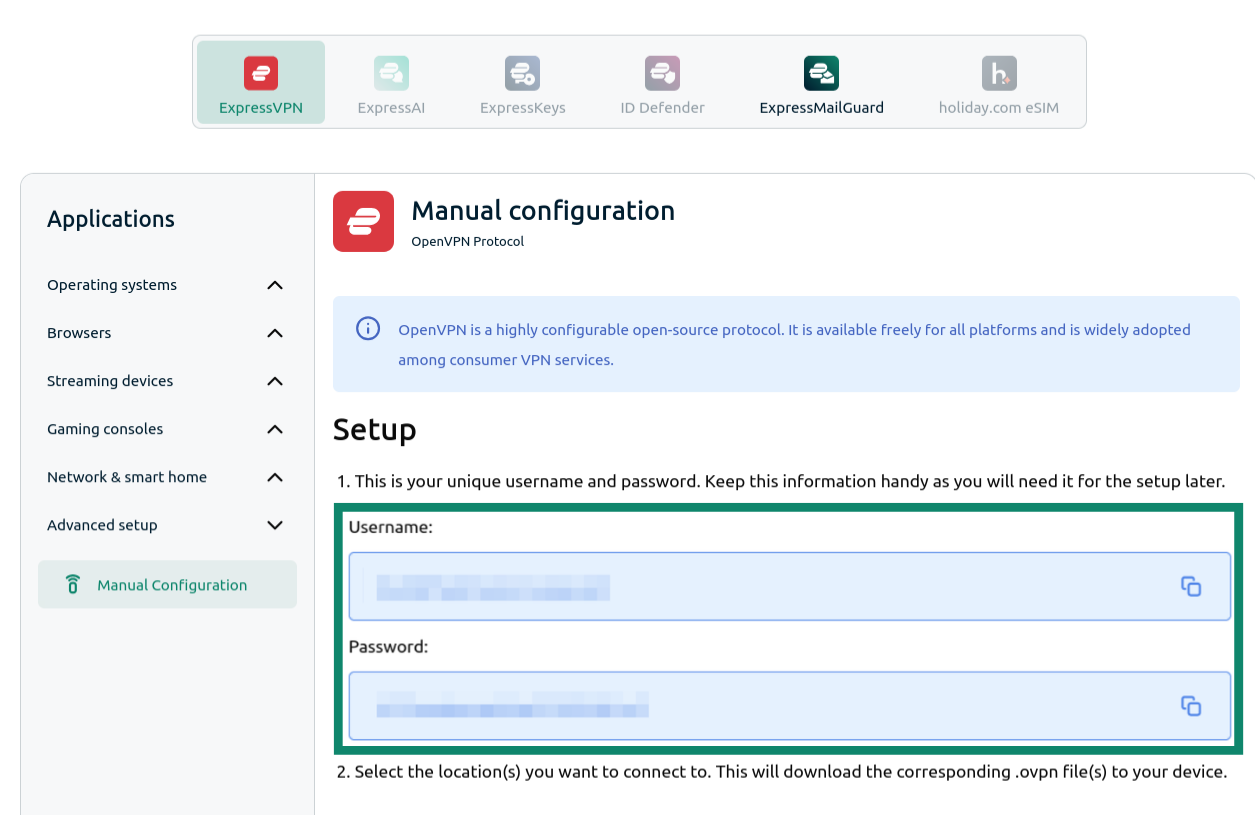
Klik på den eller de placeringer, du ønsker, for at downloade .ovpn-filen/-filerne. Keep this browser window open (Hold dette browservindue åbent). Du skal bruge disse oplysninger til opsætningen senere.
Brug for hjælp? Kontakt ExpressVPN’s supportteam for øjeblikkelig hjælp.
2. Opsæt VPN’en
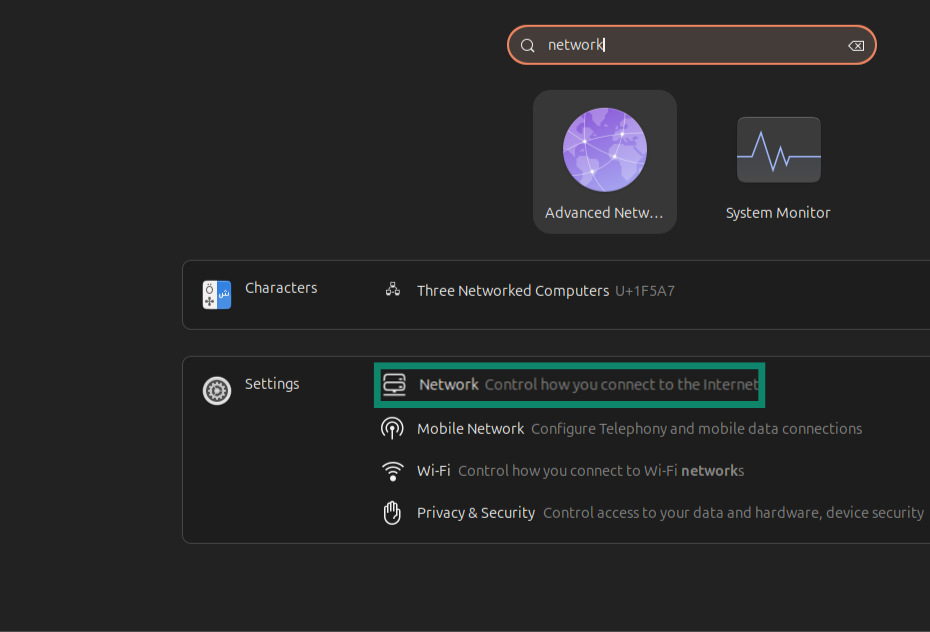
På dit skrivebord skal du klikke på ⋮⋮⋮. I søgefeltet skal du skrive Netværk.
Vælg Netværk.
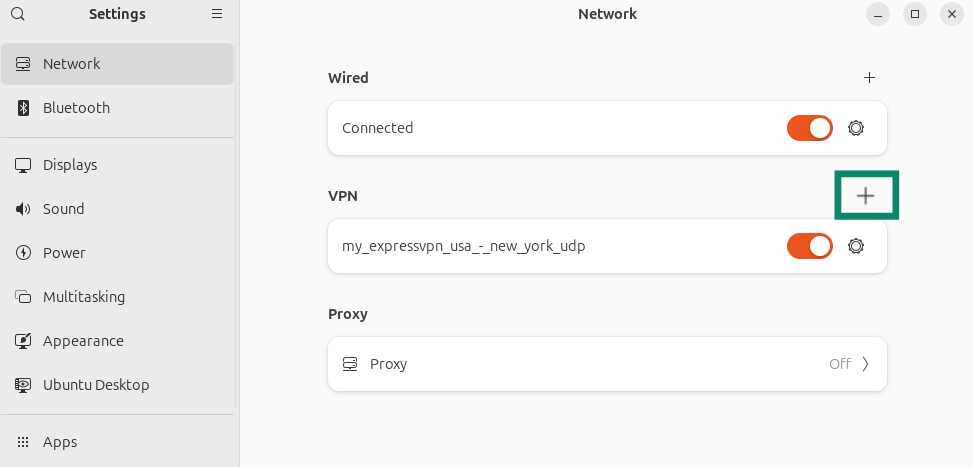
 Ved siden af VPN, klik
  .
.
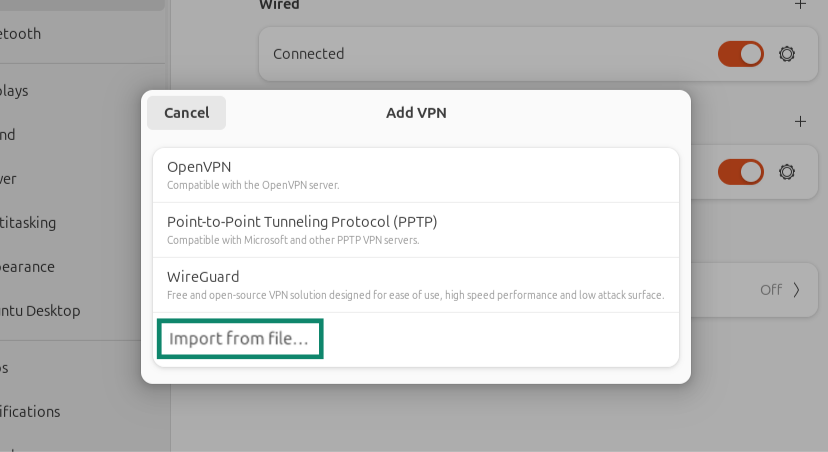
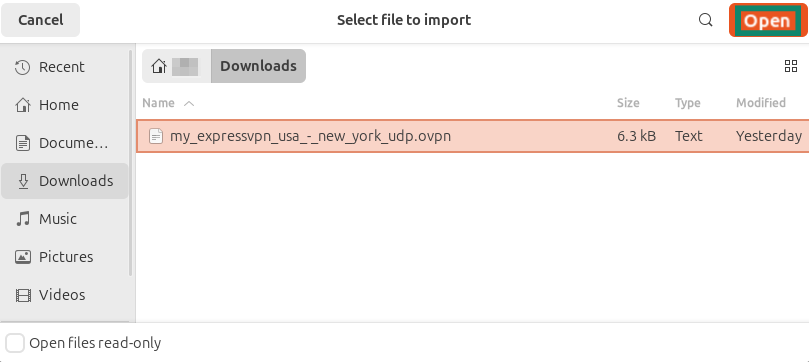
Klik på Importer fra fil…
Vælg den ExpressVPN OpenVPN-konfigurationsfil, du downloadede tidligere. Klik på Åbn.
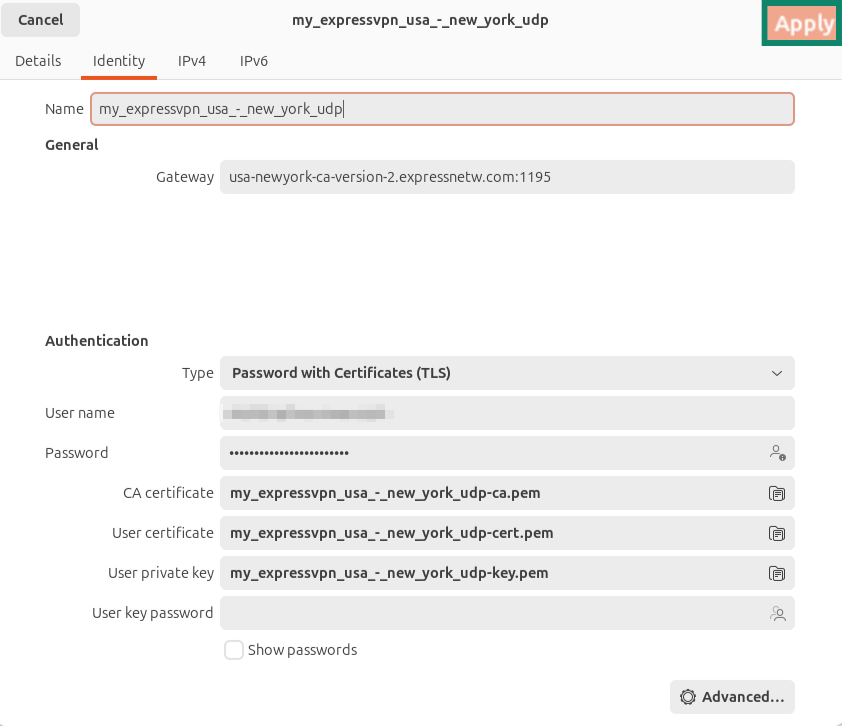
I Identitet fanen, under Autentifikation, indtast følgende oplysninger:
- Brugernavn: Indtast det brugernavn, du fandt tidligere.
- Adgangskode: Indtast den adgangskode, du fandt tidligere.
Brug for hjælp? Kontakt ExpressVPN’s supportteam for øjeblikkelig hjælp.
3. Forbind til en VPN-serverplacering
For at forbinde til en VPN-serverplacering, gå til Netværk, og slå den nye VPN-profil til.
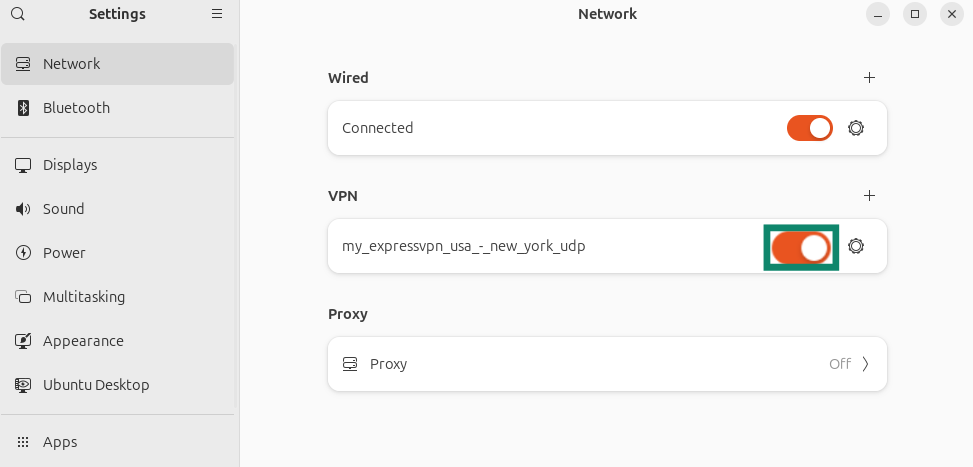
Hvis du bliver bedt om det, indtast den adgangskode, der blev givet til OpenVPN-konfigurationen.
Når du er forbundet til ExpressVPN, vil du se et ikon, der siger “VPN” øverst til højre på dit skrivebord.

Tjek din placering og IP-adresse for at bekræfte, at VPN-forbindelsen virker.
Brug for hjælp? Kontakt ExpressVPN’s supportteam for øjeblikkelig hjælp.
Afbryd forbindelsen til en VPN-serverplacering
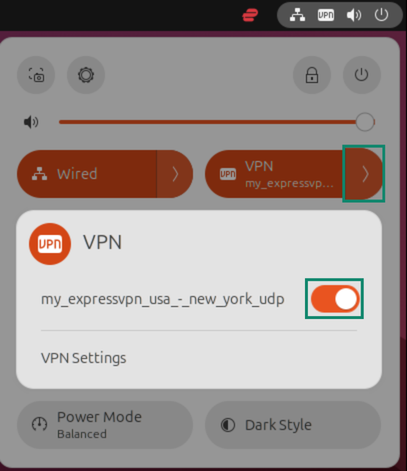
For at afbryde forbindelsen fra en VPN-serverplacering, klik på VPN-ikonet øverst til højre på dit skrivebord. Vælg VPN-profilen, og klik derefter på Sluk.
Brug for hjælp? Kontakt ExpressVPN’s supportteam for øjeblikkelig hjælp.