






Uygulamamızı ve özellikleri kullanabilmek için lütfen önce ExpressVPN hesabına giriş yapın.
Bu makale size ASUSTOR’da ExpressVPN’i nasıl kuracağınızı ve OpenVPN protokolünü nasıl kullanacağınızı gösterecektir.
Tam kurulmuş bir ASUSTOR cihazına ve bir ExpressVPN aboneliğine ihtiyacınız olacak. Başlamak için:
Bölüme atla
ExpressVPN hesap bilgilerinizi bulun
VPN profilinizi kurun
VPN sunucusuna bağlanın
VPN sunucusundan bağlantıyı kesin
ExpressVPN hesap bilgilerinizi bulun
- ExpressVPN manuel yapılandırma kurulum sayfasına gidin.
- İstenirse e-posta ve şifrenizi ya da geçiş anahtarınızı kullanarak ExpressVPN hesabınıza giriş yapın.
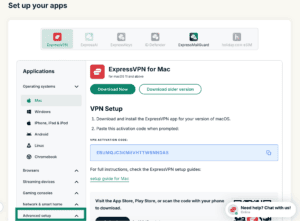
- Uygulamalar (veya Diğer cihazları göster) kısmından Gelişmiş kurulum’a tıklayın.

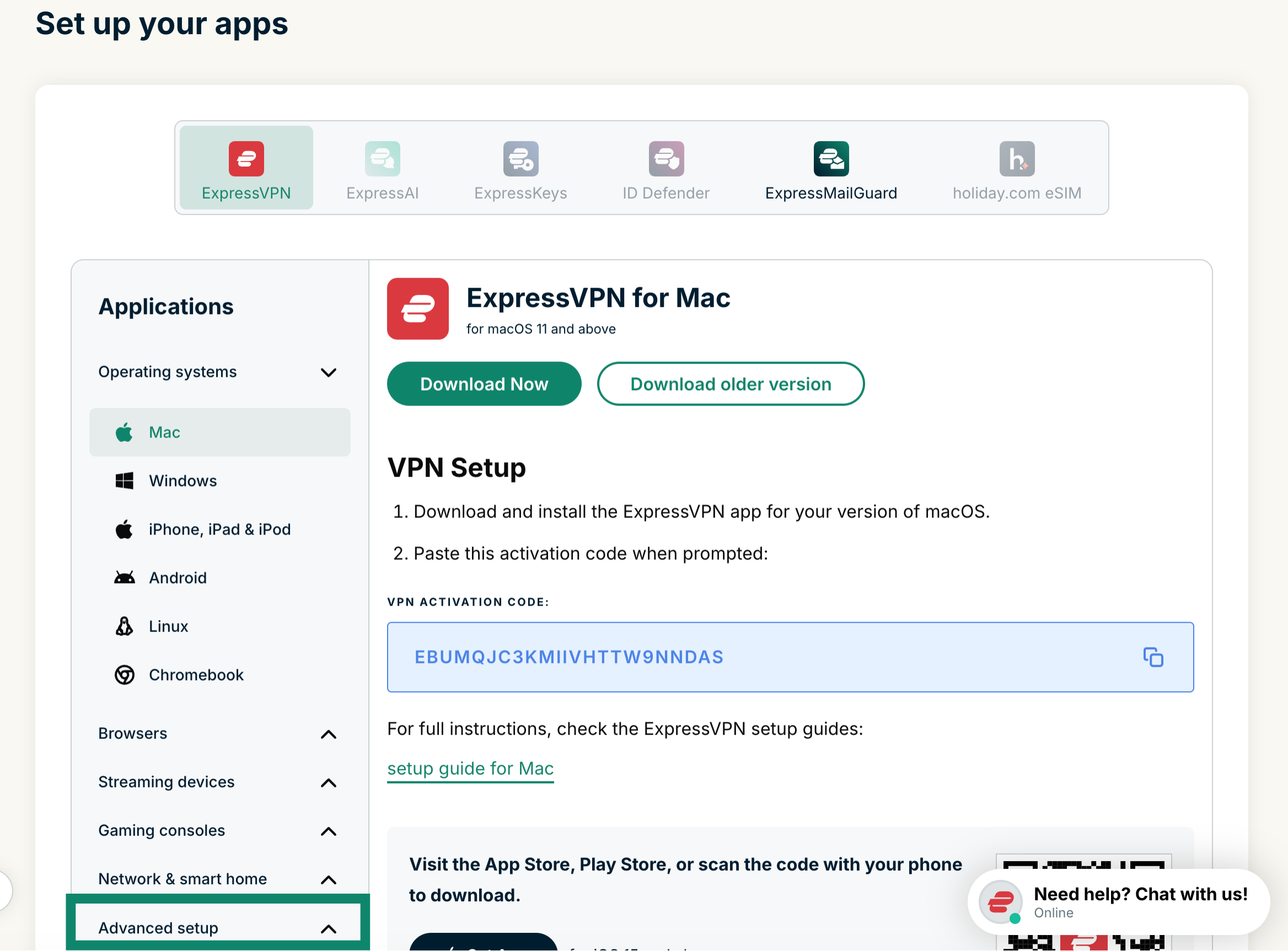
- Manuel yapılandırma’ya tıklayın.


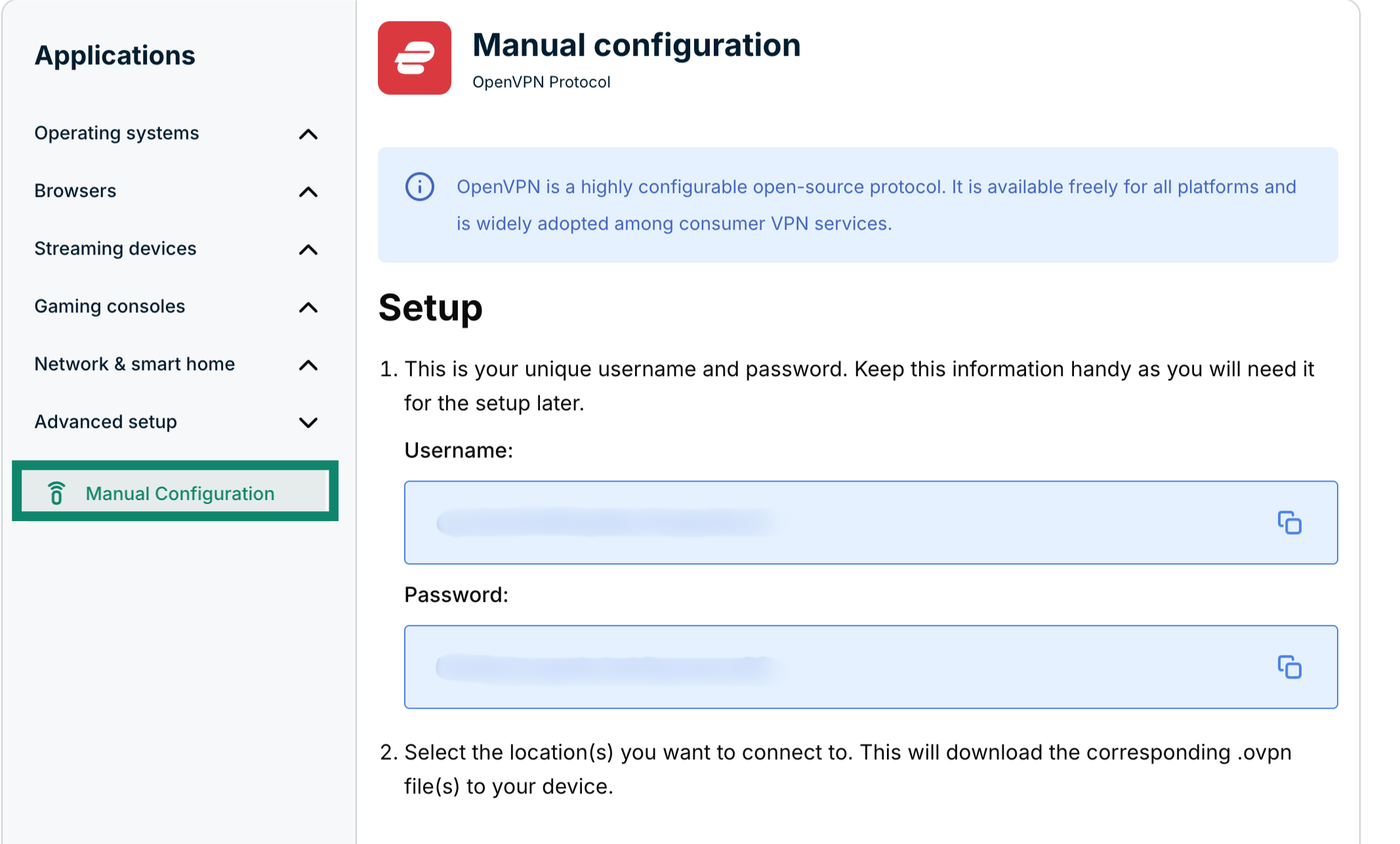
- 1. adımın sağ tarafındaki Kurulum kısmının altında kullanıcı adı ve şifrenizi göreceksiniz.

- Kullanılabilir bölgeleri görmek için 2. adıma kaydırın. Kullanılabilir konumların bulunduğu menüyü görmek bir bölgeye tıklayın.


- Bir konuma tıkladığınızda dosyanız otomatik olarak indirilecek.


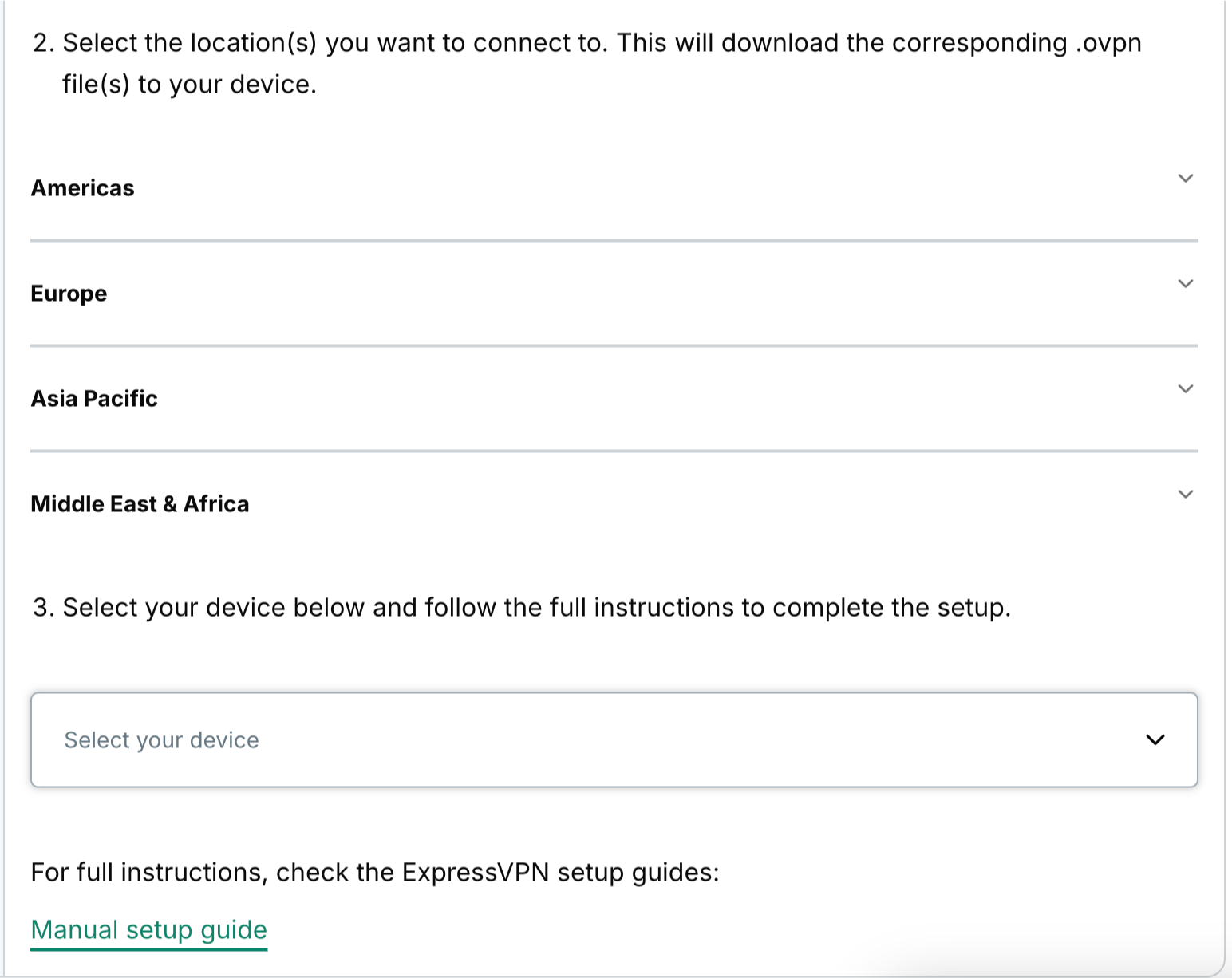
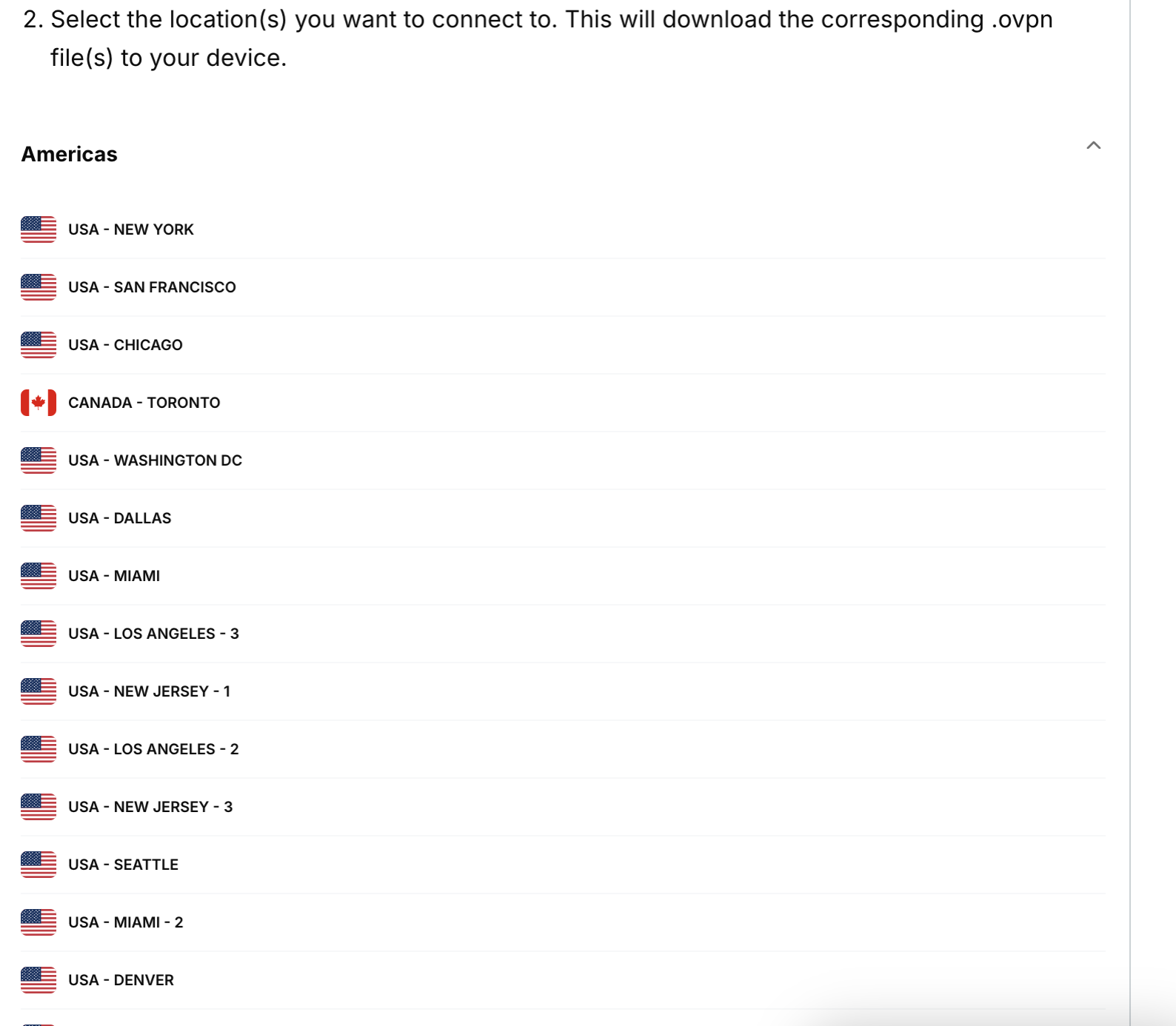
Bu sekmeyi açık bırakın, ExpressVPN kullanıcı adınıza ve şifrenize daha sonra ihtiyacınız olacak.
Yardıma mı ihtiyacınız var? Hemen yardım almak için ExpressVPN Destek Ekibi’ne ulaşın.
VPN profilinizi kurun
Şimdi, ASUSTOR kontrol panelinde, Ayarlar‘a gidin.

Ağ altında, Ağ arayüzü sekmesine tıklayın.

Ekle‘ye tıklayın ve VPN Oluştur‘u seçin.

OpenVPN‘i seçin ve İleri‘ye tıklayın.

OpenVPN Sağlayıcısından Yapılandırma Dosyalarını İçe Aktar‘ı seçin ve İleri‘ye tıklayın.

Alanları aşağıdaki gibi doldurun:
- Ad: bağlantıyı hatırlamanız için bir ad
- Hesap: yukarıda elde ettiğiniz ExpressVPN kullanıcı adını kullanın
- Şifre: yukarıda elde ettiğiniz ExpressVPN şifresini kullanın
- Dosyaları İçe Aktar: Gözat‘a tıklayın ve daha önce indirdiğiniz yapılandırma dosyalarını yükleyin
Sonlandır‘a tıklayın.

Yardıma mı ihtiyacınız var? Hemen yardım almak için ExpressVPN Destek Ekibi’ne ulaşın.
VPN sunucusuna bağlanın
Ana “Ağ arayüzü” menüsüne dönün, oluşturduğunuz OpenVPN bağlantısını seçin ve Eylem > Bağlan‘a tıklayın.

Yardıma mı ihtiyacınız var? Hemen yardım almak için ExpressVPN Destek Ekibi’ne ulaşın.
VPN sunucusundan bağlantıyı kesin
VPN’den bağlantıyı kesmek için, Bağlantıyı Kes‘e tıklayın.

Yardıma mı ihtiyacınız var? Hemen yardım almak için ExpressVPN Destek Ekibi’ne ulaşın.