






Om onze apps en configuraties te gebruiken moet je je eerst aanmelden voor een ExpressVPN-account.
Dit artikel laat je zien hoe je ExpressVPN instelt op ASUSTOR, met gebruik van het OpenVPN-protocol.
Je hebt een volledig ingestelde ASUSTOR-apparaat en een ExpressVPN-abonnement nodig. Om te beginnen:
Ga naar sectie
Vind je ExpressVPN-accountgegevens
Stel je VPN-profiel in
Verbind met de VPN-server
Verbreek verbinding met de VPN-server
Vind je ExpressVPN-accountgegevens
- Ga naar de ExpressVPN-pagian voor het instellen van een handmatige configuratie.
- Als daarom wordt gevraagd, meld je aan bij je ExpressVPN-account met je e-mailadres en verificatiecode of passkey.
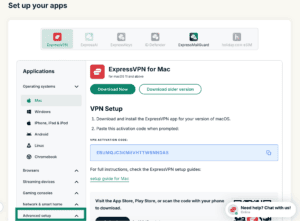
- Klik onder Applications (Toepassingen) (of Show other devices (Andere apparaten weergeven)) op Advanced setup (Geavanceerde configuratie).

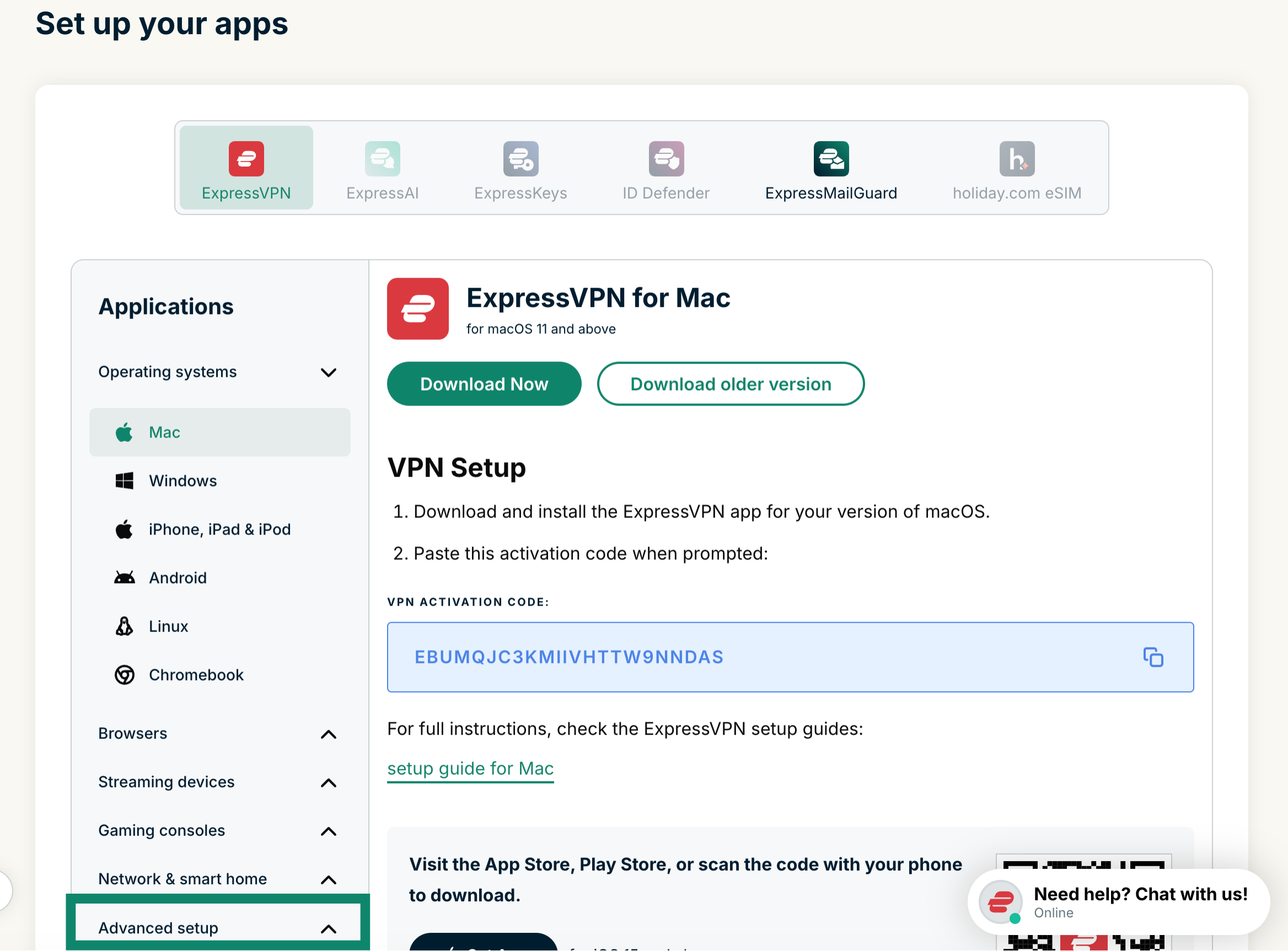
- Klik op Manual configuration (Handmatige configuratie).


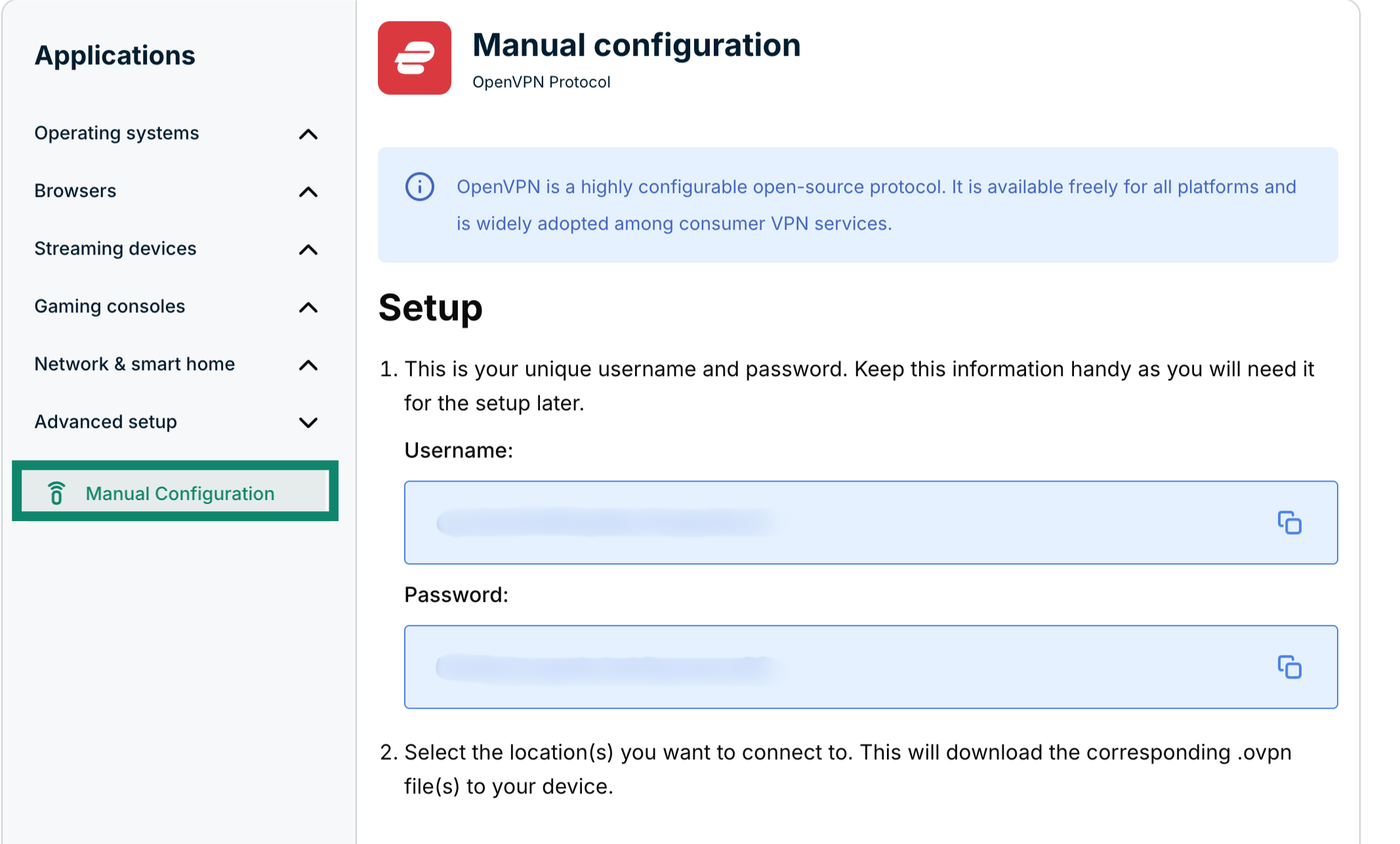
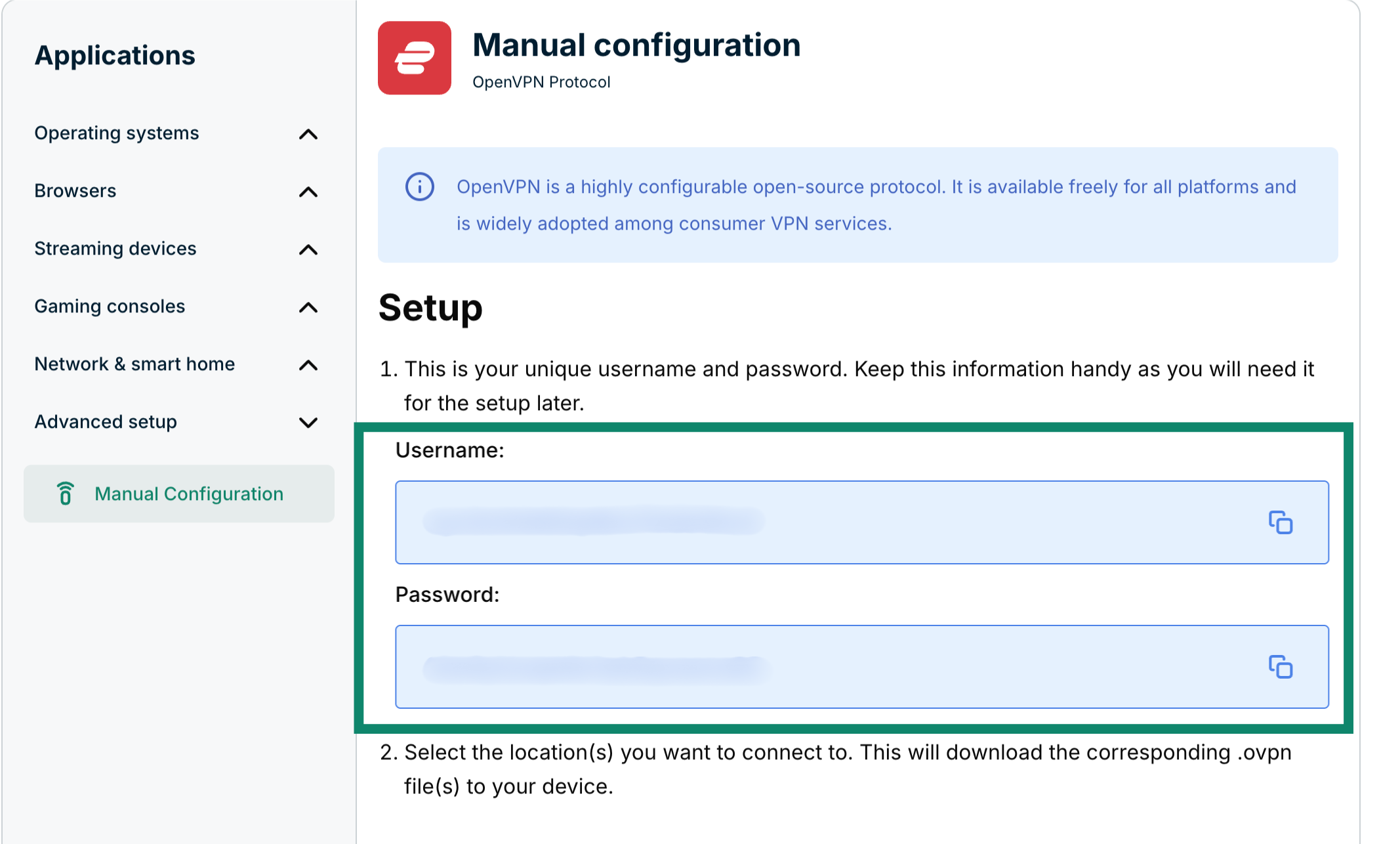
- Rechts onder Setup (Instellen) bij stap 1 zie je je gebruikersnaam en wachtwoord.

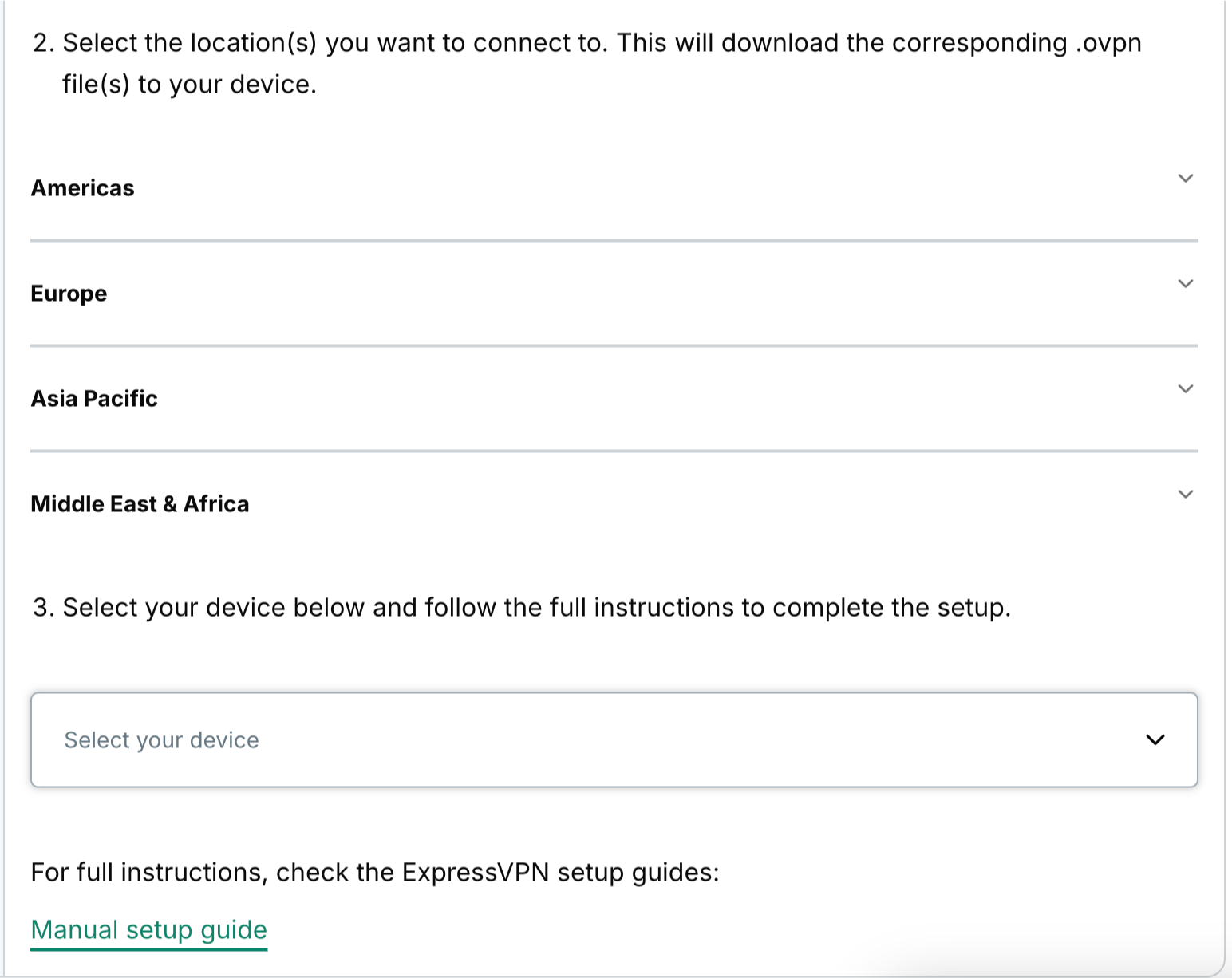
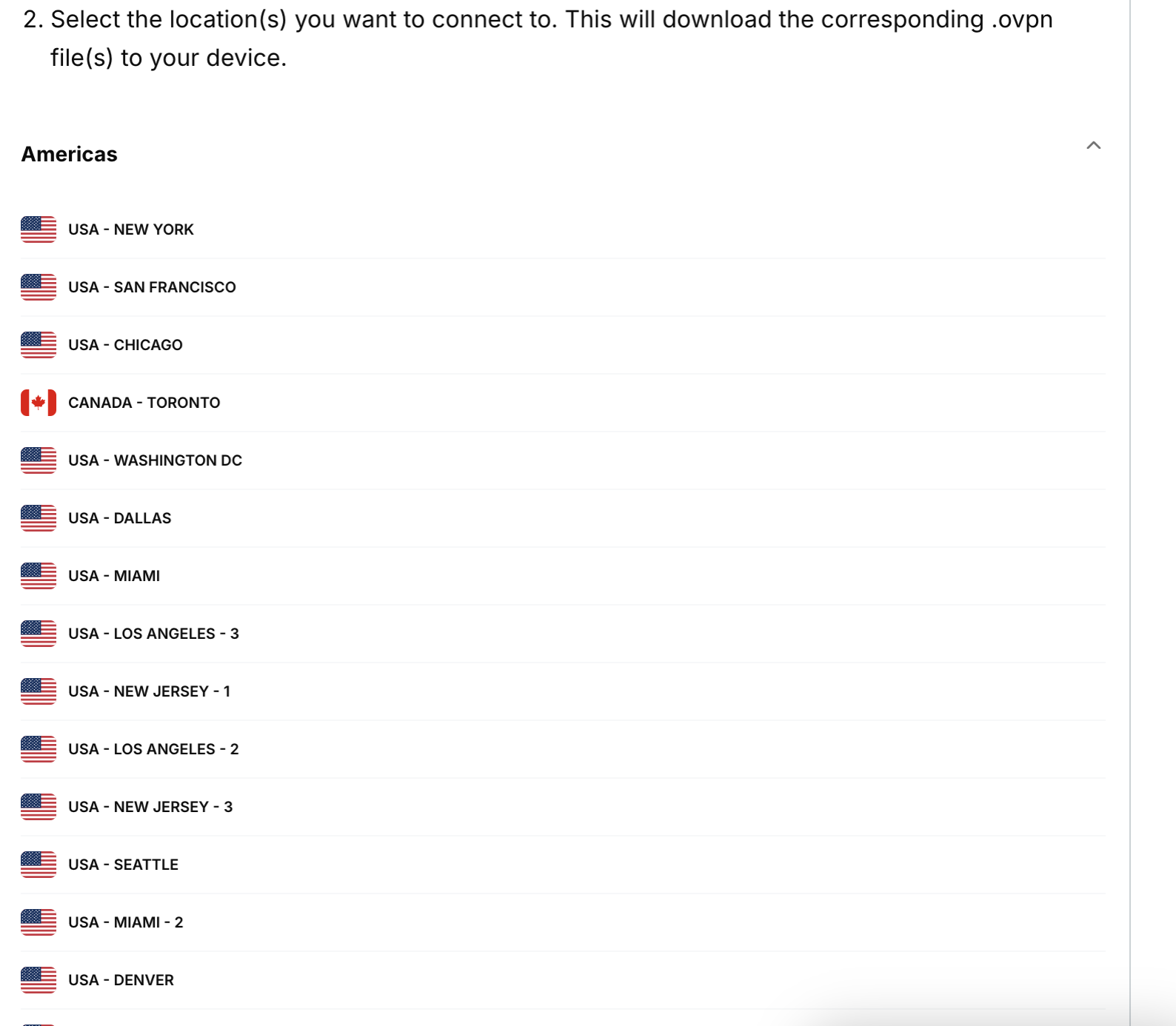
- Scrol omlaag naar stap 2 om de beschikbare regio’s te bekijken. Klik op een regio om een vervolgkeuzemenu te openen en de beschikbare locaties te bekijken.


- Klik op een locatie. Het bestand wordt automatisch gedownload.


Laat dit tabblad open, je hebt je ExpressVPN-gebruikersnaam en wachtwoord later nodig.
Hulp nodig? Neem contact op met de helpdesk van ExpressVPN voor directe ondersteuning.
Stel je VPN-profiel in
Nu, op het ASUSTOR-dashboard, ga naar Instellingen.

Onder Netwerk, klik op het tabblad Netwerkinterface.

Klik op Toevoegen en selecteer Maak VPN.

Selecteer OpenVPN en klik op Volgende.

Selecteer Configuratiebestanden importeren van de OpenVPN-provider en klik op Volgende.

Vul de velden als volgt in:
- Naam: een naam om de verbinding te onthouden
- Account: gebruik de ExpressVPN-gebruikersnaam die je hierboven hebt verkregen
- Wachtwoord: gebruik het ExpressVPN-wachtwoord dat je hierboven hebt verkregen
- Bestand(en) importeren: klik Bladeren en upload het configuratiebestand(en) dat je eerder hebt gedownload
Klik op Voltooien.

Hulp nodig? Neem contact op met de helpdesk van ExpressVPN voor directe ondersteuning.
Verbind met de VPN-server
Terug in het hoofdmenu “Netwerkinterface”, selecteer de OpenVPN-verbinding die je hebt gemaakt en klik op Actie > Verbind.

Hulp nodig? Neem contact op met de helpdesk van ExpressVPN voor directe ondersteuning.
Verbreek verbinding met de VPN-server
Om de verbinding met de VPN te verbreken, klik op Verbreek verbinding.

Hulp nodig? Neem contact op met de helpdesk van ExpressVPN voor directe ondersteuning.