






Para usar nuestras aplicaciones y configuraciones, primero regístrese y obtenga una cuenta de ExpressVPN.
Este artículo le mostrará cómo configurar ExpressVPN en ASUSTOR, utilizando el protocolo OpenVPN.
Necesitará un dispositivo ASUSTOR completamente configurado y una suscripción de ExpressVPN. Para comenzar:
Saltar a sección
Encuentre las credenciales de su cuenta de ExpressVPN
Configure su perfil de VPN
Conéctese al servidor de VPN
Desconecte del servidor de VPN
Encuentre las credenciales de su cuenta de ExpressVPN
- Ve a la página de configuración manual de ExpressVPN.
- Si es necesario, inicia sesión con tu cuenta de ExpressVPN usando tu correo y el código de verificación o la clave de acceso.
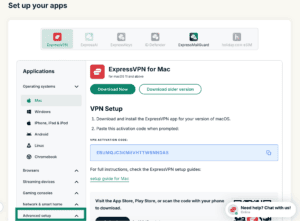
- En Aplicaciones (o Mostrar otros dispositivos), haz clic en Configuración avanzada.

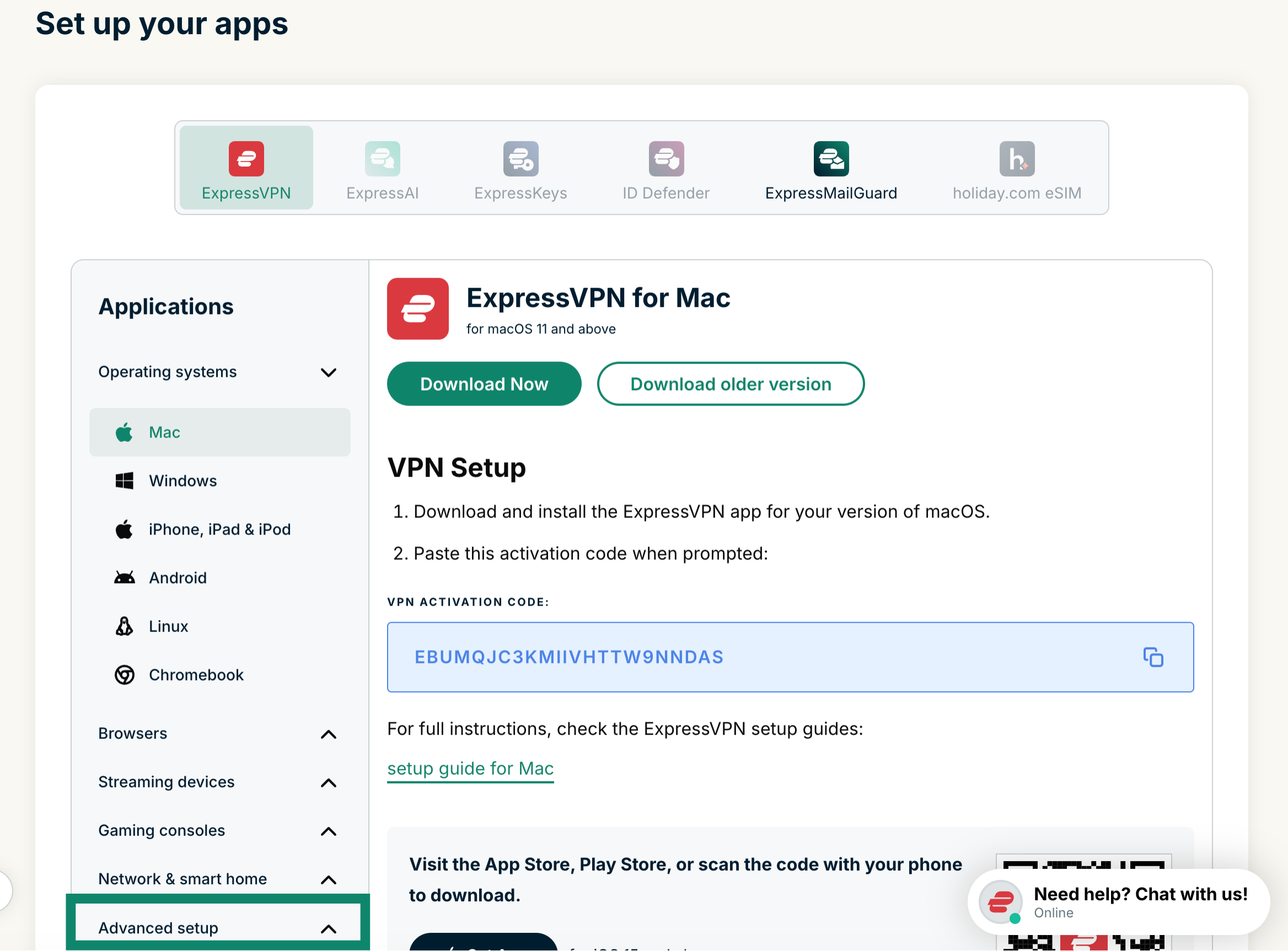
- Haz clic en Configuración manual.


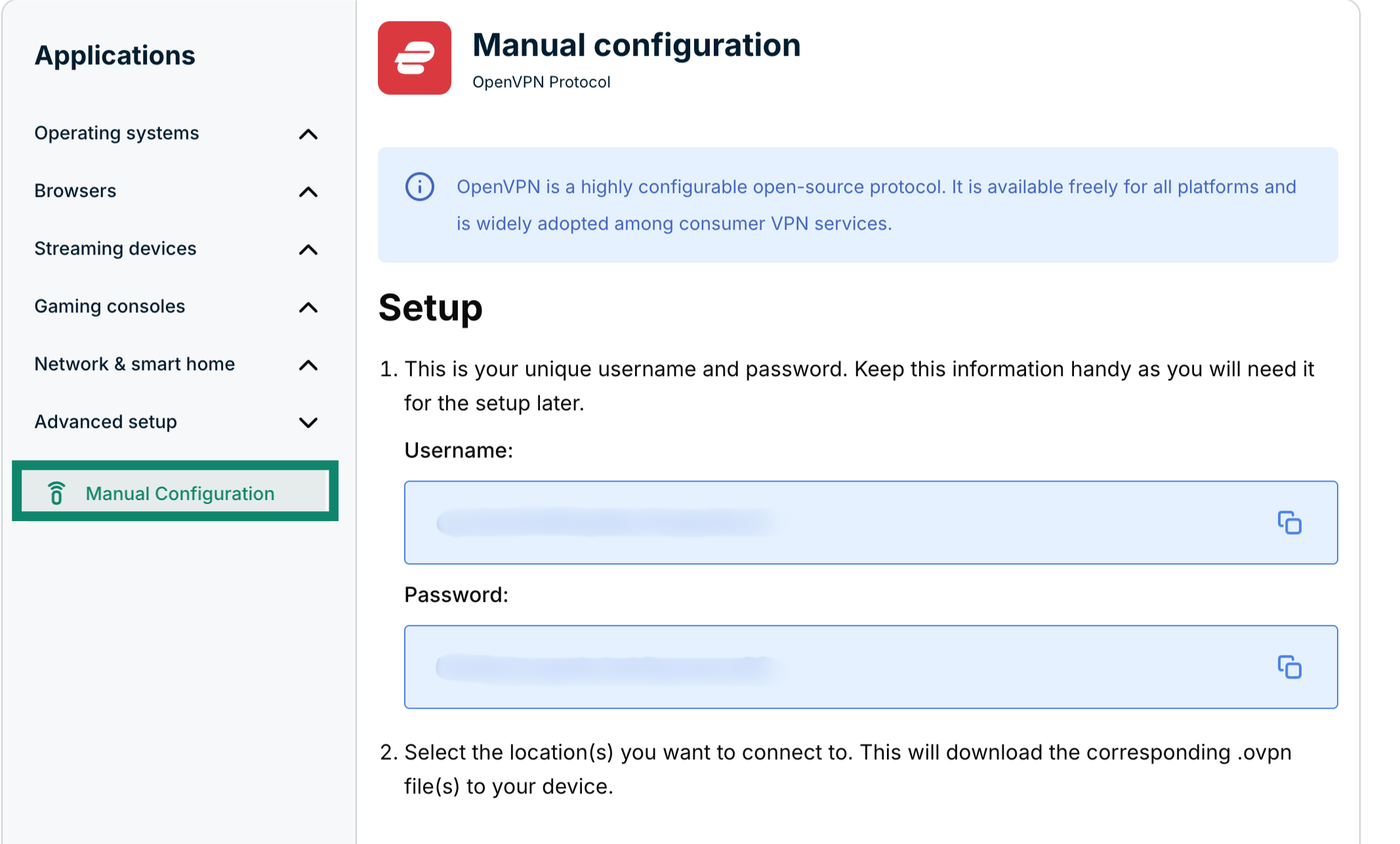
- Verás tu nombre de usuario y contraseña en la parte derecha, debajo de Configuración, en el paso 1.

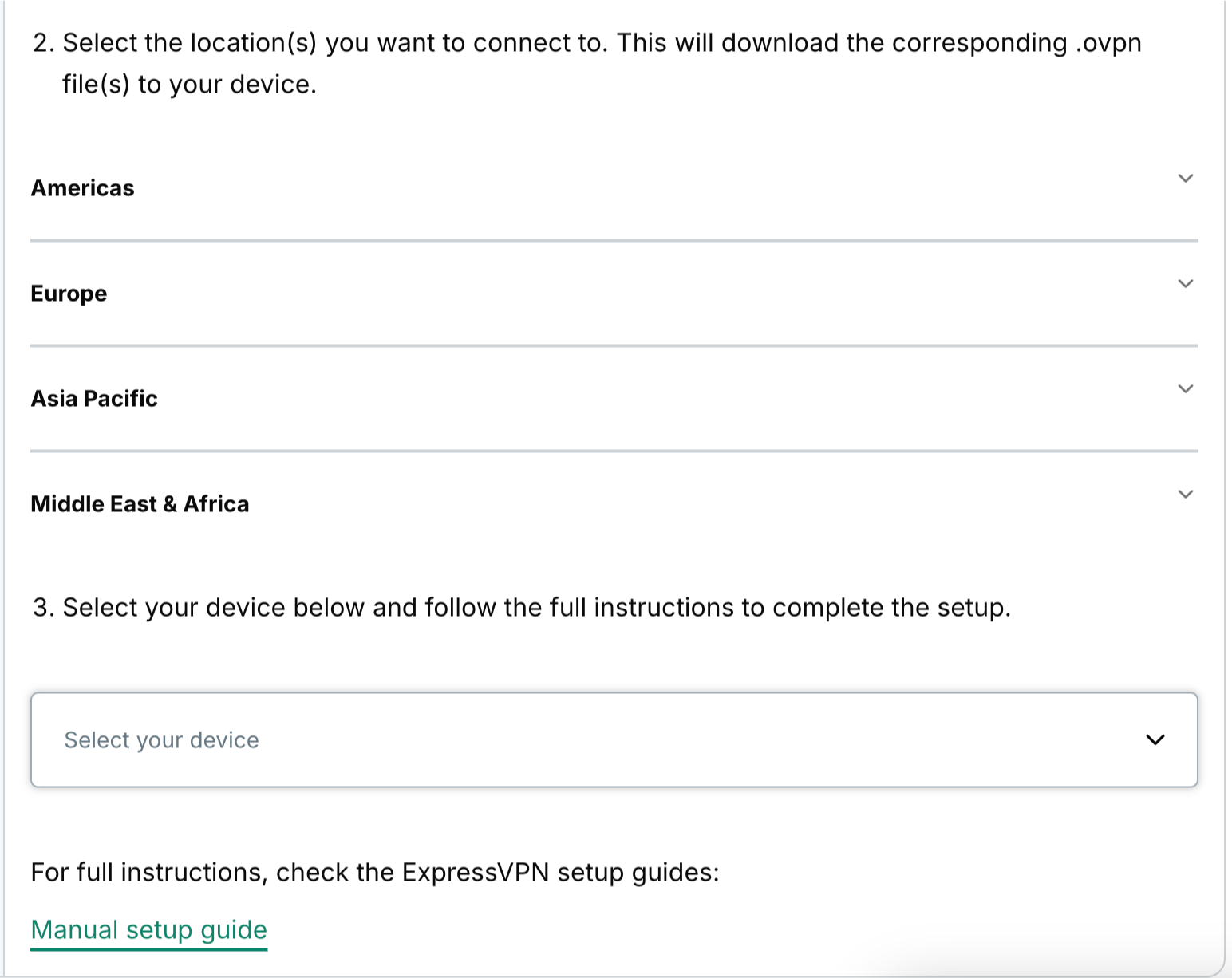
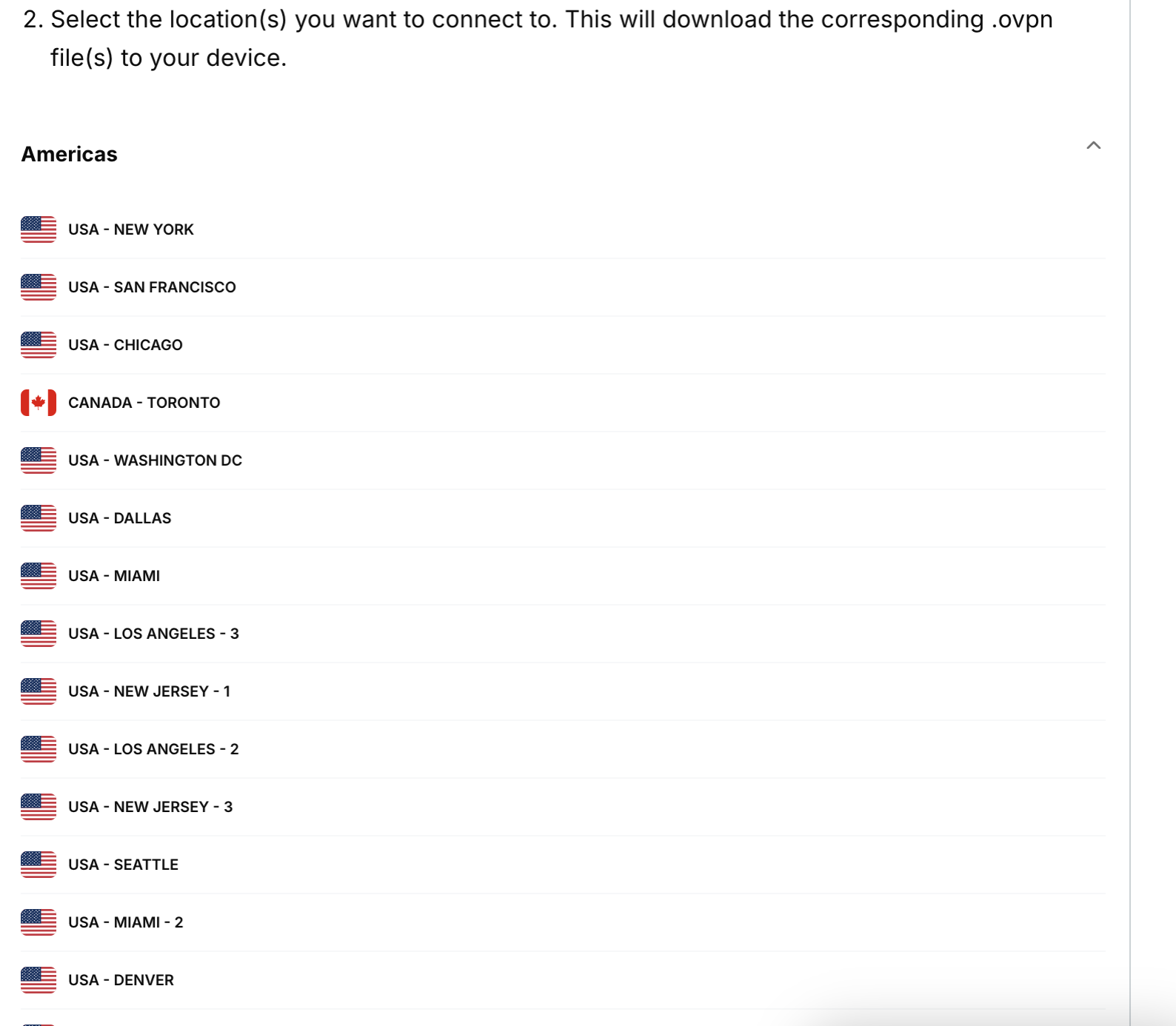
- Desplázate hasta el paso 2 para ver las regiones disponibles. Haz clic en una región para desplegar el menú y ver las ubicaciones.


- Clica en una ubicación para iniciar la descarga del archivo.


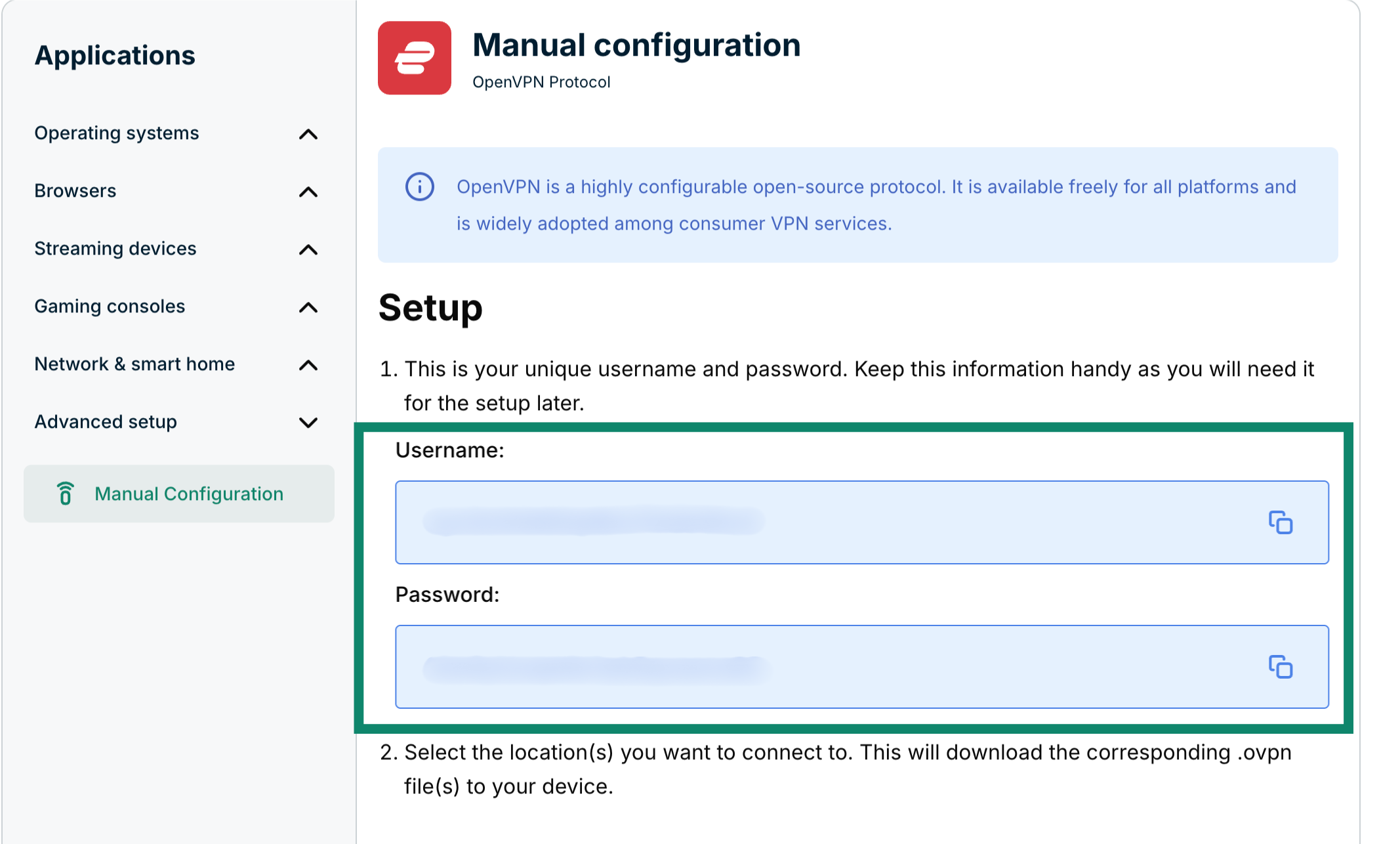
Deje esta pestaña abierta, necesitará su nombre de usuario y contraseña de ExpressVPN más tarde.
¿Necesitas ayuda? Ponte en contacto con el equipo de soporte de ExpressVPN para recibir asistencia inmediata.
Configure su perfil de VPN
Ahora, en el tablero ASUSTOR, vaya a Configuración.

En Red, haga clic en la pestaña Interfaz de red.

Haga clic en Añadir y seleccione Crear VPN.

Seleccione OpenVPN y haga clic en Siguiente.

Seleccione Importar archivos de configuración del proveedor de OpenVPN y haga clic en Siguiente.

Complete los campos como sigue:
- Nombre: un nombre para que recuerde la conexión
- Cuenta: use el nombre de usuario de ExpressVPN que obtuvo arriba
- Contraseña: use la contraseña de ExpressVPN que obtuvo arriba
- Importar archivo(s): haga clic en Explorar y suba el/los archivo(s) de configuración que descargó anteriormente
Haga clic en Finalizar.

¿Necesitas ayuda? Ponte en contacto con el equipo de soporte de ExpressVPN para recibir asistencia inmediata.
Conéctese al servidor de VPN
Regrese al menú principal de “Interfaz de red”, seleccione la conexión OpenVPN que creó y haga clic en Acción > Conectar.

¿Necesitas ayuda? Ponte en contacto con el equipo de soporte de ExpressVPN para recibir asistencia inmediata.
Desconecte del servidor de VPN
Para desconectarse de la VPN, haga clic en Desconectar.

¿Necesitas ayuda? Ponte en contacto con el equipo de soporte de ExpressVPN para recibir asistencia inmediata.