






Aby korzystać z naszych aplikacji i konfiguracji, najpierw zarejestruj się w celu utworzenia konta ExpressVPN.
Ten artykuł pokaże Ci jak skonfigurować ExpressVPN na ASUSTOR, używając protokołu OpenVPN.
Będziesz potrzebować w pełni skonfigurowanego urządzenia ASUSTOR oraz subskrypcji ExpressVPN. Na początek:
Przejdź do sekcji
Znajdź dane logowania do swojego konta ExpressVPN
Skonfiguruj swój profil VPN
Połącz się z serwerem VPN
Odłącz się od serwera VPN
Znajdź dane logowania do swojego konta ExpressVPN
- Przejdź do strony konfiguracji ręcznej ExpressVPN.
- Jeśli pojawi się monit, zaloguj się na swoje konto ExpressVPN, podając adres e-mail i kod weryfikacyjny lub klucz dostępu.
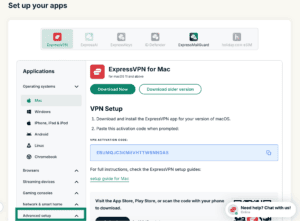
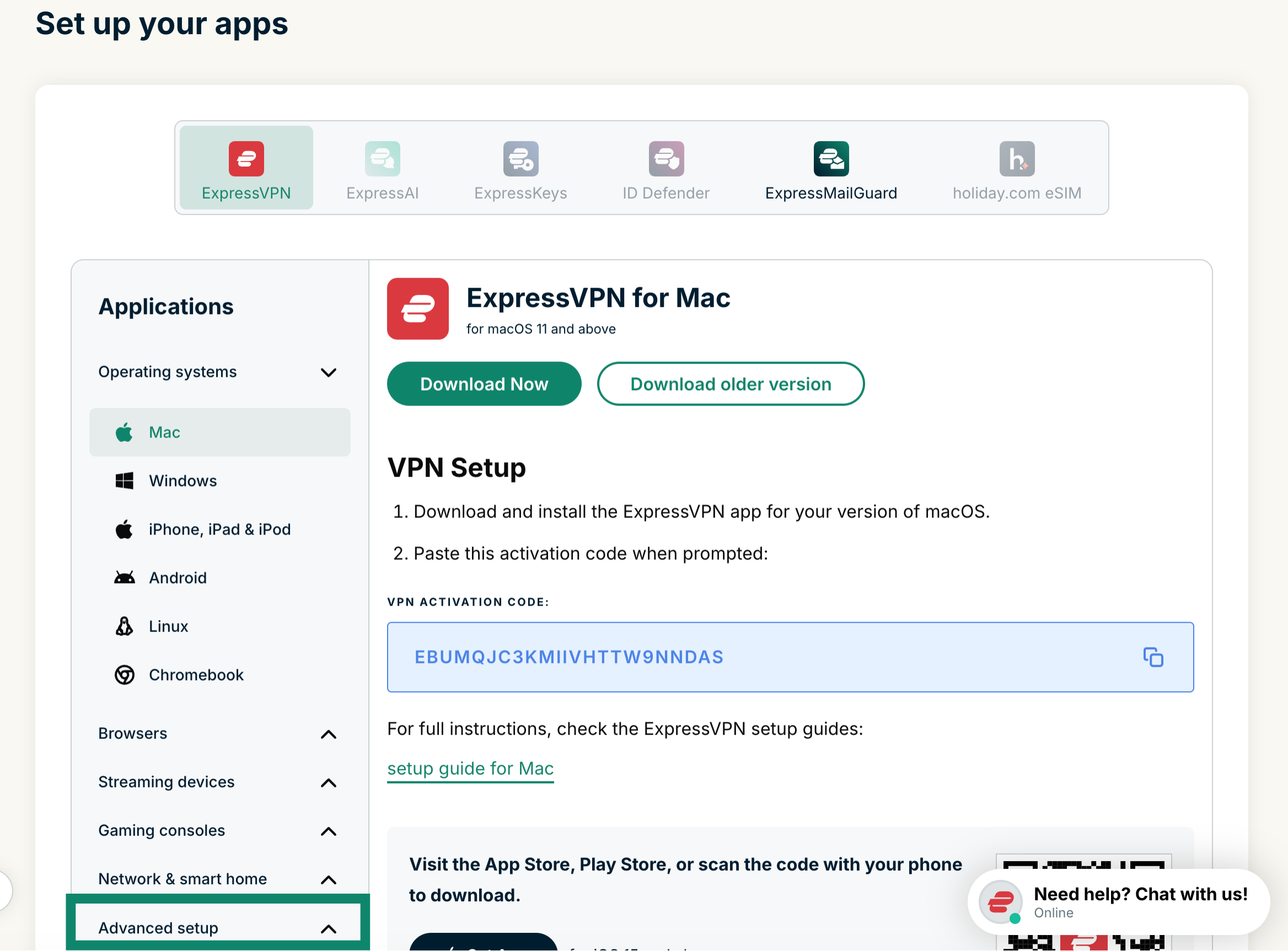
- W sekcji Applications (Aplikacje) (lub Show other devices (Pokaż inne urządzenia)) kliknij Advanced setup (Konfiguracja zaawansowana).

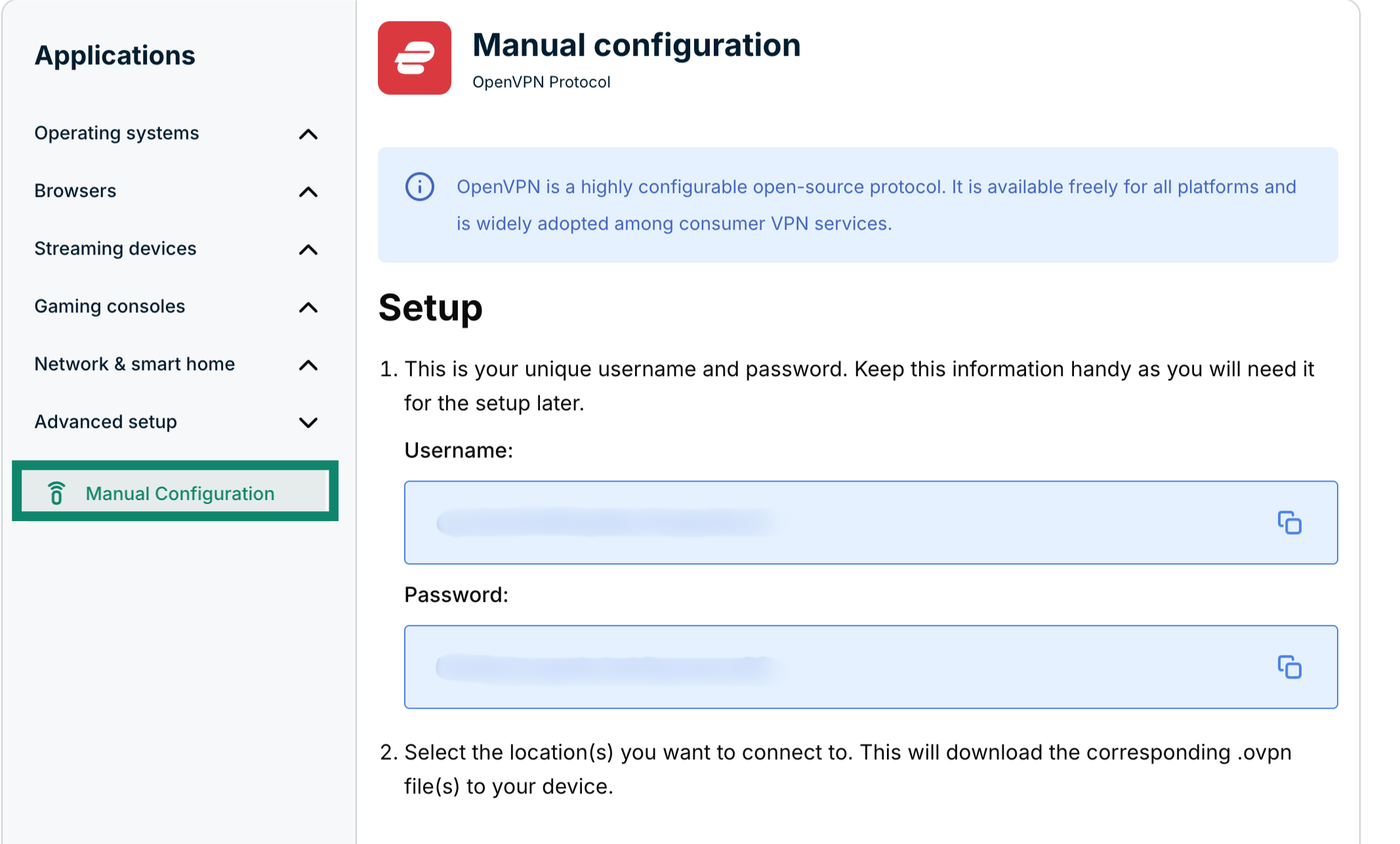
- Kliknij Manual configuration (Konfiguracja ręczna).


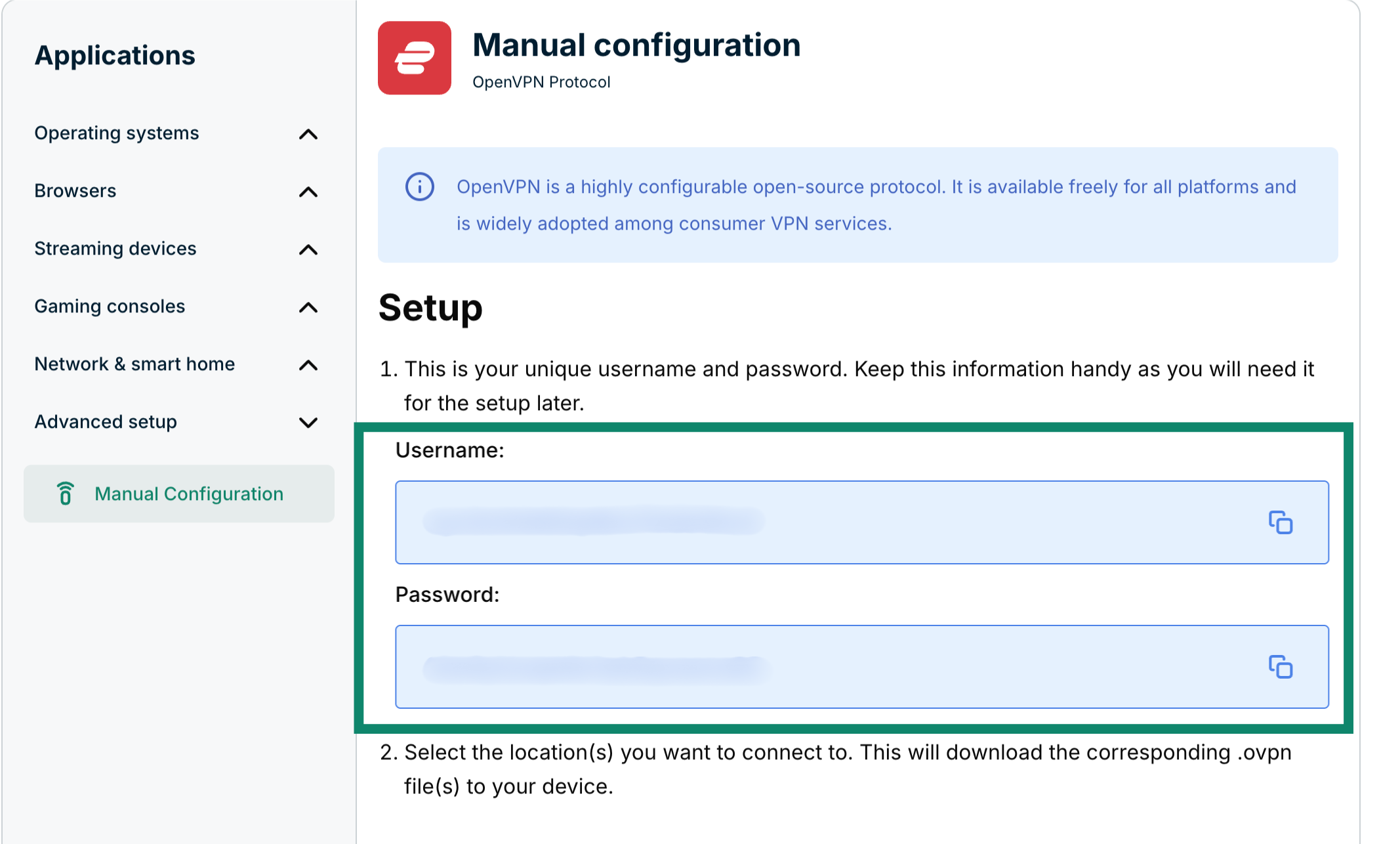
- W kroku 1, po prawej stronie w sekcji Setup (Konfiguracja), zobaczysz swoją nazwę użytkownika i hasło.

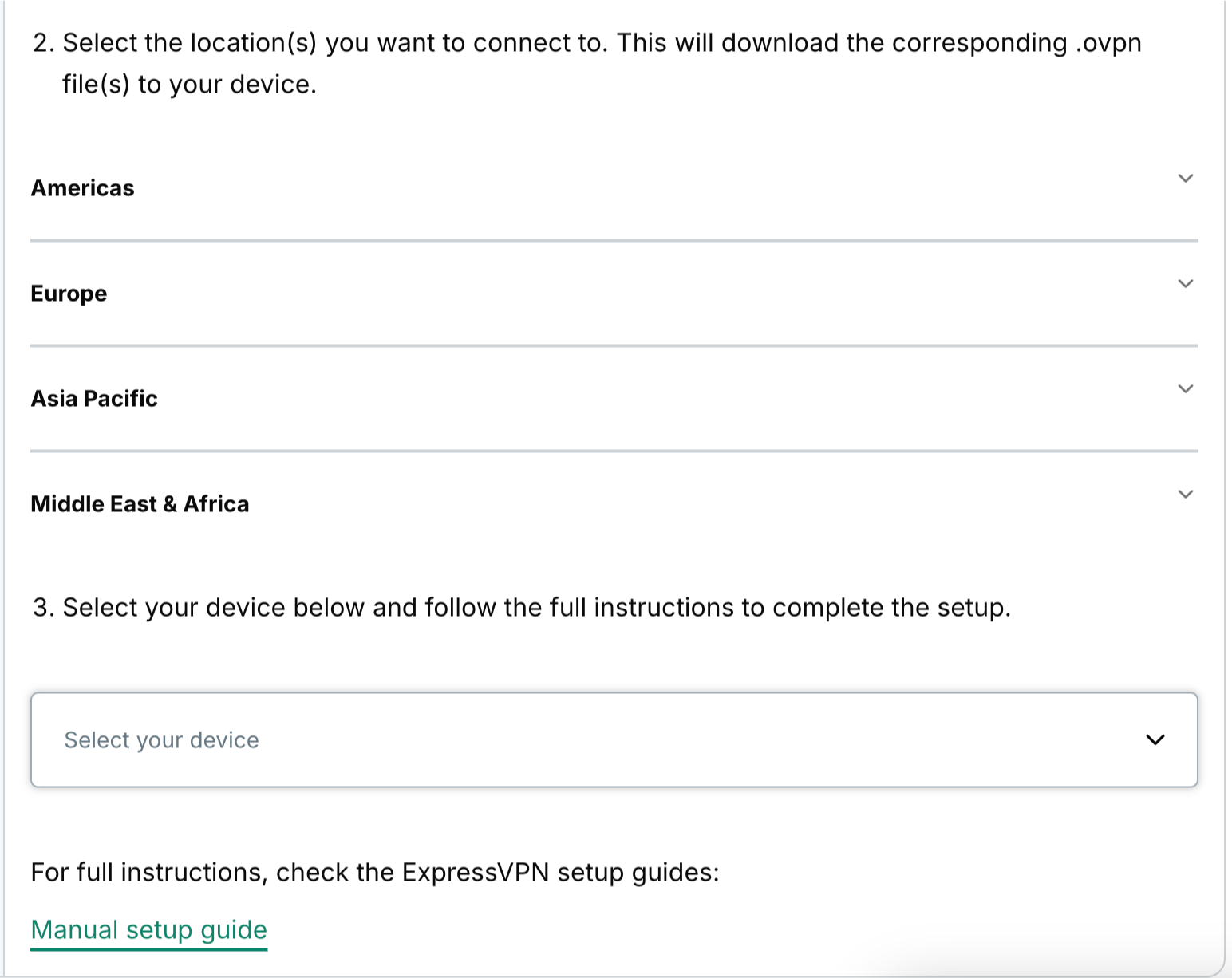
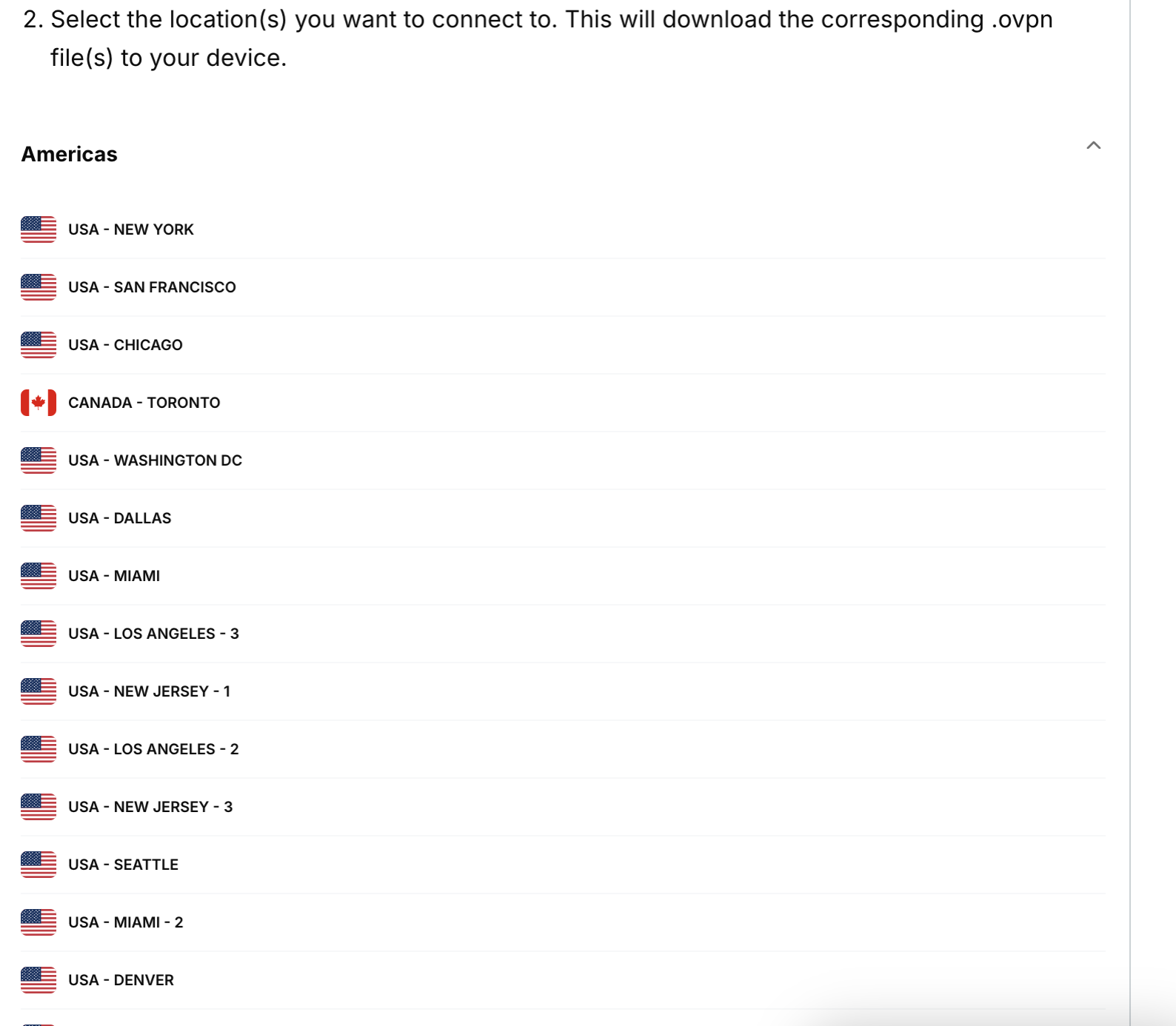
- Przewiń w dół do kroku 2, aby wyświetlić dostępne regiony. Kliknij region, aby otworzyć menu rozwijane i wyświetlić dostępne lokalizacje.


- Kliknij lokalizację, a plik zacznie się automatycznie pobierać.


Pozostaw tę kartę otwartą, później będziesz potrzebować swojej nazwy użytkownika ExpressVPN i hasła.
Potrzebujesz pomocy? Skontaktuj się z zespołem pomocy ExpressVPN, aby uzyskać natychmiastową pomoc.
Skonfiguruj swój profil VPN
Teraz, na pulpicie ASUSTOR, przejdź do Ustawienia.

Pod Sieć, kliknij kartę Interfejs sieciowy.

Kliknij Dodaj i wybierz Utwórz VPN.

Wybierz OpenVPN i kliknij Dalej.

Wybierz Importuj Pliki Konfiguracji od Dostawcy OpenVPN i kliknij Dalej.

Wypełnij pola jak poniżej:
- Nazwa: nazwa, która pomoże Ci zapamiętać połączenie
- Konto: użyj nazwy użytkownika ExpressVPN, którą uzyskałeś powyżej
- Hasło: użyj hasła ExpressVPN, które uzyskałeś powyżej
- Importuj plik(i): kliknij Przeglądaj i załaduj plik(i) konfiguracyjne, które pobrałeś wcześniej
Kliknij Zakończ.

Potrzebujesz pomocy? Skontaktuj się z zespołem pomocy ExpressVPN, aby uzyskać natychmiastową pomoc.
Połącz się z serwerem VPN
W głównym menu „Interfejs sieciowy” wybierz połączenie OpenVPN, które stworzyłeś i kliknij Akcja > Połącz.

Potrzebujesz pomocy? Skontaktuj się z zespołem pomocy ExpressVPN, aby uzyskać natychmiastową pomoc.
Odłącz się od serwera VPN
Aby odłączyć się od VPN, kliknij Odłącz.

Potrzebujesz pomocy? Skontaktuj się z zespołem pomocy ExpressVPN, aby uzyskać natychmiastową pomoc.