






For at bruge vores apps og konfigurationer skal du først tilmelde dig en ExpressVPN-konto.
Denne artikel vil vise dig hvordan du opsætter ExpressVPN på ASUSTOR, ved brug af OpenVPN-protokollen.
Du har brug for en fuldt opsat ASUSTOR-enhed og et ExpressVPN-abonnement. For at begynde:
Spring til afsnit
Find dine ExpressVPN-kontooplysninger
Opsæt din VPN-profil
Forbind til VPN-serveren
Afbryd forbindelsen fra VPN-serveren
Find dine ExpressVPN-kontooplysninger
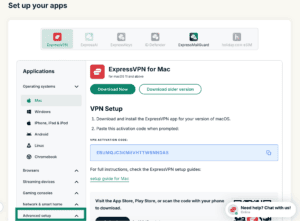
- Gå til opsætningssiden for manuel konfiguration af ExpressVPN
- Hvis du bliver bedt om det, skal du logge ind på din ExpressVPN-konto med din e-mailadresse og bekræftelseskode eller adgangsnøgle.
- Under Applikationer (eller Vis andre enheder) skal du klikke på Avanceret opsætning.

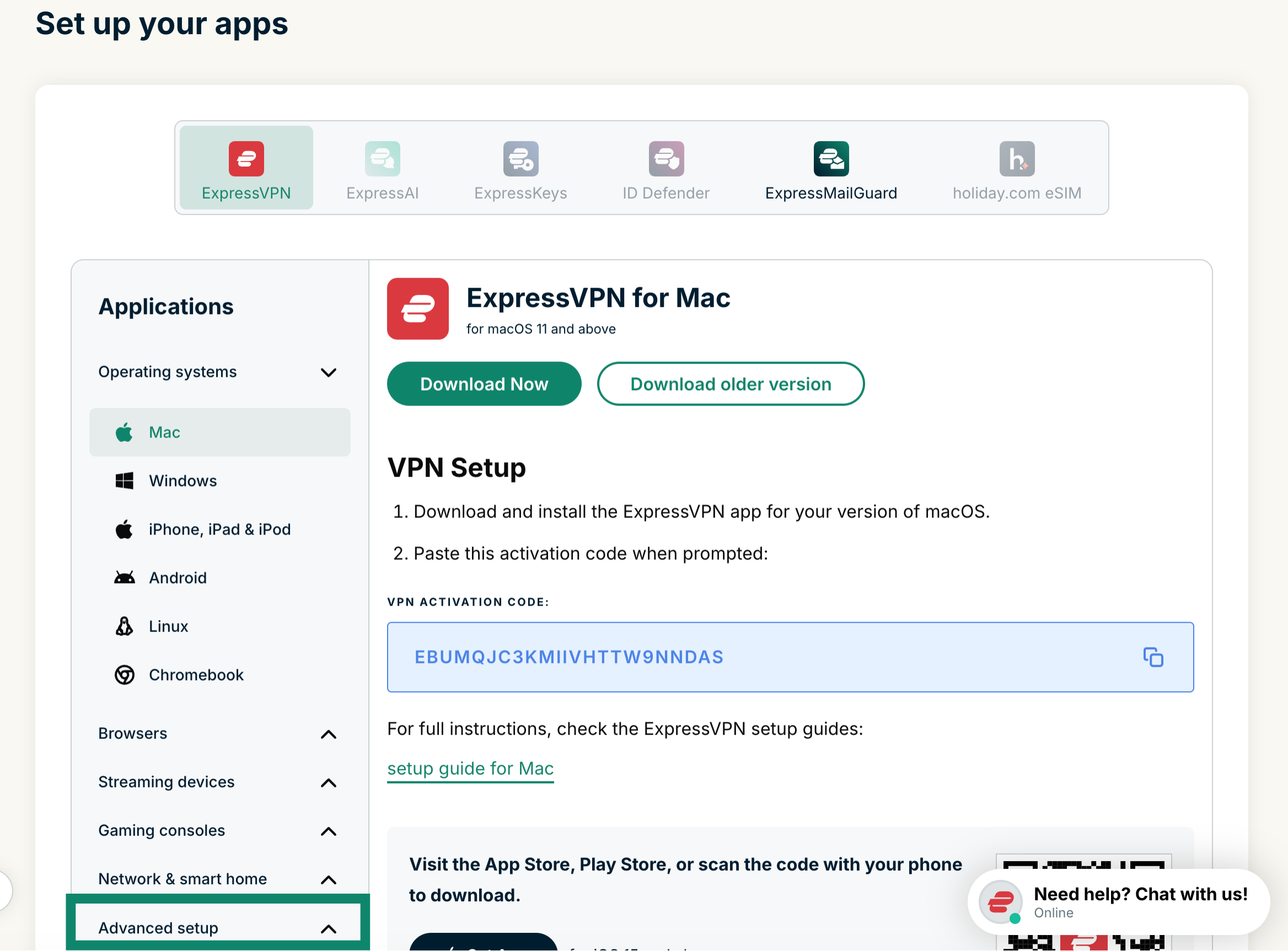
- Klik på Manuel konfiguration.


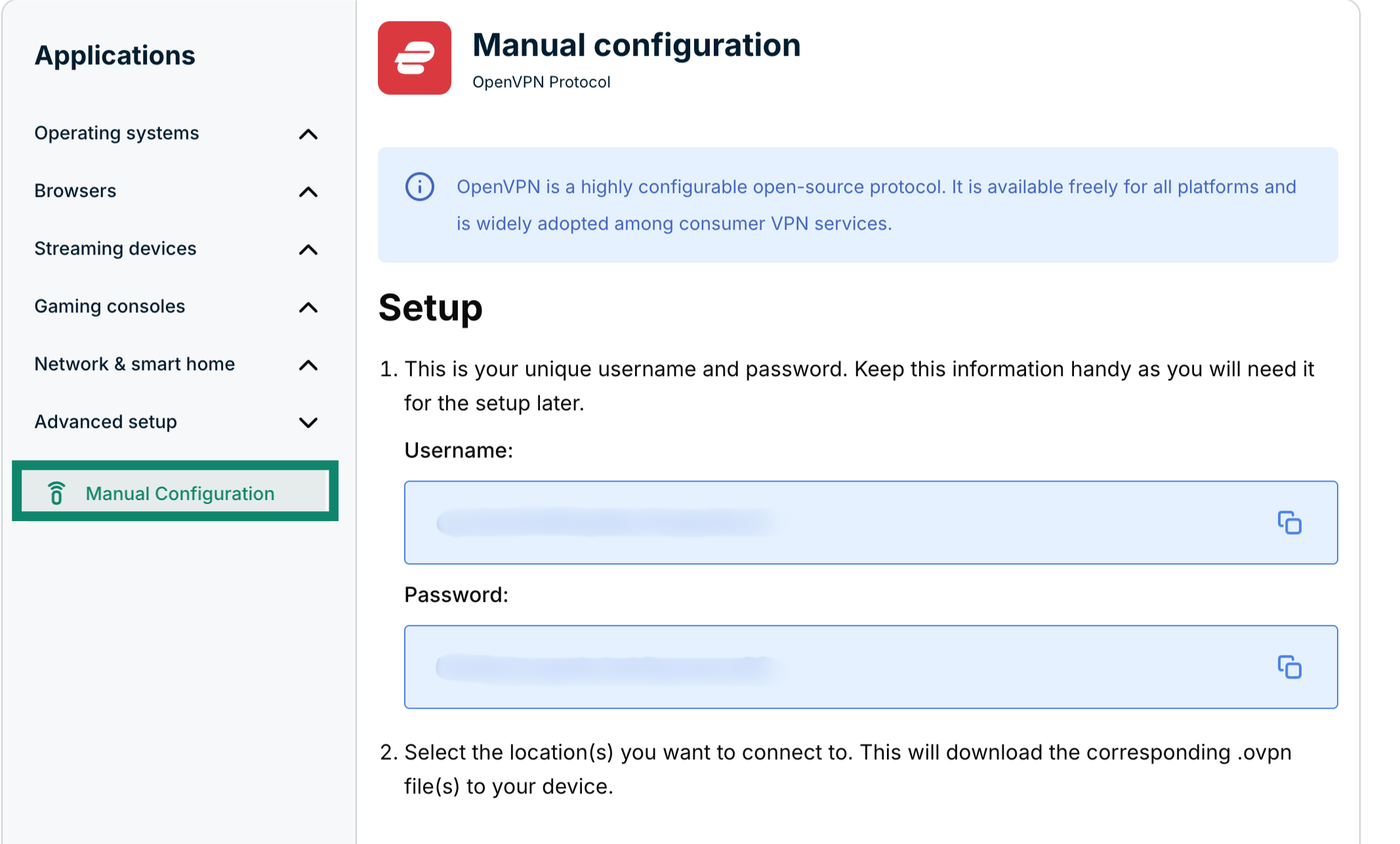
- Du kan se dit brugernavn og din adgangskode i højre side under Opsætning i trin 1.

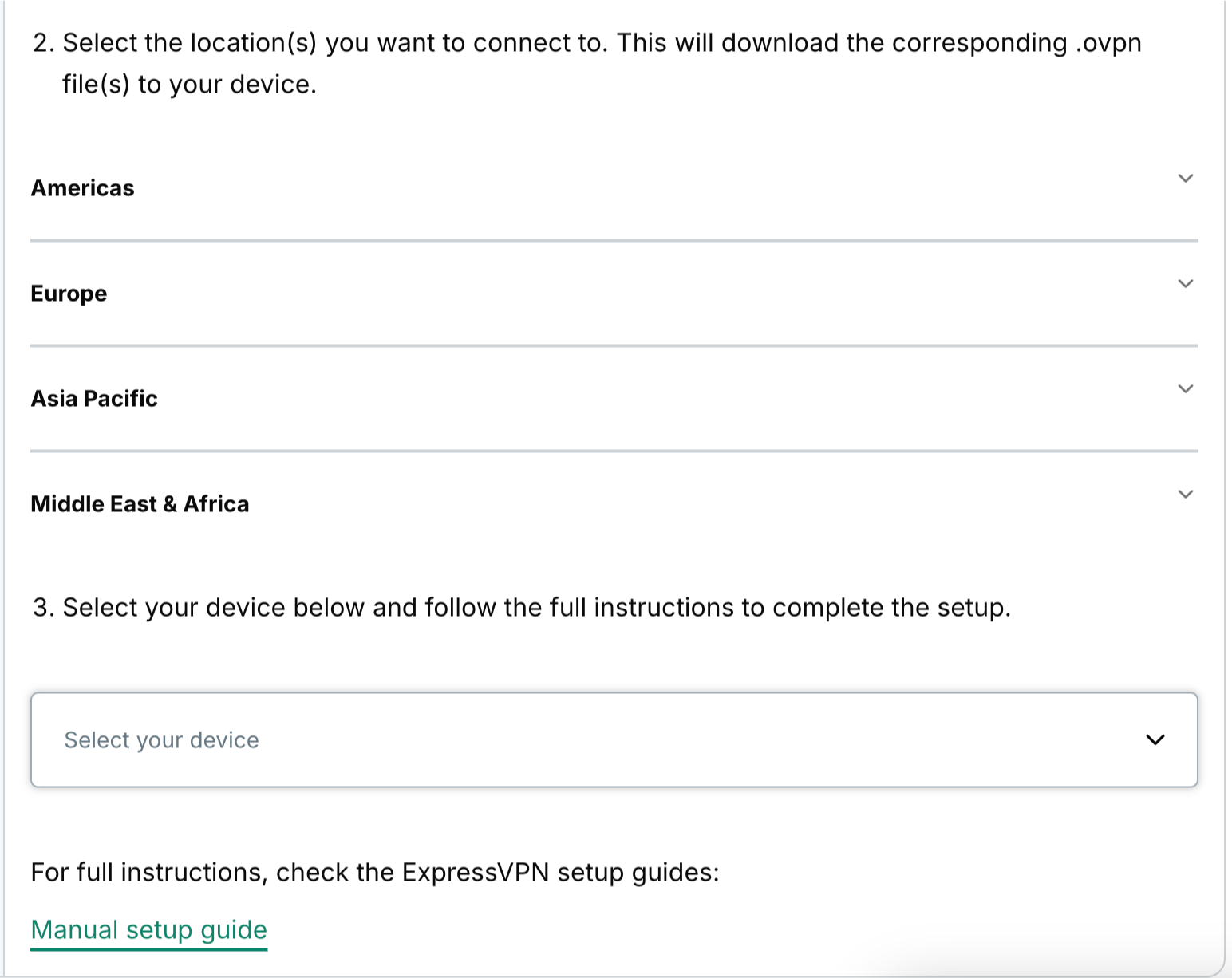
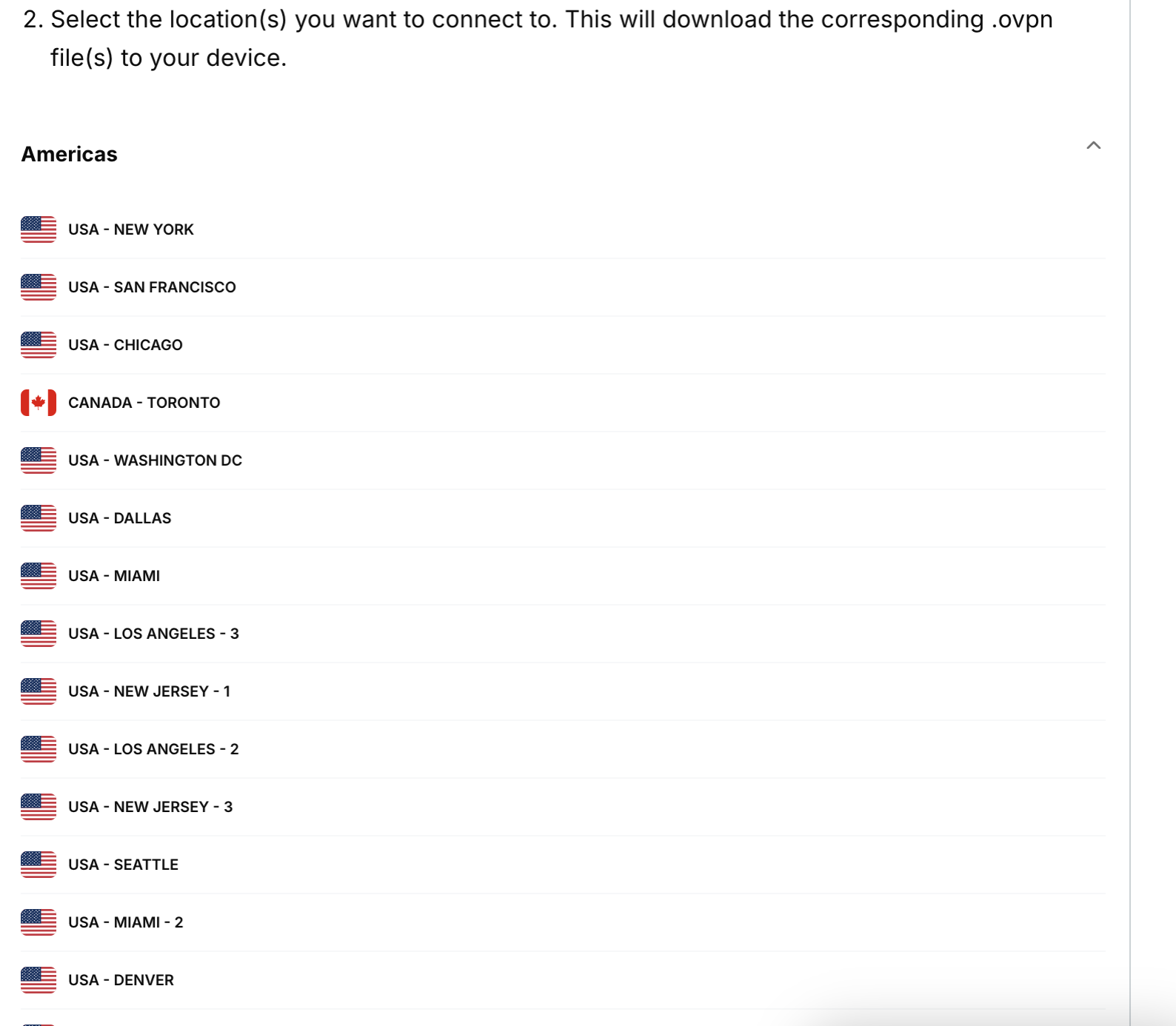
- Rul ned til trin 2 for at se de tilgængelige regioner. Klik på en region for at åbne en rullemenu og se de tilgængelige placeringer.


- Klik på en placering, så begynder filen automatisk at blive downloadet.


Lad denne fane være åben, du skal bruge dit ExpressVPN brugernavn og adgangskode senere.
Brug for hjælp? Kontakt ExpressVPN’s supportteam for øjeblikkelig hjælp.
Opsæt din VPN-profil
Nu, på ASUSTOR dashboardet, gå til Indstillinger.

Under Netværk, klik på fanen Netværksinterface.

Klik på Tilføj og vælg Opret VPN.

Vælg OpenVPN og klik Næste.

Vælg Importer konfigurationsfiler fra OpenVPN-udbyder og klik Næste.

Udfyld felterne som nedenfor:
- Navn: et navn for at huske forbindelsen
- Konto: brug det ExpressVPN-brugernavn, du fik ovenfor
- Adgangskode: brug den ExpressVPN-adgangskode, du fik ovenfor
- Importer fil(er): klik på Gennemse og upload de konfigurationsfiler, du tidligere downloadede
Klik på Afslut.

Brug for hjælp? Kontakt ExpressVPN’s supportteam for øjeblikkelig hjælp.
Forbind til VPN-serveren
Tilbage i hovedmenuen “Netværksinterface”, vælg den OpenVPN-forbindelse, du oprettede, og klik på Handling > Forbind.

Brug for hjælp? Kontakt ExpressVPN’s supportteam for øjeblikkelig hjælp.
Afbryd forbindelsen fra VPN-serveren
For at afbryde forbindelsen fra VPN, klik på Afbryd.

Brug for hjælp? Kontakt ExpressVPN’s supportteam for øjeblikkelig hjælp.