






สำหรับการใช้งานแอปของเราและการตั้งค่า โปรด ลงชื่อเข้าใช้บัญชี ExpressVPN ก่อน
บทความนี้จะแสดง วิธีการตั้งค่า ExpressVPN บน ASUSTOR โดยใช้ โปรโตคอล OpenVPN.
คุณจะต้องมีอุปกรณ์ ASUSTOR ที่ตั้งค่าเสร็จสมบูรณ์และการสมัครสมาชิก ExpressVPN. เริ่มต้น:
ข้ามไปยังส่วน
ค้นหาข้อมูลรับรองบัญชี ExpressVPN ของคุณ
ตั้งค่าโปรไฟล์ VPN ของคุณ
เชื่อมต่อกับเซิร์ฟเวอร์ VPN
ยกเลิกการเชื่อมต่อจากเซิร์ฟเวอร์ VPN
ค้นหาข้อมูลรับรองบัญชี ExpressVPN ของคุณ
- Go to the ExpressVPN manual configuration setup page.
- ถ้ามีแจ้ง ให้คุณเข้าสู่ระบบบัญชี ExpressVPN ด้วยอีเมลและรหัสยืนยันหรือพาสคีย์
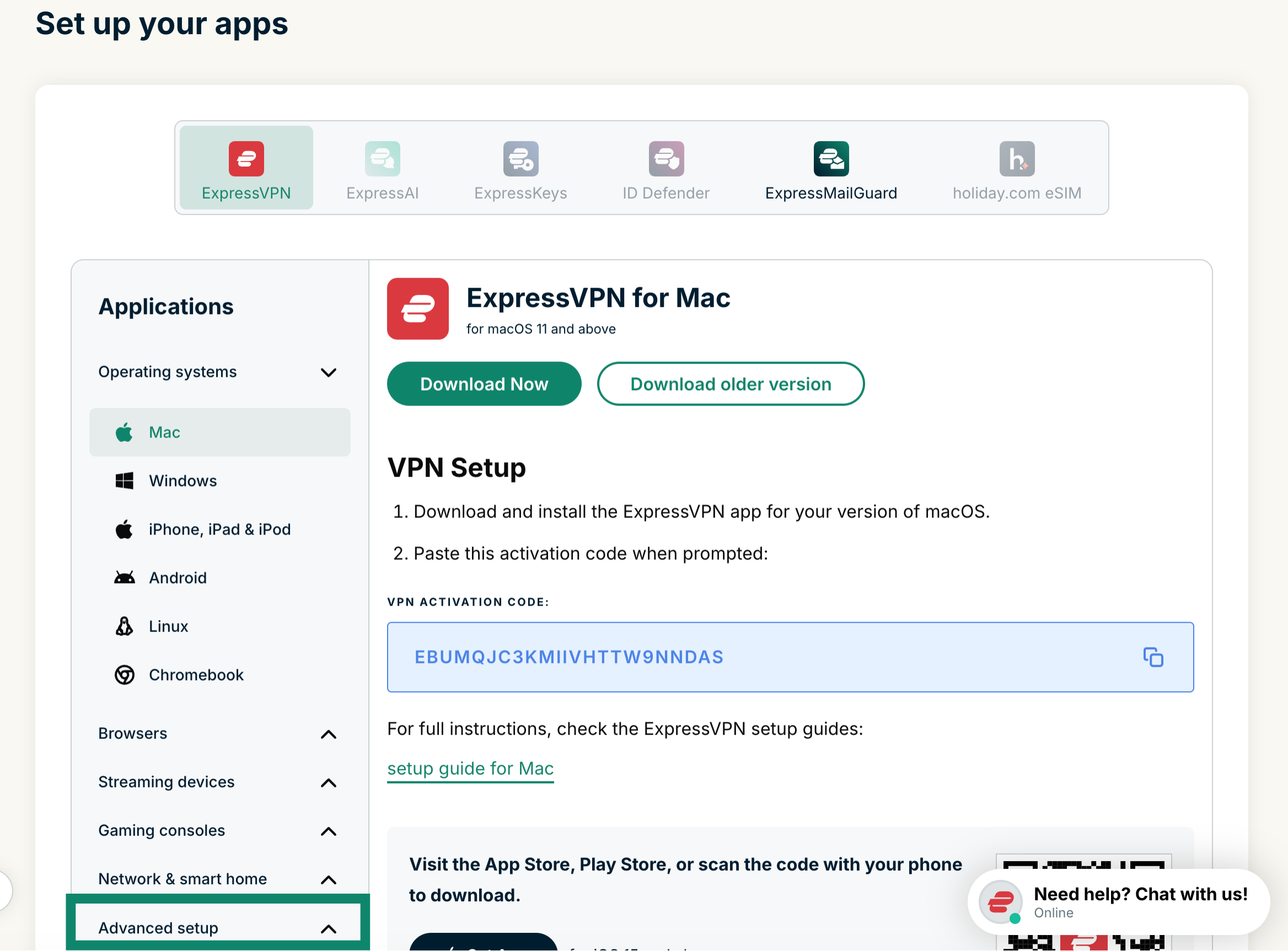
- ภายใต้ Applications (แอปพลิเคชัน) (หรือ Show other devices (แสดงอุปกรณ์อื่น ๆ)) ให้คลิกที่ Advanced setup (การตั้งค่าขั้นสูง)
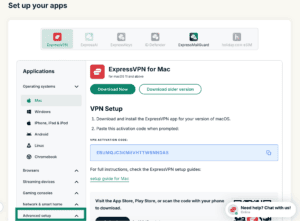

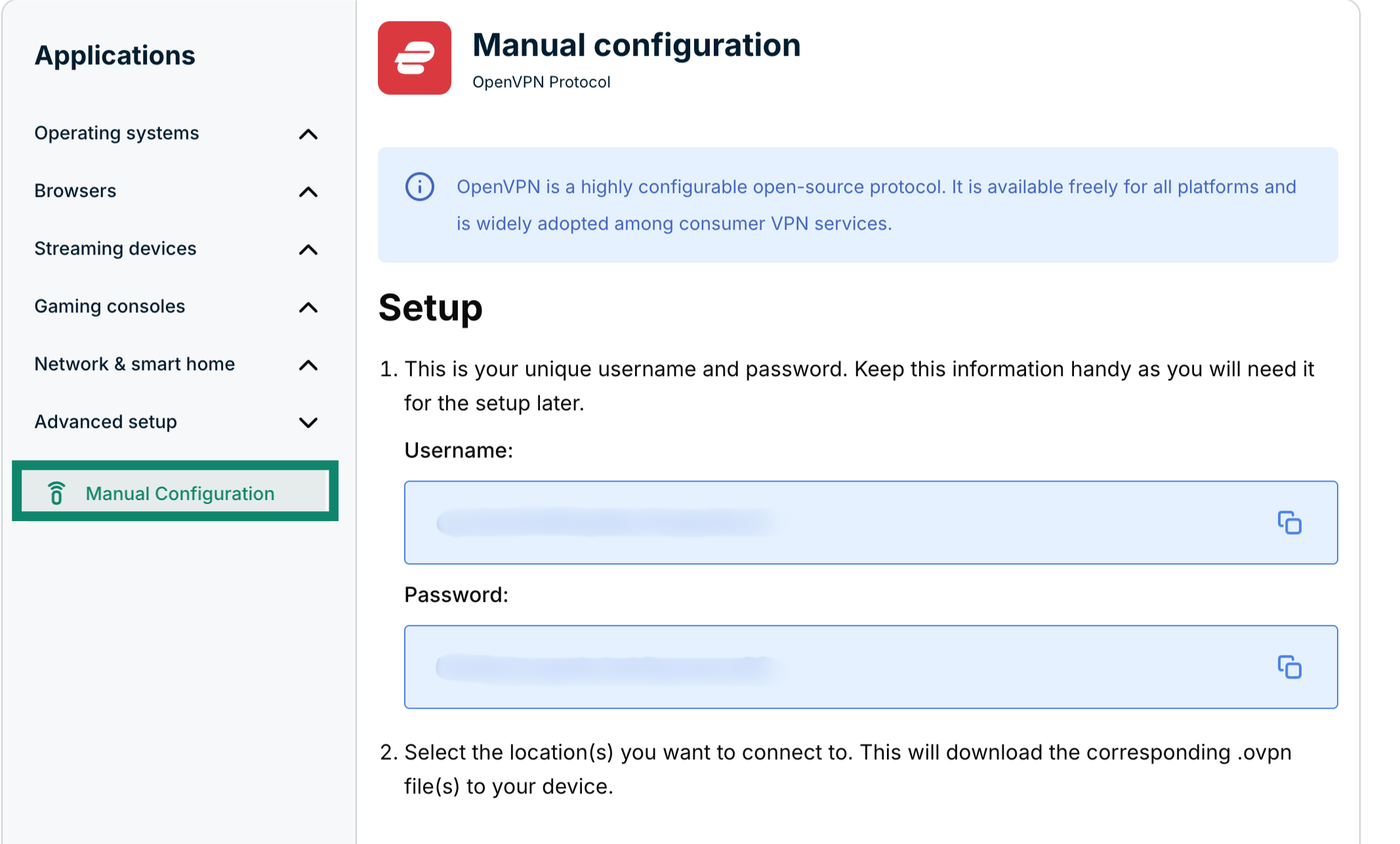
- คลิกที่ Manual configuration (กำหนดค่าเอง)


- คุณจะเห็นชื่อผู้ใช้และรหัสผ่านบนด้านขวาภายใต้ Setup (การตั้งค่า) ในขั้นตอนที่ 1

- เลื่อนลงไปที่ขั้นตอนที่ 2 เพื่อดูภูมิภาคที่สามารถใช้งานได้ คลิกที่ภูมิภาคเพื่อเปิดเมนูดรอปดาวน์และดูตำแหน่งที่ใช้งานได้


- คลิกที่ตำแหน่งและไฟล์จะถูกโหลดโดยอัตโนมัติ


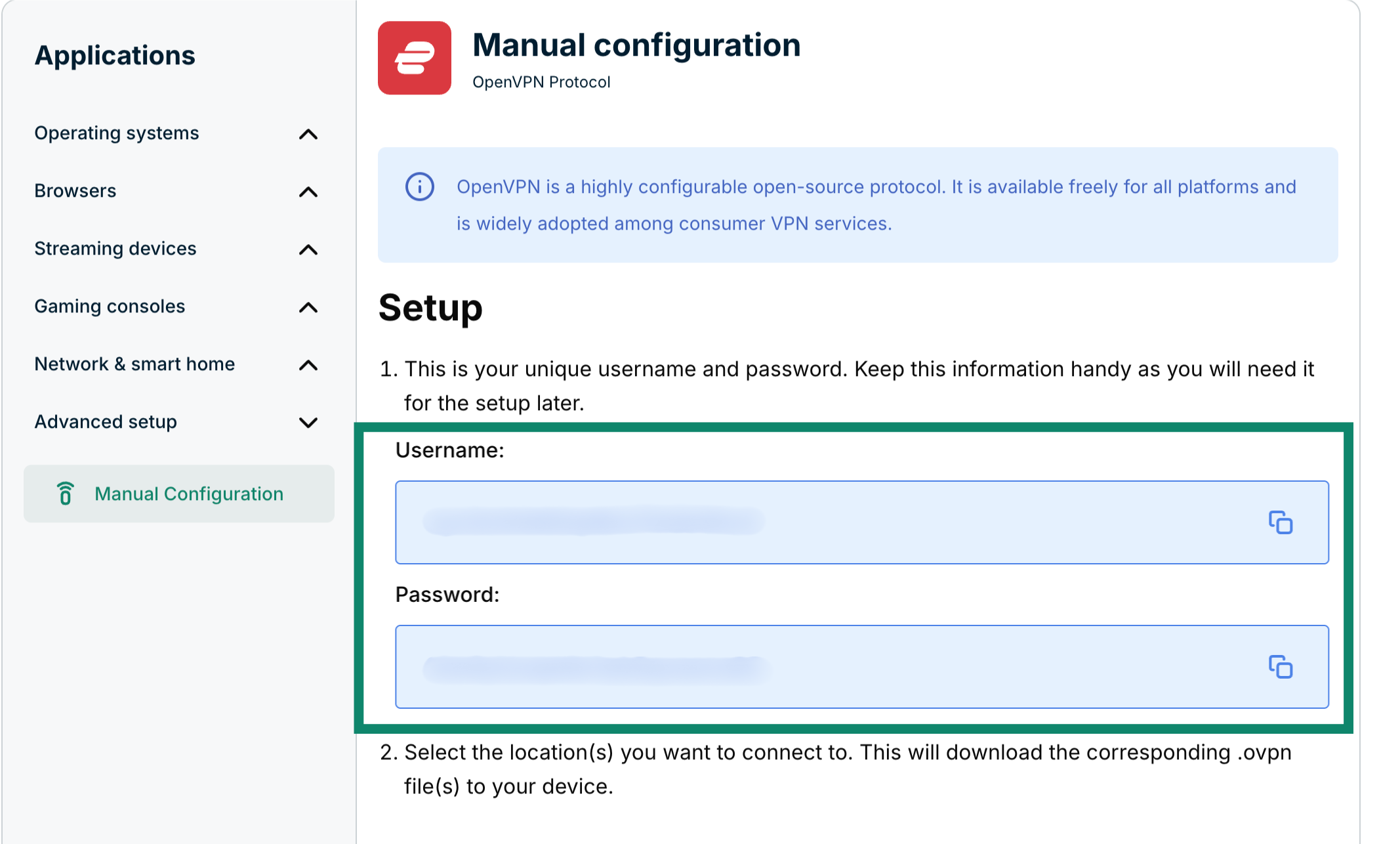
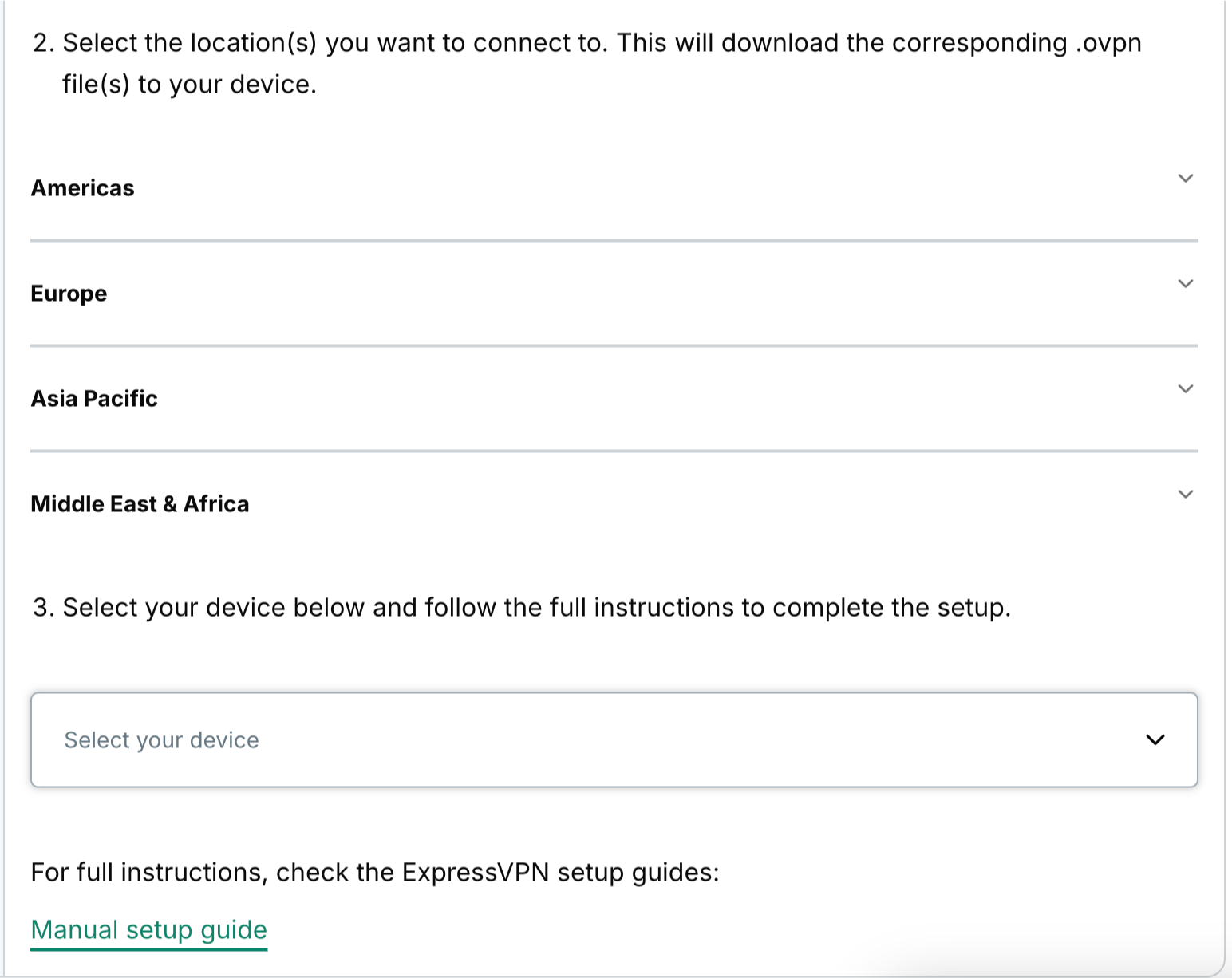
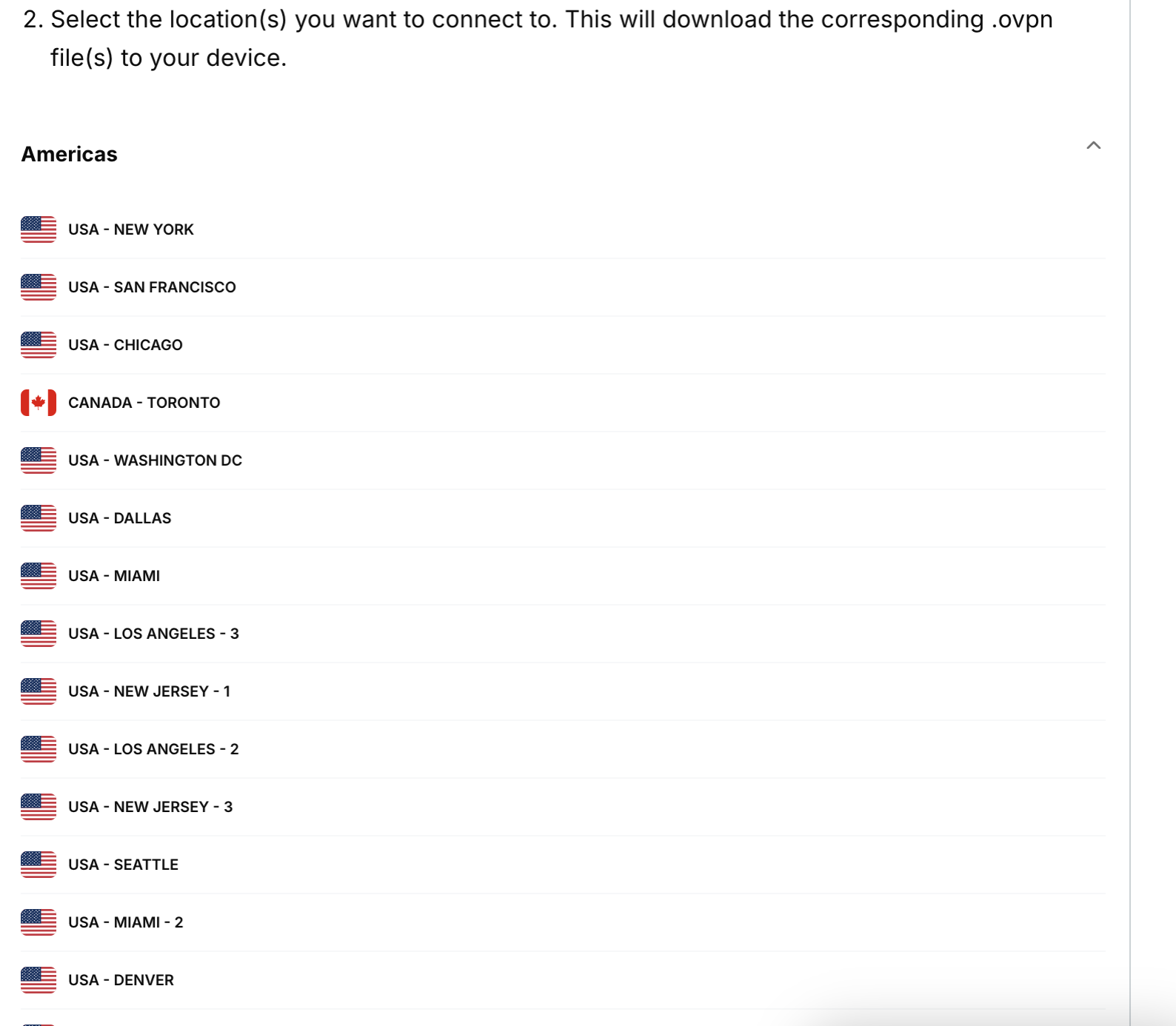
เปิดแท็บนี้ไว้, คุณจะต้องใช้ชื่อผู้ใช้งานและรหัสผ่าน ExpressVPN ในภายหลัง.
ต้องการความช่วยเหลือ? ติดต่อทีมสนับสนุนของ ExpressVPN เพื่อขอความช่วยเหลือในทันที
ตั้งค่าโปรไฟล์ VPN ของคุณ
ตอนนี้, บน แดชบอร์ด ASUSTOR, ไปที่ การตั้งค่า.

ภายใต้ เครือข่าย, คลิกที่แท็บ อินเตอร์เฟซเครือข่าย.

คลิกที่ เพิ่ม และเลือก สร้าง VPN.

เลือก OpenVPN แล้วคลิก ถัดไป.

เลือก นำเข้าไฟล์การตั้งค่าจากผู้ให้บริการ OpenVPN แล้วคลิก ถัดไป.

กรอกข้อมูลในฟิลด์ตามด้านล่าง:
- ชื่อ: ชื่อที่คุณจะจำการเชื่อมต่อนี้ได้
- บัญชี: ใช้ชื่อผู้ใช้งาน ExpressVPN ที่คุณได้รับ ด้านบน
- รหัสผ่าน: ใช้รหัสผ่าน ExpressVPN ที่คุณได้รับ ด้านบน
- นำเข้าไฟล์: คลิก เรียกดู และอัปโหลดไฟล์การตั้งค่าที่คุณ ดาวน์โหลดก่อนหน้า
คลิก เสร็จสิ้น.

ต้องการความช่วยเหลือ? ติดต่อทีมสนับสนุนของ ExpressVPN เพื่อขอความช่วยเหลือในทันที
เชื่อมต่อกับเซิร์ฟเวอร์ VPN
กลับไปที่เมนูหลัก “อินเตอร์เฟซเครือข่าย”, เลือกการเชื่อมต่อ OpenVPN ที่คุณสร้างและคลิก ดำเนินการ > เชื่อมต่อ.

ต้องการความช่วยเหลือ? ติดต่อทีมสนับสนุนของ ExpressVPN เพื่อขอความช่วยเหลือในทันที
ยกเลิกการเชื่อมต่อจากเซิร์ฟเวอร์ VPN
ในการยกเลิกการเชื่อมต่อจาก VPN, คลิก ยกเลิกการเชื่อมต่อ.

ต้องการความช่วยเหลือ? ติดต่อทีมสนับสนุนของ ExpressVPN เพื่อขอความช่วยเหลือในทันที