






Per utilizzare le nostre app e configurazioni, prima devi aprire un nuovo account su ExpressVPN.
Questo articolo ti mostrerà come configurare ExpressVPN su ASUSTOR, utilizzando il protocollo OpenVPN.
Avrai bisogno di un dispositivo ASUSTOR completamente configurato e di un abbonamento ExpressVPN. Per iniziare:
Vai alla sezione
Trova le credenziali del tuo account ExpressVPN
Configura il tuo profilo VPN
Collegati al server VPN
Disconnetti dal server VPN
Trova le credenziali del tuo account ExpressVPN
- Vai alla pagina di configurazione manuale di ExpressVPN.
- Se richiesto, accedi al tuo account ExpressVPN utilizzando la tua e-mail e il codice di verifica o la passkey.
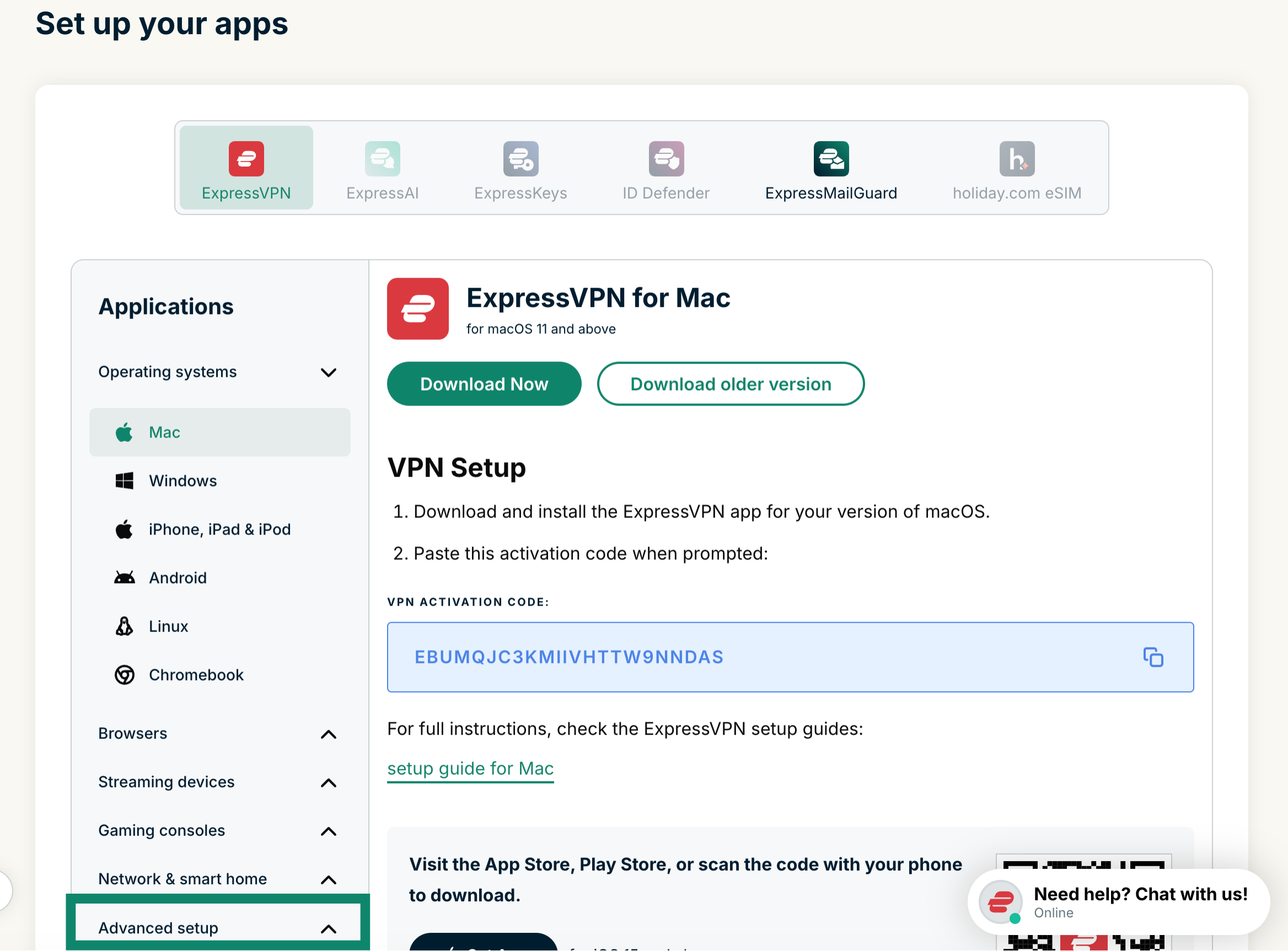
- Sotto Applications (Applicazioni) (o Show other devices (Visualizza altri dispositivi)), clicca su Advanced setup (Configurazione avanzata).
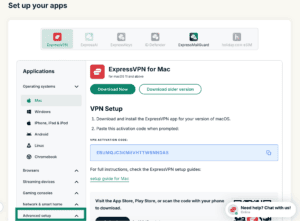

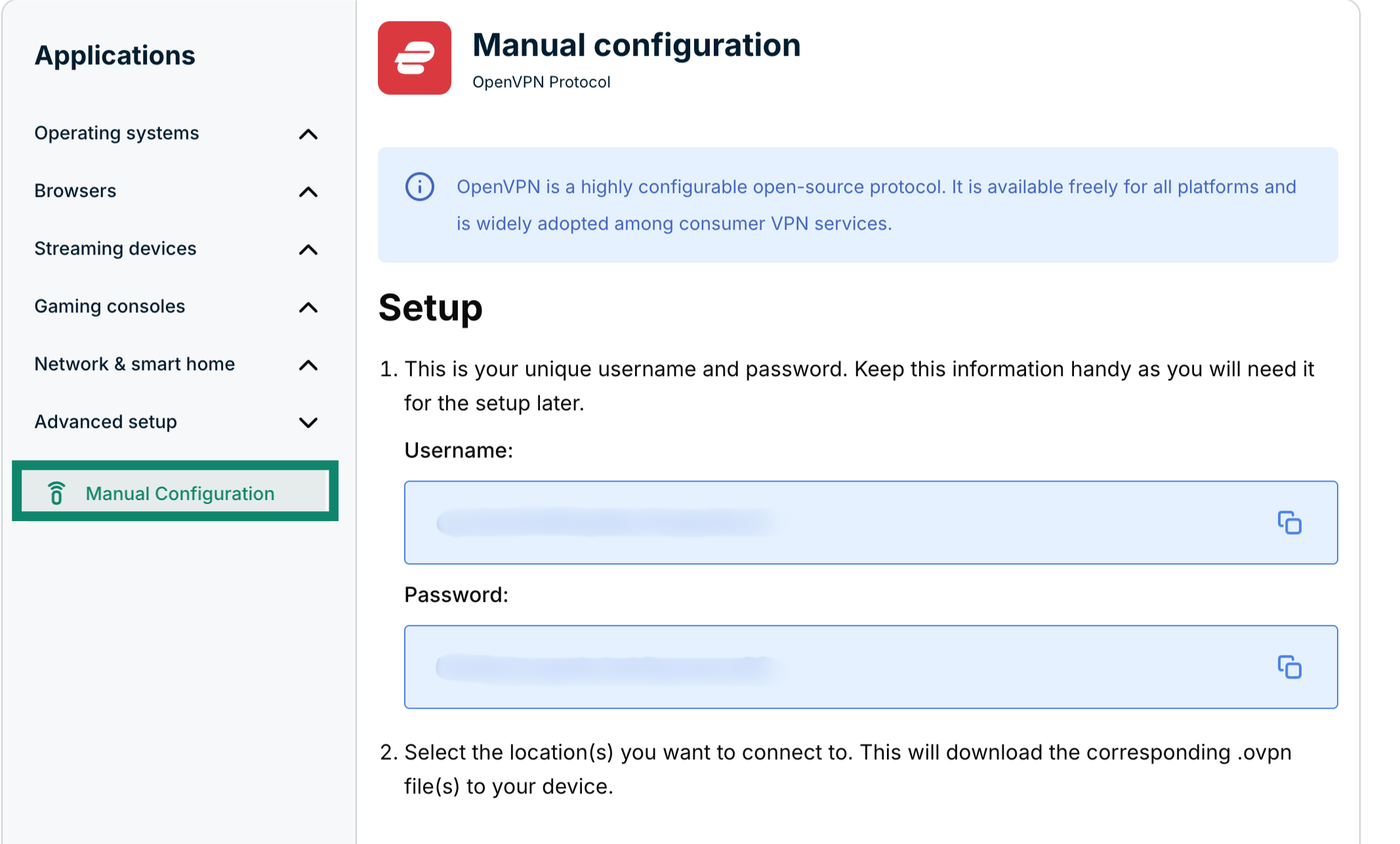
- Clicca su Manual configuration (Configurazione manuale).


- Troverai il tuo nome utente e la tua password sul lato destro, sotto Setup (Configurazione) nel passaggio 1.

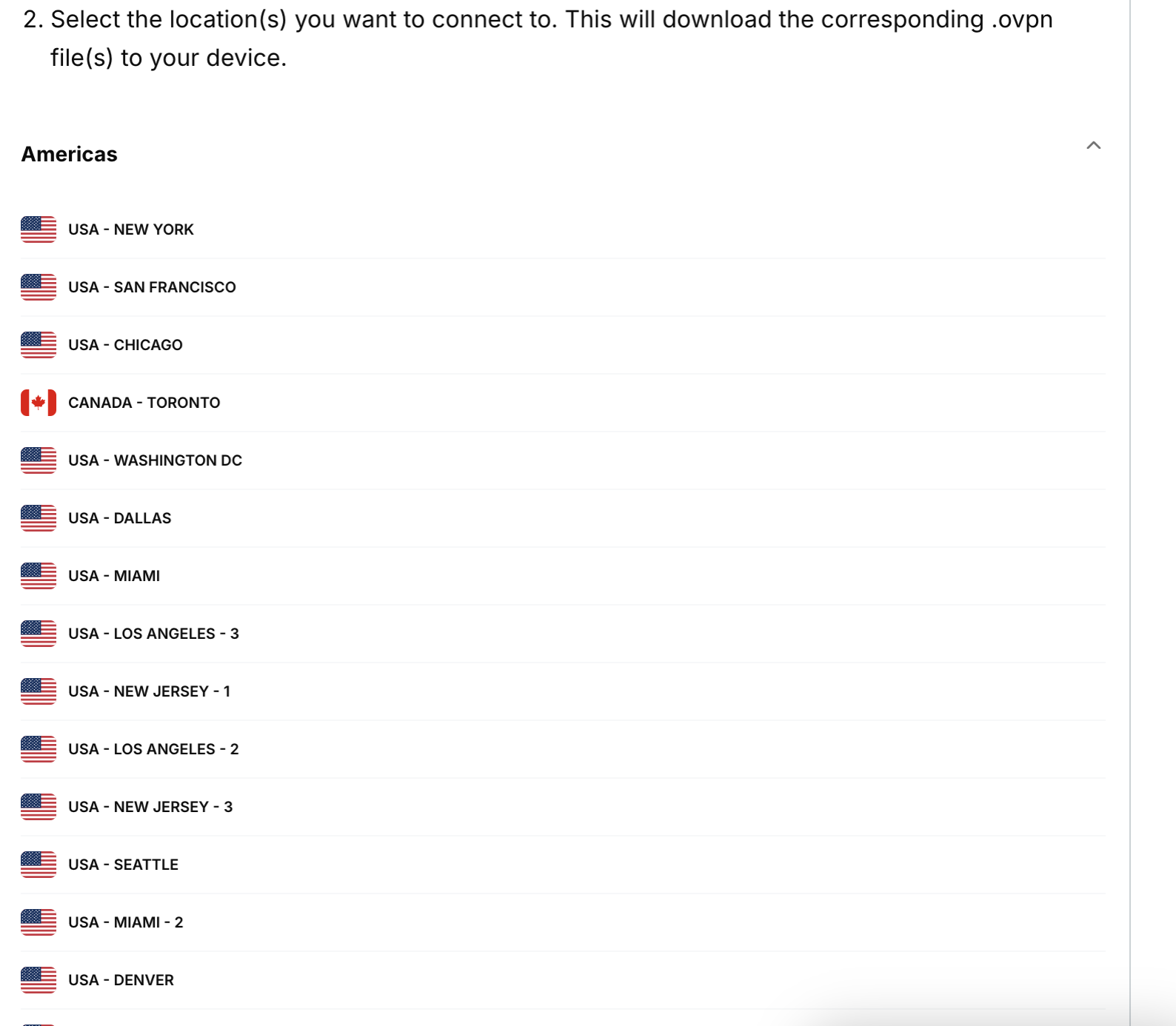
- Scorri verso il basso fino al passaggio 2 per visualizzare le regioni disponibili. Clicca su una regione per aprire un menu a tendina e visualizzare le posizioni disponibili.


- Clicca su una posizione e il file inizierà a scaricarsi automaticamente.


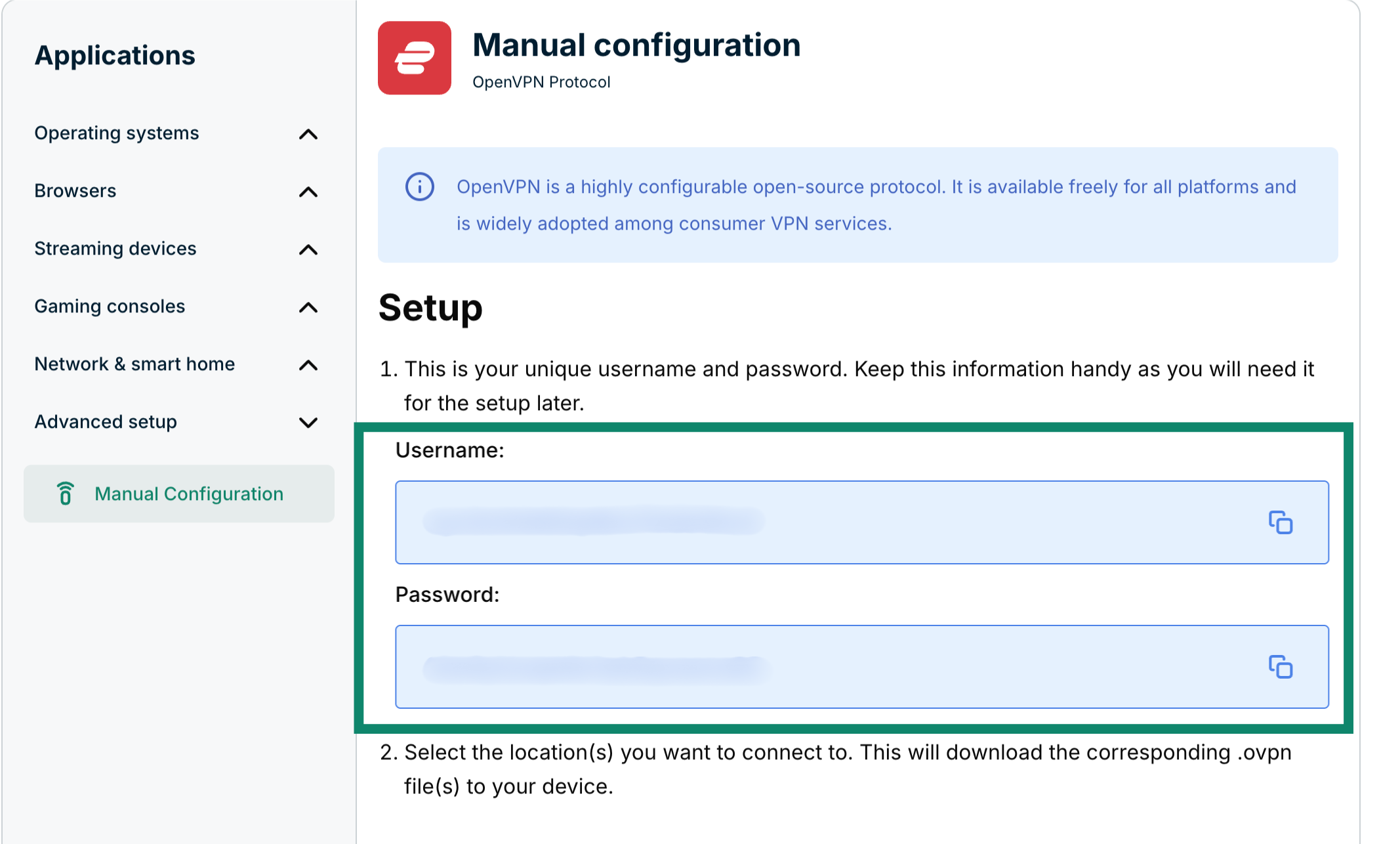
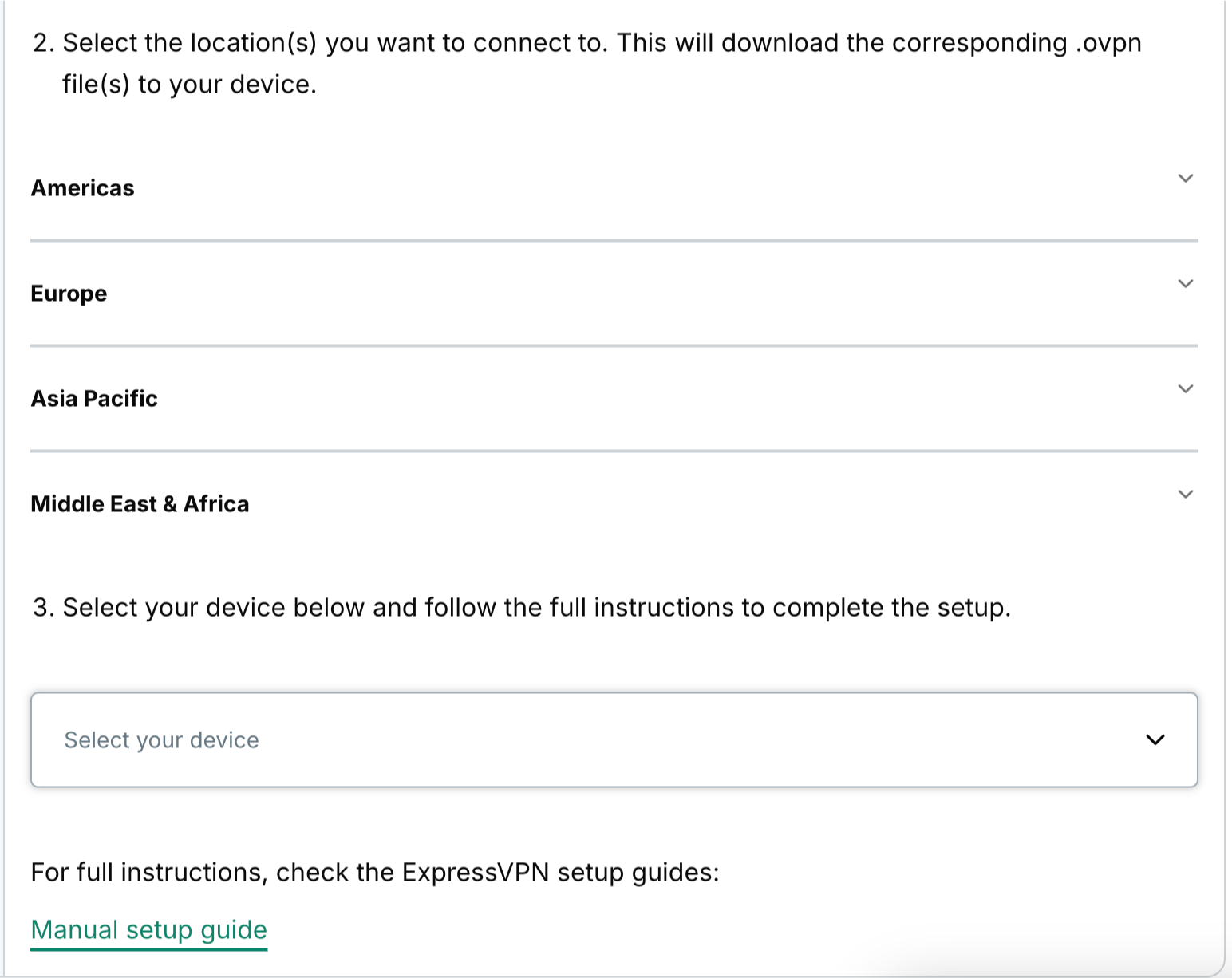
Lascia questa scheda aperta, avrai bisogno del tuo nome utente e password di ExpressVPN in seguito.
Ti serve aiuto? Contatta il team di supporto ExpressVPN per ricevere assistenza immediata.
Configura il tuo profilo VPN
Ora, nella dashboard di ASUSTOR, vai su Impostazioni.

Sotto Rete, clicca sulla scheda Interfaccia di rete.

Clicca su Aggiungi e seleziona Crea VPN.

Seleziona OpenVPN e clicca Avanti.

Seleziona Importa file di configurazione dal provider OpenVPN e clicca Avanti.

Compila i campi come segue:
- Nome: un nome per ricordare la connessione
- Account: usa il nome utente di ExpressVPN che hai ottenuto sopra
- Password: usa la password di ExpressVPN che hai ottenuto sopra
- Importa file: clicca su Sfoglia e carica il/i file di configurazione che hai precedentemente scaricato/i
Clicca Termina.

Ti serve aiuto? Contatta il team di supporto ExpressVPN per ricevere assistenza immediata.
Collegati al server VPN
Torna nel menu principale “Interfaccia di rete”, seleziona la connessione OpenVPN che hai creato e clicca su Azione > Connetti.

Ti serve aiuto? Contatta il team di supporto ExpressVPN per ricevere assistenza immediata.
Disconnetti dal server VPN
Per disconnetterti dalla VPN, clicca Disconnetti.

Ti serve aiuto? Contatta il team di supporto ExpressVPN per ricevere assistenza immediata.