






Du må registrere deg for en ExpressVPN-konto for å bruke appene og konfigurasjonene våre.
Denne artikkelen vil vise deg hvordan du setter opp ExpressVPN på ASUSTOR, ved å bruke OpenVPN-protokollen.
Du trenger en fullt oppsatt ASUSTOR-enhet og et ExpressVPN-abonnement. For å starte:
Hopp til seksjon
Finn dine ExpressVPN-kontoinformasjon
Sett opp din VPN-profil
Koble til VPN-serveren
Koble fra VPN-serveren
Finn dine ExpressVPN-kontoinformasjon
- Gå til siden for manuell konfigurasjon av ExpressVPN.
- Hvis du blir bedt om det, logger du inn på ExpressVPN-kontoen din med e-postadresse og verifiseringskode eller tilgangsnøkkel.
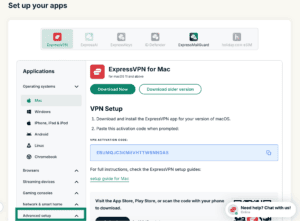
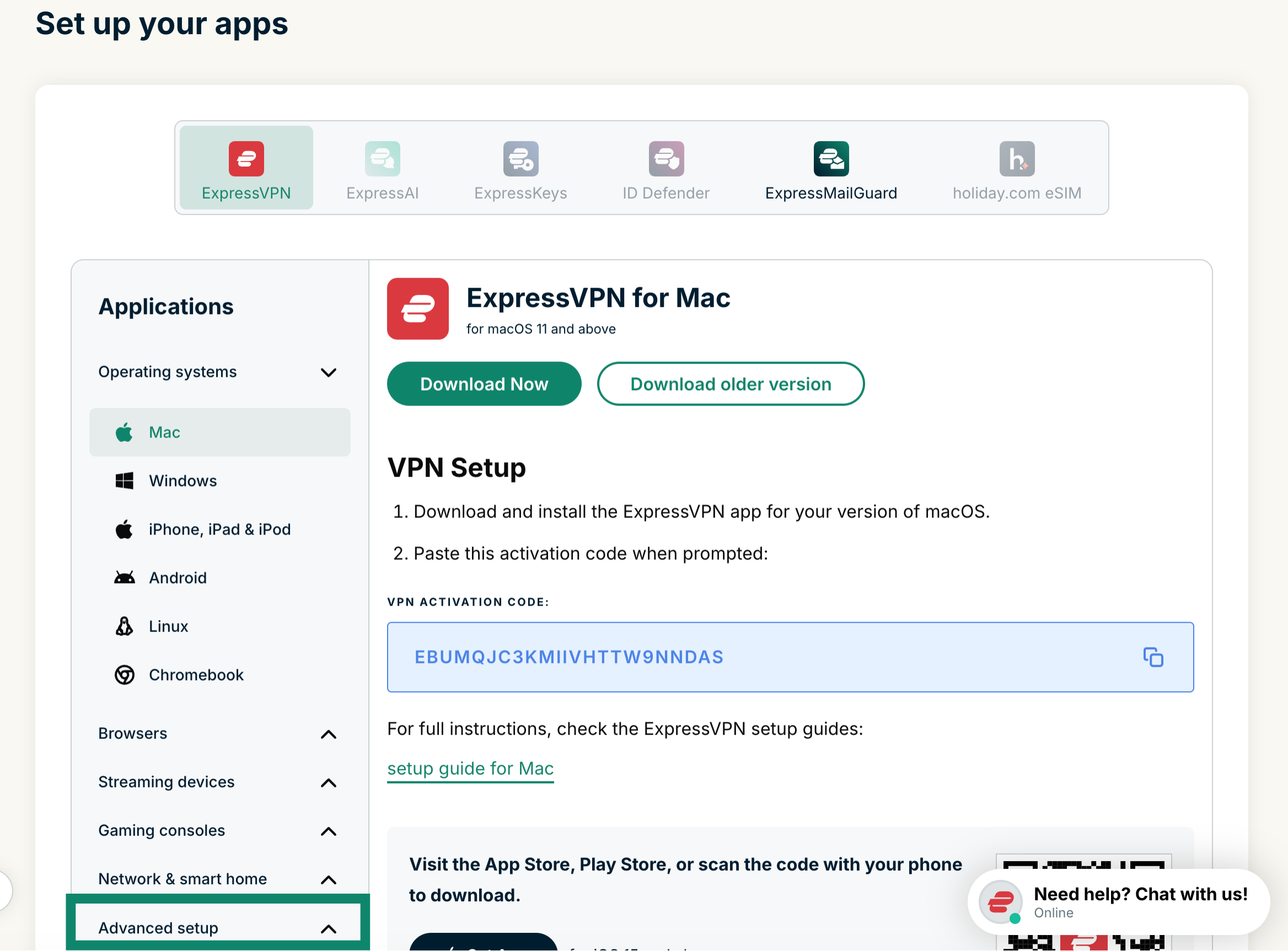
- Under Applications (Applikasjoner) (eller Show other devices (Vis andre enheter)) klikker du på Advanced setup (Avansert oppsett).

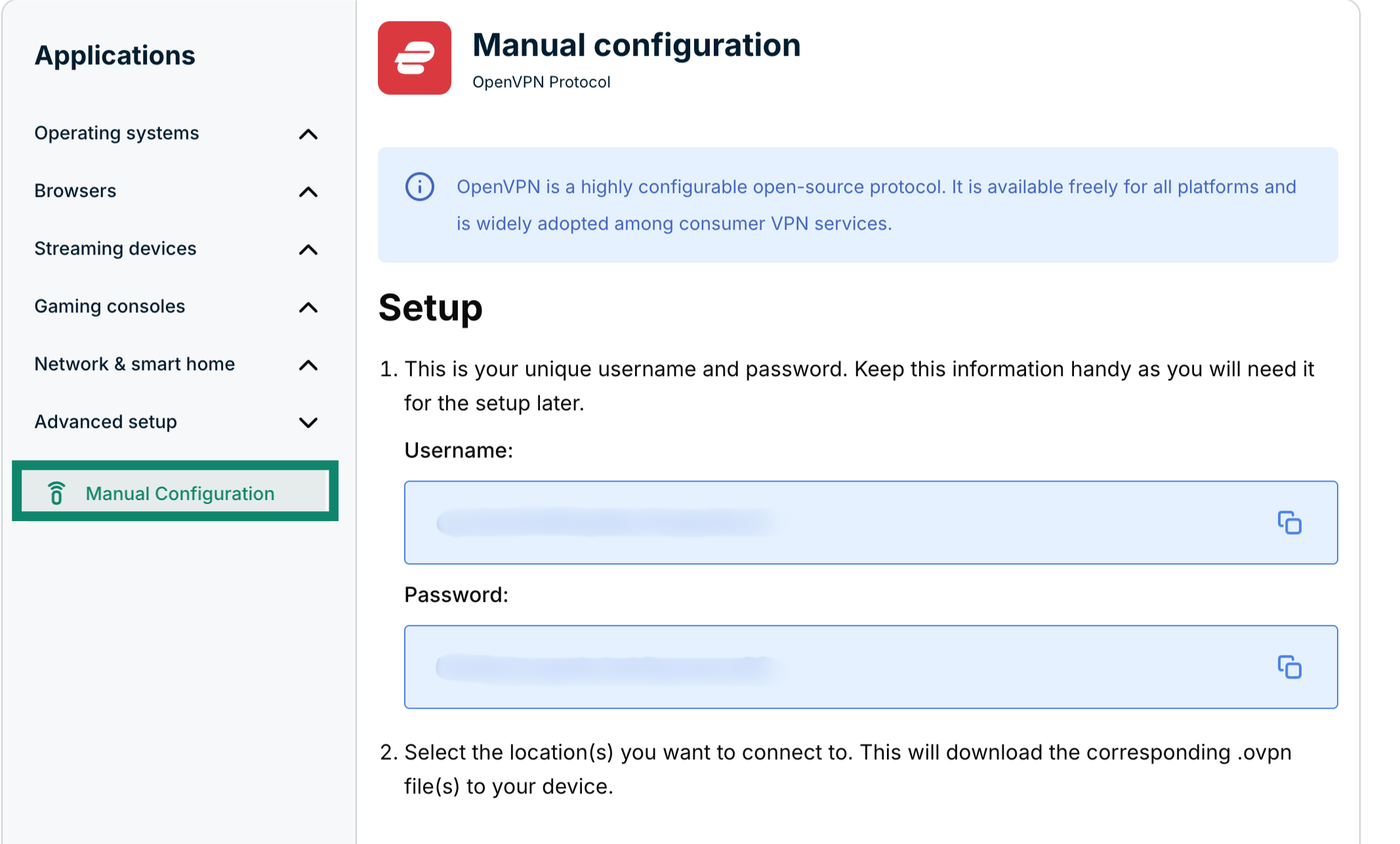
- Klikk på Manual configuration (Manuell konfigurasjon).


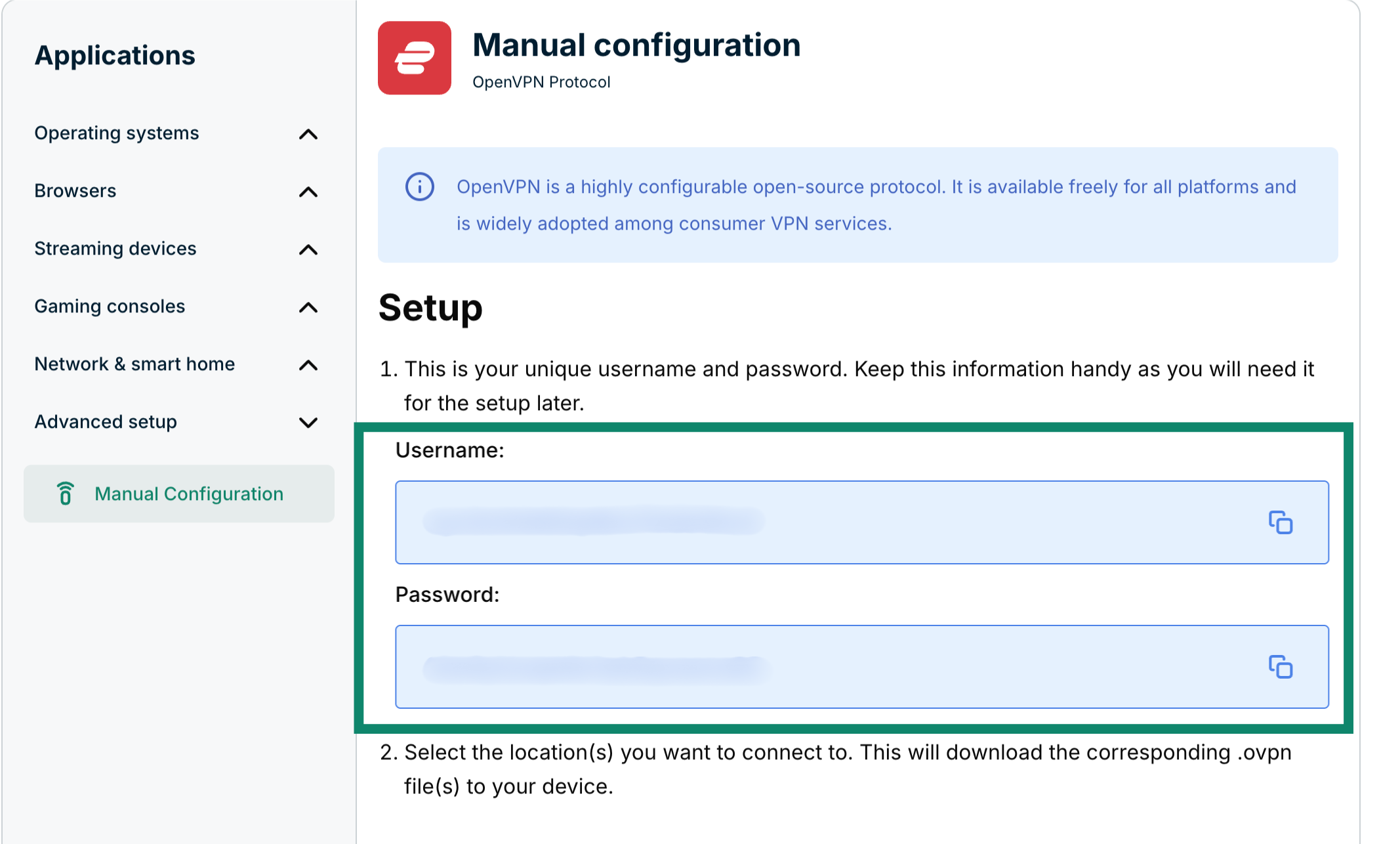
- Du finner brukernavnet og passordet ditt på høyre side under Setup (Oppsett) i steg 1.

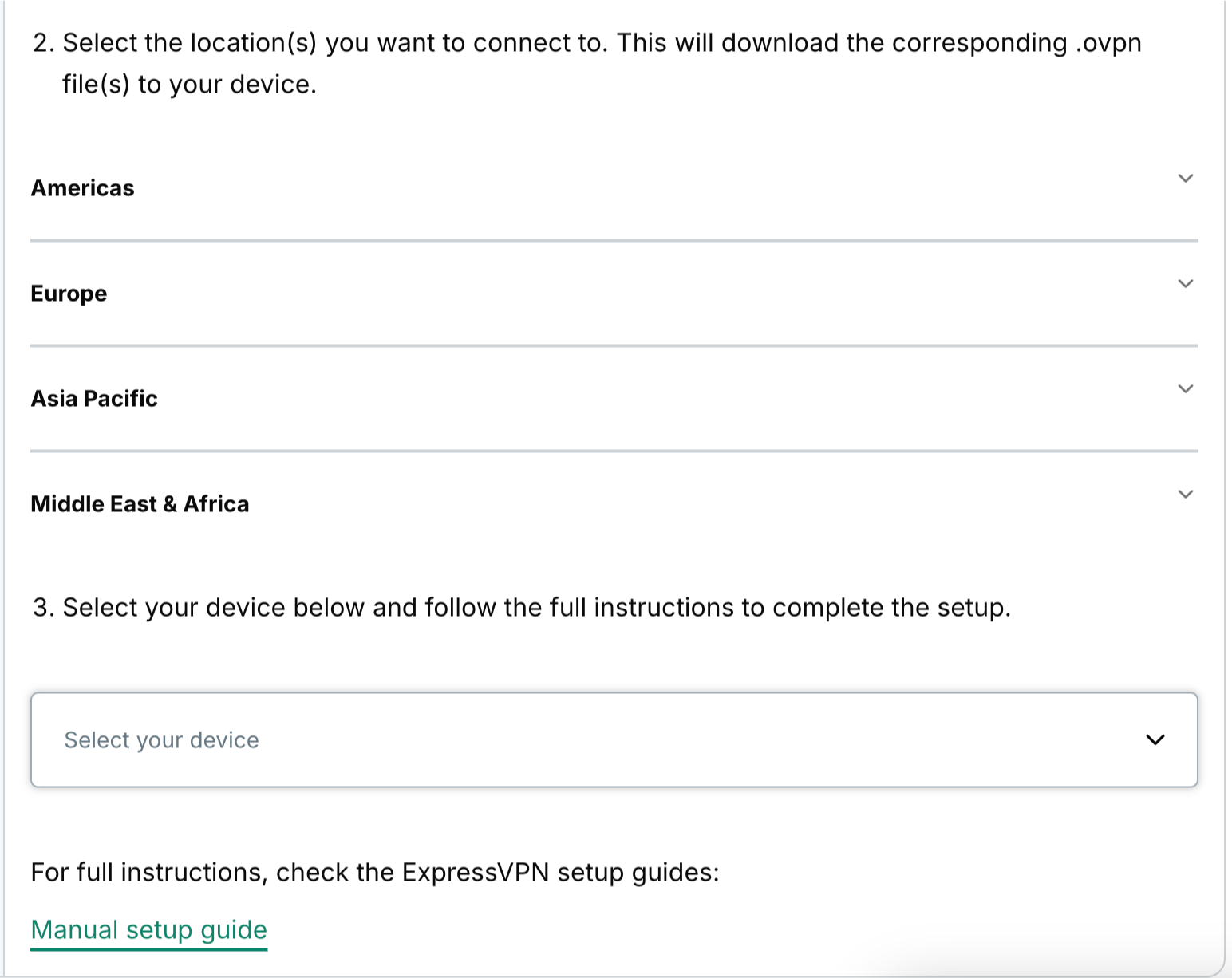
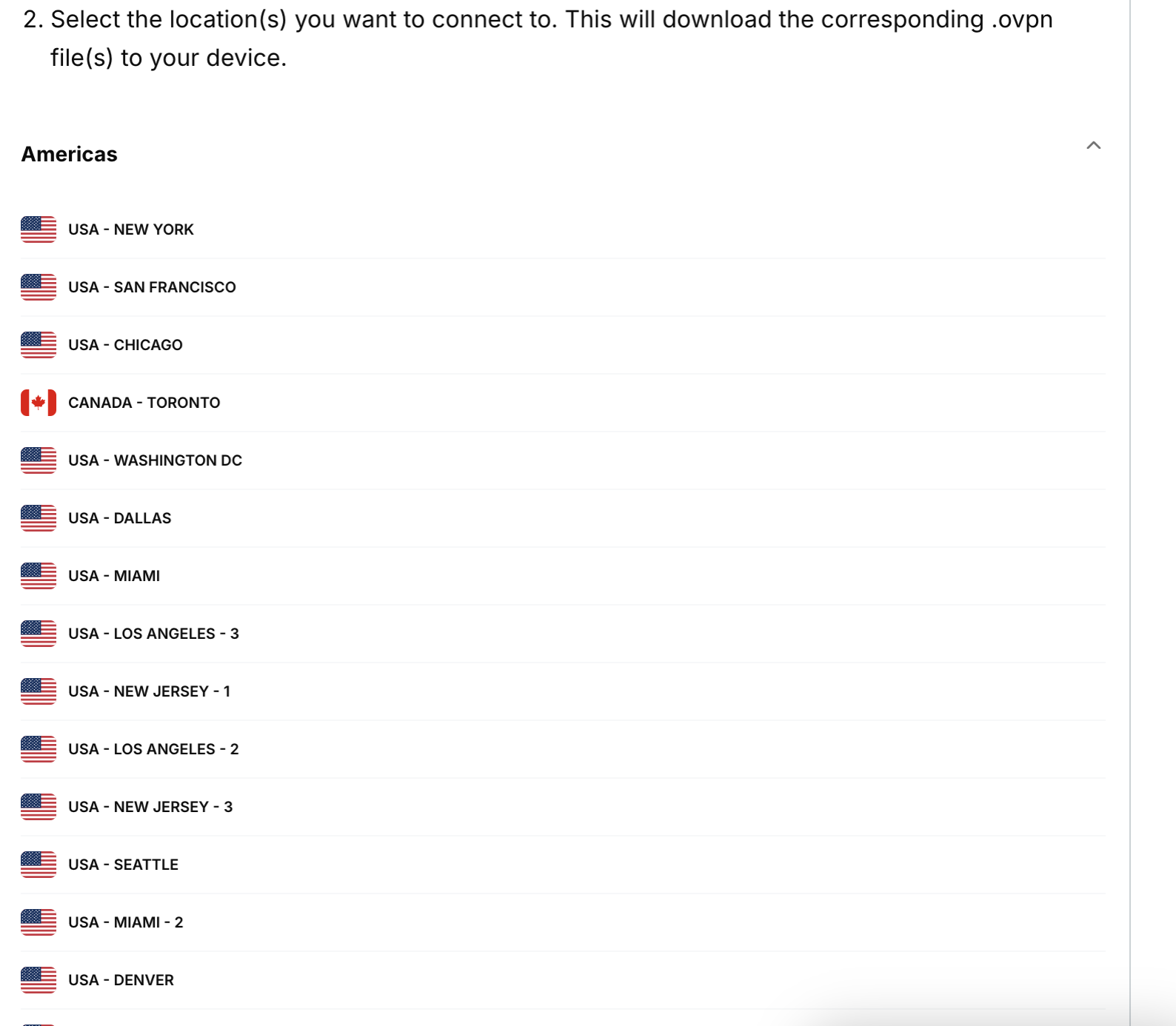
- Bla nedover til steg 2 for å se tilgjengelige regioner. Klikk på en region for å åpne en nedtrekksmney og vise alle tilgjengelige lokasjoner.


- Klikk på en lokasjon, og filen lastes ned automatisk.


La denne fanen være åpen, du vil trenge ditt ExpressVPN-brukernavn og passord senere.
Trenger du hjelp? Kontakt ExpressVPNs kundestøtte for å få hjelp.
Sett opp din VPN-profil
Nå, på ASUSTOR-panelet, gå til Innstillinger.

Under Nettverk, klikk på Nettverksgrensesnitt-fanen.

Klikk på Legg til og velg Opprett VPN.

Velg OpenVPN og klikk Neste.

Velg Importér konfigurasjonsfiler fra OpenVPN-leverandør og klikk Neste.

Fyll ut feltene som nedenfor:
- Navn: et navn for deg å huske tilkoblingen
- Konto: bruk det ExpressVPN-brukernavnet du fikk ovenfor
- Passord: bruk det ExpressVPN-passordet du fikk ovenfor
- Importer fil(er): klikk Bla gjennom og last opp konfigurasjonsfilen(e) du tidligere lastet ned
Klikk Fullfør.

Trenger du hjelp? Kontakt ExpressVPNs kundestøtte for å få hjelp.
Koble til VPN-serveren
Tilbake i hovedmenyen «Nettverksgrensesnitt», velg OpenVPN-tilkoblingen du opprettet og klikk Handling > Koble til.

Trenger du hjelp? Kontakt ExpressVPNs kundestøtte for å få hjelp.
Koble fra VPN-serveren
For å koble fra VPN-et, klikk Koble fra.

Trenger du hjelp? Kontakt ExpressVPNs kundestøtte for å få hjelp.