






Um unsere Apps und Konfigurationen nutzen zu können, registrieren Sie sich bitte zuerst für ein ExpressVPN-Konto.
Dieser Artikel zeigt Ihnen wie Sie ExpressVPN auf ASUSTOR einrichten, unter Verwendung des OpenVPN-Protokolls.
Sie benötigen ein vollständig eingerichtetes ASUSTOR-Gerät und ein ExpressVPN-Abonnement. Zu Beginn:
Zum Abschnitt springen
Finden Sie Ihre ExpressVPN-Kontodaten
Richten Sie Ihr VPN-Profil ein
Mit dem VPN-Server verbinden
Vom VPN-Server trennen
Finden Sie Ihre ExpressVPN-Kontodaten
- Öffnen Sie die ExpressVPN-Seite für die manuelle Konfiguration.
- Sobald Sie dazu aufgefordert werden, melden Sie sich mit Ihrer E-Mail und Ihrem Bestätigungs-Code an Ihrem ExpressVPN-Konto an.
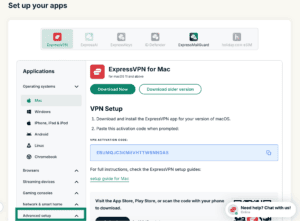
- Klicken Sie unter Anwendungen (oder Andere Geräte anzeigen) auf Erweiterte Einrichtung.

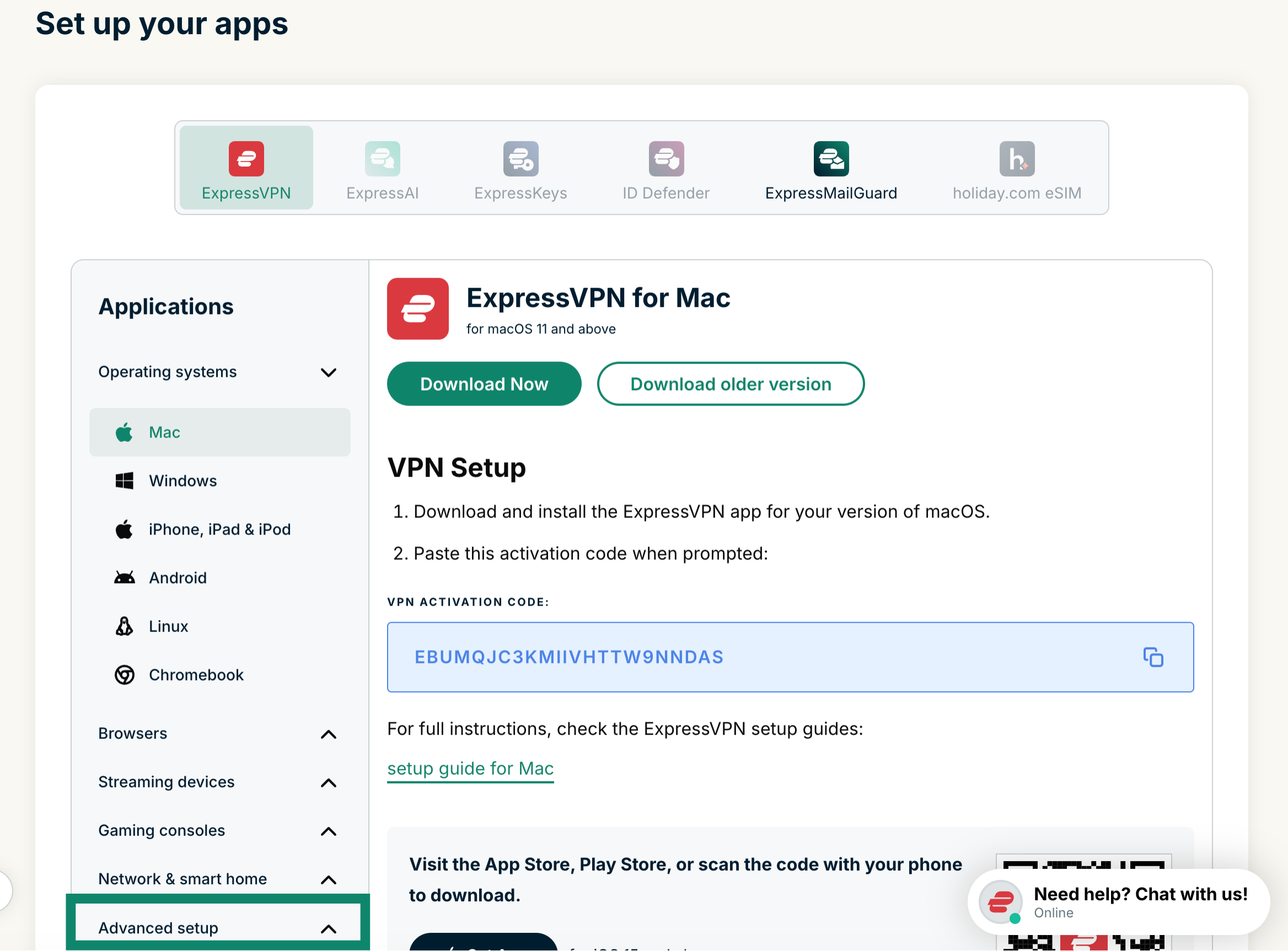
- Klicken Sie auf Manuelle Konfiguration.


- Sie sehen Ihren Anwendernamen und das Passwort auf der rechten Seite unter Einrichtung in Schritt 1.

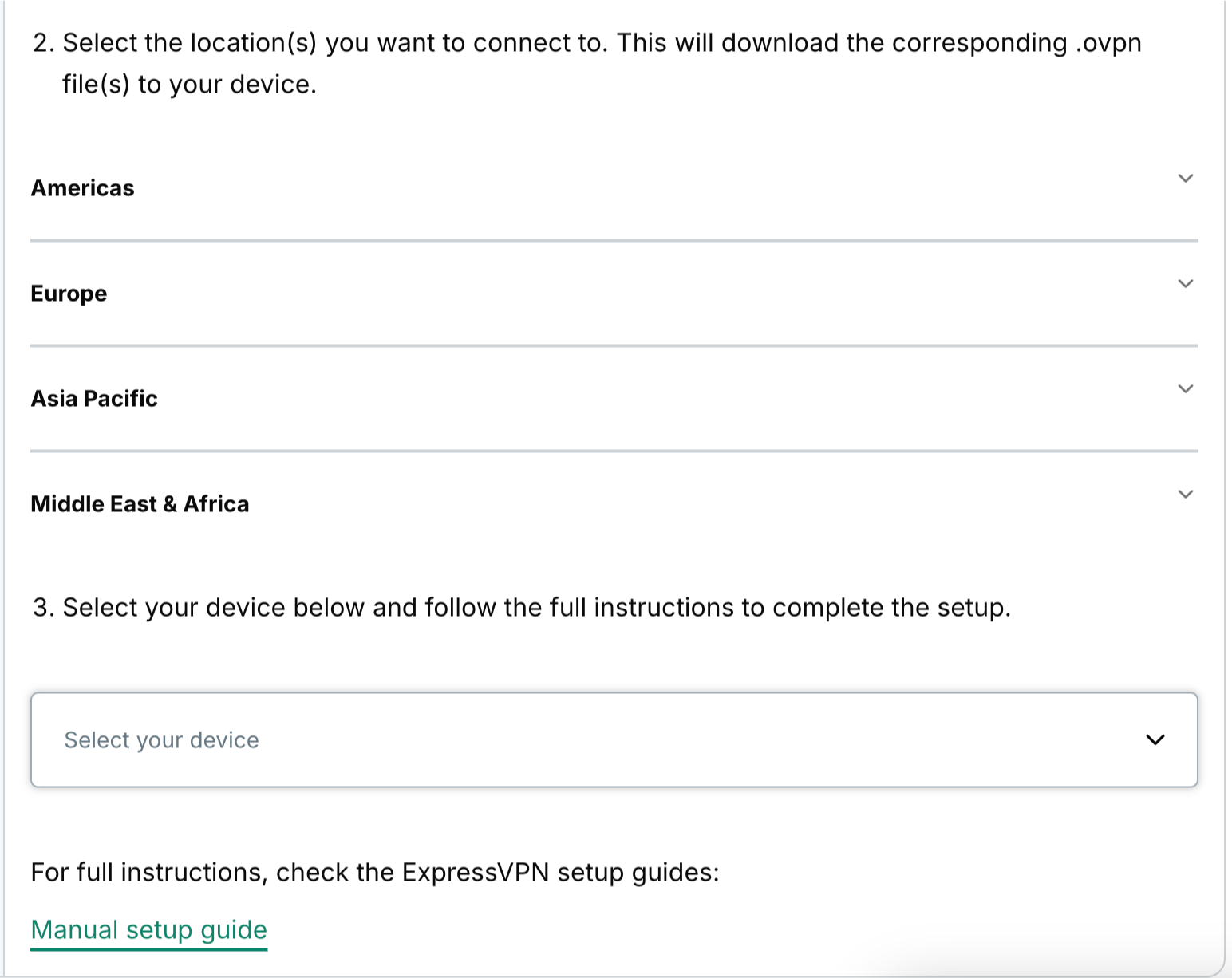
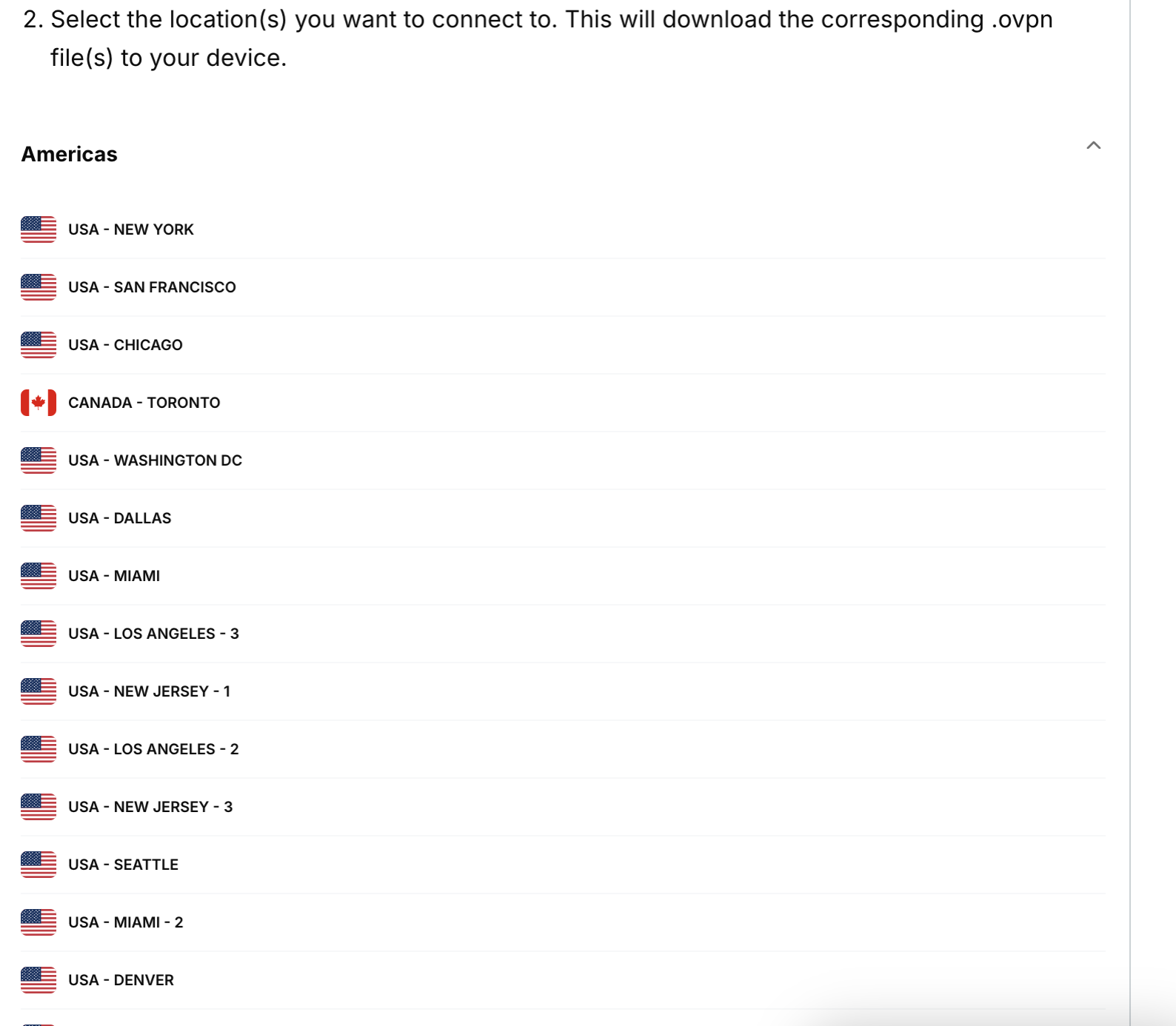
- Scrollen Sie nach unten zu Schritt 2, um die verfügbaren Regionen zu sehen. Klicken Sie auf eine Region, um ein Auswahlmenü zu öffnen. Dort sehen Sie dann die verfügbaren Standorte.


- Klicken Sie auf einen Standort und die Datei wird sich automatisch herunterladen.


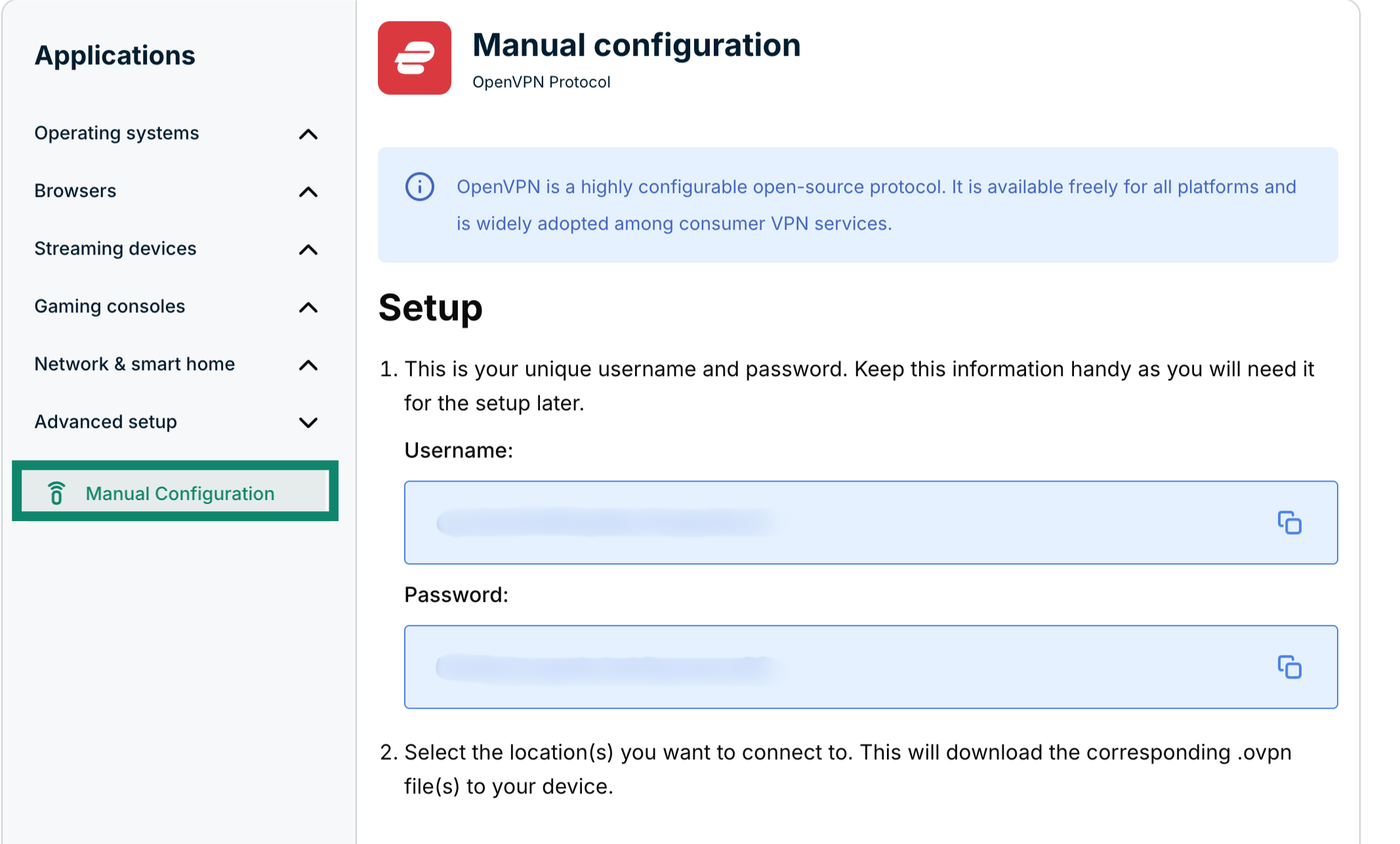
Lassen Sie diesen Tab geöffnet, Sie werden Ihren ExpressVPN-Nutzernamen und Ihr Passwort später benötigen.
Hilfe benötigt? Kontaktieren Sie das Support-Team von ExpressVPN, um sofort Hilfe zu erhalten.
Richten Sie Ihr VPN-Profil ein
Nun, auf dem ASUSTOR-Dashboard, gehen Sie zu Einstellungen.

Unter Netzwerk, klicken Sie auf die Registerkarte Netzwerkschnittstelle.

Klicken Sie auf Hinzufügen und wählen Sie VPN erstellen.

Wählen Sie OpenVPN und klicken Sie auf Weiter.

Wählen Sie Konfigurationsdateien vom OpenVPN-Anbieter importieren und klicken Sie auf Weiter.

Füllen Sie die Felder wie folgt aus:
- Name: ein Name, um sich an die Verbindung zu erinnern
- Konto: Verwenden Sie den oben erhaltenen ExpressVPN-Nutzernamen oben
- Passwort: Verwenden Sie das oben erhaltene ExpressVPN-Passwort oben
- Datei(en) importieren: klicken Sie auf Durchsuchen und laden Sie die Konfigurationsdatei(en) hoch, die Sie zuvor heruntergeladen haben
Klicken Sie auf Fertig.

Hilfe benötigt? Kontaktieren Sie das Support-Team von ExpressVPN, um sofort Hilfe zu erhalten.
Mit dem VPN-Server verbinden
Zurück im Hauptmenü „Netzwerkschnittstelle“, wählen Sie die erstellte OpenVPN-Verbindung aus und klicken Sie auf Aktion > Verbinden.

Hilfe benötigt? Kontaktieren Sie das Support-Team von ExpressVPN, um sofort Hilfe zu erhalten.
Vom VPN-Server trennen
Um die Verbindung vom VPN zu trennen, klicken Sie auf Trennen.

Hilfe benötigt? Kontaktieren Sie das Support-Team von ExpressVPN, um sofort Hilfe zu erhalten.