






弊社のアプリと設定を使用するには、まずExpressVPNアカウントに登録してください。
この記事では、ASUSTORにExpressVPNを設定する方法をOpenVPNプロトコルを使用して紹介します。
ASUSTORデバイスとExpressVPNサブスクリプションが完全に設定されている必要があります。 開始手順:
セクションにジャンプ
ExpressVPNアカウントの認証情報を探す
VPNプロファイルを設定する
VPNサーバーに接続する
VPNサーバーから切断する
ExpressVPNアカウントの認証情報を探す
- ExpressVPNの手動設定ページにアクセスします。
- プロンプトが表示されたら、メールアドレスと確認コードまたはパスキーを使用してExpressVPNアカウントにログインします。
- Applications(アプリ)(またはShow other devices(その他のデバイスを表示))で、Advanced setup(詳細設定)をクリックします。
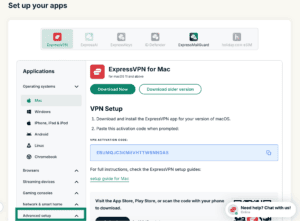

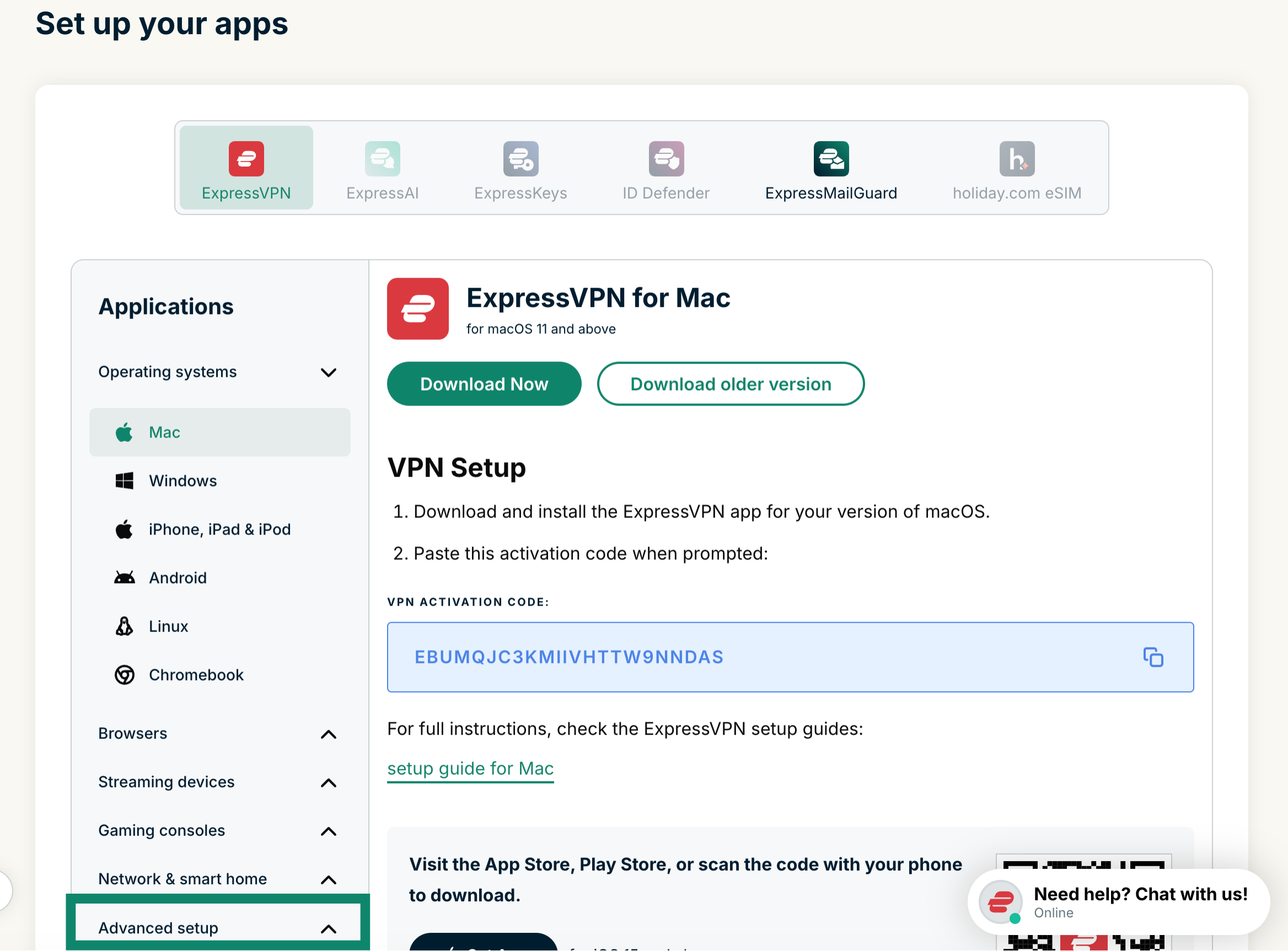
- Manual configuration(手動設定)をクリックします。


- ステップ1のSetup(設定)の下に、ユーザー名とパスワードが右側に表示されます。

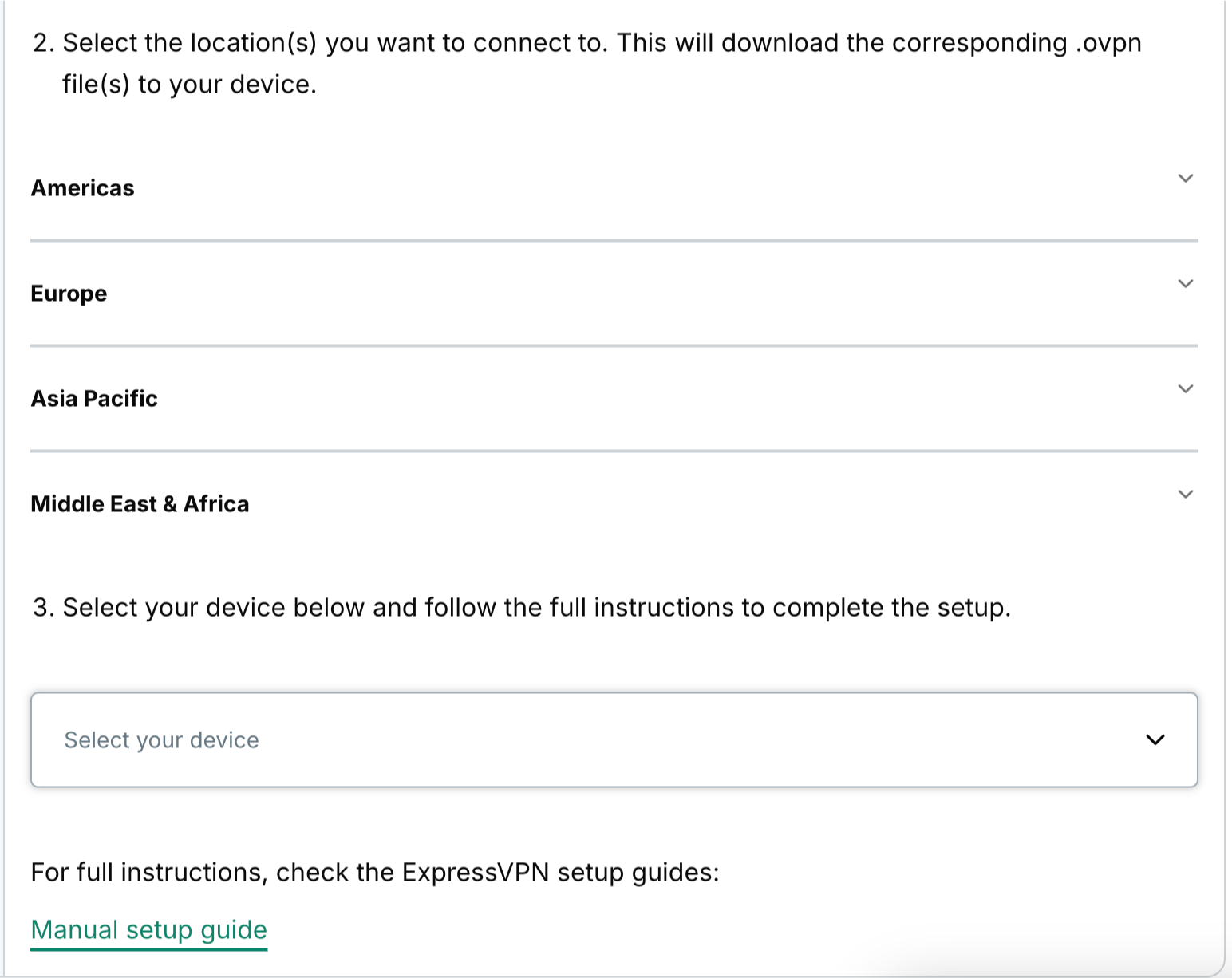
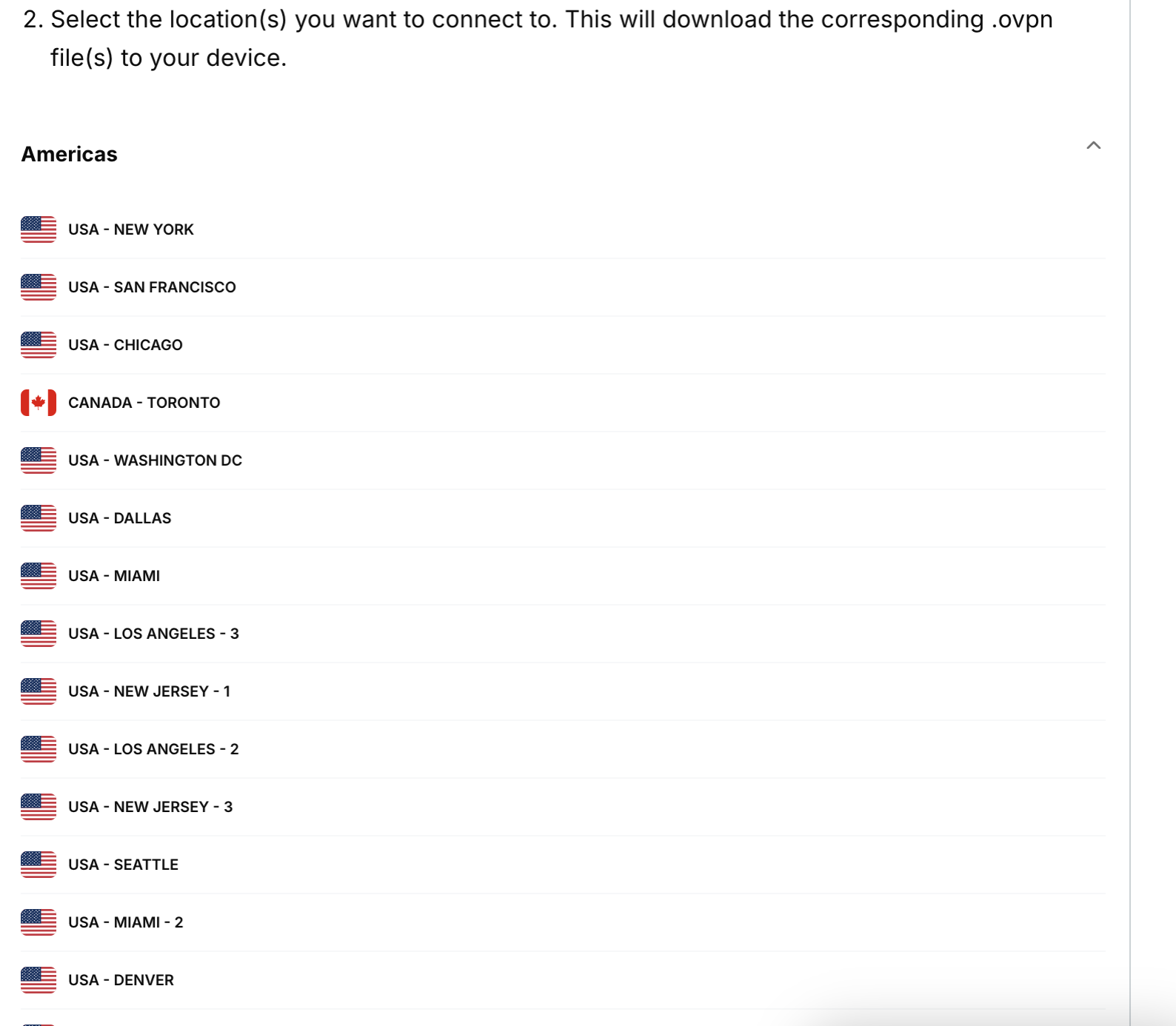
- ステップ2まで下にスクロールすると、利用可能な地域が表示されます。地域をクリックしてドロップダウンメニューを開き、利用可能なロケーションを確認します。


- ロケーションをクリックすると、ファイルのダウンロードが自動的に開始されます。


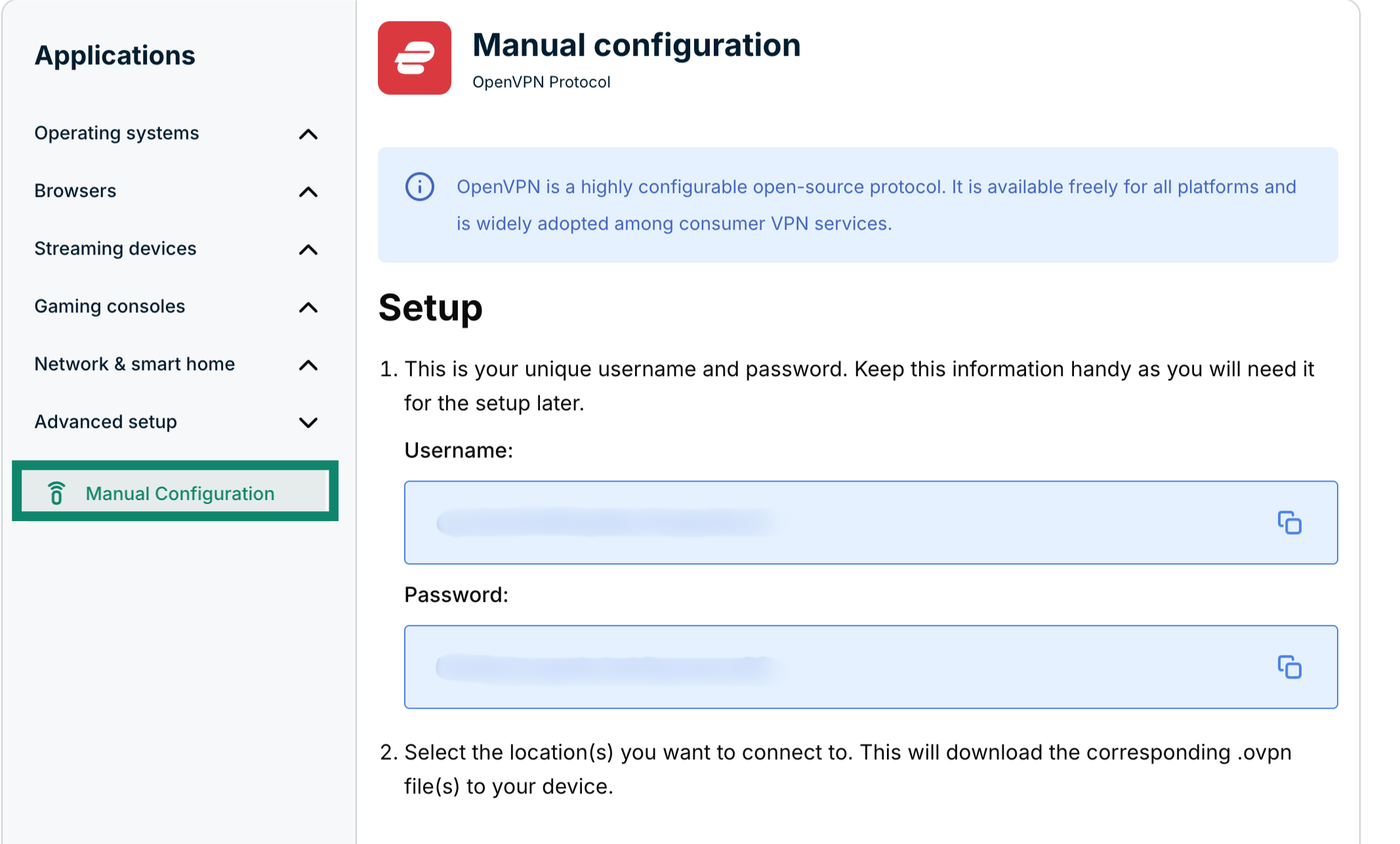
このタブを開いたままにしておき、後でExpressVPNのユーザー名とパスワードが必要になります。
サポートが必要ですか? すぐにサポートを受けるには、ExpressVPNサポートチームまでお問い合わせください。
VPNプロファイルを設定する
ASUSTORダッシュボードで、設定に移動します。

ネットワークの下で、ネットワークインターフェースタブをクリックします。

追加をクリックし、VPN作成を選択します。

OpenVPNを選択し、次へをクリックします。

OpenVPNプロバイダから構成ファイルをインポートを選択し、次へをクリックします。

以下のフィールドを記入してください:
- 名前: 接続を記憶するための名前
- アカウント: 上記で取得したExpressVPNのユーザー名を使用してください。
- パスワード: 上記で取得したExpressVPNのパスワードを使用してください。
- インポートファイル: 参照をクリックし、以前にダウンロードした構成ファイルをアップロードしてください。
終了をクリックします。

サポートが必要ですか? すぐにサポートを受けるには、ExpressVPNサポートチームまでお問い合わせください。
VPNサーバーに接続する
メインの「ネットワークインターフェース」メニューに戻り、作成したOpenVPN接続を選択し、アクション > 接続をクリックします。

サポートが必要ですか? すぐにサポートを受けるには、ExpressVPNサポートチームまでお問い合わせください。
VPNサーバーから切断する
VPNから切断するには、切断をクリックします。

サポートが必要ですか? すぐにサポートを受けるには、ExpressVPNサポートチームまでお問い合わせください。