






Para utilizar nossos aplicativos e configurações, por favor, primeiro crie uma conta na ExpressVPN.
Este artigo mostrará como configurar o ExpressVPN no ASUSTOR, usando o protocolo OpenVPN.
Você vai precisar de um dispositivo ASUSTOR devidamente configurado e uma assinatura ExpressVPN. Para começar:
Ir para seção
Encontre suas credenciais da conta ExpressVPN
Configure o seu perfil de VPN
Conecte-se ao servidor VPN
Desconecte-se do servidor VPN
Encontre suas credenciais da conta ExpressVPN
- Acesse a página de configuração manual da ExpressVPN.
- Se solicitado, faça login em sua conta ExpressVPN com seu e-mail e código de verificação ou chave de acesso.
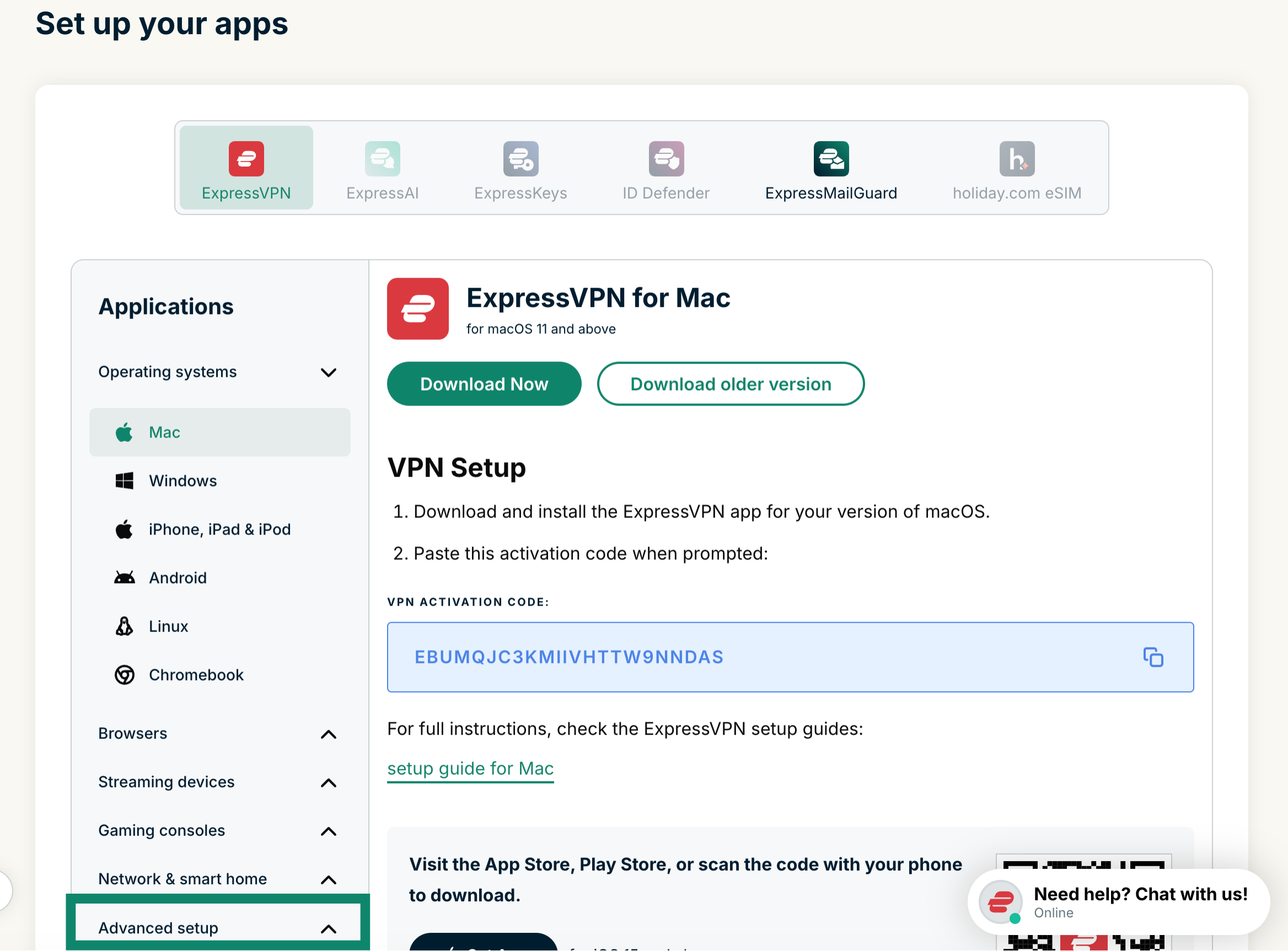
- Na seção Applications (Aplicativos) ou Show other devices (Mostrar outros dispositivos), clique em Advanced setup (Configuração avançada).
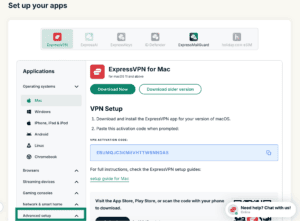

- Clique em Manual configuration (Configuração manual).


- Você visualizará seu nome de usuário e senha à direita em Setup (Configuração) no 1º passo.

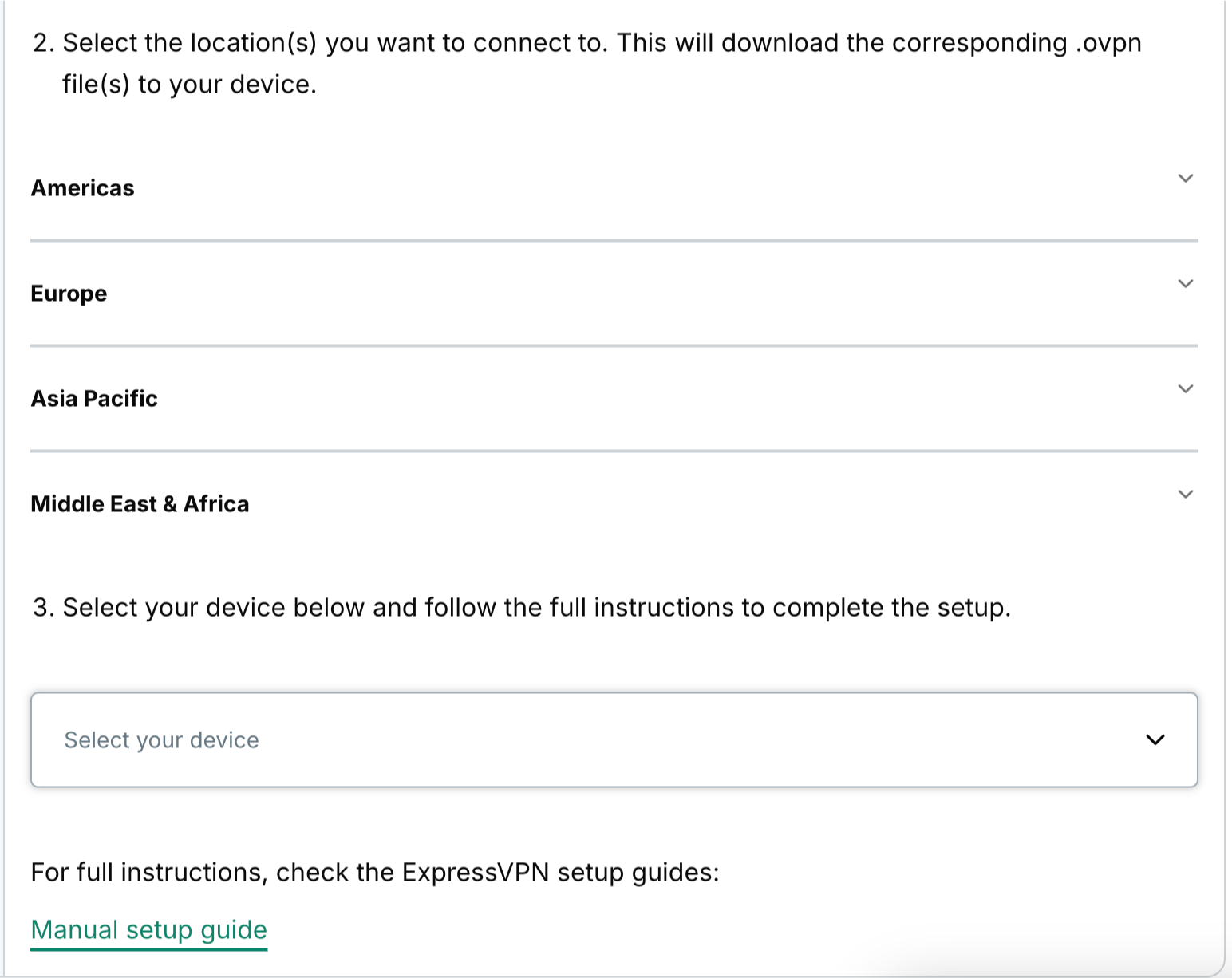
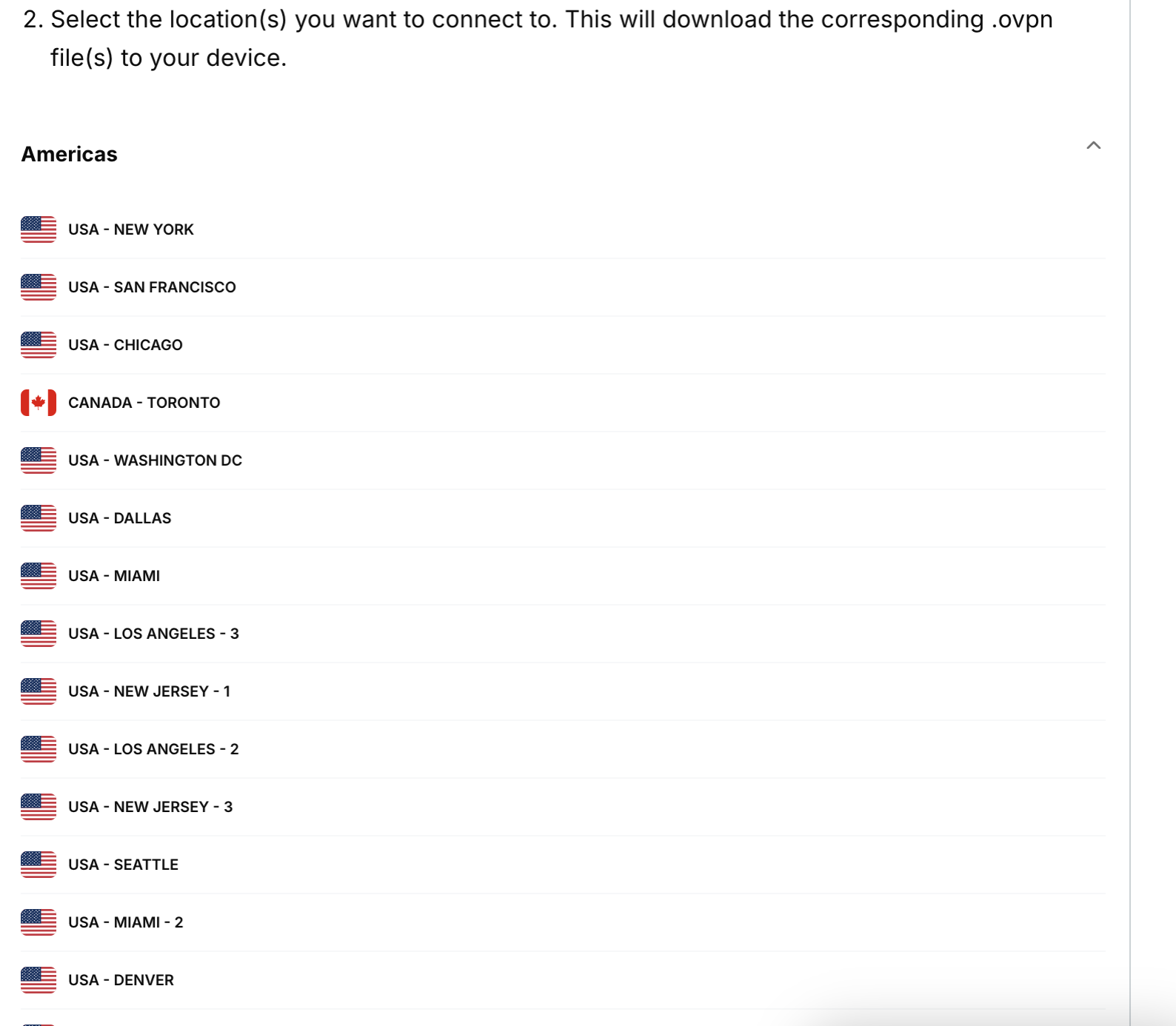
- Desça a tela até o 2º passo para ver as regiões disponíveis. Clique em uma região para abrir um menu suspenso e conferir as localizações disponíveis.


- Clique em uma localização para começar a baixar o arquivo automaticamente.


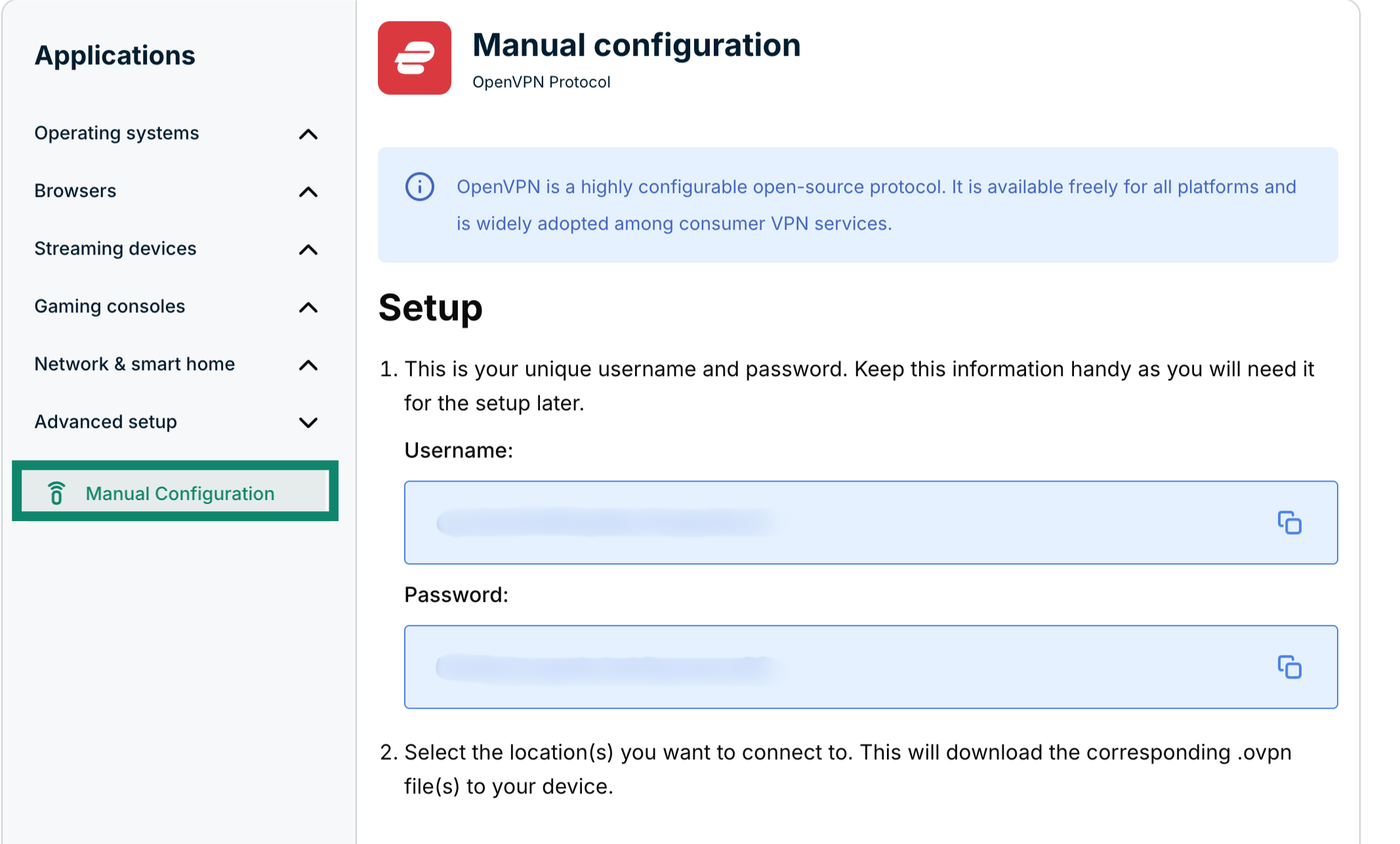
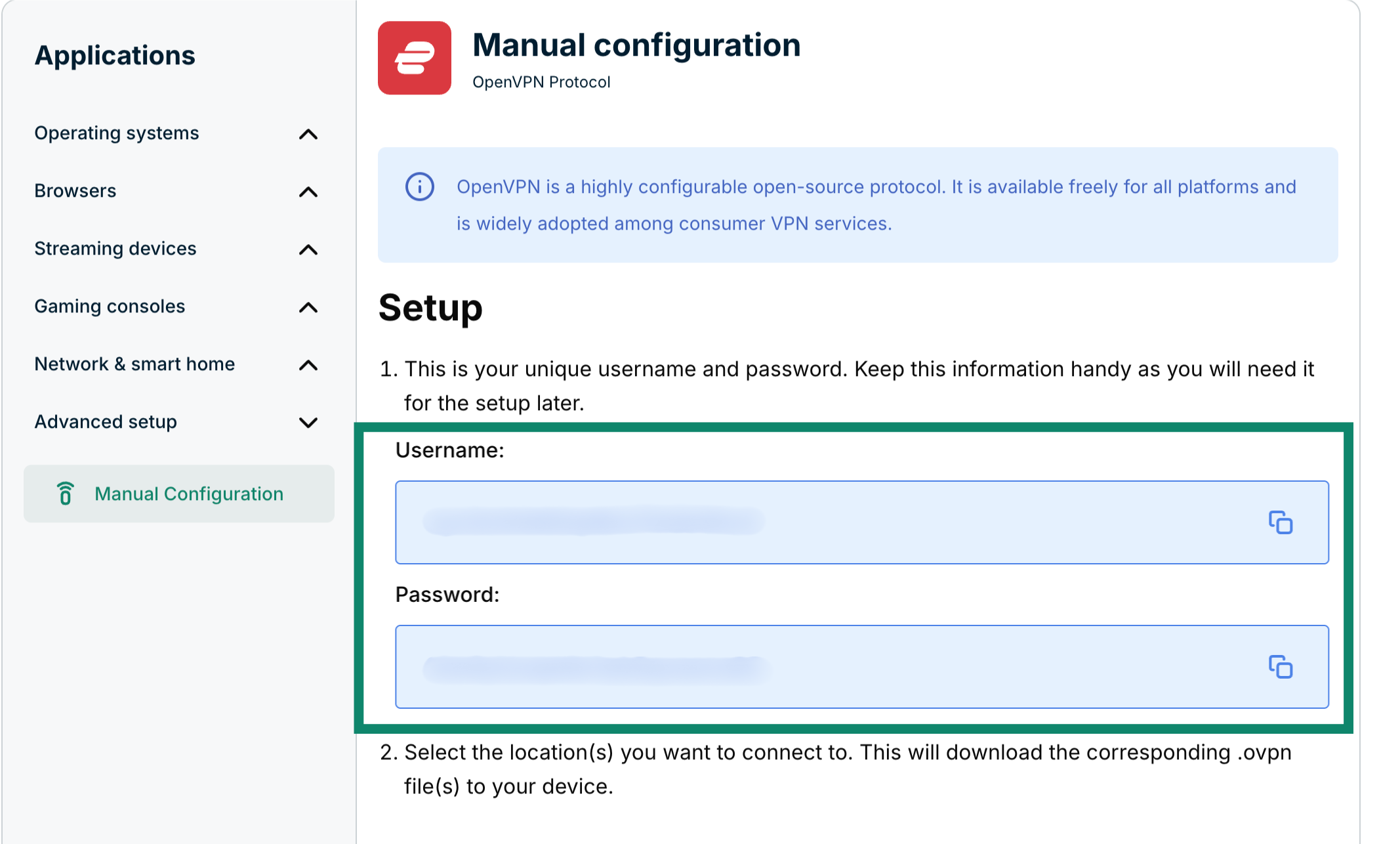
Deixe esta aba aberta, você vai precisar do seu nome de usuário e senha ExpressVPN mais tarde.
Precisa de ajuda? Contate a equipe de suporte da ExpressVPN para obter assistência imediata.
Configure o seu perfil de VPN
Agora, no painel de controle ASUSTOR, vá para Configurações.

Em Rede, clique na aba Interface de Rede.

Clique em Adicionar e selecione Criar VPN.

Selecione OpenVPN e clique em Próximo.

Selecione Importar Arquivos de Configuração do Provedor OpenVPN e clique em Próximo.

Preencha os campos como abaixo:
- Nome: um nome para você se lembrar da conexão
- Conta: use o nome de usuário ExpressVPN que você obteve acima
- Senha: use a senha ExpressVPN que você obteve acima
- Importar arquivo(s): clique em Procurar e carregue o(s) arquivo(s) de configuração que você baixou anteriormente
Clique em Finalizar.

Precisa de ajuda? Contate a equipe de suporte da ExpressVPN para obter assistência imediata.
Conecte-se ao servidor VPN
De volta ao menu principal “Interface de Rede”, selecione a conexão OpenVPN que você criou e clique em Ação > Conectar.

Precisa de ajuda? Contate a equipe de suporte da ExpressVPN para obter assistência imediata.
Desconecte-se do servidor VPN
Para desconectar-se da VPN, clique em Desconectar.

Precisa de ajuda? Contate a equipe de suporte da ExpressVPN para obter assistência imediata.