






Pour utiliser nos applis et configurations, veuillez d'abord créer un compte ExpressVPN.
Cet article vous montrera comment configurer ExpressVPN sur ASUSTOR, en utilisant le protocole OpenVPN.
Vous aurez besoin d’un appareil ASUSTOR entièrement configuré et d’un abonnement à ExpressVPN. Pour commencer :
Aller à la section
Trouvez vos identifiants de compte ExpressVPN
Configurez votre profil VPN
Connectez-vous au serveur VPN
Se déconnecter du serveur VPN
Trouvez vos identifiants de compte ExpressVPN
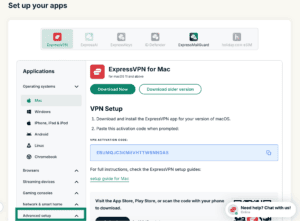
- Rendez-vous sur la page de configuration manuelle d’ExpressVPN.
- Si vous y êtes invité, connectez-vous à votre compte ExpressVPN à l’aide de votre adresse e-mail et de votre code de vérification ou de votre clé d’accès.
- Sous Applications (ou Afficher d’autres appareils), cliquez sur Configuration avancée.

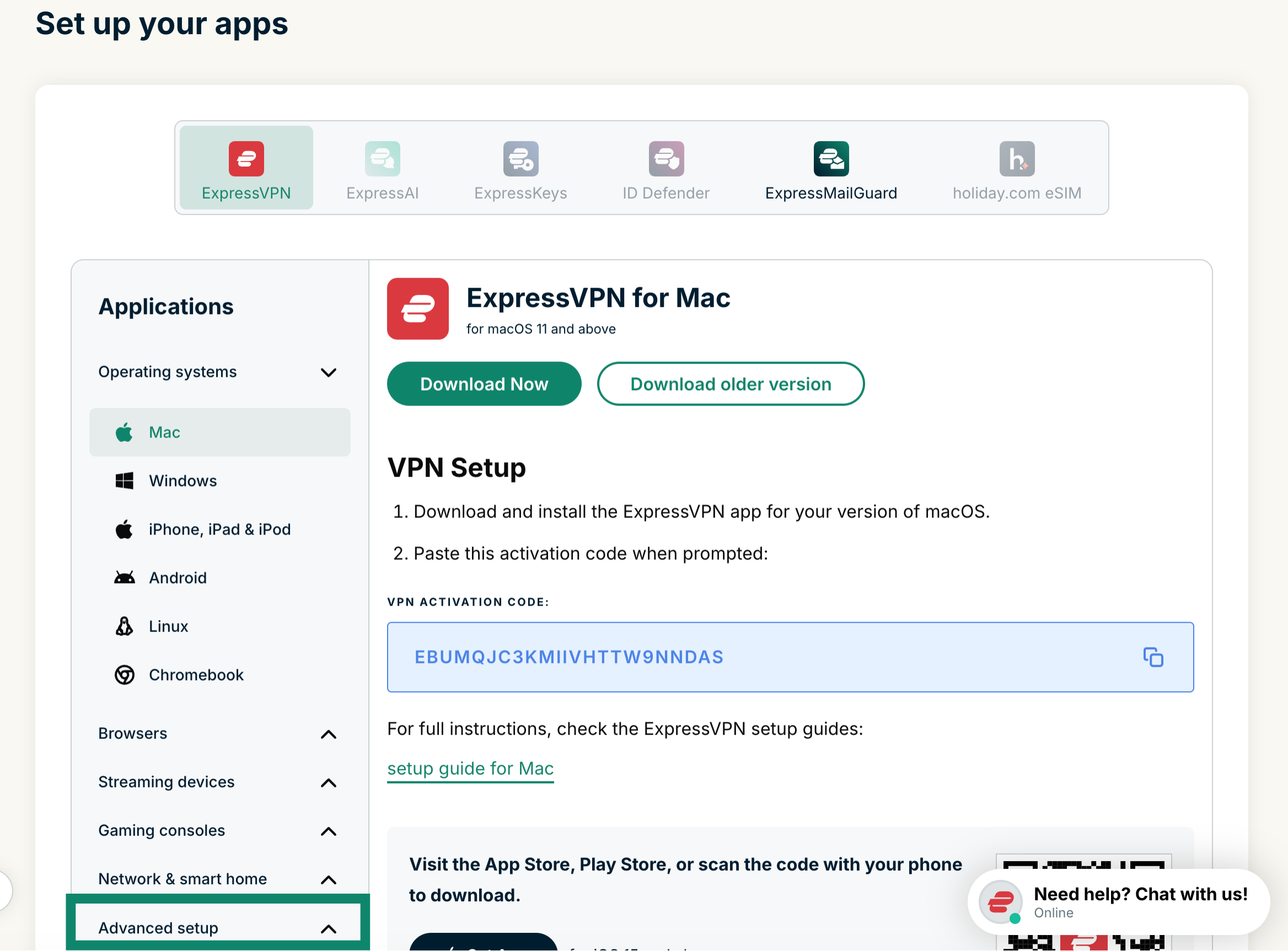
- Cliquez sur Configuration manuelle.


- Vous trouverez votre nom d’utilisateur et votre mot de passe à l’étape 1, sous Configuration.

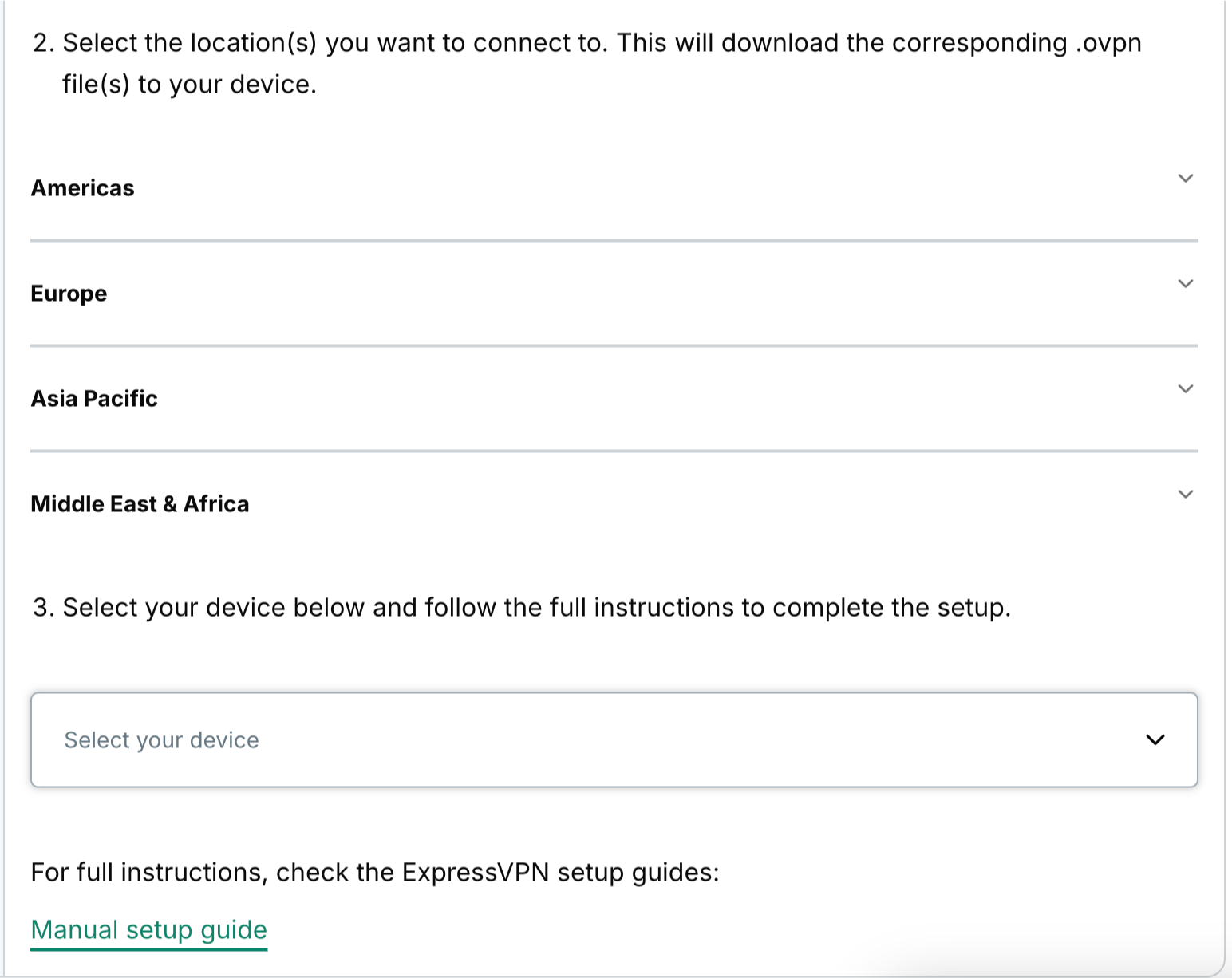
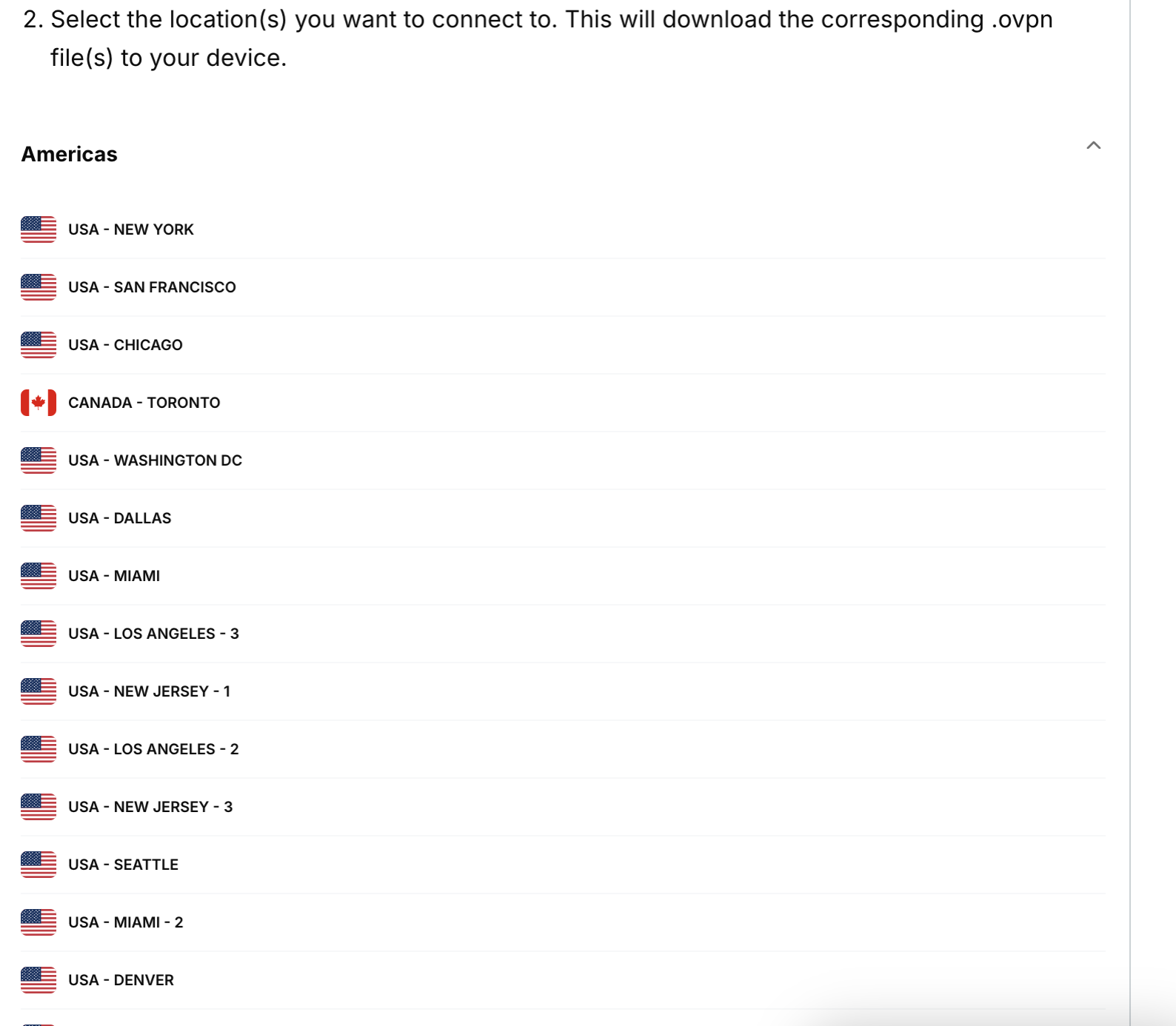
- Faites défiler la page pour consulter les régions disponibles. Cliquez sur une région pour ouvrir un menu déroulant et afficher les localisations disponibles.


- Cliquez sur une localisation et le téléchargement du fichier commencera automatiquement.


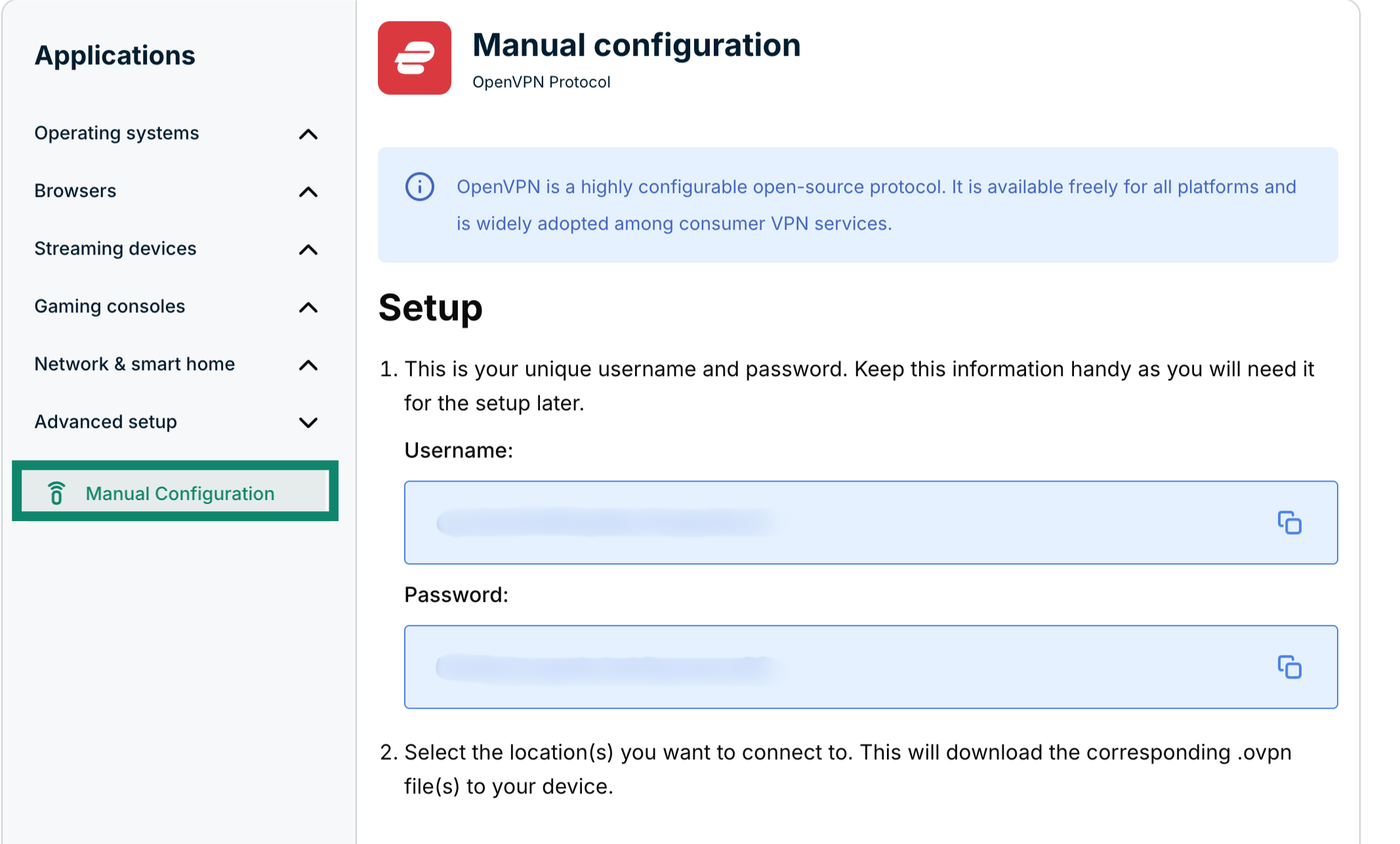
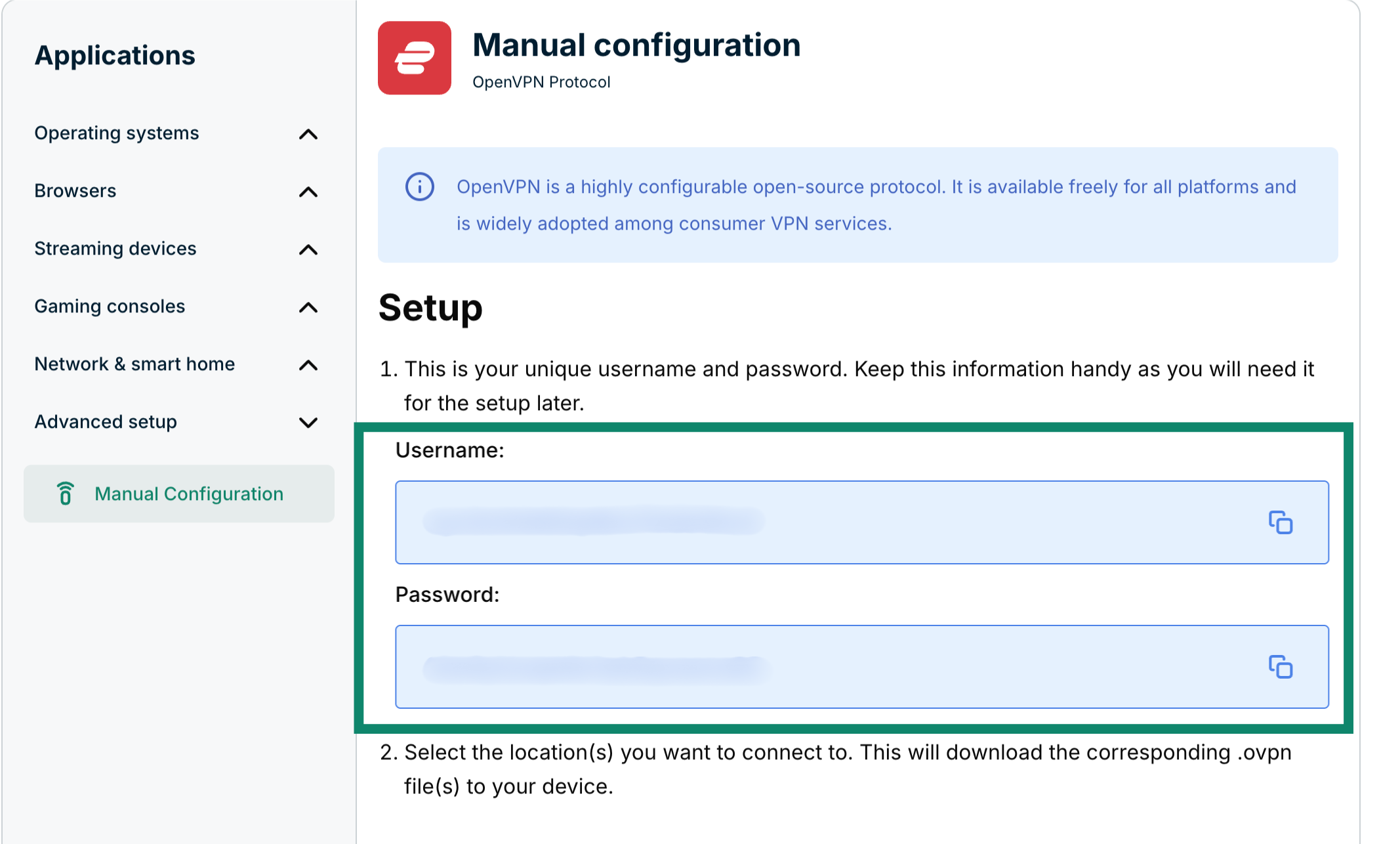
Laissez cet onglet ouvert, vous aurez besoin de votre nom d’utilisateur et mot de passe ExpressVPN plus tard.
Besoin d’aide ? Contactez l’équipe d’assistance d’ExpressVPN pour obtenir une aide immédiate.
Configurez votre profil VPN
Maintenant, sur le tableau de bord ASUSTOR, allez dans Paramètres.

Sous Réseau, cliquez sur l’onglet Interface réseau.

Cliquez sur Ajouter et sélectionnez Créer VPN.

Sélectionnez OpenVPN et cliquez sur Suivant.

Sélectionnez Importer les fichiers de configuration du fournisseur OpenVPN et cliquez sur Suivant.

Remplissez les champs comme ci-dessous :
- Nom : un nom pour vous souvenir de la connexion
- Compte : utilisez le nom d’utilisateur ExpressVPN que vous avez obtenu ci-dessus
- Mot de passe : utilisez le mot de passe ExpressVPN que vous avez obtenu ci-dessus
- Importer fichier(s) : cliquez sur Parcourir et téléchargez le(s) fichier(s) de configuration que vous avez précédemment téléchargé
Cliquez sur Terminer.

Besoin d’aide ? Contactez l’équipe d’assistance d’ExpressVPN pour obtenir une aide immédiate.
Connectez-vous au serveur VPN
De retour dans le menu principal « Interface réseau », sélectionnez la connexion OpenVPN que vous avez créée et cliquez sur Action > Connecter.

Besoin d’aide ? Contactez l’équipe d’assistance d’ExpressVPN pour obtenir une aide immédiate.
Se déconnecter du serveur VPN
Pour vous déconnecter du VPN, cliquez sur Déconnecter.

Besoin d’aide ? Contactez l’équipe d’assistance d’ExpressVPN pour obtenir une aide immédiate.