






Чтобы использовать наши приложения и настройки, создайте учетную запись ExpressVPN.
Эта статья покажет вам как настроить ExpressVPN на ASUSTOR, используя протокол OpenVPN.
Вам потребуется полностью настроенное устройство ASUSTOR и подписка на ExpressVPN. Чтобы начать:
Перейти к разделу
Найдите данные учетной записи ExpressVPN
Настройте ваш профиль VPN
Подключитесь к серверу VPN
Отключитесь от сервера VPN
Найдите данные учетной записи ExpressVPN
- Откройте страницу ручной настройки подключения к ExpressVPN.
- Если потребуется, войдите в свою учетную запись ExpressVPN, указав адрес электронной почты, проверочный код или ключ-passkey.
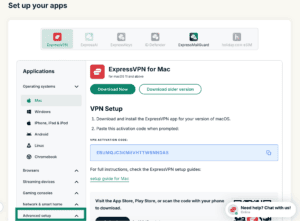
- В меню Applications (Приложения) (или Show other devices (Показать другие устройства)) выберите Advanced setup (Продвинутая настройка).

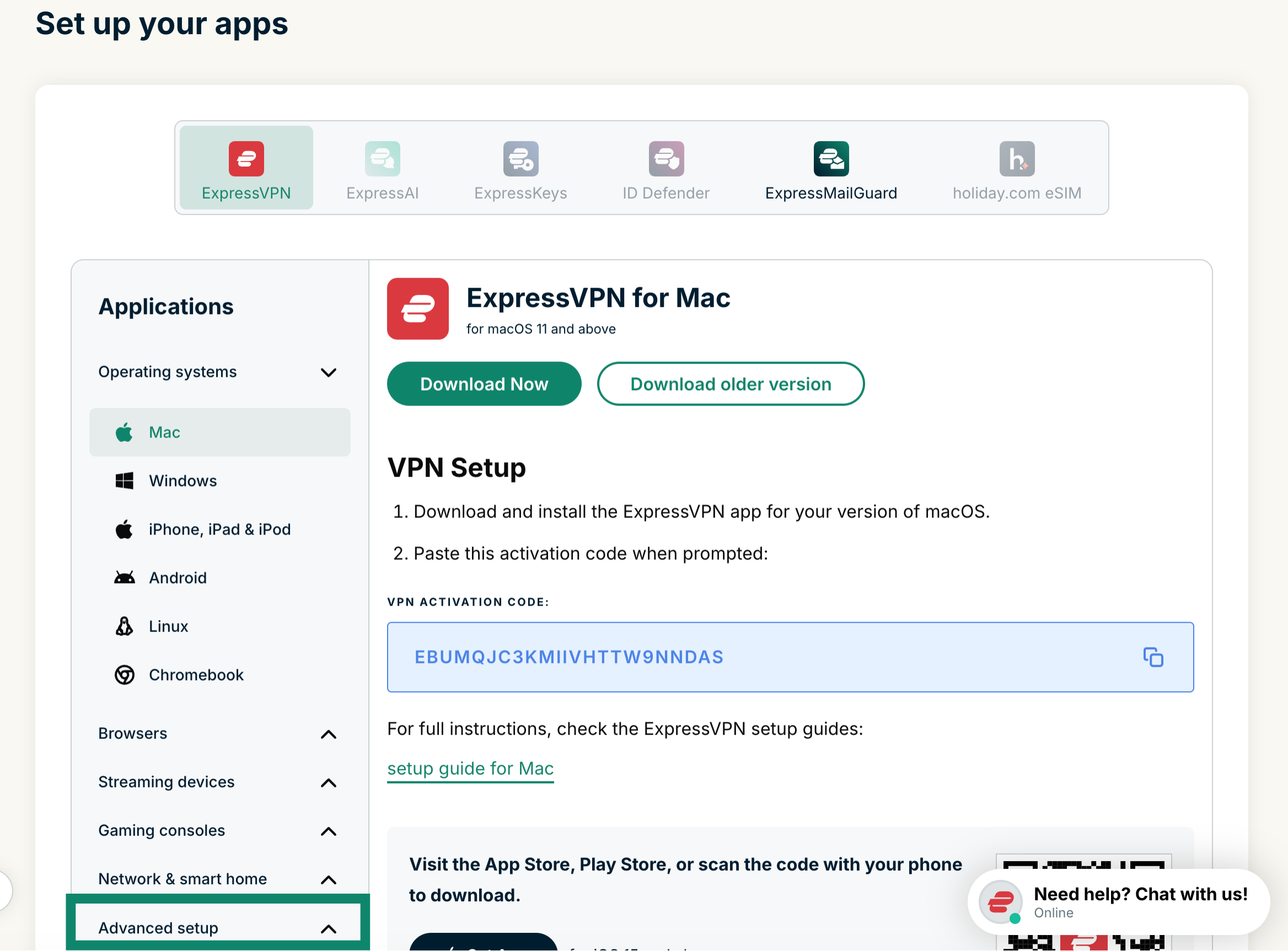
- Выберите Manual configuration (Ручная настройка).


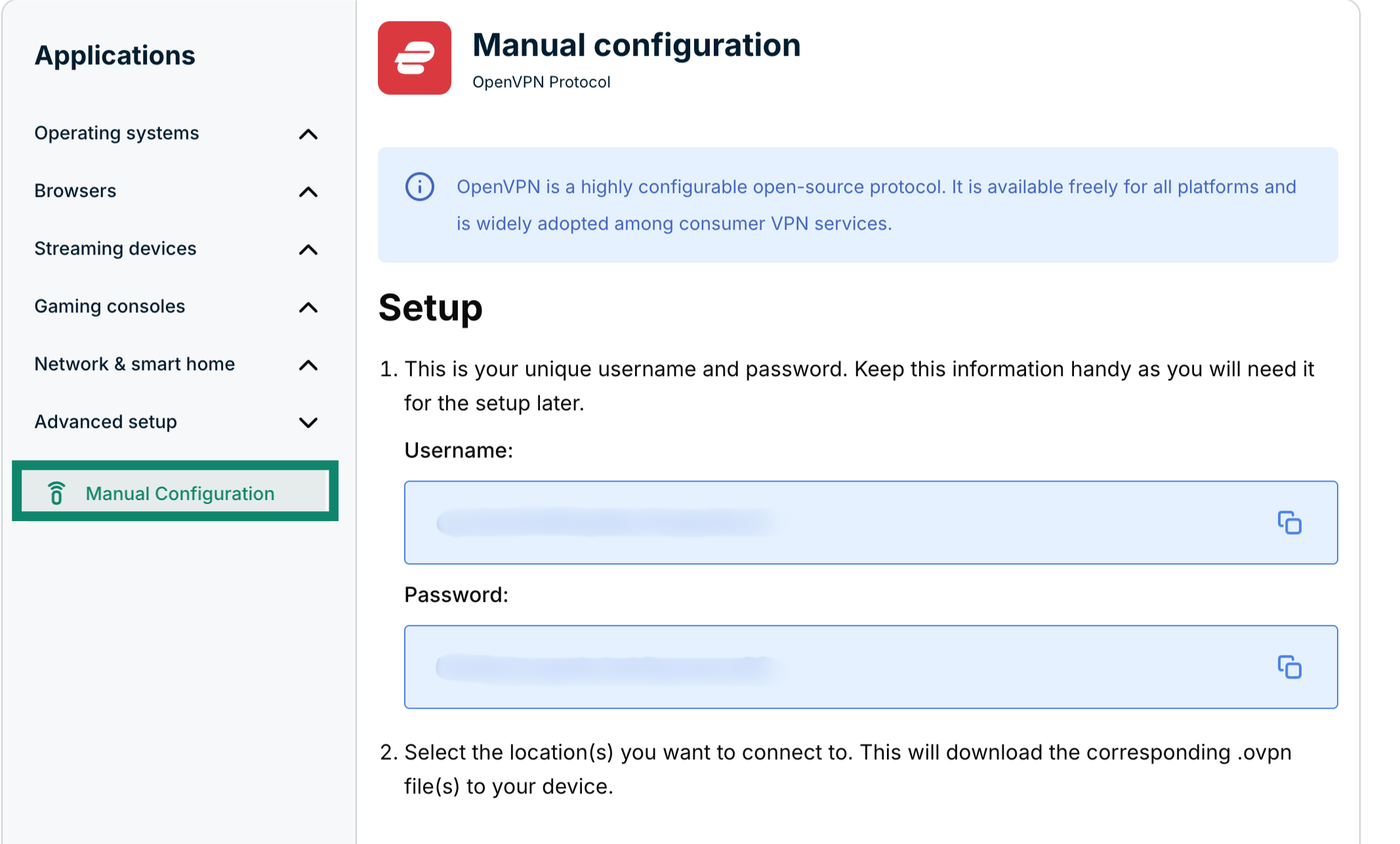
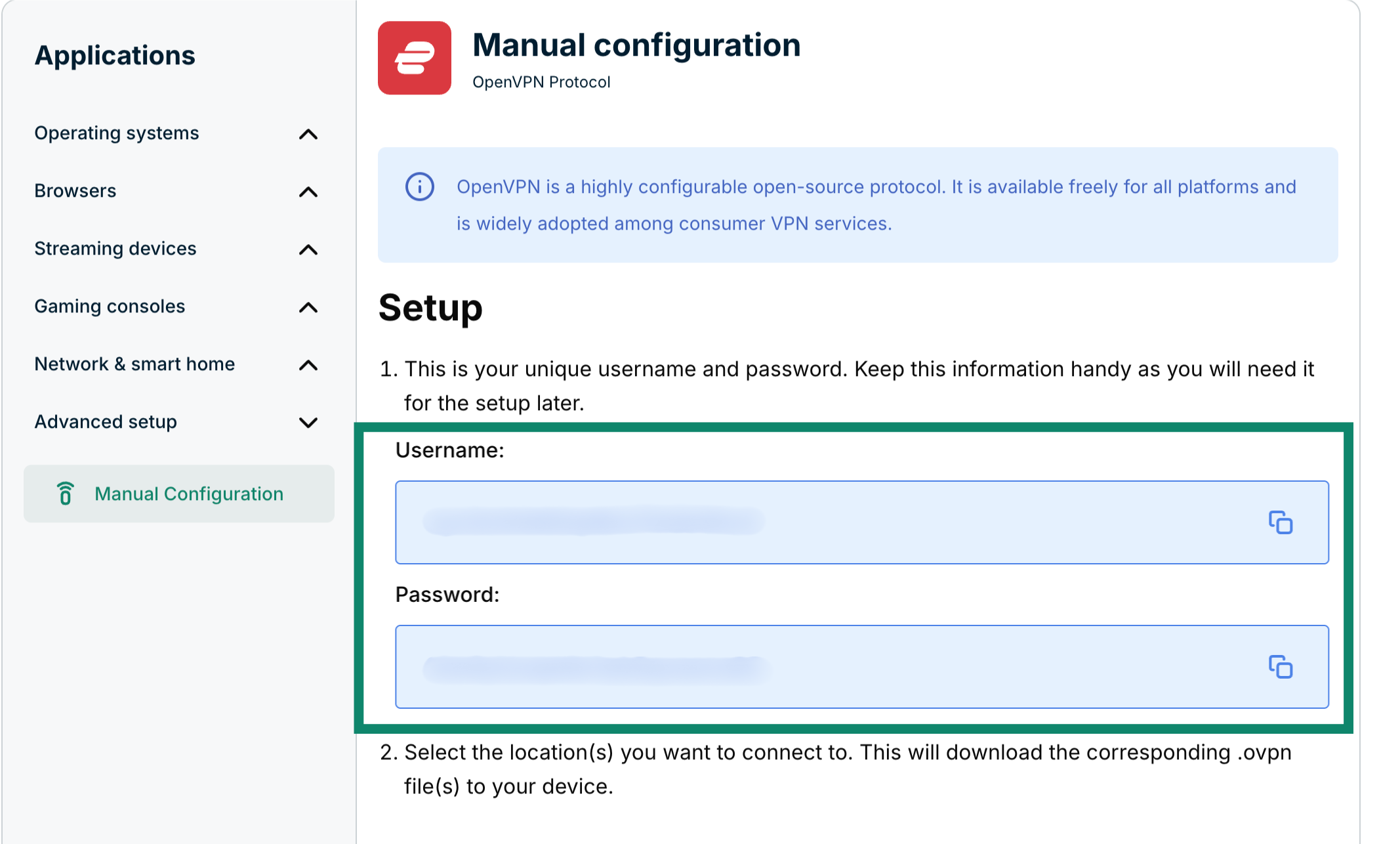
- Вы увидите справа свои имя пользователя и пароль под заголовком Setup (Установка) в шаге 1.

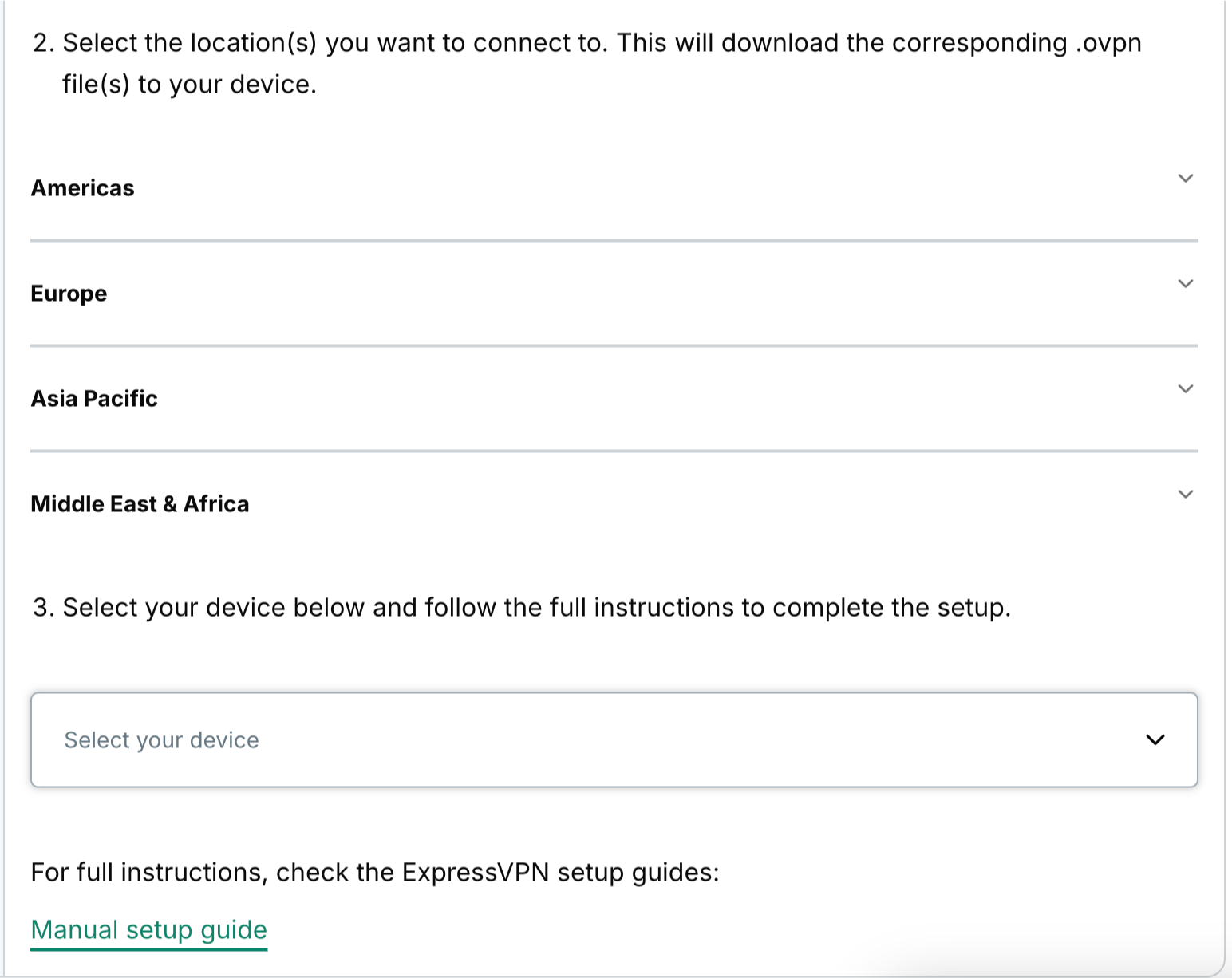
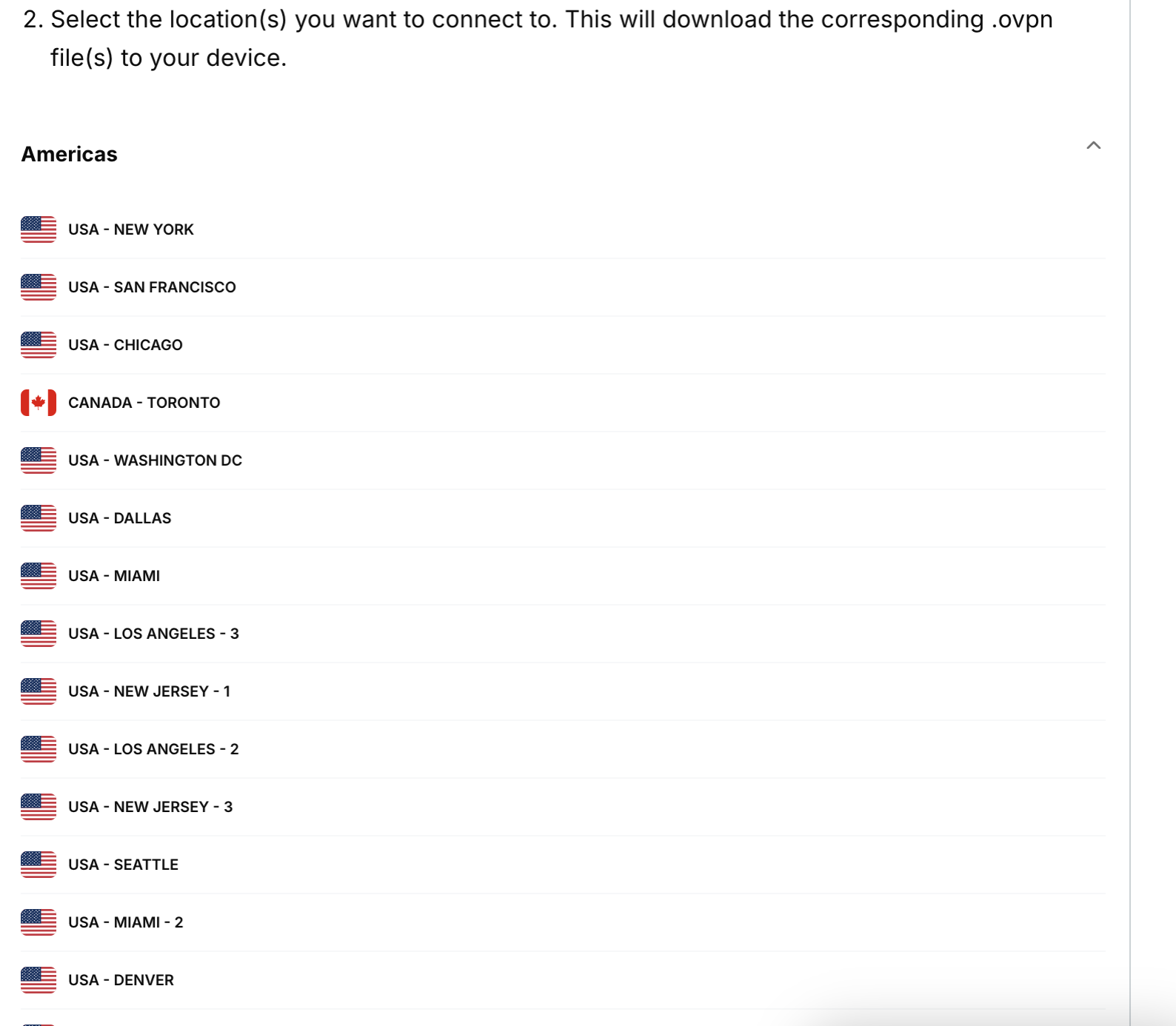
- Прокрутите ниже до шага 2, чтобы увидеть доступные регионы. Нажмите на регион, чтобы открыть выпадающее меню и увидеть доступные локации.


- Нажмите на локацию, и загрузка файла начнется автоматически.


Оставьте эту вкладку открытой, вам понадобятся ваш ExpressVPN логин и пароль позже.
Нужна помощь? Обратитесь в службу поддержки ExpressVPN.
Настройте ваш профиль VPN
Теперь на панели управления ASUSTOR перейдите в Настройки.

В разделе Сеть нажмите на вкладку Сетевой интерфейс.

Нажмите Добавить и выберите Создать VPN.

Выберите OpenVPN и нажмите Далее.

Выберите Импортировать файлы конфигурации от OpenVPN-провайдера и нажмите Далее.

Заполните поля следующим образом:
- Имя: назовите так, чтобы вы могли запомнить подключение
- Учетная запись: используйте имя пользователя ExpressVPN, указанное выше
- Пароль: используйте пароль ExpressVPN, указанный выше
- Импорт файла(ов): нажмите Обзор и загрузите ранее скачанный файл(ы) конфигурации.
Нажмите Готово.

Нужна помощь? Обратитесь в службу поддержки ExpressVPN.
Подключитесь к серверу VPN
На основном меню «Сетевой интерфейс» выберите созданное вами соединение OpenVPN и нажмите Действие > Подключить.

Нужна помощь? Обратитесь в службу поддержки ExpressVPN.
Отключитесь от сервера VPN
Чтобы отключиться от VPN, нажмите Отключить.

Нужна помощь? Обратитесь в службу поддержки ExpressVPN.