






Tee ensin ExpressVPN-tilaus käyttääksesi sovelluksiamme ja asetuksiamme.
Tämä artikkeli näyttää sinulle kuinka asentaa ExpressVPN ASUSTOR:lle, käyttäen OpenVPN-protokollaa.
Tarvitset täysin asennetun ASUSTOR-laitteen ja ExpressVPN-tilauksen. Aloita:
Siirry osioon
Löydä ExpressVPN-tilisi kirjautumistiedot
Ota VPN-profiilisi käyttöön
Yhdistä VPN-palvelimeen
Katkaise yhteys VPN-palvelimeen
Löydä ExpressVPN-tilisi kirjautumistiedot
- Siirry ExpressVPN:n manuaalisen määrityksen käyttöönottosivulle.
- Kirjaudu pyydettäessä ExpressVPN-tilillesi sähköpostiosoitteella ja vahvistuskoodilla tai pääsyavaimella.
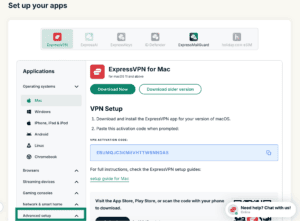
- Klikkaa kohdassa Applications (Sovellukset) (tai Show other devices (Näytä muut laitteet)) vaihtoehtoa Advanced setup (Edistynyt käyttöönotto).

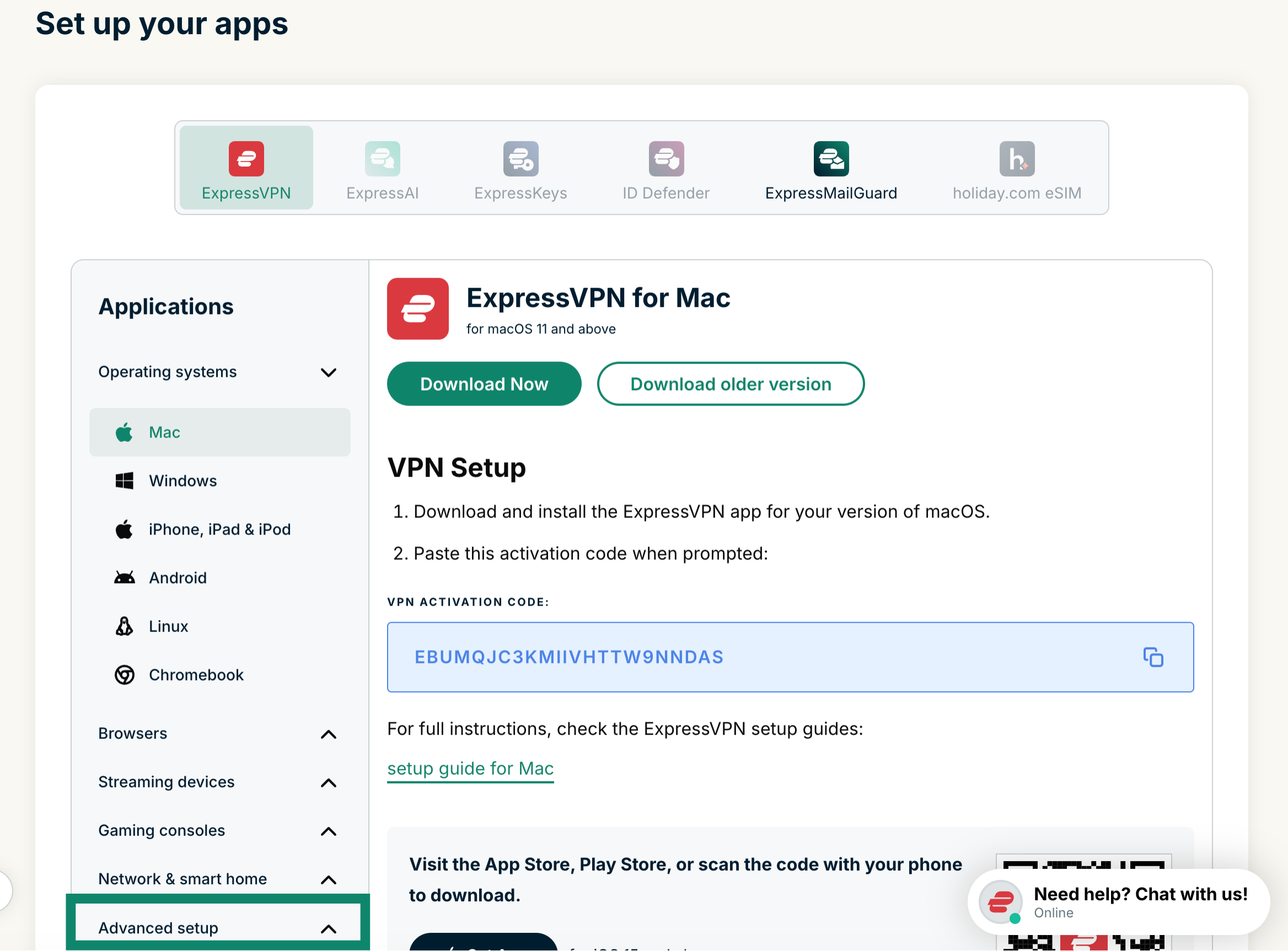
- Klikkaa vaihtoehtoa Manual configuration (Manuaalinen määritys).


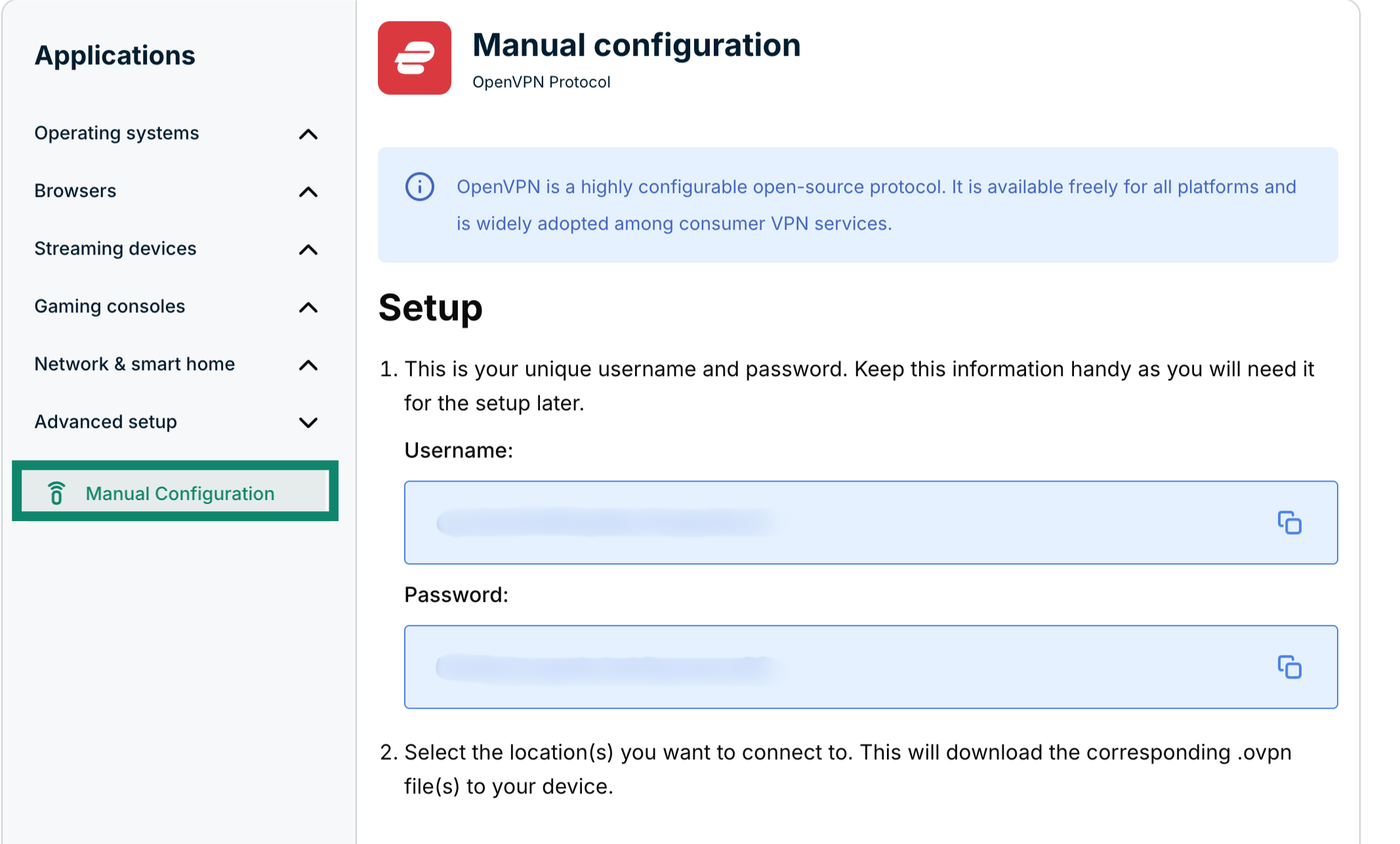
- Käyttäjätunnuksesi ja salasanasi näkyvät oikealla vaiheen 1 kohdassa Setup (Käyttöönotto).

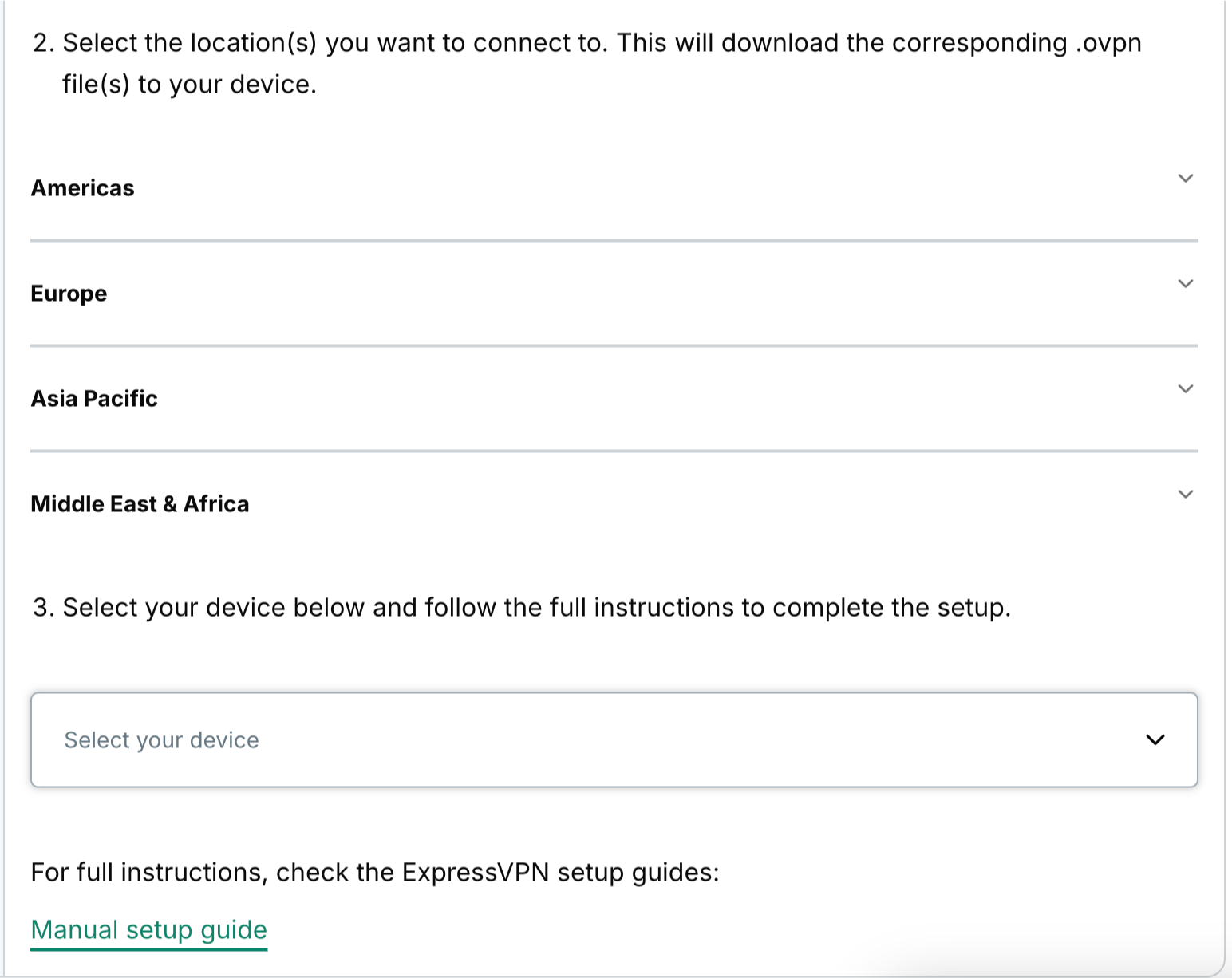
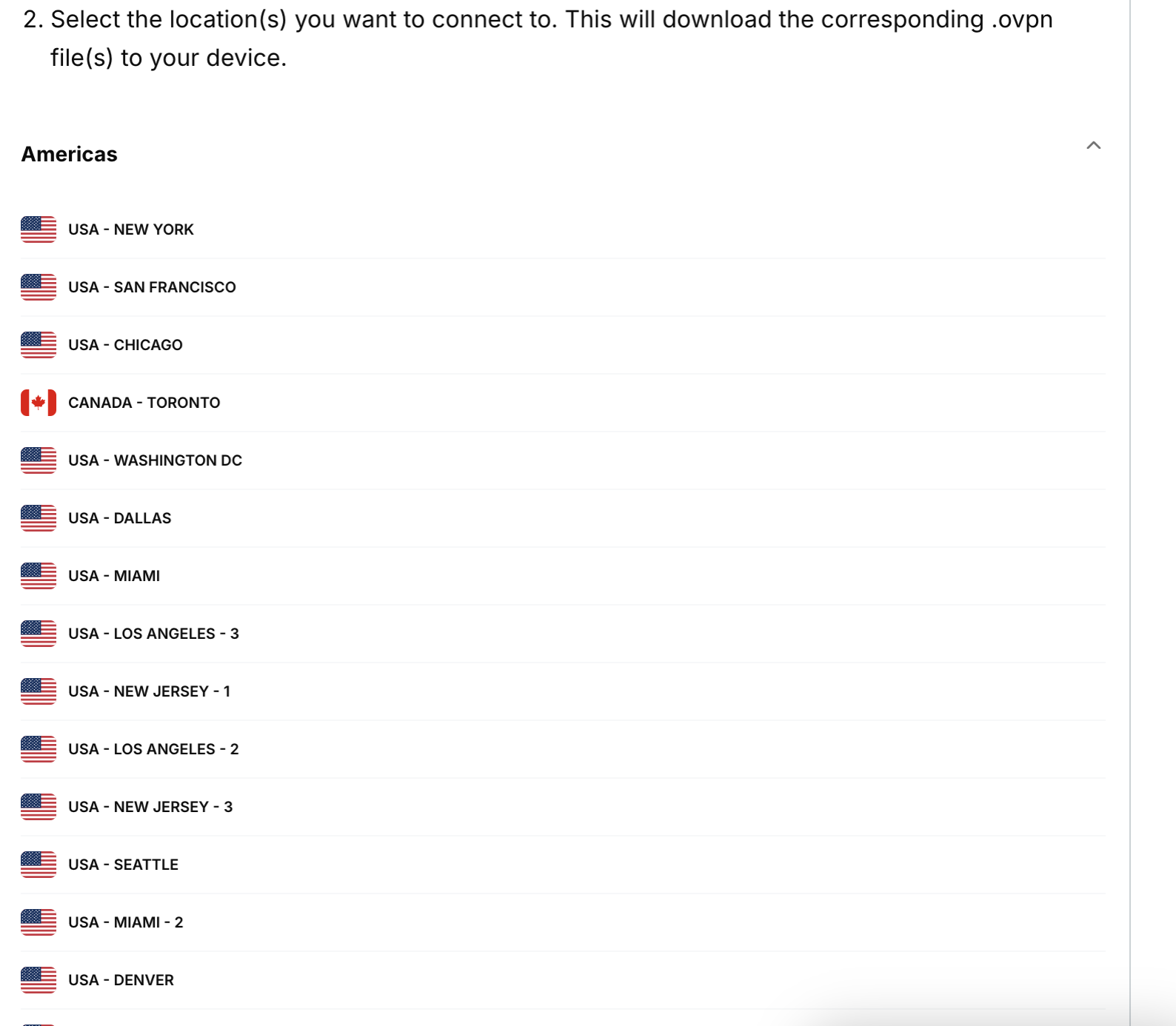
- Vieritä alas vaiheeseen 2, jossa näkyvät käytettävissä olevat alueet. Klikkaa aluetta avataksesi pudotusvalikon, josta näet alueen sijainnit.


- Klikkaa sijaintia, niin tiedoston lataus alkaa automaattisesti.


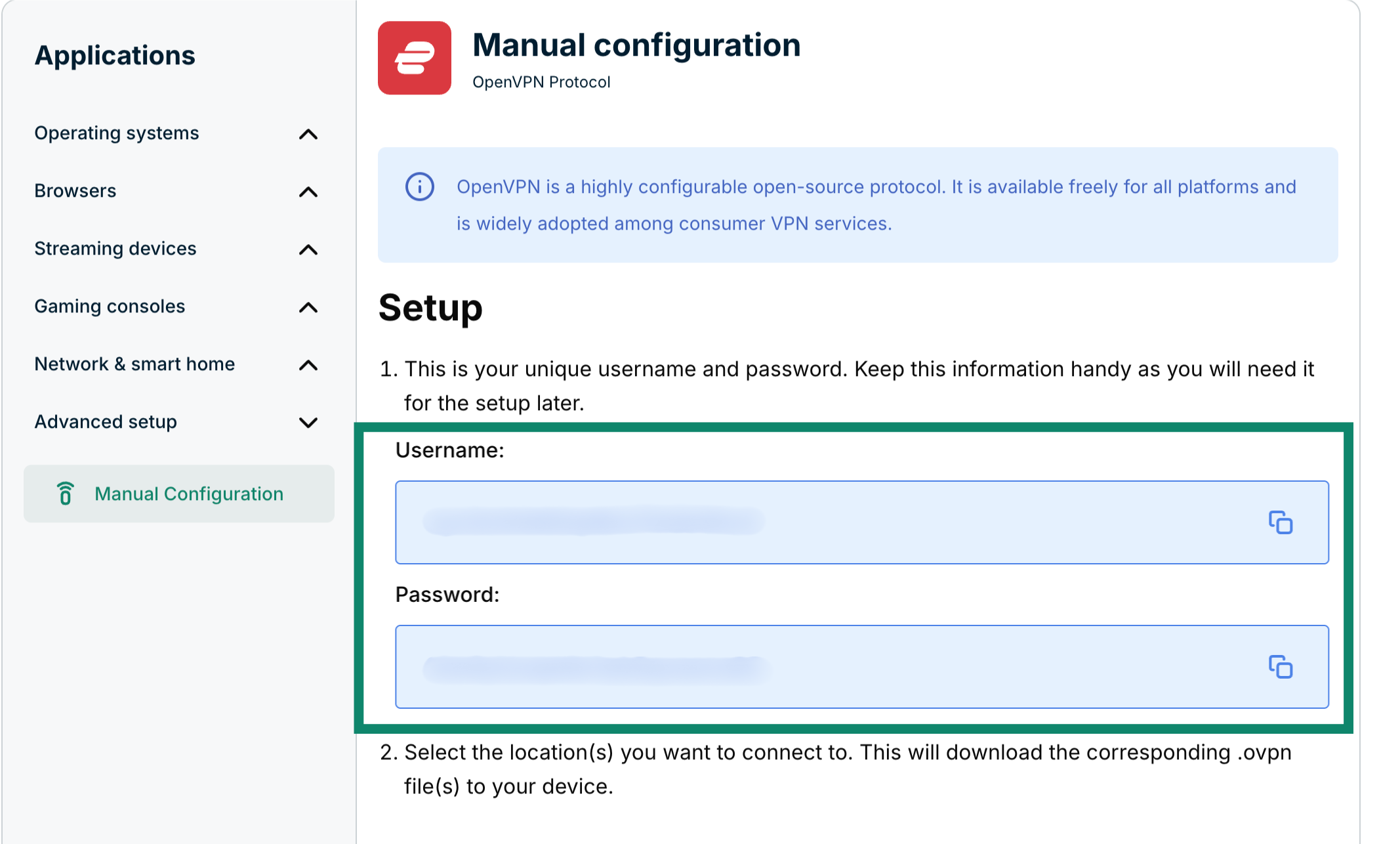
Pidä tämä välilehti avoinna, tarvitset myöhemmin ExpressVPN-käyttäjätunnuksesi ja salasanasi.
Tarvitsetko apua? Ota yhteyttä ExpressVPN:n asiakastukeen, niin vastaamme heti.
Ota VPN-profiilisi käyttöön
Nyt ASUSTOR-ohjauspaneelissa, siirry kohtaan Asetukset.

Kohdassa Verkko, klikkaa Verkko liittymä -välilehteä.

Klikkaa Lisää ja valitse Luo VPN.

Valitse OpenVPN ja klikkaa Seuraava.

Valitse Tuo konfiguraatiotiedostot OpenVPN-palveluntarjoajalta ja klikkaa Seuraava.

Täytä kentät seuraavasti:
- Nimi: nimi, josta muistat yhteyden
- Tili: käytä yläpuolella saamaasi ExpressVPN-käyttäjätunnusta yllä
- Salasana: käytä yläpuolella saamaasi ExpressVPN-salasanaa yllä
- Tuo tiedosto(t): klikkaa Selaa ja lataa konfiguraatiotiedosto(t), jotka latasit aiemmin
Klikkaa Valmis.

Tarvitsetko apua? Ota yhteyttä ExpressVPN:n asiakastukeen, niin vastaamme heti.
Yhdistä VPN-palvelimeen
Palaa päävalikkoon ”Verkkoliittymä”, valitse luomasi OpenVPN-yhteys ja klikkaa Toiminto > Yhdistä.

Tarvitsetko apua? Ota yhteyttä ExpressVPN:n asiakastukeen, niin vastaamme heti.
Katkaise yhteys VPN-palvelimeen
Katkaistaksesi yhteyden VPN:stä, klikkaa Katkaise yhteys.

Tarvitsetko apua? Ota yhteyttä ExpressVPN:n asiakastukeen, niin vastaamme heti.