






För att använda våra appar och konfigurationer behöver du först skaffa ett ExpressVPN-konto.
Denna artikel visar dig hur du ställer in ExpressVPN på ASUSTOR, med hjälp av OpenVPN-protokollet.
Du behöver en fullt inställd ASUSTOR-enhet och ett ExpressVPN-abonnemang. För att börja:
Hoppa till avsnitt
Hitta dina kontouppgifter hos ExpressVPN
Ställ in din VPN-profil
Anslut till VPN-servern
Koppla bort från VPN-servern
Hitta dina kontouppgifter hos ExpressVPN
- Gå till ExpressVPN:s manuella konfigurationssida.
- Om du uppmanas att logga in på ditt ExpressVPN-konto med din e-postadress och verifieringskod eller lösenord.
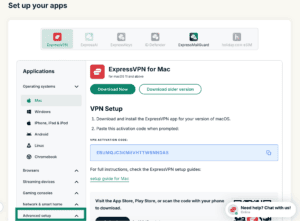
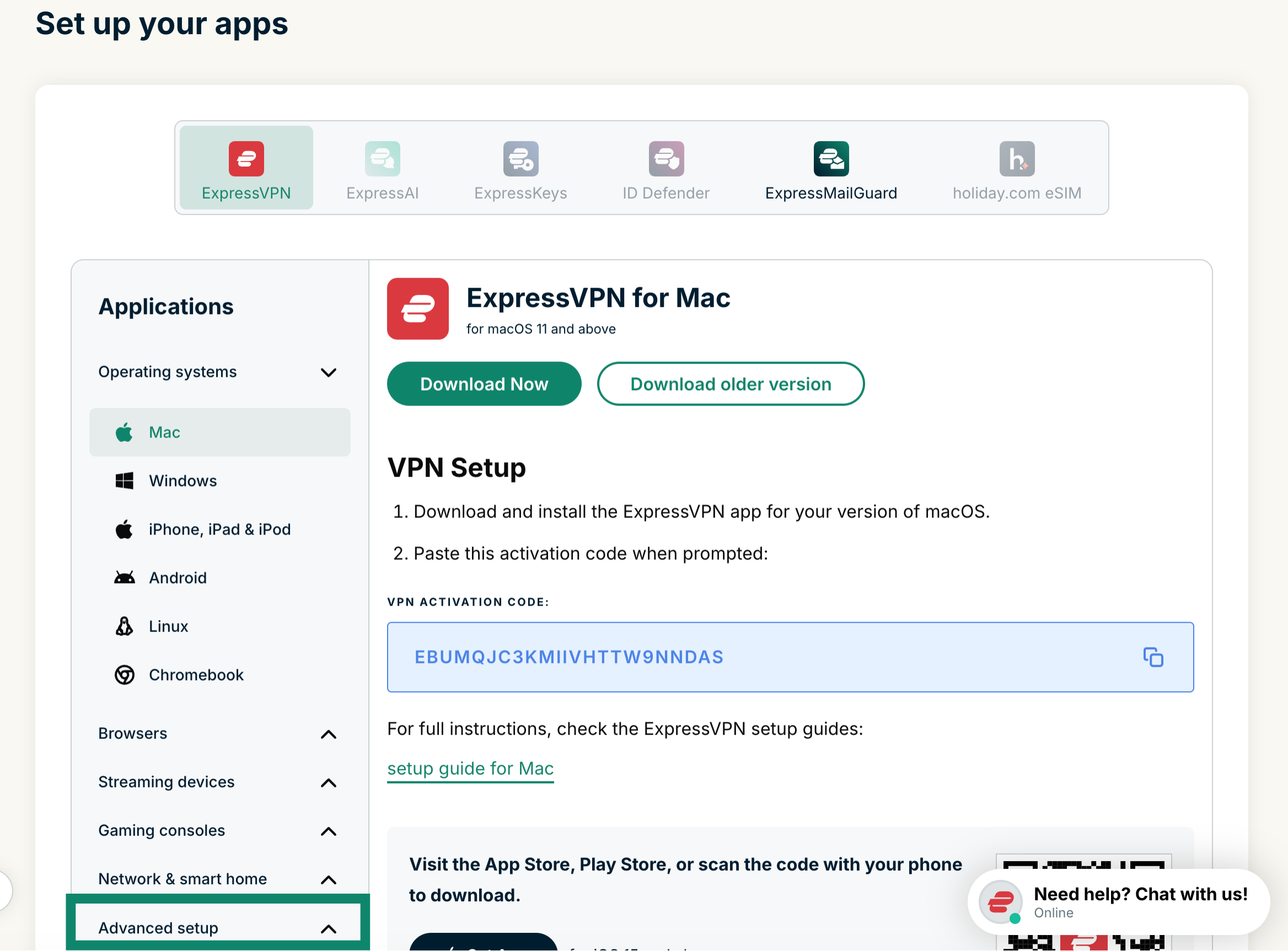
- Under Applications (Program) (eller Show other devices (Visa andra enheter)) klickar du på Advanced setup (Avancerade inställningar).

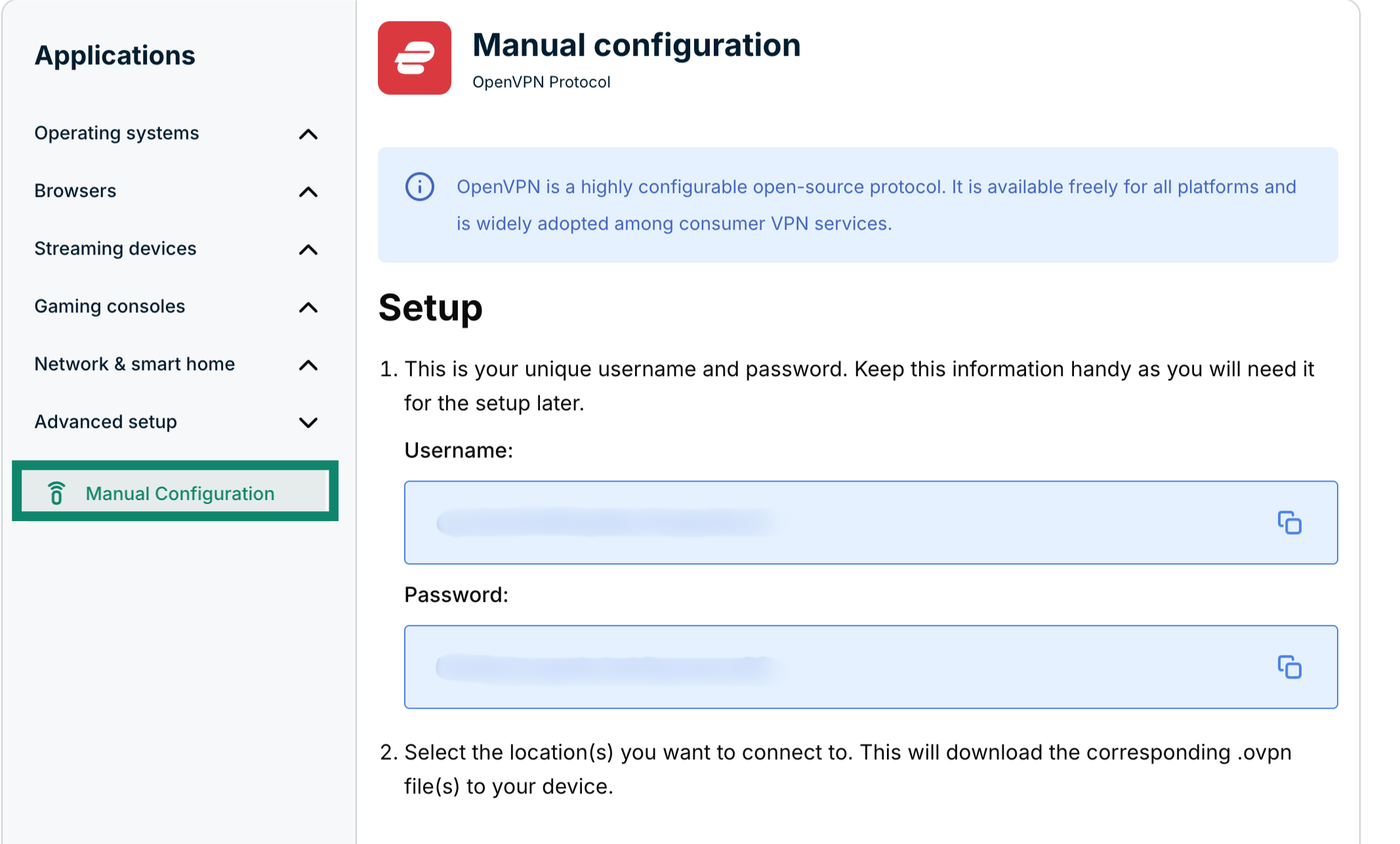
- Klicka på Manual configuration (Manuell konfiguration).


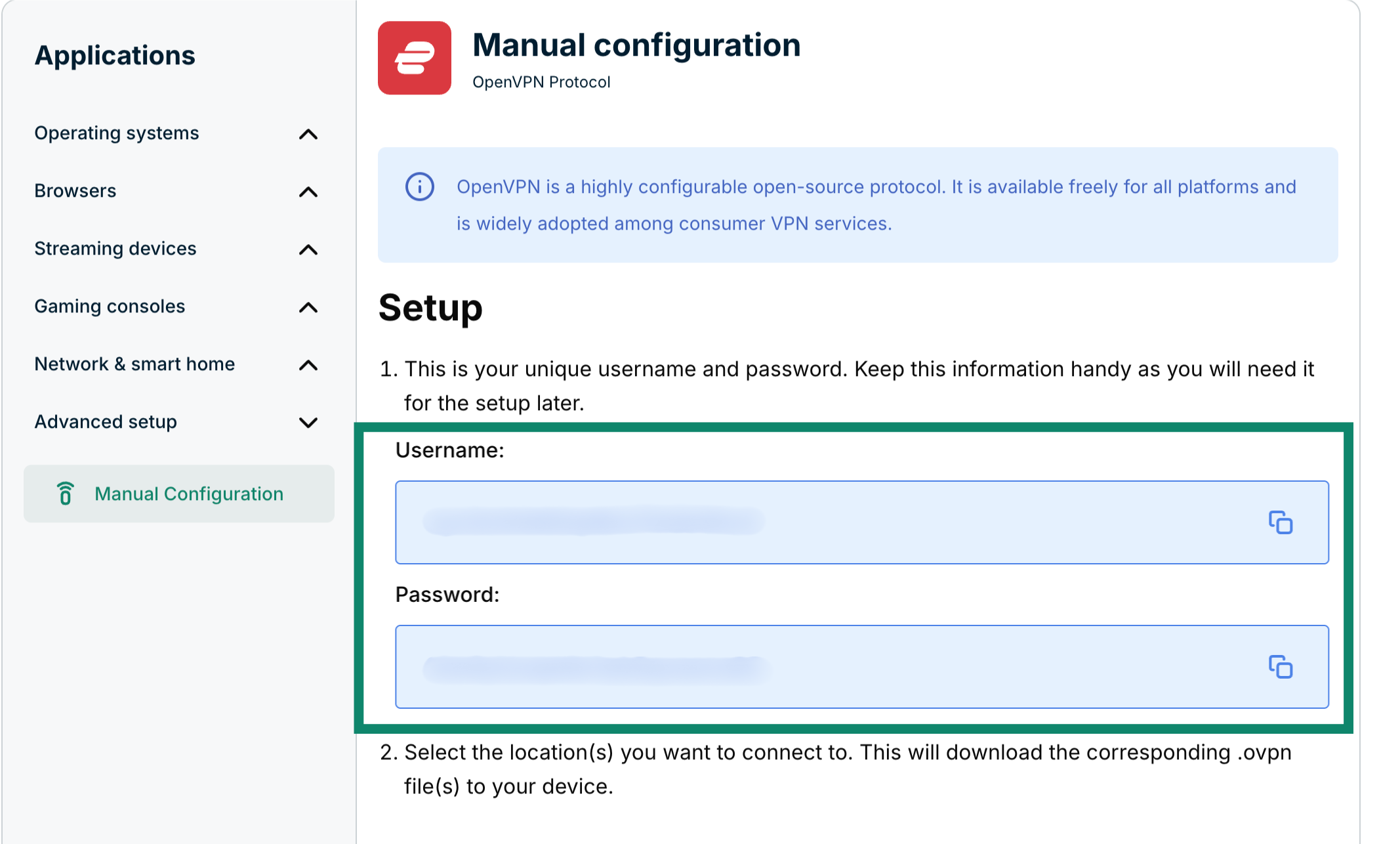
- Du ser ditt användarnamn och lösenord på höger sida under Setup (Inställningar) i steg 1.

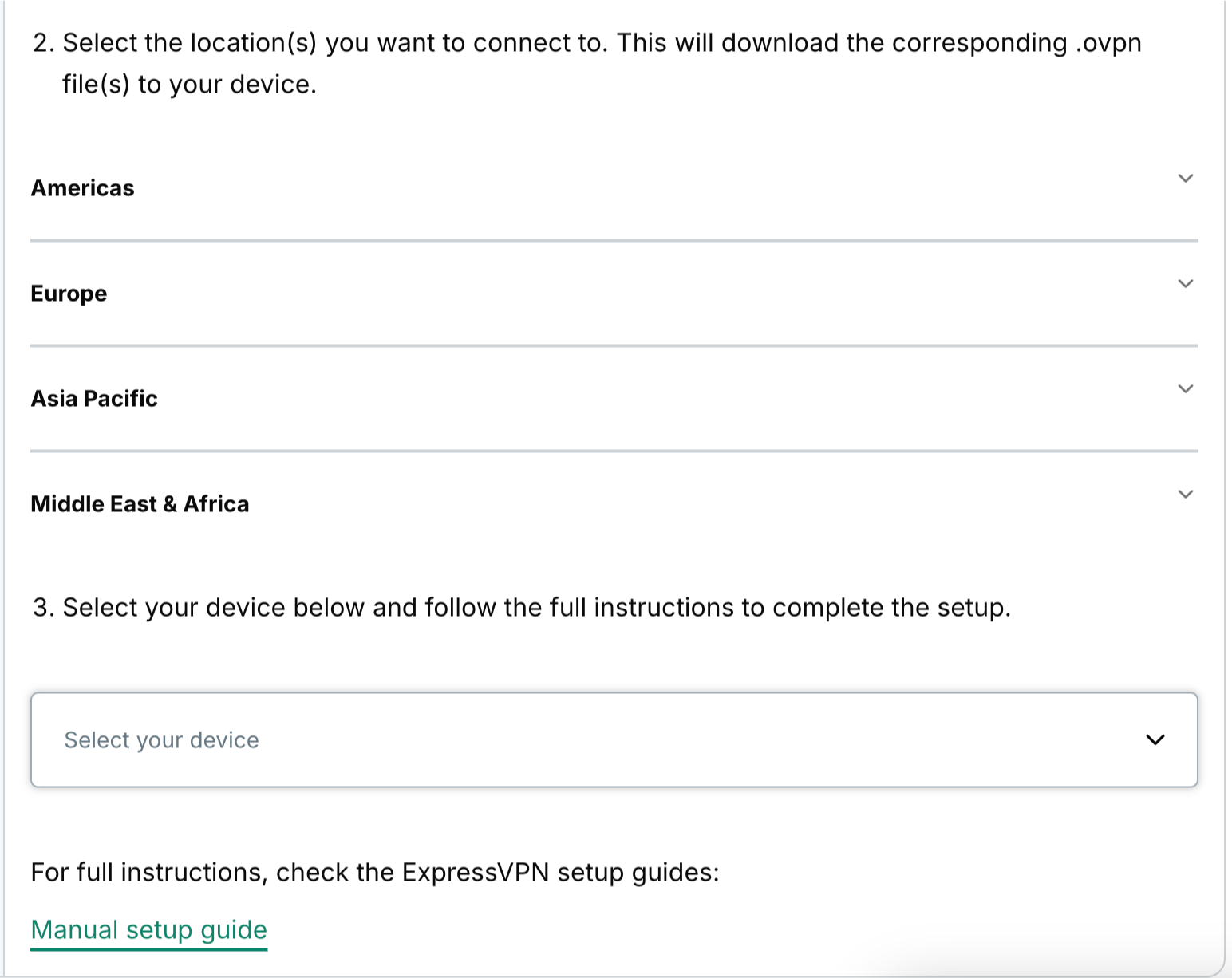
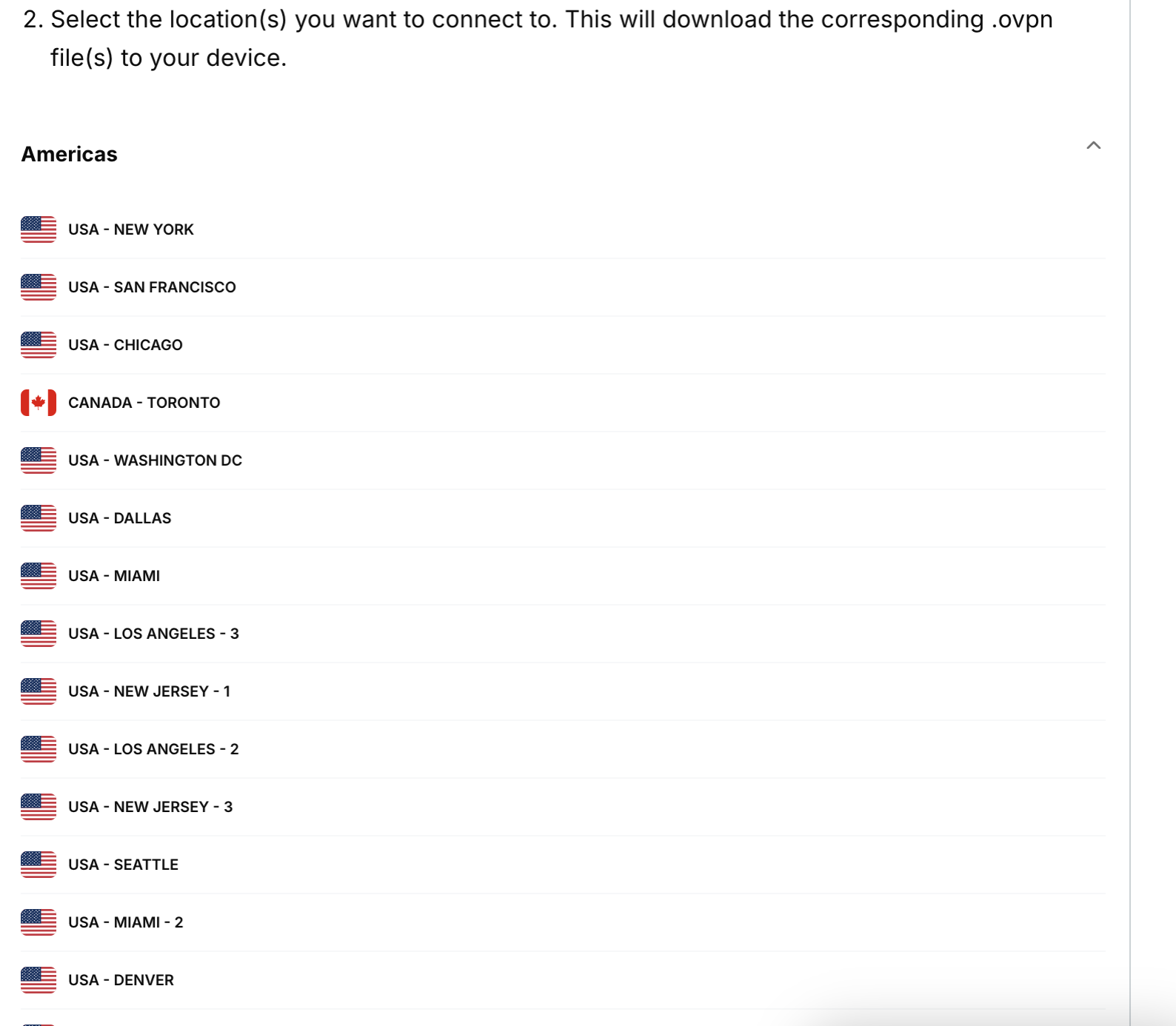
- Scrolla ner till steg 2 för att se tillgängliga regioner. Klicka på en region för att öppna en rullgardinsmeny och se tillgängliga platser.


- Klicka på en plats så börjar filen laddas ner automatiskt.


Låt denna flik vara öppen, du kommer att behöva ditt ExpressVPN-användarnamn och lösenord senare.
Behöver du hjälp? Kontakta ExpressVPN:s supportteam för omedelbar hjälp.
Ställ in din VPN-profil
Nu, på ASUSTOR-instrumentpanelen, gå till Inställningar.

Under Nätverk, klicka på fliken Nätverksgränssnitt.

Klicka på Lägg till och välj Skapa VPN.

Välj OpenVPN och klicka Nästa.

Välj Importera konfigurationsfiler från OpenVPN-leverantör och klicka Nästa.

Fyll i fälten enligt nedan:
- Namn: ett namn för att komma ihåg anslutningen
- Konto: använd ExpressVPN-användarnamnet du fick ovan
- Lösenord: använd ExpressVPN-lösenordet du fick ovan
- Importera fil(er): klicka Bläddra och ladda upp konfigurationsfilen(erna) du tidigare laddat ner
Klicka Avsluta.

Behöver du hjälp? Kontakta ExpressVPN:s supportteam för omedelbar hjälp.
Anslut till VPN-servern
Tillbaka i huvudmenyn ”Nätverksgränssnitt”, välj den OpenVPN-anslutning du skapade och klicka på Åtgärd > Anslut.

Behöver du hjälp? Kontakta ExpressVPN:s supportteam för omedelbar hjälp.
Koppla bort från VPN-servern
För att koppla bort från VPN, klicka på Koppla bort.

Behöver du hjälp? Kontakta ExpressVPN:s supportteam för omedelbar hjälp.