






ExpressVPN 앱 및 구성을 이용하시려면, 먼저 계정을 만들어주세요.
이 기사는 ASUSTOR에 ExpressVPN을 설정하는 방법을 OpenVPN 프로토콜을 사용하여 보여줍니다.
설치된 ASUSTOR 장치와 ExpressVPN 정액제가 필요합니다. 시작하려면:
섹션으로 이동
ExpressVPN 계정 자격 증명을 찾으세요
고객님의 VPN 프로필을 설정하세요
VPN 서버에 연결하세요
VPN 서버에서 연결 해제하세요
ExpressVPN 계정 자격 증명을 찾으세요
- ExpressVPN 수동 구성 설정 페이지로 이동합니다.
- 로그인 메시지가 나타나면 이메일과 인증 코드 또는 패스키로 ExpressVPN 계정에 로그인합니다.
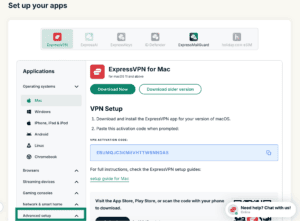
- Applications(애플리케이션) 또는 Show other devices(다른 기기 보기) 메뉴에서 Advanced setup(고급 설정)을 클릭합니다.

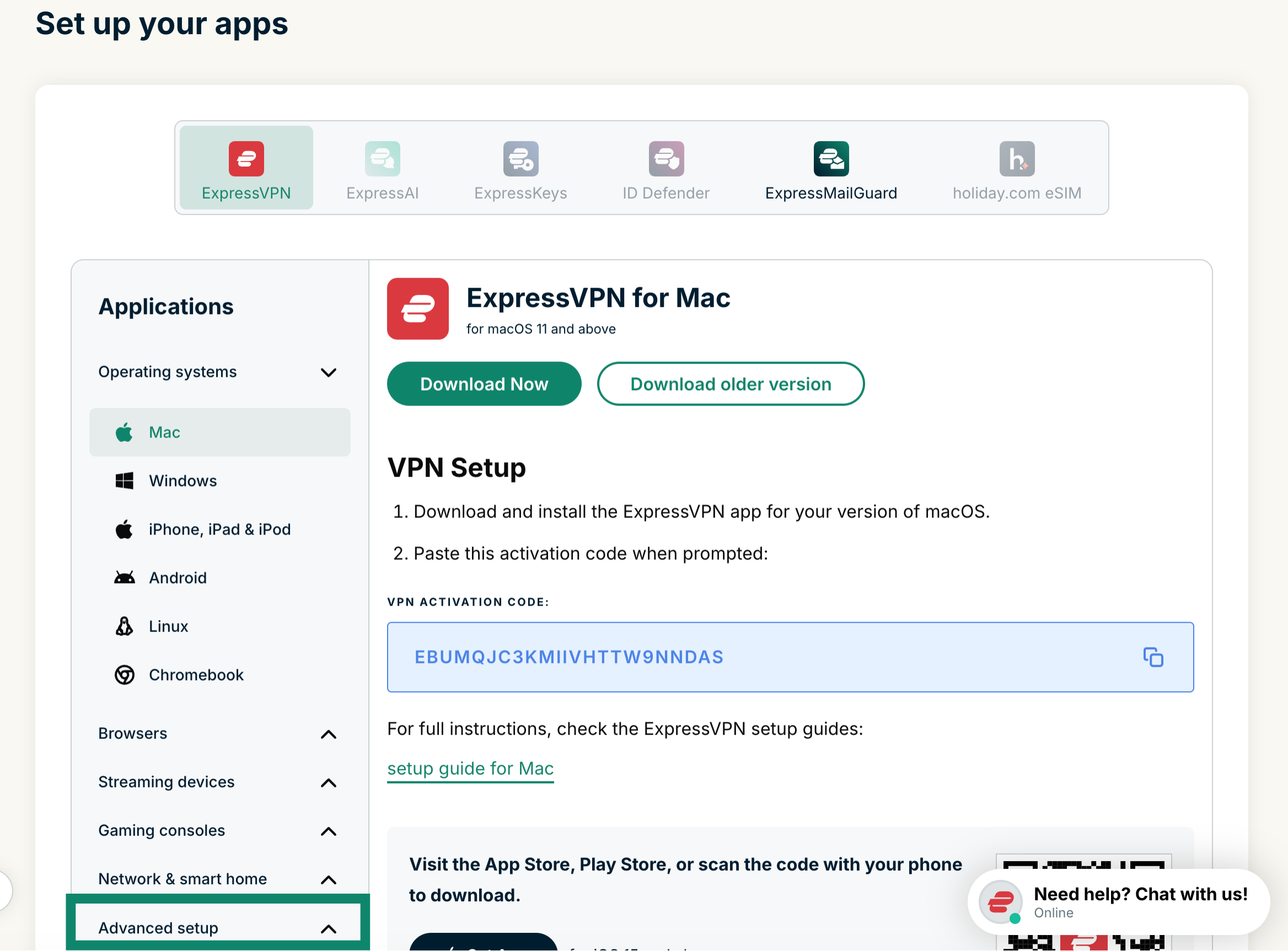
- Manual configuration(수동 구성)을 클릭합니다.


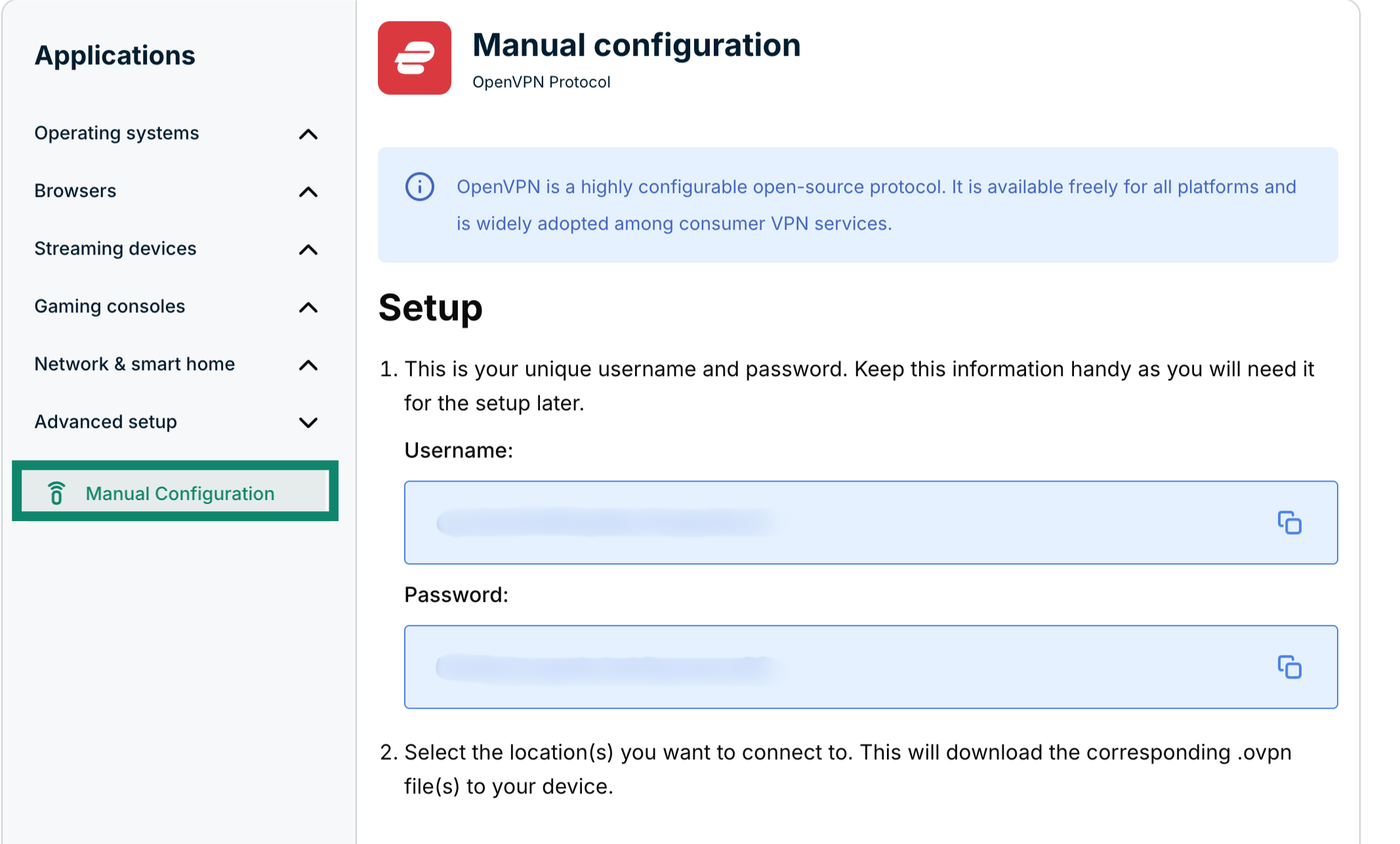
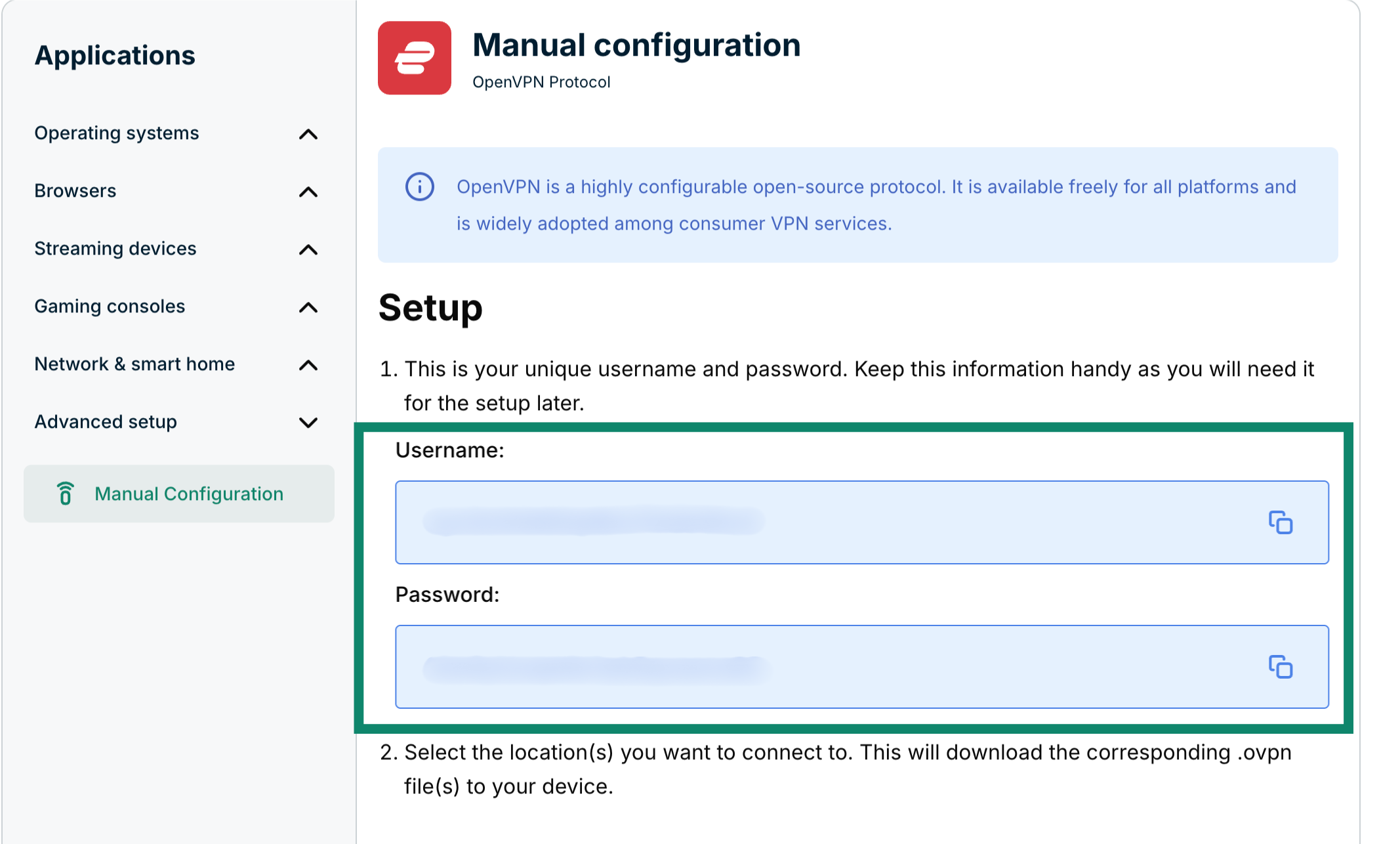
- 1단계의 설정 오른쪽 아래에서 사용자명과 비밀번호를 확인할 수 있습니다.

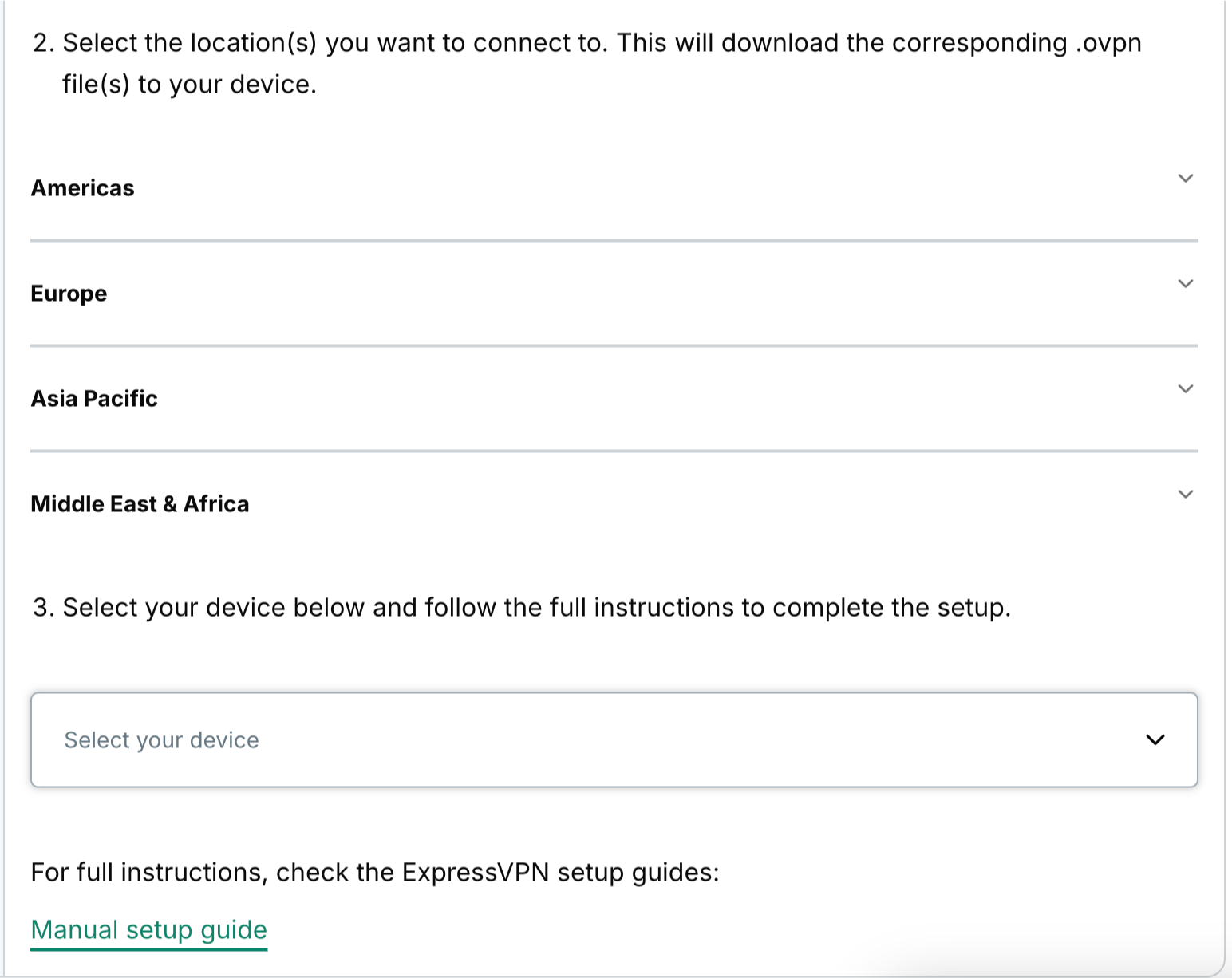
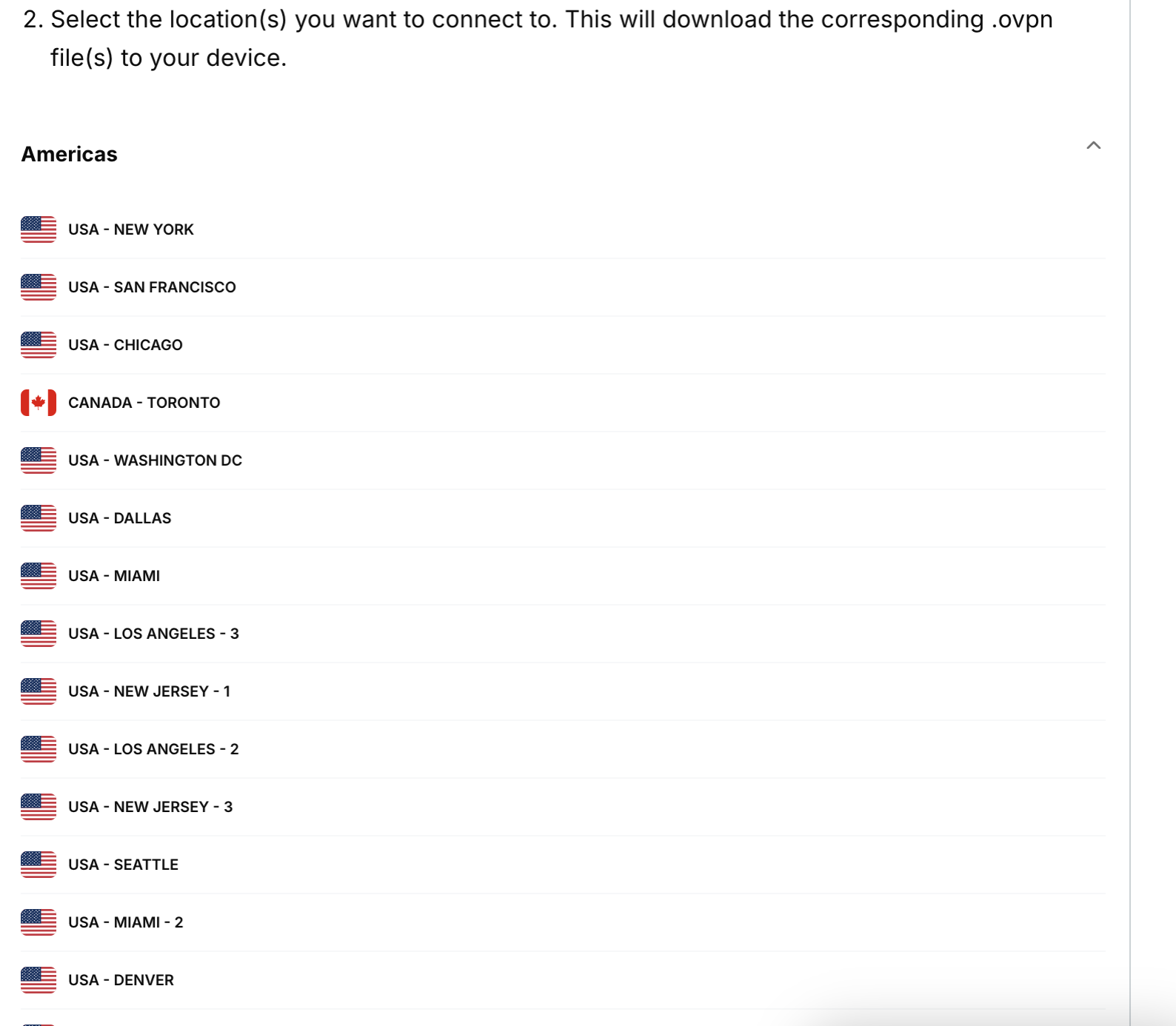
- 아래로 스크롤하여 2단계로 이동하면 사용 가능한 지역이 표시됩니다. 지역을 클릭하여 드롭다운 메뉴를 열고 이용 가능한 위치를 확인합니다.


- 위치를 클릭하면 파일이 자동으로 다운로드되기 시작합니다.


이 탭을 열어 두세요. 나중에 ExpressVPN 사용자명과 비밀번호가 필요합니다.
도움이 필요하신가요? ExpressVPN 지원팀에 문의하고 즉각적인 지원을 받아보세요.
고객님의 VPN 프로필을 설정하세요
이제 ASUSTOR 대시보드에서 설정으로 이동하세요.

네트워크에서 네트워크 인터페이스 탭을 클릭하세요.

추가를 클릭하고 VPN 생성을 선택하세요.

OpenVPN을 선택하고 다음을 클릭하세요.

OpenVPN 공급 업체에서 구성 파일 가져오기를 선택하고 다음을 클릭하세요.

아래와 같이 필드를 채우세요:
- 이름: 연결을 기억할 수 있는 이름
- 계정: 위에서 획득한 ExpressVPN 사용자명을 사용하세요.
- 비밀번호: 위에서 획득한 ExpressVPN 비밀번호를 사용하세요.
- 파일 가져오기: 찾아보기를 클릭하고 이전에 다운로드한 구성 파일을 업로드하세요.
완료를 클릭하세요.

도움이 필요하신가요? ExpressVPN 지원팀에 문의하고 즉각적인 지원을 받아보세요.
VPN 서버에 연결하세요
“네트워크 인터페이스” 메뉴로 돌아가서, 생성한 OpenVPN 연결을 선택하고 작업 > 연결을 클릭하세요.

도움이 필요하신가요? ExpressVPN 지원팀에 문의하고 즉각적인 지원을 받아보세요.
VPN 서버에서 연결 해제하세요
VPN에서 연결 해제하려면, 연결 해제를 클릭하세요.

도움이 필요하신가요? ExpressVPN 지원팀에 문의하고 즉각적인 지원을 받아보세요.