






Bu rehberde ExpressVPN’in Windows, Mac ve Linux uygulamalarında split tunneling (bölünmüş tünelleme) özelliğini nasıl kullanacağınızı öğreneceksiniz.
Mobil uygulamalarda ExpressVPN bölünmüş tünelleme özelliğini kullanma hakkında daha fazla bilgi edinmek için iOS’ta bölünmüş tünelleme ve Android’de bölünmüş tünelleme rehberlerimize göz atın.
Şu bölüme gidin…
Bölünmüş tünelleme özelliği nedir?
Bölünmüş tünellemeyi kullanırken DNS sorgularıma ne olur?
Windows’ta VPN bölünmüş tünelleme özelliği nasıl kullanılır?
Mac’te VPN bölünmüş tünelleme özelliği nasıl kullanılır?
Linux’ta VPN bölünmüş tünelleme özelliği nasıl kullanılır?
Bölünmüş tünelleme özelliği nedir?
VPN split tunneling nedir? Bölünmüş tünelleme özelliği, cihazınız ExpressVPN’e bağlıyken hangi uygulamaların VPN’yi kullanacağını, hangilerininse kullanmayacağını seçmenize olanak tanır.
Örneğin, Firefox dışındaki tüm uygulamalarınızın VPN’yi kullanmasını istiyorsanız ExpressVPN’i, trafiği bölünmüş tünelleme özelliğiyle yönlendirecek şekilde yapılandırabilirsiniz. Böylece yalnızca Firefox’un trafiği şifrelenmiş VPN tünelinden geçmeyecektir.
Yardıma mı ihtiyacınız var? Hemen yardım almak için ExpressVPN Destek Ekibi’ne ulaşın.
Bölünmüş tünellemeyi kullanırken DNS sorgularıma ne olur?
ExpressVPN’e bağlı olduğunuz sürece, bölünmüş tünelleme ayarlarınızı nasıl yapılandırırsanız yapılandırın tüm DNS sorgularınız ExpressVPN sunucuları üzerinden yönlendirilmelidir.
Yardıma mı ihtiyacınız var? Hemen yardım almak için ExpressVPN Destek Ekibi’ne ulaşın.
Windows’ta VPN bölünmüş tünelleme özelliği nasıl kullanılır?
Not: WireGuard protokolünü kullanıyorsanız, bölünmüş tünelleme ayarlarınızın uygulanması için VPN bağlantınızı kesip yeniden VPN’ye bağlanmanız gerekir. Diğer protokolleri kullanırken yaptığınız değişiklikler otomatik olarak uygulanır
Bölünmüş tünelleme ayarlarınızı değiştirmek için:
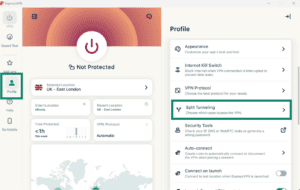
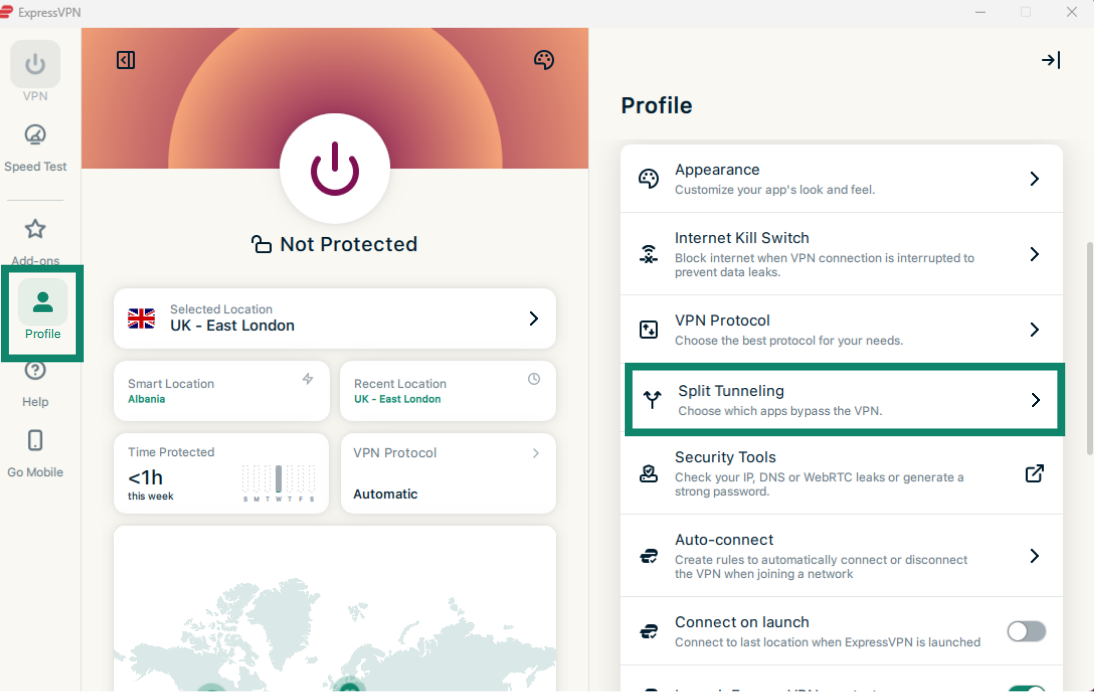
- Profile (Profil) sekmesine tıklayın ve Split Tunneling (Bölünmüş Tünelleme)’yi seçin.

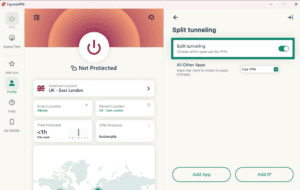
- Split tunneling (Bölünmüş tünelleme)’yi etkinleştirin.
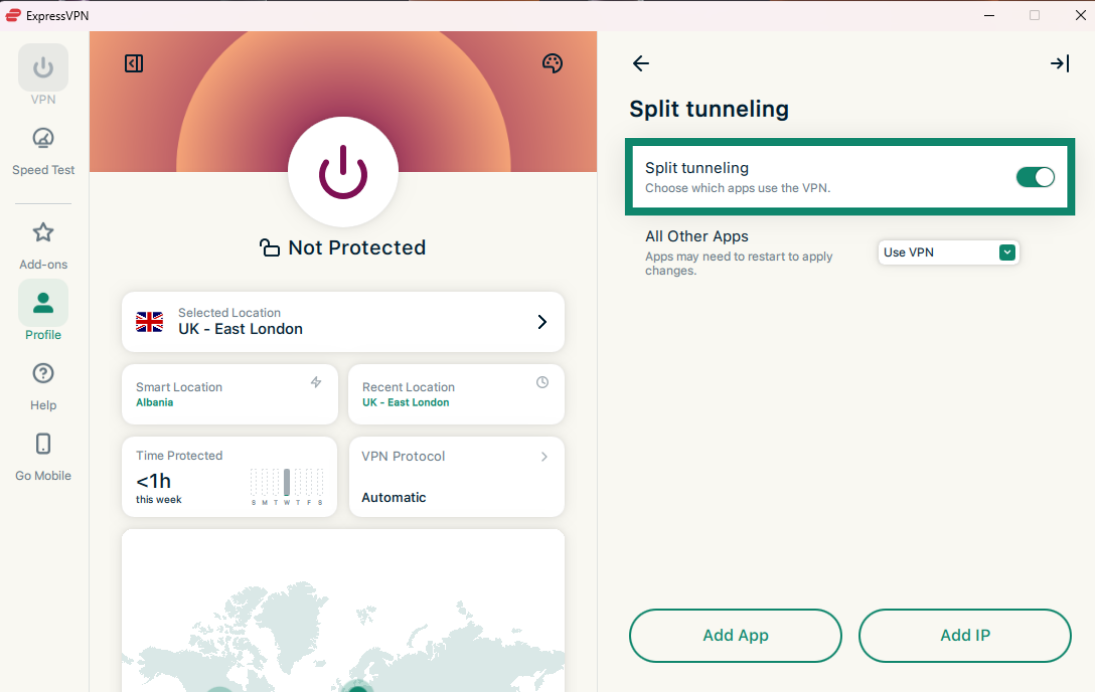
Buradan hangi uygulamaların VPN’yi kullanacağını ve kullanmayacağını belirleme dahil olmak üzere farklı bölünmüş tünelleme seçeneklerini seçebilirsiniz. Ayrıca, belirli web sitelerininin VPN tünelini atlamasını da sağlayabilirsiniz. Bu seçenek, banka siteleri gibi VPN bağlantılarını engelleyen web sitelerine erişmek için kullanışlıdır. Ayar seçenekleri hakkında aşağıdan daha fazla bilgi edinebilirsiniz:
Uygulamaları ekleyin
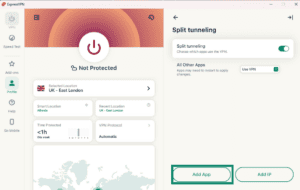
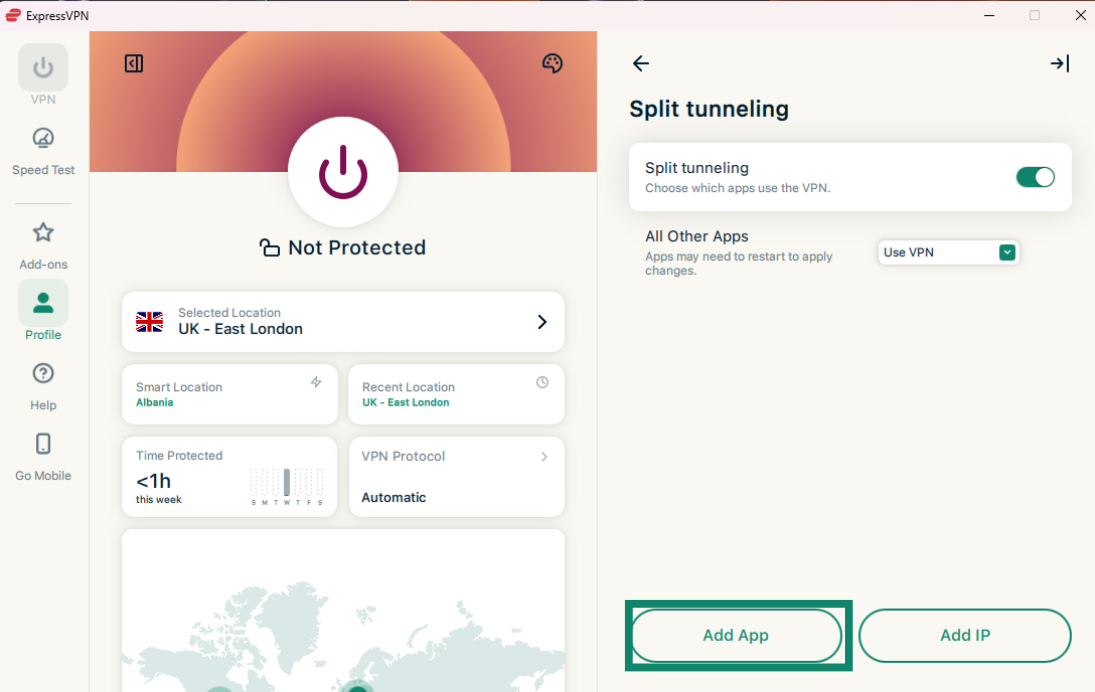
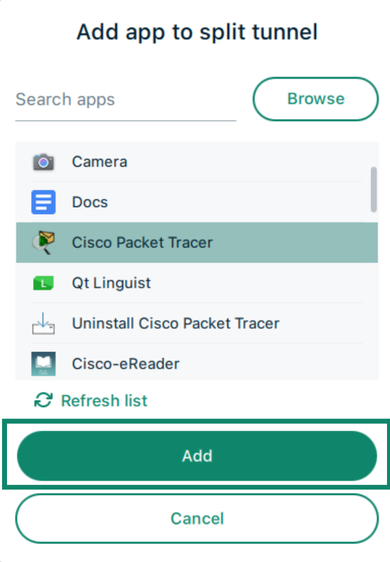
- Add App (Uygulama Ekle)’ye tıklayın.
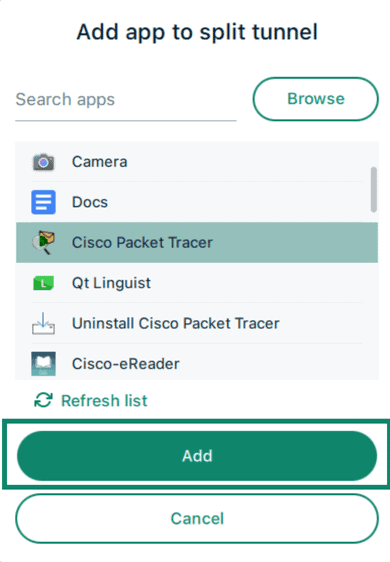
- Bölünmüş tünelleme kurallarını belirlemek istediğiniz uygulamaya tıklayın ve ardından Add (Ekle)’ye tıklayın.

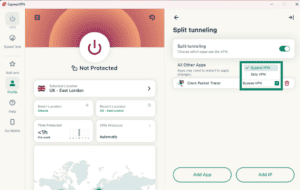
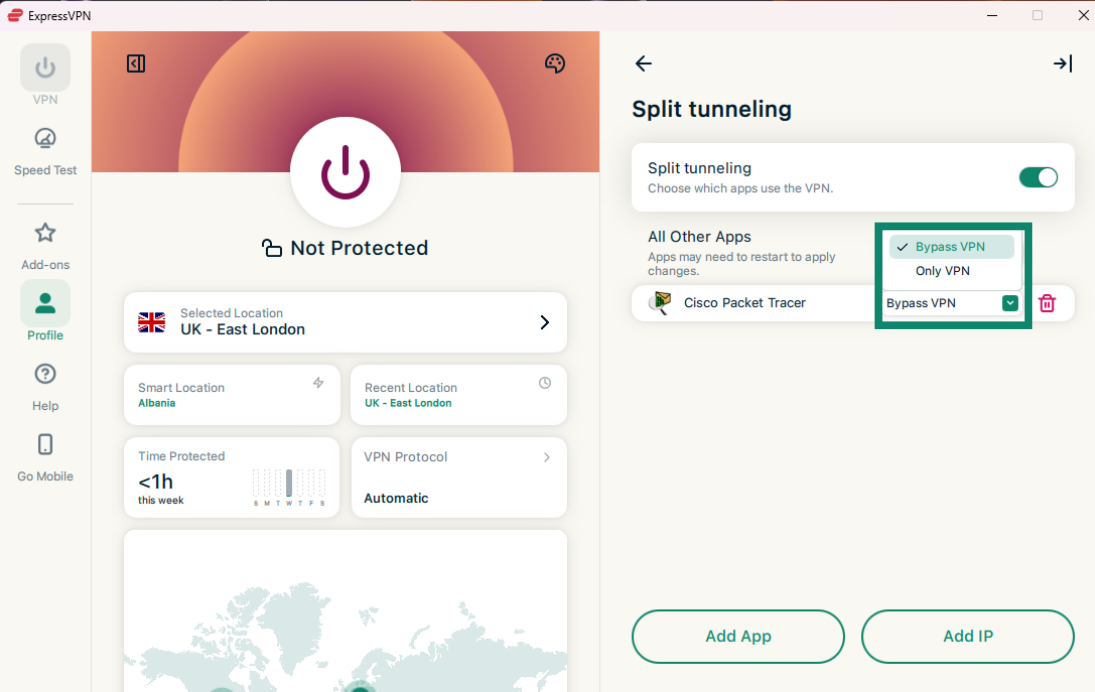
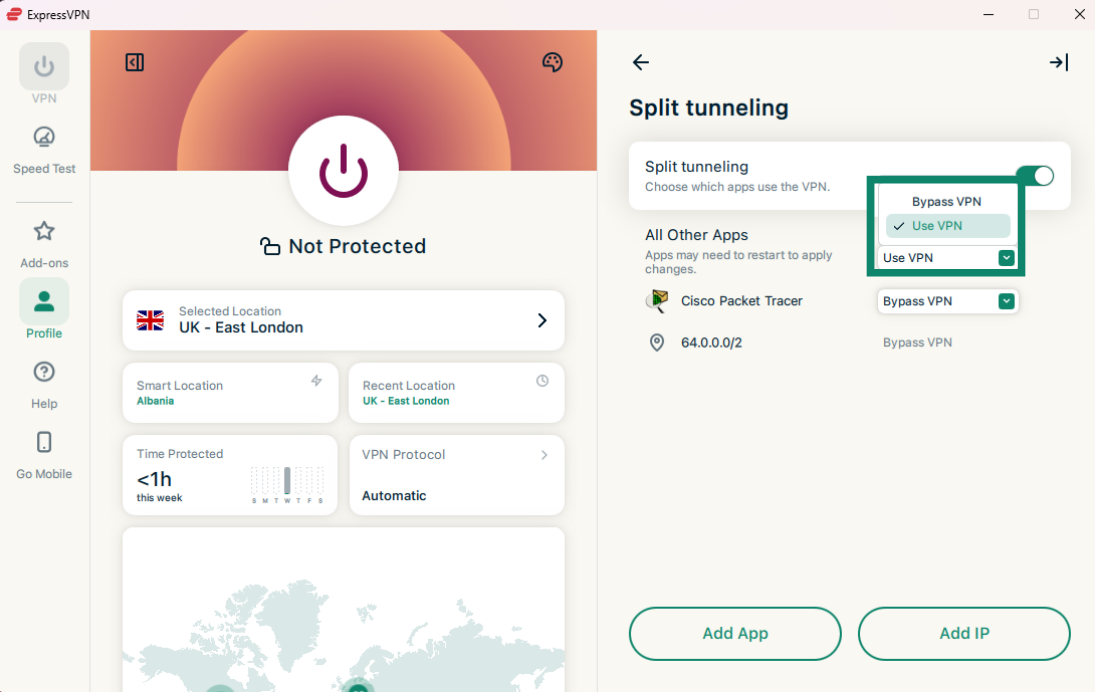
- Yeni eklediğiniz uygulamanın yanındaki açılır menüye tıklayın ve aşağıdaki seçeneklerden birini seçin:
- Bypass VPN (VPN’yi atla): Bu uygulamalar VPN tünelini kullanmaz.
- Only VPN (VPN’yi aç): Bu uygulamalar VPN tünelini kullanır.
IP adreslerini ekleyin
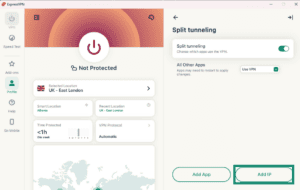
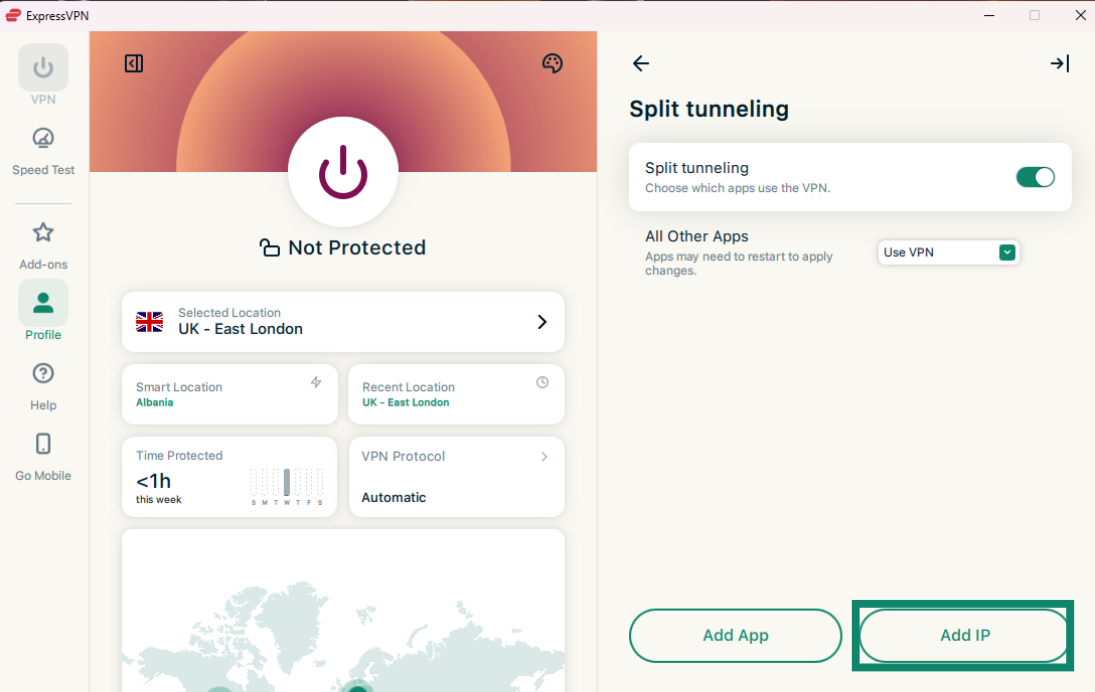
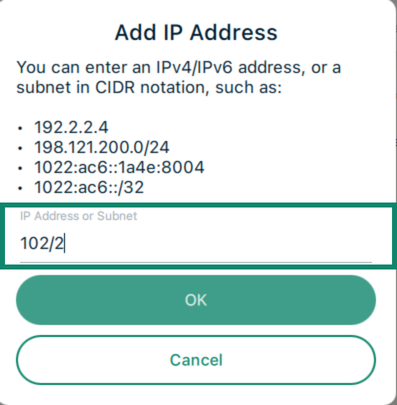
- Add IP (IP Ekle)’ye tıklayın.
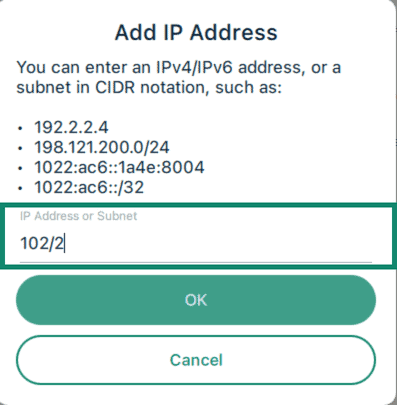
- Bir IPv4/IPv6 adresi veya CIDR gösterimiyle bir alt ağ girin ve OK (Tamam)’a tıklayın.

Not: Bir IP adresini VPN bağlantısının dışında bırakmak, büyük web sitelerinde güvenilir sonuç vermeyebilir. Bunun nedeni, bu hizmetlerin tek bir sabit IP adresi kullanmamasıdır. Aynı web sitesinin IP adresi, her internete girişinizde farklı olabilir. Ayrıca aynı IP adresi birbiriyle ilgisi olmayan birden fazla web sitesi tarafından paylaşılabilir. Bu nedenle bölünmüş tünelleme kuralı, VPN bağlantısının dışında bırakmayı amaçlamadığınız web sitelerine de uygulanabilir.
Diğer tüm uygulamalar
Bu seçenek, cihazınızdaki diğer tüm uygulamalar için bölünmüş tünelleme kurallarını belirlemenizi sağlar.
Diğer uygulamaların ayarlarını değiştirmek için All Other Apps (Diğer Tüm Uygulamalar) seçeneğinin yanındaki açılır menüye tıklayın ve Bypass VPN (VPN’yi atla) ve Use VPN (VPN’yi kullan) seçeneklerinden birini seçin.
Yardıma mı ihtiyacınız var? Hemen yardım almak için ExpressVPN Destek Ekibi’ne ulaşın.
Mac’te VPN bölünmüş tünelleme özelliği nasıl kullanılır?
Not: WireGuard protokolünü kullanıyorsanız, bölünmüş tünelleme ayarlarınızın uygulanması için VPN bağlantınızı kesip yeniden bağlanmanız gerekir. Diğer protokolleri kullanırken yaptığınız değişiklikler otomatik olarak uygulanır.
Bölünmüş tünelleme ayarlarınızı değiştirmek için:
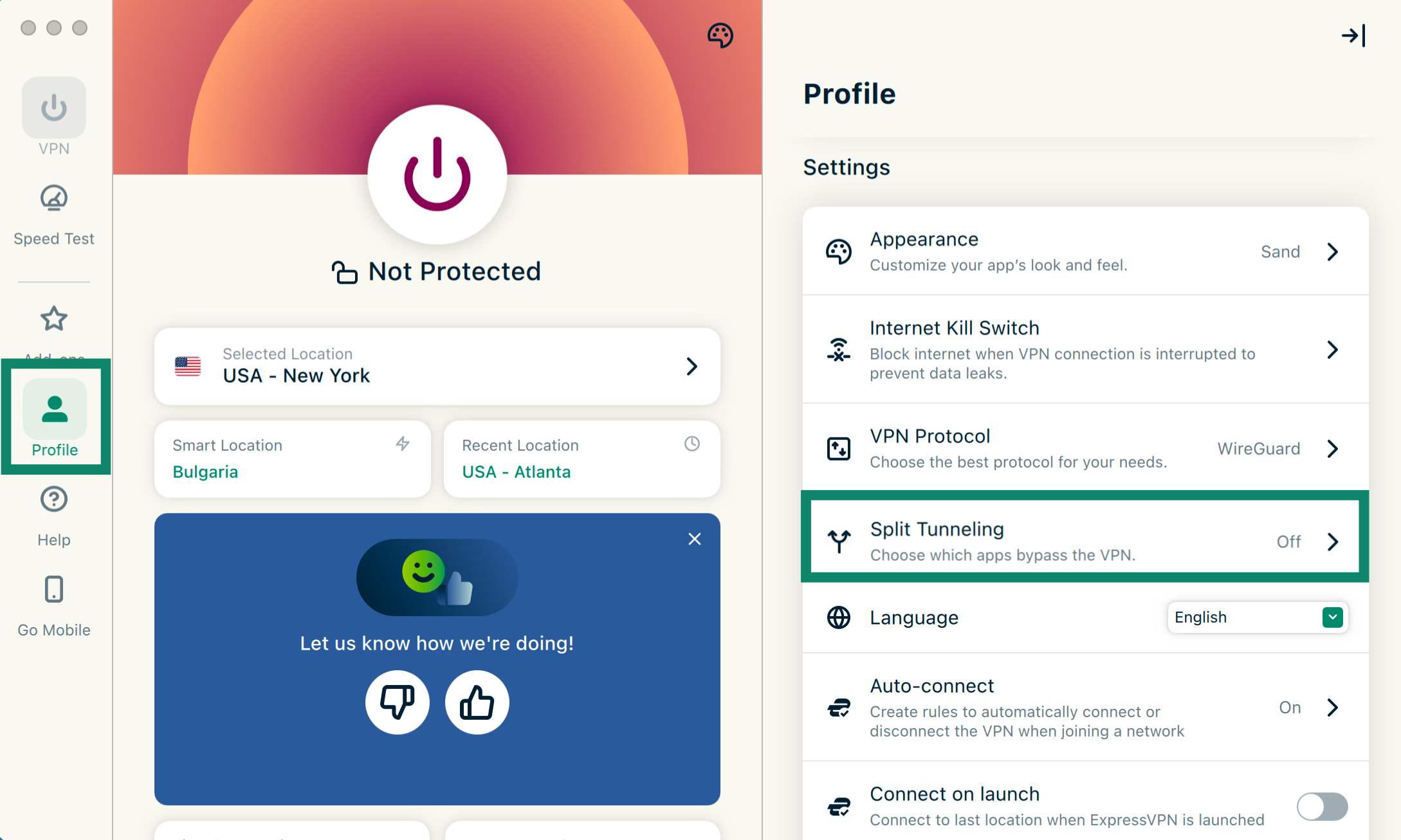
- Profile (Profil) sekmesine tıklayın ve Split Tunneling (Bölünmüş Tünelleme)’yi seçin.
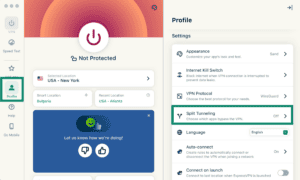

- Split tunneling (Bölünmüş tünelleme)’yi etkinleştirin yanındaki düğmeye tıklayın.
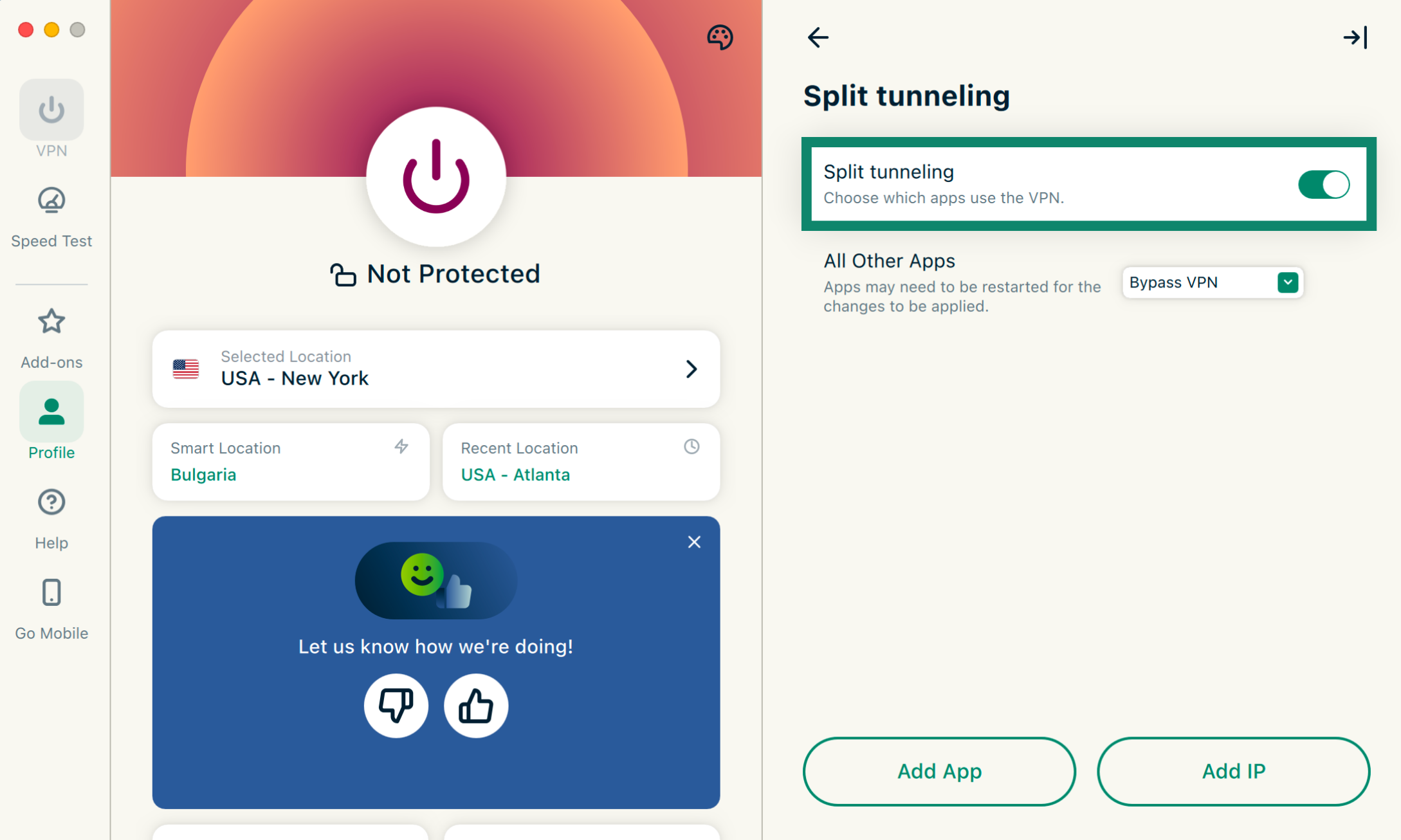
Buradan hangi uygulamaların VPN’yi kullanacağını veya kullanmayacağını belirleyebilir ve VPN tünelinin dışında tutmak istediğiniz web sitelerini seçebilirsiniz. Aşağıda ayar seçenekleri hakkında daha fazla bilgi edinebilirsiniz:
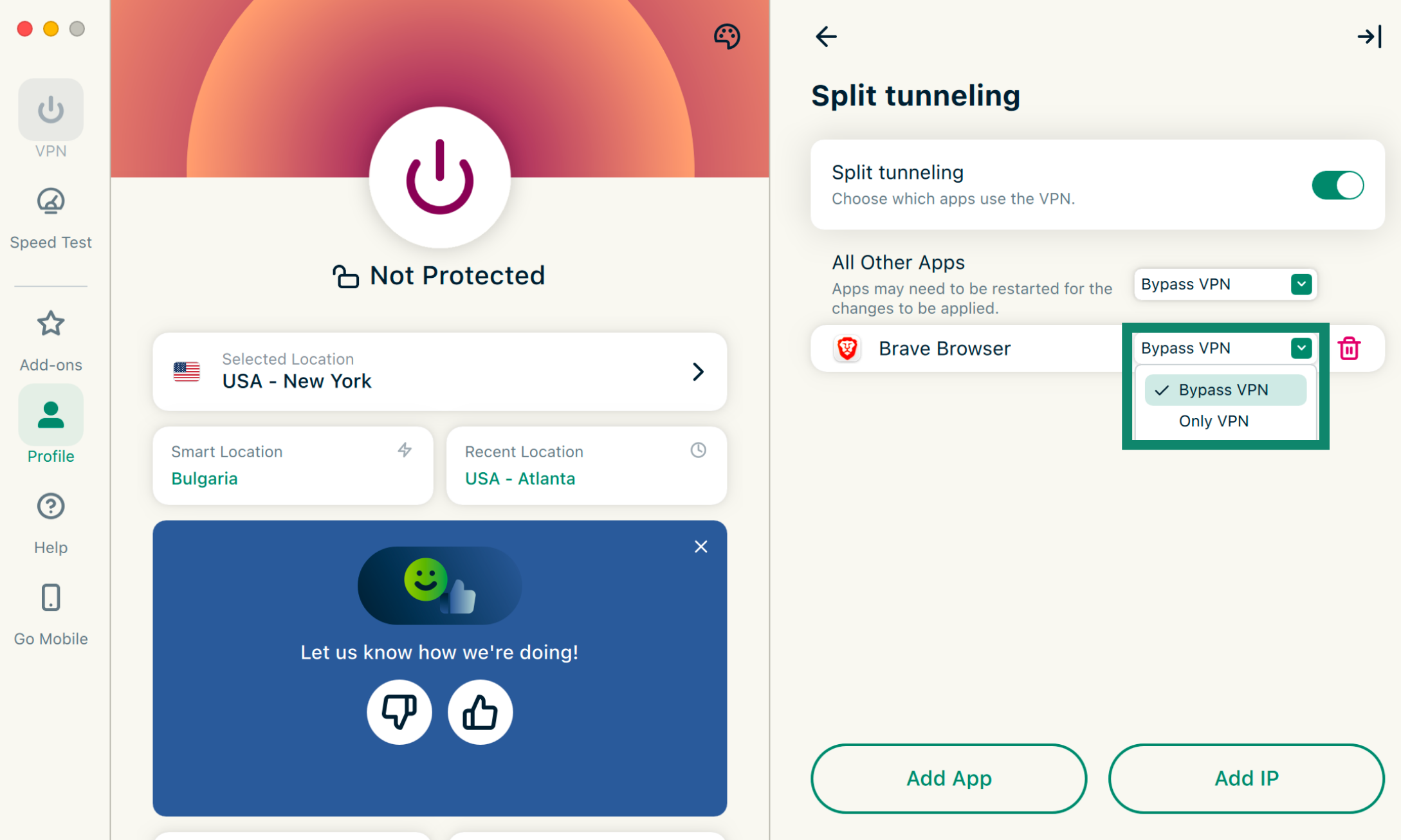
Uygulamaları ekleyin
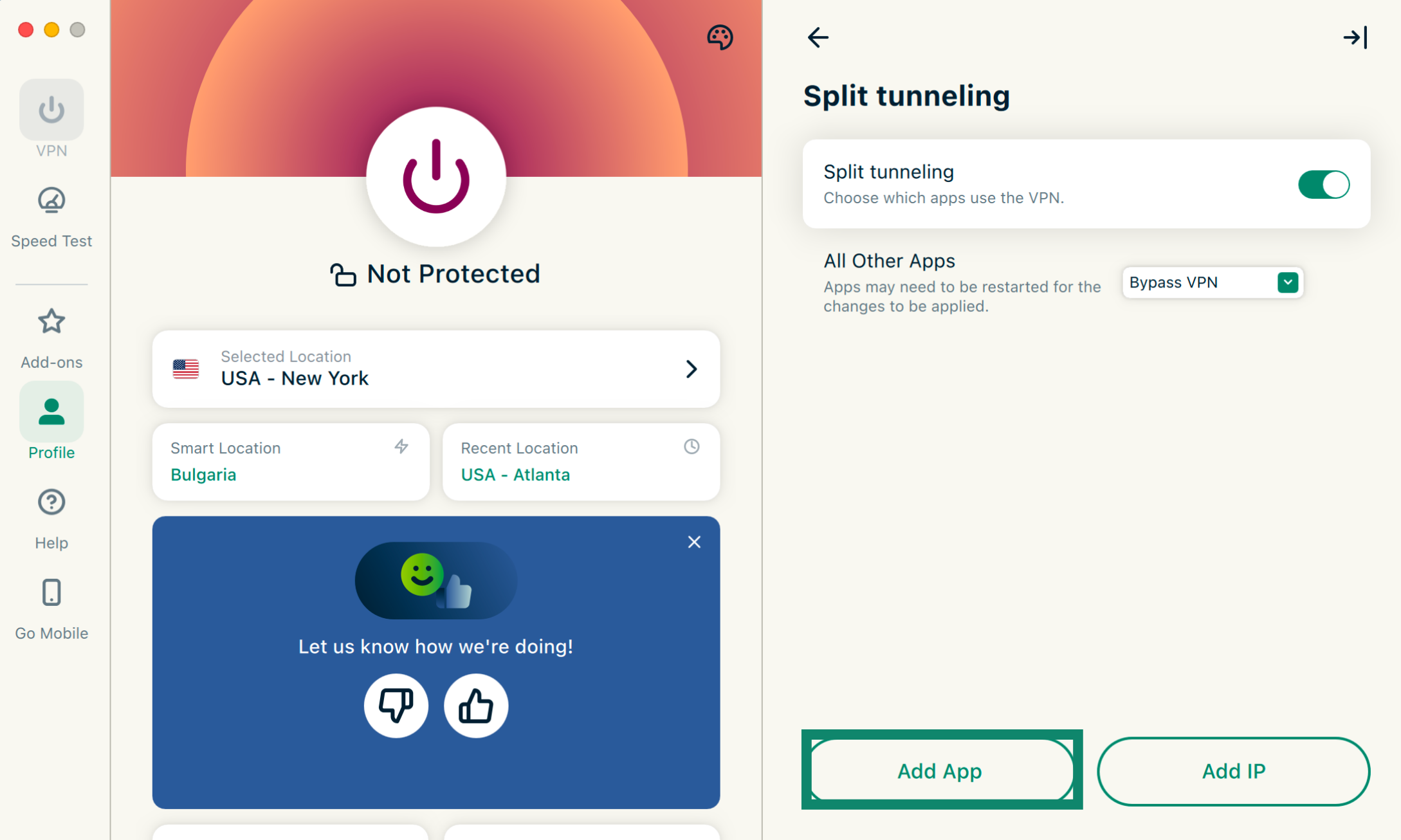
- Add App (Uygulama Ekle)’ye tıklayın.
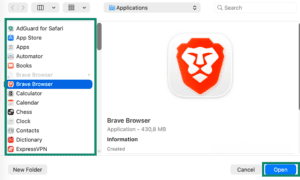
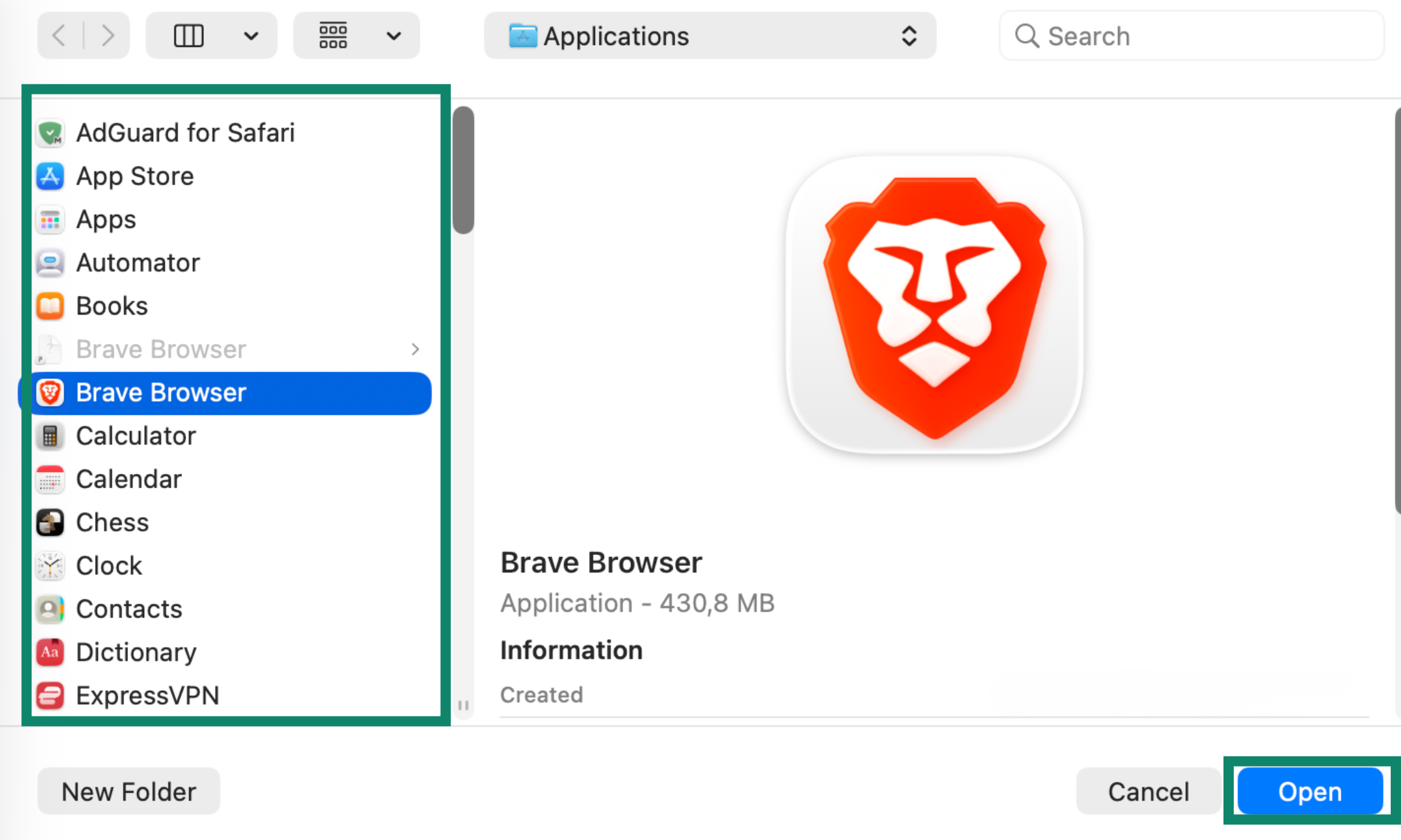
- Eklemek istediğiniz uygulamayı bulun, bu uygulamaya tıklayın ve Open (Aç)’ı seçin.
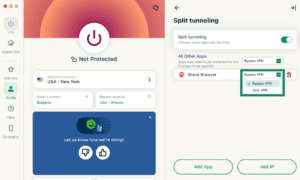
- Yeni eklediğiniz uygulamanın yanındaki açılır menüye tıklayın ve Bypass VPN (VPN’yi atla) veya Only VPN (Yalnızca VPN) seçeneklerinden birini seçin.
IP adreslerini ekleyin
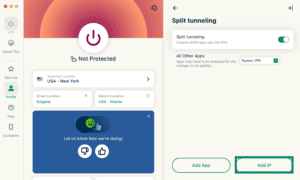
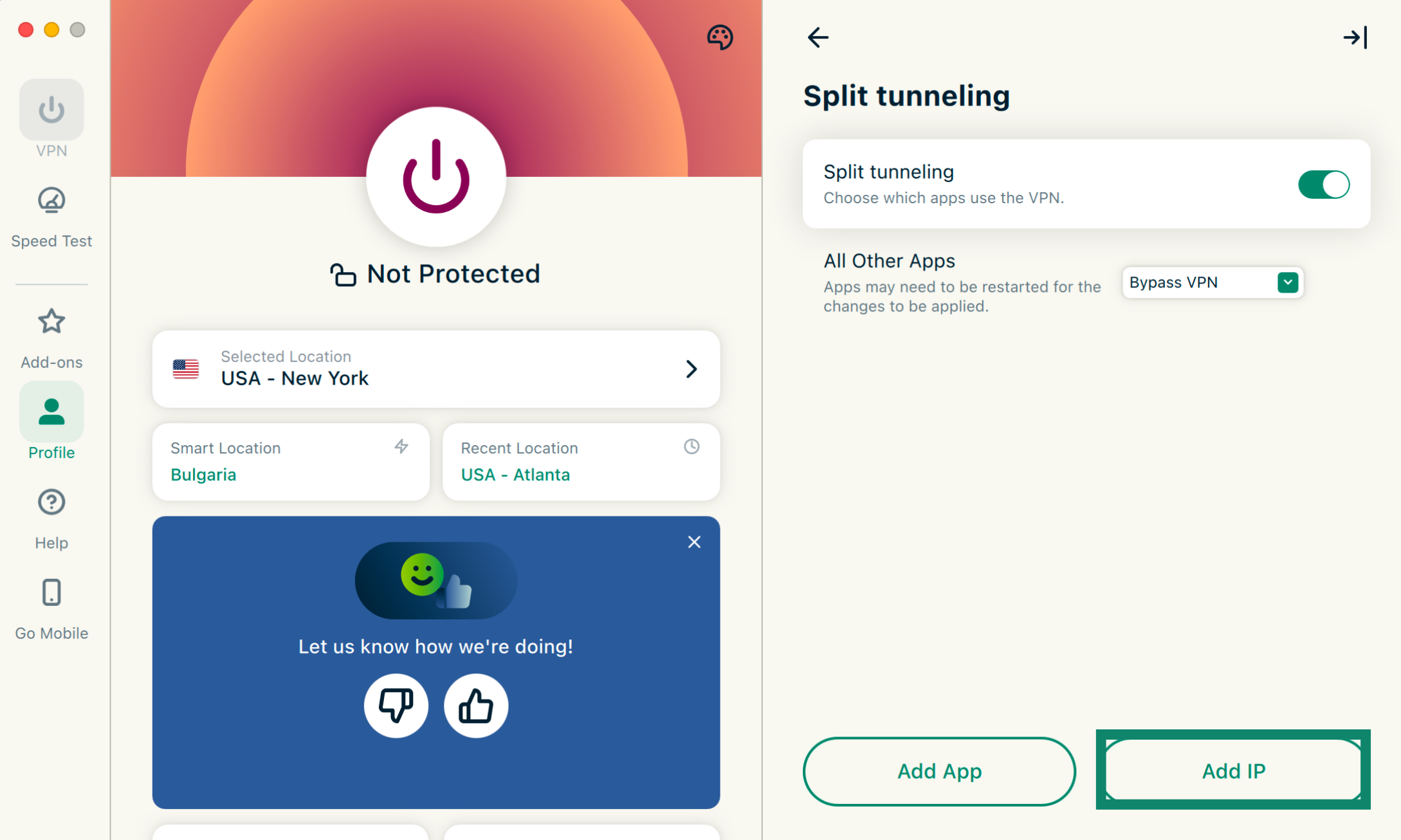
- Add IP (IP Ekle)’ye tıklayın.
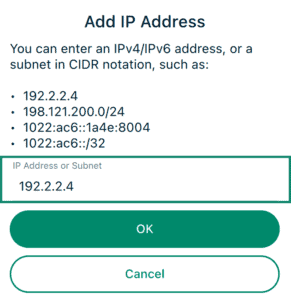
- Bir IPv4/IPv6 adresi veya CIDR gösterimiyle bir alt ağ girin ve OK (Tamam)’a tıklayın.

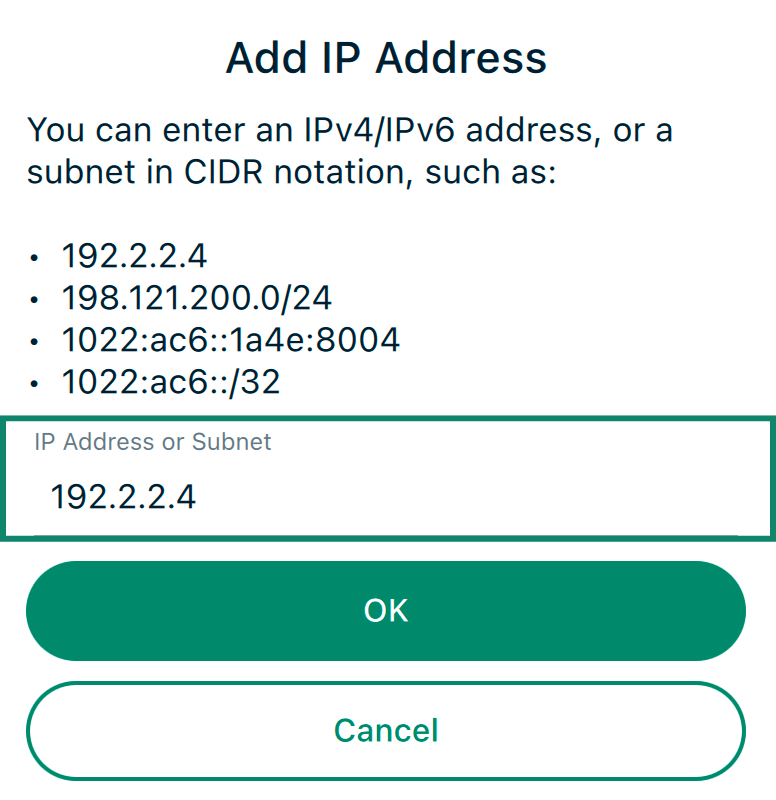
Not: Bir IP adresini VPN bağlantısının dışında bırakmak, büyük web sitelerinde güvenilir sonuç vermeyebilir. Bunun nedeni, bu hizmetlerin tek bir sabit IP adresi kullanmamasıdır. Aynı web sitesinin IP adresi, siteye her girişinizde farklı olabilir. Ayrıca aynı IP adresi birbiriyle ilgisi olmayan birden fazla web sitesi tarafından paylaşılabilir. Bu nedenle bölünmüş tünelleme kuralı, VPN bağlantısının dışında bırakmayı amaçlamadığınız web sitelerine de uygulanabilir.
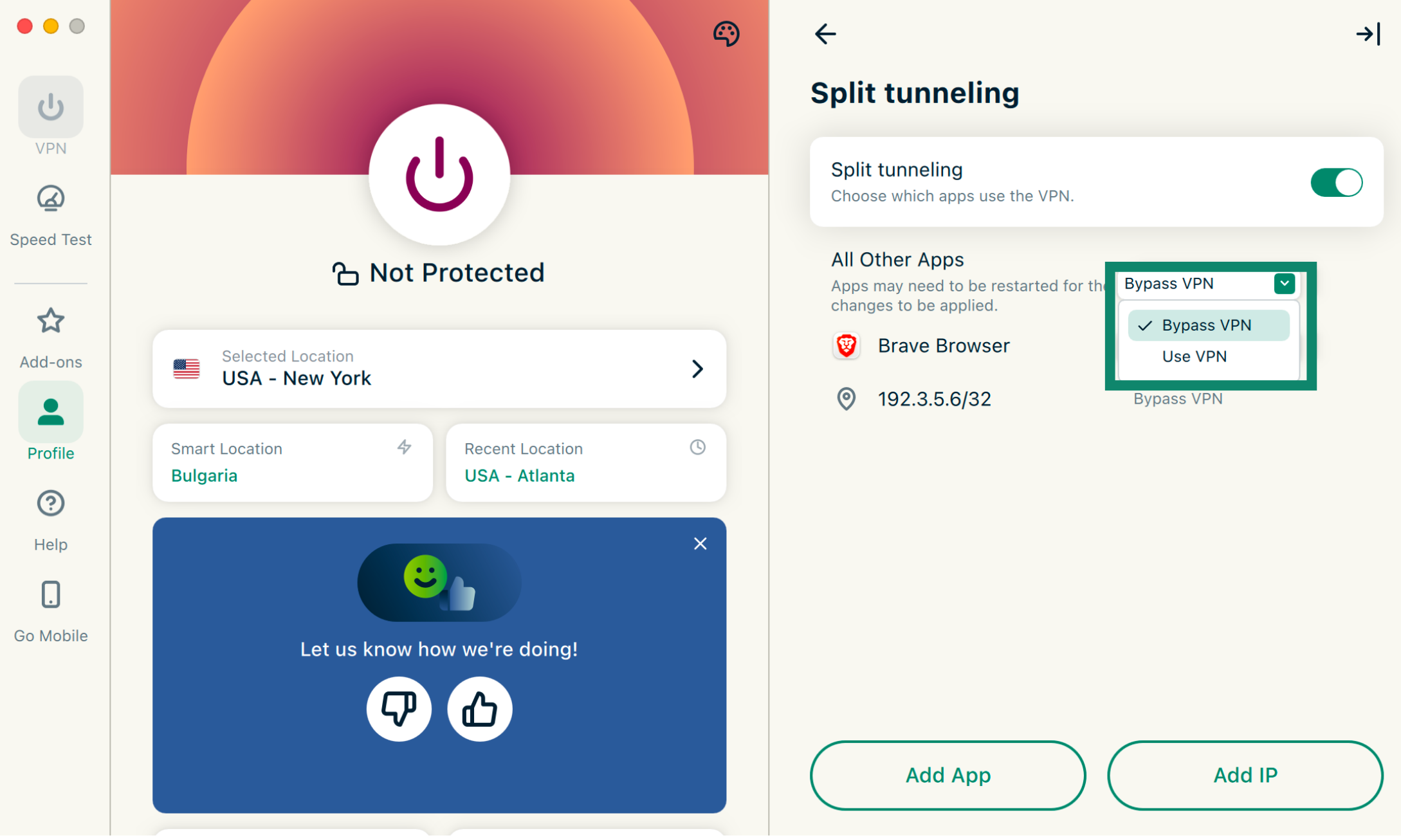
Diğer tüm uygulamalar
Bu seçenek, bölünmüş tünelleme ayarlarını manuel olarak belirlediğiniz uygulamalar dışındaki tüm uygulamalar için yapılandırmanıza olanak tanır.
Diğer uygulamaların ayarlarını değiştirmek için All Other Apps (Diğer Tüm Uygulamalar) seçeneğinin yanındaki açılır menüye tıklayın ve Bypass VPN (VPN’yi atla) ve Use VPN (VPN’yi kullan) seçeneklerinden birini seçin.
Mac’inizde Bölünmüş Tünelleme Özelliğini Etkinleştirin
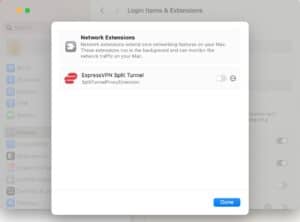
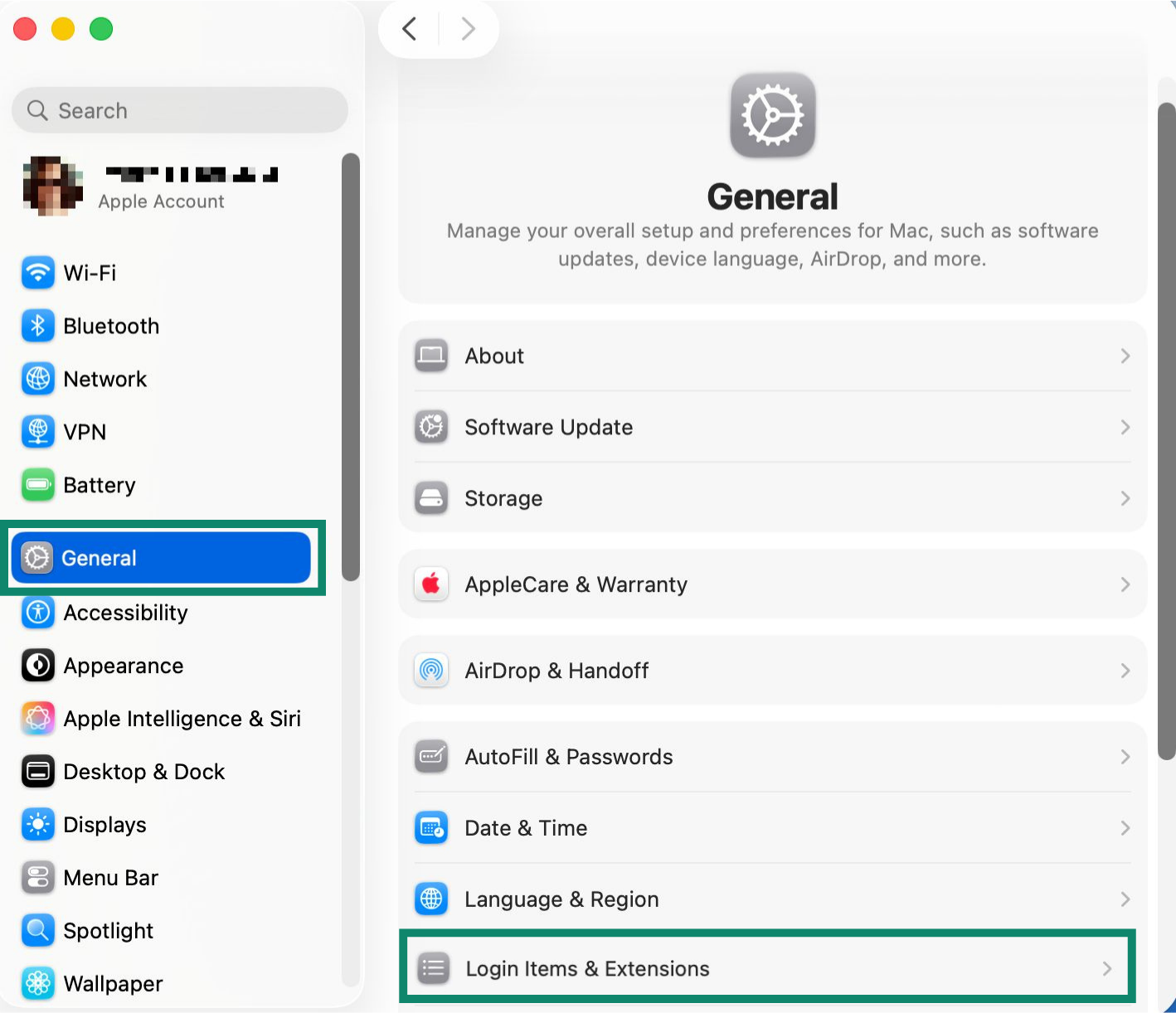
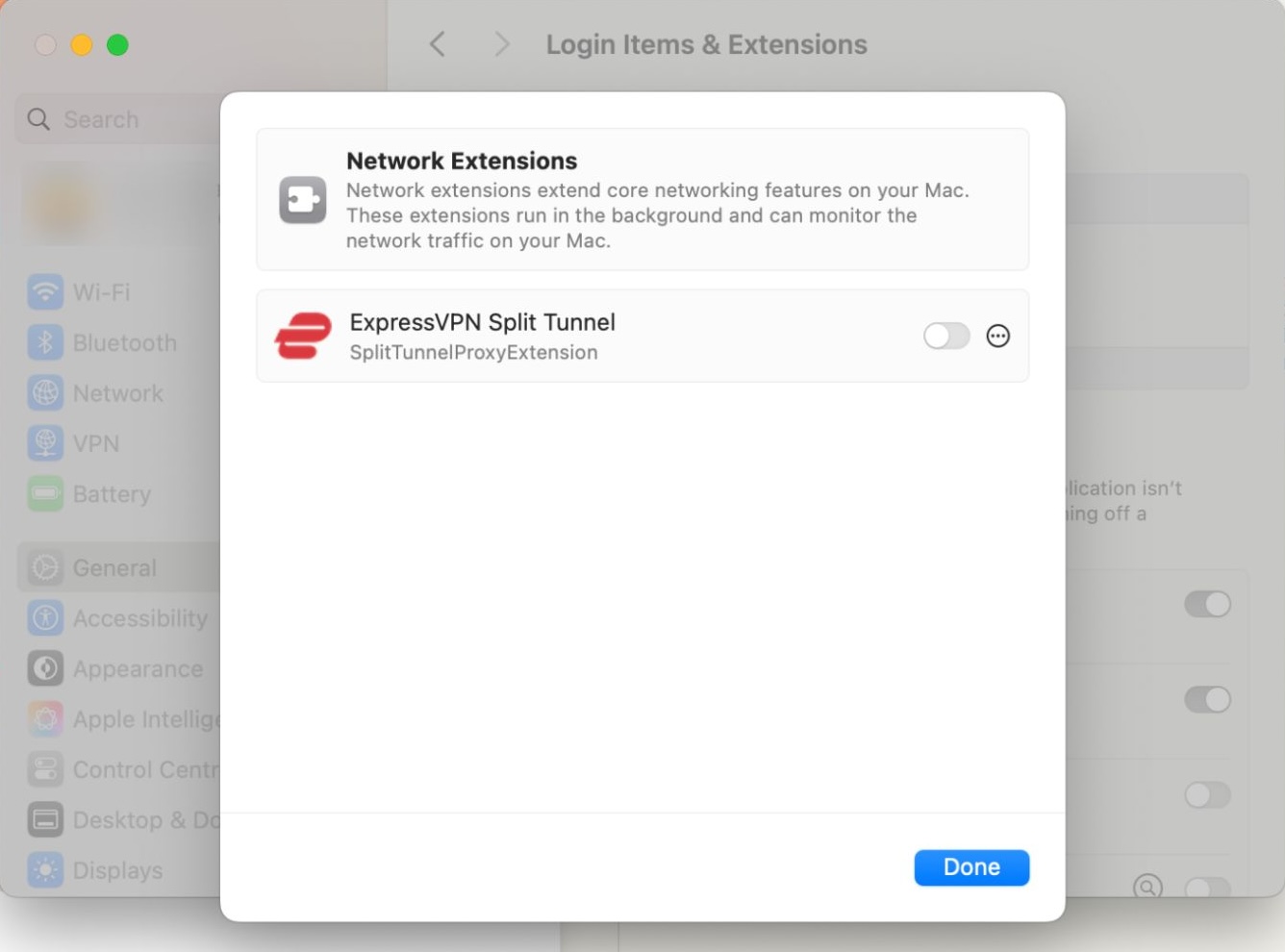
Mac’iniz, bölünmüş tünelleme için gereken sistem uzantısını siz manuel olarak izin verene kadar engelleyebilir. Uzantının engellendiğine dair bir bildirim görürseniz aşağıdaki adımları izleyin:
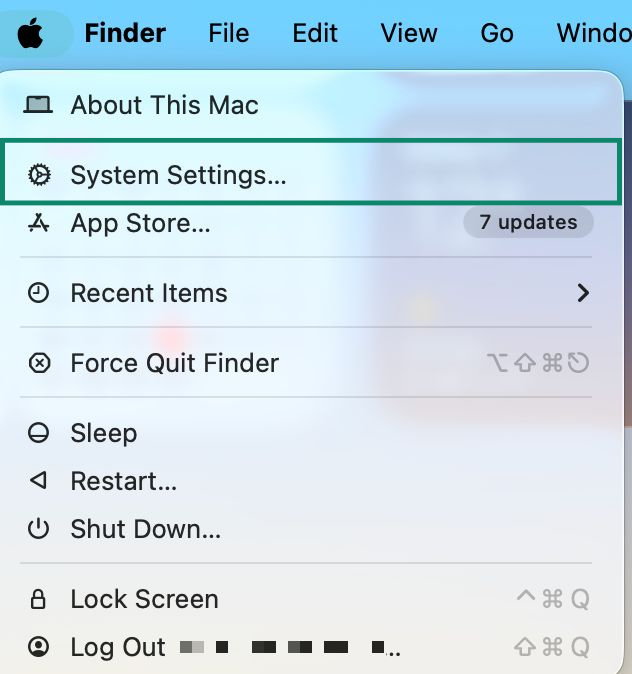
- System Settings (Sistem Ayarları)’nı açın.
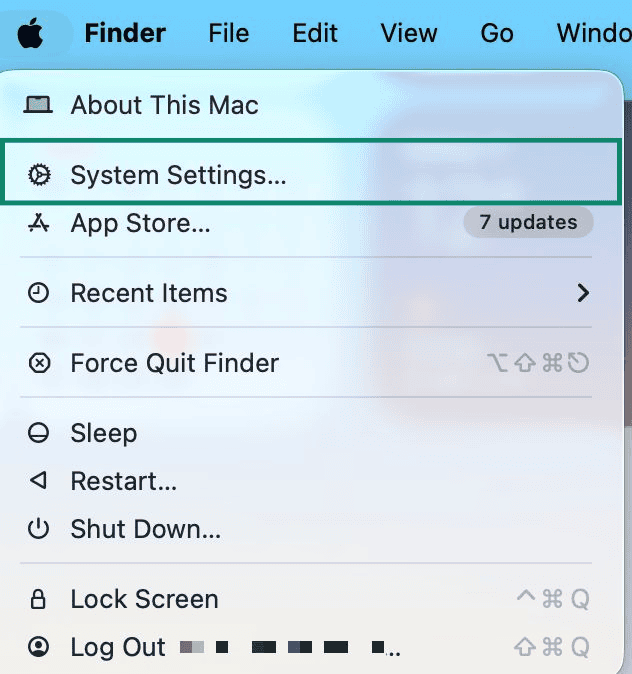

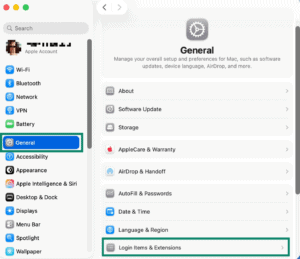
- General (Genel)’e ve ardından Login Items & Extensions (Giriş Öğeleri ve Uzantılar)’a tıklayın.

- Network Extensions (Ağ Uzantıları) bölümüne gidin, info (i) (bilgi (i)) düğmesine tıklayın ve ExpressVPN Split Tunnel seçeneğini etkinleştirin.

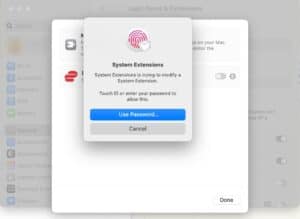
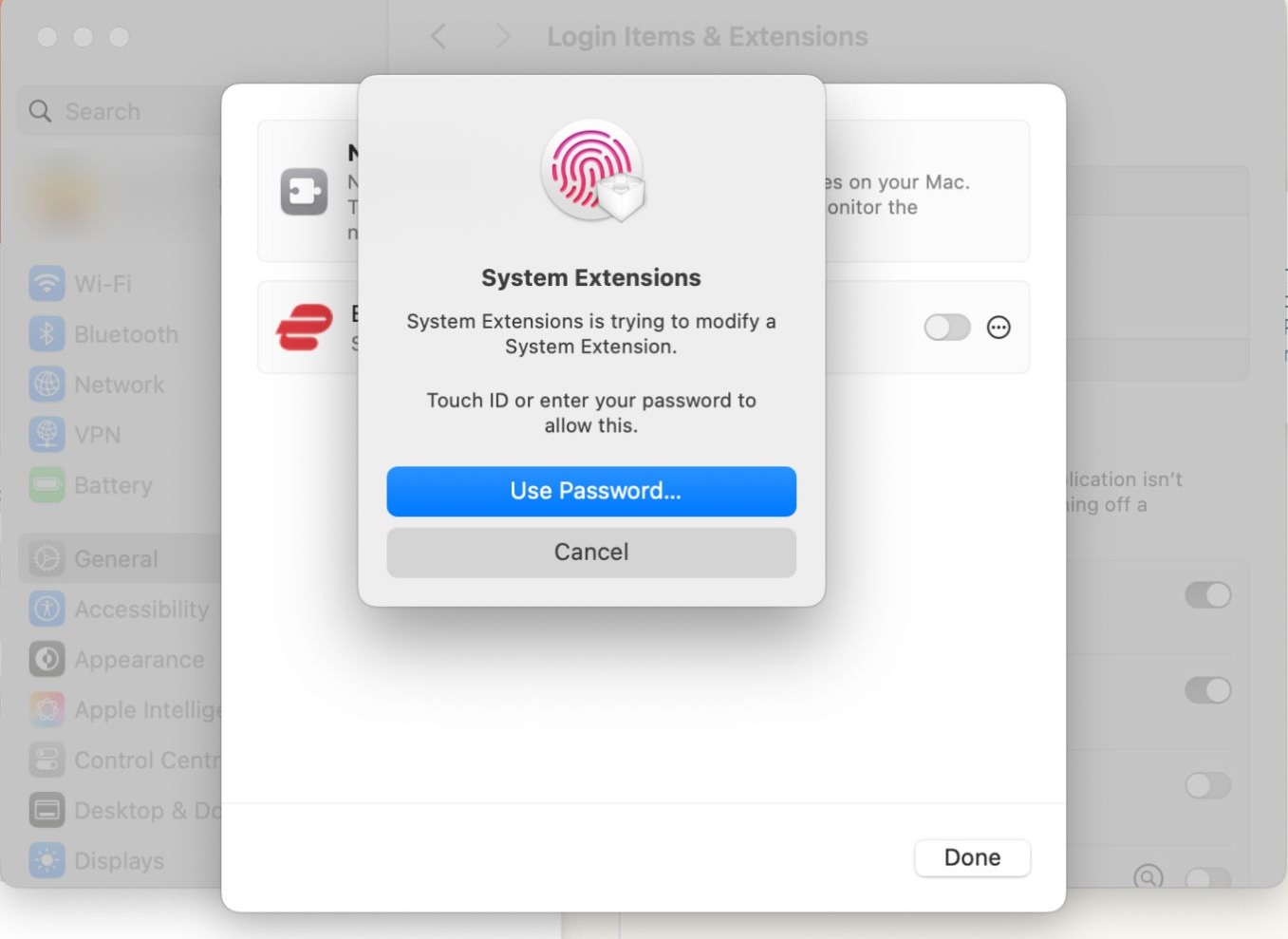
- Onaylamak için parolanızı girin veya Touch ID’yi kullanın.

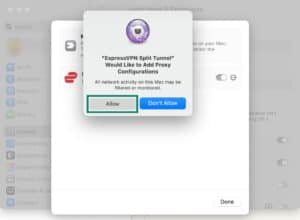
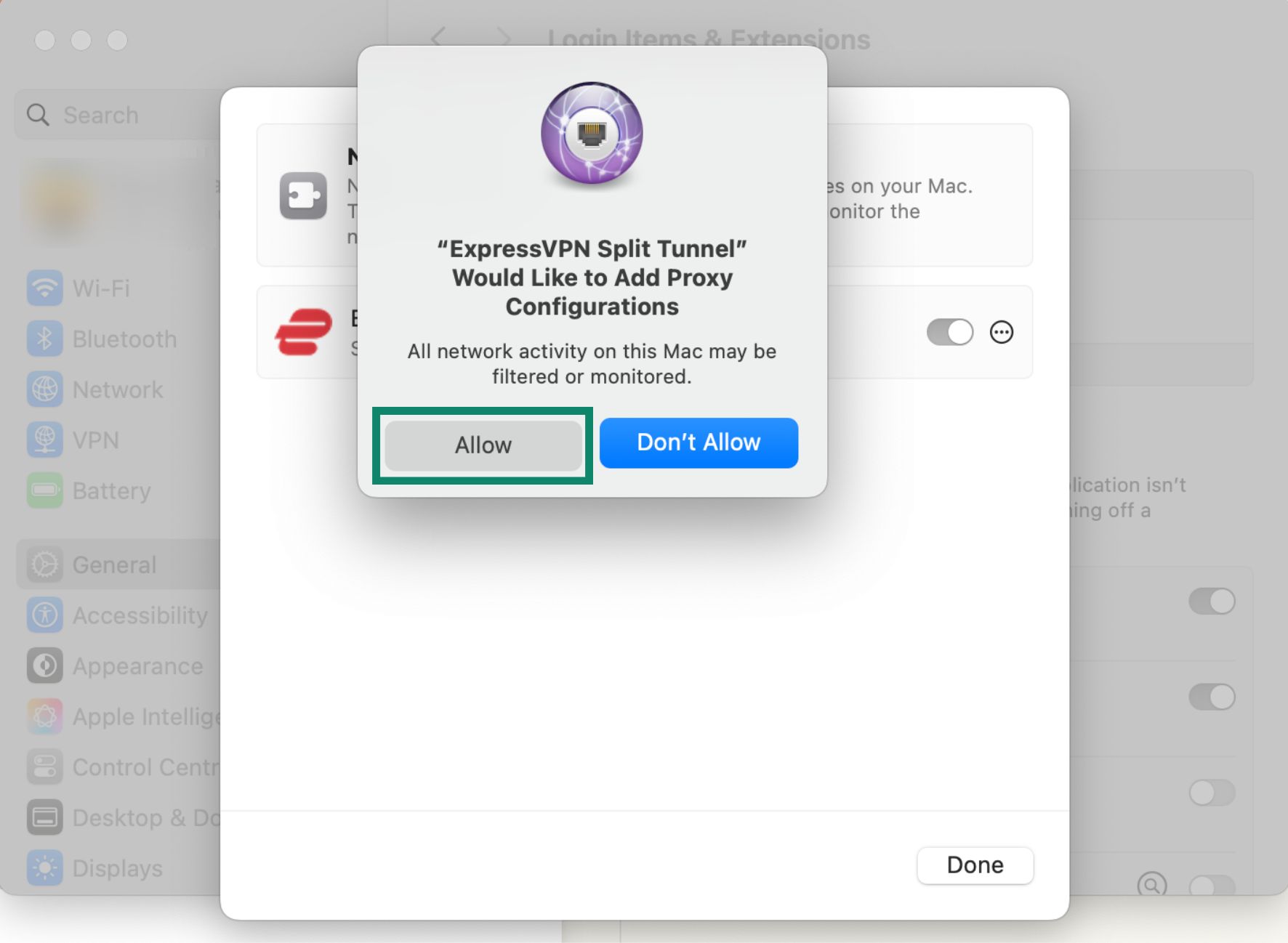
- İstenirse, ExpressVPN’in proxy yapılandırmaları eklemesine izin vermek için Allow (İzin Ver)’e tıklayın, ardından Done (Bitti)’ye tıklayın.

Yardıma mı ihtiyacınız var? Hemen yardım almak için ExpressVPN Destek Ekibi’ne ulaşın.
Linux’ta VPN bölünmüş tünelleme özelliği nasıl kullanılır?
Linux için ExpressVPN grafik arayüzü uygulaması
Bölünmüş tünelleme ayarlarınızı değiştirmek için:
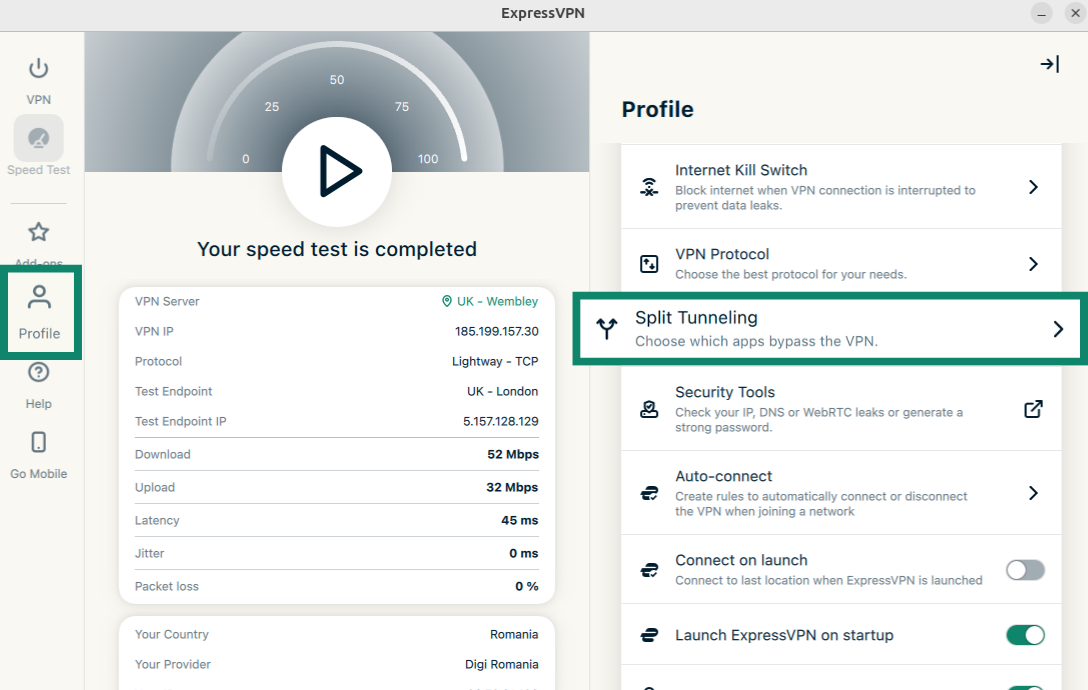
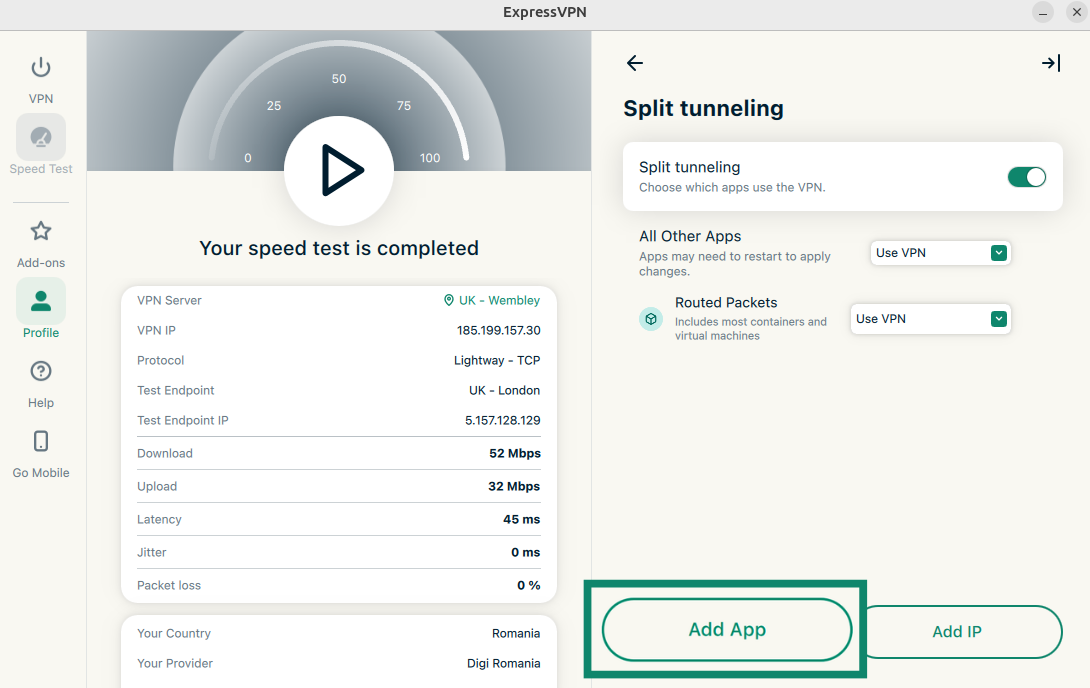
- Profile (Profil) sekmesine tıklayın ve Split Tunneling (Bölünmüş Tünelleme)’yi seçin.
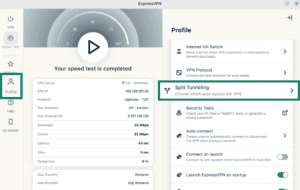

- Split tunneling (Bölünmüş tünelleme)’yi etkinleştirin.
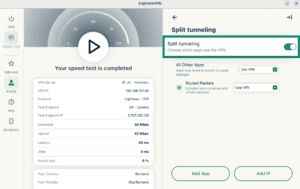
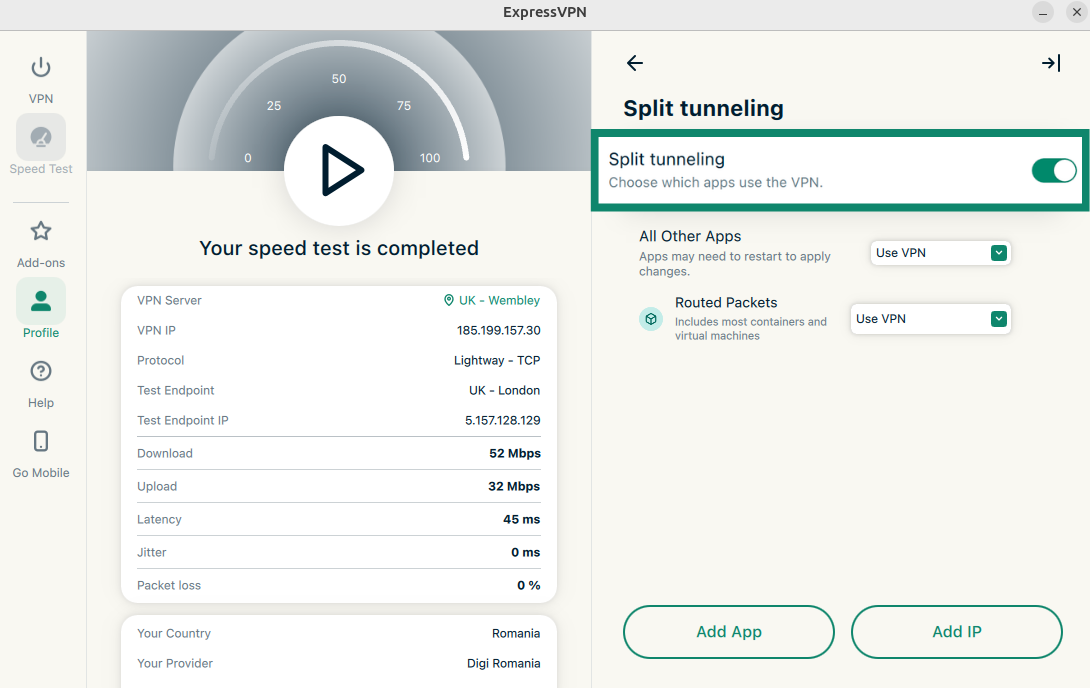
Buradan bölünmüş tünelleme ayarlarınızı düzenleyebilirsiniz. Ayar seçenekleri hakkında daha fazla bilgi edinmek için aşağıdaki listeyi genişletin:
Uygulamaları ekleyin
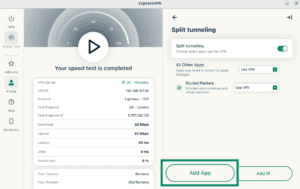
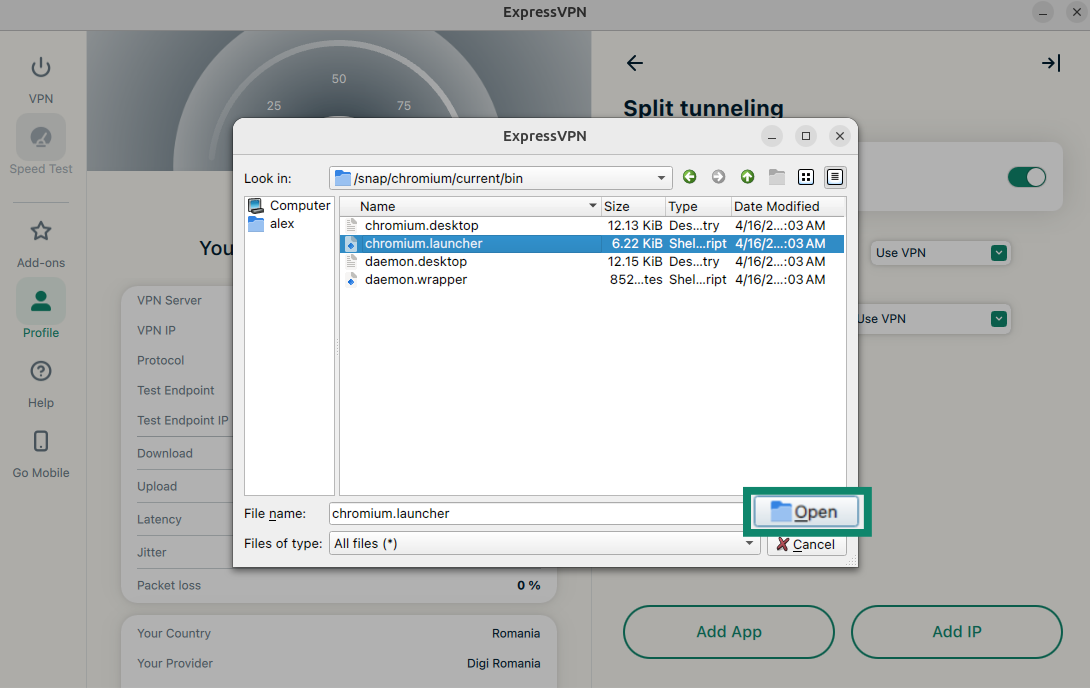
- Add App (Uygulama Ekle)’ye tıklayın.
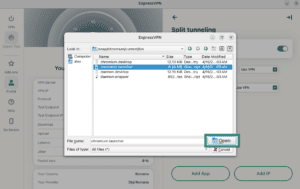
- Eklemek istediğiniz uygulamayı bulun, bu uygulamaya tıklayın ve Open (Aç)’ı seçin.
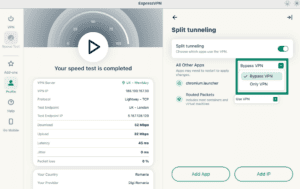
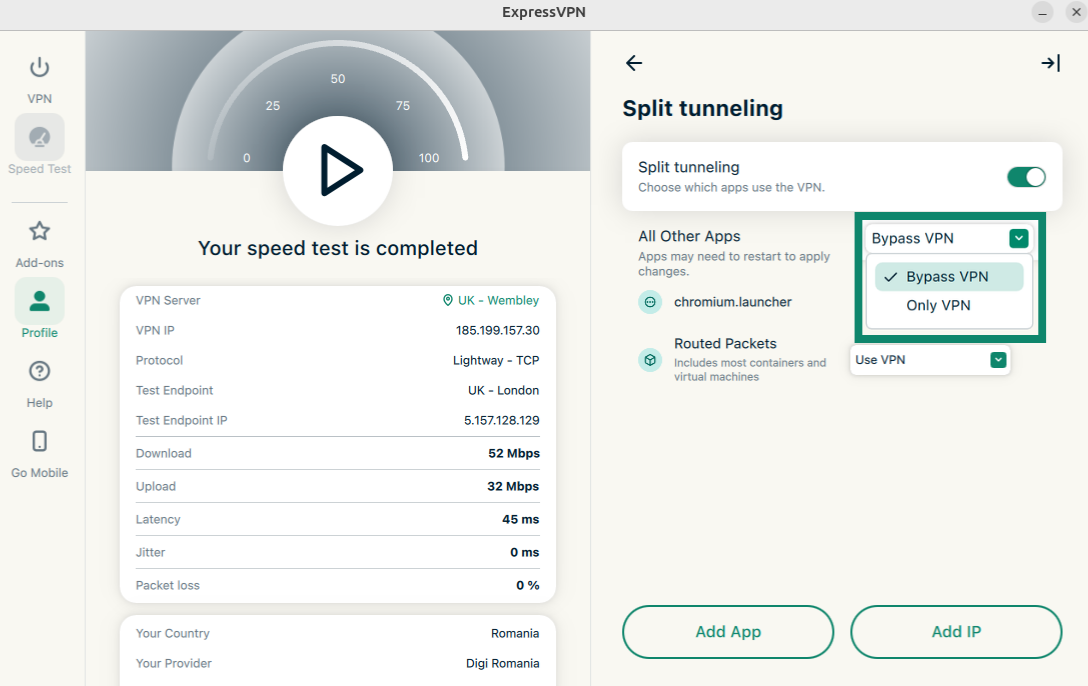
- Yeni eklediğiniz uygulamanın yanındaki açılır menüye tıklayın ve Bypass VPN (VPN’yi atla) veya Only VPN (Yalnızca VPN) seçeneklerinden birini seçin.

IP adreslerini ekleyin
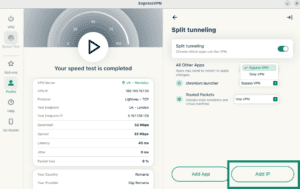
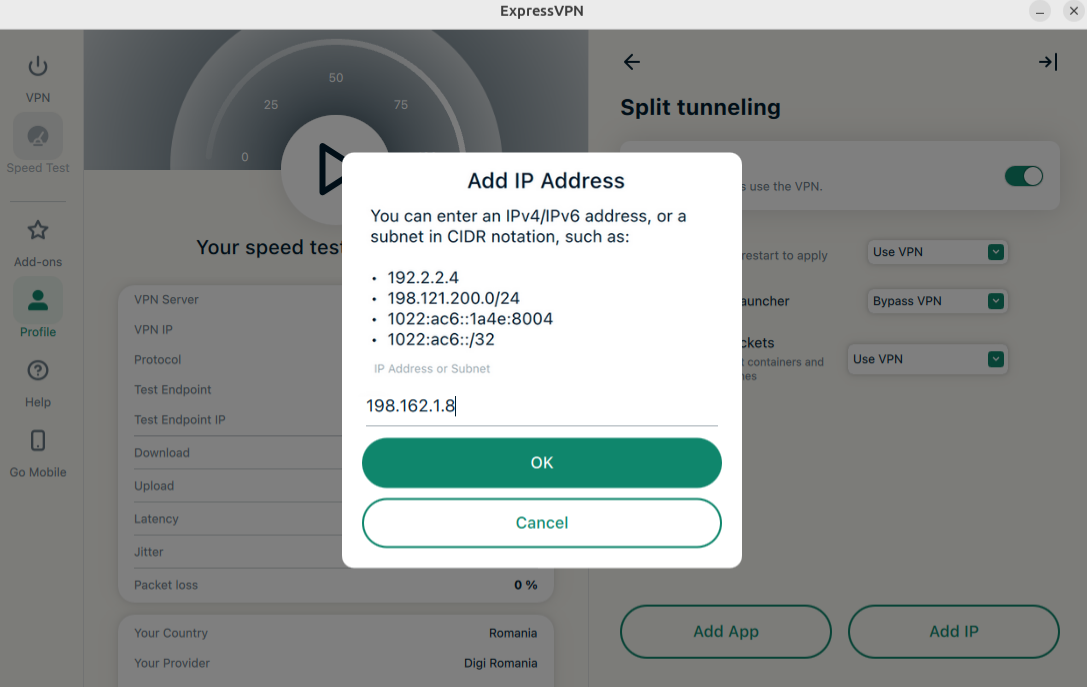
- Add IP (IP Ekle)’ye tıklayın.
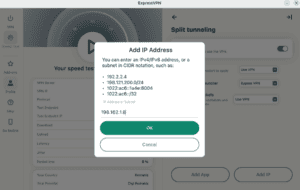
- Bir IPv4/IPv6 adresi veya CIDR gösterimiyle bir alt ağ girin ve OK (Tamam)’a tıklayın.
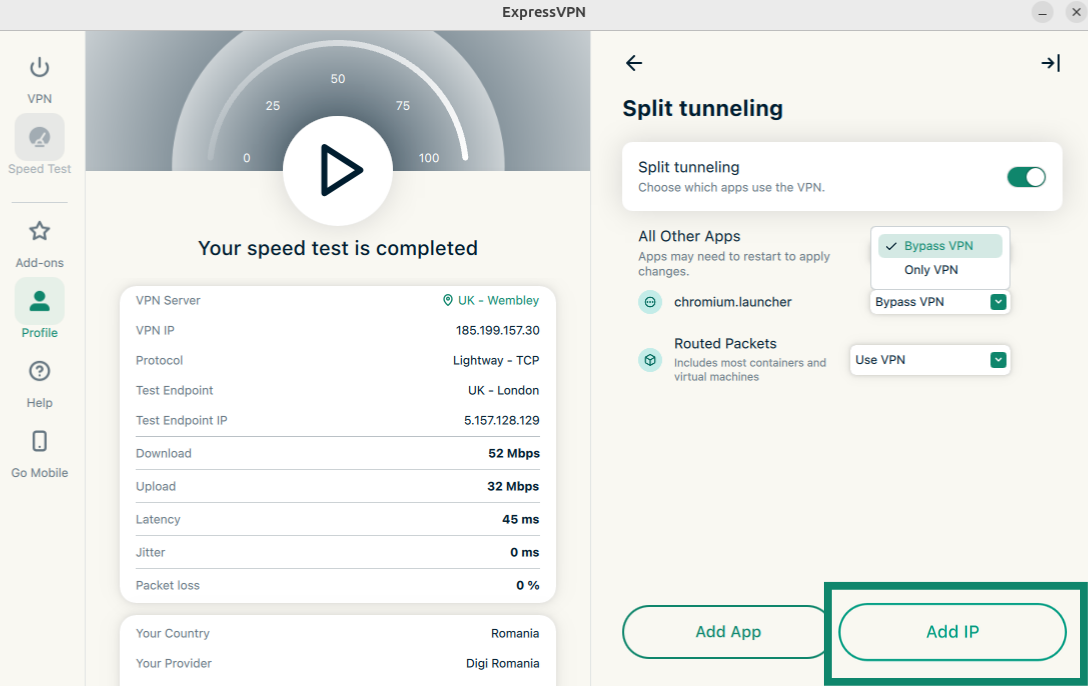
Not: Bir IP adresini VPN bağlantısının dışında bırakmak, büyük web sitelerinde güvenilir sonuç vermeyebilir. Bunun nedeni, bu hizmetlerin tek bir sabit IP adresi kullanmamasıdır. Aynı web sitesinin IP adresi, siteye her baktığınızda farklı olabilir. Ayrıca aynı IP adresi birbiriyle ilgisi olmayan birden fazla web sitesi tarafından paylaşılabilir. Bu nedenle bölünmüş tünelleme kuralı, VPN bağlantısının dışında bırakmayı amaçlamadığınız web sitelerine de uygulanabilir.
Diğer tüm uygulamalar
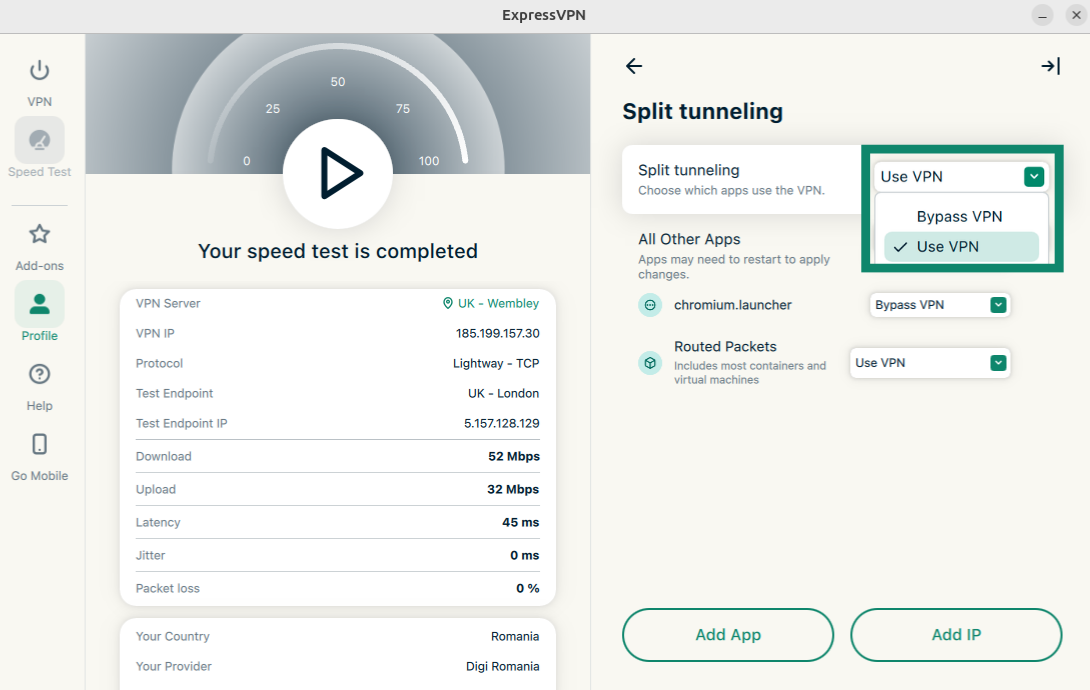
Bu seçenek, cihazınızdaki diğer tüm uygulamalar için bölünmüş tünelleme kurallarını belirlemenizi sağlar.
Diğer uygulamaların ayarlarını değiştirmek için All Other Apps (Diğer Tüm Uygulamalar) seçeneğinin yanındaki açılır menüye tıklayın ve Bypass VPN (VPN’yi atla) ve Use VPN (VPN’yi kullan) seçeneklerinden birini seçin.
Linux için ExpressVPN komut satırı arayüzü (CLI)
The CLI app on Linux lets you split tunnel apps only. You can choose which apps use the VPN and which apps bypass it when you are connected to ExpressVPN Linux’teki CLI uygulaması yalnızca uygulamalar için bölünmüş tünelleme özelliğini destekler. ExpressVPN’e bağlıyken hangi uygulamaların VPN’i kullanacağını, hangilerinin VPN’i atlayacağını seçebilirsiniz.
Bölünmüş tünelleme özelliğini etkinleştirmek için aşağıdaki komutu çalıştırın:
expressvpnctl set splittunnel true
Özelliği etkinleştirdikten sonra hangi uygulamaların VPN’yi atlayacağını, hangilerinin ise kullanacağını belirleyebilirsiniz.
Bir uygulamanın dosya yolunu öğrenmek için aşağıdaki komutu çalıştırın:
which app-name
Firefox için bu komut “which firefox” şeklindedir. Komutun çıktısı şu şekilde olabilir:
/usr/bin/firefox
VPN’yi atlayacak uygulamaları eklemek için
Aşağıdaki komutu çalıştırın:
expressvpnctl set split-app bypass:ROUTE/TO/APPLICATION/EXECUTABLE
Örneğin, Firefox’un VPN’yi atlamasını istiyorsanız aşağıdaki komutu çalıştırın:
expressvpnctl set split-app bypass:/usr/bin/firefox
VPN’yi kullanacak uygulamaları eklemek için
Aşağıdaki komutu çalıştırın:
expressvpnctl set split-app vpn:ROUTE/TO/APPLICATION/EXECUTABLE
Örneğin, Firefox’un VPN’yi kullanmasını istiyorsanız aşağıdaki komutu çalıştırın:
expressvpnctl set split-app vpn:/usr/lib/firefox/firefox
Bir uygulamaya ait bölünmüş tünelleme kurallarını silmek için aşağıdaki komutu çalıştırın:
expressvpnctl set split-app remove:ROUTE/TO/APPLICATION/EXECUTABLE
Yardıma mı ihtiyacınız var? Hemen yardım almak için ExpressVPN Destek Ekibi’ne ulaşın.