






Questa guida mostra come usare la funzione di split-tunneling nelle app ExpressVPN per Windows, Mac e Linux.
Per saperne di più riguardo allo split-tunneling nelle app ExpressVPN per dispositivi mobili, consulta le apposite guide: split-tunneling su iOS o split-tunneling su Android.
Vai direttamente a…
Cos’è la funzione di split-tunneling?
Cosa succede alle mie richieste DNS quando uso lo split-tunneling?
Come usare lo split-tunneling VPN su Windows
Come usare lo split-tunneling VPN su Mac
Come usare lo split-tunneling VPN su Linux
Cos’è la funzione di split-tunneling?
La funzionalità di split-tunneling consente di decidere quali applicazioni debbano utilizzare la VPN e quali no quando il tuo dispositivo è connesso a ExpressVPN.
Ad esempio, se vuoi che tutte le tue app eccetto Firefox usino la VPN, puoi configurare ExpressVPN affinché divida il traffico in modo che solo Firefox eviti di passare attraverso il tunnel VPN criptato.
Ti serve aiuto? Contatta il team di supporto ExpressVPN per ricevere assistenza immediata.
Cosa succede alle mie richieste DNS quando uso lo split-tunneling?
Fintanto che la connessione VPN è attiva, tutte le tue richieste DNS passano attraverso i server di ExpressVPN, indipendentemente dalle tue impostazioni di split-tunneling.
Ti serve aiuto? Contatta il team di supporto ExpressVPN per ricevere assistenza immediata.
Come usare lo split-tunneling VPN su Windows
Nota: se stai utilizzando il protocollo WireGuard, affinché si applichino le tue impostazioni di split-tunneling dovrai effettuare la disconnessione e successiva riconnessione alla VPN. Con qualsiasi altro protocollo, le modifiche dovrebbero applicarsi automaticamente.
Per modificare le impostazioni di split-tunneling:
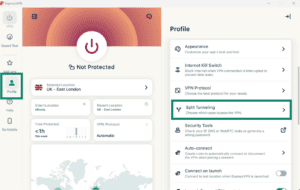
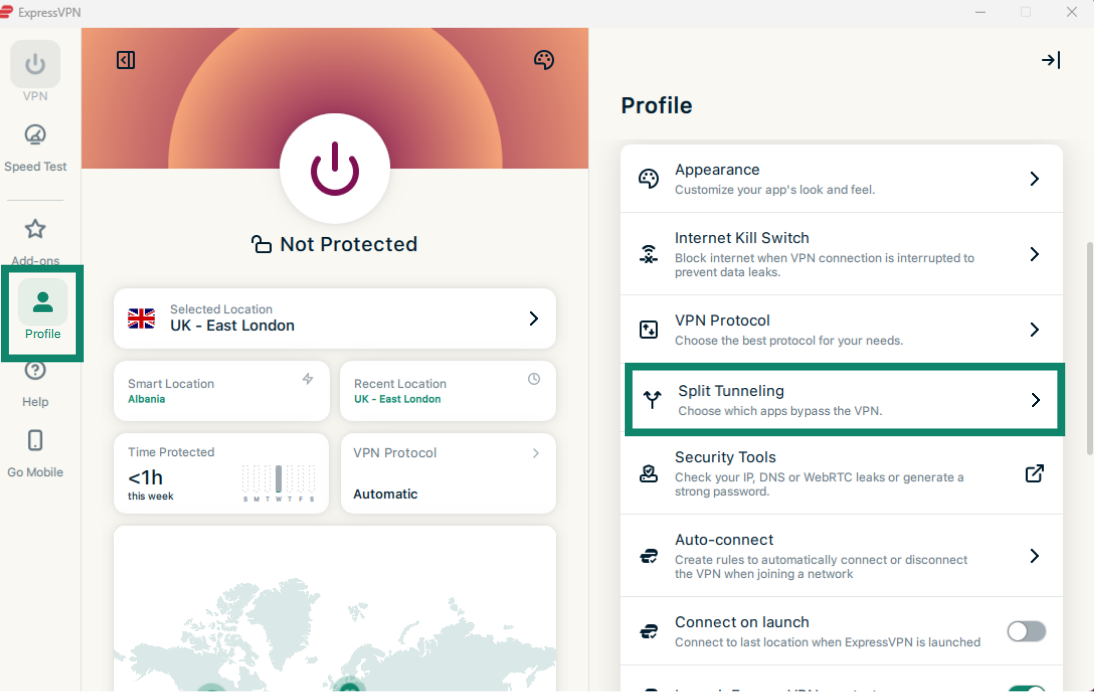
- Seleziona la scheda Profile (Profilo) e poi Split Tunneling.

- Attiva l’interruttore per Split tunneling.
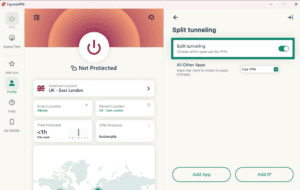
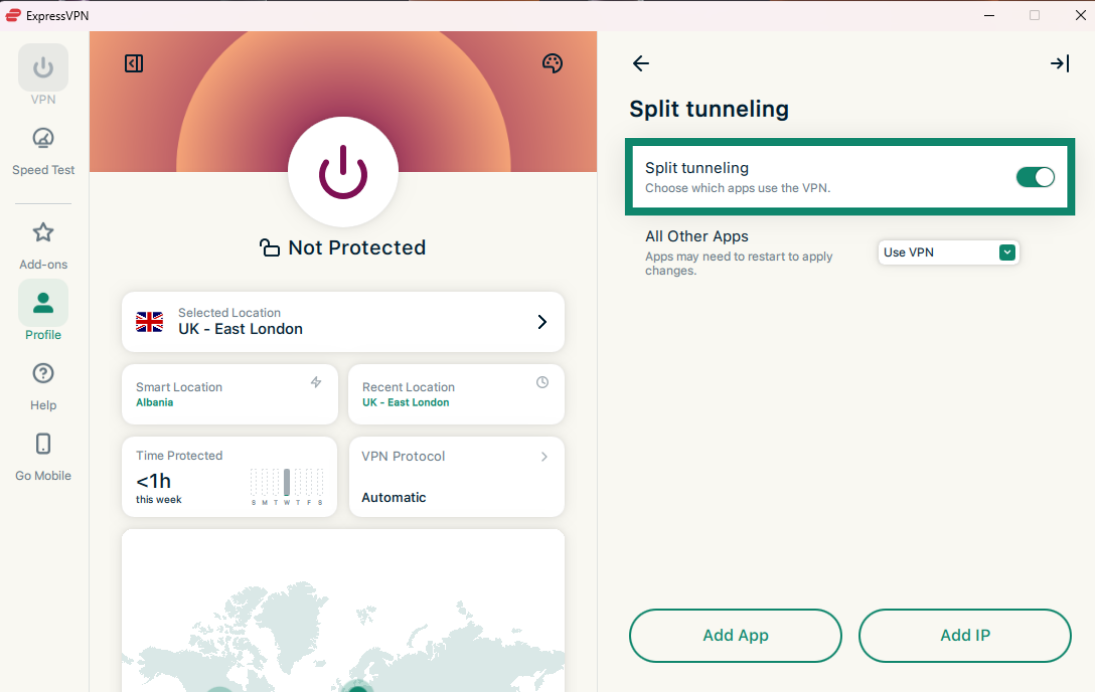
Da qui, puoi selezionare diverse opzioni di split-tunneling, tra cui quali app debbano usare o ignorare la VPN. Puoi anche impostare che specifici siti web possano aggirare il tunnel VPN, cosa che risulta utile per certi siti che bloccano le VPN (come quelli di alcune banche). Scopri di più su ciascuna opzione di configurazione qui sotto:
Aggiungere app
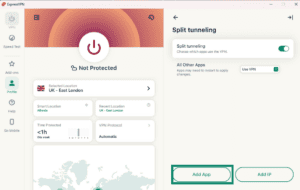
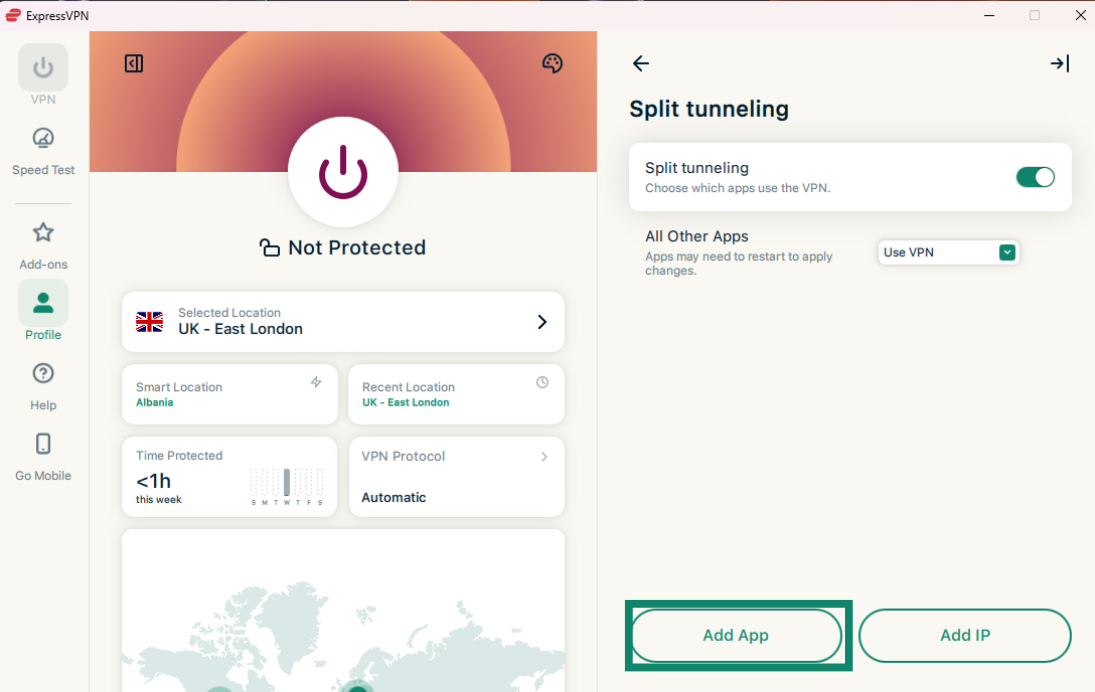
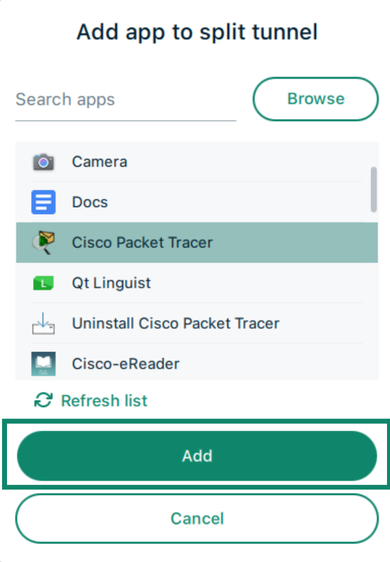
- Clicca su Add App (Aggiungi app).
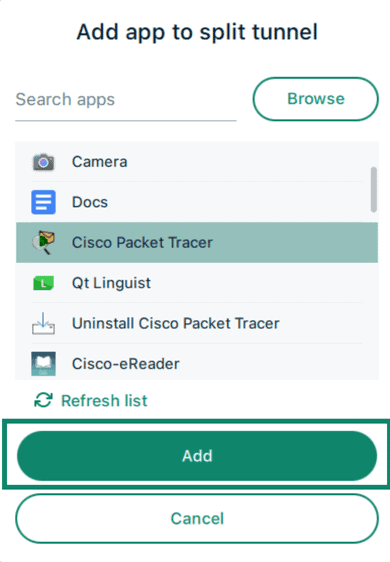
- Seleziona l’app per cui desideri impostare regole di split-tunneling e clicca su Add (Aggiungi).

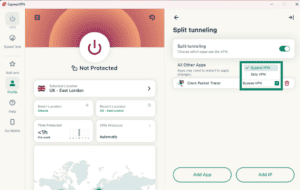
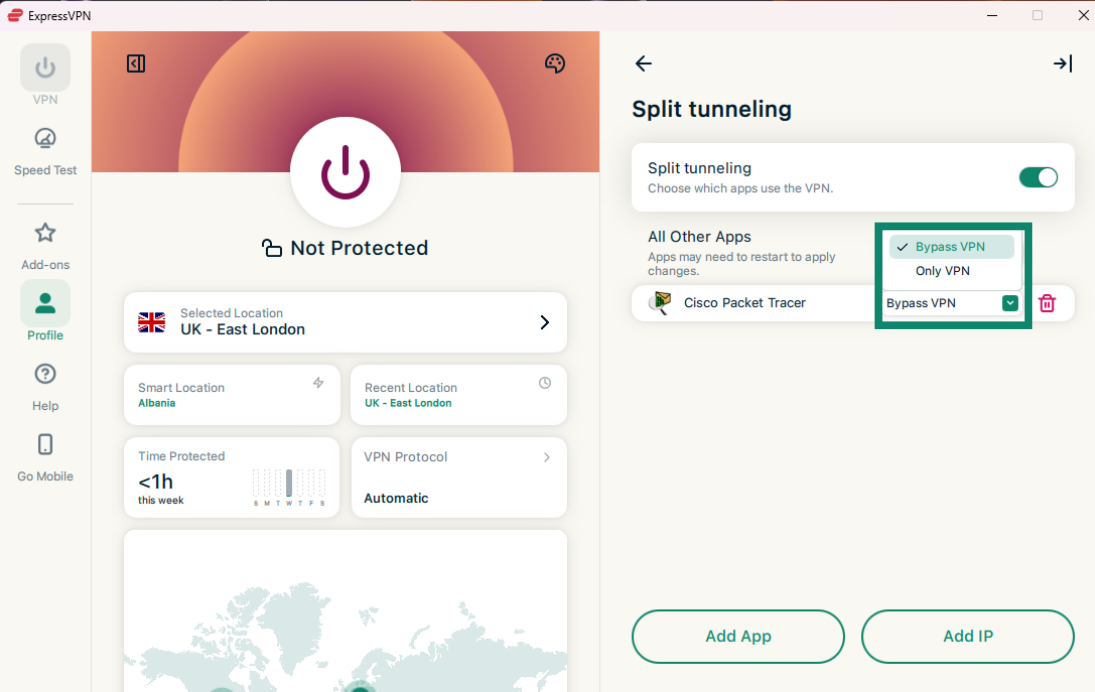
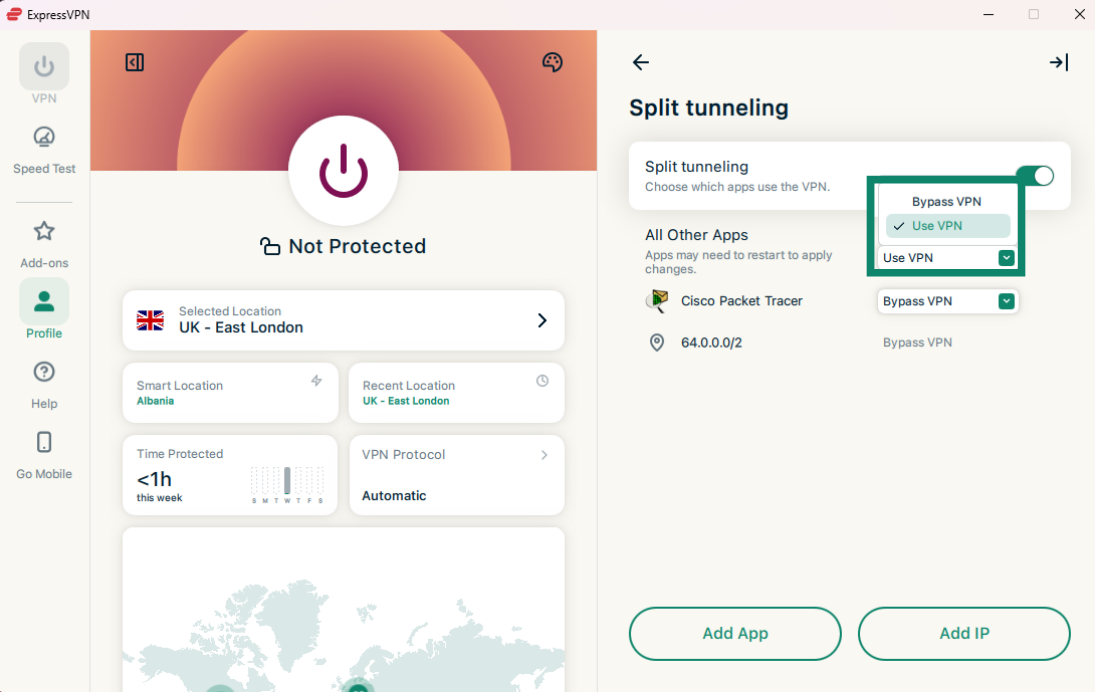
- Clicca sul menu a tendina accanto all’app appena aggiunta e scegli una delle seguenti opzioni:
- Bypass VPN (Ignora VPN): queste app non useranno il tunnel VPN.
- Only VPN (Solo VPN): queste app useranno il tunnel VPN.
Aggiungere indirizzi IP
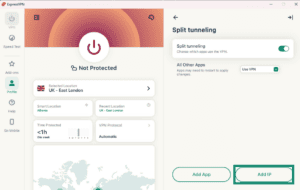
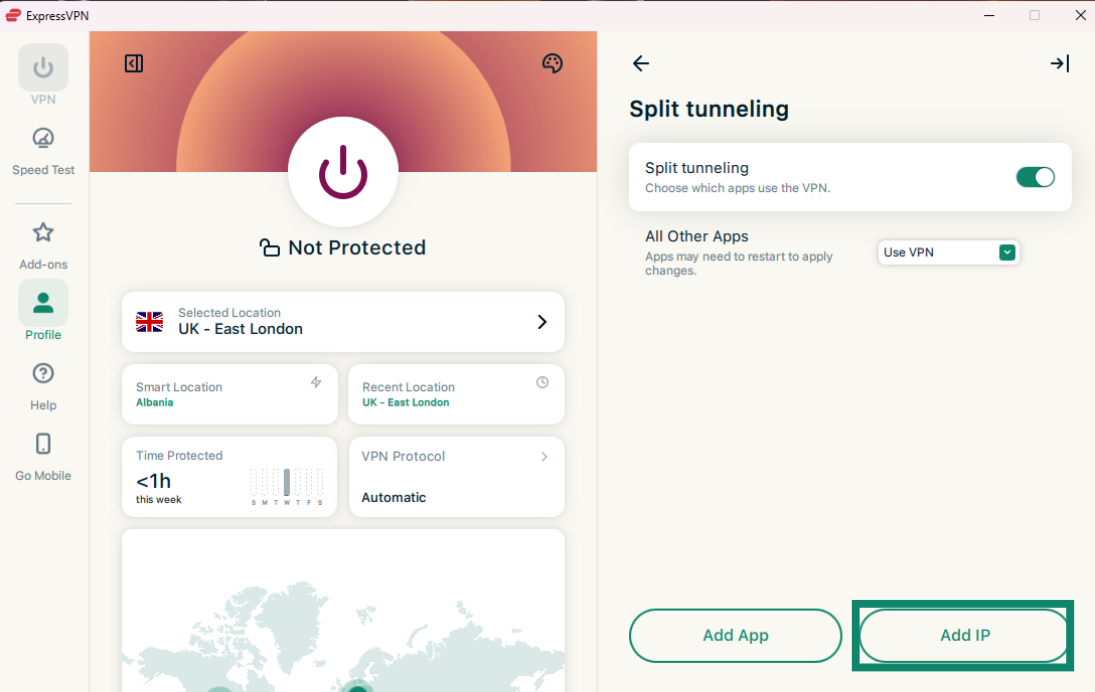
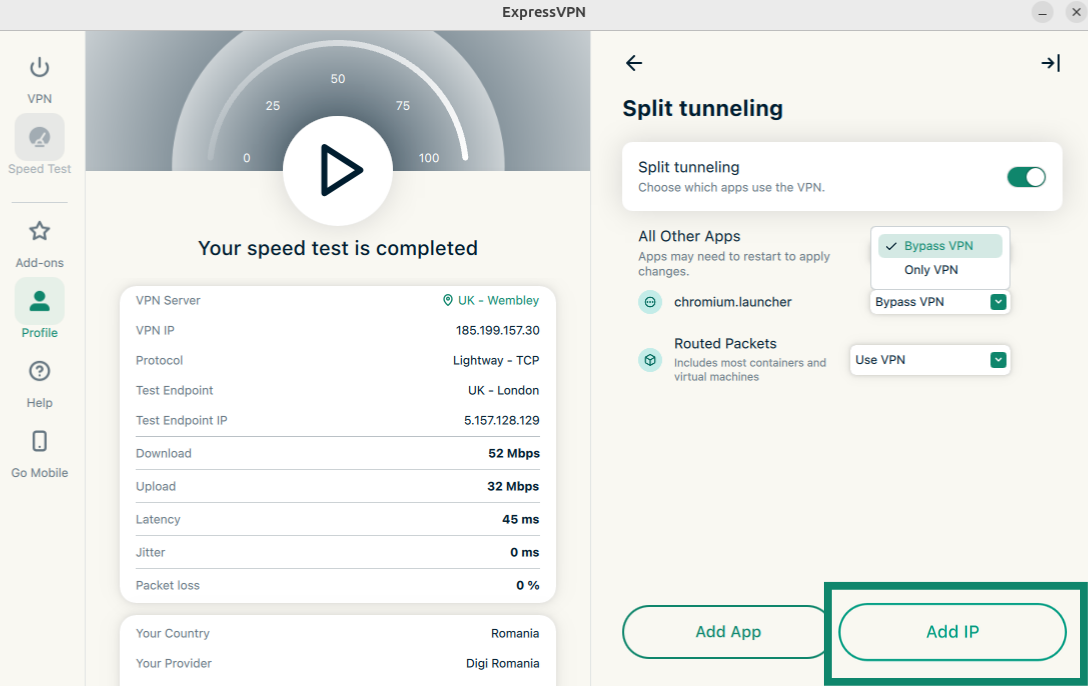
- Clicca su Add IP (Aggiungi IP).
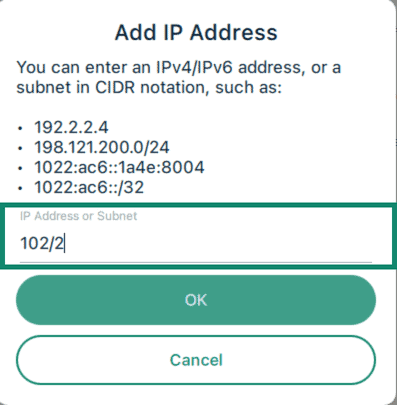
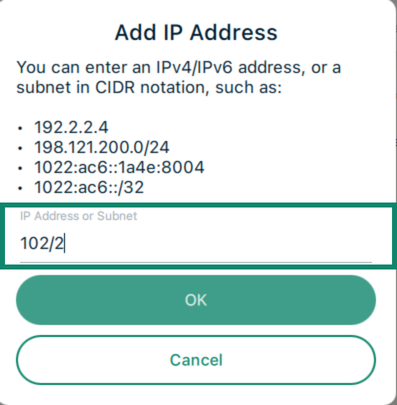
- Inserisci un indirizzo IPv4/IPv6 o una subnet in notazione CIDR, quindi clicca su OK.

Nota: l’esclusione dalla VPN dell’indirizzo IP di grandi siti web non funzionerà in modo affidabile, in quanto tali servizi non utilizzano un IP singolo e fisso. L’indirizzo IP di un medesimo sito web può essere diverso ogni volta che lo cerchi e lo stesso indirizzo IP può essere condiviso da più siti web non correlati tra loro. Di conseguenza, la regola di split-tunneling potrebbe applicarsi a siti web che non avevi intenzione di escludere dalla VPN.
Tutte le altre app
Questa opzione permette di decidere le regole di split-tunneling per tutte le altre app installate sul dispositivo.
Per regolare le impostazioni per altre app, clicca sul menu a tendina accanto a All Other Apps (Tutte le altre app) e scegli Bypass VPN (Ignora VPN) o Use VPN (Usa VPN).
Ti serve aiuto? Contatta il team di supporto ExpressVPN per ricevere assistenza immediata.
Come usare lo split-tunneling VPN su Mac
Nota: se stai utilizzando il protocollo WireGuard, affinché si applichino le tue impostazioni di split-tunneling dovrai effettuare la disconnessione e successiva riconnessione alla VPN. Con qualsiasi altro protocollo, le modifiche dovrebbero applicarsi automaticamente.
Per modificare le impostazioni di split-tunneling:
- Seleziona la scheda Profile (Profilo) e poi clicca su Split Tunneling.
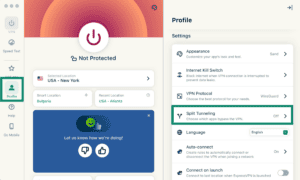

- Clicca sull’interruttore accanto a Split tunneling per abilitarlo.
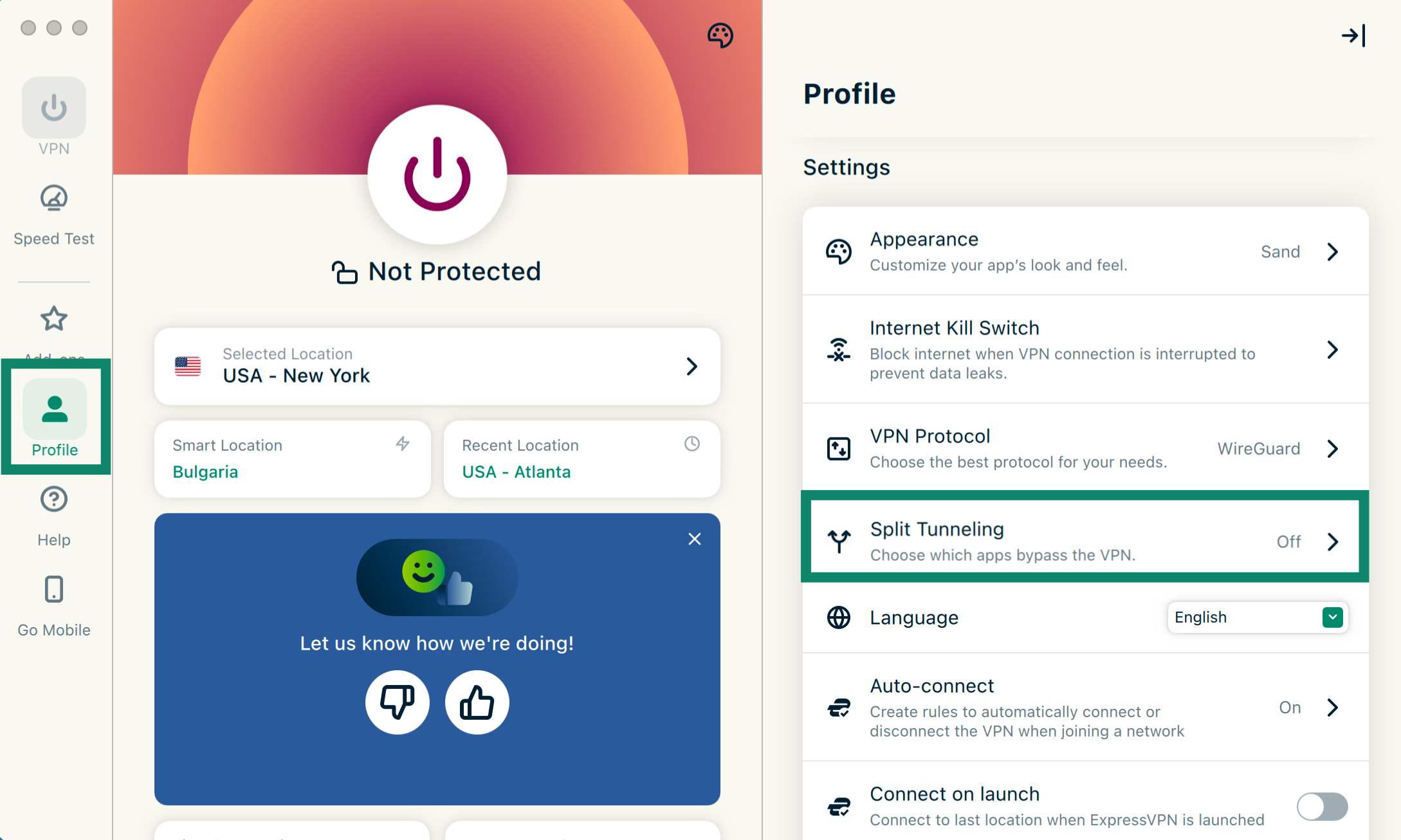
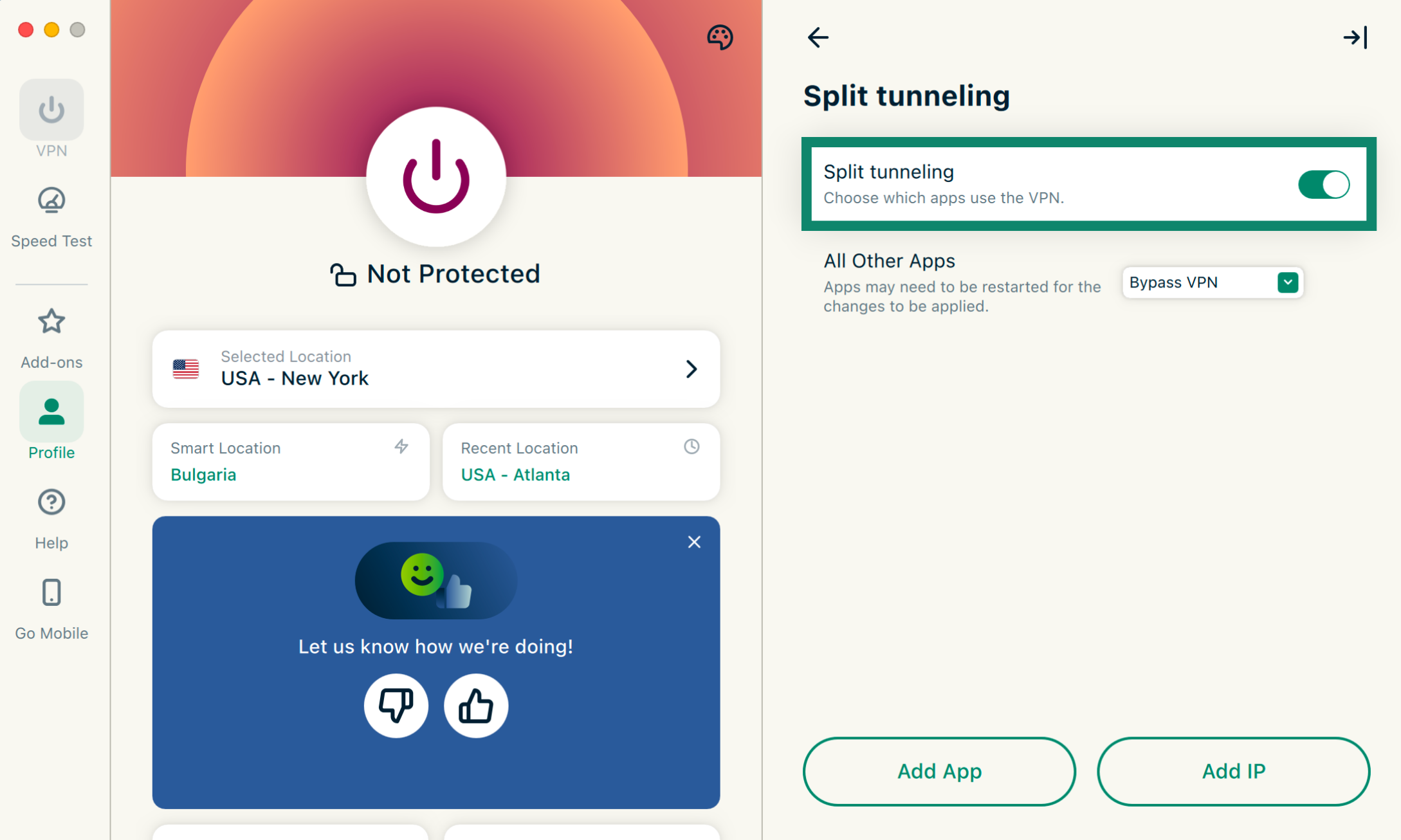
Da qui, puoi specificare quali app debbano usare o ignorare la VPN e selezionare i siti web che vuoi escludere dal tunnel VPN. Scopri di più su ciascuna opzione di configurazione qui sotto:
Aggiungere app
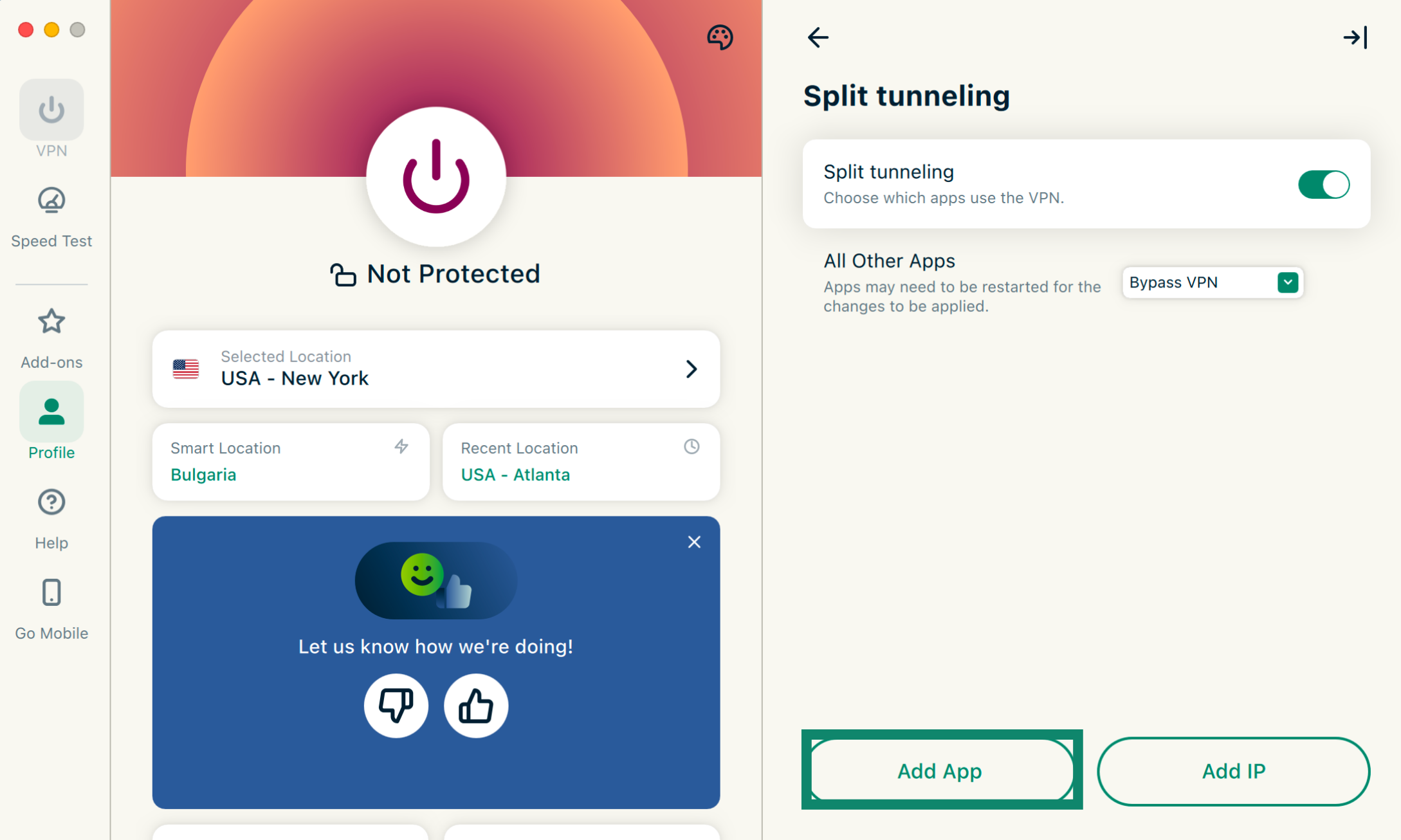
- Clicca su Add App (Aggiungi app).
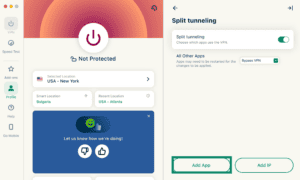
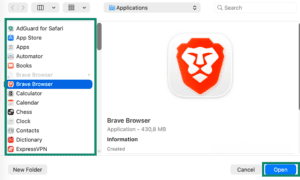
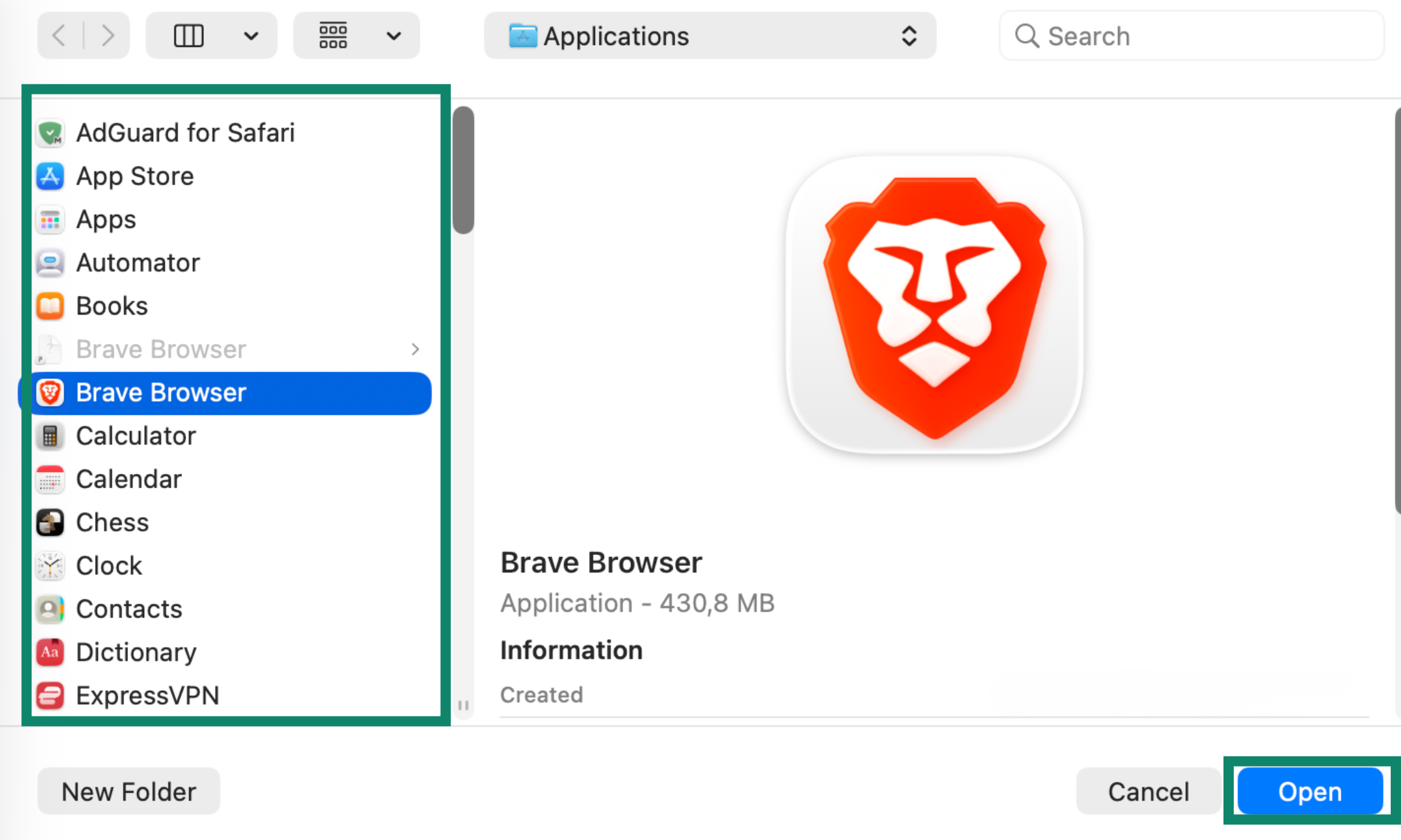
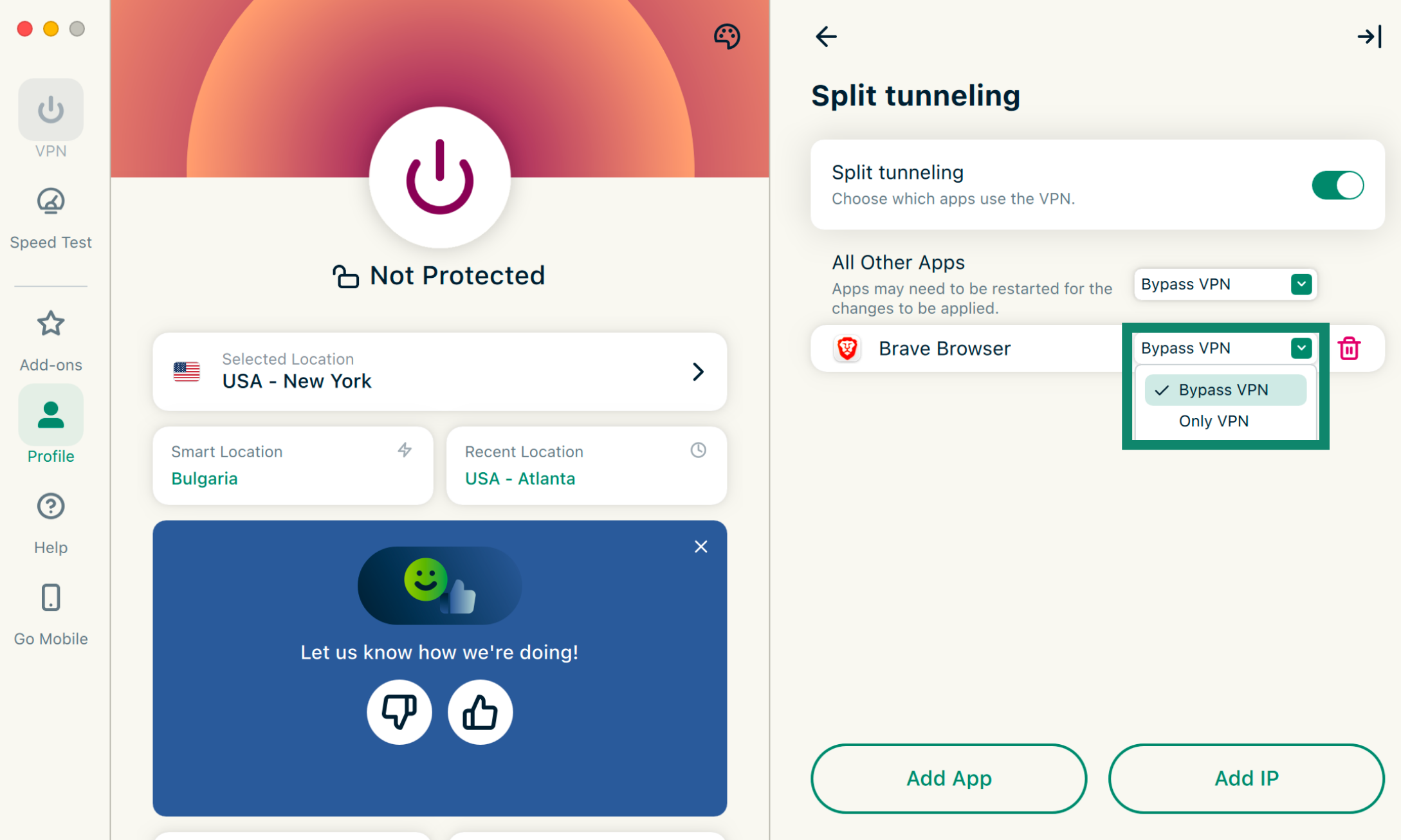
- Trova e seleziona l’app che desideri aggiungere, quindi clicca su Open (Apri).
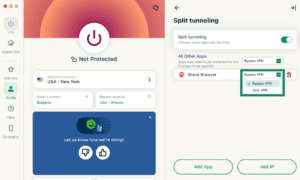
- Clicca sul menu a tendina accanto all’app appena aggiunta e scegli Bypass VPN (Ignora VPN) oppure Only VPN (Solo VPN).
Aggiungere indirizzi IP
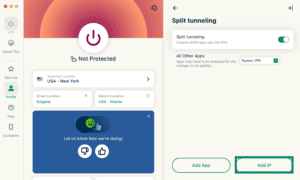
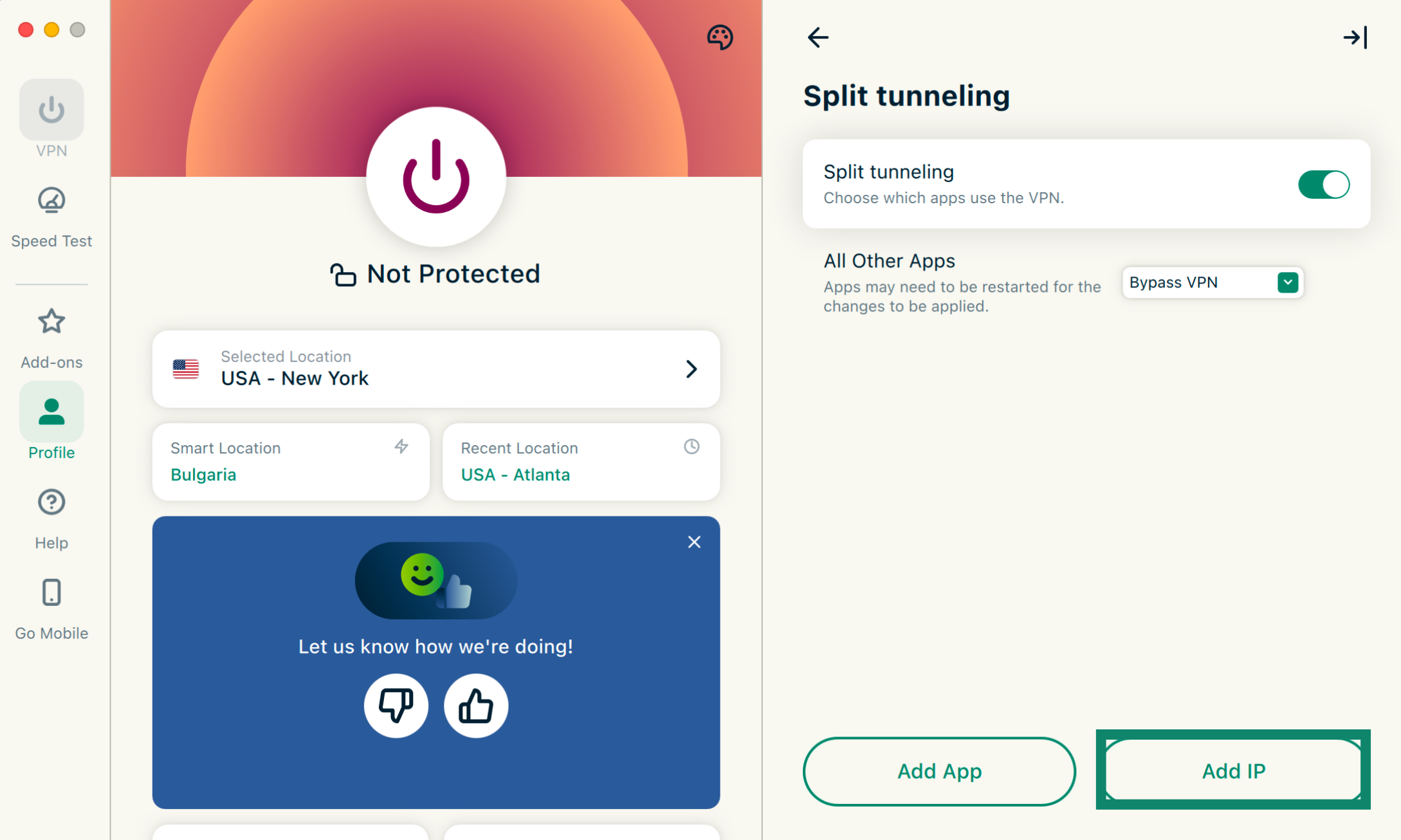
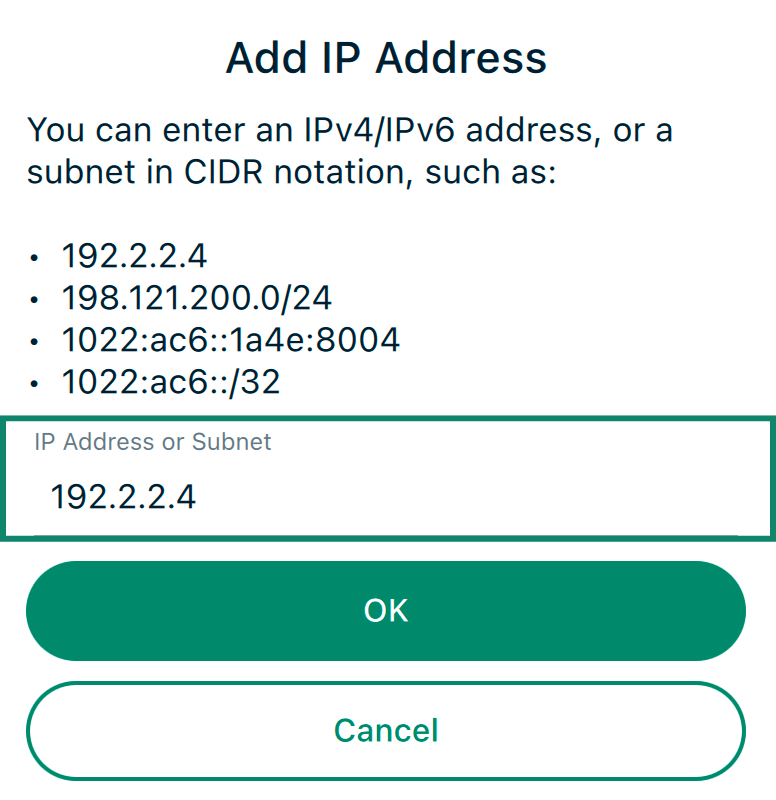
- Clicca su Add IP (Aggiungi IP).
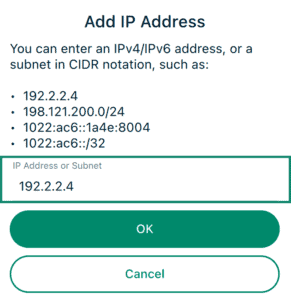
- Inserisci un indirizzo IPv4/IPv6 o una subnet in notazione CIDR, quindi clicca su OK.

Nota: l’esclusione dalla VPN dell’indirizzo IP di grandi siti web non funzionerà in modo affidabile, in quanto tali servizi non utilizzano un IP singolo e fisso. L’indirizzo IP di un medesimo sito web può essere diverso ogni volta che lo cerchi e lo stesso indirizzo IP può essere condiviso da più siti web non correlati tra loro. Di conseguenza, la regola di split-tunneling potrebbe applicarsi a siti web che non avevi intenzione di escludere dalla VPN.
Tutte le altre app
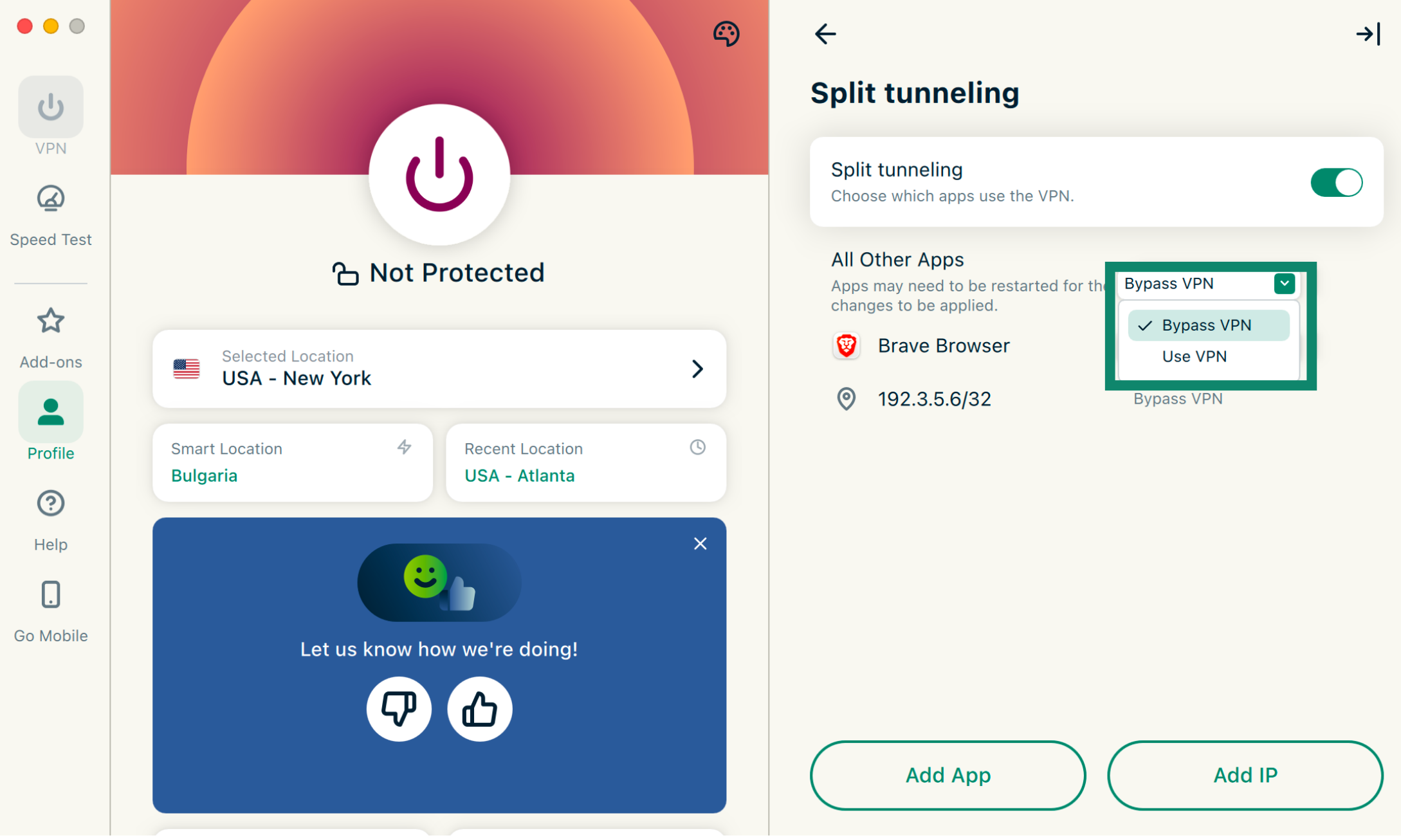
Questa opzione permette di decidere le regole di split-tunneling per tutte le altre app installate sul dispositivo, escluse quelle per cui hai configurato manualmente le impostazioni di split-tunneling.
Per regolare le impostazioni per altre app, clicca sul menu a tendina accanto a All Other Apps (Tutte le altre app) e scegli Bypass VPN (Ignora VPN) o Use VPN (Usa VPN).
Abilitare lo split-tunneling su Mac
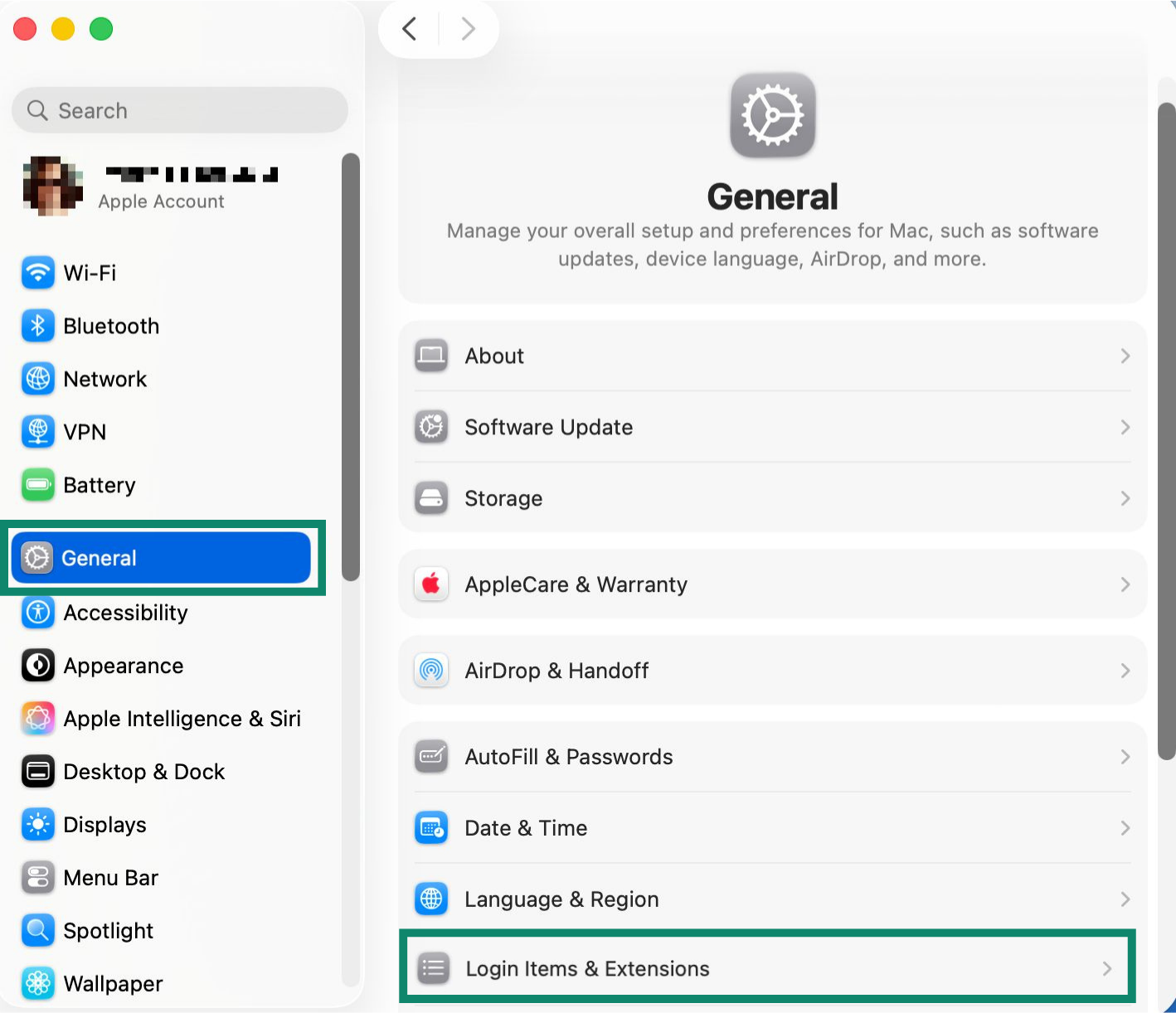
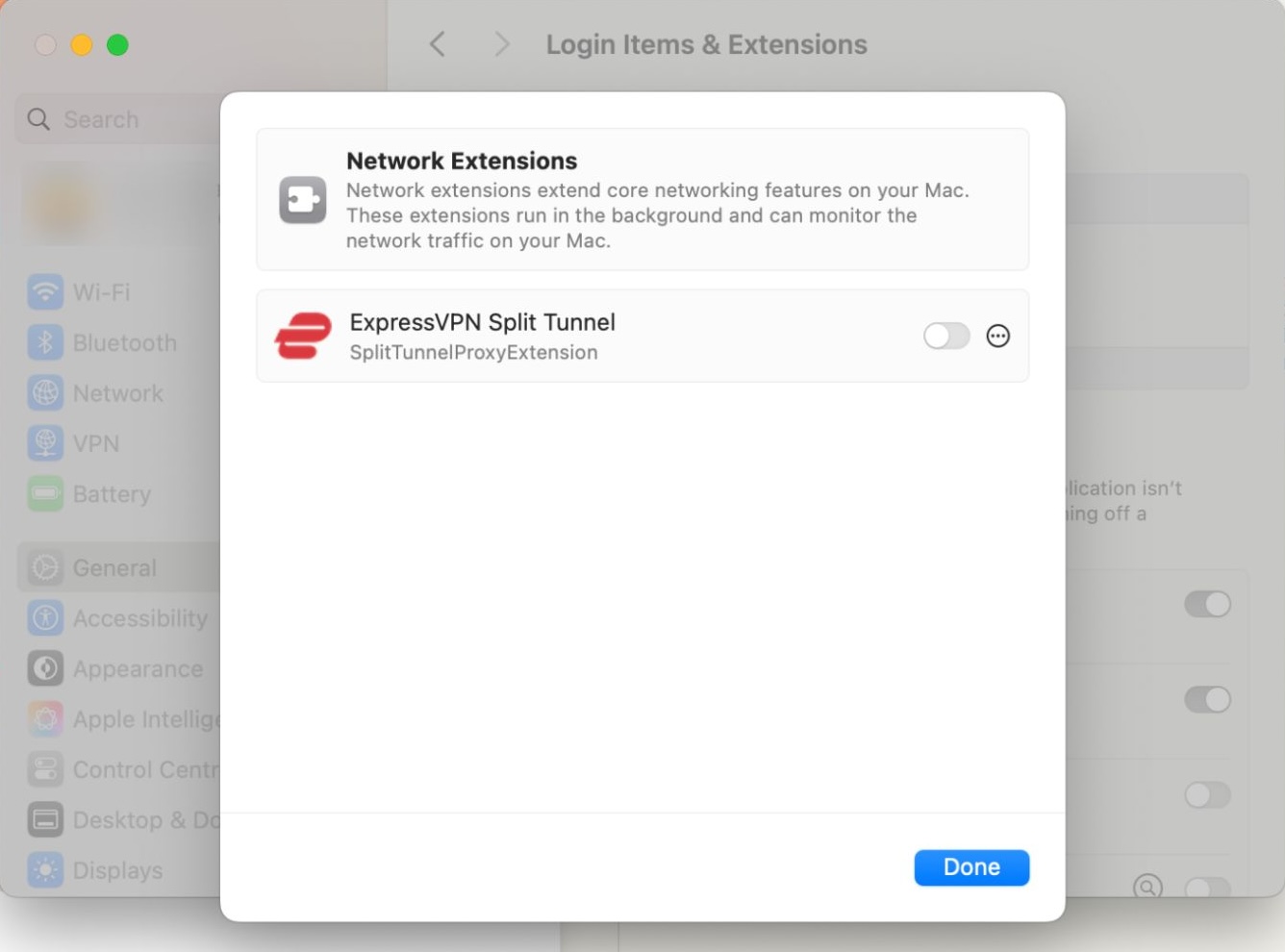
Il tuo Mac potrebbe bloccare l’estensione di sistema necessaria per lo split-tunneling finché non la autorizzi manualmente. Se ti appare una notifica che segnala che l’estensione è stata bloccata, segui questi passaggi:
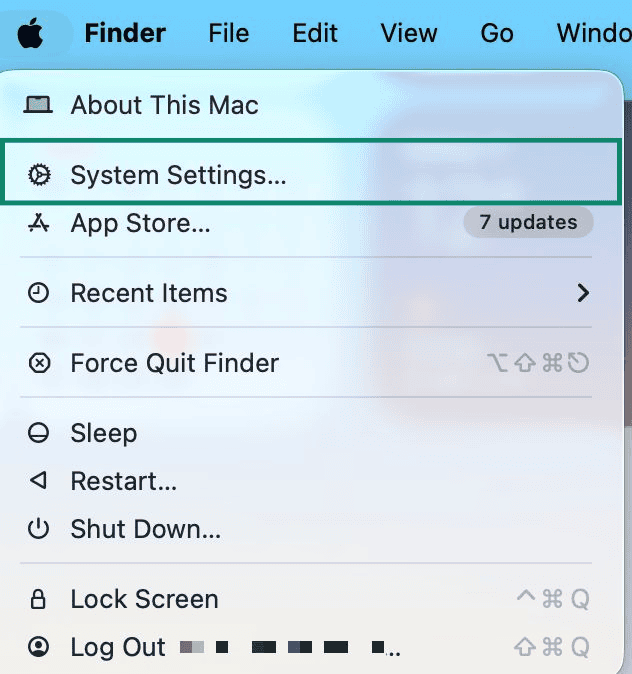
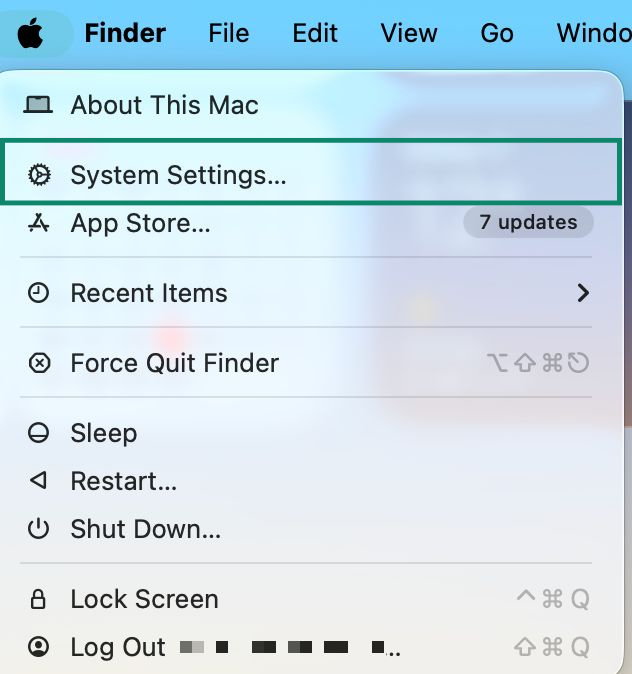
- Apri System Settings (Impostazioni di Sistema).

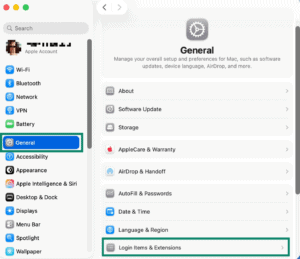
- Clicca su General (Generali), quindi su Login Items & Extensions (Elementi login ed estensioni).

- Scorri fino a Network Extensions (Estensioni di rete), quindi clicca sul pulsante info (i) e attiva ExpressVPN Split Tunnel.
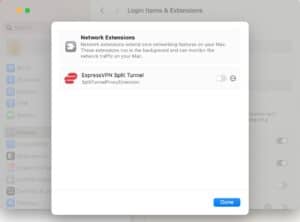

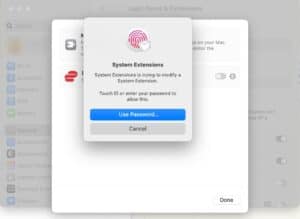
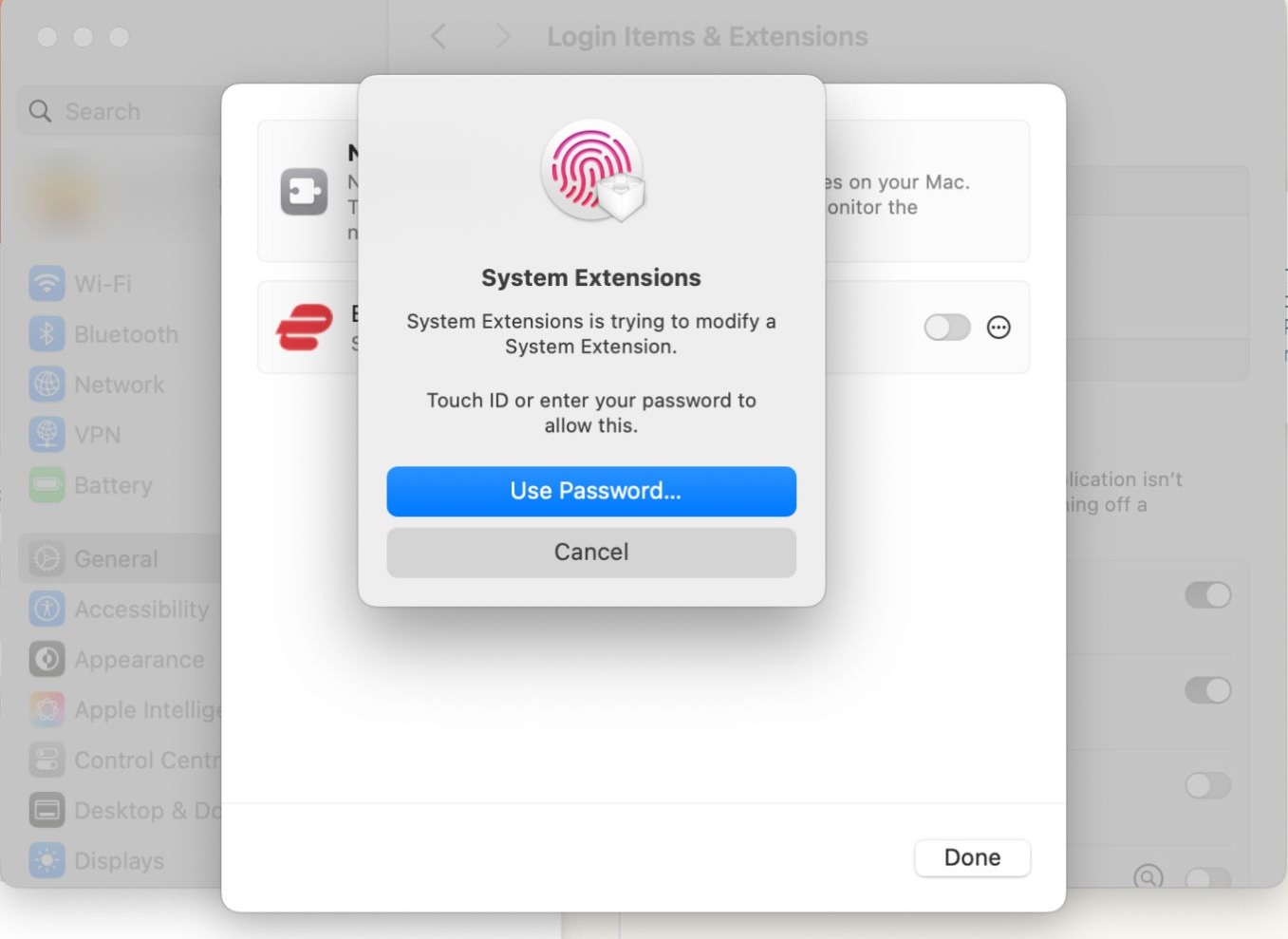
- Inserisci la tua password o usa il Touch ID per confermare.

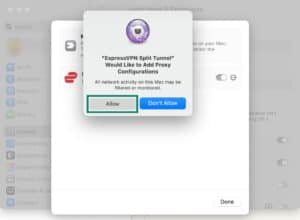
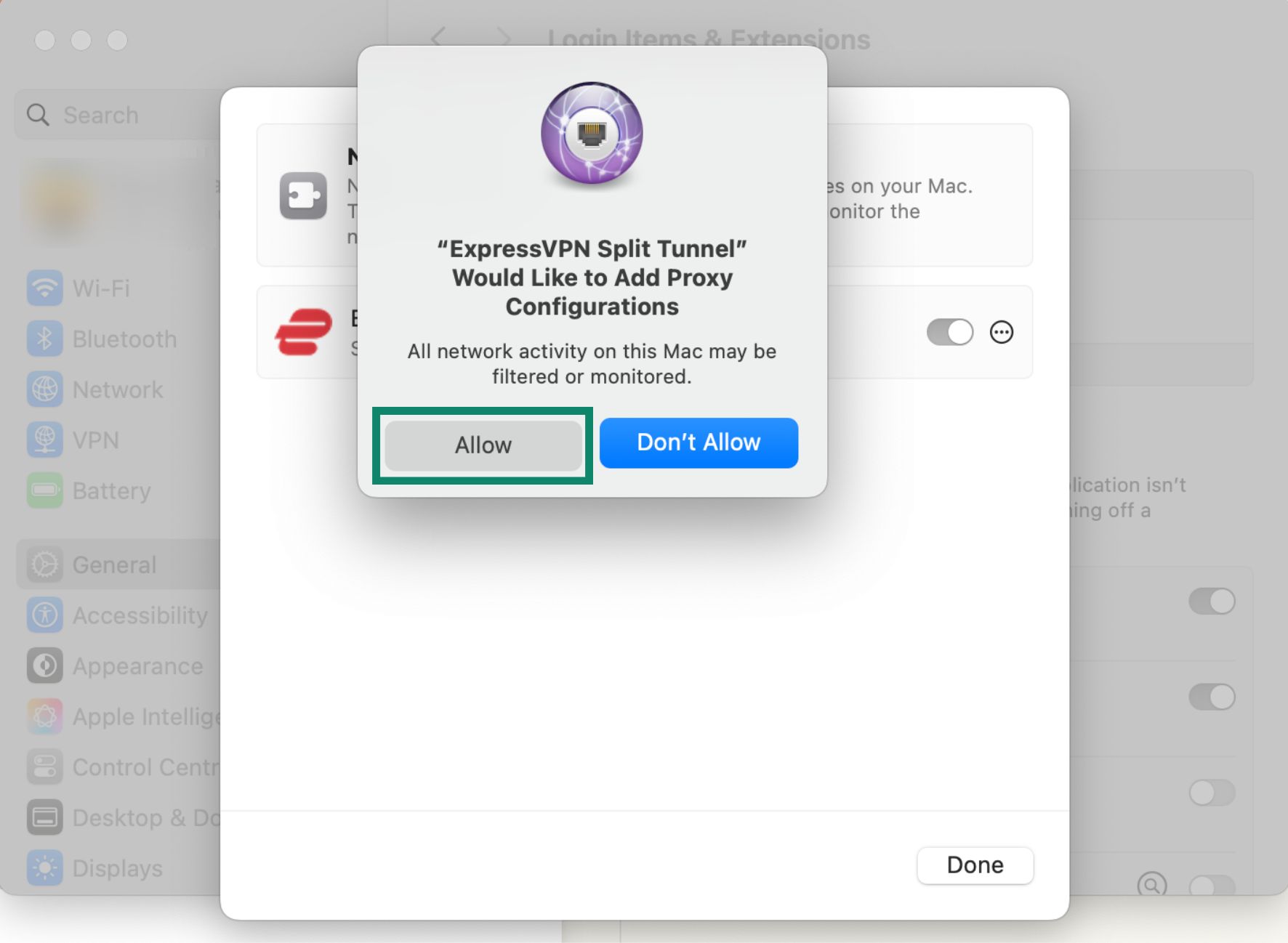
- Se richiesto, clicca su Allow (Consenti) affinché ExpressVPN possa aggiungere configurazioni del proxy, quindi clicca su Done (Fine).

Ti serve aiuto? Contatta il team di supporto ExpressVPN per ricevere assistenza immediata.
Come usare lo split-tunneling VPN su Linux
Per modificare le impostazioni di split-tunneling:
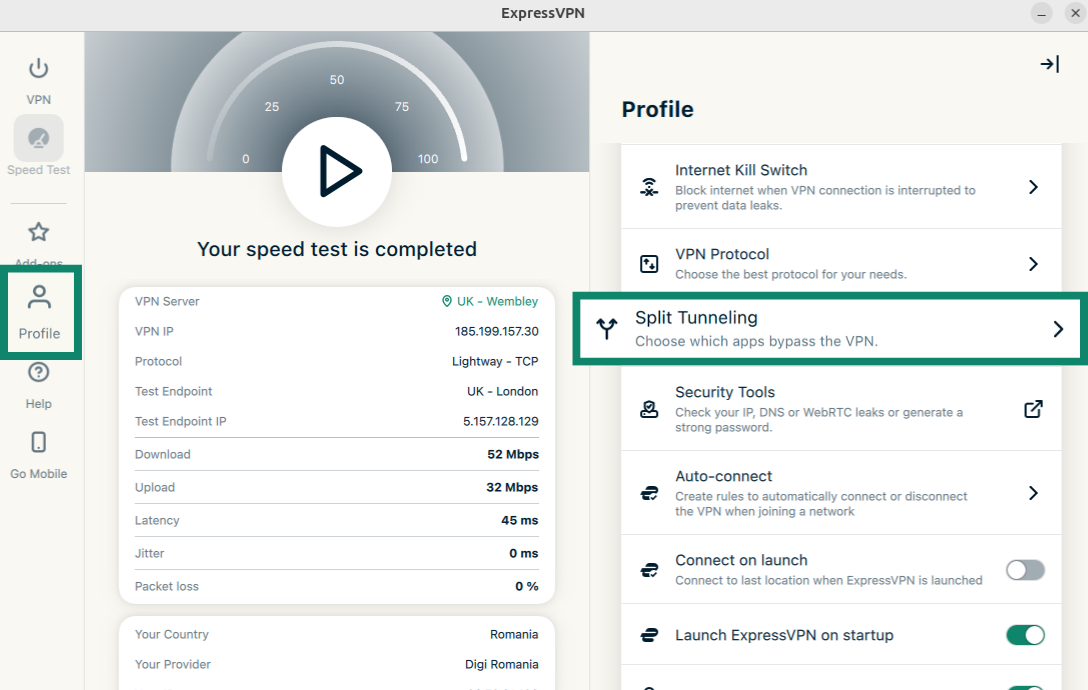
- Clicca su Profile (Profilo) e poi su Split Tunneling.
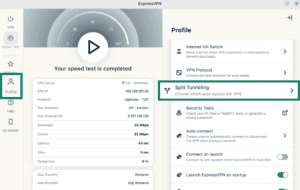

- Attiva l’interruttore per Split tunneling.
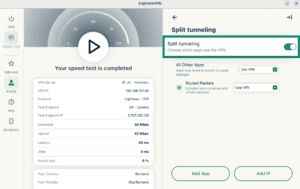
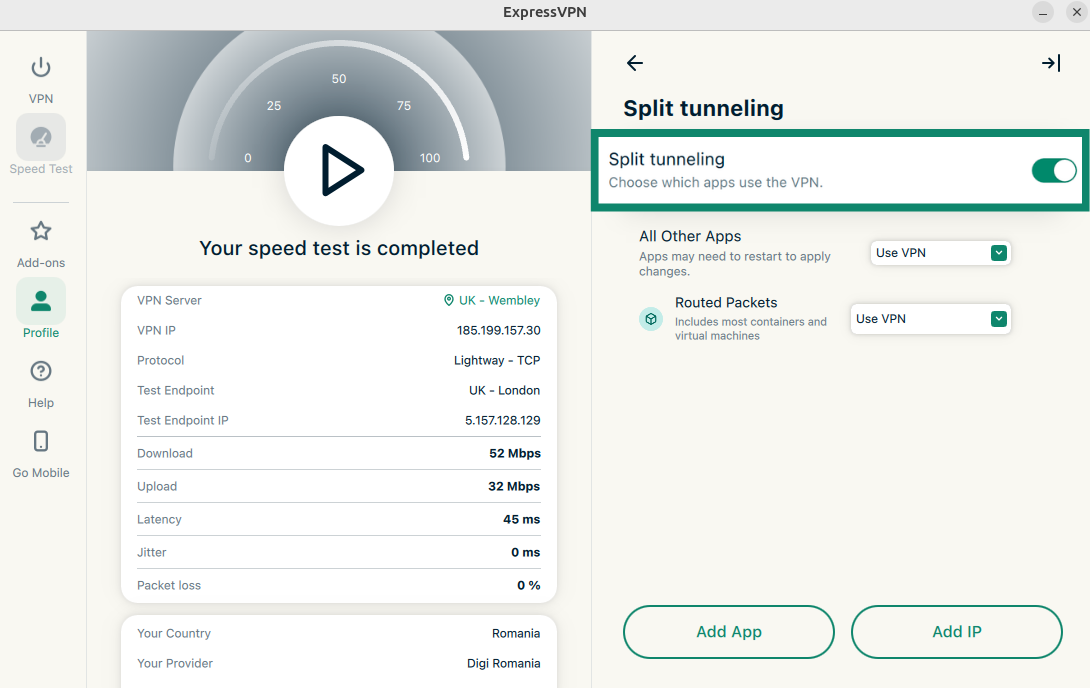
Da qui, puoi regolare le impostazioni dello split-tunneling. Espandi la lista qui in basso per saperne di più riguardo a ciascuna opzione delle impostazioni:
Aggiungere app
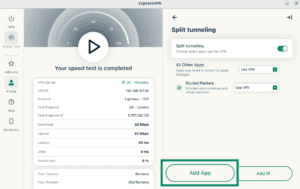
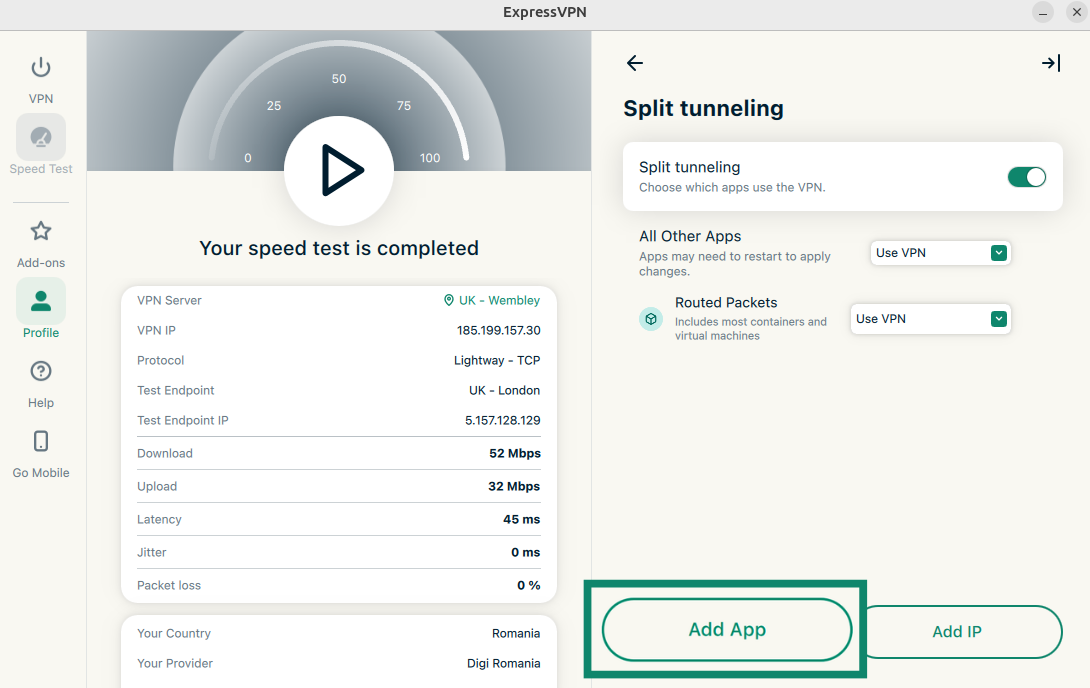
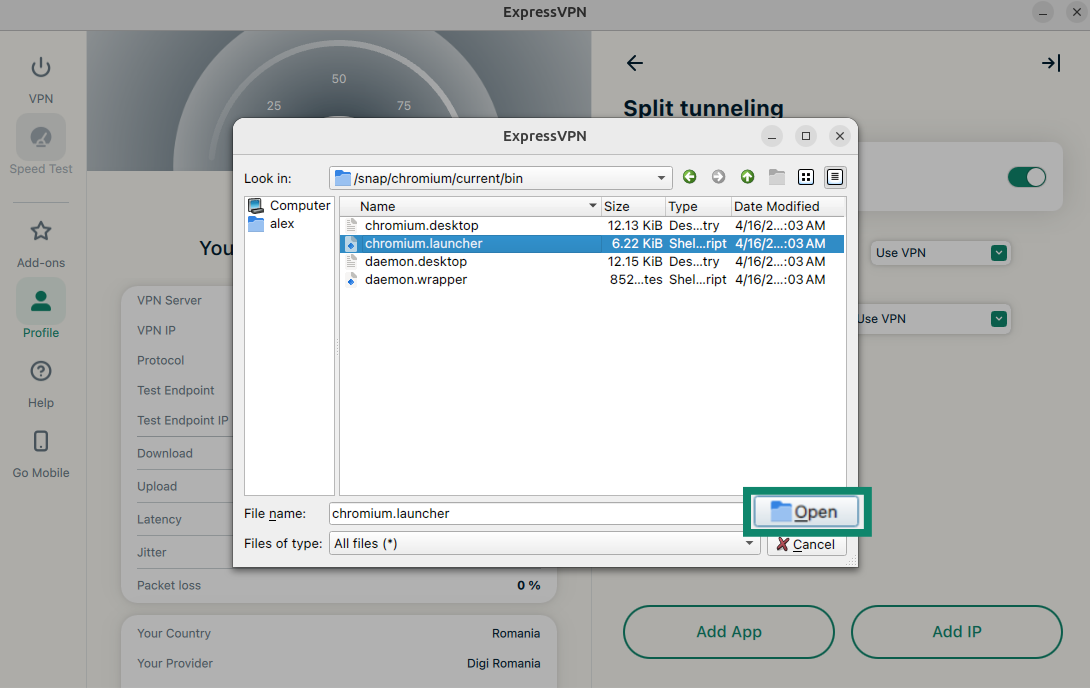
- Clicca su Add App (Aggiungi app).
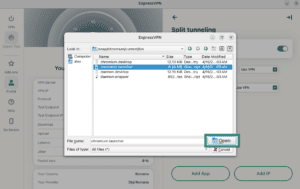
- Seleziona l’app per cui desideri impostare regole di split-tunneling e clicca su Open (Apri).
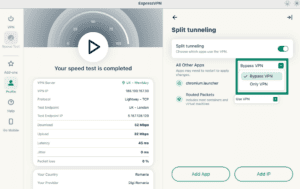
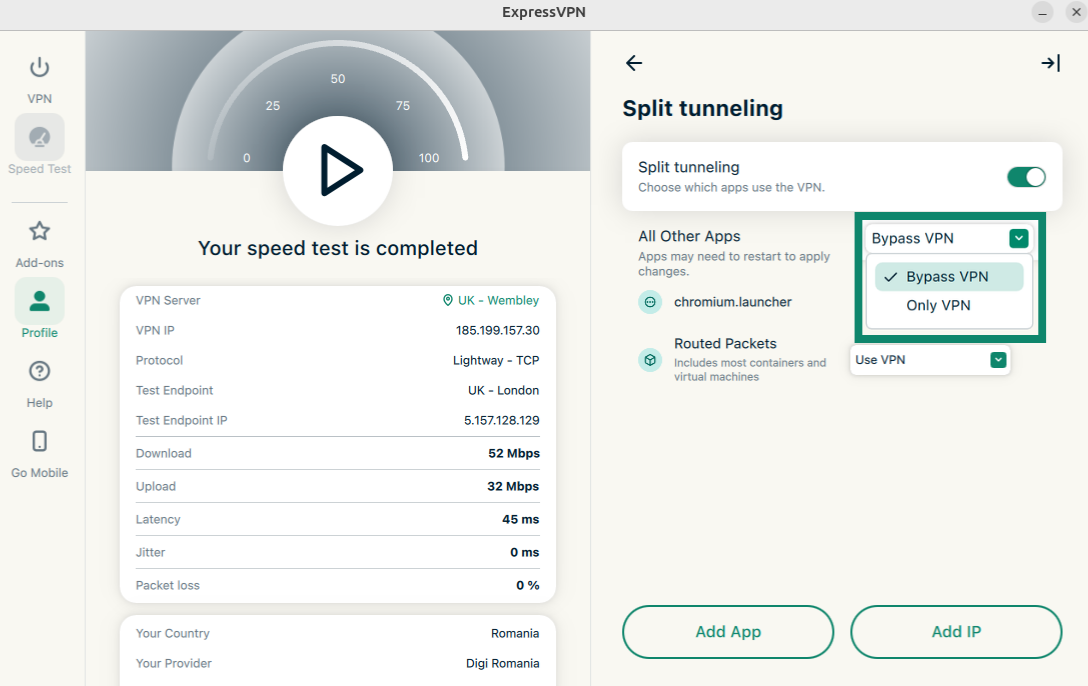
- Clicca sul menu a tendina accanto all’app appena aggiunta. Dopodiché, scegli Bypass VPN (Ignora VPN) oppure Only VPN (Solo VPN).

Aggiungere indirizzi IP
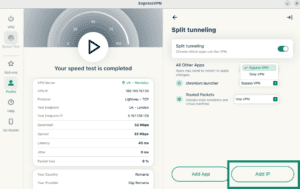
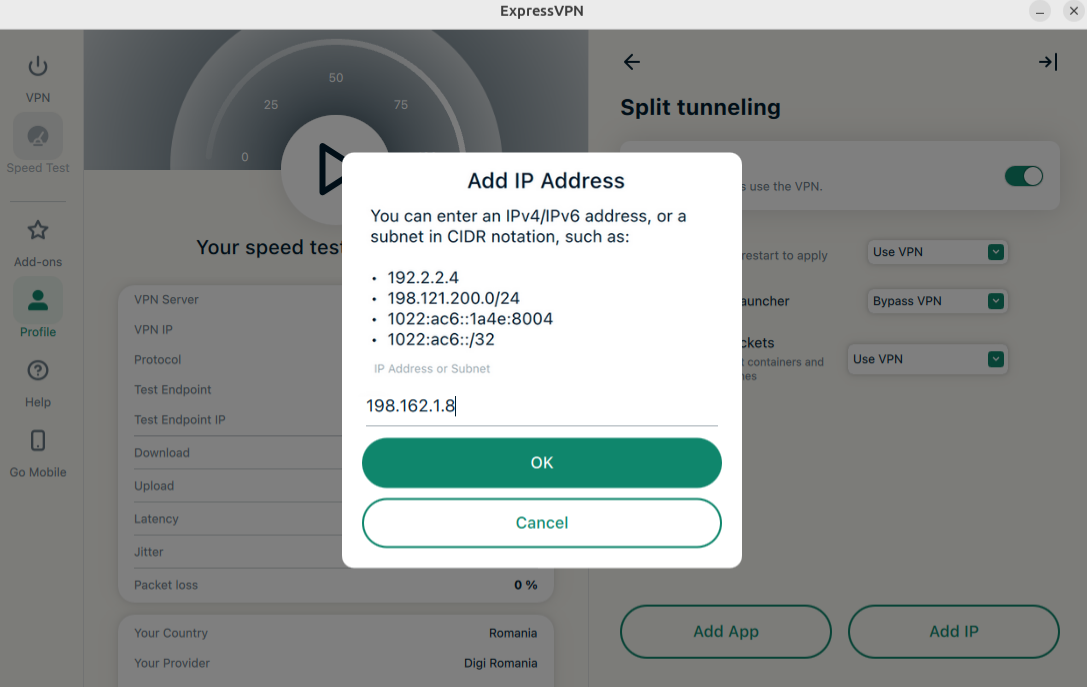
- Clicca su Add IP (Aggiungi IP).
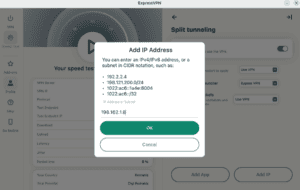
- Inserisci un indirizzo IPv4/IPv6 o una subnet in notazione CIDR, quindi clicca su OK.
Nota: l’esclusione dalla VPN dell’indirizzo IP di grandi siti web non funzionerà in modo affidabile, in quanto tali servizi non utilizzano un IP singolo e fisso. L’indirizzo IP di un medesimo sito web può essere diverso ogni volta che lo cerchi e lo stesso indirizzo IP può essere condiviso da più siti web non correlati tra loro. Di conseguenza, la regola di split-tunneling potrebbe applicarsi a siti web che non avevi intenzione di escludere dalla VPN.
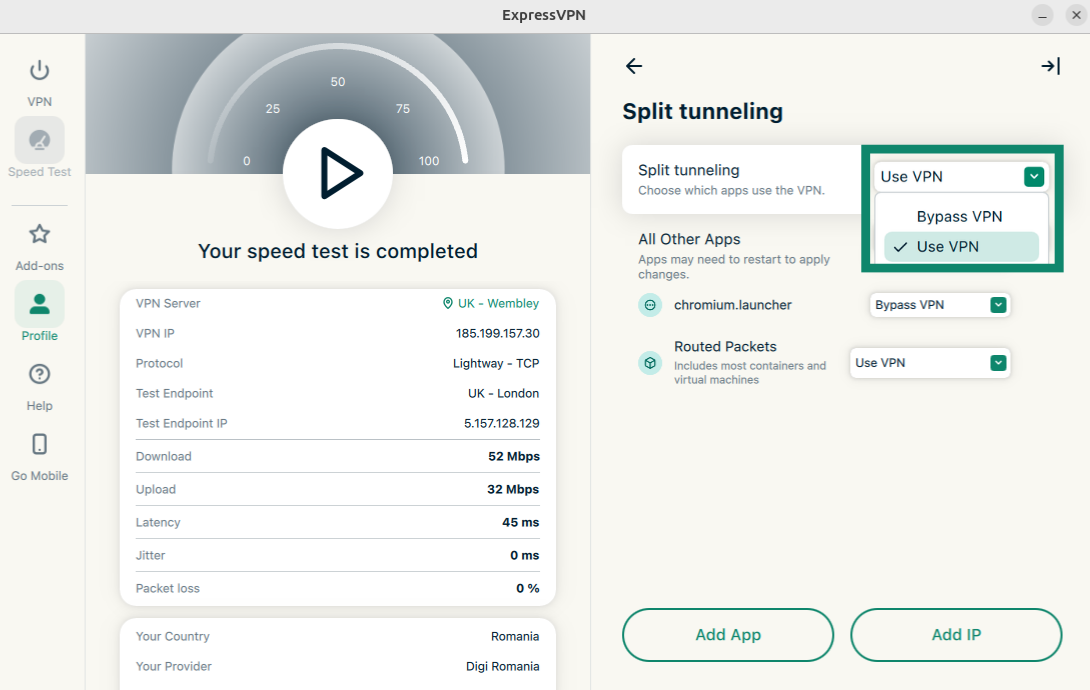
Tutte le altre app
Questa opzione permette di decidere le regole di split-tunneling per tutte le altre app installate sul dispositivo.
Per regolare le impostazioni per altre app, clicca sul menu a tendina accanto a All Other Apps (Tutte le altre app) e scegli Bypass VPN (Ignora VPN) o Use VPN (Usa VPN).
L’app con interfaccia a riga di comando (CLI) su Linux permette di applicare lo split-tunneling soltanto alle app. Consente quindi di scegliere quali applicazioni debbano utilizzare la VPN e quali no quando ExpressVPN è connessa.
Per abilitare lo split-tunneling, esegui questo comando:
expressvpnctl set splittunnel true
Una volta attivato, è possibile definire quali app debbano collegarsi senza VPN e quali debbano invece utilizzare la connessione criptata.
Per ottenere il percorso di un’app, esegui questo comando:
which app-name
Nel caso di Firefox, il comando può essere “which firefox”, risultando in:
/usr/bin/firefox
Per aggiungere app che ignorino la VPN
Esegui il comando:
expressvpnctl set split-app bypass:ROUTE/TO/APPLICATION/EXECUTABLE
Ad esempio, se vuoi che Firefox si colleghi direttamente senza VPN, esegui il comando:
expressvpnctl set split-app bypass:/usr/bin/firefox
Per aggiungere app che usino la VPN
Esegui il comando:
expressvpnctl set split-app vpn:ROUTE/TO/APPLICATION/EXECUTABLE
Ad esempio, se vuoi che Firefox si colleghi con VPN, esegui il comando:
expressvpnctl set split-app vpn:/usr/lib/firefox/firefox
Per eliminare le regole di split-tunneling per una certa applicazione, esegui il comando:
expressvpnctl set split-app remove:ROUTE/TO/APPLICATION/EXECUTABLE
Ti serve aiuto? Contatta il team di supporto ExpressVPN per ricevere assistenza immediata.