






Ce guide vous explique comment utiliser la fonctionnalité Split Tunneling dans les applications ExpressVPN pour Windows, Mac et Linux.
Pour en savoir plus sur le split tunneling dans les applications mobiles ExpressVPN, consultez nos guides consacrés au split tunneling sur iOS et au split tunneling sur Android.
Accéder directement à…
Qu’est-ce que la fonctionnalité Split Tunneling ?
Que deviennent mes requêtes DNS lorsque j’utilise le split tunneling ?
Comment utiliser le split tunneling VPN sur Windows
Comment utiliser le split tunneling VPN sur Mac
Comment utiliser le split tunneling VPN sur Linux
Qu’est-ce que la fonctionnalité Split Tunneling ?
La fonctionnalité Split Tunneling vous permet de choisir les applications qui utilisent le VPN et celles qui ne l’utilisent pas lorsque votre appareil est connecté à ExpressVPN.
Par exemple, si vous souhaitez que toutes vos applications sauf Firefox utilisent le VPN, vous pouvez configurer ExpressVPN pour répartir le trafic de sorte que seul Firefox ne passe pas par le tunnel VPN chiffré.
Besoin d’aide ? Contactez l’équipe d’assistance d’ExpressVPN pour obtenir une aide immédiate.
Que deviennent mes requêtes DNS lorsque j’utilise le split tunneling ?
Tant que vous êtes connecté à ExpressVPN, toutes vos requêtes DNS devraient transiter par les serveurs d’ExpressVPN, quels que soient vos paramètres de split tunneling.
Besoin d’aide ? Contactez l’équipe d’assistance d’ExpressVPN pour obtenir une aide immédiate.
Comment utiliser le split tunneling VPN sur Windows
Remarque : si vous utilisez le protocole WireGuard, vous devrez vous déconnecter du VPN, puis vous reconnecter pour appliquer vos paramètres de split tunneling. Avec les autres protocoles, les modifications devraient s’appliquer automatiquement.
Pour modifier vos paramètres de split tunneling :
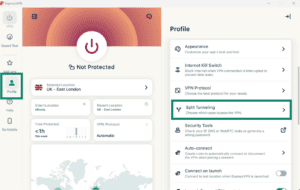
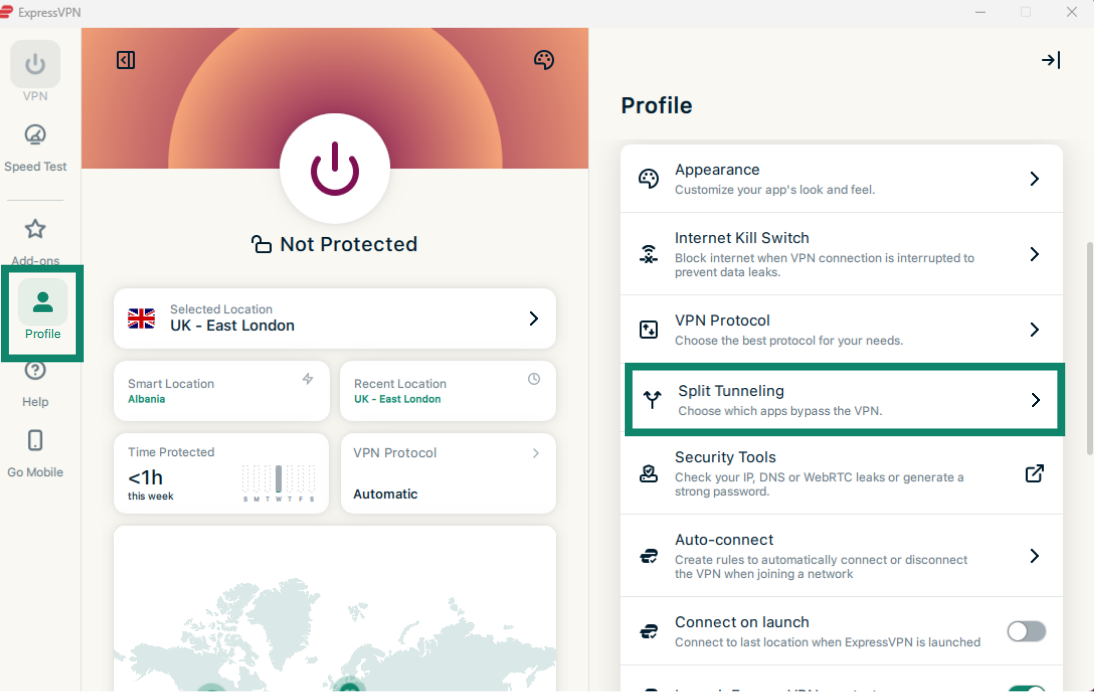
- Cliquez sur l’onglet Profile (Profil), puis sélectionnez Split Tunneling (Segmentation de tunnel).

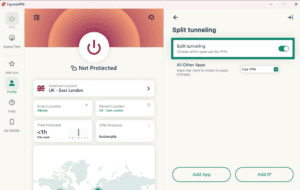
- Activez l’option Split tunneling (Segmentation de tunnel).
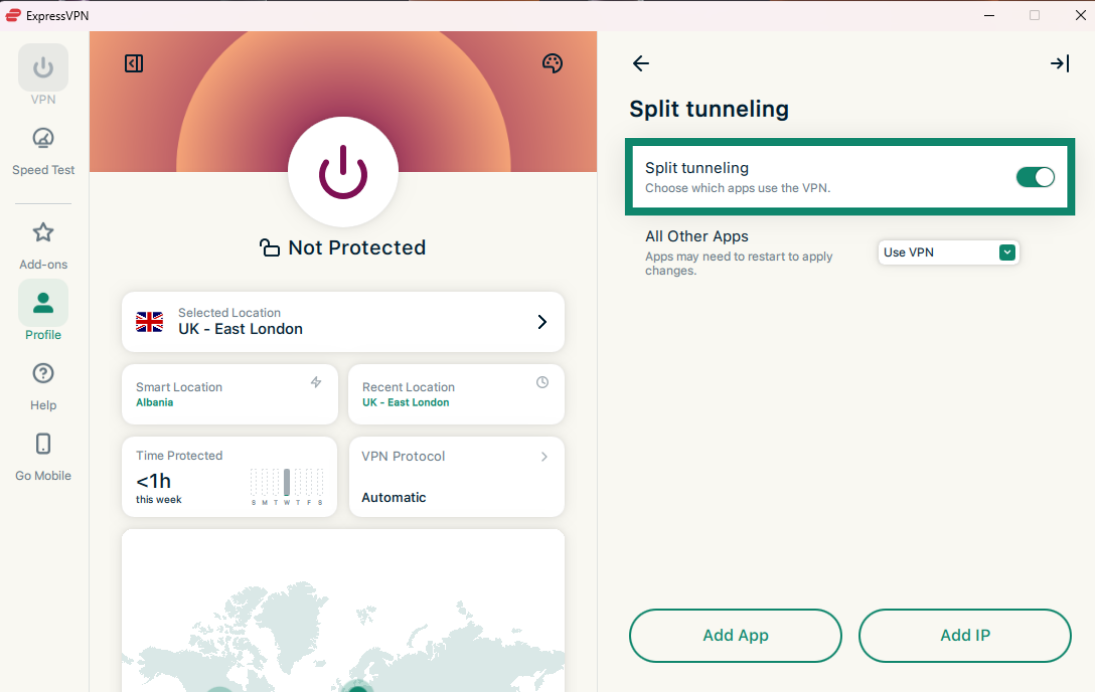
Vous pouvez alors choisir différentes options de split tunneling, notamment les applications qui utilisent le VPN ou le contournent. Vous pouvez également autoriser certains sites Web à contourner le tunnel VPN, ce qui est utile pour les sites qui bloquent les VPN (comme les sites bancaires). Découvrez ci-dessous le fonctionnement de chaque option.
Ajouter des applications
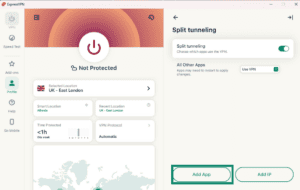
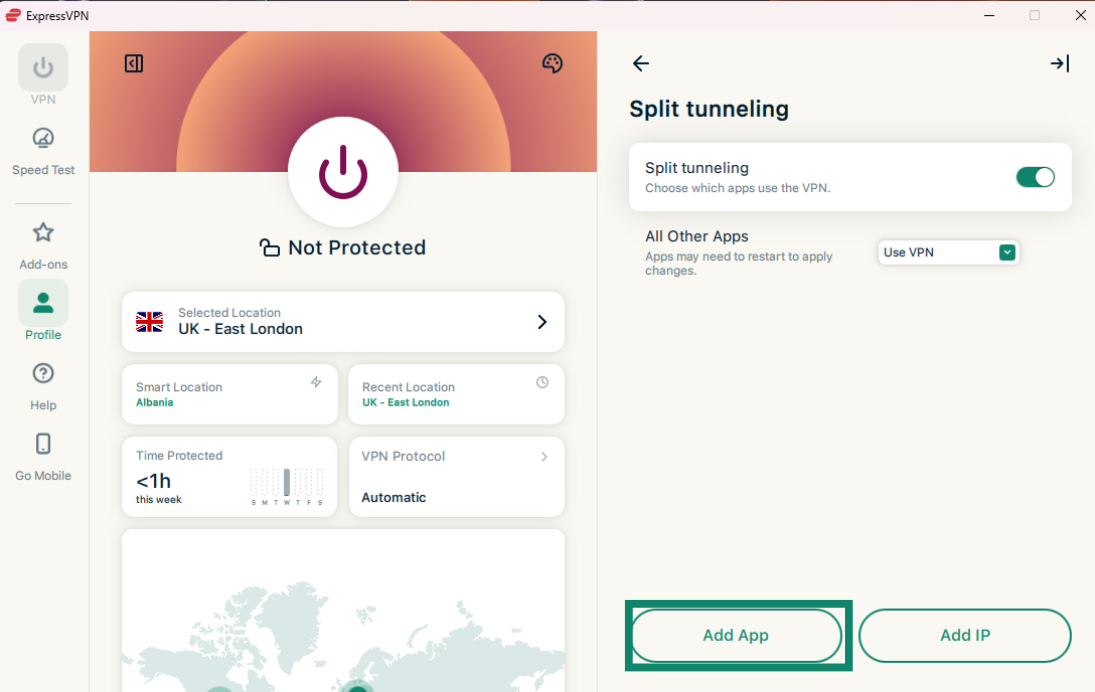
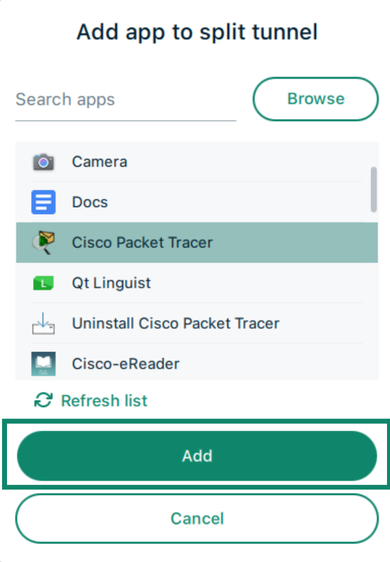
- Cliquez sur Add App (Ajouter une application).
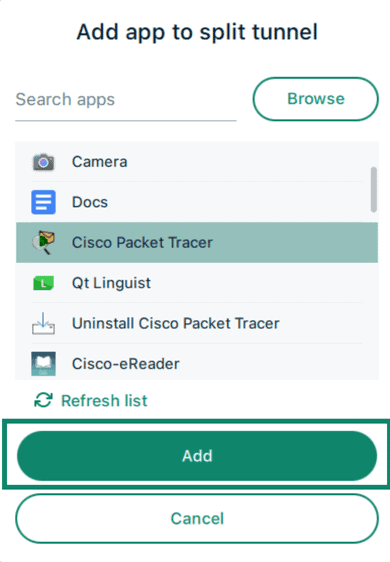
- Cliquez sur l’application pour laquelle vous souhaitez définir des règles de split tunneling, puis sur Add (Ajouter).

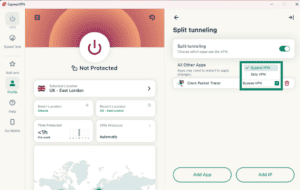
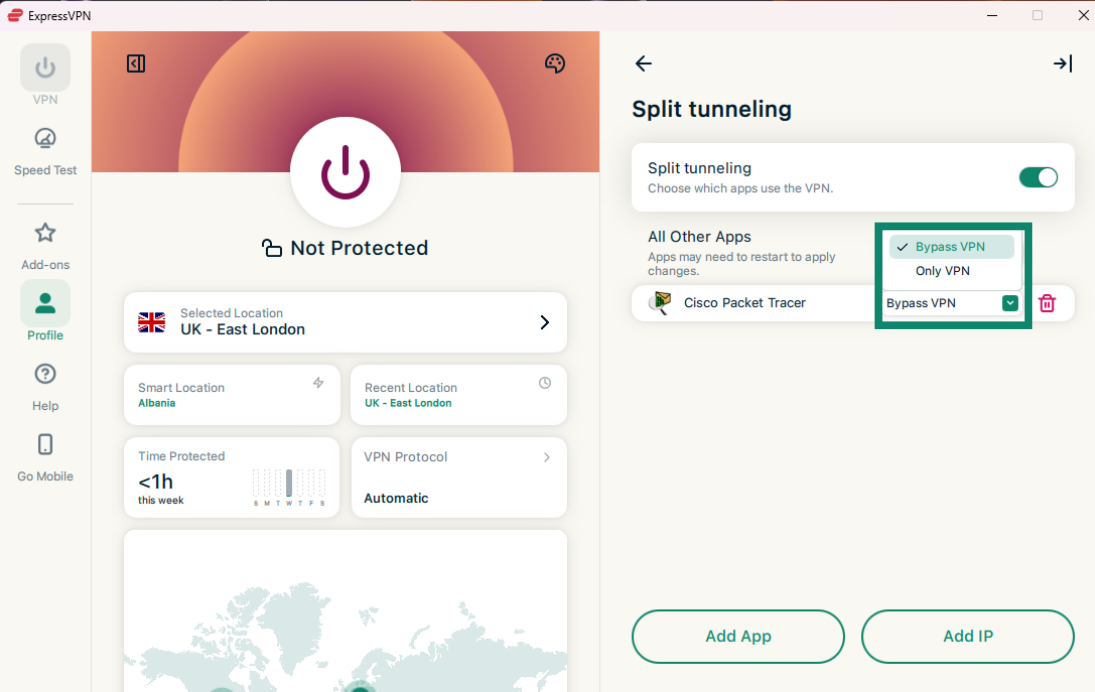
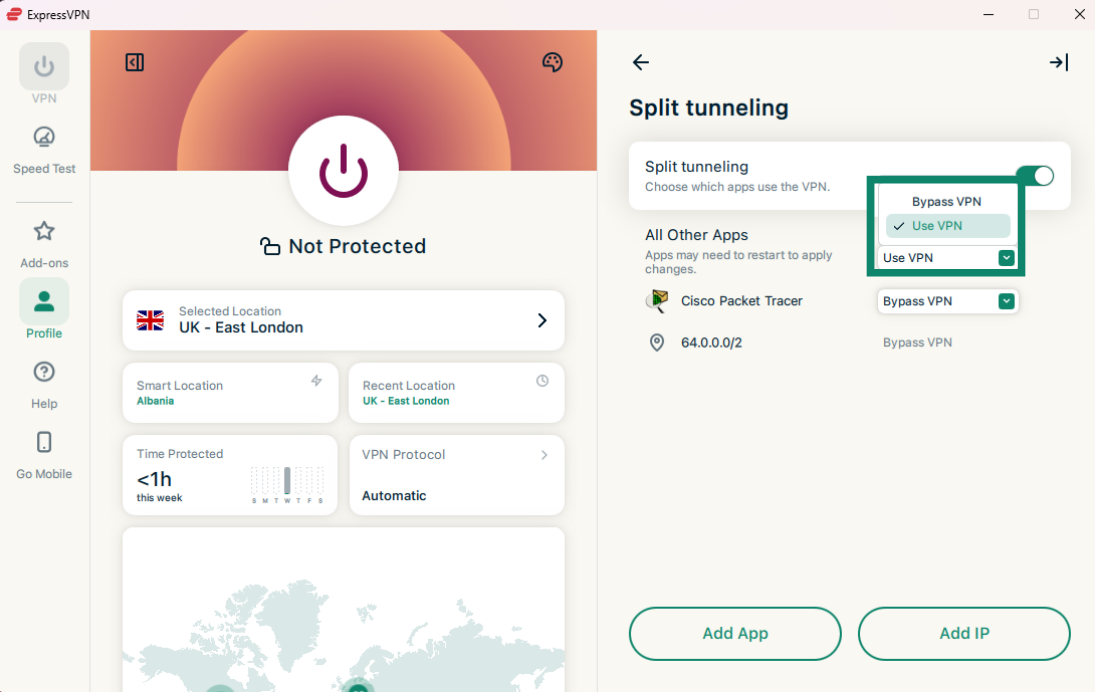
- Cliquez sur le menu déroulant à côté de l’application que vous venez d’ajouter, puis choisissez l’une des options suivantes :
- Bypass VPN (Contourner le VPN) : ces applications ne passeront pas par le tunnel VPN.
- Only VPN (Utiliser uniquement le VPN) : ces applications passeront par le tunnel VPN.
Ajouter des adresses IP
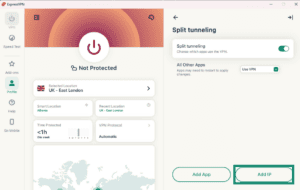
- Cliquez sur Add IP (Ajouter une adresse IP).
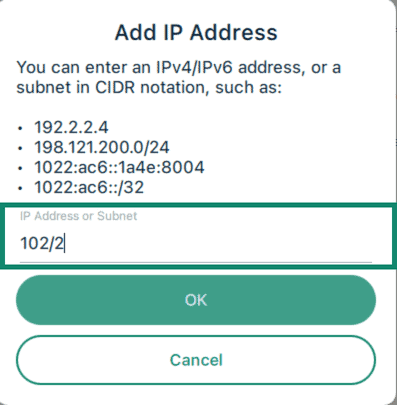
- Saisissez une adresse IPv4/IPv6 ou un sous-réseau en notation CIDR, puis cliquez sur OK (OK).

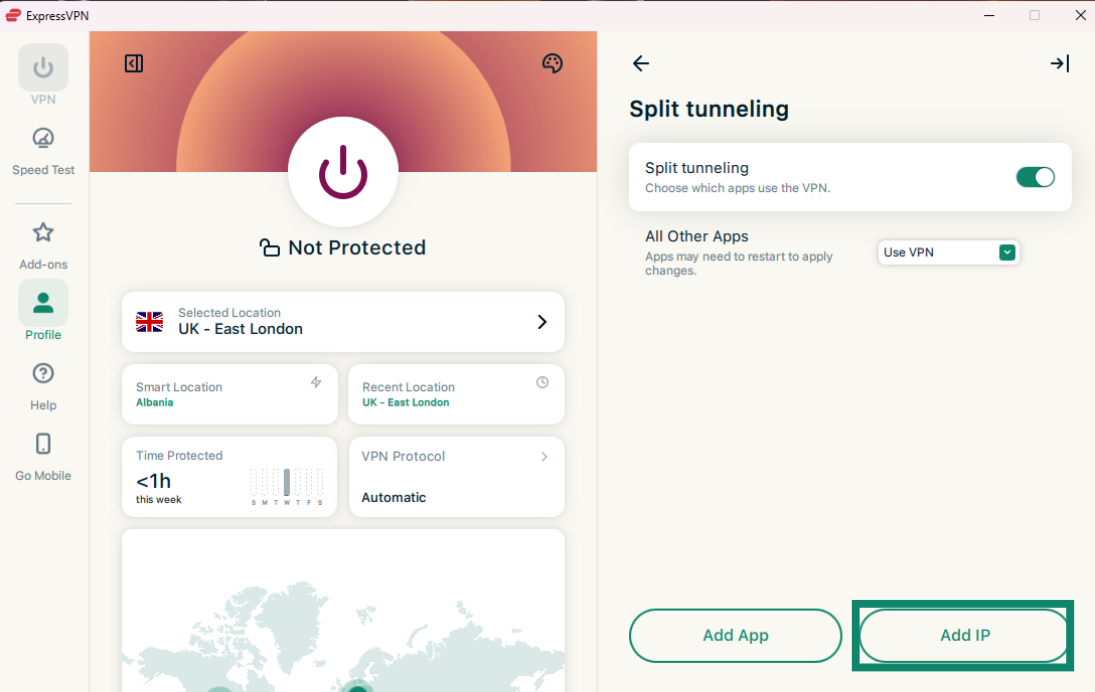
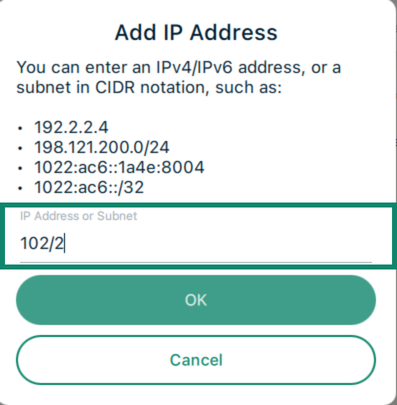
Remarque : l’exclusion d’une adresse IP du VPN ne fonctionne pas de manière fiable pour les grands sites Web. En effet, ces services n’utilisent pas une seule adresse IP fixe. L’adresse IP d’un même site Web peut changer à chaque consultation, et plusieurs sites sans rapport peuvent partager la même adresse IP. Par conséquent, la règle de split tunneling risque de s’appliquer à des sites Web que vous ne souhaitiez pas exclure du VPN.
Toutes les autres applications
Cette option vous permet de définir les règles de split tunneling pour toutes les autres applications de votre appareil.
Pour modifier les paramètres des autres applications, cliquez sur le menu déroulant à côté de All Other Apps (Toutes les autres applications), puis choisissez Bypass VPN (Contourner le VPN) ou Use VPN (Utiliser le VPN).
Besoin d’aide ? Contactez l’équipe d’assistance d’ExpressVPN pour obtenir une aide immédiate.
Comment utiliser le split tunneling VPN sur Mac
Remarque : si vous utilisez le protocole WireGuard, vous devrez vous déconnecter du VPN, puis vous reconnecter pour appliquer vos paramètres de split tunneling. Avec les autres protocoles, les modifications devraient s’appliquer automatiquement.
Pour modifier vos paramètres de split tunneling :
- Cliquez sur l’onglet Profile (Profil), puis sur Split Tunneling (Segmentation de tunnel).
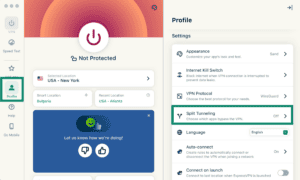

- Cliquez sur le bouton à côté de Split tunneling (Segmentation de tunnel) pour activer la fonctionnalité.
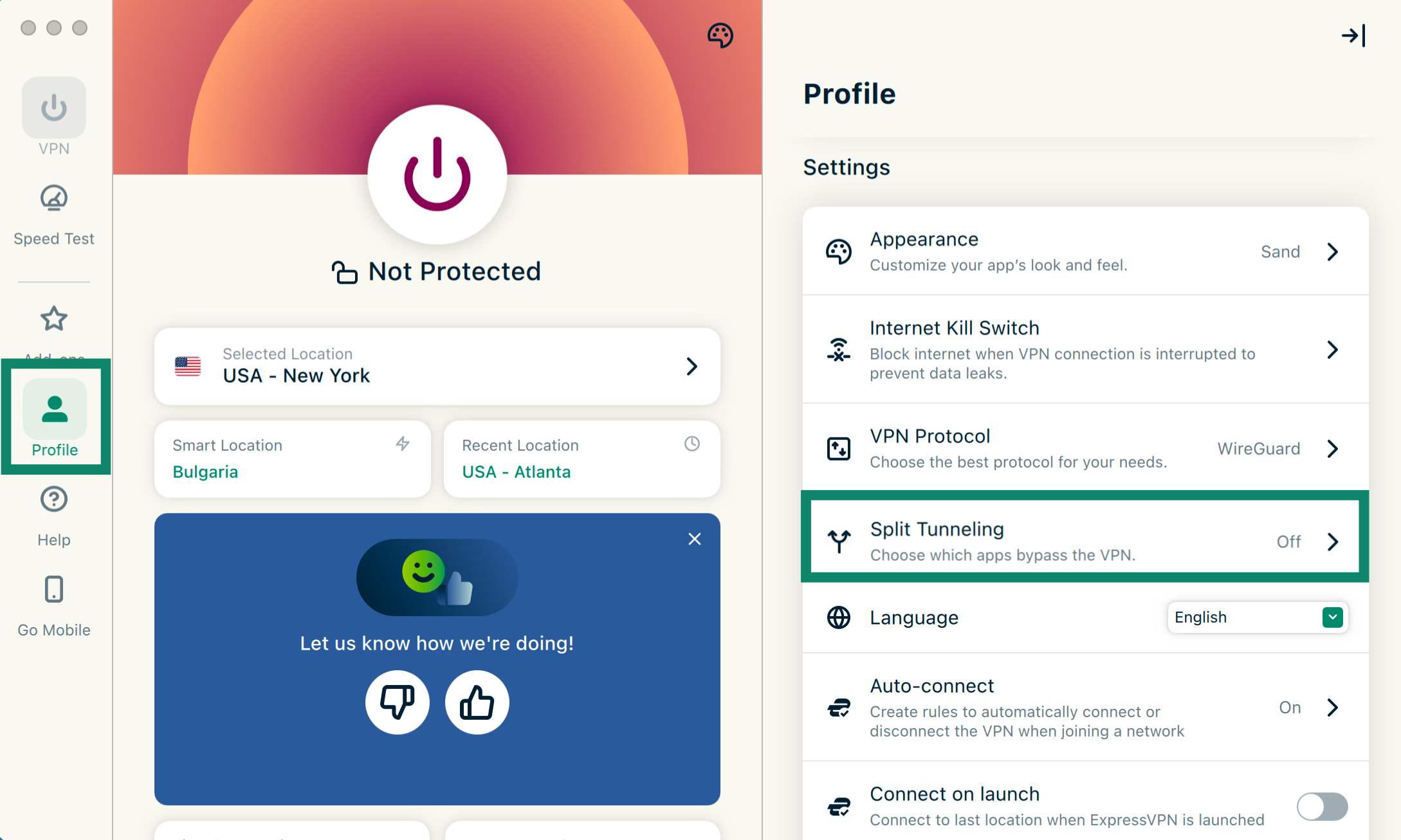
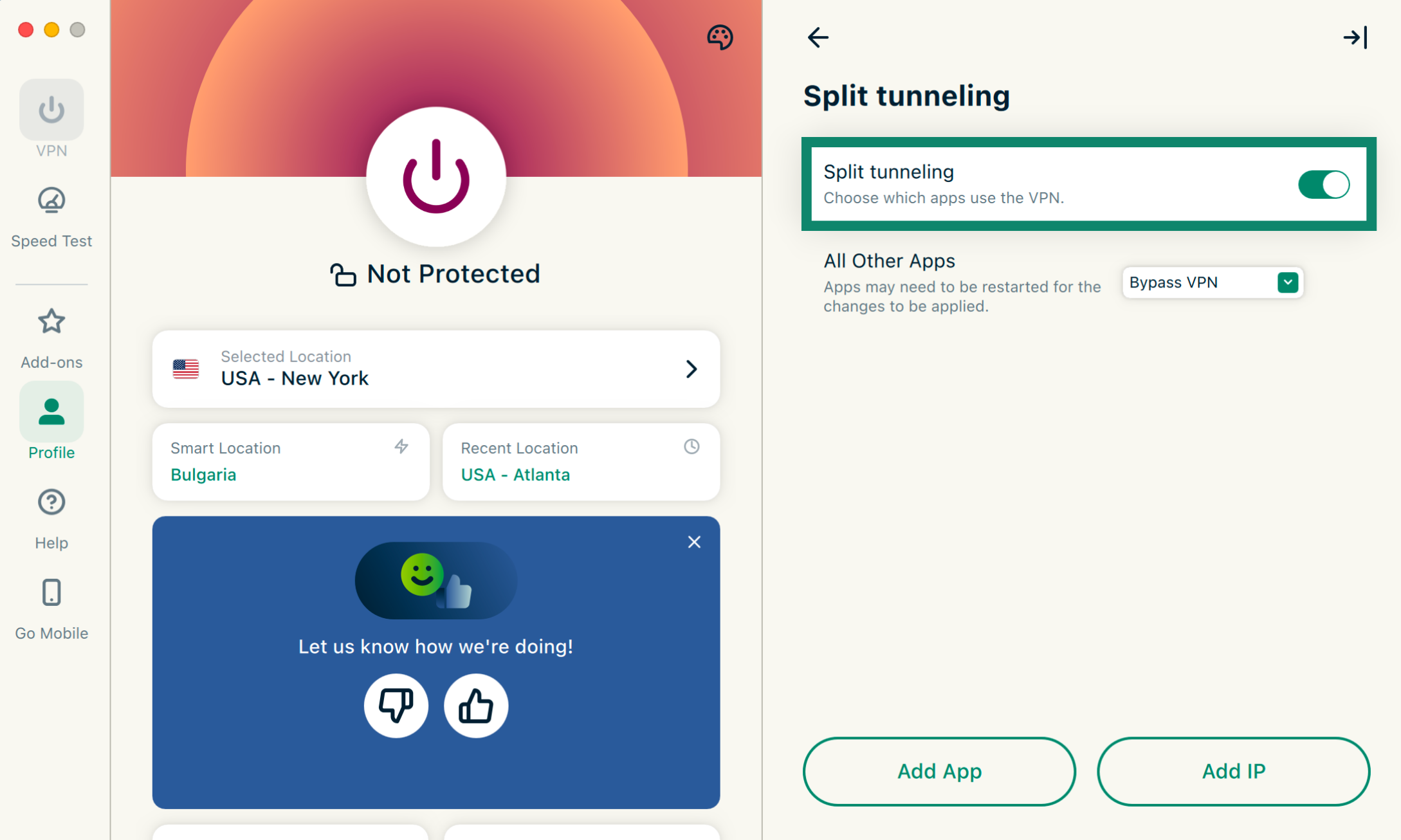
Vous pouvez ensuite choisir les applications qui utilisent le VPN ou le contournent, ainsi que les sites Web que vous souhaitez exclure du tunnel VPN. Découvrez ci-dessous le fonctionnement de chaque option.
Ajouter des applications
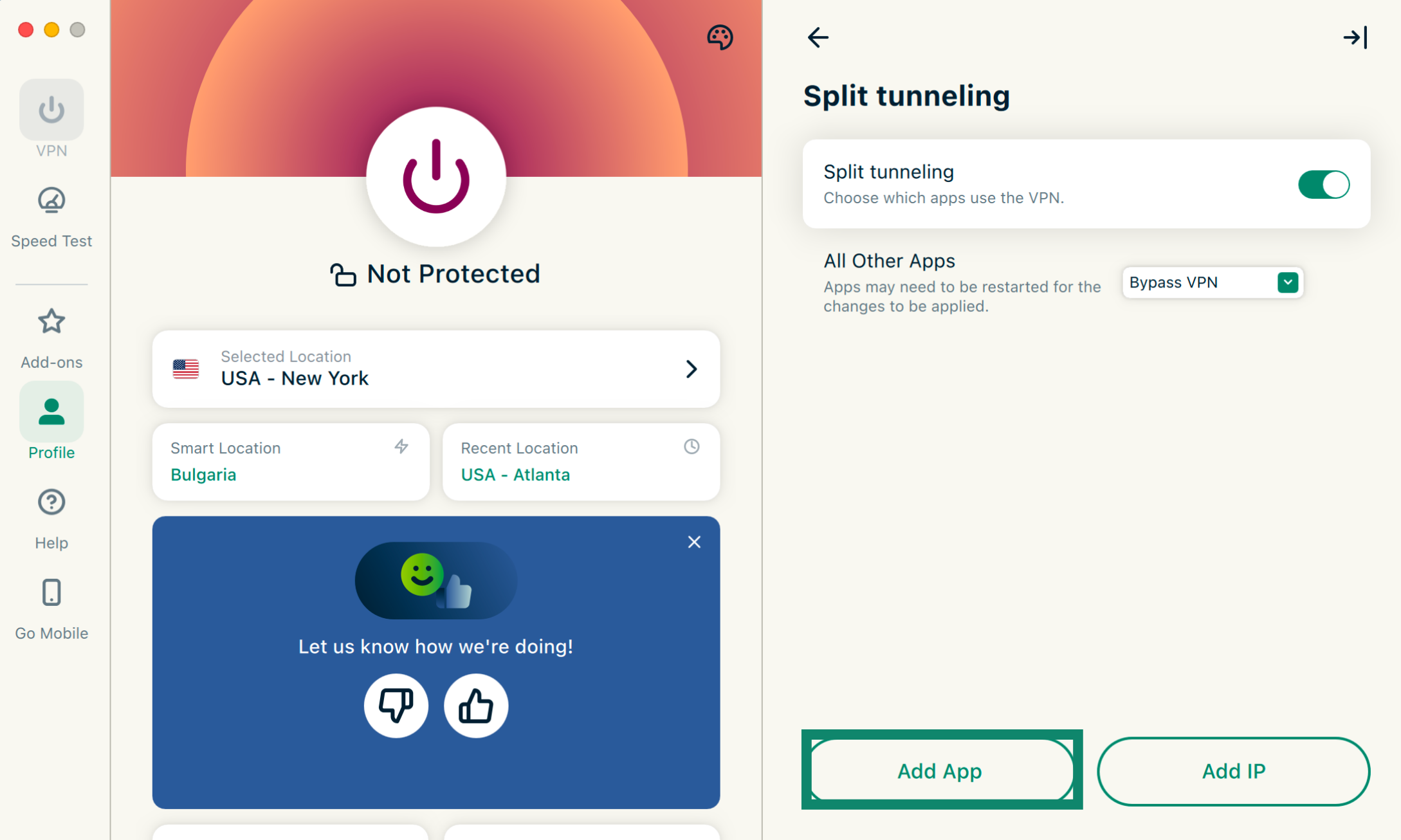
- Cliquez sur Add App (Ajouter une application).
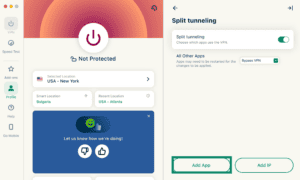
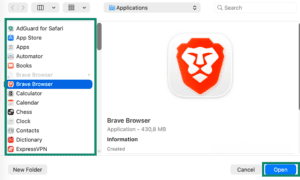
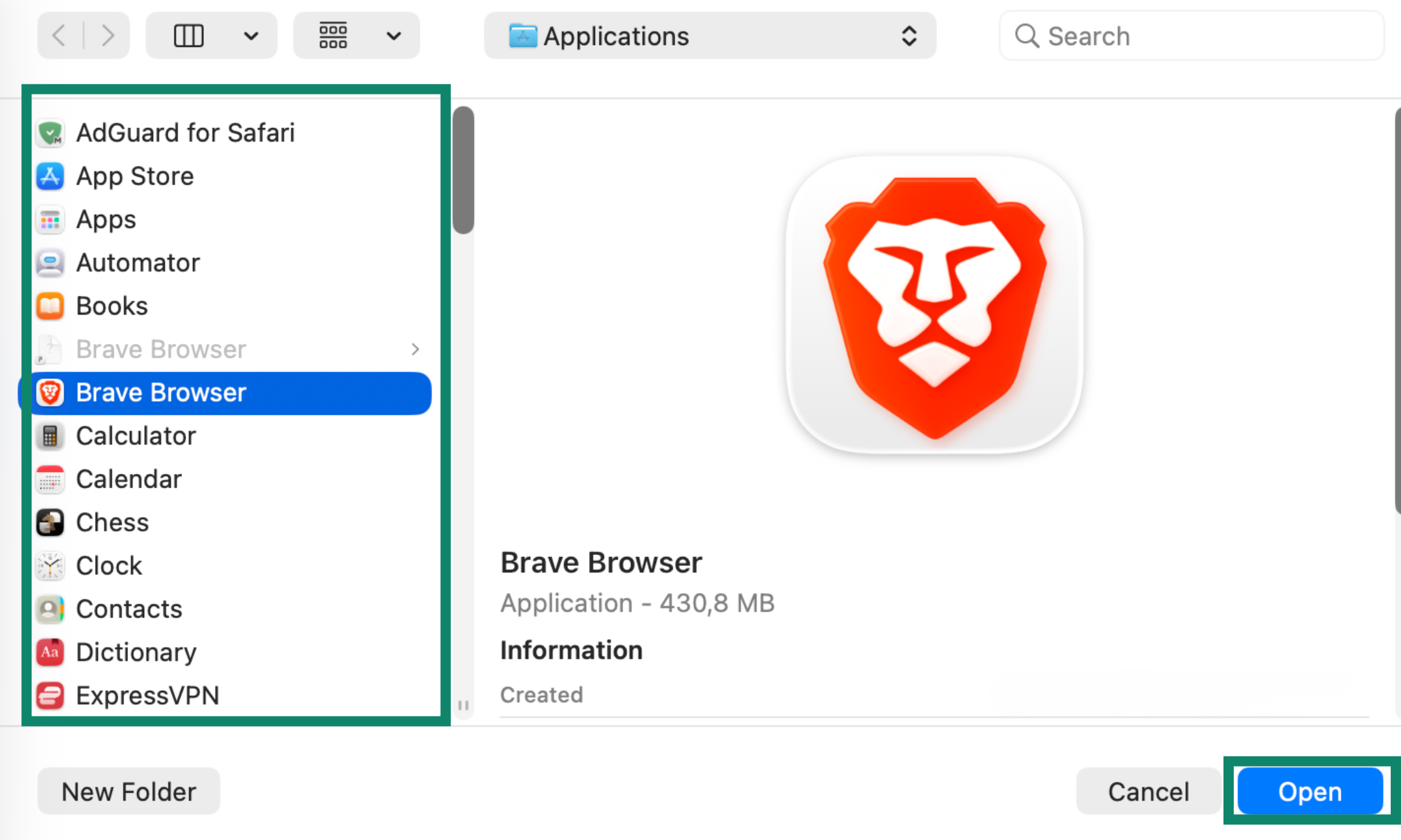
- Recherchez et sélectionnez l’application à ajouter, puis cliquez sur Open (Ouvrir).
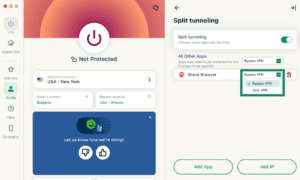
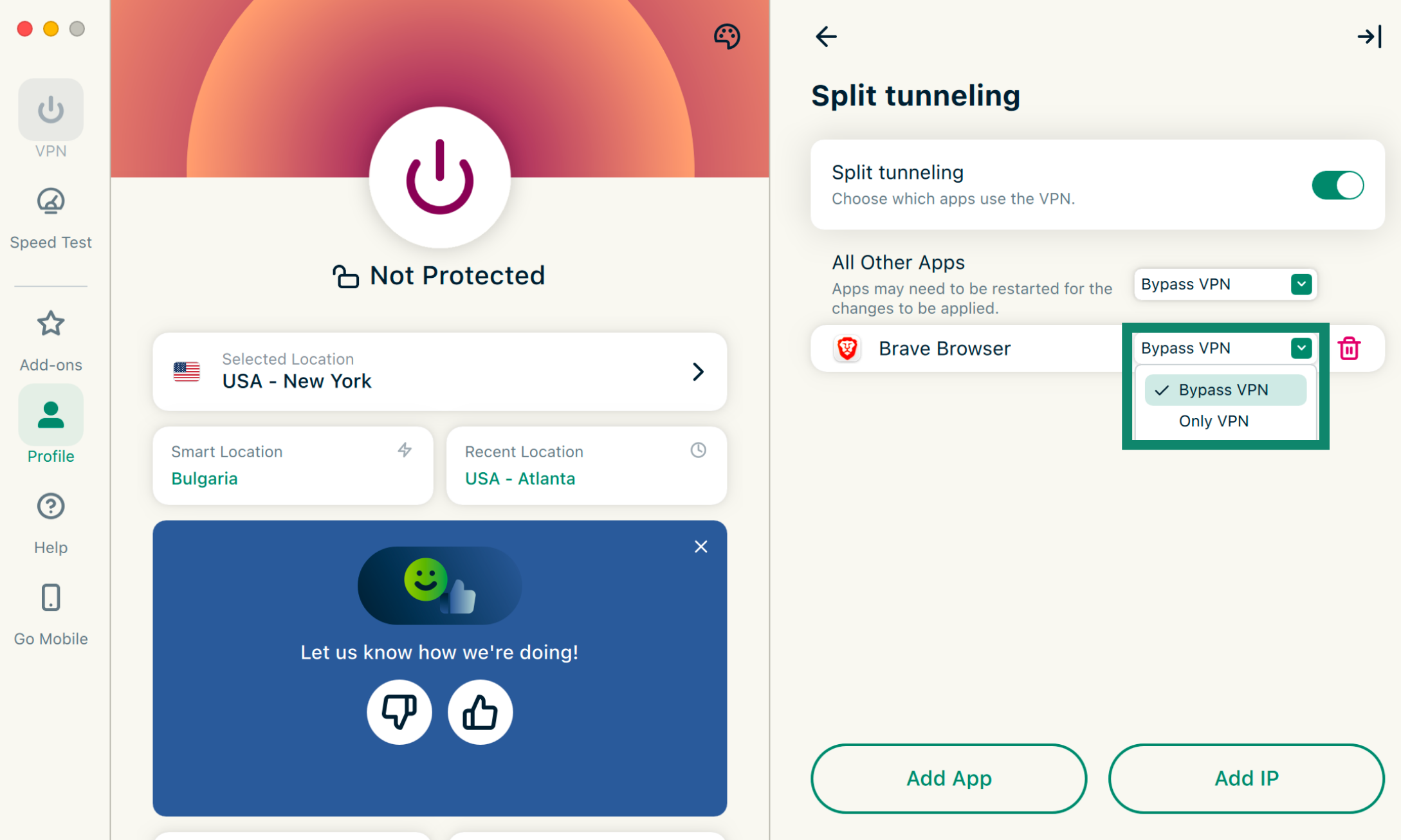
- Cliquez sur le menu déroulant à côté de l’application que vous venez d’ajouter, puis sélectionnez Bypass VPN (Contourner le VPN) ou Only VPN (Utiliser uniquement le VPN).
Ajouter des adresses IP
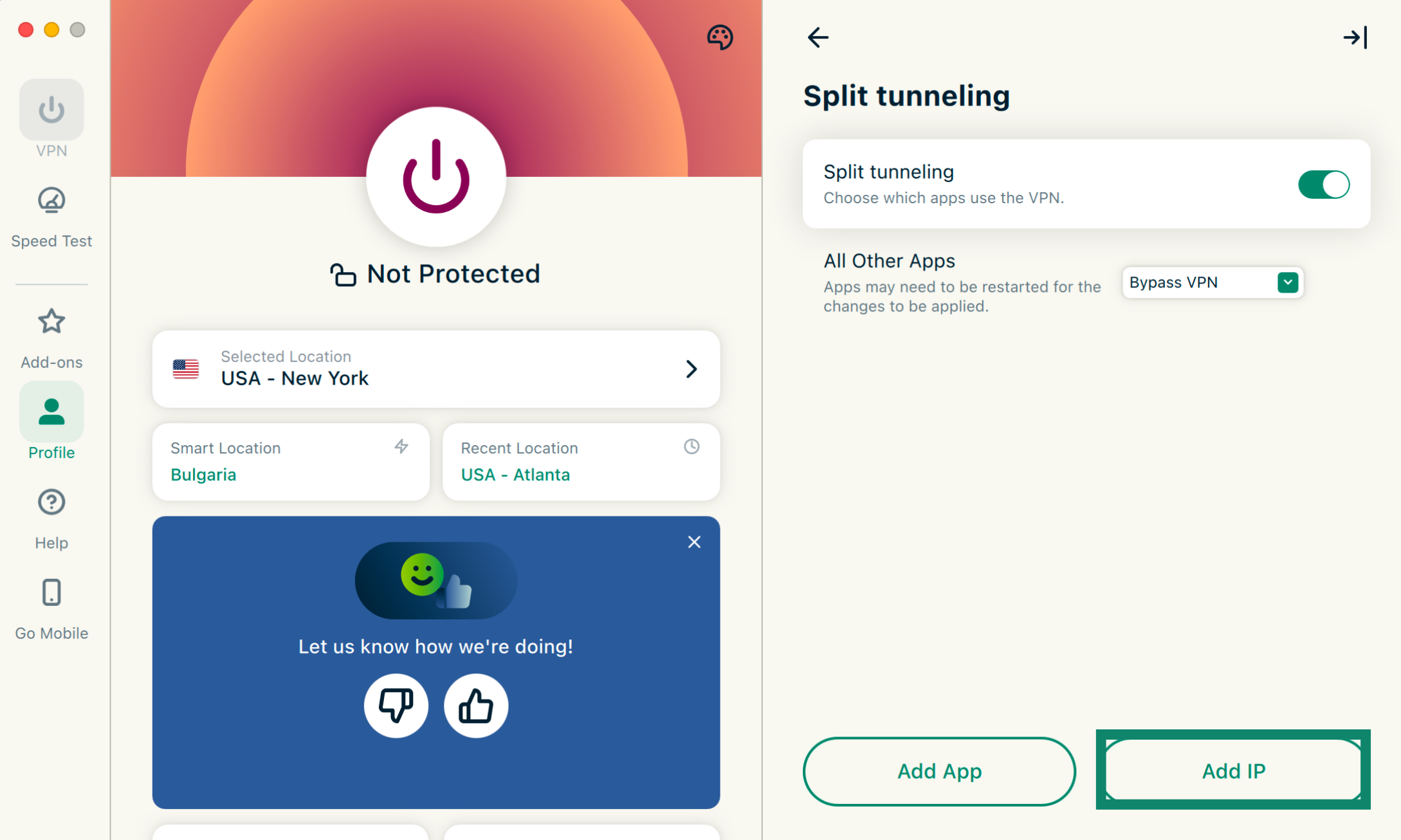
- Cliquez sur Add IP (Ajouter une adresse IP).
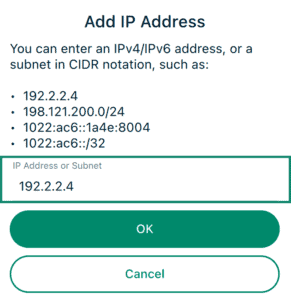
- Saisissez une adresse IPv4/IPv6 ou un sous-réseau en notation CIDR, puis cliquez sur OK (OK).

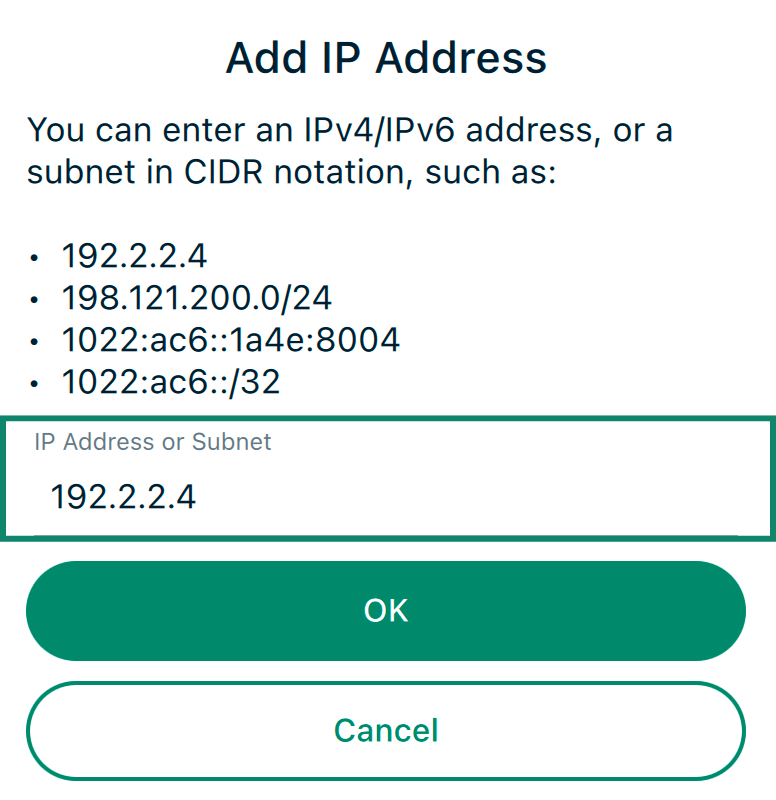
Remarque : l’exclusion d’une adresse IP du VPN ne fonctionne pas de manière fiable pour les grands sites Web. En effet, ces services n’utilisent pas une seule adresse IP fixe. L’adresse IP d’un même site Web peut changer à chaque consultation, et plusieurs sites sans rapport peuvent partager la même adresse IP. Par conséquent, la règle de split tunneling risque de s’appliquer à des sites Web que vous ne souhaitiez pas exclure du VPN.
Toutes les autres applications
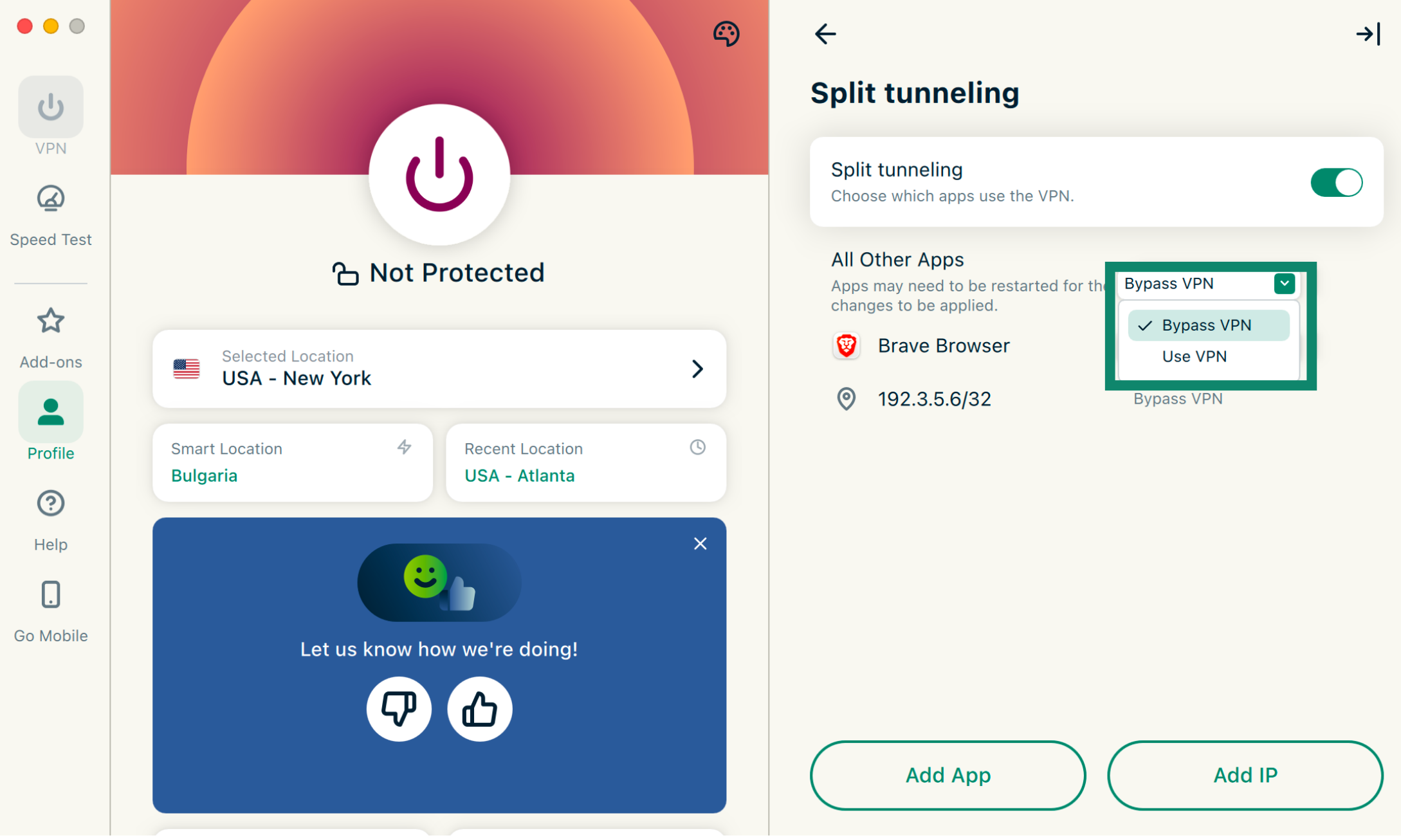
Cette option vous permet de définir les règles de split tunneling pour toutes les autres applications de votre appareil, à l’exception de celles pour lesquelles vous avez configuré manuellement des paramètres de split tunneling.
Pour modifier les paramètres des autres applications, cliquez sur le menu déroulant à côté de All Other Apps (Toutes les autres applications), puis sélectionnez Bypass VPN (Contourner le VPN) ou Use VPN (Utiliser le VPN).
Activer le Split Tunneling sur votre Mac
Votre Mac peut bloquer l’extension système nécessaire au split tunneling tant que vous ne l’avez pas autorisée manuellement. Si une notification indique que l’extension a été bloquée, procédez comme suit :
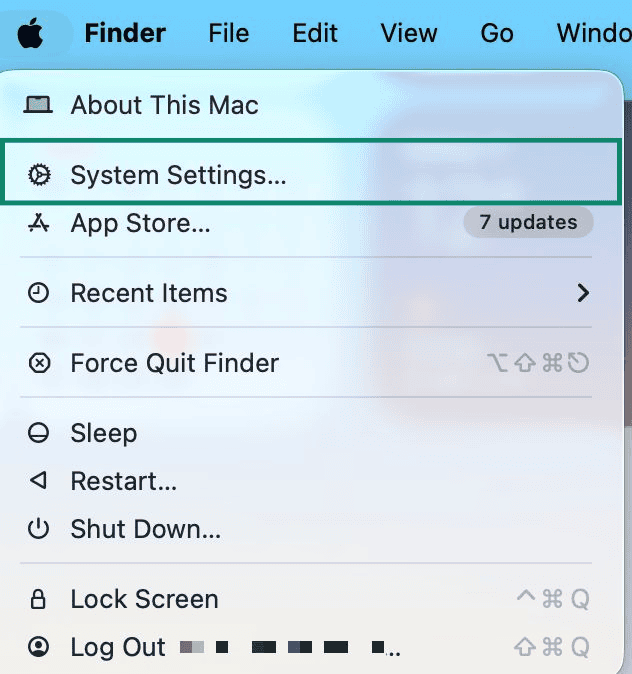
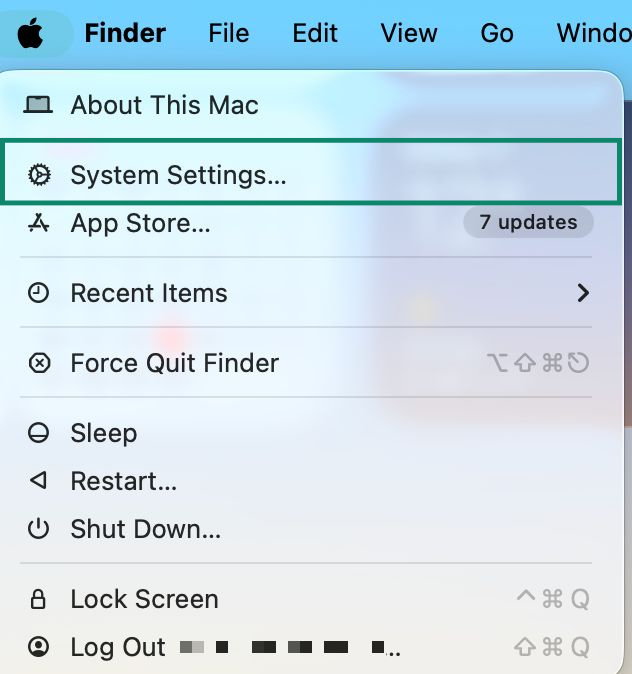
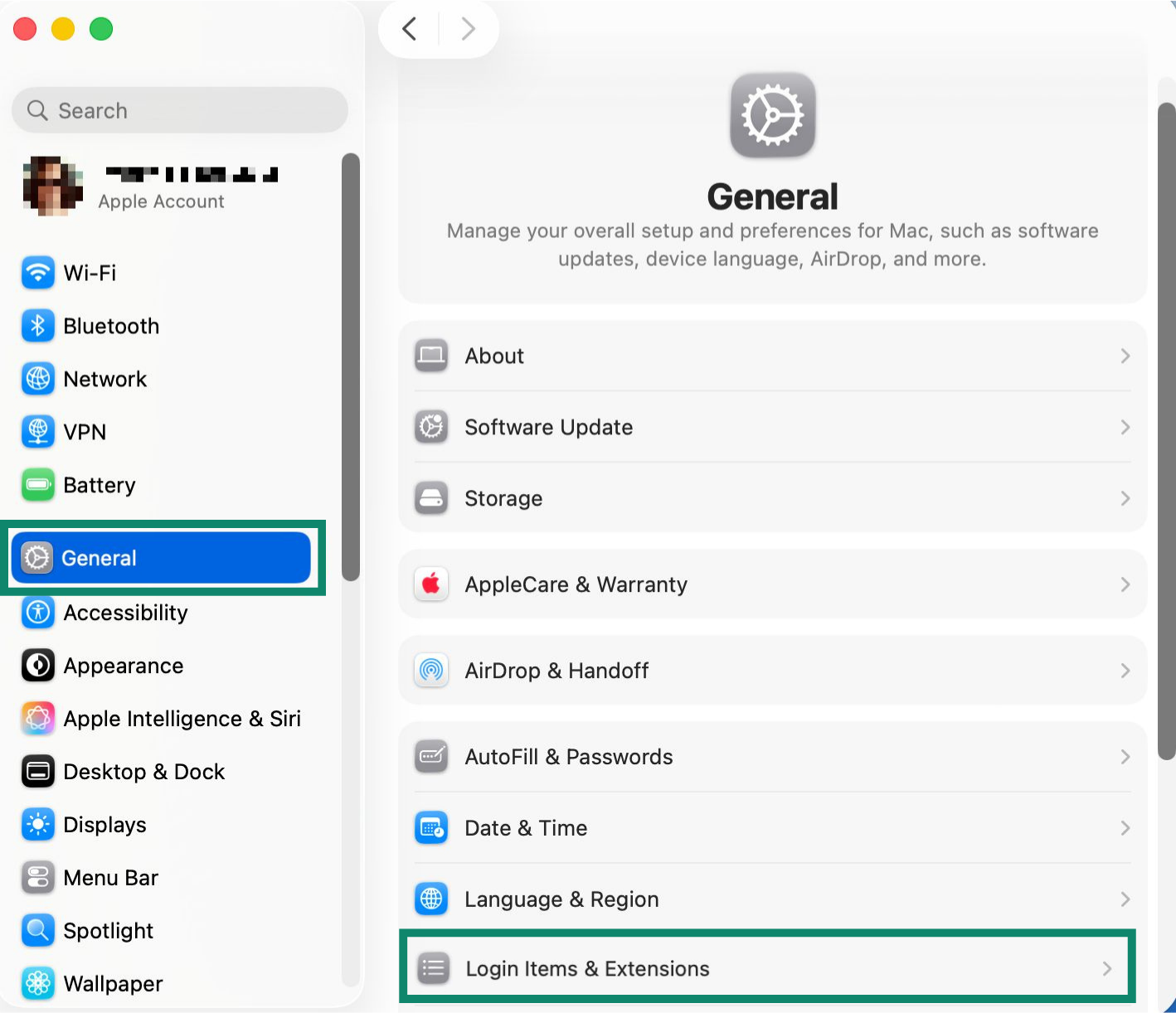
- Ouvrez les System Settings (Réglages Système).

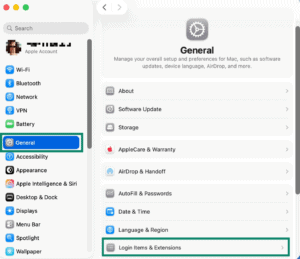
- Cliquez sur General (Général), puis sur Login Items & Extensions (Ouverture et extensions).

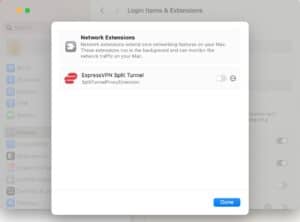
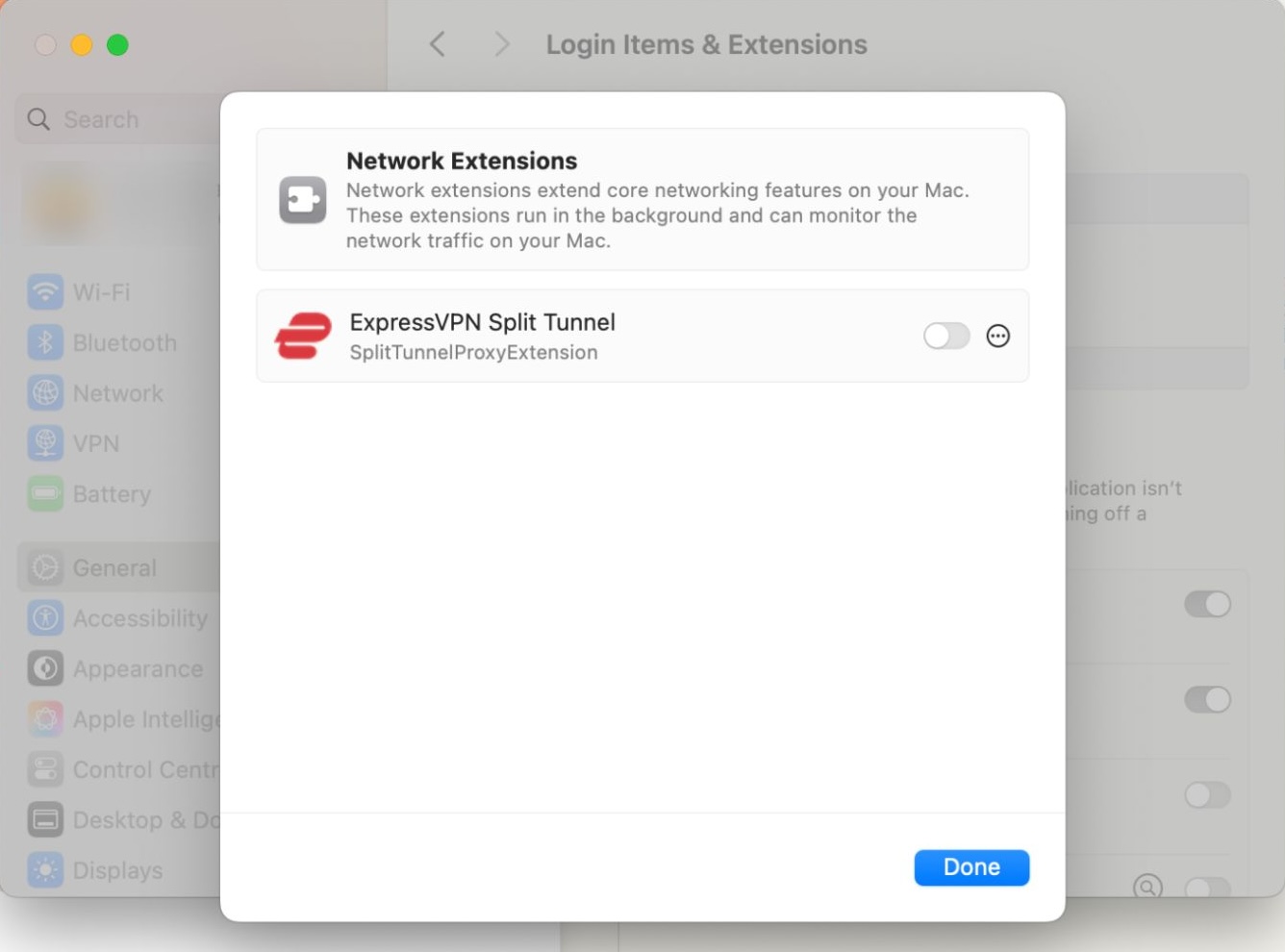
- Faites défiler la page jusqu’à Network Extensions (Extensions réseau), cliquez sur le bouton info (i) (informations), puis activez ExpressVPN Split Tunnel (Tunnel fractionné ExpressVPN).

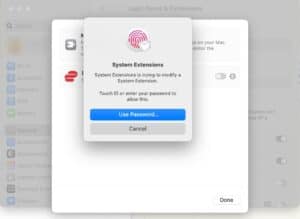
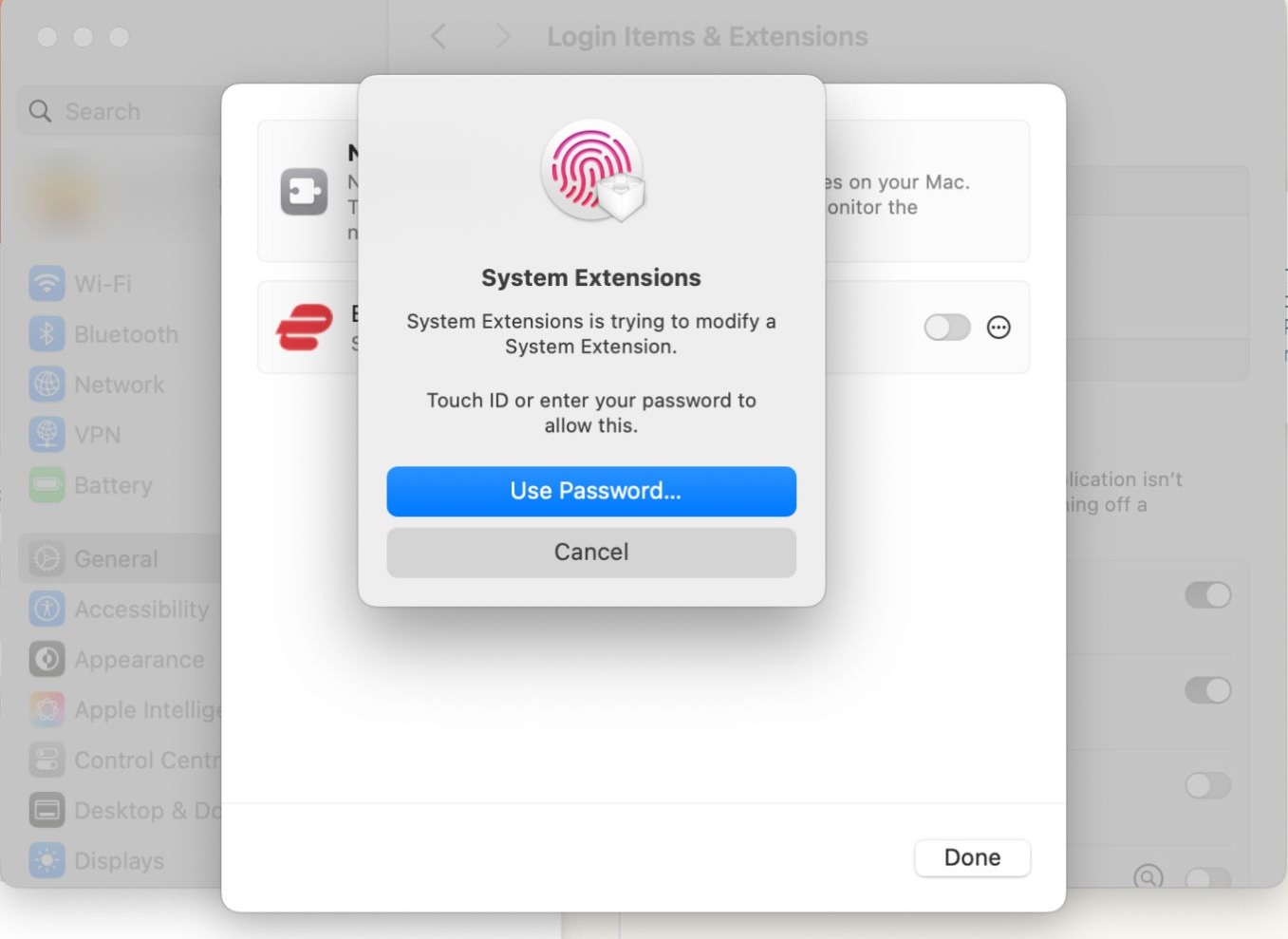
- Saisissez votre mot de passe ou utilisez Touch ID pour confirmer.

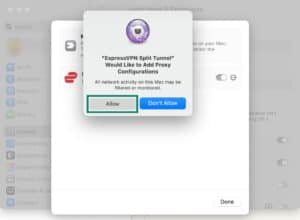
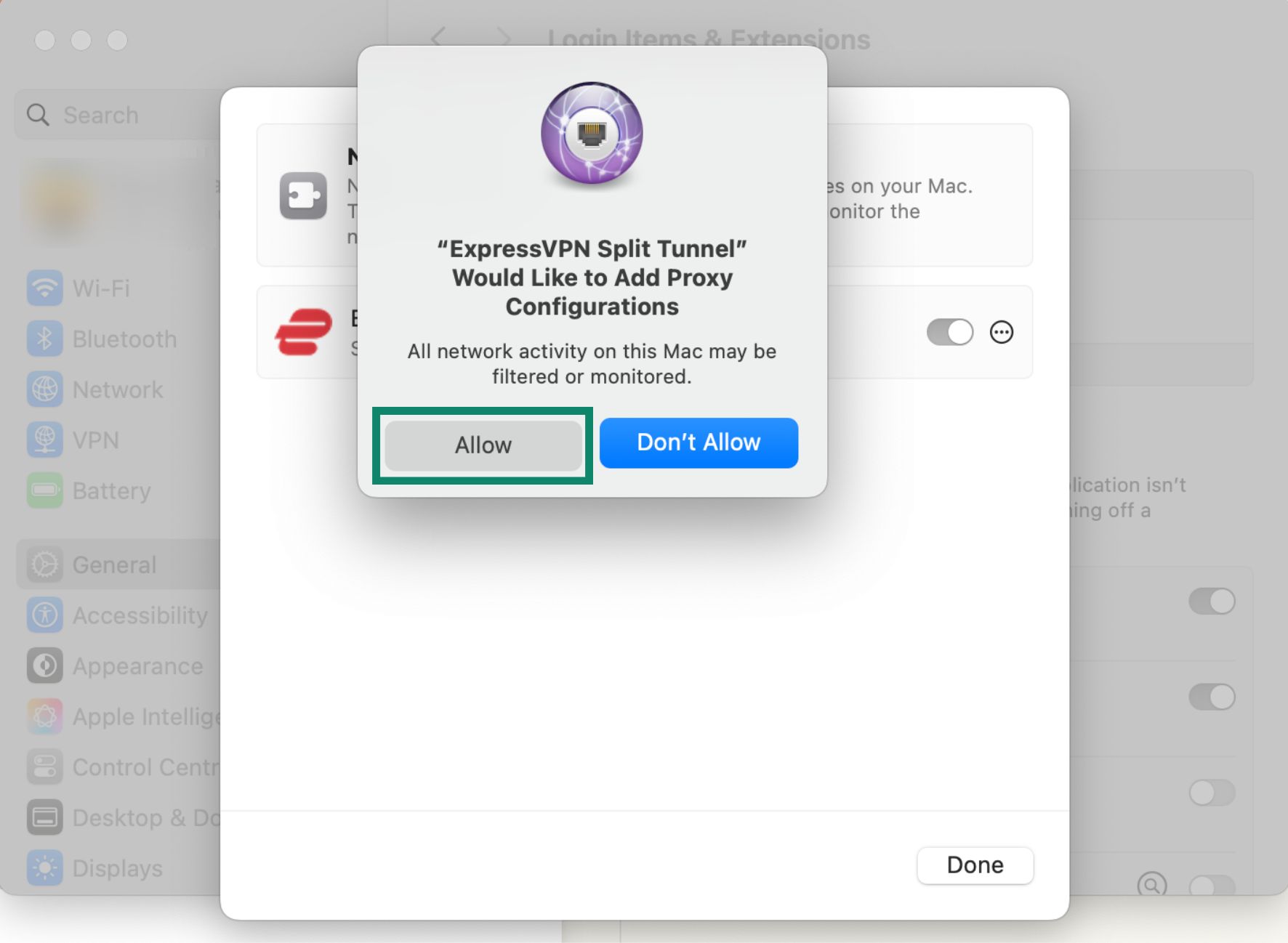
- Si vous y êtes invité, cliquez sur Allow (Autoriser) pour autoriser ExpressVPN à ajouter des configurations de proxy, puis cliquez sur Done (Terminé).

Besoin d’aide ? Contactez l’équipe d’assistance d’ExpressVPN pour obtenir une aide immédiate.
Comment utiliser le split tunneling VPN sur Linux
Application ExpressVPN avec interface graphique pour Linux
Pour modifier vos paramètres de split tunneling :
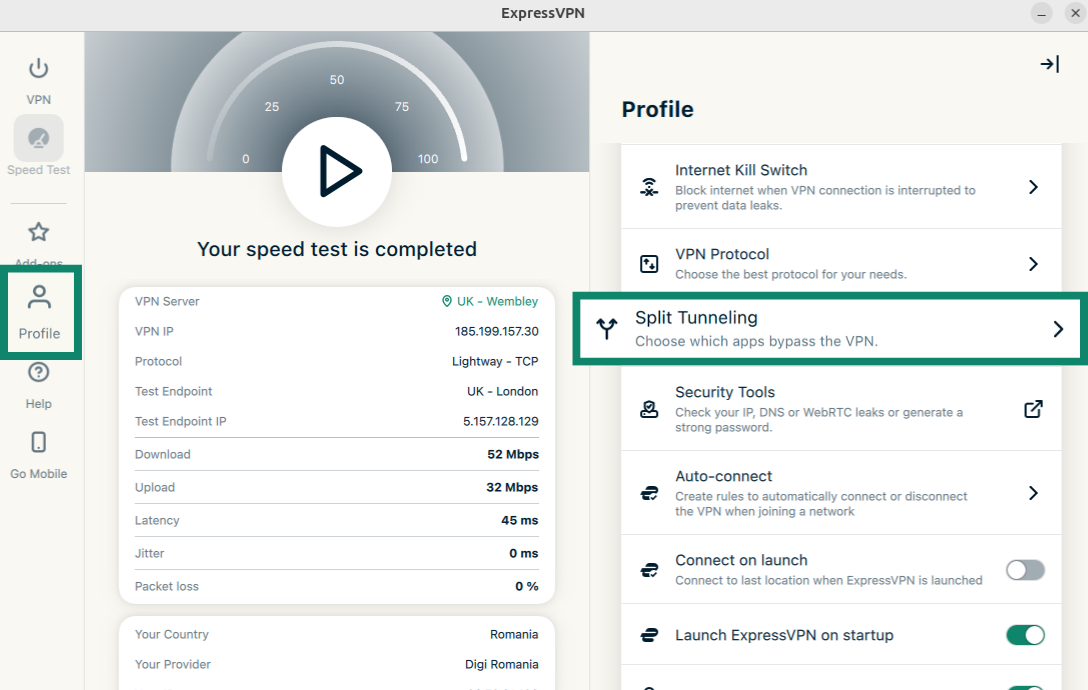
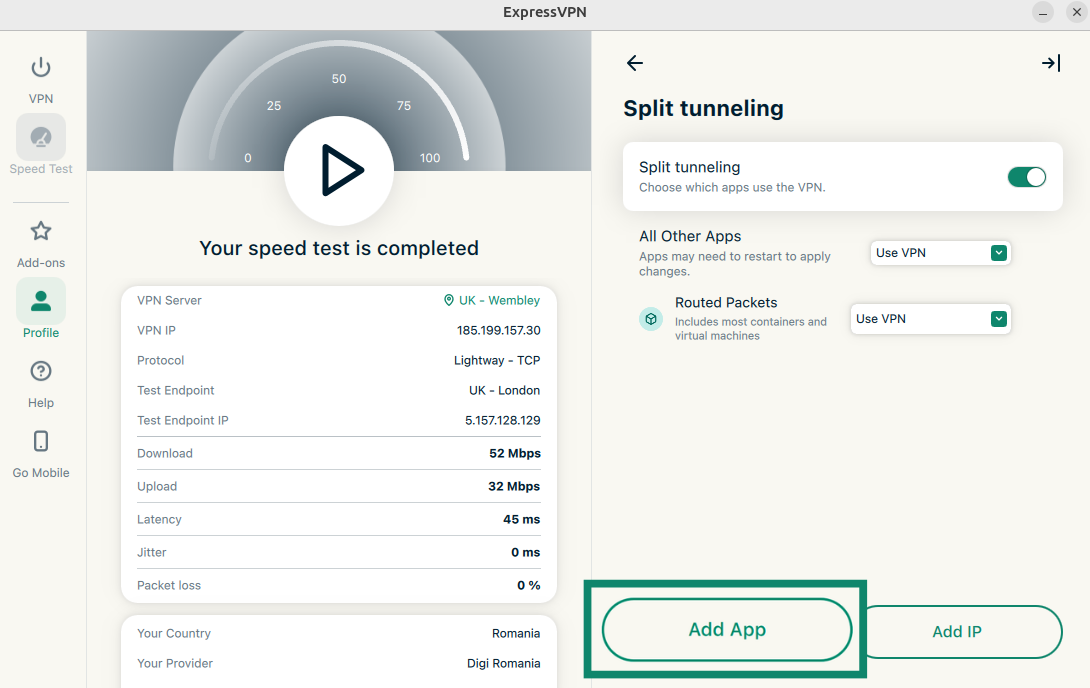
- Cliquez sur Profile (Profil), puis sur Split Tunneling (Segmentation de tunnel).

- Activez l’option Split tunneling (Segmentation de tunnel).
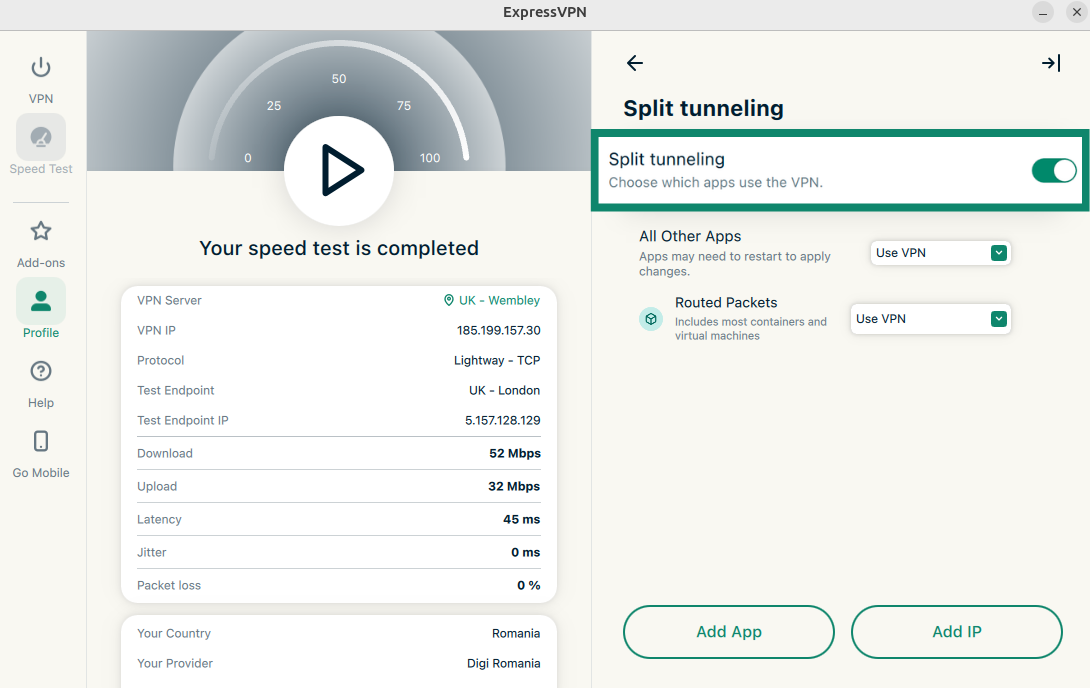
Vous pouvez ensuite ajuster vos paramètres de split tunneling. Développez la liste ci-dessous pour en savoir plus sur chaque option :
Ajouter des applications
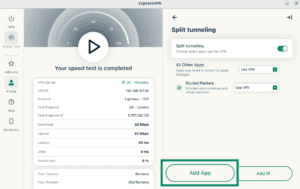
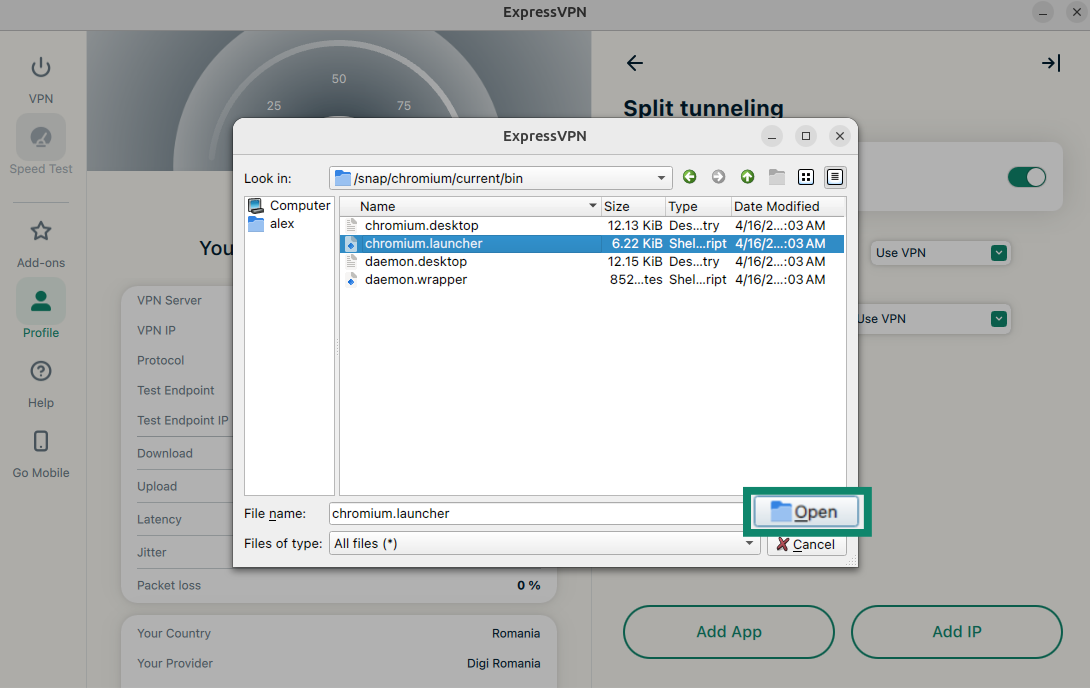
- Cliquez sur Add App (Ajouter une application).
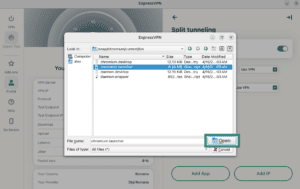
- Cliquez sur l’application pour laquelle vous souhaitez définir des règles de split tunneling, puis sur Open (Ouvrir).
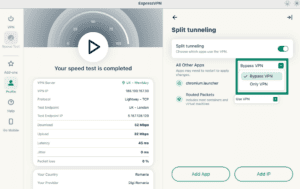
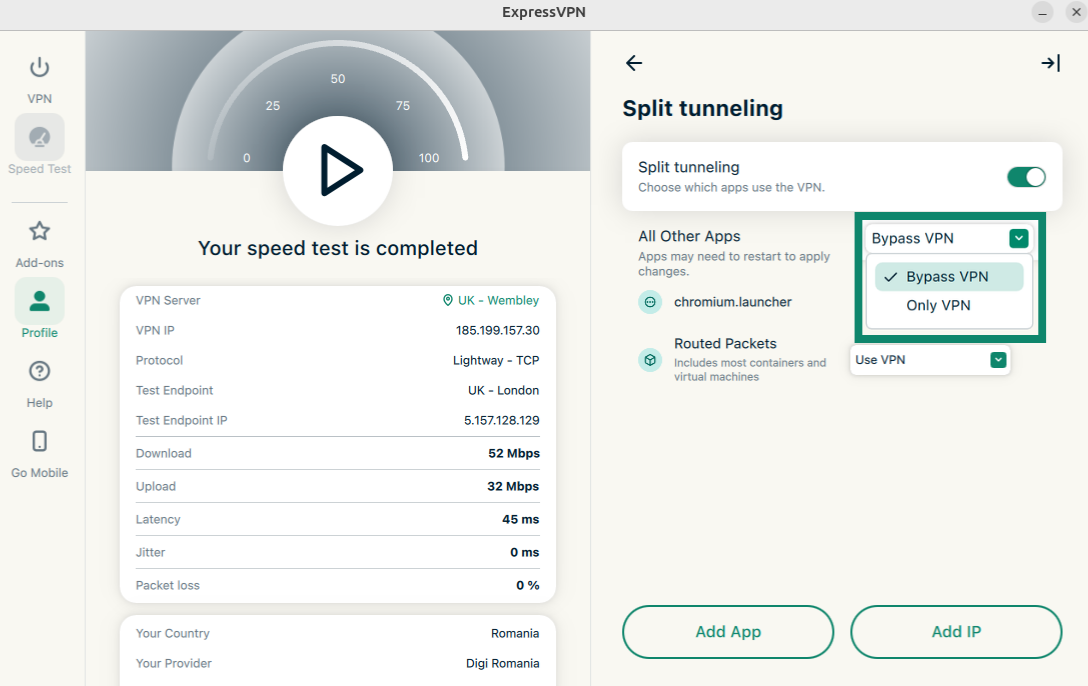
- Cliquez sur le menu déroulant à côté de l’application que vous venez d’ajouter. Sélectionnez ensuite Bypass VPN (Contourner le VPN) ou Only VPN (Utiliser uniquement le VPN).

Ajouter des adresses IP
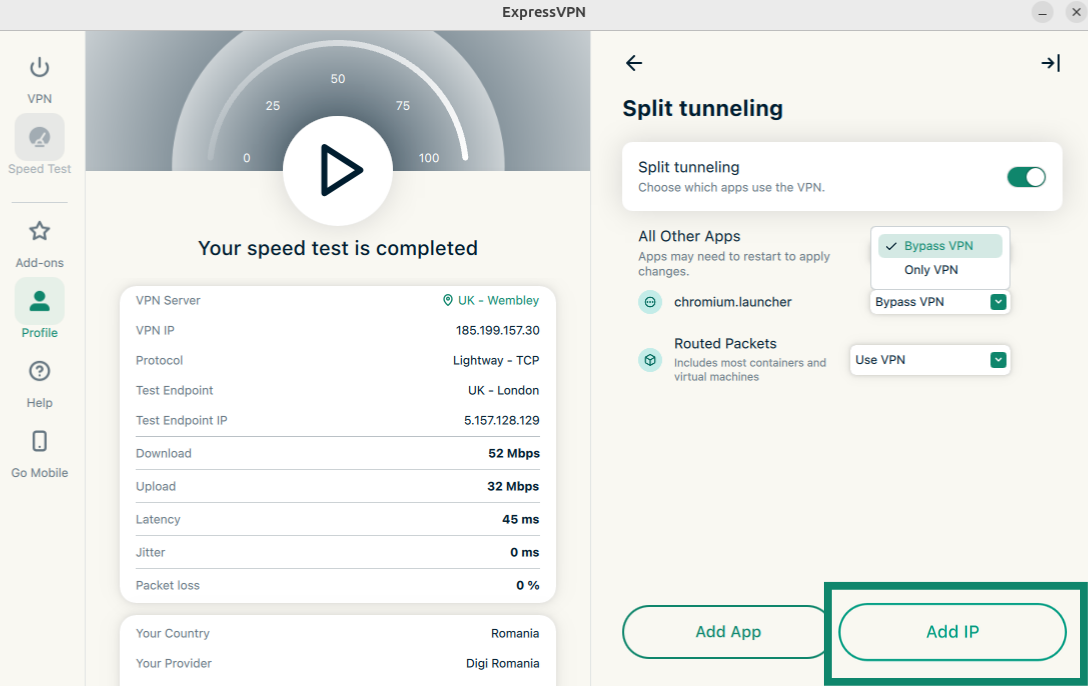
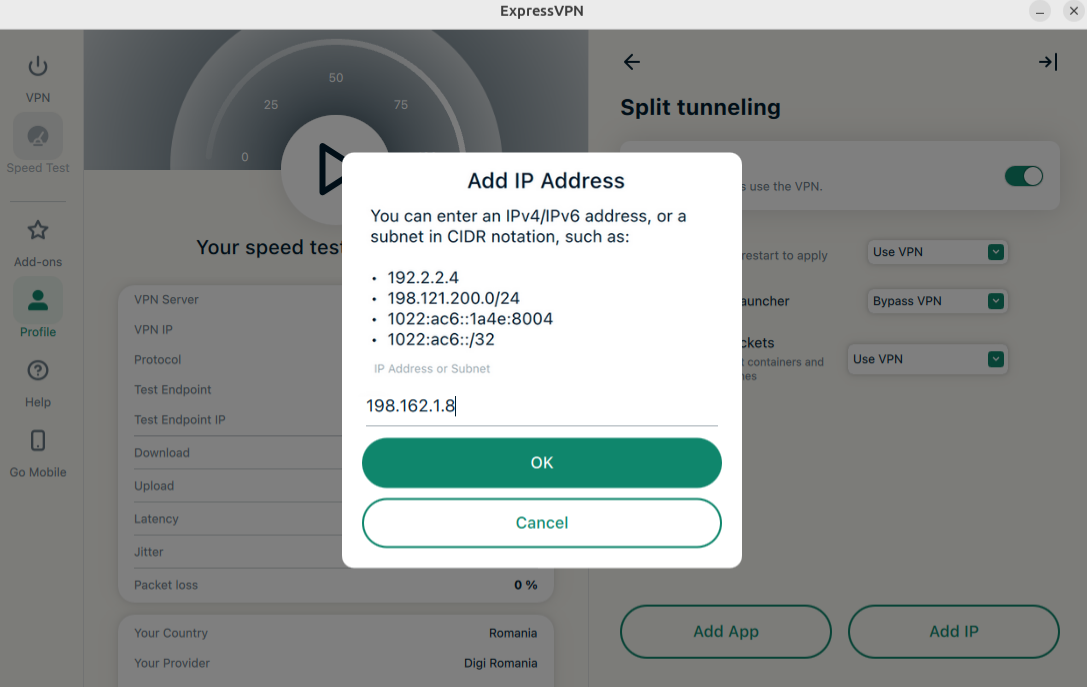
- Cliquez sur Add IP (Ajouter une adresse IP).
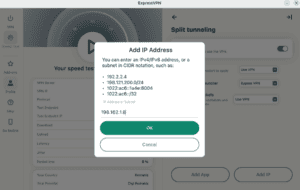
- Saisissez une adresse IPv4/IPv6 ou un sous-réseau en notation CIDR, puis cliquez sur OK (OK).
Remarque : l’exclusion d’une adresse IP du VPN ne fonctionne pas de manière fiable pour les grands sites Web. En effet, ces services n’utilisent pas une seule adresse IP fixe. L’adresse IP d’un même site Web peut changer à chaque consultation, et plusieurs sites sans rapport peuvent partager la même adresse IP. Par conséquent, la règle de split tunneling risque de s’appliquer à des sites Web que vous ne souhaitiez pas exclure du VPN.
Toutes les autres applications
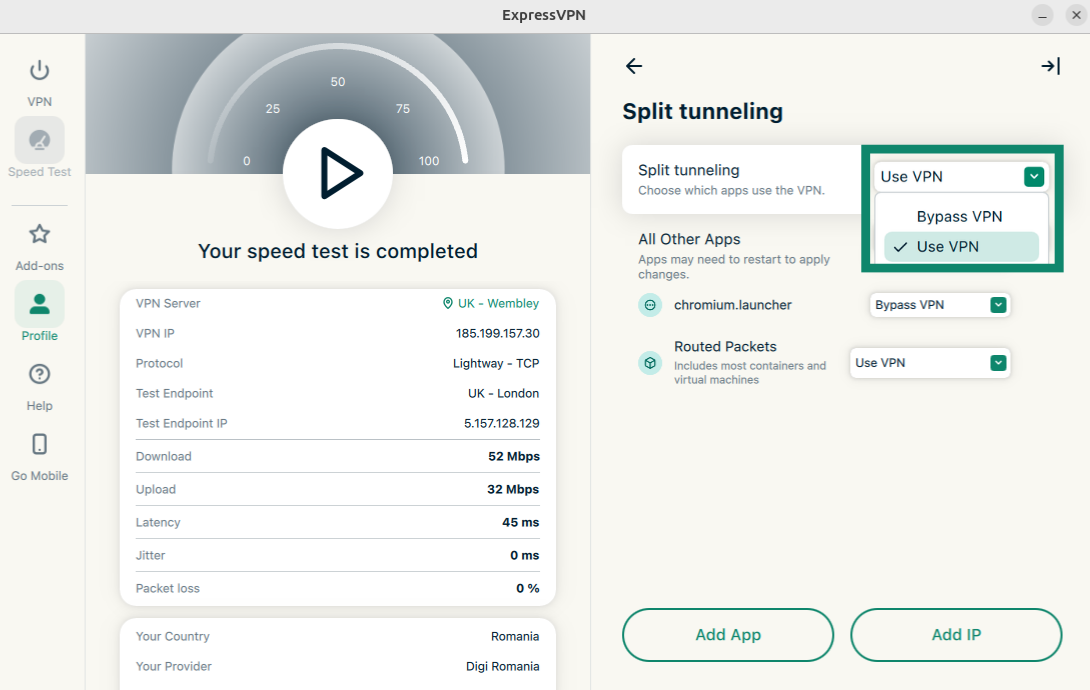
Cette option vous permet de définir les règles de split tunneling pour toutes les autres applications de votre appareil.
Pour modifier les paramètres des autres applications, cliquez sur le menu déroulant à côté de All Other Apps (Toutes les autres applications), puis sélectionnez Bypass VPN (Contourner le VPN) ou Use VPN (Utiliser le VPN).
Application ExpressVPN en ligne de commande pour Linux
L’application en ligne de commande (CLI) pour Linux permet de gérer le split tunneling uniquement pour les applications. Lorsque vous êtes connecté à ExpressVPN, vous pouvez choisir celles qui utilisent le VPN et celles qui le contournent.
Pour activer le split tunneling, exécutez la commande suivante :
expressvpnctl set splittunnel true
Une fois la fonctionnalité activée, vous pouvez choisir les applications qui contournent le VPN et celles qui l’utilisent.
Pour obtenir le chemin d’accès d’une application, exécutez la commande suivante :
which app-name
Pour Firefox, vous pouvez par exemple utiliser la commande « which firefox ». Vous obtiendrez alors un résultat semblable à celui-ci :
/usr/bin/firefox
Ajouter des applications qui contournent le VPN
Exécutez la commande suivante :
expressvpnctl set split-app bypass:ROUTE/TO/APPLICATION/EXECUTABLE
Par exemple, pour que Firefox contourne le VPN, exécutez la commande suivante :
expressvpnctl set split-app bypass:/usr/bin/firefox
Ajouter des applications qui utilisent le VPN
Exécutez la commande suivante :
expressvpnctl set split-app vpn:ROUTE/TO/APPLICATION/EXECUTABLE
Par exemple, pour que Firefox utilise le VPN, exécutez la commande suivante :
expressvpnctl set split-app vpn:/usr/lib/firefox/firefox
Pour supprimer les règles de split tunneling d’une application, exécutez la commande suivante :
expressvpnctl set split-app remove:ROUTE/TO/APPLICATION/EXECUTABLE
Besoin d’aide ? Contactez l’équipe d’assistance d’ExpressVPN pour obtenir une aide immédiate.