






In nachfolgender Anleitung erfahren Sie, wie Sie die Split-Tunneling-Funktion in den ExpressVPN-Apps für Windows, Mac und Linux nutzen können.
Weitere Informationen zum Split-Tunneling in den ExpressVPN-Apps für Mobilgeräte finden Sie in unseren separaten Anleitungen: Split-Tunneling unter iOS und Split-Tunneling unter Android.
Weiter zu…
Was ist die Split-Tunneling-Funktion?
Was passiert mit meinen DNS-Anfragen, wenn ich Split-Tunneling nutze?
So nutzen Sie VPN-Split-Tunneling unter Windows
So nutzen Sie VPN-Split-Tunneling auf dem Mac
So nutzen Sie VPN-Split-Tunneling unter Linux
Was ist die Split-Tunneling-Funktion oder das Split-Tunneling?
Mit dem Split-Tunneling können Sie bestimmen, welche Apps das VPN nutzen und welche nicht, wenn Ihr Gerät mit ExpressVPN verbunden ist.
Möchten Sie etwa, dass alle Ihre Apps außer Firefox das VPN nutzen, können Sie ExpressVPN so konfigurieren, dass der Datenverkehr über das „Split-Tunneling“ aufgeteilt wird. In diesem Fall wird nur Firefox nicht durch den verschlüsselten VPN-Tunnel geleitet.
Hilfe benötigt? Kontaktieren Sie das Support-Team von ExpressVPN, um sofort Hilfe zu erhalten.
Was passiert mit meinen DNS-Abfragen, wenn ich Split-Tunneling verwende?
Solange Sie mit ExpressVPN verbunden sind, sollten alle Ihre DNS-Abfragen über die Server von ExpressVPN laufen. Das ist unabhängig davon, wie Sie Ihre Split-Tunneling-Einstellungen konfigurieren.
Hilfe benötigt? Kontaktieren Sie das Support-Team von ExpressVPN, um sofort Hilfe zu erhalten.
So nutzen Sie VPN-Split-Tunneling unter Windows
Hinweis: Verwenden Sie das Protokoll WireGuard, müssen Sie die Verbindung zum VPN trennen und erneut herstellen. Erst dann werden die Einstellungen für das Split-Tunneling übernommen. Beim Einsatz eines anderen Protokolls sollten die Änderungen automatisch übernommen werden.
So ändern Sie Ihre Einstellungen für das Split-Tunneling:
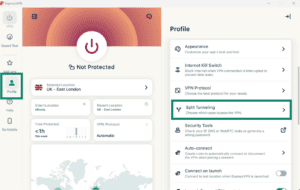
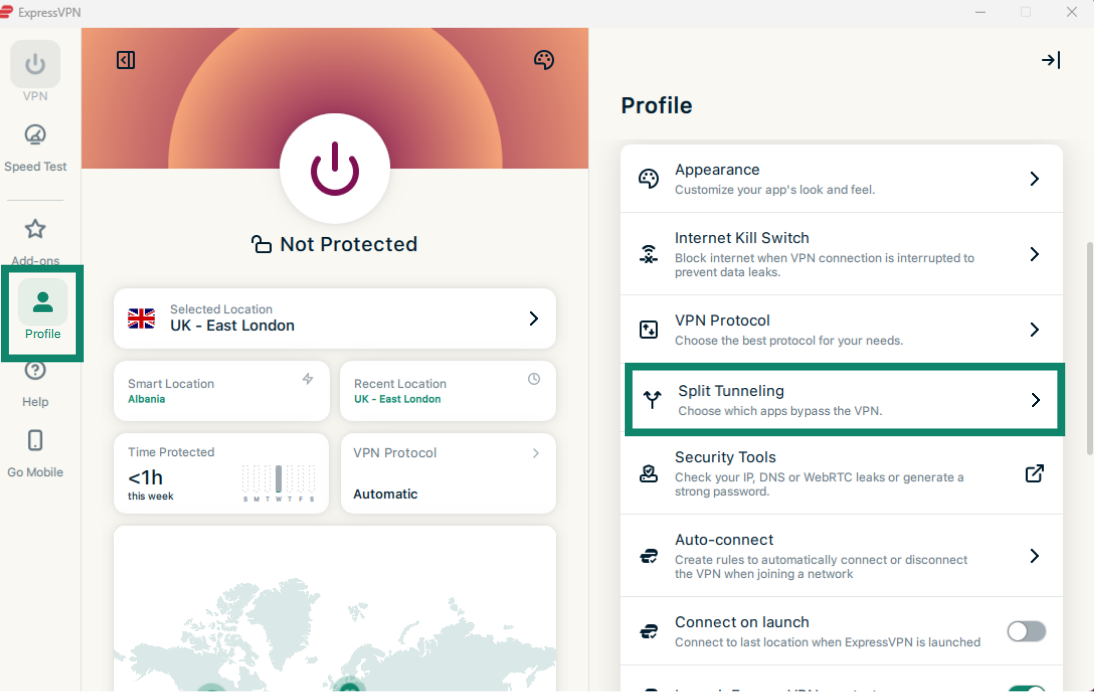
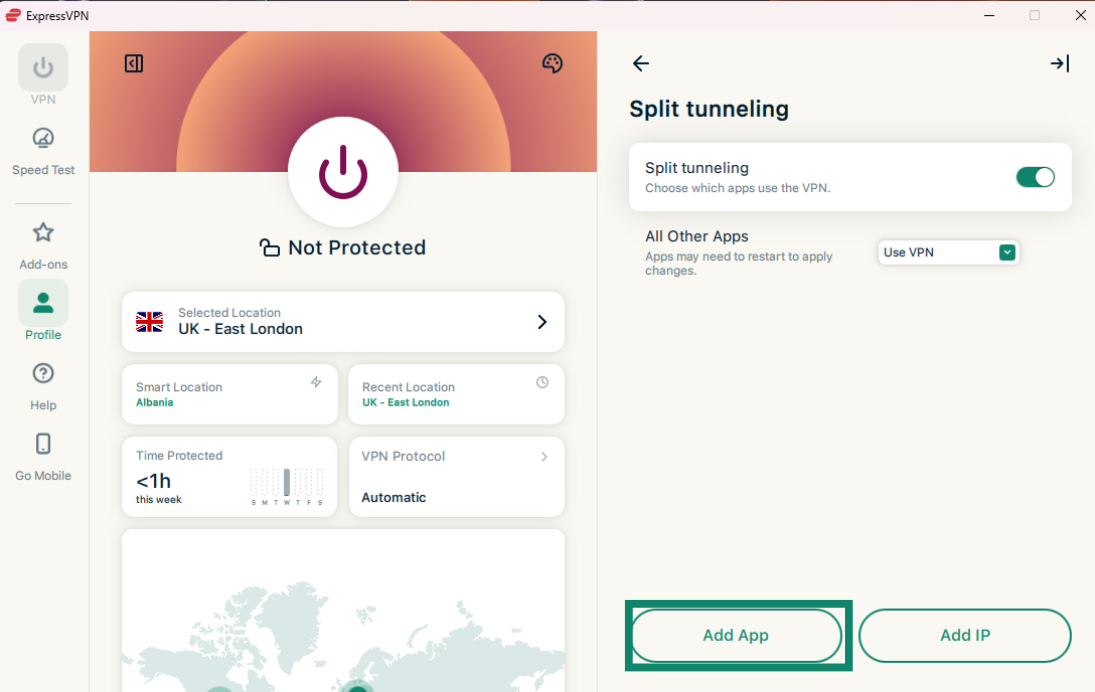
- Klicken Sie auf den Tab Profile (Profil) und wählen dann Split Tunneling (Split-Tunneling).

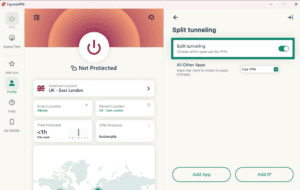
- Aktivieren Sie Split tunneling (Split-Tunneling).
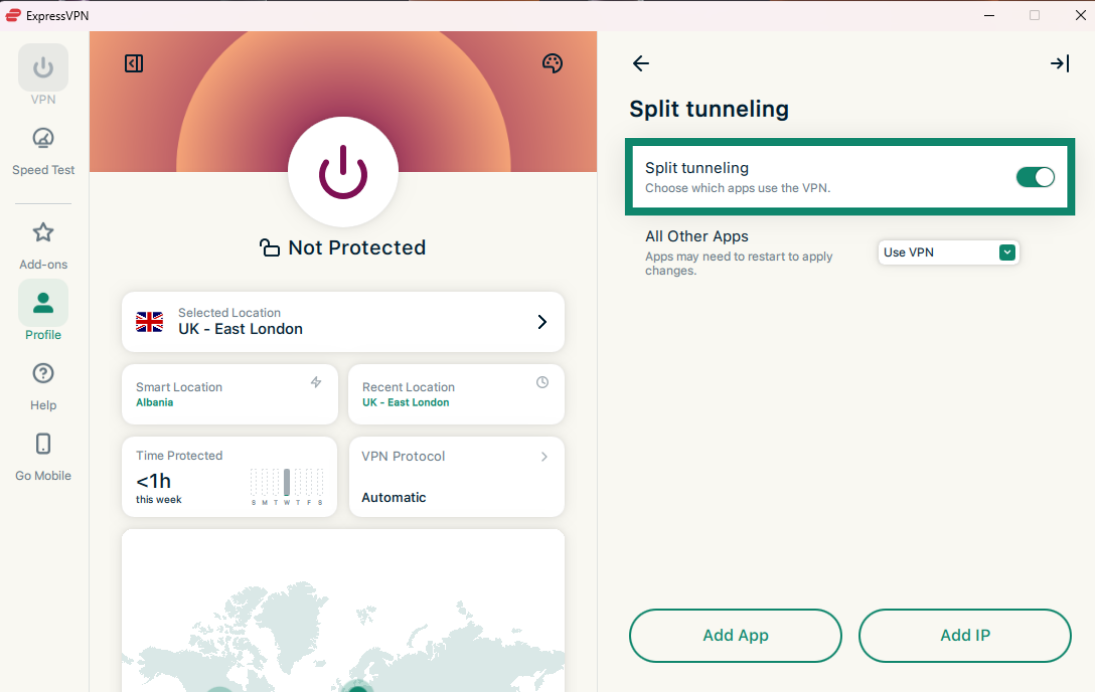
Hier können Sie verschiedene Optionen für das Split-Tunneling. Dazu gehört auch, welche Apps das VPN nutzen oder umgehen sollen. Sie können die Funktion auch so konfigurieren, dass bestimmte Websites den VPN-Tunnel umgehen. Das ist bei Websites nützlich, die VPNs blockieren (etwa Websites von Banken). Erfahren Sie nachfolgend mehr über die einzelnen Einstellungsoptionen:
Apps hinzufügen
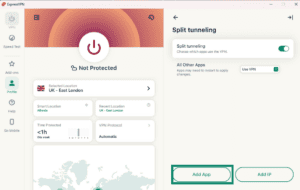
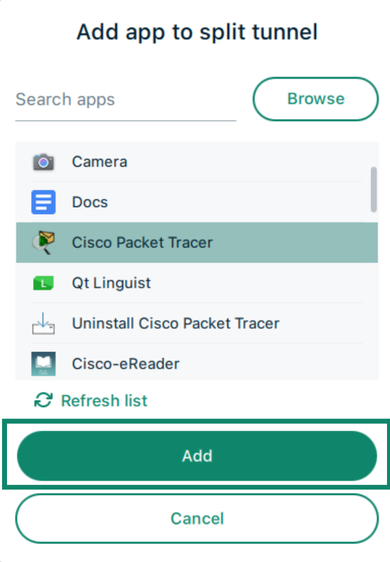
- Klicken Sie auf Add App (App hinzufügen).
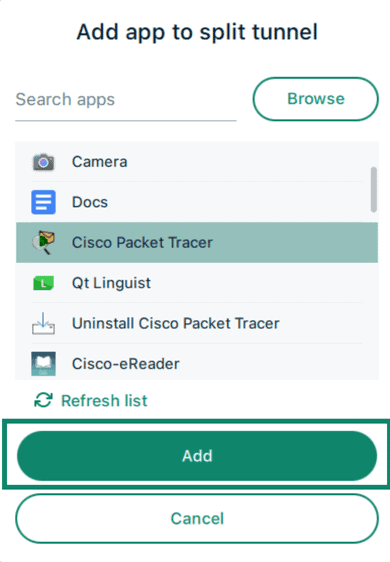
- Klicken Sie auf die App, für die Sie Split-Tunneling-Regeln erstellen möchten und danach auf Add (Hinzufügen).

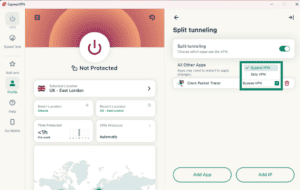
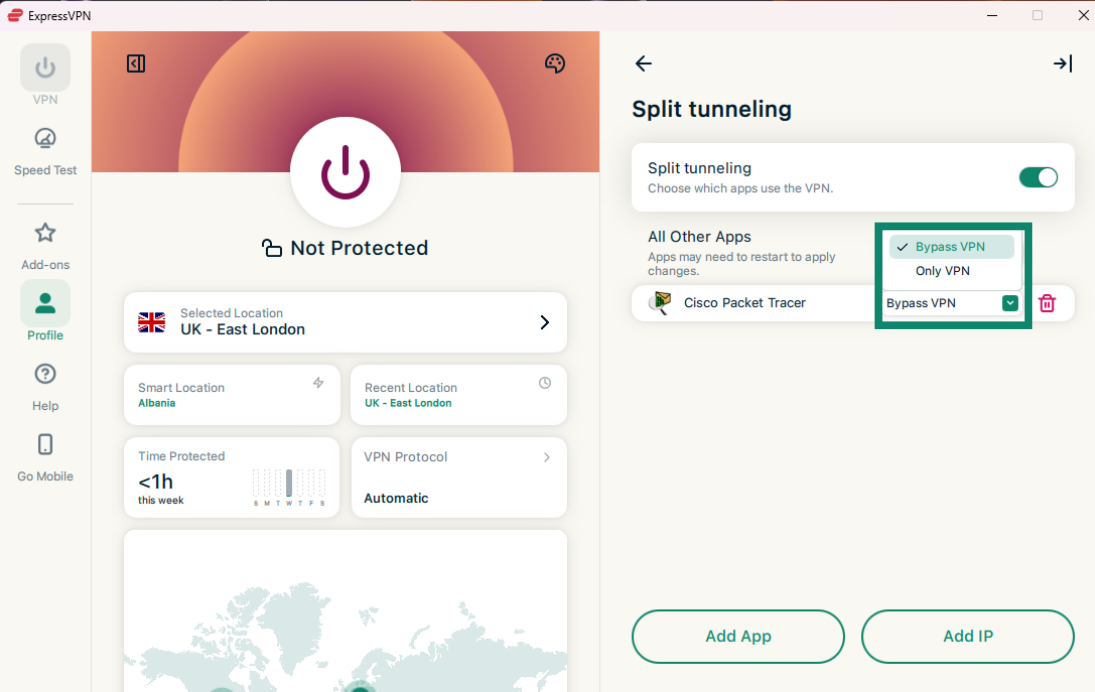
- Klicken Sie neben der App, die Sie gerade hinzugefügt haben, auf das Dropdown-Menü und wählen Sie anschließend eine der folgenden Möglichkeiten:
- Bypass VPN (VPN umgehen): Diese Apps verwenden den VPN-Tunnel nicht.
- Only VPN (Nur VPN): Diese App verwenden den VPN-Tunnel.
IP-Adressen hinzufügen
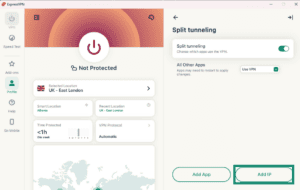
- Klicken Sie auf Add IP (IP-Adresse hinzufügen).
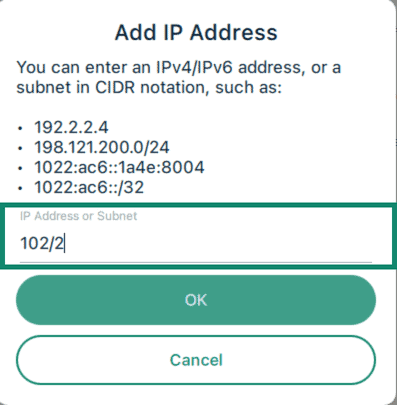
- Geben Sie eine IPv4/IPv6-Adresse oder ein Subnetz in der CIDR-Schreibweise an und klicken Sie auf OK.

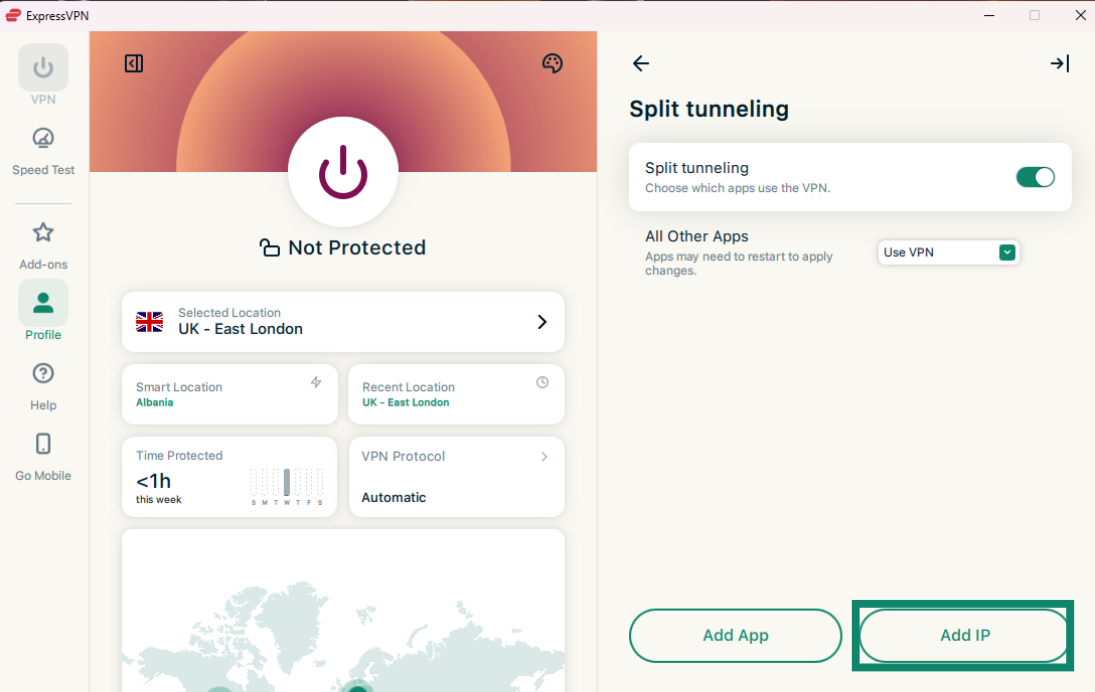
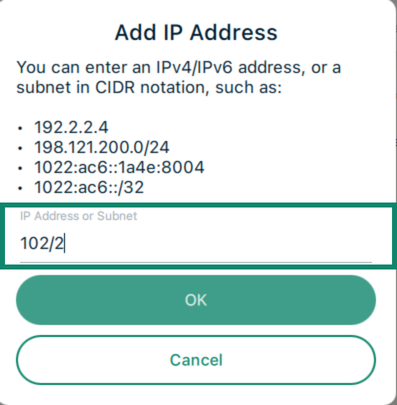
Hinweis: Das Ausschließen einer IP-Adresse vom VPN funktioniert bei großen Websites nicht zuverlässig. Solche Services verwenden häufig nicht nur eine einzige statische IP-Adresse. Die IP-Adresse derselben Website kann bei jedem Aufruf unterschiedlich sein. Ferner kann dieselbe IP-Adresse von mehreren, nicht miteinander verbundenen Websites gemeinsam genutzt werden. Daher wird die Split-Tunneling-Regel möglicherweise auf Websites angewendet, die Sie gar nicht vom VPN ausschließen möchten.
Alle anderen Apps
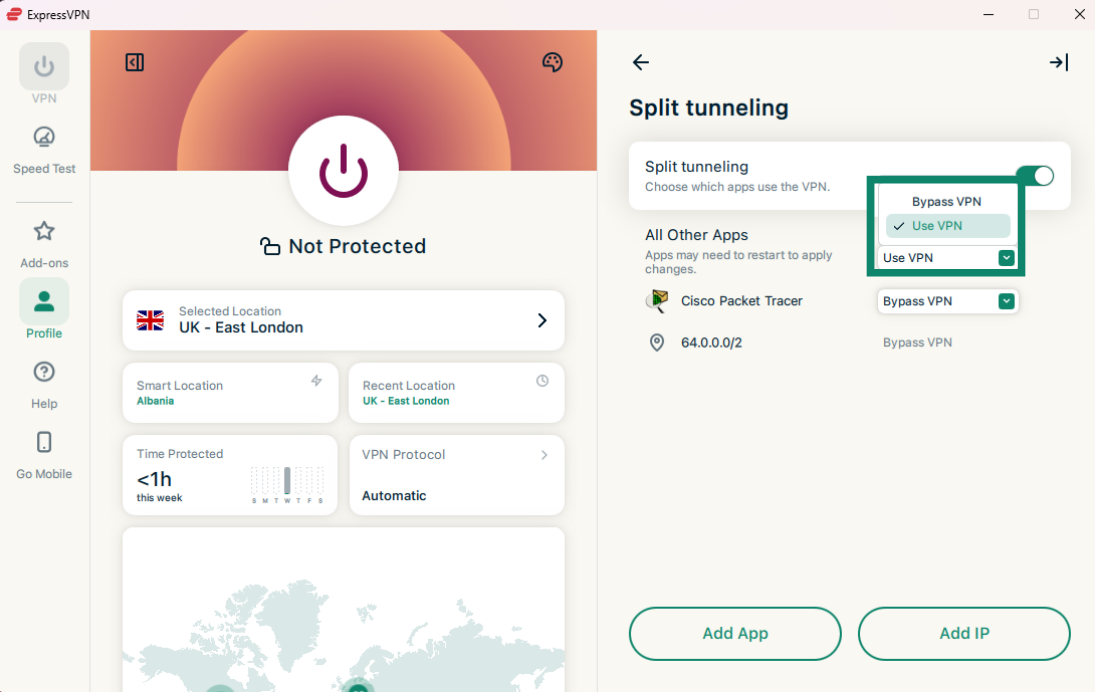
Mit dieser Option können Sie die Split-Tunneling-Regeln für alle anderen Apps auf Ihrem Gerät festlegen.
Um die Einstellungen für andere Apps anzupassen, klicken Sie neben All Other Apps (Alle anderen Apps) auf das Dropdown-Menü und wählen entweder Bypass VPN (VPN umgehen) oder Use VPN (VPN nutzen).
Hilfe benötigt? Kontaktieren Sie das Support-Team von ExpressVPN, um sofort Hilfe zu erhalten.
So nutzen Sie Split-Tunneling mit VPN auf dem Mac
Hinweis: Verwenden Sie das Protokoll WireGuard, müssen Sie die Verbindung zum VPN trennen und erneut herstellen. Erst dann werden Ihre Split-Tunneling-Einstellungen übernommen. Beim Einsatz eines anderen Protokolls sollten die Änderungen automatisch übernommen werden.
So ändern Sie Ihre Einstellungen für das Split-Tunneling:
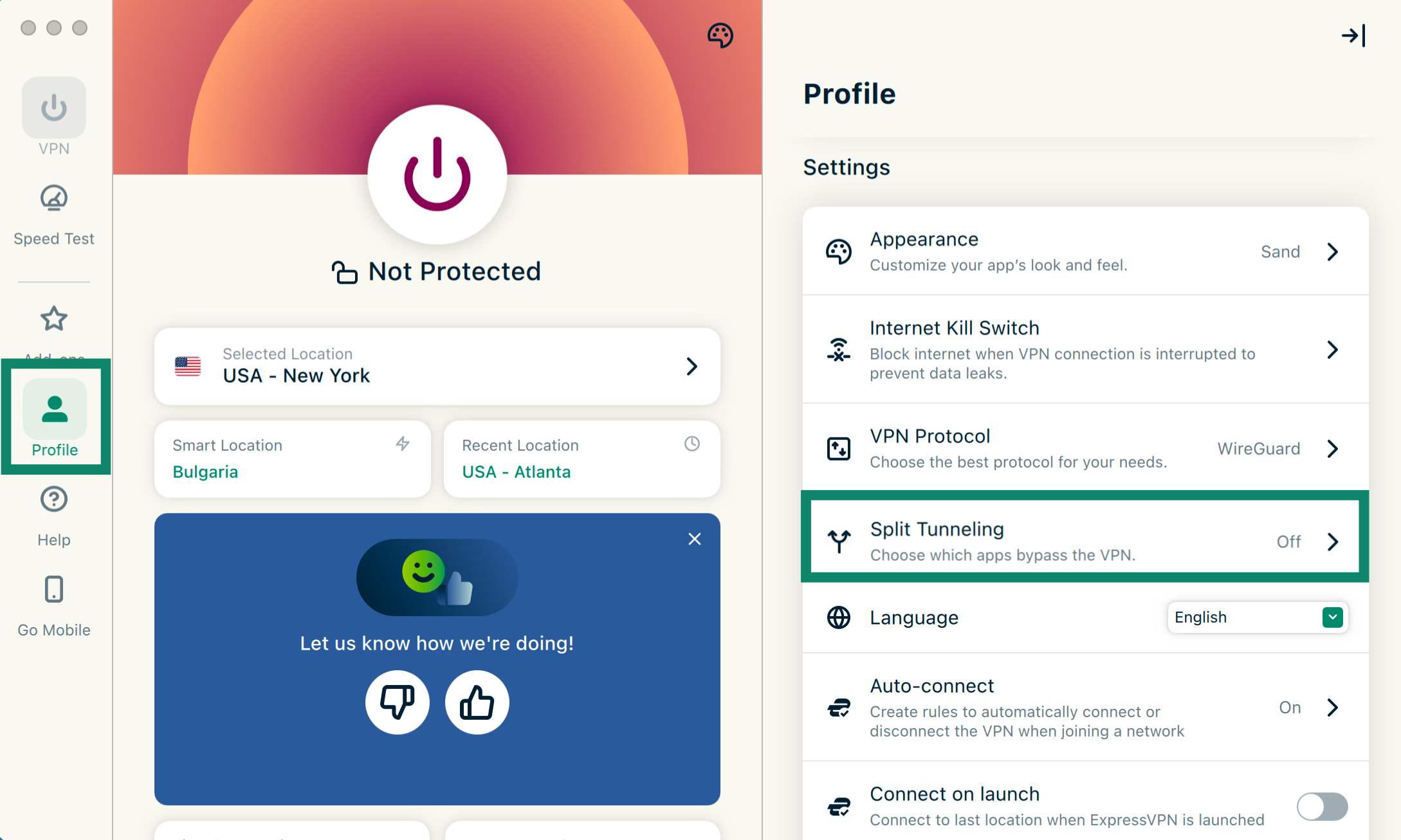
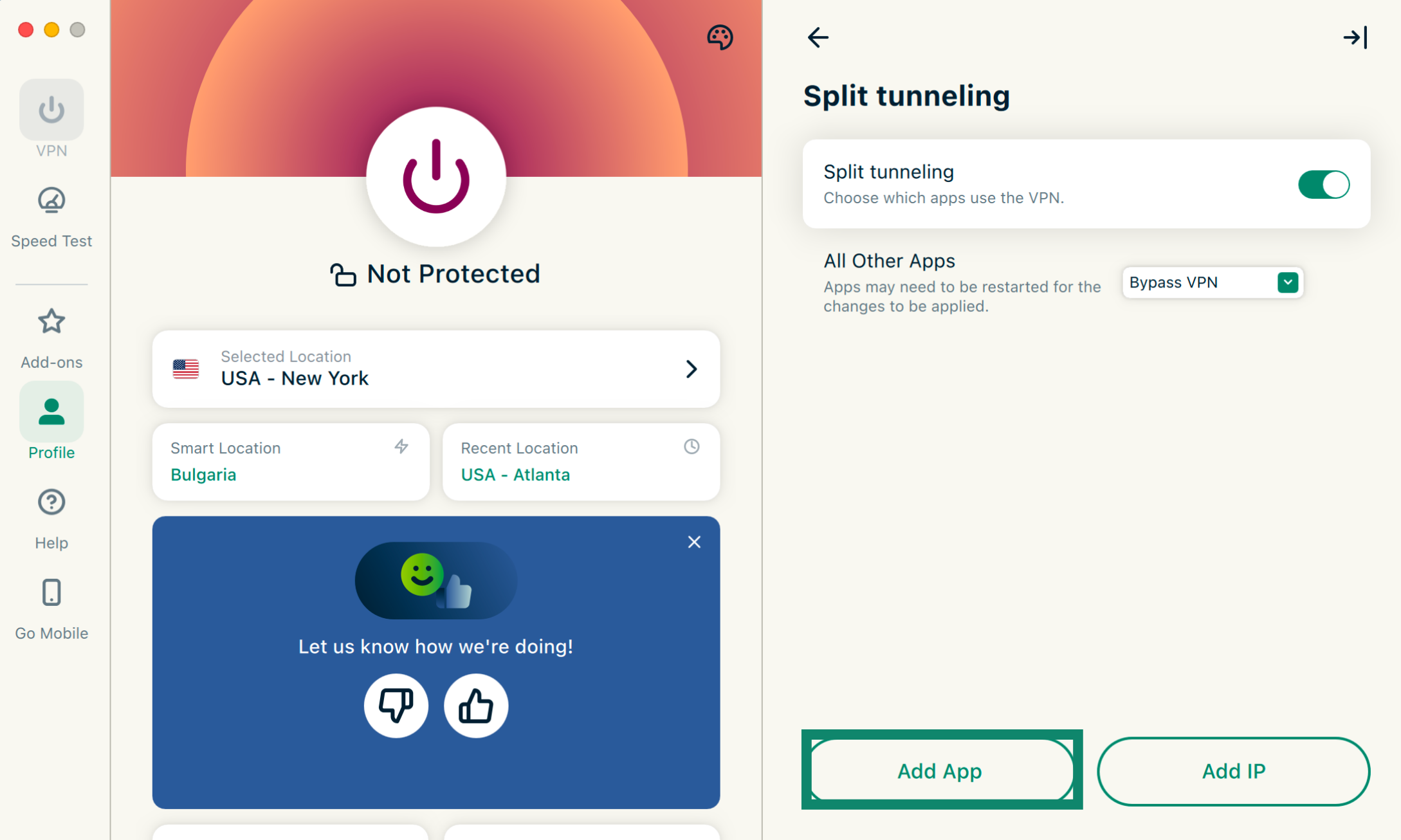
- Klicken Sie auf den Tab Profile (Profil) und anschließend auf Split Tunneling (Split-Tunneling).

- Klicken Sie auf den Schalter neben Split tunneling (Split-Tunneling), um die Funktion zu aktivieren.
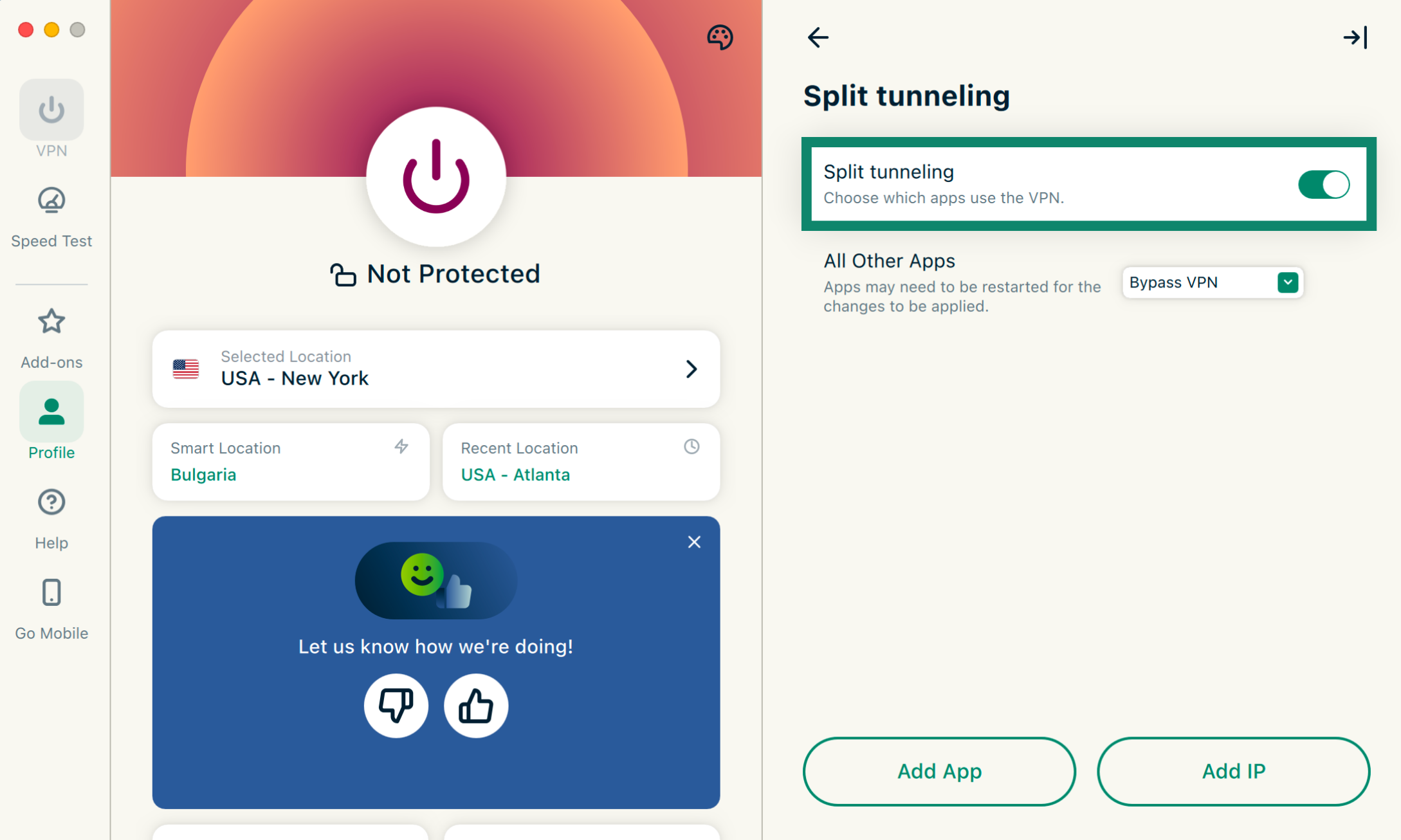
Hier können Sie nun bestimmen, welche Apps das VPN nutzen oder umgehen sollen. Fernern können Sie die Websites auswählen, die Sie vom VPN-Tunnel ausschließen möchten. Erfahren Sie nachfolgend mehr über die einzelnen Einstellungsoptionen:
Apps hinzufügen
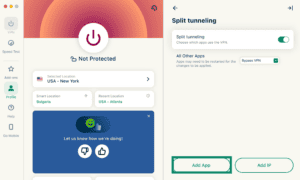
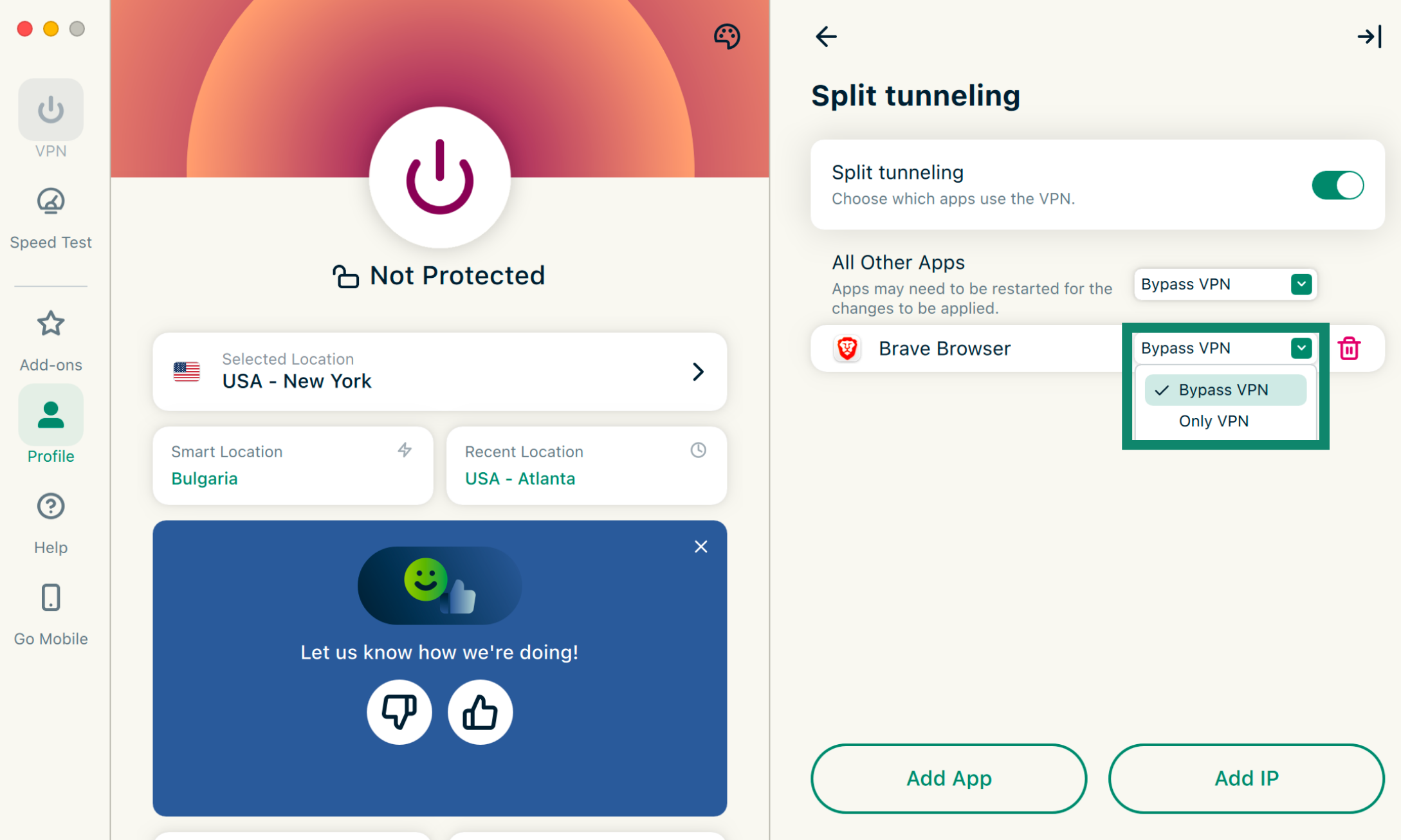
- Klicken Sie auf Add App (App hinzufügen).
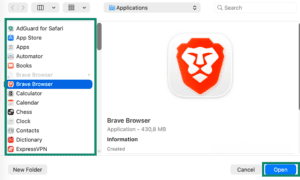
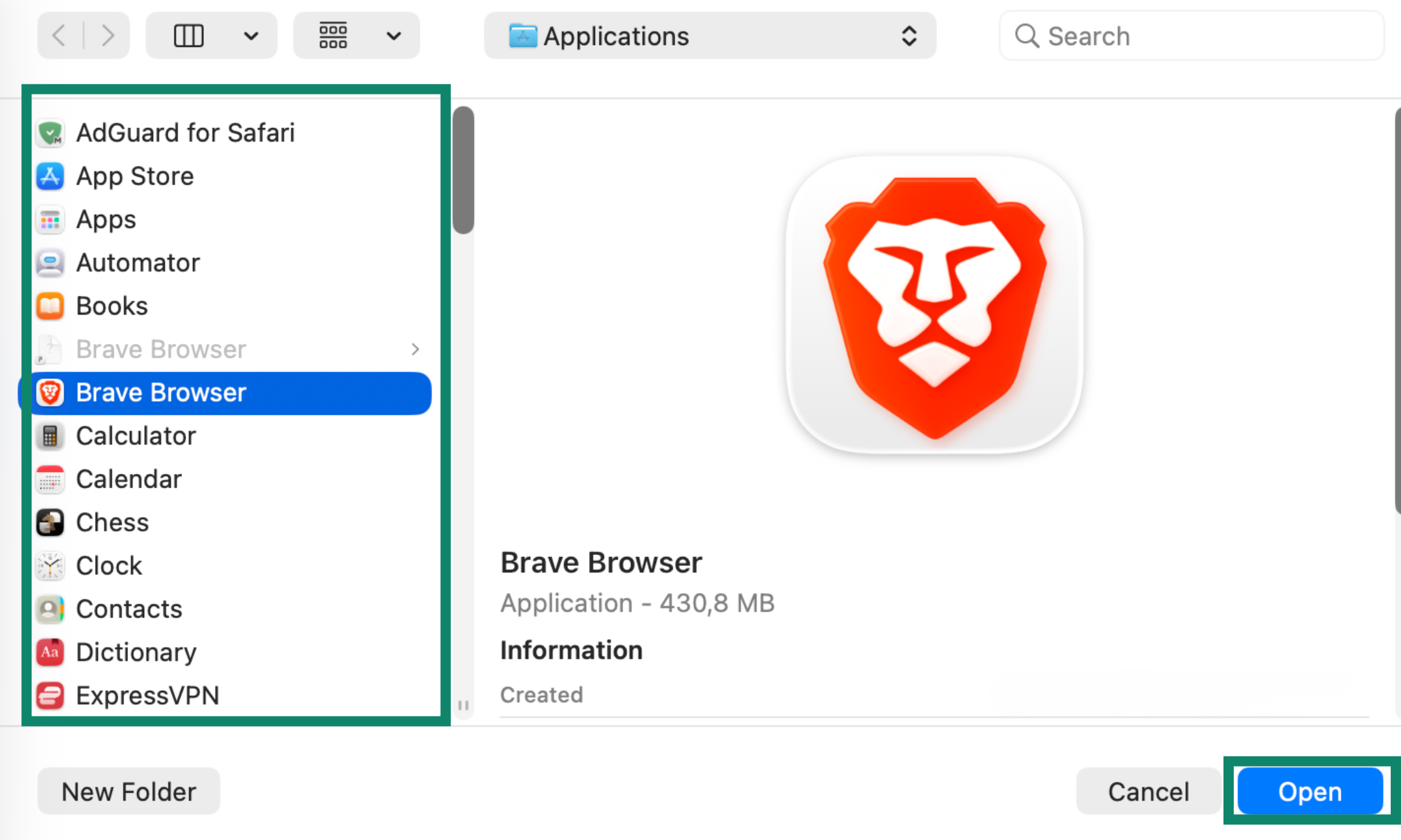
- Finden Sie die App, die Sie hinzufügen möchten und klicken anschließend auf Open (Öffnen).
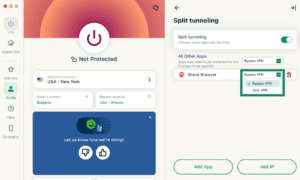
- Klicken Sie neben der App, die Sie gerade hinzugefügt haben, auf das Dropdown-Menü. Wählen Sie dort entweder Bypass VPN (VPN umgehen) oder Only VPN (Nur VPN).
IP-Adressen hinzufügen
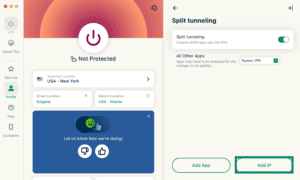
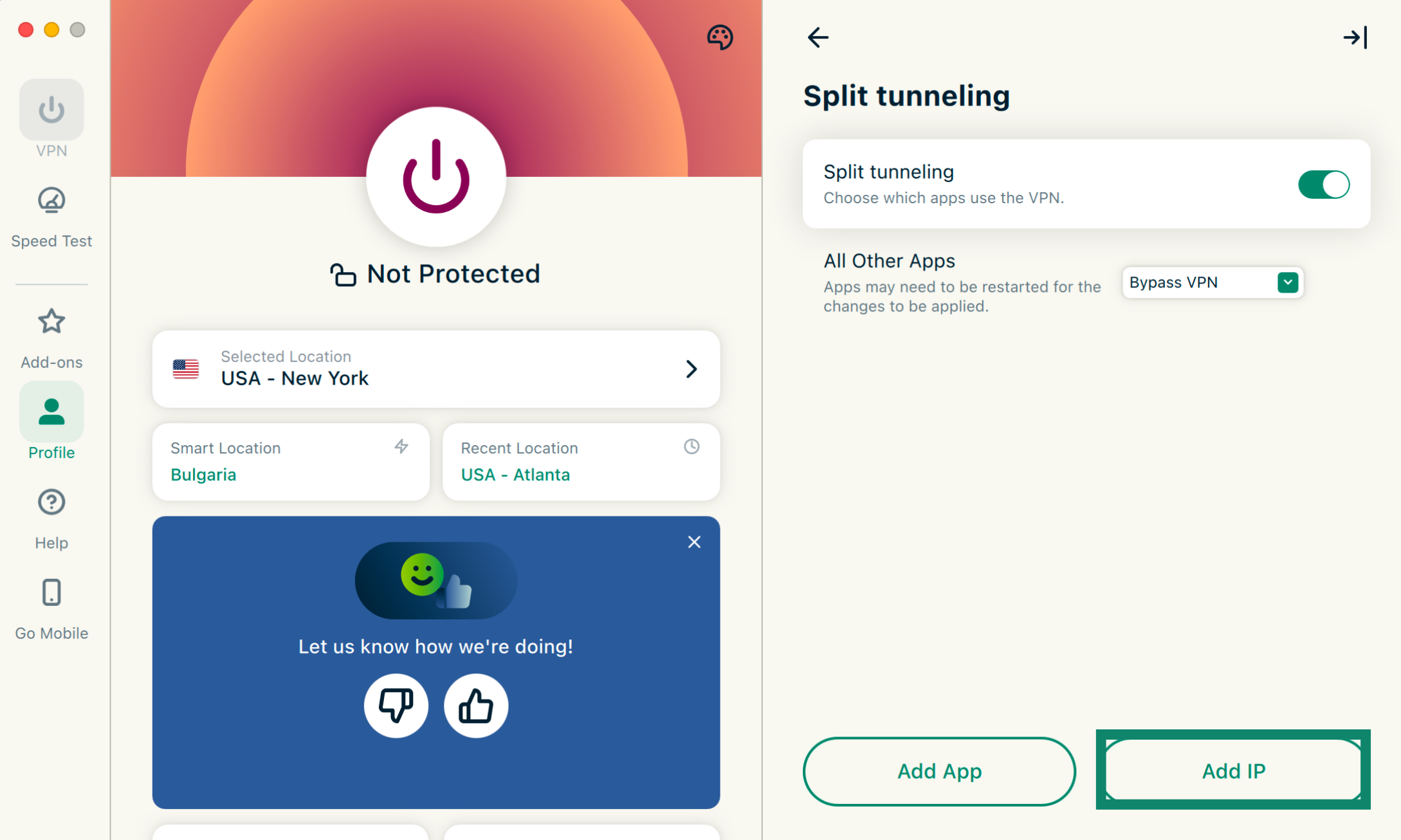
- Klicken Sie auf Add IP (IP hinzufügen).
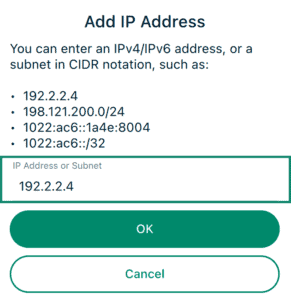
- Geben Sie eine IPv4/IPv6-Adresse oder ein Subnetz in der CIDR-Schreibweise an und klicken Sie anschließend auf OK.

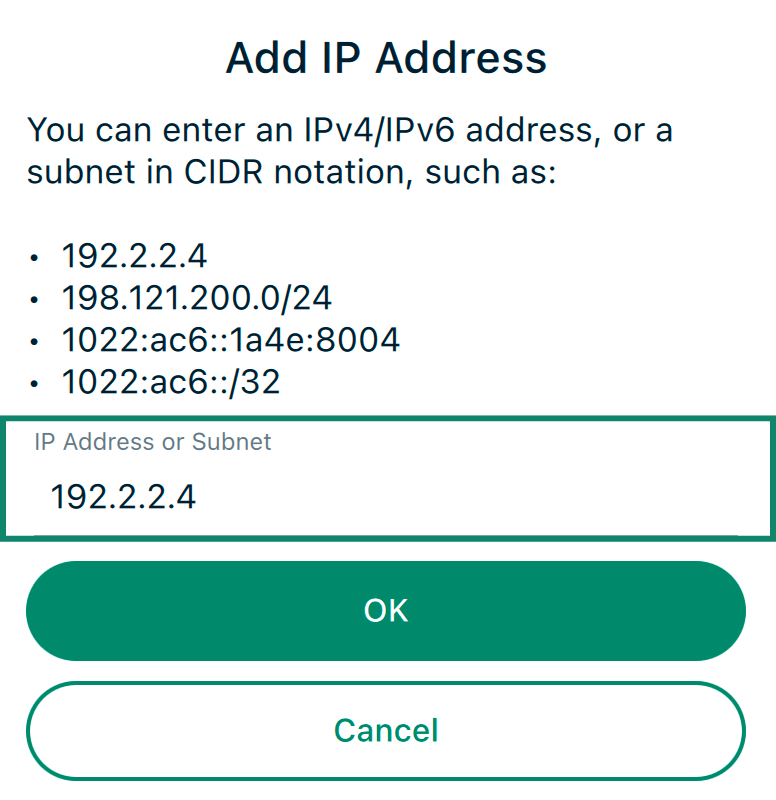
Hinweis: Das Ausschließen einer IP-Adresse vom VPN funktioniert bei populären Websites nicht zuverlässig. Solche Dienste verwenden häufig nicht nur eine einzige feste IP-Adresse. Die IP-Adresse derselben Website kann bei jedem Aufruf anders sein. Zudem kann dieselbe IP-Adresse von mehreren, nicht miteinander verbundenen Websites gemeinsam genutzt werden. Daher wird die Split-Tunneling-Regel möglicherweise auf Websites angewendet, die Sie gar nicht vom VPN ausschließen möchten.
Alle anderen Apps
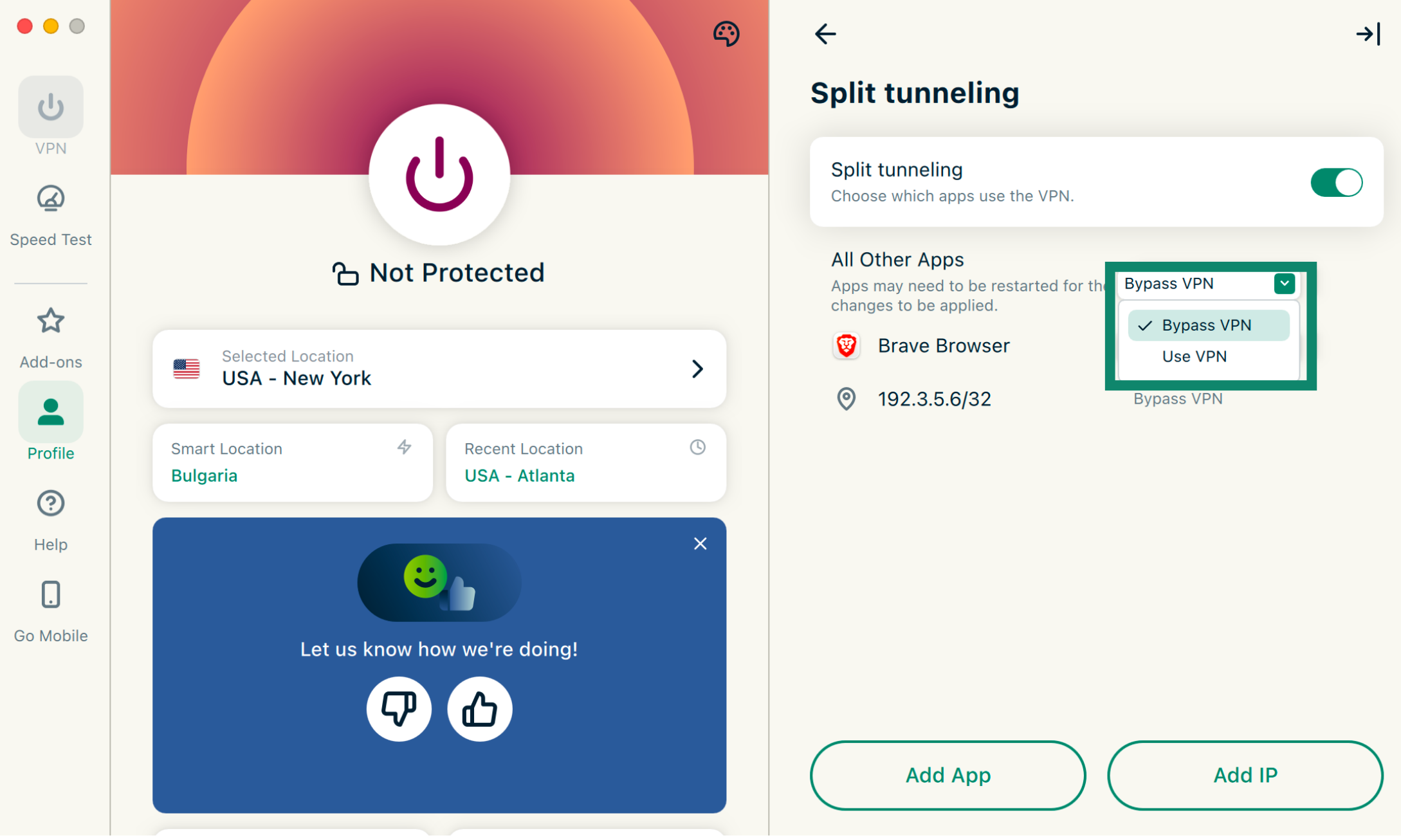
Mit dieser Option können Sie die Split-Tunneling-Regeln für alle anderen Apps auf Ihrem Gerät bestimmen. Eine Ausnahme gilt für solche, für die Sie die Split-Tunneling-Einstellungen manuell konfiguriert haben.
Um die Einstellungen für andere Apps anzupassen, klicken Sie neben All Other Apps (Alle anderen Apps) auf das Dropdown-Menü. Wählen Sie dort entweder Bypass VPN (VPN umgehen) oder Use VPN (VPN nutzen).
Split-Tunneling auf Ihrem Mac aktivieren
Möglicherweise blockiert Ihr Mac die für Split-Tunneling erforderliche Systemerweiterung, bis Sie sie manuell zulassen. Erhalten Sie eine Benachrichtigung, dass die Erweiterung blockiert wurde, führen Sie nachfolgende Schritte aus:
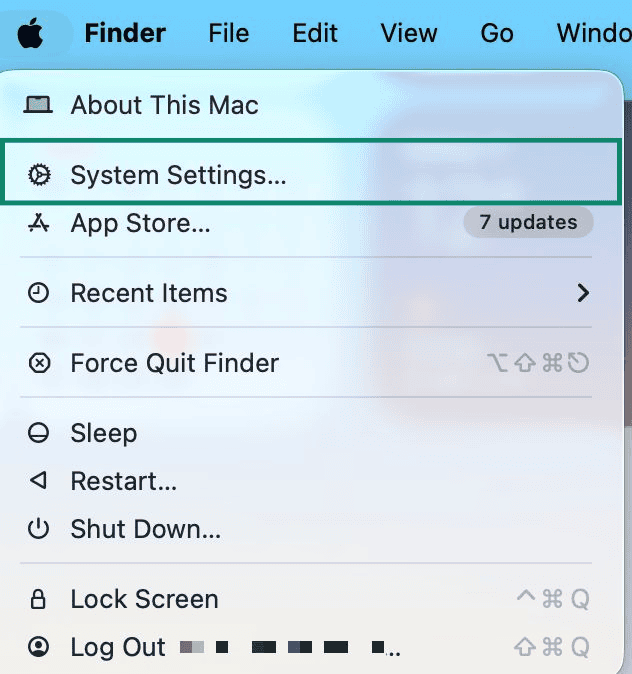
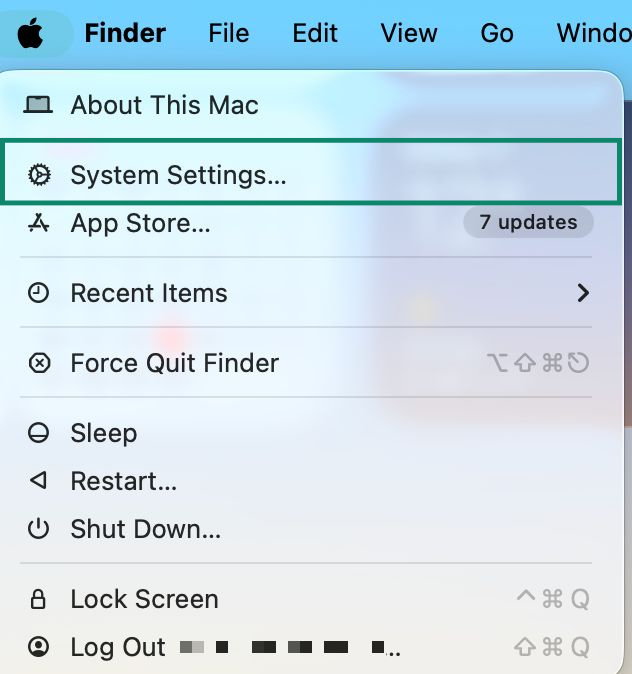
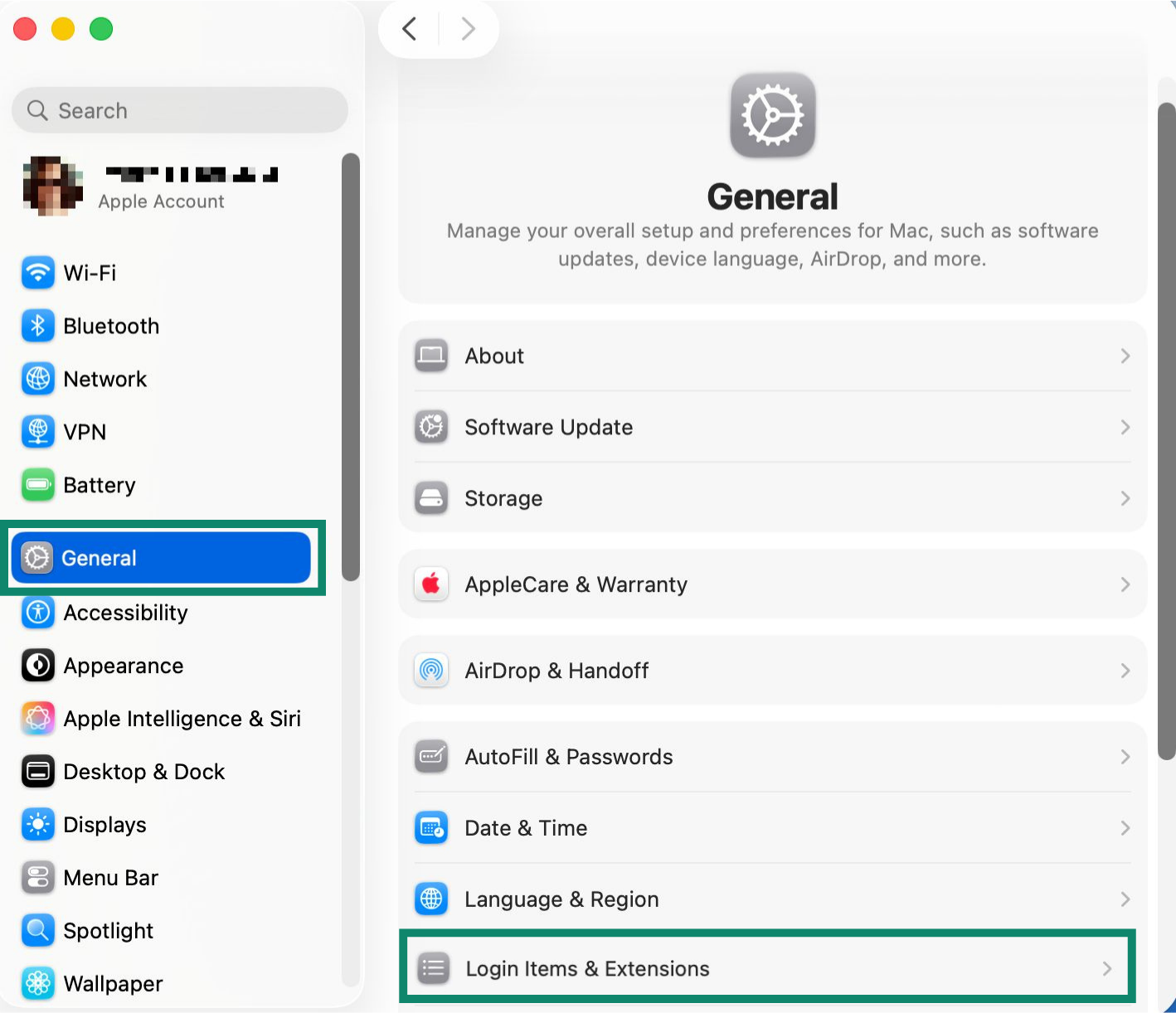
- Öffnen Sie die System Settings (Systemeinstellungen).

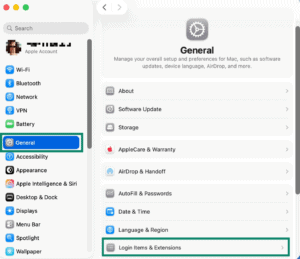
- Klicken Sie auf General (Allgemein) und anschließend auf Login Items & Extensions (Anmeldeelemente & Erweiterungen).

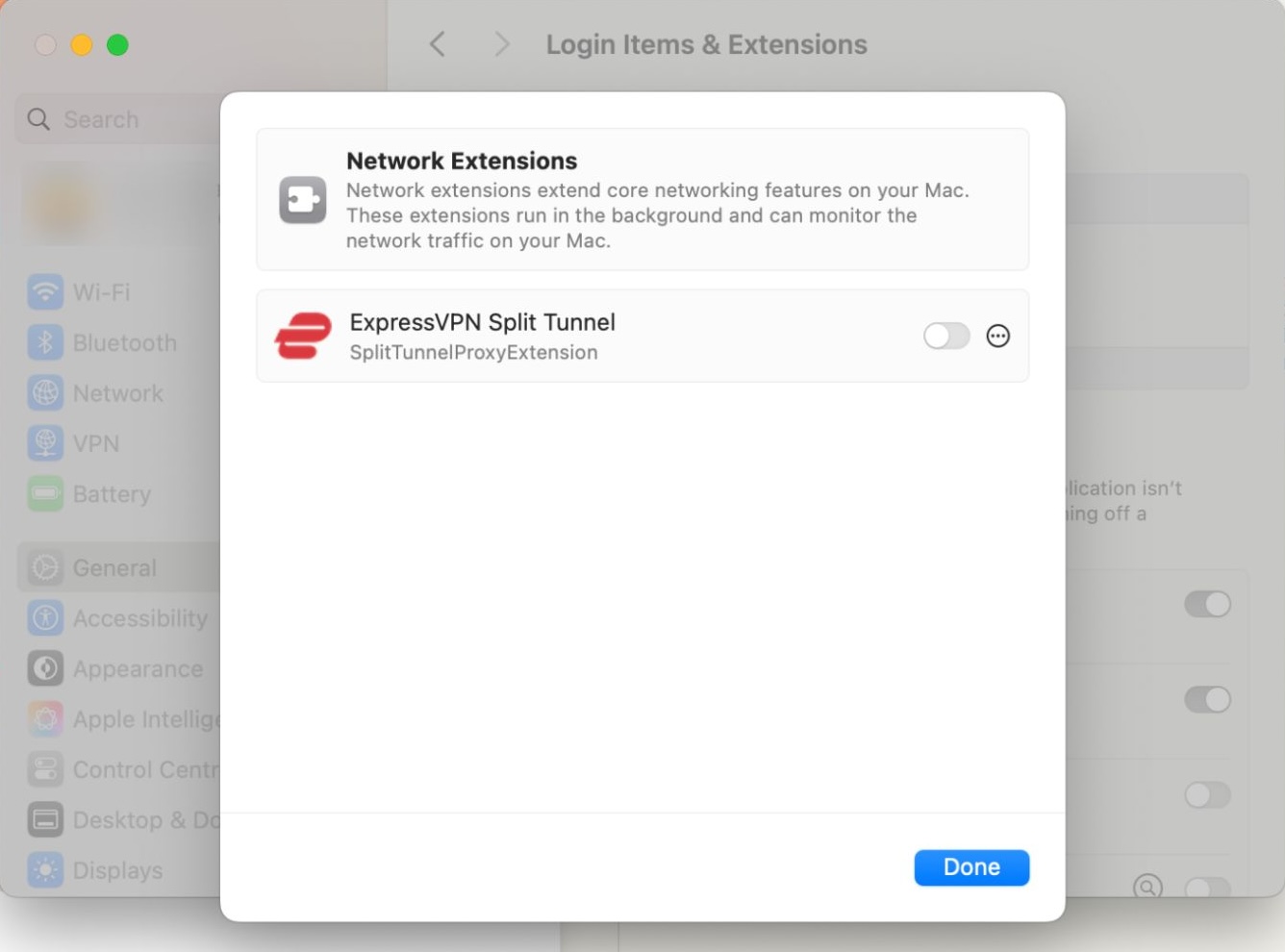
- Scrollen Sie nach unten zu Netzwerkerweiterungen, klicken Sie dort auf die Schaltfläche info (i) (Information (i)) und aktivieren Sie ExpressVPN Split Tunnel (ExpressVPN Split-Tunneling).
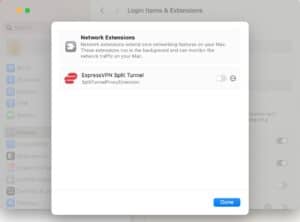

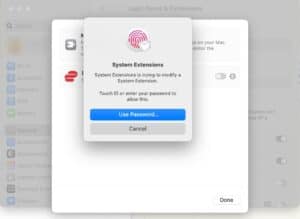
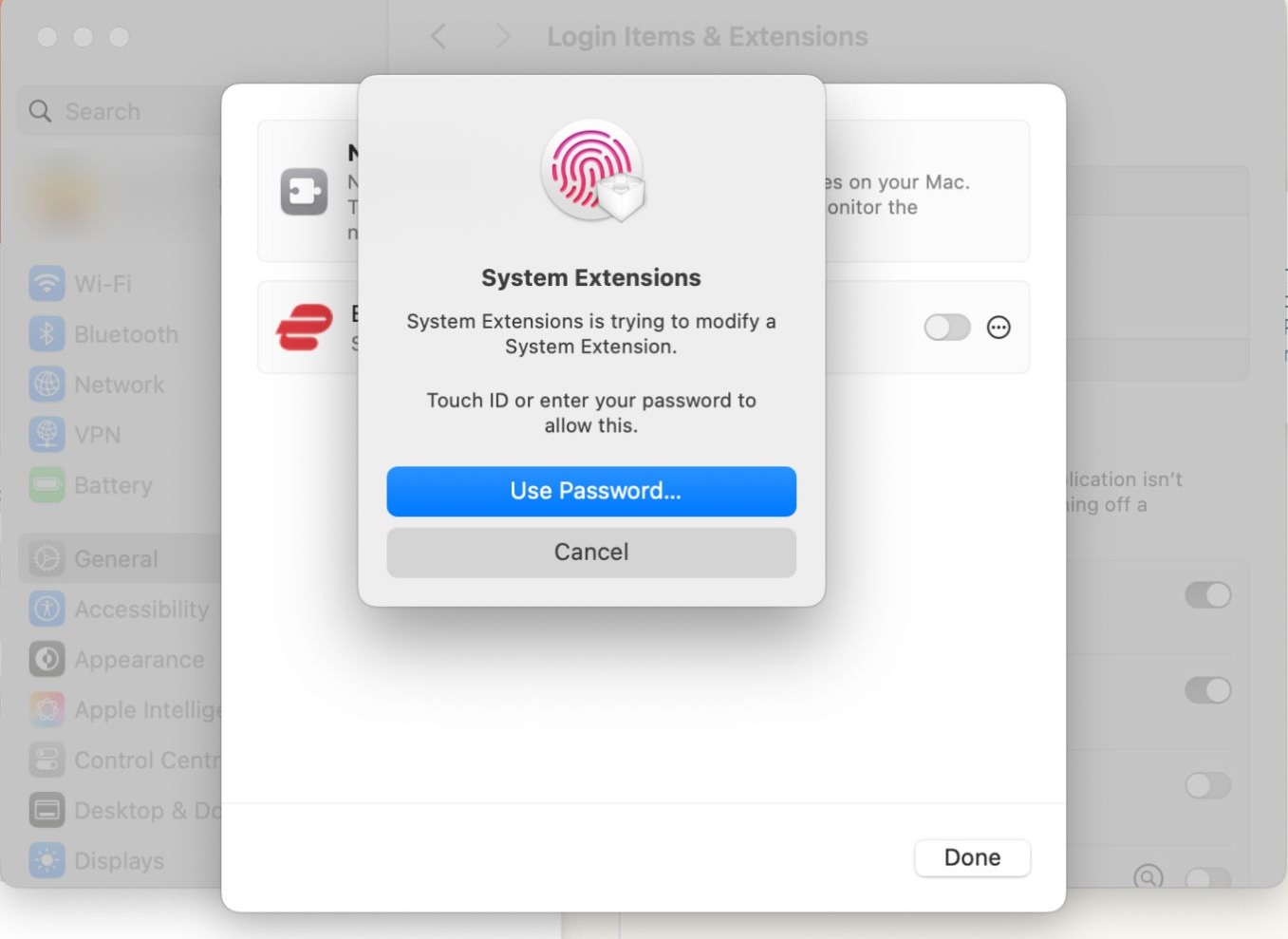
- Geben Sie Ihr Passwort ein oder nutzen Sie Touch ID zur Bestätigung.

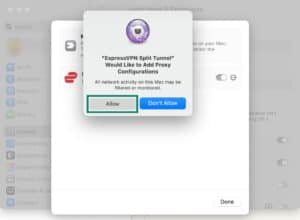
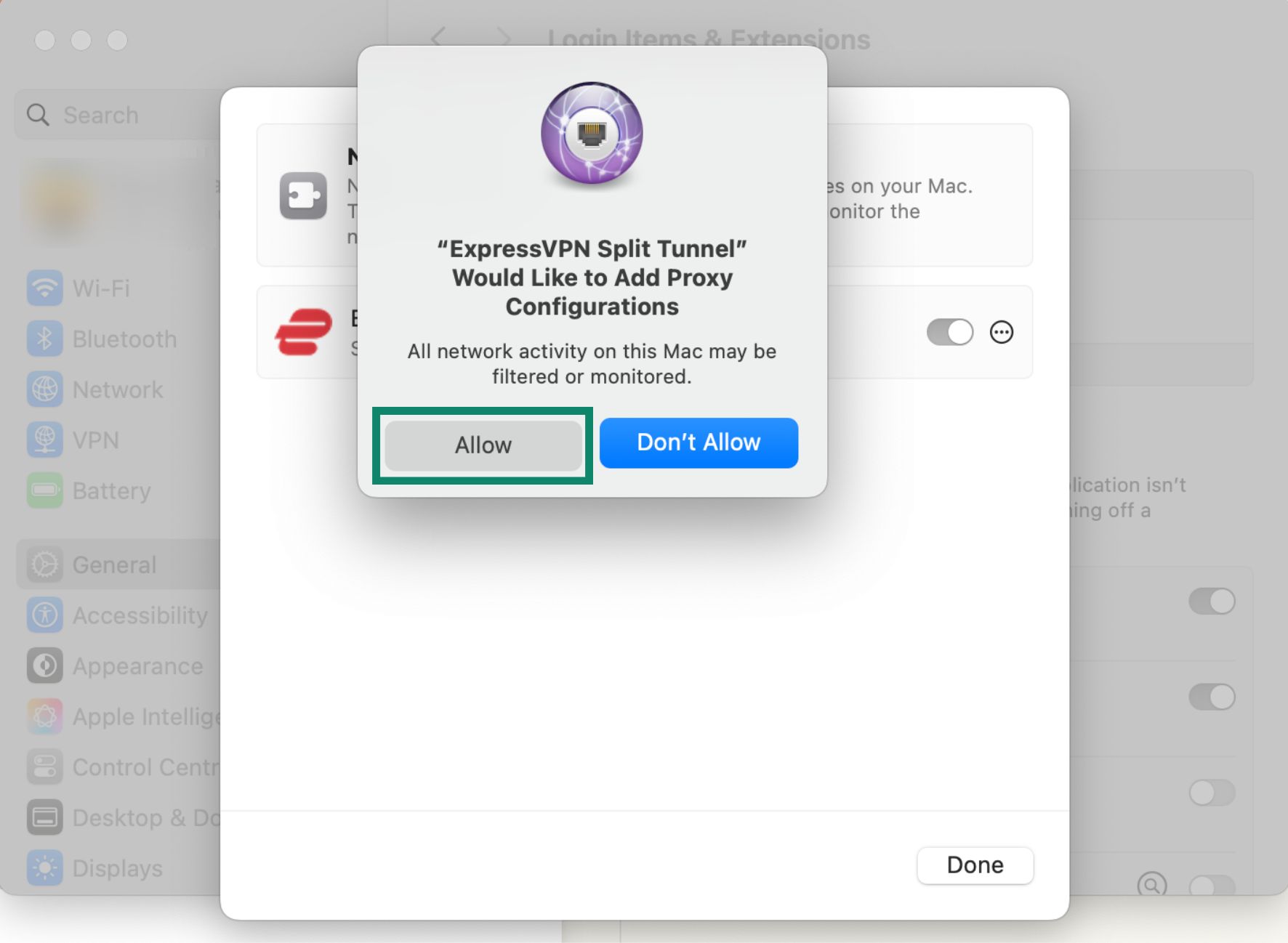
- Sofern Sie dazu aufgefordert werden, klicken Sie auf Allow (Erlauben), damit ExpressVPN Proxy-Konfigurationen hinzufügen darf. Klicken Sie anschließend auf Done (Fertig).

Hilfe benötigt? Kontaktieren Sie das Support-Team von ExpressVPN, um sofort Hilfe zu erhalten.
So nutzen Sie VPN-Split-Tunneling unter Linux
So ändern Sie Ihre Split-Tunneling-Einstellungen:
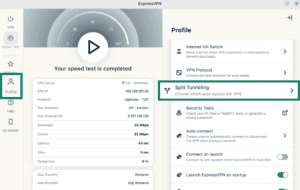
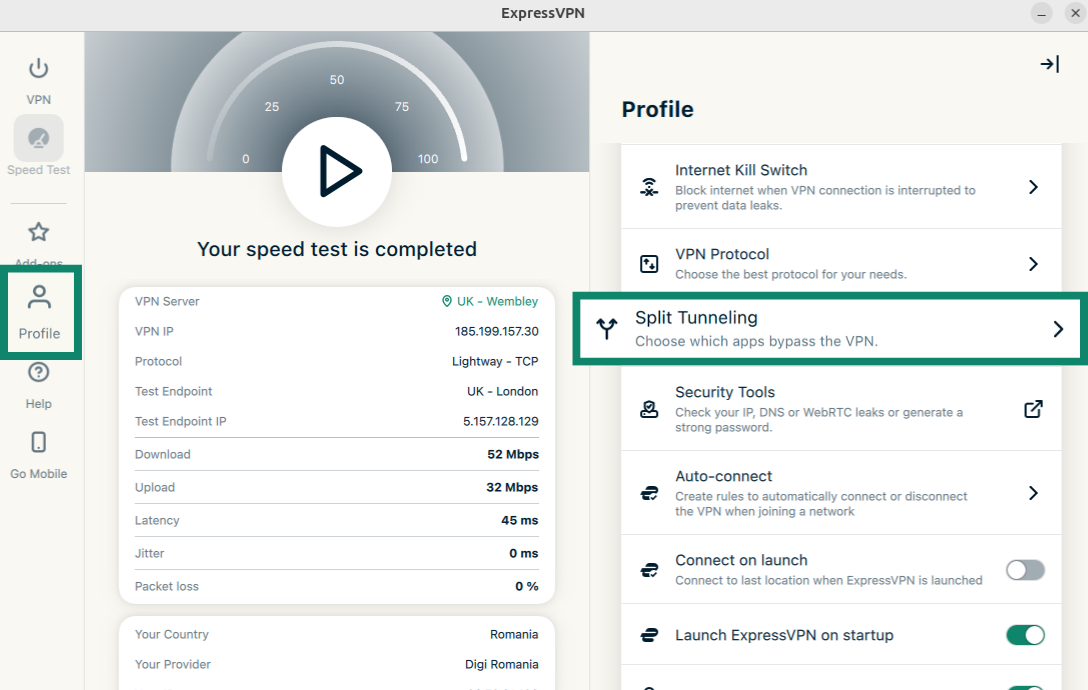
- Klicken Sie auf Profile (Profil) und anschließend auf Split Tunneling (Split-Tunneling).

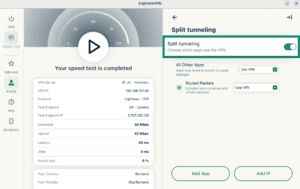
- Aktivieren Sie Split tunneling (Split-Tunneling).
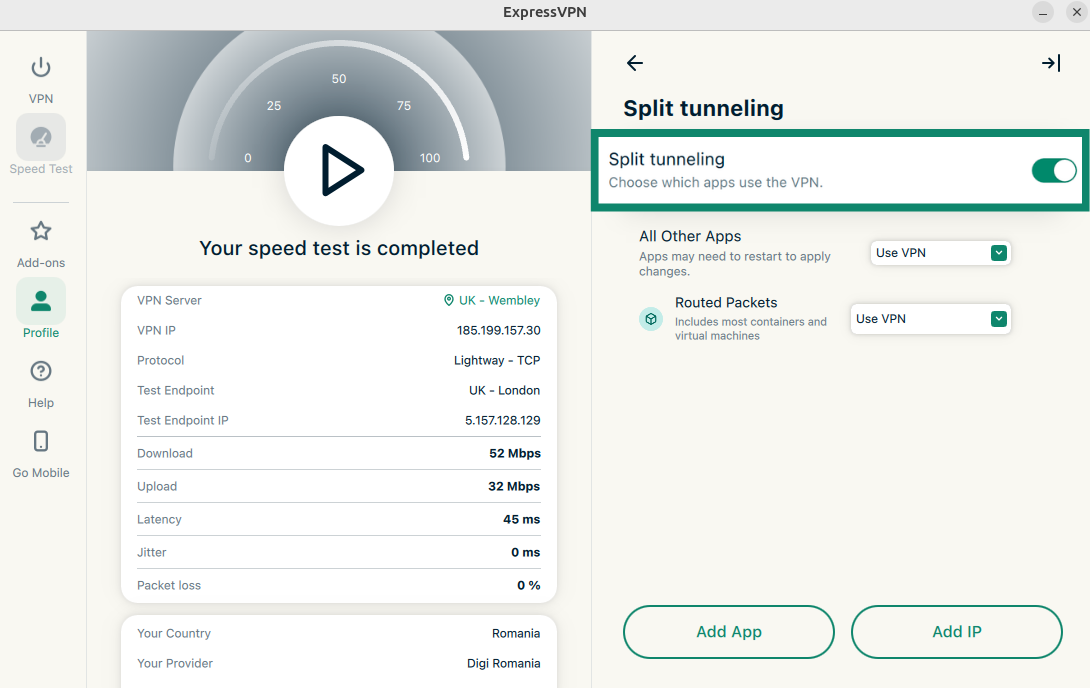
Hier können Sie Ihre Einstellungen für das Split-Tunneling anpassen. Erweitern Sie die nachfolgende Liste, um mehr über die einzelnen Optionen für die Einstellungen zu erfahren:
Apps hinzufügen
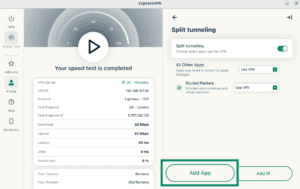
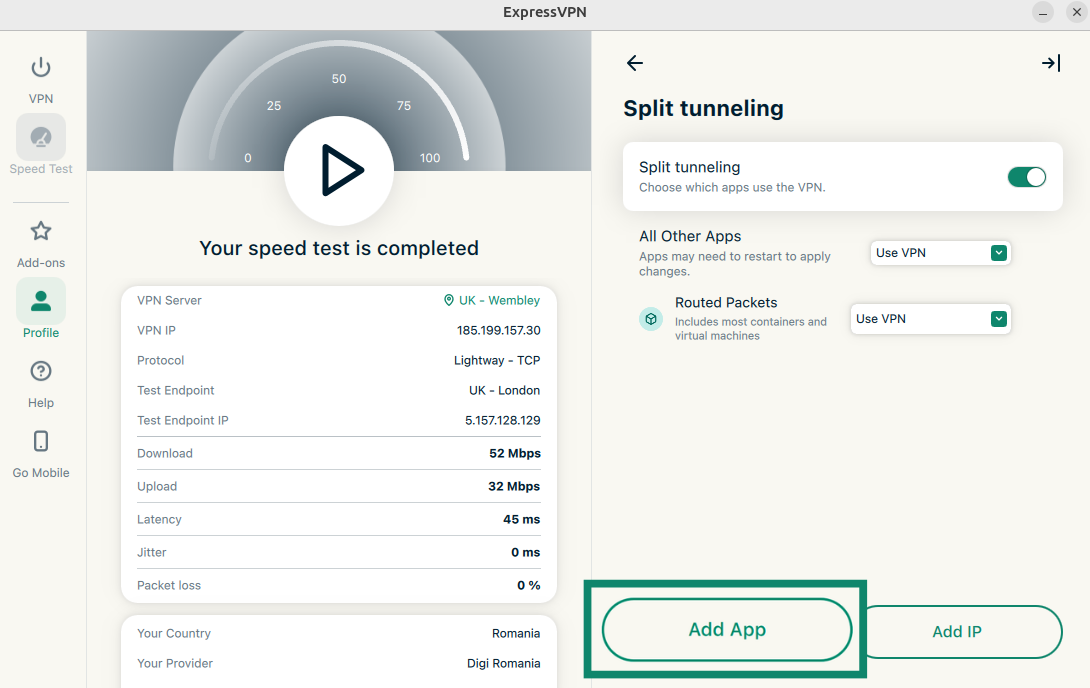
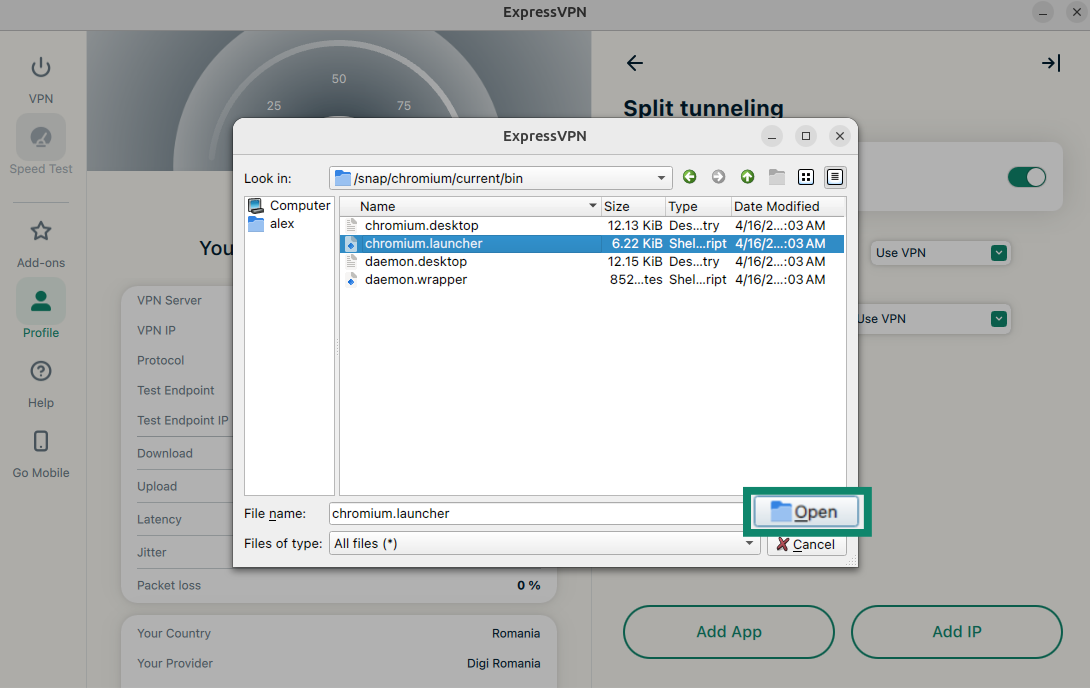
- Klicken Sie auf Add App (App hinzufügen).
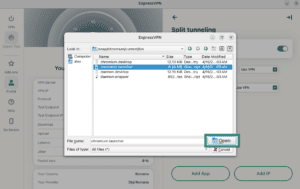
- Klicken Sie auf die App, für die Sie Split-Tunneling-Regeln einrichten wollen. Klicken Sie anschließend auf Open (Öffnen).
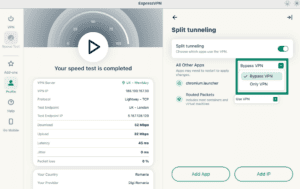
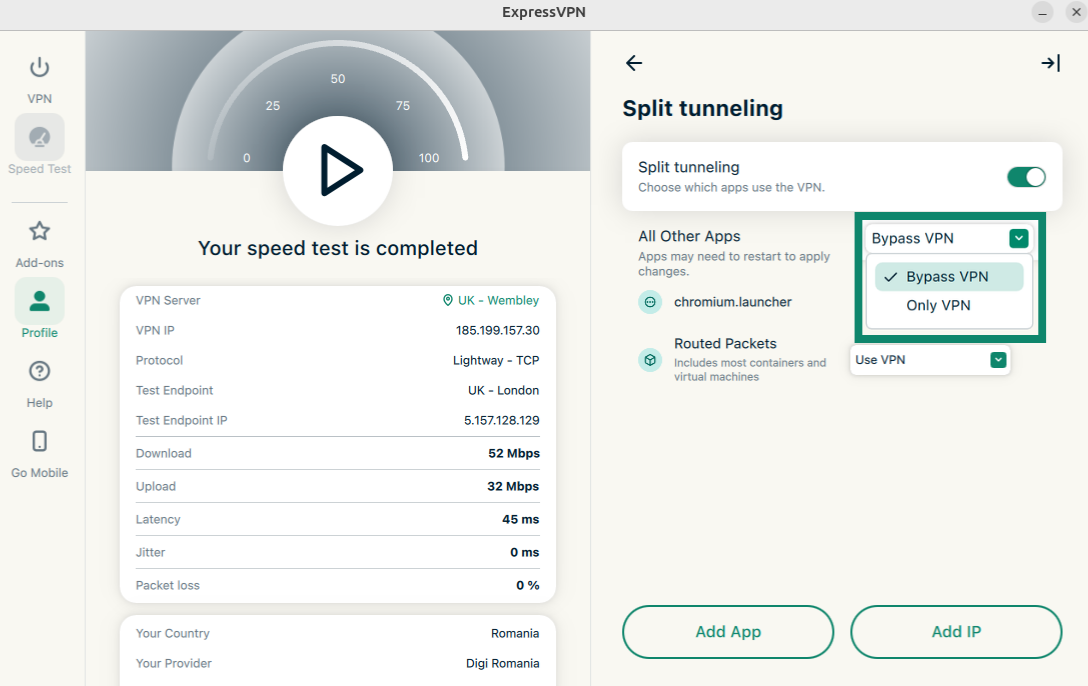
- Klicken Sie neben der App, die Sie eben hinzugefügt haben, auf das Dropdown-Menü. Wählen Sie anschließend entweder Bypass VPN (VPN umgehen) oder Only VPN (Nur VPN).

IP-Adressen hinzufügen
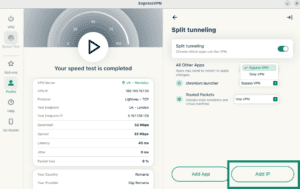
- Klicken Sie auf Add IP (IP hinzufügen).
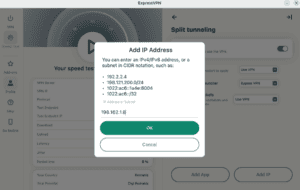
- Geben Sie eine IPv4/IPv6-Adresse oder ein Subnetz in der CIDR-Schreibweise an und klicken Sie auf OK.
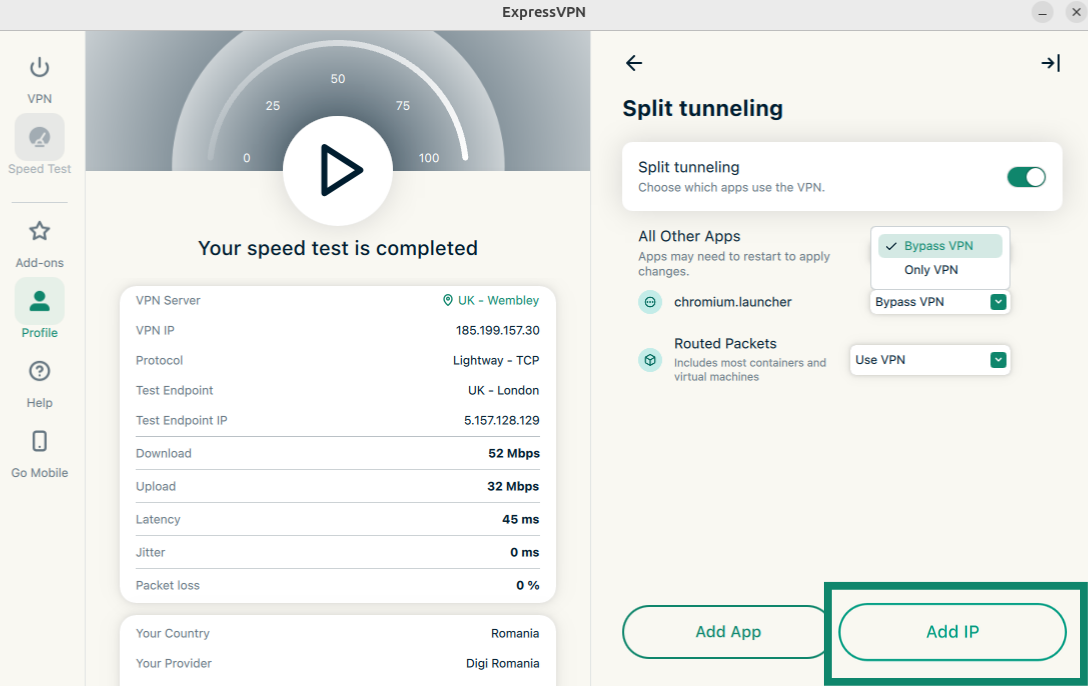
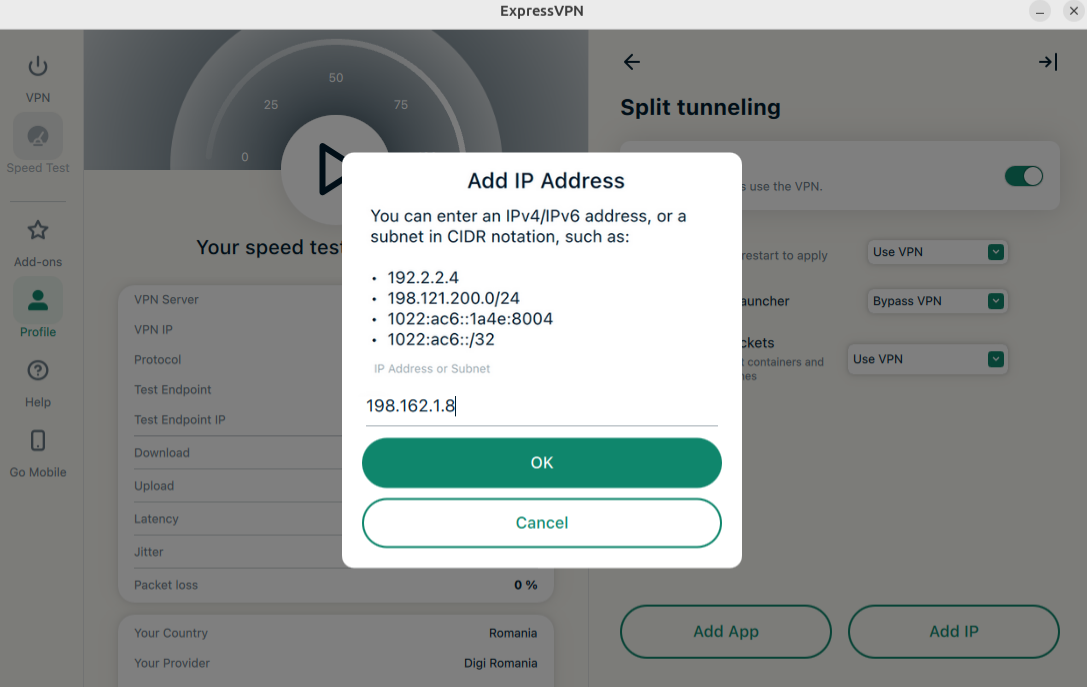
Hinweis: Das Ausschließen einer IP-Adresse vom VPN funktioniert bei großen Websites nicht zuverlässig. Solche Services verwenden häufig nicht nur eine einzige statische IP-Adresse. Die IP-Adresse derselben Website kann bei jedem Aufruf unterschiedlich sein. Ferner kann dieselbe IP-Adresse von mehreren, nicht miteinander verbundenen Websites gemeinsam genutzt werden. Daher wird die Split-Tunneling-Regel möglicherweise auf Websites angewendet, die Sie gar nicht vom VPN ausschließen möchten.
Alle anderen Apps
Mit dieser Option können Sie die Split-Tunneling-Regeln für alle anderen Apps auf Ihrem Gerät festlegen.
Um die Einstellungen für andere Apps anzupassen, klicken Sie neben All Other Apps (Alle anderen Apps) auf das Dropdown-Menü. Wählen Sie dort entweder Bypass VPN (VPN umgehen) oder Use VPN (VPN nutzen).
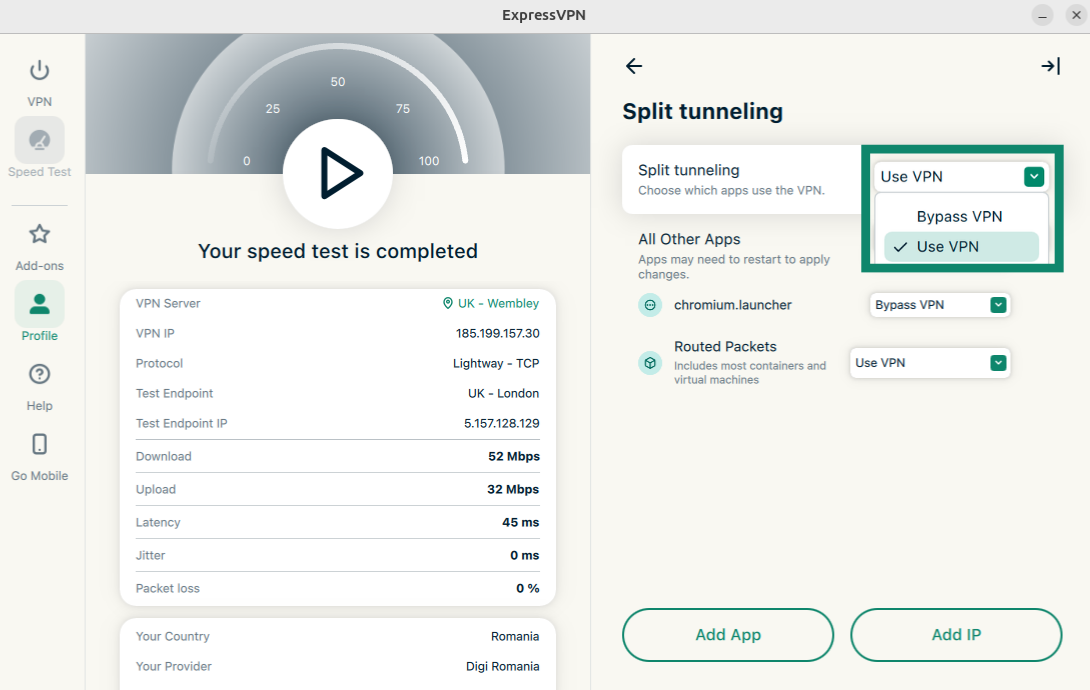
Mit der CLI-App für Linux können Sie beim Split-Tunneling nur Apps nutzen. Sie können bestimmen, welche Apps das VPN nutzen und welche es umgehen, wenn Sie mit ExpressVPN verbunden sind.
Um Split-Tunneling zu aktivieren, führen Sie diesen Befehl aus:
expressvpnctl set splittunnel true
Sobald diese Funktion aktiviert ist, können Sie bestimmen, welche Apps das VPN umgehen und welche Apps das VPN nutzen sollen.
Um den Pfad einer App zu ermitteln, führen Sie diesen Befehl aus:
which app-name
Für Firefox wäre der Befehl etwa „which firefox“. Die Ausgabe könnten wie folgt lauten:
/usr/bin/firefox
So fügen Sie Apps hinzu, um das VPN zu umgehen
Führen Sie diesen Befehl aus:
expressvpnctl set split-app bypass:PFAD/ZUR/AUSFÜHRBAREN/DATEI/DER/ANWENDUNG
Möchten Sie etwa, dass das VPN Firefox umgeht, würden Sie den nachfolgenden Befehl ausführen:
expressvpnctl set split-app bypass:/usr/bin/firefox
So fügen Sie Apps hinzu, um das VPN zu nutzen
Führen Sie diesen Befehl aus:
expressvpnctl set split-app vpn:PFAD/ZUR/AUSFÜHRBAREN/DATEI/DER/ANWENDUNG
Möchten Sie, dass Firefox das VPN nutzt, würden Sie nachfolgenden Befehl ausführen:
expressvpnctl set split-app vpn:/usr/lib/firefox/firefox
Um Split-Tunneling-Regeln für eine App zu löschen, führen Sie folgenden Befehl aus:
expressvpnctl set split-app remove:PFAD/ZUR/AUSFÜHRBAREN/DATEI/DER/ANWENDUNG
Hilfe benötigt? Kontaktieren Sie das Support-Team von ExpressVPN, um sofort Hilfe zu erhalten.